 minto.tech スマホ(iPhone/Android)・パソコン(Windows/Mac)・Office・Wi-Fi・AIツールの「できない」「困った」を解決する実用ガイド。トラブル対処法とノウハウが満載のお助けサイトです。
※本ページにはプロモーション(広告)が含まれています
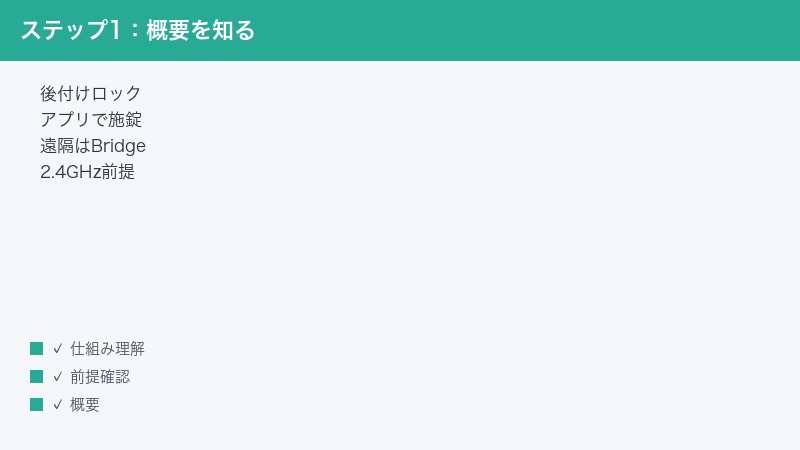
Nuki(ヌキ)のスマートロックを使おうとしたのに「アプリに接続できない」「ボタンを押しても反応しない」「外出先からの遠隔操作ができない」「いつの間にかオフラインになっている」——こうした症状でお困りではありませんか?まず確認したいのは、スマホのBluetooth(ブルートゥース)をオンにして本体に近づくこと・本体の電池残量を確認すること・Nukiアプリを最新版に更新すること・スマホのアプリ権限(Bluetoothや位置情報)を許可すること・遠隔操作が必要ならBridge(ブリッジ)や本体のWi-Fi接続を確認すること、の5つです。
Nukiは、ドアの内側にあるサムターン(鍵を回すためのつまみ)にかぶせるように後付けして使えるとされるスマートロックです。Nukiアプリ(スマホ用アプリ)からBluetoothを通じて施錠・解錠ができるとされ、外出先からの遠隔操作には「Bridge(ブリッジ)」と呼ばれるWi-Fi中継機、または本体のWi-Fi機能などが必要とされる場合があります。ただし、対応する製品の世代・型番・地域・アプリのバージョンによって、できることや設定の流れは異なる場合があり、日本国内での販売状況や対応状況も時期や経路によって変わる可能性があります。本記事の内容は一般的な目安として参考にしていただき、正確な仕様や対応状況は必ずメーカーの公式情報でご確認ください。
この記事では、Nukiがアプリに接続できないとき・遠隔操作ができないとき・オフラインになるとき・施錠解錠の動きがずれるときの原因を一つずつ切り分け、状況別の対処法を順番にわかりやすく解説します。製品の世代やアプリの画面構成は時期によって変わるため、メニュー名や設定経路はあくまで一例として示し、最終的な手順は公式情報でご確認いただく前提で、誰でも今すぐ試せる基本の手順を中心にまとめています。
- Nuki(ヌキ)スマートロックの基本的なしくみと使い方の流れ
- アプリに接続できない・反応しない主な原因と切り分け方
- 外出先からの遠隔操作ができない・オフラインになるときの確認ポイント
- 施錠・解錠の動きがずれる・空回りするときの対処(キャリブレーション)
- 電池・Bluetooth・アプリ更新・Wi-Fi・権限など基本の対処手順
- どうしても直らないときに確認すべきことと公式への相談の目安
📑 この記事の目次(タップで開く)
Nuki(ヌキ)スマートロックとは
Nuki(ヌキ)は、ドアの内側にあるサムターン(鍵を回すためのつまみ)にかぶせるように後付けで取り付けて使えるとされるスマートロックです。多くの場合、もともとついている鍵やシリンダーはそのままに、内側のつまみ部分にだけ本体を装着するタイプとされており、賃貸住宅などでも導入しやすいとされることがあります。取り付けたあとは、本体の中のモーターがつまみを自動で回すことで、施錠・解錠を行うしくみとされています。
操作はおもにNukiアプリ(スマホ用アプリ)から行うとされています。スマホとNuki本体はBluetooth(ブルートゥース)でつながり、近くにいるときはアプリのボタンを押すだけで施錠・解錠ができるとされています。さらに、製品やオプションによっては、ドアに近づくと自動で解錠する機能や、離れると自動で施錠する機能などが用意されているとされることもあります。ただし、こうした機能の有無や名称は、製品の世代・型番・地域・アプリのバージョンによって異なる場合があるため、お使いの環境での正確な対応はメーカーの公式情報でご確認ください。
遠隔操作には何が必要か(一般的な考え方)
Bluetoothは近距離での通信のため、スマホが本体から離れている(外出先など)と、そのままでは施錠・解錠の操作が届きません。そこで、外出先からの遠隔操作には、Bridge(ブリッジ)と呼ばれるWi-Fi中継機、または本体に内蔵されたWi-Fi機能などが必要とされる場合があります。Bridgeを使う場合は、自宅のコンセントなどにBridgeを設置し、家のWi-Fi(インターネット回線)につないでおくことで、Nuki本体とインターネットの間を中継するとされています。これにより、スマホが家の外にあっても、インターネット越しにNuki本体へ操作を伝えられるとされています。
製品の世代によっては、Bridgeという別の機器を使わず、本体そのものがWi-Fiにつながって遠隔操作に対応するとされるものもあるようです。どの方式に対応しているかは型番や世代によって異なる場合があるため、「遠隔操作ができない」と感じたときは、まずお使いの環境が遠隔操作に対応した構成(Bridgeの設置や本体のWi-Fi接続など)になっているかを確認することが大切です。具体的にどの機器が必要かは、製品ごとに異なる可能性があるため、公式情報でご確認ください。
基本的な使い方の流れ(一例)
画面の構成やメニュー名はアップデートや製品の世代によって変わることがありますが、一般的には次のような流れで使い始めるとされています。あくまで一例として参考にしてください。
- スマホにNukiアプリをインストールし、アカウントを作成・ログインする
- ドア内側のサムターン(つまみ)にNuki本体を取り付ける
- アプリの案内に従って本体とスマホをペアリング(接続設定)する
- 施錠・解錠の動きを覚えさせるための調整(キャリブレーション)を行う
- 近くでアプリのボタンを押し、施錠・解錠が正しく動くか確認する
- 遠隔操作が必要な場合は、Bridge設置や本体のWi-Fi接続を設定する
- 必要に応じて自動施錠・自動解錠などの追加機能を設定する
この流れのうち、特に「ペアリング」と「キャリブレーション(施錠解錠の調整)」は、後々のトラブル(接続できない・動きがずれる)と深く関係します。うまく動かないときは、これらの設定をやり直すことで改善することがあります。
早見表:症状別の最初に見るポイント
まずは、今起きている症状から、最初に確認すべきポイントを把握しましょう。下の表は、代表的な症状とよくある原因、最初の対処を整理したものです。詳しい手順は、このあとの各章で順番に解説します。
| 症状 | よくある原因 | 最初に試すこと |
|---|---|---|
| アプリに接続できない・本体が見つからない | Bluetoothオフ・距離が遠い・電池切れ・権限未許可 | Bluetoothをオン、本体に近づく、電池残量とアプリ権限を確認 |
| ボタンを押しても反応しない | 通信が不安定・電池残量低下・アプリやファームが古い | Bluetoothを入れ直し、アプリ更新、本体ファーム更新を確認 |
| 外出先から遠隔操作できない | Bridge未設置・Wi-Fi切断・ネット回線の不調 | Bridgeの電源とWi-Fi接続、家のインターネット回線を確認 |
| オフライン表示になっている | Wi-Fi電波が弱い・Bridgeの位置・サーバー側の一時障害 | Bridgeの設置場所、ルーター再起動、時間を置いて再確認 |
| 施錠・解錠の動きがずれる・空回りする | 取り付けのゆるみ・キャリブレーション不足・電池残量低下 | 取り付けの確認、キャリブレーションのやり直し、電池確認 |
| 自動施錠・自動解錠が働かない | 位置情報の権限・設定オフ・Bluetoothの届かない範囲 | 位置情報の権限と機能設定、本体との距離を確認 |
多くのトラブルは、「電池」「Bluetooth」「権限」「Wi-Fi」「設定(ペアリングやキャリブレーション)」という限られた要素のどこかに原因があります。まずはこの表で当たりをつけ、近い症状の章から読み進めてください。
アプリに接続できない・反応しないときの原因と対処
「Nukiアプリを開いても本体が見つからない」「ボタンを押しても反応しない」というのは、最も多い相談の一つです。ここでは、近くにいるのに接続できない(おもにBluetoothまわり)ケースを中心に、原因を一つずつ切り分けていきます。順番に試していくと、どこでつまずいているかが見えてきます。
1. スマホのBluetoothがオンになっているか確認する
Nukiの近距離操作はBluetoothで行われるとされているため、スマホのBluetoothがオフになっていると、そもそも本体とつながりません。まずはスマホの設定でBluetoothがオンになっているかを確認しましょう。一度オフにしてから数秒待ち、もう一度オンにする「入れ直し」も、接続が不安定なときに効果があることがあります。
- スマホの「設定」を開く
- 「Bluetooth」の項目を開き、オンになっているか確認する
- オフだった場合はオンにする
- 調子が悪いときは、いったんオフにして数秒待ち、再度オンにする
- Nukiアプリに戻り、本体が見つかるか確認する
なお、スマホ側で「機内モード」がオンになっていると、Bluetoothも一緒にオフになることがあります。意図せず機内モードになっていないかも、あわせて確認しておくと安心です。
2. 本体との距離を縮める
Bluetoothは近距離向けの通信のため、スマホと本体が離れすぎていると接続できません。とくに、ドアをはさんで反対側にいるときや、家の中でも別の部屋にいるときは、電波が届きにくくなることがあります。まずはNuki本体のすぐ近く(ドアの前など)まで移動して、接続できるか試してみてください。近づくと接続できる場合は、距離や障害物(壁・ドア・金属など)が原因だった可能性が高いと考えられます。
3. 本体の電池残量を確認する
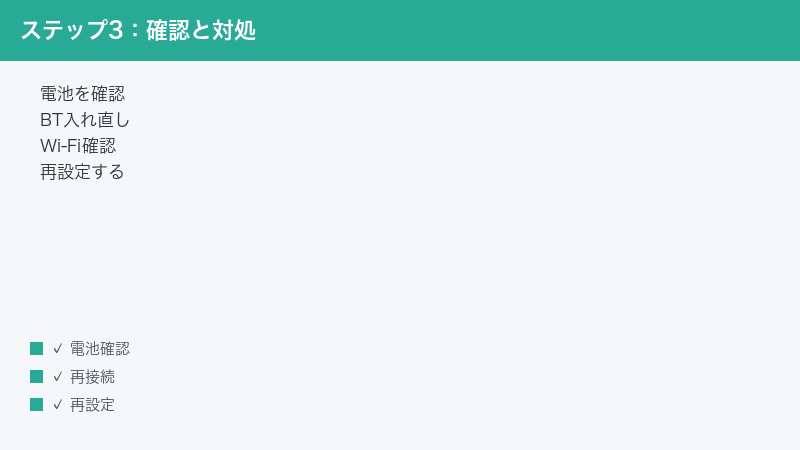
Nuki本体はモーターでつまみを回すしくみとされており、電池(または充電池)で動くとされています。電池残量が少なくなると、接続が不安定になったり、操作に反応しなくなったりすることがあります。アプリ上で電池残量を確認できるとされている場合は、まず残量をチェックしましょう。残量が少ないときは、電池の交換や充電を行ってください。電池の種類(乾電池か充電池か)や交換・充電の方法は製品の世代によって異なる場合があるため、お使いの製品の取扱説明書や公式情報でご確認ください。
4. スマホのアプリ権限(Bluetooth・位置情報)を確認する
スマホのOS(iPhoneのiOSやAndroid)では、アプリがBluetoothや位置情報を使うために「権限(許可)」が必要とされる場合があります。Nukiアプリにこれらの権限が与えられていないと、本体を見つけられなかったり、自動施錠・自動解錠などの機能が働かなかったりすることがあります。スマホの設定からNukiアプリの権限を確認し、Bluetoothや位置情報の利用が許可されているかをチェックしましょう。
- スマホの「設定」を開く
- アプリの一覧からNukiアプリを探して開く
- 「権限」や「Bluetooth」「位置情報」などの項目を確認する
- 許可されていない項目があれば許可(オン)にする
- 位置情報は「常に許可」が必要とされる機能もあるため、用途に応じて設定を見直す
権限の項目名や場所は、スマホの機種・OSのバージョンによって異なります。上記はあくまで一般的な流れであり、見つからない場合は機種ごとの設定方法を確認してください。
5. Nukiアプリを最新版に更新する
アプリが古いままだと、接続の不具合が直っていなかったり、最新の本体との相性が悪くなっていたりすることがあります。スマホのアプリストア(App StoreやGoogle Play)でNukiアプリの更新(アップデート)がないかを確認し、ある場合は更新しましょう。更新後はスマホを再起動してからもう一度試すと、より安定することがあります。
6. スマホ・アプリ・本体を再起動する
一時的な不具合は、再起動で解消することが少なくありません。次の順番で試してみてください。
- Nukiアプリをいったん完全に閉じてから、もう一度開く
- それでも改善しない場合は、スマホ自体を再起動する
- 本体側に再起動の方法がある場合は、公式の案内に従って試す
- 再起動後、Bluetoothがオンになっていることを確認してから接続を試す
本体の再起動や初期化のしかたは製品の世代によって異なる場合があり、誤った操作をすると設定が消えてしまうこともあります。本体側の操作を行う前には、必ず公式の手順を確認してください。
7. ペアリング(接続設定)をやり直す
上記をすべて試しても本体が見つからない・つながらない場合は、スマホと本体のペアリング(接続設定)に問題が起きている可能性があります。アプリから本体の登録をいったん解除し、あらためてペアリングし直すことで改善することがあります。ただし、ペアリングを解除すると設定の一部をやり直す必要が出ることがあるため、手順を確認したうえで慎重に行ってください。具体的な解除・再設定の操作は製品やアプリのバージョンによって異なるため、公式の案内に沿って進めることをおすすめします。
外出先から遠隔操作できない・オフラインになるときの原因と対処
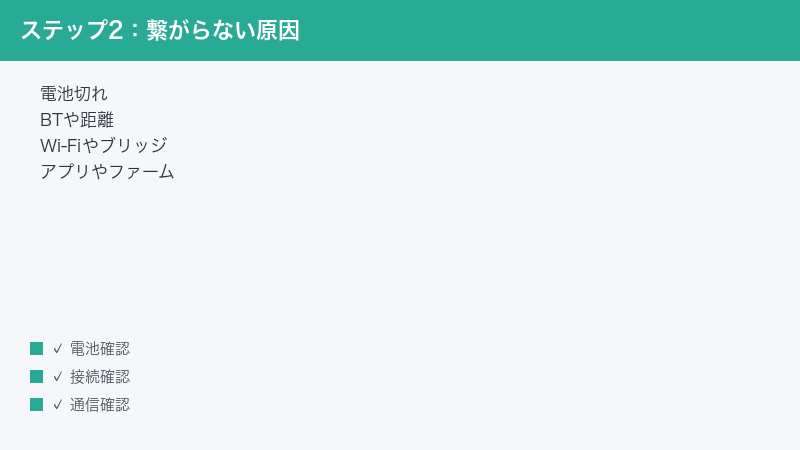
「家の中(近く)では操作できるのに、外出先からは操作できない」「アプリでオフライン(接続なし)と表示される」という症状は、近距離のBluetoothではなく、Wi-Fiやインターネット回線、そして遠隔操作を中継する部分に原因があることが多いと考えられます。ここでは、遠隔操作まわりの確認ポイントを順番に見ていきます。
1. 遠隔操作に対応した構成になっているか確認する
前述のとおり、外出先からの遠隔操作には、Bridge(ブリッジ)などのWi-Fi中継機、または本体のWi-Fi機能などが必要とされる場合があります。まずは、お使いの環境が遠隔操作に対応した構成になっているかを確認しましょう。Bridgeを使う方式であればBridgeが設置・設定されているか、本体のWi-Fi機能を使う方式であればWi-Fiの設定が完了しているかを確認します。そもそも遠隔操作に必要な機器・設定がそろっていないと、近くでは操作できても外からは操作できません。どの構成が必要かは製品の世代によって異なる場合があるため、公式情報でご確認ください。
2. Bridge(ブリッジ)の電源と設置場所を確認する
Bridgeを使っている場合、Bridgeがコンセントから抜けていたり、電源が入っていなかったりすると、遠隔操作はできません。まずはBridgeがしっかり給電されているかを確認しましょう。また、Bridgeはルーターの電波が届く範囲で、かつNuki本体ともBluetoothで通信できる位置に設置する必要があるとされています。Bridgeとルーターが遠すぎたり、Bridgeと本体が遠すぎたりすると、中継がうまくいかないことがあります。設置場所を見直し、両方に無理なく届く位置に置くことが大切です。
- Bridgeがコンセントに差さっていて、電源が入っているか
- Bridgeとルーター(Wi-Fi)の距離が遠すぎないか
- BridgeとNuki本体の距離が遠すぎないか
- Bridgeの近くに電波をさえぎる大きな金属や家電がないか
3. Wi-Fi(多くは2.4GHz帯とされる)の接続を確認する
BridgeやWi-Fi対応の本体は、多くの場合2.4GHz帯のWi-Fiにつないで使うとされています。家庭のルーターには「2.4GHz」と「5GHz」の2つの電波(バンド)が用意されていることが多く、5GHz帯にしかつながらない設定だと、Nuki側がうまく接続できないことがあります。Wi-Fiの設定をやり直すときは、2.4GHz帯のネットワークを選んでいるかを確認しましょう。
また、Wi-Fiのパスワードを最近変更した場合や、ルーターを買い替えた場合は、Nuki側に登録されているWi-Fi情報が古くなり、つながらなくなることがあります。その場合は、アプリからWi-Fi(またはBridge)の接続設定をやり直す必要があります。ネットワーク名(SSID)やパスワードに入力ミスがないかも、あわせて確認してください。
4. ルーターやインターネット回線を確認・再起動する
Nuki側の設定が正しくても、家のインターネット回線そのものが不調だと、遠隔操作はできません。スマホやパソコンで家のWi-Fiにつないだとき、インターネットが正常に使えるかを確認しましょう。インターネットがつながらない・不安定なときは、ルーター(およびモデム)の再起動を試すと改善することがあります。
- ルーター(とモデム)の電源をいったん切る
- 1分ほど待ってから、モデム側から順に電源を入れ直す
- ルーターのランプが正常に点灯するまで待つ
- スマホで家のWi-Fiにつなぎ、インターネットが使えるか確認する
- その後、Nukiアプリでオンライン状態に戻ったか確認する
再起動の手順や待ち時間は機器によって異なります。心配な場合は、ルーターの取扱説明書や回線事業者の案内を確認してください。
5. サーバー側の一時的な不具合の可能性を考える
自宅側に問題が見当たらないのに遠隔操作だけができない場合、Nuki側のサーバーや、連携している外部サービス側で一時的な不具合(障害)が起きている可能性もあります。こうしたケースでは、利用者側でできることは限られ、復旧を待つのが基本になります。少し時間を置いてから再度試したり、公式の障害情報やお知らせを確認したりするとよいでしょう。なお、近くにいればBluetoothで操作できる場合が多いとされるため、外出先からどうしても操作できないときは、近距離での操作で代用できないかも確認してみてください。
6. スマートスピーカーなど連携サービスの確認
スマートスピーカーや、ほかのスマートホーム機器とNukiを連携して使っている場合、その連携サービス側でログインが切れていたり、連携が解除されていたりすると、音声操作や自動化がうまく動かないことがあります。Nuki本体自体は正常でも、連携部分でつまずいているケースです。連携サービスのアプリで、Nukiとの連携が有効になっているか、再ログインが必要になっていないかを確認しましょう。どのサービスと連携できるか、設定方法はどうかは時期や地域によって異なる場合があるため、公式情報でご確認ください。
施錠・解錠がずれる・空回りするときの対処
「鍵は動いているのに、最後までしっかり締まらない」「解錠したのにドアが開かない」「モーターが空回りしているような音がする」——このような症状は、本体の取り付けや、施錠・解錠の動きを覚えさせる調整(キャリブレーション)に原因があることが多いと考えられます。ここでは、動きのずれを直すための確認ポイントを整理します。
1. 本体の取り付け(固定)を確認する
Nuki本体は、ドア内側のサムターン(つまみ)にかぶせて固定するとされています。この取り付けがゆるんでいたり、つまみとのかみ合わせがずれていたりすると、モーターが回ってもつまみが正しく回らず、施錠・解錠が中途半端になったり、空回りしたりすることがあります。まずは本体がしっかり固定されているか、つまみとずれていないかを目で確認しましょう。固定具(アダプターやホルダーなど)がゆるんでいる場合は、公式の手順に従って取り付け直してください。
2. キャリブレーション(施錠解錠の調整)をやり直す
Nukiは、最初の設定時に「どこまで回せば施錠、どこまで回せば解錠か」を覚えるための調整(キャリブレーション)を行うとされています。本体を取り付け直したあとや、動きがずれてきたと感じたときは、このキャリブレーションをやり直すことで、正しい位置を覚え直し、動きが安定することがあります。アプリのメニューにキャリブレーション(または設定のやり直し)にあたる項目があるとされている場合は、案内に従って実行してみてください。やり直しの際は、ドアを閉じた状態で行うなど、公式の指示に沿って進めることが大切です。具体的な操作名や手順は製品の世代によって異なる場合があるため、公式情報でご確認ください。
3. 電池残量と動作の重さを確認する
電池残量が少なくなると、モーターの力が弱まり、つまみを回しきれずに動きがずれることがあります。動きがおかしいと感じたら、まず電池残量を確認し、少ないようなら交換・充電を行いましょう。また、もともと鍵自体が固く、手で回しても重いドアの場合、モーターに負担がかかって動きが不安定になることもあります。手で回したときの感触も確認し、極端に重い場合は鍵まわりの状態(潤滑など)も見直すとよいでしょう。
4. ドアやかんぬきの状態を確認する
ドアが少し開いていたり、建て付けの問題でかんぬき(デッドボルト)が引っかかったりしていると、施錠が最後まで完了しないことがあります。これはNukiの不具合ではなく、ドア側の状態が原因のケースです。ドアがしっかり閉まっているか、かんぬきがスムーズに動くかを確認し、必要に応じてドアまわりの調整も検討してください。
自動施錠・自動解錠がうまく働かないときの対処
Nukiには、ドアに近づくと自動で解錠したり、離れると自動で施錠したりする機能が用意されているとされることがあります。これらは便利な一方で、Bluetoothや位置情報、スマホ側の省電力設定など複数の条件がそろって初めて動くため、「設定したのに反応しない」というつまずきが起きやすい部分でもあります。ここでは、自動施錠・自動解錠が働かないときの確認ポイントを整理します。なお、機能の有無や名称は製品の世代によって異なる場合があるため、お使いの環境での正確な対応は公式情報でご確認ください。
1. 位置情報の権限が「常に許可」になっているか確認する
ドアへの接近や離脱を検知する機能は、スマホの位置情報を使うとされる場合があります。このとき、位置情報の権限が「アプリの使用中のみ許可」になっていると、アプリを閉じている間は検知が働かず、自動施錠・自動解錠が動かないことがあります。自動化を使いたい場合は、Nukiアプリの位置情報の権限を「常に許可」に設定する必要があるとされることがあります。スマホの設定からNukiアプリの位置情報の権限を確認し、用途に合わせて見直してください。設定の項目名や場所は機種・OSのバージョンによって異なります。
2. スマホの省電力(バッテリー最適化)設定を確認する
スマホには、バックグラウンドで動くアプリの動作を抑えて電池を長持ちさせる「省電力」「バッテリー最適化」といった機能があります。これがNukiアプリに強く効いていると、アプリが裏で動けず、接近・離脱の検知や自動操作が遅れたり働かなかったりすることがあります。自動化を安定して使いたい場合は、Nukiアプリを省電力(最適化)の対象から外す(バックグラウンドでの動作を許可する)設定が必要になることがあります。設定方法は機種によって大きく異なるため、お使いのスマホの案内を確認してください。
3. 機能そのものがオンになっているか確認する
意外と見落としやすいのが、アプリ内で自動施錠・自動解錠の機能そのものがオフになっているケースです。アプリの設定メニューに、これらの機能のオン・オフを切り替える項目があるとされている場合は、まずオンになっているかを確認しましょう。あわせて、自動で動作する条件(距離や時間など)の設定が、自分の使い方に合っているかも見直すとよいでしょう。具体的な設定項目名は製品やアプリのバージョンによって異なるため、公式の案内を参考にしてください。
4. Bluetoothの届く範囲と検知のタイミングを意識する
自動操作はBluetoothや位置情報の状態に左右されるため、検知のタイミングが思ったとおりにならないこともあります。たとえば、ドアにかなり近づかないと解錠しない、いったん十分に離れてから戻らないと反応しない、といった挙動になることがあります。これは不具合ではなく、検知のしくみ上の特性であることも多いです。動作が安定しないと感じたら、距離や歩く経路を少し変えて試したり、設定の感度(条件)を見直したりするとよいでしょう。
複数の人やスマホで使うときの注意点
Nukiは、家族など複数の人でひとつのスマートロックを共有して使えるとされることがあります。便利な反面、「特定のスマホだけ接続できない」「招待された人が操作できない」といったトラブルが起こることもあります。ここでは、複数人・複数台で使うときに確認したいポイントをまとめます。利用人数や共有のしくみは製品やプランによって異なる場合があるため、詳細は公式情報でご確認ください。
1. アカウントと招待の状態を確認する
家族などにNukiを使ってもらう場合、アプリから利用者を招待したり、権限を付与したりする流れがあるとされています。招待されたはずなのに操作できないときは、招待のメールやメッセージが正しく届いているか、相手がアプリにログインできているか、権限が有効になっているかを確認しましょう。招待のやり直しや、いったん権限を外して付け直すことで改善することもあります。
2. 各スマホで個別にBluetooth・権限を確認する
接続のトラブルは、スマホごとに状況が異なります。あるスマホでは問題なくても、別のスマホではBluetoothがオフだったり、アプリの権限が許可されていなかったりすることがあります。「自分のスマホだけつながらない」というときは、そのスマホで本記事の「アプリに接続できない」章の手順(Bluetooth・距離・権限・アプリ更新・再起動)をあらためて一通り確認してください。
3. 同時に多くの端末が接続しようとしていないか
同じ場所で複数のスマホが同時に本体へ接続しようとすると、一時的に接続が不安定になることがあります。家族が同時にドア前にいるときなどに反応が鈍いと感じたら、一人ずつ操作してみる、少し時間をずらすといった方法で様子を見てください。これも不具合ではなく、通信が混み合ったことによる一時的な現象であることがあります。
うまくいかないときの総合チェックリスト
ここまでの対処を試しても改善しないときは、次のチェックリストを上から順に確認してみてください。原因の切り分けがしやすくなり、見落としを防げます。
| 確認項目 | 確認すること |
|---|---|
| 電池・電源 | 本体の電池残量、Bridgeのコンセント、充電が必要なら充電状況 |
| Bluetooth | スマホのBluetoothがオン、機内モードでない、本体の近くにいる |
| アプリ権限 | NukiアプリにBluetooth・位置情報の権限が許可されている |
| アプリ・ファーム | Nukiアプリが最新版、本体のファームウェアも最新の状態 |
| Wi-Fi | 2.4GHz帯に接続、SSIDとパスワードが正しい、回線が正常 |
| 設置・調整 | 本体の固定、キャリブレーション、ドアやかんぬきの状態 |
| 再起動 | アプリ・スマホ・ルーター・本体(可能なら)の再起動を実施済み |
| サーバー・連携 | 公式の障害情報、連携サービスの再ログインや連携状態 |
本体のファームウェア(本体ソフト)を更新する
Nuki本体には、内部で動くソフト(ファームウェア)が入っているとされています。これが古いままだと、接続の不具合や動作の不安定さが残っていることがあります。アプリ上に本体のファームウェア更新の案内が表示される場合は、案内に従って更新しましょう。更新中は本体への給電や通信が途切れないよう注意し、必ず公式の手順に沿って行ってください。更新方法や対応状況は製品の世代やバージョンによって異なる場合があります。
それでも直らないときは公式サポートへ
ここまでのすべてを試しても改善しない場合は、本体やBridgeなどの機器側に問題が生じている可能性もあります。無理に分解したり、力任せに操作したりすると、状態を悪化させたり、保証の対象外になったりするおそれがあります。製品の型番・世代・症状・これまでに試したことを整理したうえで、メーカーの公式サポートや、購入した販売店に相談することをおすすめします。鍵まわりの機器は安全に直結するため、自己判断での分解や改造は避けるのが安心です。
🛒 関連商品をAmazonでチェック
よくある質問(FAQ)
Q1. Nukiが急にアプリに接続できなくなりました。まず何を確認すればよいですか?
まずはスマホのBluetoothがオンになっているか、本体のすぐ近くにいるか、本体の電池残量が十分かの3点を確認してください。あわせて、Nukiアプリに最新版の更新がないか、Bluetoothや位置情報の権限が許可されているかも確認しましょう。これらを順に試しても改善しないときは、Bluetoothの入れ直しやスマホの再起動、それでも駄目ならペアリングのやり直しを検討してください。具体的な操作は製品やアプリのバージョンによって異なる場合があるため、公式の案内もあわせてご確認ください。
Q2. 家の中では操作できるのに、外出先から遠隔操作できないのはなぜですか?
近くでの操作はBluetooth、外出先からの操作はWi-Fiやインターネット回線を通じた遠隔操作で行われるとされています。外からだけ操作できない場合は、遠隔操作を中継するBridge(ブリッジ)や本体のWi-Fi接続、家のインターネット回線のどこかに原因があることが多いと考えられます。Bridgeの電源と設置場所、Wi-Fi(多くは2.4GHz帯とされる)の接続、ルーターの状態を順に確認してください。遠隔操作に必要な機器や構成は製品の世代によって異なる場合があるため、公式情報でご確認ください。
Q3. アプリに「オフライン」と表示されます。どうすればよいですか?
オフライン表示は、Nuki本体やBridgeがインターネットとつながっていない状態を示していると考えられます。Bridgeの電源、Wi-Fiの電波が届いているか、家のインターネット回線が正常かを確認してください。ルーターの再起動で改善することもあります。自宅側に問題が見当たらないのにオフラインが続く場合は、サーバー側の一時的な不具合の可能性もあるため、少し時間を置いてから再度確認し、公式のお知らせもチェックしてみてください。
Q4. 施錠したのに最後までしっかり締まりません。本体の故障でしょうか?
必ずしも故障とは限りません。本体の取り付けがゆるんでいたり、施錠・解錠の動きを覚えさせる調整(キャリブレーション)がずれていたりすると、最後まで締まらないことがあります。また、電池残量が少ないとモーターの力が弱まり、回しきれないこともあります。本体の固定、キャリブレーションのやり直し、電池残量を順に確認してください。ドア側の建て付けでかんぬきが引っかかっているケースもあります。それでも直らない場合は公式サポートへ相談しましょう。
Q5. Wi-Fiは何GHz帯につなげばよいですか?
BridgeやWi-Fi対応の本体は、多くの場合2.4GHz帯のWi-Fiにつないで使うとされています。家庭のルーターには2.4GHzと5GHzの両方が用意されていることが多いため、設定時には2.4GHz帯のネットワークを選んでいるか確認してください。ただし、対応する周波数帯は製品の世代によって異なる場合があるため、正確な対応はお使いの製品の公式情報でご確認ください。
Q6. アプリの権限はどこまで許可すればよいですか?
一般的には、本体との接続にBluetoothの権限、自動施錠・自動解錠などの機能には位置情報の権限が必要とされる場合があります。位置情報については「常に許可」が求められる機能もあるとされています。必要な権限が許可されていないと、本体が見つからなかったり機能が働かなかったりすることがあるため、スマホの設定でNukiアプリの権限を確認してください。権限の項目名や場所は機種やOSのバージョンによって異なります。
Q7. 電池が切れたら、家に入れなくなってしまいますか?
Nukiは内側のつまみに後付けするタイプとされており、多くの場合はもともとの鍵(物理キー)も併用できるとされています。そのため、電池が切れても物理キーで施錠・解錠できることが一般的とされていますが、対応は製品の取り付け方や仕様によって異なる場合があります。電池残量が少なくなったら早めに交換・充電し、念のため物理キーの保管場所も確認しておくと安心です。詳しい仕様は公式情報でご確認ください。
Q8. 日本でNukiを使えますか?対応状況がよくわかりません。
Nukiの販売状況や日本国内での対応状況は、時期や地域、購入経路によって異なる場合があり、本記事で断定することはできません。お使いのドアやサムターン(つまみ)の形状に合うか、日本での販売・サポート体制がどうなっているかは、購入前・利用前にメーカーの公式情報や正規の販売店で必ずご確認ください。取り付け可能なドアの種類や、利用できる機能も製品の世代によって異なる場合があります。
📚 あわせて読みたい
まとめ
Nuki(ヌキ)のスマートロックがアプリに接続できない・遠隔操作できない・オフラインになるときの対処を整理すると、次のとおりです。
- 近くで接続できないときは、Bluetoothのオン・本体への接近・電池残量・アプリ権限・アプリ更新を順に確認する
- それでも駄目なら、Bluetoothの入れ直し・スマホや本体の再起動・ペアリングのやり直しを試す
- 外出先から遠隔操作できないときは、Bridge(ブリッジ)や本体のWi-Fi接続、家のインターネット回線を確認する
- Wi-Fiは多くの場合2.4GHz帯とされ、SSIDやパスワードの登録ミス、ルーターの不調にも注意する
- 施錠・解錠がずれる・空回りするときは、本体の取り付け・キャリブレーション・電池・ドアの状態を確認する
- 本体のファームウェア更新も忘れず行い、サーバー側の一時障害の可能性も念頭に置く
- すべて試しても直らないときは、無理をせずメーカーの公式サポートや販売店に相談する
Nukiは、ドアのつまみに後付けで取り付けてスマホから施錠・解錠ができるとされる便利なスマートロックですが、接続や遠隔操作の不具合の多くは、電池・Bluetooth・権限・Wi-Fi・設置や調整といった基本的な部分の切り分けで原因が見えてきます。鍵まわりの機器は安全に直結するため、自己判断での分解や無理な操作は避け、製品の世代・型番・地域・アプリのバージョンによって仕様が異なる点をふまえて、最終的な手順や対応状況は必ずメーカーの公式情報でご確認のうえ、安心してお使いください。
