 minto.tech スマホ(iPhone/Android)・パソコン(Windows/Mac)・Office・Wi-Fi・AIツールの「できない」「困った」を解決する実用ガイド。トラブル対処法とノウハウが満載のお助けサイトです。
※本ページにはプロモーション(広告)が含まれています
「Gamma(ガンマ)でスライドを作ろうとしても生成されない」「途中でずっと止まったまま進まない」「エラーが出て資料が作れない」——そんなときは、まず(1)クレジット(AIの利用回数の目安)残量とプランの確認、(2)通信環境とページの再読み込み、(3)入力した指示(プロンプト)や元の文章の見直しの3点を順番にチェックするのが近道です。多くの場合は、クレジット不足・一時的な混雑や不調・入力内容が長すぎる、のいずれかが原因になっています。
この記事では、AIでスライド(プレゼン資料)や文書、Webページを作れるとされるツール「Gamma(ガンマ)」で、「生成されない・使えない・途中で止まる・デザインが崩れる・書き出しや共有ができない」といったトラブルが起きたときの確認ポイントと対処法を、初めての方にもわかるようにやさしく整理します。仕様やプラン、対応状況はお使いの地域・契約・時期・バージョンによって変わるため、最終的な料金やクレジットの扱い、対応可否は公式情報をご確認ください。
ポイントは、あれこれ同時に変えるのではなく、原因を一つずつ切り分けることです。Gammaの生成は「自分のパソコンの中」ではなく「サービスのサーバー側」で処理されるため、うまくいかない原因が手元(通信やブラウザ)にあるのか、サービス側(混雑や障害)にあるのか、入力内容(指示や元の文章)にあるのかで、取るべき対処がまったく変わります。下記の早見表と各章を順に追えば、自分のケースがどこに当てはまるかを見つけやすくなります。なお、ここで紹介するのは一般的な傾向としての解説であり、実際の挙動はお使いの環境やそのときのサービス状況によって異なる場合があります。
🛒 関連商品をAmazonでチェック
📑 この記事の目次(タップで開く)
この記事でわかること
- Gamma(ガンマ)とはどんなツールなのか(スライドや文書、Webページを作れるとされるAIツール)の全体像
- 「生成されない・作れない」ときに最初に見るべきポイント(早見表)
- クレジット切れ・通信・サーバー混雑や一時障害・入力が長すぎる・対応言語・ログインやアカウント・ブラウザのバージョンなど、原因ごとの確認方法
- 生成が途中で止まる・デザインが崩れるときの対処
- PDFやPowerPointへの書き出し(エクスポート)や共有ができないときの対処
- どれを試しても直らないときの考え方と、公式情報の確認の仕方
- よくある質問(FAQ)8問
まず確認したいこと(症状別 早見表)
下の表は、よくある症状と、その典型的な原因、最初に試したい対処をまとめたものです。「自分の状況にいちばん近い行」を見つけて、まずはそこから手をつけてください。これはあくまで一般的な傾向の整理であり、必ずこの原因とは限りません。
| こんな症状 | よくある原因 | まず試すこと |
|---|---|---|
| 生成ボタンを押しても何も始まらない | 通信が不安定・一時的な不調・ログイン切れ | ページ再読み込み・再ログイン・通信確認 |
| 「クレジットが足りない」と表示される | クレジット(利用回数の目安)不足・プラン上限 | クレジット残量とプランを確認 |
| 生成が途中でずっと止まる | サーバー混雑・入力が長すぎる・通信切断 | 時間を置く・入力を短く・再生成 |
| エラー表示が出て失敗する | 入力が制限に触れる・対応言語・一時障害 | 入力内容を見直す・時間を置いて再試行 |
| できあがりのデザインが崩れている | テーマや入力量・混雑・偶然性 | テーマ変更・入力を整える・再生成 |
| PDFやPowerPointに書き出せない | プランや形式の制限・通信・容量 | プランと形式を確認・通信確認・容量を減らす |
| 共有リンクが作れない・開けない | 共有設定・プラン・ログインや権限 | 共有設定とプランを確認・再ログイン |
| 特定の機能が見当たらない | 地域・プラン・提供状況やバージョンの違い | 提供状況とプランを公式で確認 |
早見表で目星をつけたら、該当する章を読んで具体的な手順を確認してください。複数の症状が同時に出ている場合は、まず「生成ボタンを押しても何も始まらない」のような土台部分(通信・ログイン・再読み込み)から先に片づけると、ほかの症状も一緒に解消することがあります。逆に、土台が不安定なまま細かい入力調整をしても、原因がぼやけて切り分けが難しくなりがちです。焦らず、影響範囲の広いものから順に確認していくのがコツです。
Gamma(ガンマ)とは(まず全体像を知る)
Gamma(ガンマ)は、テキストの指示やアウトライン(箇条書きの構成案)、貼り付けた文章、Word(ワード)やPDFといったファイル、URLなどをもとに、スライド(プレゼン資料)や文書、Webページを自動で作れるとされるAIツールです。Webブラウザを中心に使う形が主流とされており、できあがった内容はチャットでの指示や画面上の操作で直していけるのが特徴とされています。
従来の「白紙のスライドに、一枚ずつ自分でレイアウトと文章を入れていく」流れに対して、Gammaは「まず全体のたたき台をAIに作ってもらい、そこから直していく」流れだと考えるとわかりやすいかもしれません。ゼロから組み立てるのではなく、ある程度かたちになった状態から始められるため、最初の一枚目で手が止まりにくいとされています。とはいえ、どの機能がどこまで使えるかは提供状況やプラン、バージョンによって差があるため、画面に実際に表示されている範囲を確認するのが確実です。
もう一つの特徴として、Gammaは「スライド」だけでなく「文書」や「Webページ」といった形でも出力できるとされている点が挙げられます。同じ内容でも、見せ方や用途によって最適な形は変わります。たとえば対面で説明するならスライド、じっくり読んでもらうなら文書、リンクで広く共有するならWebページ、といった具合です。一つのツールの中でこれらを切り替えられるとされているため、「とりあえず資料の形にしてから、用途に合わせて整える」という進め方ができるとされています。ただし、それぞれの形式で使える機能や書き出しの条件には違いがある場合があるため、自分の目的に合った形を選んだうえで確認するとよいでしょう。
トラブル対処の観点で大切なのは、Gammaが「ブラウザ越しにサーバー上のAIへ指示を送り、その結果を受け取って表示している」という仕組みを押さえておくことです。この流れのどこか一カ所でもつまずくと、画面上は同じように「うまくいかない」と見えます。指示が届いていないのか、サーバー側で処理が滞っているのか、結果の表示でつまずいているのか——この3つを意識して切り分けるだけで、原因にたどり着くスピードが大きく変わります。本記事の各章も、おおむねこの「手元・サーバー側・入力内容」の切り口で整理しています。
主にできるとされること
提供される機能や名称はアップデートで変わることがありますが、一般には次のような作成・編集ができるとされています。お使いの地域やプラン、バージョンによって、使える機能や呼び名が一部異なる場合があります。
- テキストから作成:作りたいテーマや指示(プロンプト)を文章で入力し、スライドや文書のたたき台を作る
- アウトラインから作成:見出しや項目を箇条書きで渡して、その構成に沿った資料を作る
- 貼り付けた文章やファイルから作成:手元の文章やWord・PDFなどを取り込み、それを資料の形に整える
- URLから作成:WebページのURLを渡して、その内容をもとに資料を作るとされる機能
- チャットで編集(Gamma Agent):新しい版で導入されたとされる、チャットでの指示によって全体のデザインや文章を直していく機能
- 書き出し・共有:作った資料をPDFやPowerPointなどに書き出したり、リンクで共有したりする
これらは一例であり、すべての機能がすべての人に同じように開放されているとは限りません。とくにチャットで編集する「Gamma Agent」のような新しい機能は、提供状況やバージョンによって表示の有無や挙動が変わることがあります。手元の画面で見当たらない機能があっても、それがすぐに「故障」を意味するわけではない、という前提で読み進めてください。
クレジット(利用回数の目安)とプランの考え方
Gammaには、無料で使える範囲と、クレジット(AIの利用回数の目安にあたる単位)、そしてPlus(プラス)やPro(プロ)といった有料プランがあるとされています。AIでの生成や一部の編集には、このクレジットや利用枠を消費する仕組みになっていることが一般的です。そのため「急に生成できなくなった」という場合、機能の故障ではなく、単にクレジットや無料枠を使い切っているだけ、というケースが少なくありません。
ただし、無料で使える具体的な範囲、クレジットがどれだけ付くか、どの操作でどれだけ消費するか、プランごとに何ができるかといった条件は、時期・地域・契約によって変わります。本記事では具体的な数値や料金を断定しません。実際の残量や上限、料金は、必ずGammaの画面や公式の案内でご確認ください。
原因1:クレジット切れ・プランの上限に達している
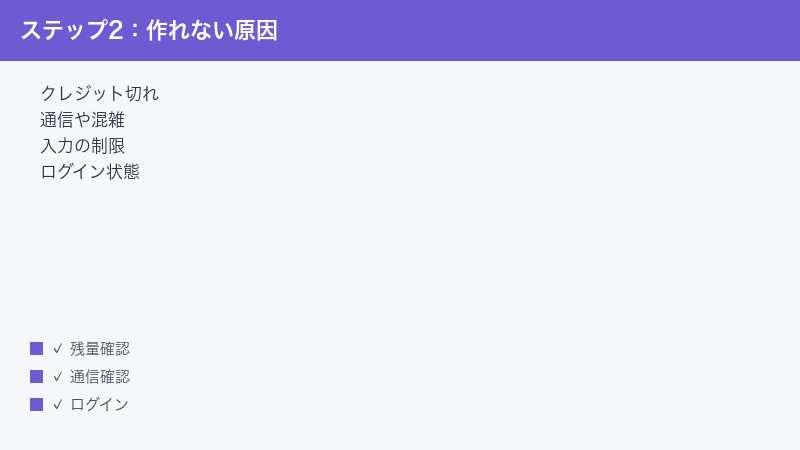
「生成されない」「途中までしか作れない」というとき、最初に疑いたいのがクレジット(利用回数の目安)や無料枠の不足です。前章のとおり、AIでの生成にはクレジットや利用枠を消費するのが一般的なため、これを使い切っていると新しい生成ができなくなることがあります。
確認の手順(一例)
- Gammaの画面にログインした状態で、アカウントやプランの情報が見られる場所を開きます。
- クレジットの残量や、利用枠・プランの状態が表示されていないかを確認します。
- 「クレジットが足りない」「上限に達しました」といった案内が出ていないかを見ます。
- 残量が少ない、または尽きている場合は、回復のタイミングやプランの選択肢を公式の案内で確認します。
表示の場所や名称はバージョンによって異なるため、ここでは具体的なメニュー名までは断定しません。画面のどこかに残量やプランの情報が出ているはずなので、落ち着いて探してみてください。なお、クレジットの回復や付与のタイミング、プランごとの上限は公式の条件に従います。
無駄な消費を避けるコツ
クレジットを節約したい場合は、いきなり長文の指示で何度も作り直すのではなく、まず小さなテーマで一度作ってみて、方向性を確かめてから本番の生成に進むと無駄が減りやすくなります。また、生成し直す前に、入力内容を整理して「何をどう変えたいのか」をはっきりさせておくと、やみくもな再生成を減らせます。
あわせて意識したいのが、「生成し直す」と「部分的に直す」を使い分けることです。全体を最初から作り直すと、そのぶんクレジットを多く消費する場合があります。気になるのが一部分だけなら、その箇所を手作業で直したり、部分的に整えたりするほうが、結果的に消費を抑えられることがあります。どの操作でどれくらい消費するかはプランやバージョンによって異なるため、画面の表示を見ながら、消費の感覚をつかんでいくとよいでしょう。
なお、「クレジットが足りない」という表示が出ていないのに生成できない場合は、クレジット不足以外の原因(通信・ログイン・混雑・入力内容など)が疑われます。表示されているメッセージをよく読み、何が起きているのかを手がかりにすると、次にどの章を見ればよいか判断しやすくなります。エラーや案内の文言は、原因を教えてくれる大切なヒントです。
原因2:通信環境が不安定・ページが固まっている
Gammaはブラウザ上のサービスのため、通信が不安定だと、生成の指示がうまく届かなかったり、できあがった結果が表示されなかったりします。「ボタンを押しても反応がない」「ぐるぐる回ったまま進まない」というときは、まず通信とページの状態を疑います。
通信を確認する手順
- 同じ回線で別のサイトが普通に開けるかどうかを確認します。ほかも重い場合は回線側の問題が疑われます。
- Wi-Fiの電波が弱い場所にいる場合は、ルーターに近づくか、安定した回線に切り替えます。
- 可能であれば、モバイル回線とWi-Fiを切り替えてみて、片方だけで起きる症状かどうかを見ます。
- 会社や学校など、一部のサイトや通信が制限されている環境では、うまく動かないことがあります。別の回線で試せると切り分けに役立ちます。
ページを再読み込みする手順
- 作業中の内容が保存されているかを確認します(自動で保存される作りが一般的ですが、念のため確認します)。
- ブラウザの再読み込み(更新)を行い、ページを読み直します。
- それでも固まる場合は、いったんタブを閉じて開き直します。
- 長時間開きっぱなしだった場合は、ログインし直すと改善することがあります。
再読み込みは多くの一時的な不調に効く基本の対処です。生成の途中で固まったように見えても、ページを読み直すと裏側では処理が進んでいて結果が出ている、ということもあります。慌てて何度も生成ボタンを押すと、そのぶんクレジットを無駄に使ってしまう場合があるので、まずは落ち着いて再読み込みから試してください。
通信まわりで見落としやすいのが、回線そのものはつながっているのに「速度が出ていない」ケースです。動画を見たり大きなファイルをやり取りしたりする端末が同じ回線に複数あると、一時的に遅くなることがあります。生成の指示は届いても、結果を受け取るまでに時間がかかって「止まっているように見える」だけ、ということも起こり得ます。可能なら、ほかの重い通信をいったん止めてから試すと、切り分けがしやすくなります。
また、長時間ブラウザのタブを開きっぱなしにしていると、内部の状態が古くなって動作が不安定になることがあります。半日や一日にわたって同じタブで作業を続けているような場合は、いちどタブを閉じて開き直す、あるいはログインし直すだけで、すっきり直ることがあります。「ずっと開いていたな」と思い当たるときは、この点も試してみてください。
原因3:サーバーの混雑・一時的な障害
多くの人が同時に使う時間帯や、サービス側でメンテナンス・不具合が起きているときは、生成に時間がかかったり、エラーになったりすることがあります。これは自分の操作が間違っているわけではなく、サービス側の一時的な状態によるものです。
サービス側の問題かを見分けるヒント
- 少し時間を置いてから試すと、何事もなかったように生成できることがある
- 同じ操作で何度も同じエラーが出るが、入力を変えても変わらない
- SNSなどで同時間帯に同じ症状の声が見られる(あくまで参考程度に)
- 公式の案内やステータス情報で、障害やメンテナンスの告知が出ている
サービス側の混雑や障害が疑われるときは、手元でいくら設定を変えても解決しません。むしろ焦って何度も生成し直すと、クレジットを消費したり、よけいに混雑に巻き込まれたりしがちです。こうしたときは、いったん作業を中断して時間を置くのが結果的にいちばんの近道になることが多いです。
時間を置くといっても、どのくらい待てばよいかは状況によります。一時的な混雑であれば数分から数十分でおさまることもありますが、メンテナンスや大きめの障害の場合は、もう少しまとまった時間が必要になることもあります。締め切りが迫っている場面では気が気でないかもしれませんが、サービス側の問題は待つしかないことが多いため、その間に手元でできること(構成のメモを整える、入れたい文章を下書きしておくなど)を進めておくと、復旧後にスムーズに作業を再開できます。
逆に、時間を置いても、何度試しても同じ場所で同じエラーが出続ける場合は、混雑や障害ではなく、入力内容やアカウント、環境に固有の原因である可能性が高まります。「待てば直るのか」「何かを変えないと直らないのか」を見分けるためにも、まずは少し時間を置いて様子を見て、それでも変わらないなら別の原因を疑う、という順序で進めると判断を誤りにくくなります。
原因4:入力(指示や元の文章)が長すぎる・制限に触れている
Gammaは入力した指示(プロンプト)や貼り付けた文章、ファイルの内容をもとに資料を作ります。このとき、入力が長すぎたり、扱える量の制限に触れていたりすると、うまく生成できないことがあります。エラーが出る、途中で止まる、というときは入力内容を見直してみてください。
入力を見直すポイント
- 長さを抑える:一度に渡す文章が非常に長い場合、要点だけに絞るか、いくつかに分けて作るほうがうまくいきやすいことがあります。
- 構成を整理する:見出しや項目を箇条書きで整理してから渡すと、AIが構成を読み取りやすくなります。
- 指示を具体的にする:「誰向けの、何のための資料か」「何枚くらいか」「どんな雰囲気か」を添えると、狙いに近い結果になりやすくなります。
- ファイルやURLを見直す:取り込むファイルが大きすぎたり、URL先の内容が読み取りにくかったりすると、うまくいかないことがあります。
なお、扱える文字数やファイルサイズの上限がどれくらいかは、プランやバージョンによって変わるため、本記事では具体的な数値を断定しません。「長すぎるかもしれない」と感じたら、いったん短くして試すのが安全です。
もう一つ覚えておきたいのが、「一度にすべてを詰め込もうとしない」という考え方です。たとえば全10章におよぶ長い資料を一回の指示で完璧に作ろうとすると、途中で止まったり、構成がぼやけたりしやすくなります。それよりも、まず大きな骨組み(章立て)を作り、そのあとで各章の中身を足したり直したりするほうが、安定して仕上げられることがあります。AIに作ってもらう作業も、人が資料を作るときと同じで「全体から細部へ」と段階を踏むほうがうまくいきやすい、と考えると進めやすいでしょう。
対応言語について
Gammaは複数の言語に対応しているとされますが、言語によって仕上がりの精度や対応状況に差が出ることがあります。日本語で思うような結果にならないときは、指示の書き方をより明確にする、専門用語の読み方を補う、といった工夫で改善することがあります。対応言語の詳細は時期によって変わるため、最新は公式の案内でご確認ください。
原因5:ログインやアカウントの問題
ログインの状態が切れていたり、別のアカウントでログインしていたりすると、「作ったはずの資料が見当たらない」「生成しようとすると弾かれる」といったことが起こります。アカウント周りは見落としやすいので、いちど確認しておくと安心です。
確認の手順
- いまログインしているアカウントが、いつも使っているものと同じかを確認します。
- 複数のメールアドレスやサインイン方法(メール、外部サービス連携など)を使い分けている場合、別のアカウントに入っていないかを確認します。
- 長時間放置していた場合は、いったんログアウトして入り直すと改善することがあります。
- ログイン自体ができないときは、パスワードの再設定や、サインイン方法の確認を行います。
「資料が消えた」と慌てる前に、まずはアカウントの取り違えを疑ってください。別のアカウントでログインしているだけで、正しいアカウントに入り直せば資料がそのまま見つかる、というケースは珍しくありません。
原因6:ブラウザのバージョンや環境の問題
Gammaはブラウザ上で動くため、ブラウザが古かったり、拡張機能(追加機能)が干渉していたりすると、表示の崩れや動作不良が起きることがあります。とくに普段あまり更新していないブラウザを使っている場合は、ここが原因のことがあります。
ブラウザまわりの確認手順
- 使っているブラウザを最新の状態に更新します。
- うまくいかないときは、別のブラウザで開いて、同じ症状が出るかを確認します。
- 広告ブロックなどの拡張機能が影響している可能性があるため、いったん無効にして試します。
- ブラウザのキャッシュ(一時的に保存された古いデータ)を削除してから開き直します。
- シークレットウィンドウ(プライベートモード)で開くと、拡張機能やキャッシュの影響を切り分けやすくなります。
「別のブラウザだと普通に動く」場合は、もとのブラウザ側に原因がある可能性が高いと考えられます。逆に「どのブラウザでも同じ症状」なら、通信やサービス側、アカウント、入力内容といった別の原因を疑う、という切り分けができます。
生成が途中で止まる・デザインが崩れるとき
「生成は始まるのに途中で止まる」「できあがったスライドのレイアウトが崩れている」というときは、混雑・入力量・テーマ(デザインの型)の相性などが絡んでいることがあります。ここでは、その場合の整え方を見ていきます。
途中で止まるときの対処
- まずは時間を置いて、混雑がおさまってから再生成します。
- 入力が長すぎないかを見直し、必要なら要点に絞ります。
- 通信が安定しているかを確認し、不安定なら回線を整えます。
- ページを再読み込みし、すでに生成済みの部分が残っていないかを確認します。
デザインが崩れるときの対処
- テーマ(デザインの型)を変える:別のテーマに切り替えると、レイアウトが整うことがあります。
- 一枚あたりの情報量を減らす:文章や要素を詰め込みすぎると崩れやすいため、要点を絞ります。
- 入力を整える:見出しと本文の区切りをはっきりさせると、構成が読み取られやすくなります。
- 部分的に作り直す:全体ではなく、崩れている部分だけを直す・作り直すと、ほかへの影響を抑えられます。
AIの生成には、同じ指示でも結果が毎回少しずつ変わる性質(偶然性)があります。一度の結果でうまくいかなくても、それだけで「使えない」と判断せず、テーマや入力を少し変えて作り直すと、ぐっと良くなることがあります。ただし作り直しにはクレジットを使う場合があるため、闇雲にではなく、変えるポイントを決めてから試すのがおすすめです。
デザインの崩れには、「AIが作った直後の崩れ」と「自分で編集したあとの崩れ」の2種類があります。前者は、テーマの相性や情報量によるものが多く、テーマ変更や情報量の調整で整いやすい傾向があります。後者は、要素を動かしたり文章を増やしたりした結果、枠からはみ出してしまったケースが多く、その場合は足した要素を見直す、配置を戻す、といった手当てが有効です。どちらの崩れなのかをまず見極めると、対処の方向が決めやすくなります。
仕上がりの見え方は、表示している画面の大きさによっても変わります。パソコンの大きな画面ではきれいに見えても、スマートフォンの小さな画面では詰まって見える、ということがあります。最終的にどの画面で見せる資料なのかを意識して、その環境でも確認しておくと、本番で「思っていたのと違う」となりにくくなります。
PDFやPowerPointに書き出せない・共有できないとき
「資料はできたのに、PDFやPowerPoint(パワーポイント)に書き出せない」「共有リンクが作れない・相手が開けない」というときは、プランや形式、通信、容量、共有設定といった点を順に確認します。生成そのものとは別の原因であることが多い部分です。
書き出し(エクスポート)ができないとき
- プランと形式を確認する:書き出せる形式や条件はプランによって異なる場合があります。希望の形式が使える状態かを確認します。
- 通信と容量を確認する:資料が大きいと書き出しに時間がかかったり、通信が不安定だと失敗したりします。安定した回線で試します。
- 枚数や要素を減らす:あまりに大きな資料は、いったん分割するか、不要な要素を減らすとうまくいくことがあります。
- 別のブラウザで試す:ブラウザ側の問題を切り分けるため、別の環境で書き出してみます。
共有がうまくいかないとき
- 共有の設定(誰が見られるか、リンクが有効かなど)が意図どおりになっているかを確認します。
- 相手側が開けない場合は、共有範囲の設定や、リンクの権限を見直します。
- 自分がログインしている状態と、相手がアクセスする状態の違い(ログインの要否など)を意識します。
- うまくいかないときは、別の共有方法(書き出したファイルを直接渡すなど)に切り替えるのも一つの手です。
書き出しや共有の細かい条件(対応形式や共有範囲の選択肢)は、プランやバージョンによって変わります。本記事では具体的な可否を断定しないので、画面の案内や公式情報で、いまの自分の状態で何ができるかを確認してください。
一般的な対処(迷ったらこの順で)
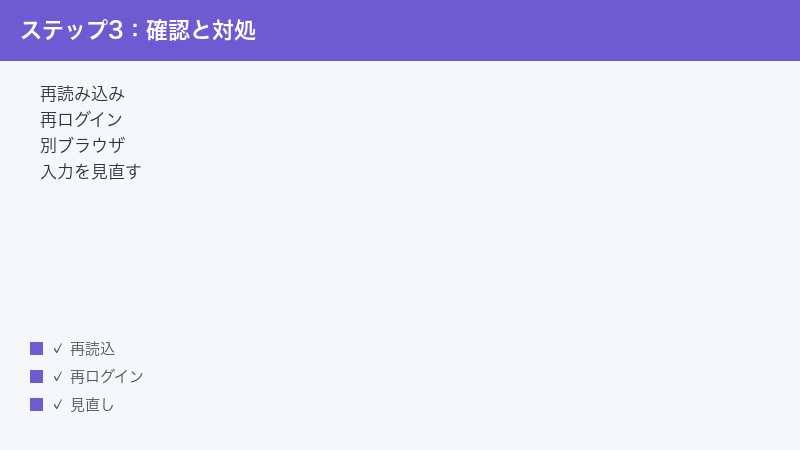
原因がはっきりしないときは、影響範囲が広く、手間が少ないものから順に試すのが効率的です。次の順番で確認してみてください。
- ページを再読み込みする:多くの一時的な不調はこれで解消します。
- クレジット残量とプランを確認する:そもそも生成できる状態かを確かめます。
- 通信を確認する:別サイトが開けるか、回線が安定しているかを見ます。
- 再ログインする:ログイン切れやアカウント取り違えを解消します。
- 入力を見直す:長すぎないか、指示が伝わる内容かを整えます。
- 別ブラウザ・シークレットウィンドウで試す:ブラウザ側の問題を切り分けます。
- 時間を置いて再試行する:混雑や一時障害が疑われるときに有効です。
大切なのは、一度に一つずつ試すことです。複数の設定を同時に変えると、どれが効いたのか分からなくなり、次に同じことが起きたときに対処できません。一手ごとに様子を見ながら進めると、原因の特定がぐっと楽になります。
この順番には理由があります。再読み込みやクレジット確認、通信確認は、手間が少ないわりに効く範囲が広く、しかもクレジットをほとんど消費しません。一方、入力を作り直すような対処は、効果は大きい反面、クレジットを使ったり手間がかかったりします。だからこそ「軽くて広く効くもの」から先に試し、それでも直らないときに「重いが効くもの」へ進むのが効率的なのです。困ったときほど、いきなり一番手間のかかる対処に飛びつかず、土台から順に確かめる癖をつけておくと安心です。
もし可能であれば、別の端末(たとえば別のパソコンやスマートフォン)で同じ作業を試してみるのも、強力な切り分けになります。別の端末では普通に動くなら、もとの端末やブラウザ、その環境に固有の問題が疑われます。逆に、どの端末でも同じ症状なら、アカウントやサービス側、入力内容といった「端末によらない原因」を重点的に見ていく、という判断ができます。
どれを試しても直らないとき
ひととおり試しても改善しない場合は、サービス側の障害や、自分の環境・契約に固有の事情が絡んでいる可能性があります。そのときは、次の点を意識してください。
- 症状を具体的にメモする:いつ・どの操作で・どんなエラーが出たか、画面の表示も含めて記録しておくと、問い合わせや原因の特定に役立ちます。
- 公式の案内・ヘルプを確認する:仕様やプラン、対応状況は変わりやすいため、最新の正確な情報は必ず公式で確認します。
- 障害やメンテナンスの告知を確認する:サービス側の問題なら、手元の対処では直らないため、復旧を待つのが妥当です。
- 時間を置いてから再挑戦する:一時的な混雑や不調は、時間の経過で解消することが多くあります。
「自分のやり方が悪いのでは」と思い詰める必要はありません。AIツールは日々アップデートされており、一時的に不安定になることも、機能の提供範囲が変わることもあります。焦らず、できる切り分けを淡々と進めていくのが、結果的にいちばん早い解決につながります。
どうしても今すぐ資料が必要で、Gamma側の不調がおさまらないという場面では、いったん別の方法に切り替える判断も大切です。たとえば、すでに作ってある資料を書き出してそのまま使う、手元のソフトで最低限の体裁を整える、といった「とりあえず乗り切る」手段を持っておくと、いざというときに慌てずにすみます。AIツールはとても便利な一方で、サービス側の状態に左右される面があります。一つのツールに頼り切らず、代わりの手段も用意しておくことが、忙しい時期の安心につながります。落ち着いてからあらためてGammaで仕上げ直せばよい、と考えると、目の前のトラブルにも冷静に向き合えるはずです。
よくある質問(FAQ)
Q1. Gammaが急に使えなくなりました。故障でしょうか?
必ずしも故障とは限りません。クレジット(利用回数の目安)や無料枠を使い切っている、ログインが切れている、サービス側が一時的に混雑しているなど、原因はさまざまです。まずはページの再読み込み、クレジット残量とプランの確認、再ログイン、通信確認の順に切り分けてみてください。
Q2. 「クレジットが足りない」と出て生成できません。どうすれば?
クレジットや無料枠を使い切っている状態が考えられます。回復のタイミングや、プランの選択肢を公式の案内で確認してください。無駄な消費を避けるため、作り直す前に「何をどう変えたいか」を整理してから生成するのがおすすめです。具体的な付与量や回復条件は時期・契約により変わるため、画面や公式情報でご確認ください。
Q3. 生成が途中で止まったまま進みません。
サーバーの混雑、入力が長すぎる、通信の切断などが考えられます。まず時間を置いて再生成し、入力が長い場合は要点に絞ってください。通信が安定しているかも確認しましょう。何度も生成ボタンを押すとクレジットを無駄に使うことがあるため、まずは落ち着いて再読み込みから試すのが安全です。
Q4. できあがったスライドのデザインが崩れています。
テーマ(デザインの型)を変える、一枚あたりの情報量を減らす、入力で見出しと本文の区切りをはっきりさせる、崩れた部分だけ作り直す、といった対処があります。AIの生成は同じ指示でも結果が変わることがあるため、ポイントを決めて作り直すと改善することがあります。
Q5. PDFやPowerPointに書き出せません。
書き出せる形式や条件はプランによって異なる場合があります。希望の形式が使える状態かをまず確認し、通信の安定や資料の容量、別ブラウザでの動作もあわせて見てください。対応形式の詳細は時期やプランで変わるため、最新は公式情報でご確認ください。
Q6. 共有リンクを作っても、相手が開けないと言われます。
共有の設定(誰が見られるか、リンクが有効か、ログインが必要かなど)が意図どおりかを確認してください。相手側の権限やアクセス方法の違いで開けないことがあります。どうしても難しいときは、書き出したファイルを直接渡す方法に切り替えるのも一つの手です。
Q7. チャットで編集する機能(Gamma Agent)が見当たりません。
新しい版で導入されたとされる機能は、提供状況やバージョン、プランによって表示の有無や挙動が変わることがあります。見当たらない場合でも必ずしも故障ではありません。お使いの環境で利用できる状態かどうかは、公式の案内でご確認ください。
Q8. 日本語だとうまく作れない気がします。
言語によって仕上がりの精度や対応状況に差が出ることがあります。指示をより具体的にする、専門用語の読み方を補う、構成を箇条書きで整理してから渡す、といった工夫で改善することがあります。対応言語の詳細は時期によって変わるため、最新は公式情報をご確認ください。
📚 あわせて読みたい
まとめ
Gamma(ガンマ)で資料が生成されない・使えないときは、原因を一つずつ切り分けることが解決への近道です。まずは(1)クレジット残量とプランの確認、(2)通信環境とページの再読み込み、(3)入力した指示や元の文章の見直しの3点を順番にチェックしてください。多くの場合、クレジット不足・一時的な混雑や不調・入力が長すぎる、のいずれかに行き着きます。
それでも直らないときは、再ログイン、別ブラウザやシークレットウィンドウでの確認、時間を置いての再試行を、一手ずつ様子を見ながら試していきます。途中で止まる・デザインが崩れるときはテーマや入力量を整え、書き出しや共有ができないときはプランや形式、通信、共有設定を順に確認します。
なお、Gammaの料金やクレジットの扱い、対応言語、機能の提供範囲は、お使いの地域・契約・時期・バージョンによって変わります。本記事の内容は一般的な傾向としての解説であり、最終的な料金や対応可否は必ず公式情報でご確認ください。焦らず、影響範囲の広いものから順に切り分けていけば、原因の特定と解決にぐっと近づけるはずです。
