 minto.tech スマホ(iPhone/Android)・パソコン(Windows/Mac)・Office・Wi-Fi・AIツールの「できない」「困った」を解決する実用ガイド。トラブル対処法とノウハウが満載のお助けサイトです。
※本ページにはプロモーション(広告)が含まれています
📑 この記事の目次(タップで開く)
【2026年最新版】Androidのデータ通信量が急に増える・ギガの減りが早い原因と完全対処法【完全ガイド】
「今月はまだ半分しか経っていないのにギガがほとんど残っていない」「特に動画を見たわけでもないのにデータが急激に減った」——そんな経験をしたことはありませんか?
Androidスマートフォンのデータ通信量が急増する問題は、設定の変化・アプリのアップデート・バックグラウンド動作など複数の原因が複合的に絡み合って起きます。原因がわかれば対処は難しくありません。この記事では、原因の特定から即効性の高い対処法まで、順を追って丁寧に解説します。
この記事でわかること
- Androidのデータ通信量が急増する主な原因10選と見分け方
- 原因別の具体的な設定変更手順(Android 14/15対応)
- Samsung Galaxy・Pixel・AQUOS・Xperia・OPPOの機種別節約設定
- データセーバー・上限アラートなど全体的な節約テクニック
- 5G・Wi-Fi切替に関する最新の注意点
- よくある質問への回答(Q&A 10問)
まず確認:自分のデータ通信量を調べる方法
対処を始める前に、現状を把握することが最優先です。どのアプリがどれだけ通信しているかを確認しましょう。
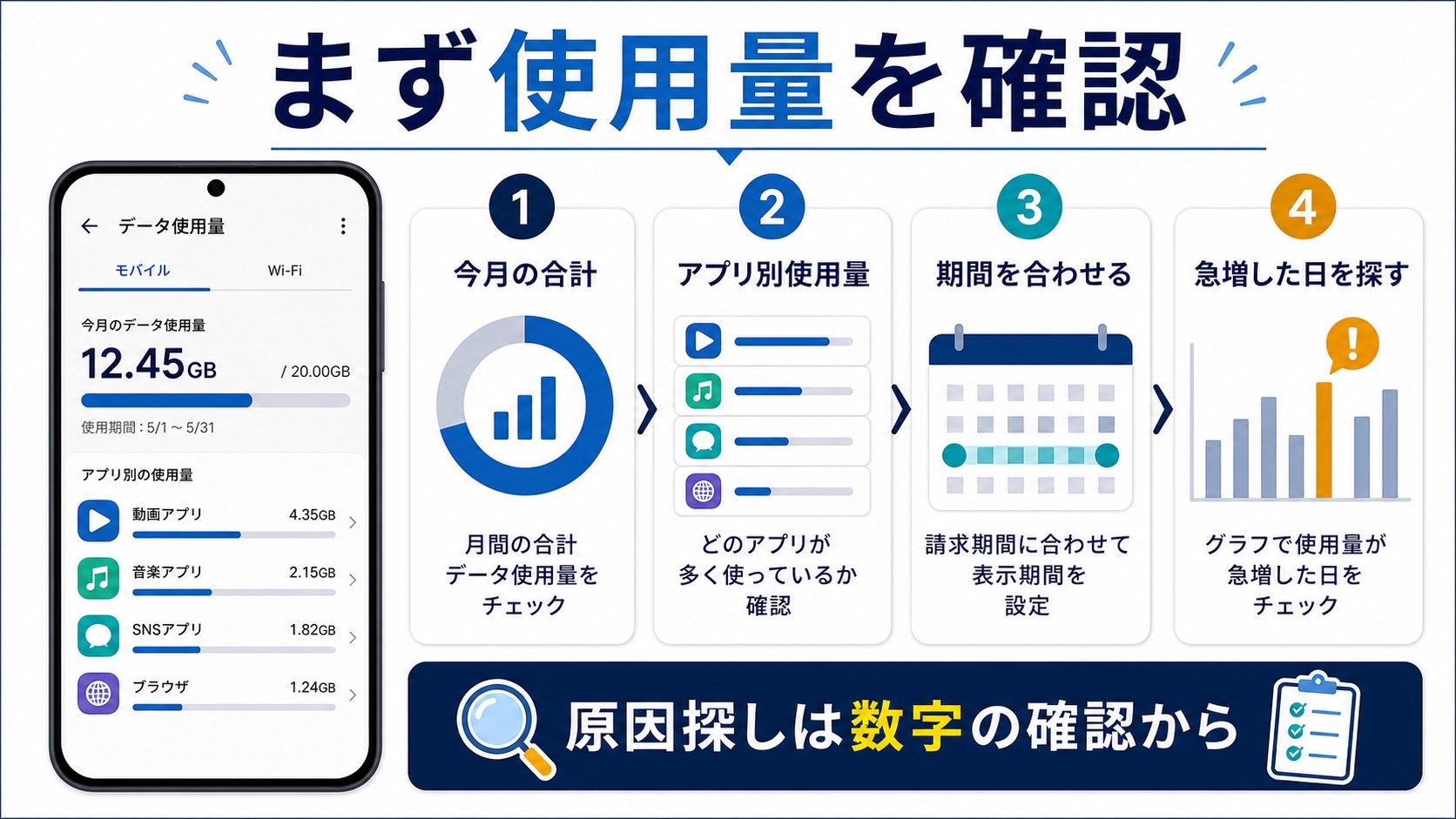
Android標準の確認手順
- 「設定」アプリを開く
- 「ネットワークとインターネット」(機種によっては「接続」)をタップ
- 「データ使用量」または「モバイルデータ使用量」をタップ
- グラフの下にアプリ別の通信量リストが表示される
- 通信量の多いアプリを確認する
リストで通信量が突出しているアプリが、ギガ急増の犯人である可能性が高いです。以下の原因別解説と照らし合わせて、対策を進めてください。
モバイルデータ通信とWi-Fiの違い
| 種類 | 仕組み | 契約容量への影響 |
|---|---|---|
| モバイルデータ通信(4G/5G) | 携帯キャリアの電波で通信 | カウントされる(容量を消費する) |
| Wi-Fi通信 | 自宅・カフェなどの無線LANで通信 | 原則としてカウントされない |
ポイントは「Wi-Fiがあってもモバイルデータが減ることがある」という点です。Wi-Fiの電波が弱いと自動的にモバイルデータへ切り替わる機能(Wi-Fiアシスト)が働いたり、一部アプリがWi-Fi優先設定を無視して通信したりします。
データ通信量が急に増える原因10選
以下の原因を順番に確認してください。自分の状況に当てはまるものが見つかれば、対応する対処法のセクションへ進んでください。
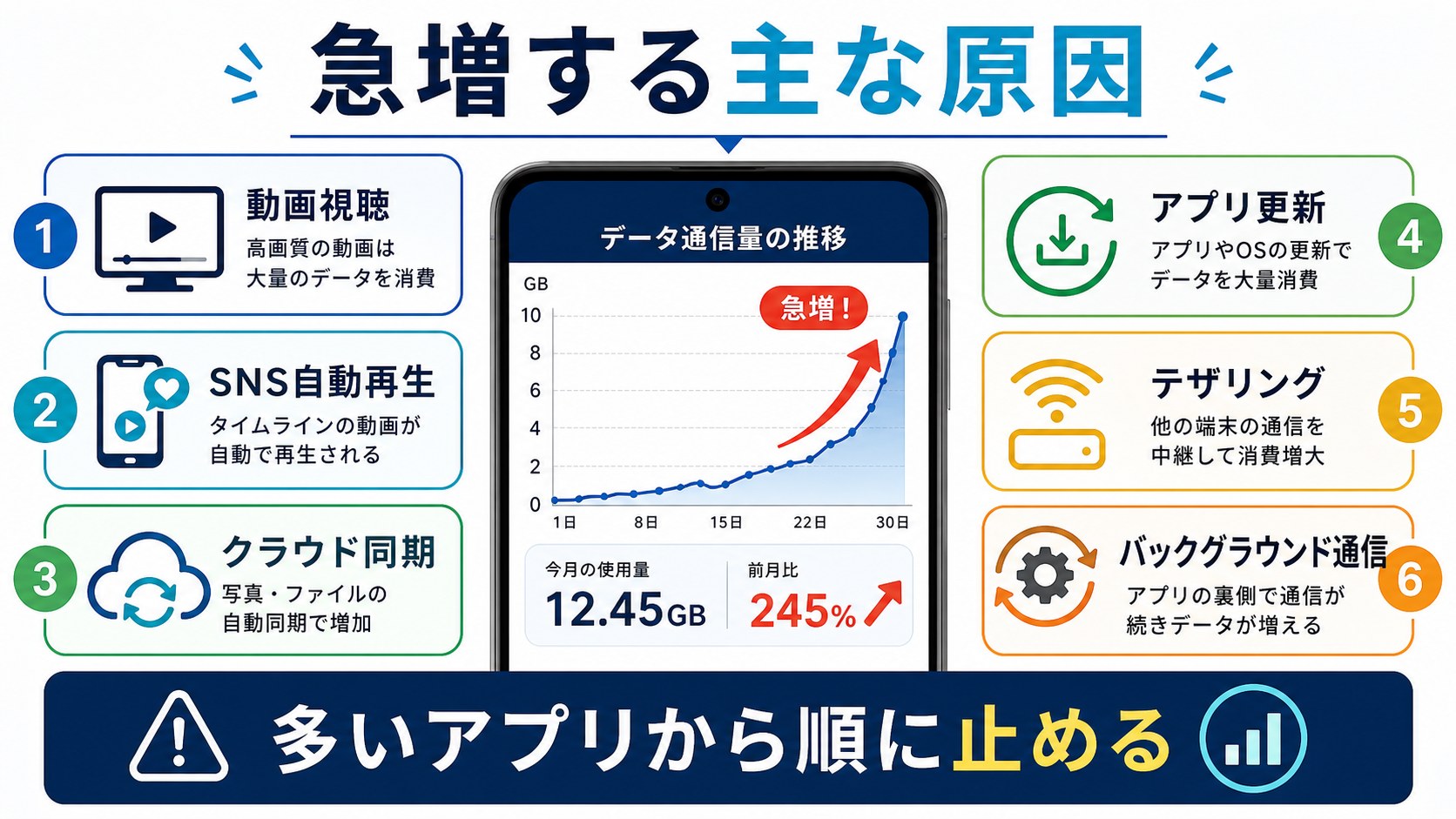
原因1:Google Playのアプリ自動更新がモバイル通信で動いている
AndroidのGoogle Playストアは初期設定で「いつでも自動更新」になっている場合があります。アプリの更新ファイルは1本あたり数十MB〜数百MBに達するものも多く、複数のアプリが同時に更新されると合計で数GBを消費することがあります。
このケースが疑われるサイン:
- 月の前半に通信量が急増した
- データ使用量リストで「Google Play ストア」が上位にある
- 充電ケーブルをつないで放置した後に通信量が増えている
原因2:動画・音楽アプリのバックグラウンド再生・プリロード
YouTubeやNetflix、TikTok、Spotifyなどは、次のコンテンツをあらかじめ読み込む「プリロード」機能を持っています。ユーザーがアプリを閉じた後も、バックグラウンドでモバイルデータを使って読み込みを続けることがあります。
特にTikTokはスクロール操作に備えて次の動画を大量に先読みするため、他のSNSと比べてデータ消費量が多いことで知られています。動画1時間の視聴でおよそ700MB〜1.5GB(画質による)消費します。
原因3:クラウドバックアップのモバイル通信アップロード
Googleフォト・Googleドライブ・Dropbox・OneDriveなどのクラウドストレージは、デフォルトでモバイルデータでもバックアップを行う設定になっていることがあります。写真や動画を毎日撮影している人は、大量のデータが自動アップロードされてギガを大きく消費します。
スマートフォンのカメラ性能が上がるにつれて1枚あたりの画像サイズ(特に4K動画やRAW画像)も増大しているため、以前より影響が大きくなっています。
原因4:SNSアプリのバックグラウンド更新・自動読み込み
Instagram・TikTok・X(旧Twitter)・Facebook・LINEなどのSNSアプリは、アプリを閉じている状態でも最新情報を取得するためにバックグラウンドで通信を行います。特に通知をリアルタイムで受け取るためには、定期的にサーバーへの問い合わせが必要です。
Instagram Reelsも動画の事前読み込みが積極的に行われるため、使用していない時間のデータ消費が見落とされがちです。
原因5:OSシステムアップデートのバックグラウンドダウンロード
AndroidのOSアップデートは数百MB〜数GBの大容量データです。自動ダウンロードが有効になっていると、Wi-Fi環境がない場所でもバックグラウンドでダウンロードが始まることがあります。
「今まで問題なかったのに特定の日からギガが急減し始めた」という場合は、OSアップデートのダウンロードが重なった可能性があります。
原因6:位置情報サービスの常時使用
地図アプリ・天気アプリ・フードデリバリーアプリ・カーナビアプリなどが「常に許可」設定になっていると、アプリを使っていない時間でもバックグラウンドで位置情報を更新し続けます。1つのアプリあたりの通信量は少なくても、複数のアプリが積み重なると無視できない量になります。
原因7:Wi-Fiアシスト(スマートネットワーク切替)が有効になっている
AndroidにはWi-Fiの電波が弱い・不安定な場合に、自動的にモバイルデータへ切り替える「Wi-Fiアシスト」や「スマートネットワーク切替」と呼ばれる機能があります。
自宅のWi-Fiルーターから離れた部屋にいるときや、接続が不安定な公共Wi-Fiを使用しているときに、知らないうちにモバイルデータで通信していることがあります。Wi-Fiに接続しているはずなのにデータが減るケースでは、この機能が原因であることが多いです。
原因8:テザリング(モバイルホットスポット)が有効になったまま
Wi-Fiテザリング機能がオンになったまま放置されていると、家族や知人のデバイス、場合によっては近隣の端末が接続して自分のデータ通信量を消費してしまいます。意図せずオンになっている場合も多いため、定期的に確認が必要です。
原因9:マルウェア・不正アプリによるバックグラウンド通信
公式のGoogle Play以外のサイト(野良アプリ)や、信頼性の低いアプリをインストールした場合、バックグラウンドで外部サーバーに情報を送信する不正アプリが潜んでいることがあります。
使った記憶のないアプリがデータ使用量リストの上位に表示されている場合は要注意です。
原因10:5G通信による高速ダウンロード・アプリの動作変化
5G対応スマートフォンに機種変更した・5Gエリアに入った・5G通信プランに変更したタイミングでギガの減りが早くなることがあります。5Gは通信速度が速いため、アプリが以前より高画質の動画を読み込んだり、バックグラウンドでより多くのデータを取得したりするようになります。
契約の月間データ容量は変わらないのに通信が速くなることで、結果的にデータ消費のペースが上がります。
原因別の具体的な対処法
対処法1:Google Playの自動更新をWi-Fiのみに変更する
最も効果が高い設定変更の一つです。これだけで月に数GB節約できることがあります。
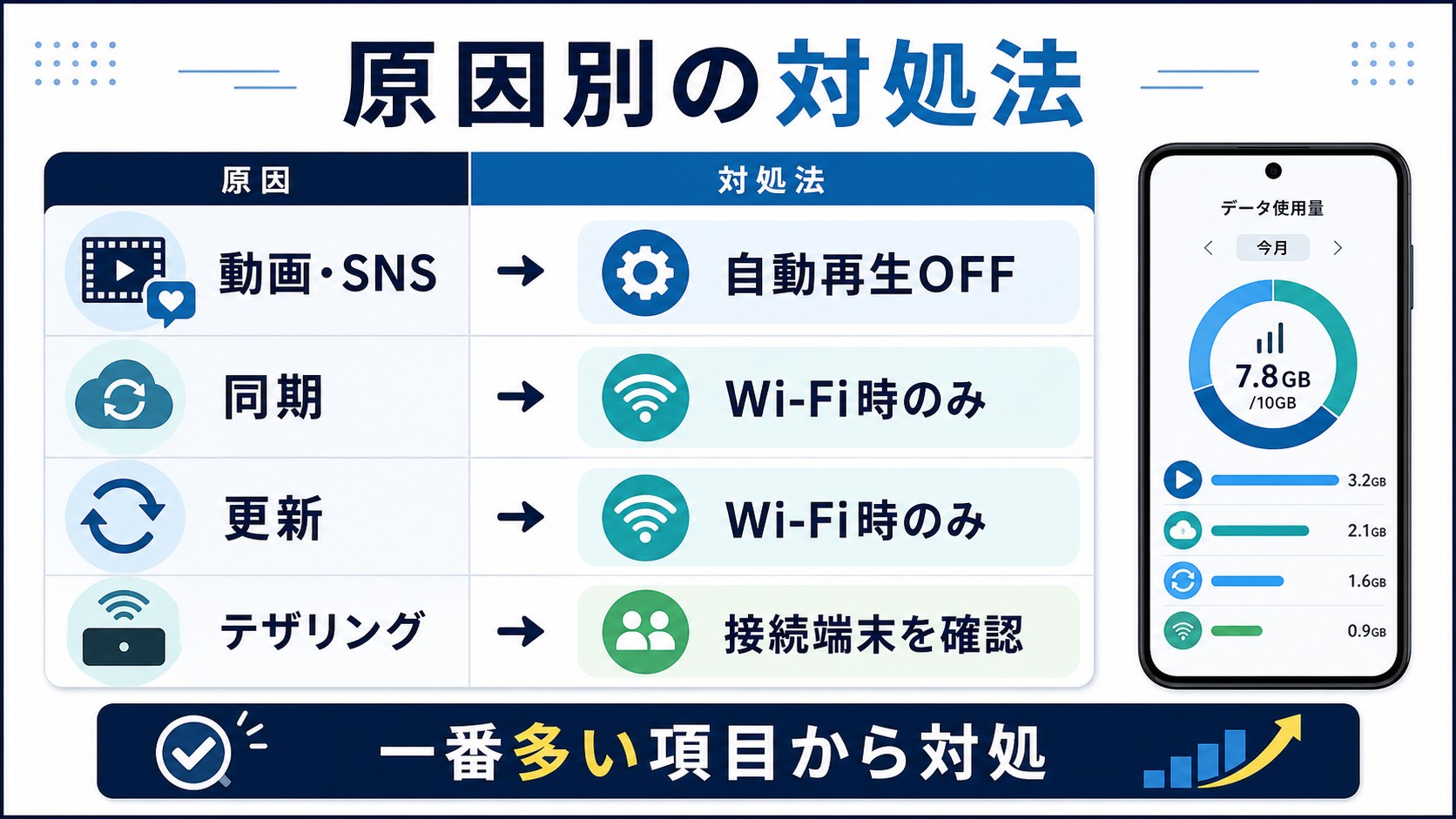
設定手順:
- Google Playストアアプリを開く
- 右上のプロフィールアイコンをタップ
- 「設定」をタップ
- 「ネットワーク設定」→「アプリの自動更新」をタップ
- 「Wi-Fi経由のみ」を選択する
これで自動更新はWi-Fi接続時のみ行われるようになります。自宅などでWi-Fiに接続した際に手動で更新を確認する習慣をつけておくとアプリを最新の状態に保てます。
対処法2:動画・音楽アプリの通信設定を変更する
YouTubeの設定
- YouTubeアプリを開く
- 右上のプロフィールアイコンをタップ
- 「設定」→「全般」→「データ通信の制限」をオンにする
- 「動画の画質の設定」で「モバイルデータ通信時:低画質(360p)」を選択する
- 「次の動画を自動再生」をオフにする
TikTokの設定
- TikTokアプリを開く
- プロフィール→右上の「…」→「設定とプライバシー」をタップ
- 「データ通信節約」または「データセーバー」をオンにする
- 「Wi-Fi接続時のみ動画を自動再生」をオンにする
Spotifyの設定
- Spotifyアプリを開く
- 「設定」→「データ通信量」をタップ
- 「Wi-Fi接続時のみダウンロード」をオンにする
- 「ストリーミング音質(モバイル)」を「低」または「標準」にする
よく聴くプレイリストはWi-Fi環境でダウンロードしてオフライン再生にすると、通信量をゼロにできます。
Netflixの設定
- Netflixアプリを開く
- 「その他」→「アプリ設定」をタップ
- 「Wi-Fiのみでダウンロード」をオンにする
- 「データ使用量」で「Wi-Fi」の画質を設定し、モバイルデータは「低」に変更する
対処法3:クラウドバックアップをWi-Fiのみに制限する
Googleフォトの設定
- Googleフォトアプリを開く
- 右上のプロフィールアイコンをタップ
- 「フォトの設定」→「バックアップ」をタップ
- 「モバイルデータ通信を使用してバックアップ」をオフにする
- 「動画のバックアップにモバイルデータを使用」もオフにする
Googleドライブの設定
- Googleドライブアプリを開く
- 左上の「≡」→「設定」をタップ
- 「モバイルデータを使用してファイルを転送」をオフにする
Dropboxの設定
- Dropboxアプリを開く
- 「アカウント」→「設定」→「カメラアップロード」をタップ
- 「Wi-Fi接続時のみアップロード」をオンにする
対処法4:アプリのバックグラウンドデータを制限する
特定のアプリがバックグラウンドでモバイルデータを使わないよう個別に制限できます。
設定手順(Android共通):
- 「設定」→「ネットワークとインターネット」→「データ使用量」をタップ
- 「モバイルデータ使用量」をタップ
- 制限したいアプリをタップ
- 「バックグラウンドデータ」をオフにする
バックグラウンドデータをオフにしたアプリは、ユーザーが画面を開いてアプリを使っている最中か、Wi-Fi接続中のみ通信します。プッシュ通知が届かなくなることがある点は注意してください。通知が重要なアプリ(LINEなど)はオフにしないようにしましょう。
対処法5:OSの自動アップデートをWi-Fiのみに設定する
設定手順(Android共通):
- 「設定」→「システム」または「デバイス情報」をタップ
- 「ソフトウェア更新」または「システムアップデート」をタップ
- 「Wi-Fi接続時のみダウンロード」または「モバイルデータでのダウンロードを許可しない」が有効になっているか確認する
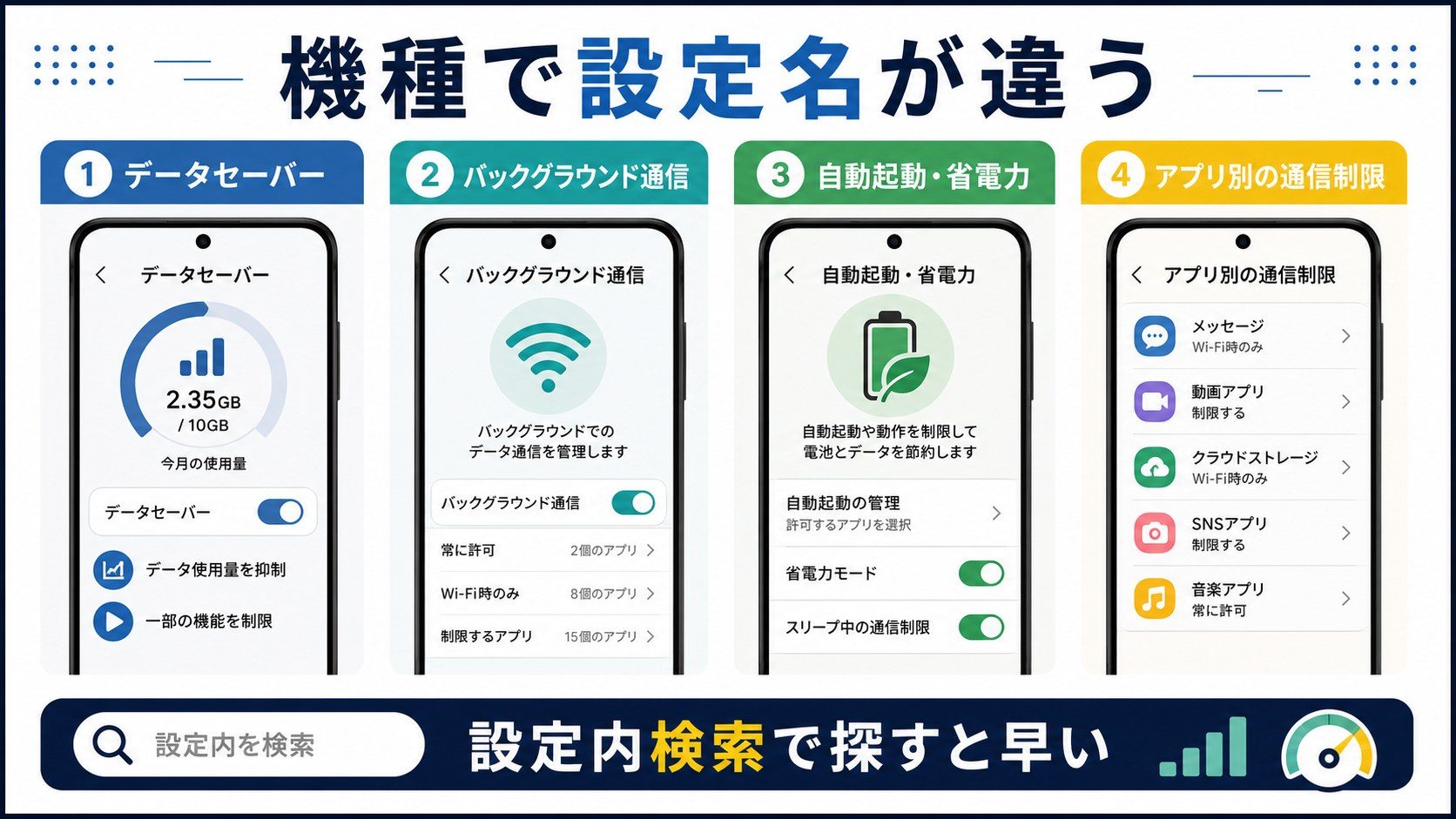
機種によって設定メニューの名称が異なります。Samsungは「ソフトウェア更新」、Pixelは「システム」→「システムアップデート」、XperiaはメニューにAndroidアップデートの設定があります。
対処法6:Wi-Fiアシスト(スマートネットワーク切替)をオフにする
Wi-Fiが弱い場所でも自動的にモバイルデータに切り替わらないよう設定します。
Samsung Galaxyの場合:
- 「設定」→「接続」→「Wi-Fi」をタップ
- 右上の「…」→「詳細設定」をタップ
- 「スマートネットワーク切替」をオフにする
Google Pixelの場合:
- 「設定」→「ネットワークとインターネット」→「インターネット」をタップ
- 「Wi-Fi設定」→「Wi-Fi自動切替え」をオフにする
その他のAndroidの場合:
- 「設定」→「Wi-Fi」→「詳細設定」またはWi-Fi設定の歯車アイコンをタップ
- 「Wi-Fiアシスト」「スマートネットワーク切替」「適応型接続」などの項目をオフにする
対処法7:位置情報の許可設定を見直す
「常に許可」になっているアプリの位置情報アクセスを「アプリの使用中のみ」に変更します。
設定手順:
- 「設定」→「プライバシー」または「アプリ」をタップ
- 「権限マネージャー」→「位置情報」をタップ
- 「常に許可」になっているアプリの一覧が表示される
- それぞれタップして「アプリの使用中のみ許可」に変更する
地図・カーナビ・フードデリバリー・天気アプリは「アプリの使用中のみ」で十分機能します。「常に許可」が必要なアプリは限られています。
対処法8:テザリングをオフにする
確認・停止手順:
- 「設定」→「ネットワークとインターネット」→「アクセスポイントとテザリング」をタップ
- 「Wi-Fiホットスポット」がオフになっていることを確認する
- オンになっていた場合はオフにする
通知バーを下に引き出したクイック設定パネルからも確認できます。「ホットスポット」または「テザリング」のアイコンが有効になっていないか確認してください。
対処法9:不審なアプリをアンインストール・セキュリティスキャンを行う
不審なアプリの確認手順:
- 「設定」→「ネットワーク」→「データ使用量」でアプリ別の通信量を確認する
- 使った覚えのないアプリが大量に通信している場合は要注意
- 「設定」→「アプリ」でインストール済みアプリを一覧確認し、見覚えのないものは削除する
Google Playプロテクトでスキャンする手順:
- Google Playストアを開く
- プロフィールアイコン→「Playプロテクト」をタップ
- 「スキャン」をタップして有害なアプリがないか確認する
Google Playプロテクトは無効化されていることがあるため、「Playプロテクトは有効です」と表示されているか確認してください。無効になっていた場合は有効にしてスキャンを実行します。
対処法10:5G通信の設定を見直す
5Gに対応しているが必ずしも5Gを使わなくてよい場合は、モバイルネットワークの種類を4G(LTE)に固定することでデータ消費を抑えられることがあります。
設定手順:
- 「設定」→「ネットワークとインターネット」→「モバイルネットワーク」をタップ
- 「優先ネットワークの種類」または「ネットワークモード」をタップ
- 「LTE/4G」を選択する(5Gが不要な場面のみ)
ただし、5G自体がデータを余分に消費するわけではなく、速度が上がることでアプリが高品質コンテンツを読み込むようになる点が問題です。アプリ側の設定(画質・自動読み込みの制限)を先に行い、それでも改善しない場合の補助的な手段として活用してください。
全体的なデータ節約設定:データセーバーと上限アラート
個別のアプリ設定に加えて、Android全体でデータを節約するための設定も活用しましょう。
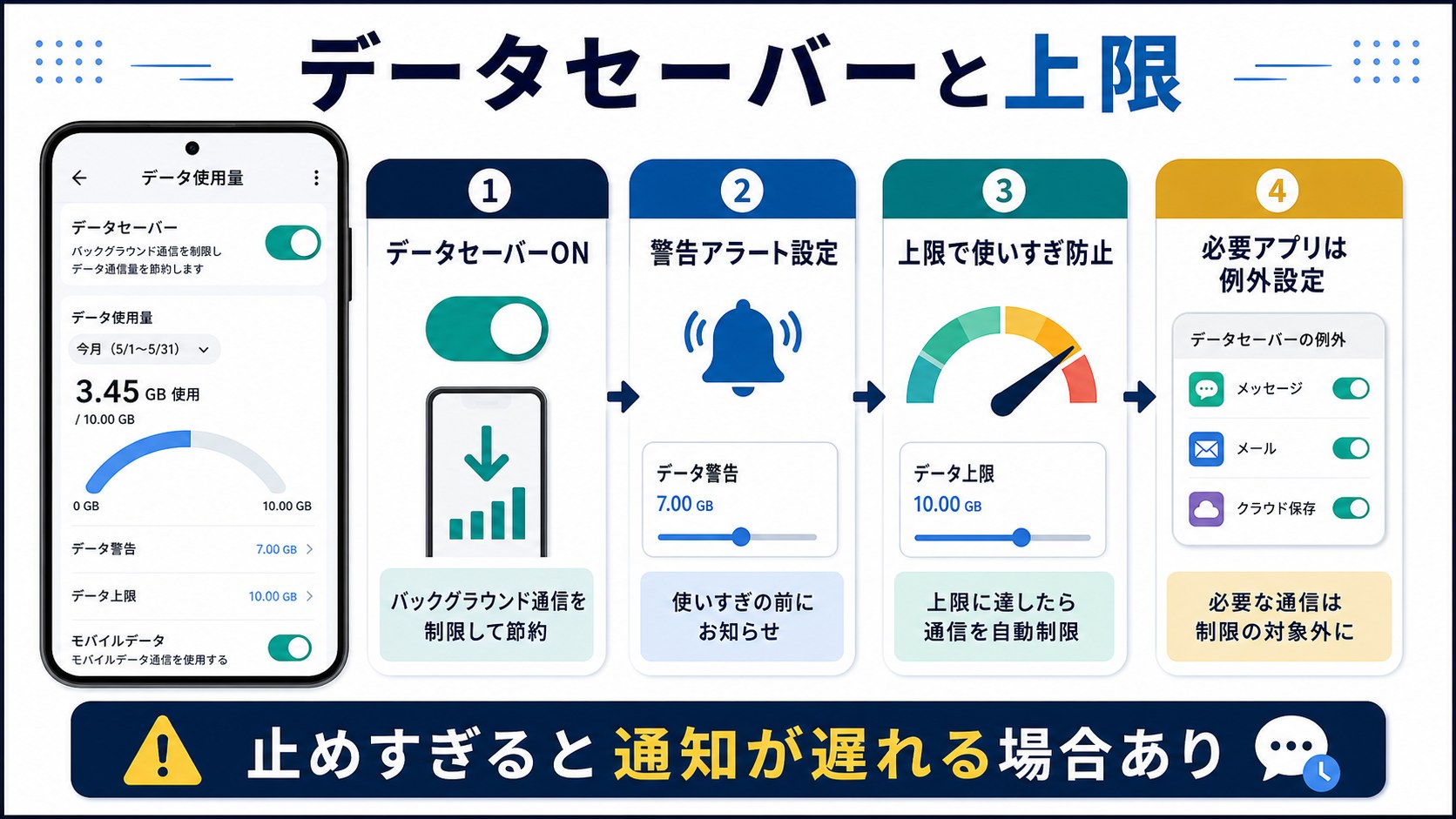
データセーバー(データ節約モード)を有効にする
Androidの「データセーバー」を有効にすると、バックグラウンドのすべてのアプリのモバイルデータ通信が一括でブロックされます。データセーバーをオンにしているときは、ユーザーが実際に使用中のアプリのみ通信できます。
設定手順:
- 「設定」→「ネットワークとインターネット」をタップ
- 「データセーバー」をタップ
- 「データセーバーを使用」をオンにする
データセーバー中でもバックグラウンド通信を許可したいアプリ(例:メッセージアプリ・メール)は「データセーバーをオフのままにするアプリ」に例外として追加できます。
| データセーバーの効果 | 具体的な内容 |
|---|---|
| バックグラウンド通信のブロック | 画面に表示していないアプリの通信を原則停止 |
| 画像・動画の読み込み制限 | ブラウザなどで画像を自動読み込みしない設定になるアプリもある |
| プッシュ通知への影響 | 例外設定していないアプリはリアルタイム通知が届かないことがある |
| バッテリーへの副次効果 | バックグラウンド通信が減るためバッテリーも若干改善する場合がある |
月間データ通信量の上限アラートを設定する
データ使用量が指定した量に達したらアラートを出し、さらに上限に達したらモバイルデータを自動で切断するよう設定できます。
設定手順:
- 「設定」→「ネットワークとインターネット」→「データ使用量」をタップ
- 「データ警告と制限」をタップ
- 「警告を設定」をオンにして警告値を入力する(例:契約容量の80%)
- 「データ制限を設定」をオンにして上限値を入力する(例:契約容量)
- 「請求サイクル」で自分の契約の締め日を設定する
上限に達すると自動でモバイルデータが切断されるため、意図しない超過を防げます。月末に速度制限になってしまう前に手動でWi-Fiに切り替えるきっかけにもなります。
Wi-Fi優先接続を徹底する
よく使う場所のWi-Fiに常に自動接続するよう設定しておくと、モバイルデータの無駄な消費を防げます。
- 「設定」→「Wi-Fi」→「保存済みネットワーク」でよく使うWi-Fiが登録されているか確認する
- 職場・自宅・よく行くカフェのWi-Fiは積極的に保存しておく
- 公衆Wi-Fi(街中のフリーWi-Fi)はセキュリティが低いことがあるため、重要な通信はモバイルデータを使う判断も必要
機種別の節約設定ガイド
主要なAndroidスマートフォンの機種別に、データ通信量に関連する独自の設定をまとめます。
Samsung Galaxy(サムスンギャラクシー)の節約設定
| 設定項目 | 設定場所 | 推奨設定 |
|---|---|---|
| データセーバー | 設定→接続→データ使用量 | オン |
| スマートネットワーク切替 | 設定→接続→Wi-Fi→詳細設定 | オフ |
| Samsung Cloudの自動バックアップ | 設定→アカウントとバックアップ→Samsung Cloud | Wi-Fi接続時のみ |
| アプリのバックグラウンド通信 | 設定→接続→データ使用量→モバイルデータ使用量 | 不要アプリはオフ |
| 省電力モード | 設定→バッテリーとデバイスケア→バッテリー→省電力 | バックグラウンド通信も制限される |
GalaxyシリーズのOne UIには「省電力モード」があり、これをオンにするとバッテリー節約と同時にバックグラウンド通信も制限されます。ギガが少なくなった月末に一時的にオンにするのも有効です。
Google Pixel(グーグルピクセル)の節約設定
| 設定項目 | 設定場所 | 推奨設定 |
|---|---|---|
| データセーバー | 設定→ネットワークとインターネット→データセーバー | オン |
| Googleフォトのバックアップ | Googleフォト→設定→バックアップ | Wi-Fi接続時のみ |
| アダプティブバッテリー | 設定→バッテリー→アダプティブ設定 | オン(バックグラウンドを最適化) |
| Wi-Fi自動切替え | 設定→ネットワークとインターネット→インターネット→Wi-Fi設定 | オフ推奨 |
PixelはAndroid標準に近い設定画面で操作しやすく、データ使用量の統計も詳細に確認できます。「アダプティブバッテリー」を有効にするとAIが使用頻度の低いアプリのバックグラウンド処理を自動的に抑制してくれます。
AQUOS(シャープ)の節約設定
AQUOSシリーズ独自の「省エネ設定」にバックグラウンド通信を制限するオプションがあります。
設定手順:
- 「設定」→「省エネ」をタップ
- 「省エネモード」をオンにする
- 「バックグラウンドの制限」が有効になっていることを確認する
AQUOSの「高速起動」機能は一部のアプリを常にメモリ上に保持するため、バックグラウンド通信が発生しやすくなります。データ節約を優先する場合は、不要なアプリの高速起動を無効化することも効果的です。
Xperia(ソニー)の節約設定
XperiaにはSTAMINAモードという独自の省電力・バックグラウンド制限機能があります。
設定手順:
- 「設定」→「バッテリーとパワーマネジメント」をタップ
- 「STAMINAモード」をオンにする
STAMINAモードはバッテリー残量が少なくなると自動でオンになる設定もあります。バッテリー節約と同時にデータ通信量も節約したい場合に積極的に活用してください。通知の若干の遅延が生じることがありますが、データを最優先したい時は許容範囲です。
OPPO・Renoシリーズ(ColorOS)の節約設定
OPPOのColorOSにはスリープ中のデータ通信を制限する設定があります。
設定手順:
- 「設定」→「バッテリー」→「スリープ中の通信」をタップ
- 「スリープ中のデータ通信を制限」をオンにする
また「設定」→「その他の設定」→「データ通信量の管理」からアプリ別のバックグラウンドデータ制限も行えます。
データ通信量の管理に役立つアプリ
Android標準の設定画面に加えて、より詳細な管理ができるアプリも活用してみましょう。
My Data Manager(マイデータマネージャー)
アプリ別・日別・月別の通信量を詳細に確認でき、使いすぎそうな時にアラート通知を送ってくれます。家族で複数デバイスをまとめて管理する機能もあり、家族全員のギガ消費状況を一元管理できます。Google Playから無料で入手できます。
GlassWire(グラスワイヤー)
どのアプリがいつ通信しているかをリアルタイムで可視化するアプリです。見慣れないアプリが夜中に大量通信しているといった不審な動作の発見に役立ちます。マルウェアを疑うケースでの調査にも有効です。
携帯キャリアの公式アプリ
| キャリア | 公式アプリ名 | 確認できる主な情報 |
|---|---|---|
| NTTドコモ | My docomo | 当月残量、使用量グラフ、シェアパック状況 |
| au | My au | データ残量、追加購入、家族全体の使用状況 |
| ソフトバンク | My SoftBank | 残量確認、データ追加購入、家族管理 |
| 楽天モバイル | my楽天モバイル | 当月使用量、回線状況(3GB/20GBの進捗) |
| 格安SIM(IIJmioなど) | 各社専用アプリ | クーポン残量、速度切替、追加購入 |
キャリアの公式アプリはAndroid標準の統計よりも正確なデータ残量を表示します。締め日(月次リセット日)も確認できるため、月末に合わせた節約判断がしやすくなります。
よくある質問(FAQ)
Q1:Wi-Fiに繋いでいるのにモバイルデータが減るのはなぜですか?
A: 主に以下の3つの原因が考えられます。
- Wi-Fiの電波が弱い場所でスマホが自動的にモバイルデータへ切り替わっている(「Wi-Fiアシスト」「スマートネットワーク切替」機能)
- Wi-Fiへの接続が切れている時間帯にバックグラウンド通信が行われている
- キャリアのシステムアプリや一部のアプリがモバイルデータのみで通信する仕様になっている
まずは「Wi-Fiアシスト」「スマートネットワーク切替」をオフにして様子を見てください。それでも改善しない場合は、どのアプリが通信しているかをデータ使用量の統計画面で確認します。
Q2:「Android OS」がデータ使用量リストで上位になっています。原因は何ですか?
A: Android OS名義の通信には以下のような原因があります。
- システムアップデートのダウンロード
- Googleサービスの同期(カレンダー・連絡先・Gmail・ドライブなど)
- 位置情報の送信・Googleとの診断データ共有
- セキュリティパッチの適用
「設定」→「Google」→「Google アカウントのデータの共有」からGoogleへのデータ送信を一部制限できます。また、Googleアカウントの同期を「Wi-Fi接続時のみ」に限定する設定変更も有効です。
Q3:機内モードにすればデータ通信量は消費されませんか?
A: はい。機内モードにするとモバイルデータ通信が完全にオフになるため、通信量は消費されません。ただし電話・SMSも使えなくなります。データは節約したいが通知は受け取りたい場合は、機内モードをオンにした後でWi-Fiだけをオンに戻す方法が使えます。この状態ではWi-Fi通信のみが有効になります。
Q4:格安SIM(MVNO)を使っているとデータが減りやすいですか?
A: 格安SIMだからといってデータが特別に早く減るわけではありません。ただし格安SIMは大手キャリアと比べて月間容量が少ないプランが多いため、同じ使い方でも上限に達しやすく感じることがあります。また、大手キャリアから格安SIMに乗り換えた際にAPN設定が変わり、それまでWi-Fiで処理していた一部の通信がモバイルデータに切り替わるケースもあります。SIM変更後にギガが急減した場合は、データ使用量の統計で変化したアプリを確認してください。
Q5:TikTokはデータ消費量が多いと聞きましたが、具体的にどれくらいですか?
A: TikTokは1時間の使用でおよそ700MB〜1.5GBを消費するとされています(動画の画質・通信環境によって異なります)。さらにバックグラウンドでの事前読み込みが積極的に行われるため、アプリを開いていない時間も通信します。TikTokアプリの「設定とプライバシー」→「データ通信節約」をオンにし、バックグラウンドデータをオフにすることで消費量を大幅に抑えられます。
Q6:古いAndroidスマホはデータが減りやすいですか?
A: 直接的な関係はありませんが、OSサポートが終了した古い端末はセキュリティパッチが当たらなくなり、マルウェアに感染しやすくなります。マルウェアによる不正な通信がデータ消費につながることがあります。また、バッテリーの劣化により省電力モードが正常に機能しなくなり、バックグラウンドの通信が増えることも考えられます。Android 10以前の端末を使い続けている場合は、機種変更も選択肢に入れることをおすすめします。
Q7:5Gに変えてからデータがすぐ消費されるようになりました。なぜですか?
A: 5G通信は速度が速いため、アプリが以前より高画質の動画を読み込んだり、バックグラウンドでより多くのデータを取得したりするようになります。5Gに対応しても月間データ容量は変わらないため、使い方を変えなければデータ消費が増えます。YouTubeやNetflixの画質設定をモバイルデータ時は低画質に固定し、アプリのデータ通信制限を有効にすることが最も効果的です。どうしても改善しない場合はモバイルネットワークを一時的にLTE(4G)に固定する方法もあります。
Q8:データ通信量をリセットする方法はありますか?
A: Androidの「設定」→「データ使用量」→「統計情報のリセット」は、端末上の表示カウンターをリセットするだけで、実際にキャリア側で消費されたデータ量は変わりません。キャリア側のカウントは契約の締め日に自動でリセットされます。月末の残量が少なくなった場合は、データセーバーをオンにするか、Wi-Fiのみで利用する対応をとりましょう。
Q9:データ通信量が特定のアプリで突然増えた場合、そのアプリをどうすればいいですか?
A: まず以下の順で対応してください。
- そのアプリの設定内に「データ通信量の削減」「Wi-Fiのみ」などのオプションがないか確認する
- 「設定」→「データ使用量」→アプリを選択→「バックグラウンドデータ」をオフにする
- アプリをアップデートする(バグで通信量が増えていた場合、修正版で改善されることがある)
- それでも改善しない場合は、アプリを一時的にアンインストールして様子を見る
Q10:月の途中でデータ残量を増やす方法はありますか?
A: 以下の方法があります。
- キャリアのデータ追加購入: 各キャリアのアプリ・マイページから追加データを購入できます(有料)
- 楽天モバイル: 3GBを超えると自動で20GBプランが適用される料金体系のため、3GBを超えても速度制限なく使えます(2026年3月時点)
- 格安SIMのデータ繰越・シェア: MVNOによっては前月の余り分を翌月に繰り越せるプランや、家族間でデータをシェアできるプランがあります
- Wi-Fiテザリングを活用: 知人・家族のWi-Fiホットスポットを一時的に借りるのも選択肢です
まとめ:Androidのデータ通信量急増を防ぐための優先度別チェックリスト
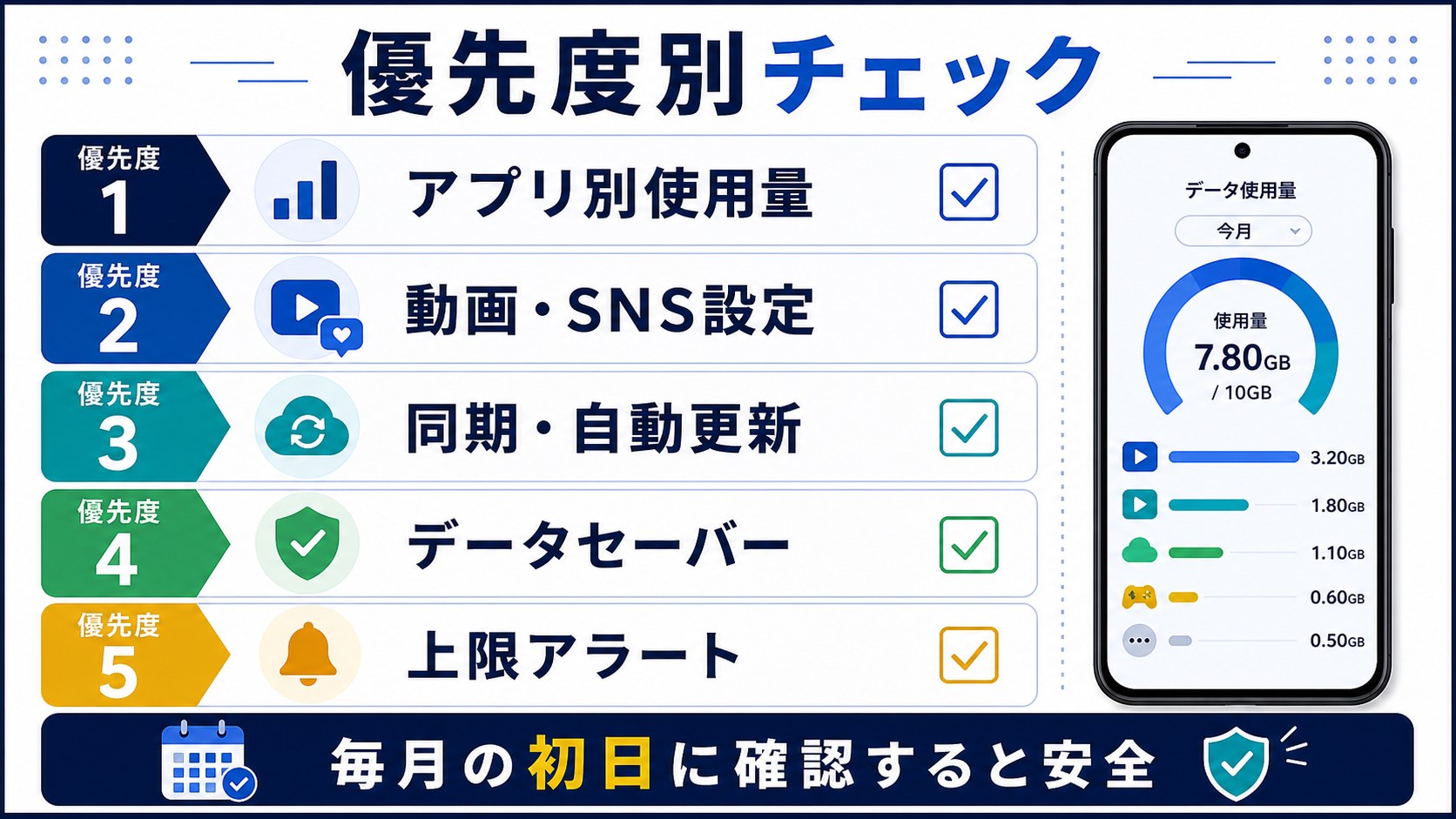
この記事で解説してきたAndroidのデータ通信量急増対策を、効果と優先度の観点でまとめます。まずは優先度「高」から順番に実施してください。
| 優先度 | 対策 | 期待効果 |
|---|---|---|
| 高 | データ使用量の統計でアプリ別に通信量を確認する | 原因の特定(すべての対策の前提) |
| 高 | Google Playの自動更新をWi-Fiのみに変更 | 月に数GB節約できる可能性あり |
| 高 | Googleフォト・クラウドバックアップをWi-Fiのみに変更 | 写真・動画の自動アップロードを停止 |
| 高 | データセーバーをオンにする | 全アプリのバックグラウンド通信を一括制限 |
| 中 | 動画アプリの画質・自動再生設定を変更 | 1時間視聴あたり数百MB節約 |
| 中 | Wi-Fiアシスト(スマートネットワーク切替)をオフ | 意図しないモバイル切替を防止 |
| 中 | 月間データ上限アラートを設定する | 使いすぎを早期に検知できる |
| 中 | 位置情報の許可を「使用中のみ」に変更 | バックグラウンドの位置情報通信を削減 |
| 低 | Playプロテクトでマルウェアスキャン | 不正な通信の発見・排除(月1回程度) |
| 低 | テザリングのオン/オフを定期確認 | 意図しない他端末接続を防止 |
Androidのデータ通信量が急増する問題のほとんどは、設定の見直しで解決できます。まず「設定」→「データ使用量」を開いて原因のアプリを特定し、そのアプリの設定を変更することが最も効率的な第一歩です。
原因が特定できない場合は、データセーバーをオンにして全体のバックグラウンド通信を制限しながら、どのアプリの通信量が減ったかを観察する方法も有効です。
今回紹介した設定を実施して、限られたデータ容量を無駄なく使えるAndroidライフを実現してください。
