 minto.tech スマホ(iPhone/Android)・パソコン(Windows/Mac)・Office・Wi-Fi・AIツールの「できない」「困った」を解決する実用ガイド。トラブル対処法とノウハウが満載のお助けサイトです。
※本ページにはプロモーション(広告)が含まれています
📑 この記事の目次(タップで開く)
- Wordでギリシャ文字(α β γ π Σ)を入力する方法【まず結論】
- はじめに:ギリシャ文字は「4つの入れ方」を使い分ける
- 読みの早見表:このひらがなを打てば変換で出る
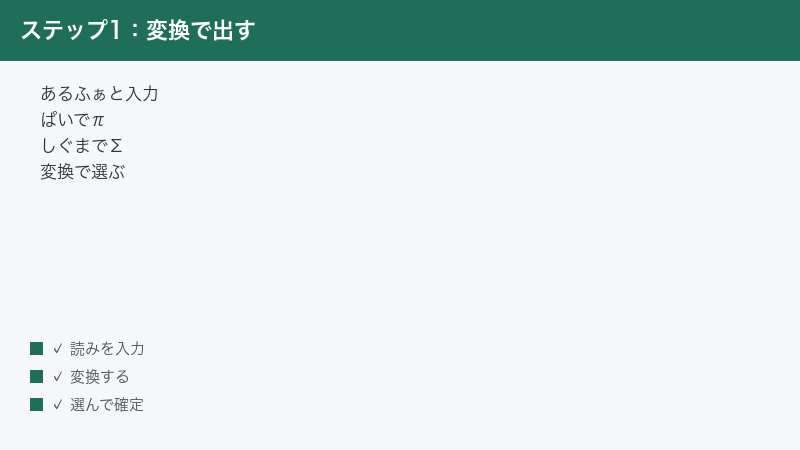
- 方法1:IME変換でギリシャ文字を出す(一番速い)
- 4つの方法はどう使い分ける?(場面別の早わかり)
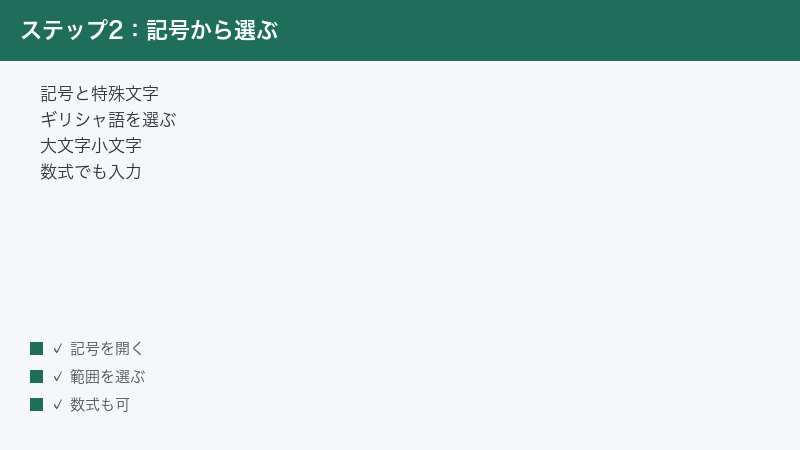
- 方法2:「記号と特殊文字」ダイアログから選ぶ(確実)
- 方法3:文字コード+「Alt」+「X」で出す(厳密に指定)
- 方法4:数式エディターでギリシャ文字を入れる(数式向き)
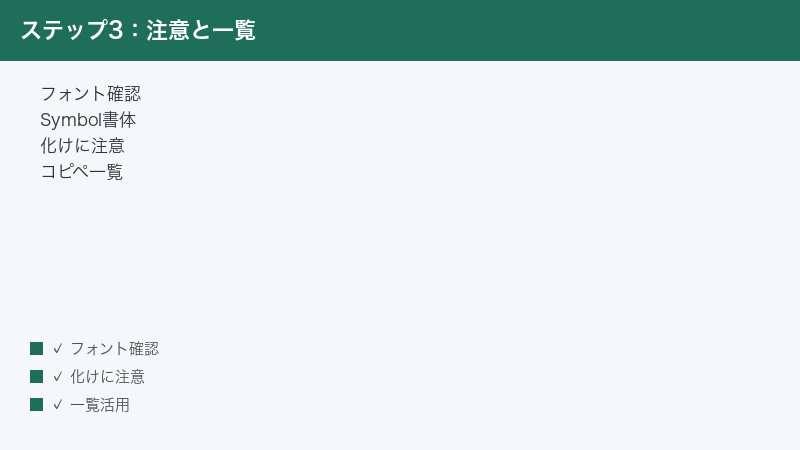
- フォント(Symbolなど)との関係を理解する
- 大文字と小文字の使い分け、紛らわしい文字
- 入力できない・変換に出ないときの対処
- よく使う文字を一発入力にする(単語登録)
- コピペ用:ギリシャ文字の一覧(そのまま選んでコピー)
- Mac版Wordでのギリシャ文字入力
- よくある質問(FAQ)
- まとめ:読み変換と数式エディターの使い分けがカギ
Wordでギリシャ文字(α β γ π Σ)を入力する方法【まず結論】
Wordでギリシャ文字を入力する一番速い方法は、その文字の読みをひらがなで打ってスペースキーで変換することです。たとえば「あるふぁ」と打って変換すれば「α」が、「ぱい」で「π」が、「しぐま」で「Σ」や「σ」が変換候補に出てきます。読みさえ覚えてしまえば、本文を打つ流れのまま、メニューを開かずにギリシャ文字を差し込めます。
読みが思い出せない文字や、変換に出てこない文字は、「挿入」タブ→「記号と特殊文字」→「その他の記号」のダイアログから「ギリシャ語およびコプト語」のサブセットを選んで一覧から選びます。さらに、文字コード(Unicode)がわかっているなら、コードを打ってから「Alt」+「X」キーを押すだけで該当の文字に変換できます。数式として正確に組みたいときは「数式エディター」を使うと、α や Σ が数式らしい斜体で美しく入ります。
この記事では、読みの早見表、ダイアログ操作、文字コード入力、数式エディターでの入れ方、フォント(Symbolなど)との関係、大文字小文字の使い分け、そしてそのまま選んでコピーできる大文字Α〜Ω・小文字α〜ωの一覧まで、Wordのギリシャ文字入力にまつわる疑問をまとめて解決します。
この記事でわかること
- 「あるふぁ」→α、「ぱい」→π のように読みを打って変換で出す方法と、読みの一覧
- 「記号と特殊文字」ダイアログでギリシャ文字を選んで入れる手順
- 文字コードを打って「Alt」+「X」でギリシャ文字に変換する方法
- 数式エディターで α・Σ・Π を数式として正しく入れる方法
- Symbolフォントで打つやり方と、なぜ今はおすすめしないのか
- 大文字(Α Β Γ)と小文字(α β γ)の使い分け、紛らわしい文字の注意点
- 大文字Α〜Ω・小文字α〜ωを丸ごと選んでコピーできる一覧と数式の貼り付け例
この記事は2026年6月時点のMicrosoft 365版Word(Windows版)とMicrosoft IMEの画面名称をもとに解説しています。買い切り版のWord 2021/2024でも手順はほぼ共通です。Mac版での違いは記事の後半でまとめて紹介します。
はじめに:ギリシャ文字は「4つの入れ方」を使い分ける
具体的な手順に入る前に、全体像を共有します。ここを押さえておくと、後半の「数式」や「フォント」の話もすっきり理解できます。Wordでギリシャ文字を入れる方法は、大きく分けて次の4通りです。
- ①読みを打って変換する(IME変換):「あるふぁ」→「α」のように、文字の読みをひらがなで打ってスペースキーで変換します。文章中にサッと入れたいとき一番速い方法です。
- ②一覧から目で選ぶ(記号と特殊文字ダイアログ):「挿入」タブから記号の一覧を開き、ギリシャ文字のまとまりを表示して選びます。読みを知らなくても確実です。
- ③文字コードから出す(コード+Alt+X):文字に割り当てられた番号(Unicode)を打って「Alt」+「X」を押すと、その文字に変わります。どの文字かを厳密に指定したいときに便利です。
- ④数式として入れる(数式エディター):「挿入」タブ→「数式」で数式の枠を作り、その中でギリシャ文字を入れます。理系のレポートや論文で、変数や総和記号を本格的に組むときに向いています。
大切な前提が一つあります。普通の文章に入れる「α」と、数式の中に入れる「α」は、見た目も内部の扱いも別物になることがあるという点です。文章中なら①〜③のどれでも構いませんが、数式記号として総和の Σ(シグマ)や総乗の Π(パイ)を使うなら④の数式エディターが正解です。逆に、変数名としてさらっと α と書きたいだけなら①の読み変換が一番ラクです。
それでは、もっとも使う頻度が高い「読みを打って変換する」方法から見ていきましょう。
読みの早見表:このひらがなを打てば変換で出る
まずは、ひらがなで読みを打ってスペースキーで変換するだけで出せる、ギリシャ文字の早見表です。下の表の「打つ読み」をWordに打ち込み、スペースキーを何回か押すと、変換候補の中に大文字と小文字の両方が並びます。表示されないときは候補一覧を下までスクロールしてください。
読みは、その文字のカタカナ名をそのままひらがなで打つのが基本です。「α」は「あるふぁ」、「π」は「ぱい」、「Σ」は「しぐま」、というように直感的に対応しています。多くの読みで、大文字(Α)と小文字(α)が同じ候補一覧に出てくるので、必要なほうを選びます。
| 読み(ひらがな) | 大文字 | 小文字 | よく使う場面 |
|---|---|---|---|
| あるふぁ | Α | α | 角度・係数・有意水準 |
| べーた | Β | β | 係数・β線・回帰係数 |
| がんま | Γ | γ | ガンマ関数・γ線 |
| でるた | Δ | δ | 差・変化量(ΔT など) |
| いぷしろん | Ε | ε | 微小量・誘電率 |
| ぜーた | Ζ | ζ | 減衰比・ゼータ関数 |
| いーた | Η | η | 効率・粘度 |
| しーた / してーた | Θ | θ | 角度(θ) |
| いおた | Ι | ι | 添字など |
| かっぱ | Κ | κ | 曲率・係数 |
| らむだ | Λ | λ | 波長・固有値 |
| みゅー | Μ | μ | 平均・摩擦係数・マイクロ |
| にゅー | Ν | ν | 振動数・動粘度 |
| くさい / ぐざい | Ξ | ξ | 変数・座標 |
| おみくろん | Ο | ο | オーダー記法など |
| ぱい | Π | π | 円周率(π)・総乗(Π) |
| ろー | Ρ | ρ | 密度・抵抗率・相関係数 |
| しぐま | Σ | σ | 総和(Σ)・標準偏差(σ) |
| たう | Τ | τ | 時定数・トルク |
| うぷしろん | Υ | υ | 物理の変数など |
| ふぁい | Φ | φ | 位相・磁束・黄金比 |
| かい | Χ | χ | カイ二乗検定(χ²) |
| ぷさい | Ψ | ψ | 波動関数・角度 |
| おめが | Ω | ω | 抵抗の単位(Ω)・角速度(ω) |
表の読みはあくまで代表的な一例です。お使いのIMEや変換辞書の状態によっては、別の読みでも候補に出たり、逆に出にくかったりします。たとえば「しーた」と打つと「θ」が、「ぱい」と打つと「π」と「Π」の両方が候補に並ぶことが多いので、大文字か小文字か、目的に合うほうを選びましょう。読みで出ない文字は、次に紹介する「記号と特殊文字」ダイアログを使えば確実です。
変換のちょっとしたコツ
変換でギリシャ文字を出すとき、知っておくと便利な小ワザがあります。
- スペースキーを2回以上押す:1回目は読みのカタカナ変換、2回目以降でギリシャ文字を含む候補一覧が開きます。ギリシャ文字は候補の下のほうに並ぶことが多いです。
- 大文字と小文字が並ぶ:「あるふぁ」なら「Α」と「α」が両方候補に出ることが多いので、矢印キーで選び分けます。形が似ていて迷うときは、文字を一度入力してから拡大表示で確かめると安心です。
- 候補ウィンドウの注記に注目:Microsoft IMEでは、候補の右側に文字の種類の説明が出ることがあります。「ギリシャ文字」と書かれたものを選べば確実です。
方法1:IME変換でギリシャ文字を出す(一番速い)
もっとも手早く入れられるのが、読みを打って変換する方法です。本文を打っている途中でも手を止めずに差し込めます。「α(小文字アルファ)」を例に、具体的な手順を見てみましょう。
手順1:日本語入力(IME)をオンにする
まず、ひらがなが打てる状態になっているか確認します。画面右下のIMEのアイコンが「あ」になっていれば日本語入力オンです。「A」になっている場合は「半角/全角」キーを押して切り替えます。半角英数のままだと読み変換はできません。
手順2:文字の読みをひらがなで打つ
「α」を出したいときは「あるふぁ」とひらがなで打ちます。ローマ字入力なら「arufa」とキーを打てば「あるふぁ」になります。この時点ではまだひらがなのままで構いません。
手順3:スペースキーで変換する
スペースキーを押すと変換が始まります。1回目で「アルファ」などのカタカナに変換されたら、もう一度スペースキーを押して候補一覧を開きます。一覧の中に大文字の「Α」と小文字の「α」が表示されるので、矢印キーやマウスで選んでEnterキーを押せば入力完了です。
同じ要領で、「ぱい」→「π」、「しぐま」→「Σ」または「σ」、「おめが」→「Ω」または「ω」のように、読みを変えるだけでさまざまなギリシャ文字を出せます。前の早見表を手元に置いて、よく使う読みから覚えていくと効率的です。
うまく変換できないときは
読みを打っても候補にギリシャ文字が出ないときは、次を確認します。
- 候補一覧を最後までスクロールしたか(ギリシャ文字は下のほうに出やすい)
- 読みが正しいか(例:「しーた」で「θ」、「してーた」でも出ることがある)
- IMEの学習や辞書が乱れていないか(後述の対処法を参照)
それでも出ない文字は、無理に読みを探すより「記号と特殊文字」ダイアログを使ったほうが早くて確実です。
4つの方法はどう使い分ける?(場面別の早わかり)
ここまでで「IME変換」「ダイアログ」「文字コード」「数式エディター」という4つの入れ方の概要を見ました。実際の作業では、どれか1つだけで済ませようとせず、場面ごとに向いている方法を選ぶと一番ラクです。目安を表にまとめます。
| こんなとき | 向いている方法 | 理由 |
|---|---|---|
| 読みを知っている文字を文章中にサッと入れたい | 方法1:IME変換 | 手を止めずに入力でき、いちばん速い |
| 読み方があやふや・たくさんの文字から選びたい | 方法2:ダイアログ | 一覧から目で選べて確実 |
| 似た見た目の文字を厳密に指定したい | 方法3:文字コード | Α(ギリシャ)とA(英字)を取り違えない |
| 数式・公式として総和や分数の中で使いたい | 方法4:数式エディター | 数式らしい体裁で美しく組める |
もう一つ覚えておくと便利なのが、IMEの「単語登録」です。よく使う文字を自分専用の短い読みで登録しておくと、毎回フルの読みを打たずに済みます。これは記事後半で紹介します。
方法2:「記号と特殊文字」ダイアログから選ぶ(確実)
読み方がわからない文字や、たくさんのギリシャ文字を見比べて選びたいときは、ダイアログから入れるのが確実です。一覧を見て選ぶだけなので、読みを覚える必要がありません。
手順1:挿入したい位置にカーソルを置く
本文の中で、ギリシャ文字を入れたい場所にカーソルを移動しておきます。
手順2:「挿入」タブ→「記号と特殊文字」を開く
画面上部の「挿入」タブをクリックし、右端あたりにある「記号と特殊文字」(環境によっては「記号」)をクリックします。よく使う記号が並んだ小さなパネルが出るので、その一番下の「その他の記号」をクリックして、大きなダイアログを開きます。
手順3:フォントを選び、サブセットを「ギリシャ語およびコプト語」にする
ダイアログの上部に「フォント」を選ぶ欄があります。ここはまず「(現在選択されているフォント)」または「Times New Roman」「游明朝」などの通常のフォントを選んでおきます。次に、その右にある「種類(サブセット)」のプルダウンから「ギリシャ語およびコプト語」を選びます。すると、一覧表示が大文字Α〜Ω・小文字α〜ωのあたりにジャンプします。
ポイントは、フォントを「Symbol」にしないことです。Symbolフォントで入れた文字は、後で別のソフトに貼ると英字に化けることがあります(理由は後述します)。通常のフォントのまま、サブセットでギリシャ語を選ぶのが安全です。
手順4:目的の文字をダブルクリックして挿入する
一覧から入れたい文字(たとえば「σ」)をクリックして選び、「挿入」ボタンを押すか、文字をダブルクリックします。続けて別の文字も入れられます。終わったら「閉じる」ボタンでダイアログを閉じます。
このダイアログでは、文字を選ぶと下のほうに「文字コード」と「Unicode(16進)」が表示されます。たとえば「σ」を選ぶと「03C3」のように出ます。この番号を覚えておけば、次回からは方法3の文字コード入力で一瞬で出せます。
方法3:文字コード+「Alt」+「X」で出す(厳密に指定)
ギリシャ文字には1文字ずつ番号(Unicode)が割り当てられています。その番号を打って「Alt」+「X」を押すと、Wordがその文字に変換してくれます。似た見た目の文字を取り違えたくないとき、たとえば英字の「A」ではなくギリシャ文字の「Α」を確実に入れたいときに重宝します。
手順1:文字コード(16進)を半角で打つ
たとえば小文字のπ(パイ)を出したいなら、本文に半角で「03C0」と打ちます。大文字のΣ(シグマ)なら「03A3」、小文字のα(アルファ)なら「03B1」です。コードは下の一覧表にまとめてあります。
手順2:コードの直後で「Alt」+「X」を押す
打ったコードのすぐ後ろにカーソルがある状態で、「Alt」キーを押しながら「X」キーを押します。すると「03C0」が「π」に変わります。逆に、入力済みのπの直後で「Alt」+「X」を押すと「3C0」のようにコードに戻るので、文字コードの確認にも使えます。
| 文字 | コード | 文字 | コード | 文字 | コード |
|---|---|---|---|---|---|
| Α / α | 0391 / 03B1 | Ι / ι | 0399 / 03B9 | Ρ / ρ | 03A1 / 03C1 |
| Β / β | 0392 / 03B2 | Κ / κ | 039A / 03BA | Σ / σ | 03A3 / 03C3 |
| Γ / γ | 0393 / 03B3 | Λ / λ | 039B / 03BB | Τ / τ | 03A4 / 03C4 |
| Δ / δ | 0394 / 03B4 | Μ / μ | 039C / 03BC | Υ / υ | 03A5 / 03C5 |
| Ε / ε | 0395 / 03B5 | Ν / ν | 039D / 03BD | Φ / φ | 03A6 / 03C6 |
| Ζ / ζ | 0396 / 03B6 | Ξ / ξ | 039E / 03BE | Χ / χ | 03A7 / 03C7 |
| Η / η | 0397 / 03B7 | Ο / ο | 039F / 03BF | Ψ / ψ | 03A8 / 03C8 |
| Θ / θ | 0398 / 03B8 | Π / π | 03A0 / 03C0 | Ω / ω | 03A9 / 03C9 |
うまく変換されないときの注意
「Alt」+「X」を押しても文字に変わらないときは、次を確認します。コードは必ず半角で打つこと、コードのすぐ後ろにカーソルがあること、コードの前に数字や英字が続いていないこと(続いていると一緒に拾われて別の文字になります)です。前の文字とくっついて誤変換されそうなときは、コードの前に半角スペースを一つ入れてから「Alt」+「X」を押し、あとでスペースを消すと確実です。なお「Alt」+「X」はWord独自の機能なので、メモ帳やブラウザの入力欄では使えません。
方法4:数式エディターでギリシャ文字を入れる(数式向き)
レポートや論文で、総和の Σ や総乗の Π、分数や添字を含む本格的な数式を組むなら、数式エディターを使うのが正解です。数式の中のギリシャ文字は自動的に数式用の斜体になり、見た目が整います。
手順1:「挿入」タブ→「数式」で数式枠を作る
「挿入」タブの右端あたりにある「数式」(πのアイコン)をクリックすると、数式を入力する枠が本文に挿入されます。ショートカットの「Alt」+「Shift」+「=」でも同じ枠を出せます。枠の中にカーソルがある間は、リボンが「数式」タブに切り替わります。
手順2:記号のギャラリーからギリシャ文字を選ぶ
「数式」タブの左側に「記号」のギャラリーがあります。その中の「基本数式」を「ギリシャ文字」に切り替えると、大文字小文字のギリシャ文字が並ぶので、クリックして入れられます。
手順3:キーボードから「バックスラッシュ+英語名」で入れる(速い)
数式枠の中では、英語の名前を使った入力が使えます。半角の「¥(バックスラッシュ)」に続けて英語名を打ち、スペースキーを押すと、その文字に変わります。たとえば次のように打ちます。
数式枠の中で打つ(スペースキーで確定)
\alpha → α \beta → β \gamma → γ
\delta → δ \theta → θ \lambda → λ
\mu → μ \pi → π \sigma → σ
\omega → ω \Delta → Δ \Sigma → Σ
\Pi → Π \Omega → Ω \Phi → Φ
名前の先頭を大文字にすると大文字のギリシャ文字(\Sigma → Σ)、小文字にすると小文字(\sigma → σ)になります。総和や総乗を本格的に組むときは、次のように書きます。
数式枠の中で打つ例(各行を打ってスペースで変換)
\sum_(i=1)^n a_i → 総和(Σ)の式
\prod_(i=1)^n a_i → 総乗(Π)の式
\alpha + \beta = \gamma → α + β = γ
\sigma^2 = \frac(1,n) \sum (x_i – \mu)^2 → 分散の式
「\sum」と打ってスペースを押すと総和の Σ が、「\prod」で総乗の Π が出ます。これらは前述のダイアログから入れる「文字としてのΣ」とは違い、上下に範囲(i=1 から n まで)を付けられる数式専用の記号です。統計や数学のレポートでは、こちらを使うときれいに仕上がります。
数式の Σ と 文字の Σ は別物
ここは混同しやすいので整理します。文章の中で「標準偏差をσで表す」のように変数や名前として使うなら、方法1〜3で入れる「文字としてのσ・Σ」で十分です。一方、「1からnまで足し合わせる」という演算記号としての総和を書くなら、数式エディターの「\sum」で出す総和記号を使います。見た目は似ていますが、上下に添字を付けられるかどうかが大きく違います。
フォント(Symbolなど)との関係を理解する
古い解説サイトや昔のWordの使い方では、「フォントをSymbolにして英字のaを打つとαになる」と紹介されていることがあります。これは確かに画面上はギリシャ文字に見えますが、今はおすすめしません。理由を知っておくと、文字化けトラブルを避けられます。
Symbolフォントは「見た目だけ」ギリシャ文字
Symbolフォントで「a」を打つと画面には α が表示されますが、データとしては英字の「a」のままです。フォントの形だけがギリシャ文字に見えているのです。そのため、次のような問題が起きます。
- そのテキストをコピーして、Symbol以外のフォントの場所や別のソフトに貼ると、ただの「a」に戻ってしまう
- PDFにしたときや、検索したときに、ギリシャ文字として扱われない
- 読み上げソフトが正しく読めない
一方、方法1〜3で入れた α は、Unicodeという世界共通の番号で「ギリシャ小文字アルファ」として登録された本物のギリシャ文字です。フォントを変えても、別のソフトに貼っても、α のままです。今は、特別な事情がない限りSymbolフォントは使わず、Unicodeのギリシャ文字を入れるのが正解です。
表示用のフォントは自由に変えてよい
Unicodeで入れたギリシャ文字は、選択してフォントを「Times New Roman」「游明朝」「Cambria」などに変えても、ちゃんと α のまま表示されます。数式で使う斜体の見た目にしたいなら、数式エディター内で入れるのが一番きれいです。文章中の見出しなどで太字にしたいときは、普通の文字と同じように太字ボタンで装飾できます。
μ(ミュー)と「マイクロ記号」の違い
少し細かい話ですが、知っておくと役立ちます。「マイクロメートル」などの単位で使う「µ」には、見た目がほぼ同じ文字が2種類あります。一つはギリシャ小文字ミュー(μ・コード03BC)、もう一つはマイクロ記号(µ・コード00B5)です。どちらも「µm」のように使われますが、検索やデータ処理では別の文字として扱われます。学術的にはギリシャ文字のμ(03BC)を使うのが一般的なので、「みゅー」で変換して出るμを使っておけば無難です。
大文字と小文字の使い分け、紛らわしい文字
ギリシャ文字には大文字と小文字があり、学問の分野ごとに役割が決まっていることが多いです。Word上の操作とは別に、内容として正しく使い分けると、読み手に伝わりやすくなります。
大文字と小文字で意味が変わる例
- Σ と σ:大文字Σは数学の「総和(足し合わせ)」、小文字σは統計の「標準偏差」を表すのが定番です。
- Π と π:大文字Πは「総乗(掛け合わせ)」、小文字πは「円周率(3.14…)」を表します。
- Δ と δ:大文字Δは「変化量・差(ΔT など)」、小文字δは「微小量」を表すことが多いです。
- Ω と ω:大文字Ωは電気抵抗の単位「オーム」、小文字ωは「角速度・角周波数」を表します。
英字やキリル文字と見た目が同じ文字に注意
ギリシャ大文字には、英字のアルファベットとそっくりのものがあります。たとえば「Α(アルファ)」は英字の「A」と、「Β(ベータ)」は「B」と、「Ο(オミクロン)」は「O」と、ほぼ見分けがつきません。文章中でうっかり英字を打ってしまうと、見た目は正しくても検索や引用で別物になってしまいます。確実にギリシャ文字を使いたいときは、方法3の文字コード入力(Α=0391 など)で入れると間違いがありません。逆に、本当はただのアルファベットでよい場合に、わざわざギリシャ文字を使う必要はありません。
入力できない・変換に出ないときの対処
ギリシャ文字が思うように入らないときの、確認ポイントと対処をまとめます。
変換候補にギリシャ文字が出てこない
- 候補を最後までスクロールする:ギリシャ文字は候補の下のほうに出やすいです。スペースキーを何度か押して候補一覧を広げ、下まで確認します。
- 別の読みを試す:「しーた」で出なければ「してーた」、「くさい」で出なければ「ぐざい」など、表記ゆれを試します。
- ダイアログに切り替える:読みで粘るより「記号と特殊文字」から選ぶほうが速いことが多いです。
入れた文字が四角(□)や別の文字に化ける
画面で α が □ に見える場合、表示しているフォントにその文字がないことが原因です。文字を選択して、ギリシャ文字を含む一般的なフォント(游明朝、メイリオ、Times New Roman、Cambria など)に変えると直ります。別のソフトに貼って化ける場合は、Symbolフォントで入れていないか確認してください。Unicodeで入れた文字なら、貼り付け時に「テキストのみ保持」で貼ると崩れにくくなります。
「Alt」+「X」が効かない
前述のとおり、これはWord専用の機能です。Wordで操作していること、コードを半角で打っていること、コードの直後にカーソルがあることを確認します。直前の文字とくっついて誤変換されるときは、コードの前に半角スペースを入れてから「Alt」+「X」を押し、あとでスペースを削除します。
数式の中と外で見た目が違う
数式エディターの中で入れた α は数式用の斜体、文章中に直接入れた α は通常の字体になります。これは仕様です。文書全体で統一したいときは、どちらかの入れ方にそろえると見た目が整います。本文の変数としてそろえるなら数式エディターで一貫して入れるのがおすすめです。
よく使う文字を一発入力にする(単語登録)
同じギリシャ文字を何度も使うなら、IMEの「単語登録」で自分専用の短い読みを付けておくと便利です。たとえば「σ」を「ひょうじゅんへんさ」ではなく短く「sd」のような読みで登録しておけば、その読みを打つだけで候補に出ます。
単語登録の手順(Microsoft IME)
- 画面右下のIMEアイコン(「あ」または「A」)を右クリックし、「単語の追加」を選びます。
- 「単語」の欄に登録したいギリシャ文字(例:σ)を貼り付けます。
- 「よみ」の欄に、自分が覚えやすい短い読み(例:しぐま、sd など)を入れます。
- 「品詞」は「短縮よみ」や「名詞」を選び、「登録」をクリックします。
登録しておけば、Word以外のメールやチャットでも同じ読みで呼び出せます。よく使う文字だけでも登録しておくと、入力がぐっと楽になります。
コピペ用:ギリシャ文字の一覧(そのまま選んでコピー)
ここでは、実在するUnicode文字のギリシャ文字をまとめました。下のボックス内の文字を選択してコピーすれば、Wordやメール、チャットにそのまま貼り付けられます。読みや入力方法が思い出せないときの「お守り」として活用してください。これらはすべてUnicodeの正式なギリシャ文字なので、貼り付け先のフォントを変えても化けにくいです。
大文字 Α〜Ω
Α Β Γ Δ Ε Ζ Η Θ Ι Κ Λ Μ Ν Ξ Ο Π Ρ Σ Τ Υ Φ Χ Ψ Ω
小文字 α〜ω
α β γ δ ε ζ η θ ι κ λ μ ν ξ ο π ρ σ τ υ φ χ ψ ω
語末のシグマ(語尾形)
ς
よく使うものだけ抜き出し
α β γ δ θ λ μ π σ φ ω Δ Σ Π Ω Φ Θ Λ
数式でそのまま使えるサンプルも置いておきます。数式エディターの枠の中で次のように打つと(各キーワードのあとでスペースキーを押す)、教科書のような体裁になります。
数式枠で打つ → でき上がる式
\pi → π(円周率)
\theta = 30 → θ = 30(角度)
\Delta x → Δx(変化量)
\alpha + \beta → α + β
\sum_(i=1)^n x_i → 1からnまでの総和
\prod_(k=1)^n k → 1からnまでの総乗
\sigma = \sqrt(\frac(1,n)\sum(x_i-\mu)^2) → 標準偏差の式
文章中でさらっと使いたいだけなら、上のコピペ用ボックスから文字を選んで貼り付けるのが手っ取り早いです。読みを打って変換する方法(方法1)とあわせて、状況に応じて使い分けてください。
Mac版Wordでのギリシャ文字入力
Mac版のWordでも基本的な考え方は同じですが、操作キーや画面が少し異なります。
- 読み変換:日本語入力で「あるふぁ」→「α」、「ぱい」→「π」のように変換する方法は、Windowsと同じく使えます。日本語入力に切り替えてから読みを打ち、スペースキーで変換します。
- 記号と特殊文字:Macでは「挿入」メニューの「記号と特殊文字」や、メニューバーの「編集」→「絵文字と記号」(「fn」キーで開く文字ビューア)から、カテゴリー別にギリシャ文字を探せます。
- 文字コード入力:Word(Mac版)でも、コードを打って「option」+「X」でギリシャ文字に変換できる場合があります。お使いのバージョンで挙動を確認してください。
- 数式:数式エディターの「\alpha」「\sum」などの入力は、Mac版でも同様に使えます。
Unicodeのギリシャ文字を使えば化けにくい点は、WindowsでもMacでも共通です。Symbolフォントに頼らず、本物のギリシャ文字を入れる方針はどちらでも変わりません。
🛒 関連商品をAmazonでチェック
📖 あわせて読みたい
よくある質問(FAQ)
Q1. 「α」(アルファ)が変換で出ません。どうすればいいですか?
まず日本語入力をオンにして「あるふぁ」と打ち、スペースキーを2回以上押して候補一覧を最後までスクロールしてください。大文字「Α」と小文字「α」が並びます。それでも出ない場合は、「挿入」タブ→「記号と特殊文字」→「その他の記号」でサブセットを「ギリシャ語およびコプト語」にして選ぶか、半角で「03B1」と打って「Alt」+「X」でも入力できます。
Q2. 円周率の「π」(パイ)はどう入力しますか?
「ぱい」と打ってスペースキーで変換すると、小文字の「π」が候補に出ます。大文字の「Π」も同じ候補一覧に並ぶことが多いので、円周率には小文字πを選びます。文字コードなら「03C0」を打って「Alt」+「X」です。数式の中なら「\pi」と打ってスペースを押すときれいに入ります。
Q3. 総和記号「Σ」(シグマ)を入れたいです。
変数や名前として文章に入れるだけなら、「しぐま」と打って変換すれば「Σ」が出ます(文字コードは03A3)。ただし「1からnまで足し合わせる」という総和の式として、上下に範囲を付けて書きたい場合は、数式エディター(「挿入」タブ→「数式」)の枠の中で「\sum」と打ってスペースを押す方法を使ってください。こちらは数式専用の総和記号で、添字を付けられます。
Q4. 大文字のΑ(アルファ)と英字のAは見分けがつきません。どう使い分けますか?
見た目はほぼ同じですが、データとしては別の文字です。ギリシャ文字として正しく扱いたい(検索や引用で区別したい)なら、文字コード「0391」を打って「Alt」+「X」で入れると確実です。逆に、ただのアルファベットでよい内容なら、無理にギリシャ文字を使う必要はありません。Β(0392)とB、Ο(039F)とO、Ρ(03A1)とPなども同じ注意が必要です。
Q5. Symbolフォントでギリシャ文字を入れる方法を見ました。使ってもいいですか?
あまりおすすめしません。Symbolフォントで「a」を打つと画面ではαに見えますが、データ上は英字の「a」のままです。別のソフトに貼ると「a」に戻ったり、検索でギリシャ文字として扱われなかったりします。「あるふぁ」で変換して出るUnicodeのαを使えば、フォントを変えても貼り付けても化けにくく安心です。
Q6. WordとExcelでギリシャ文字の入れ方は同じですか?
読みを打って変換する方法(あるふぁ→α など)はどちらでも共通で使えます。「記号と特殊文字」ダイアログもどちらにもあります。ただし、文字コードを打って「Alt」+「X」で変換する機能はWord専用で、Excelにはありません。Excelで文字コードから入れたい場合は、UNICHAR関数(例:=UNICHAR(945)で小文字α)を使うか、入れたい文字を別の場所からコピーして貼り付けます。数式の組み方も両者で異なります。
Q7. 入れたギリシャ文字を太字や色付きにできますか?
はい。Unicodeで入れたギリシャ文字は普通の文字と同じように扱えるので、選択して太字・斜体・下線・文字色などの装飾を自由に付けられます。数式エディターの中の文字は、数式タブの書式機能で見た目を整えます。
Q8. 同じギリシャ文字を何度も使います。毎回変換するのが面倒です。
IMEの「単語登録」で、よく使う文字に短い読みを付けておくと便利です。たとえば「σ」を「sd」のような読みで登録すれば、その読みを打つだけで候補に出ます。記事中の「よく使う文字を一発入力にする」の手順を参考にしてください。登録した読みはWord以外のアプリでも使えます。
まとめ:読み変換と数式エディターの使い分けがカギ
Wordでギリシャ文字を入力する方法を、4つの角度から解説しました。最後に要点を整理します。
- 一番速いのはIME変換:「あるふぁ」→α、「ぱい」→π、「しぐま」→Σ/σ のように、読みを打ってスペースキーで変換します。よく使う文字の読みを覚えるのが近道です。
- 確実なのは「記号と特殊文字」ダイアログ:「挿入」タブ→「記号と特殊文字」→「その他の記号」で、サブセットを「ギリシャ語およびコプト語」にして選びます。
- 厳密に指定するなら文字コード:α=03B1、Σ=03A3 のようにコードを打って「Alt」+「X」。英字とそっくりな大文字を取り違えずに入れられます(Word専用)。
- 数式なら数式エディター:「挿入」タブ→「数式」の枠で「\alpha」「\sum」のように打つと、総和や分数を含む式がきれいに組めます。
- Symbolフォントは使わない:見た目だけのギリシャ文字は化けやすいので、Unicodeの本物のギリシャ文字を入れるのが正解です。
- 大文字小文字の意味に注意:Σは総和・σは標準偏差、Πは総乗・πは円周率というように、分野ごとの慣習に合わせて使い分けます。
読み変換で日常的にサッと入れ、数式は数式エディターできれいに組む。この使い分けさえ押さえれば、Wordのギリシャ文字入力で困ることはほとんどなくなります。記事中のコピペ用一覧もブックマークして、必要なときにすぐ使ってください。
