 minto.tech スマホ(iPhone/Android)・パソコン(Windows/Mac)・Office・Wi-Fi・AIツールの「できない」「困った」を解決する実用ガイド。トラブル対処法とノウハウが満載のお助けサイトです。
※本ページにはプロモーション(広告)が含まれています
📑 この記事の目次(タップで開く)
Wordで単位記号(㎡ ㎝ ㎏ ℃)を入力する方法【まず結論】
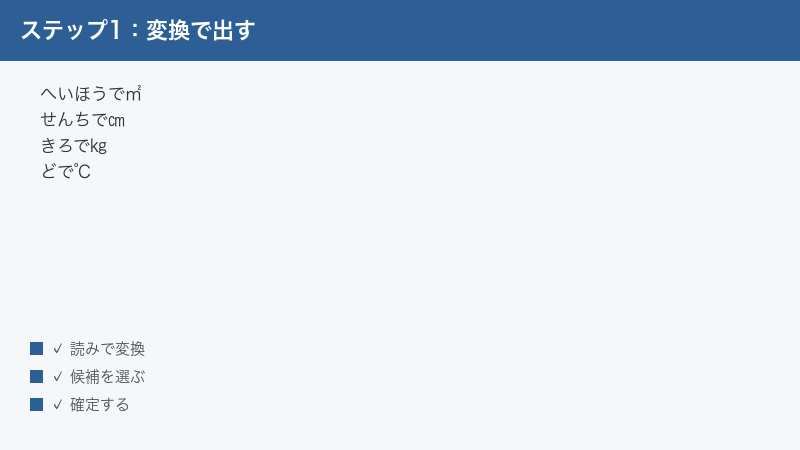
Wordで「㎡(平方メートル)」「㎝(センチメートル)」「㎏(キログラム)」「℃(摂氏)」といった単位の記号を一番速く入れる方法は、その単位の「読み」をひらがなで打ってスペースキーで変換することです。たとえば「へいほうめーとる」と打って変換すれば「㎡」が、「せんち」で「㎝」が、「きろぐらむ」で「㎏」が、「ど」または「せっし」で「℃」が変換候補に出てきます。読みさえ覚えれば、本文を打つ流れのまま単位記号を入れられます。
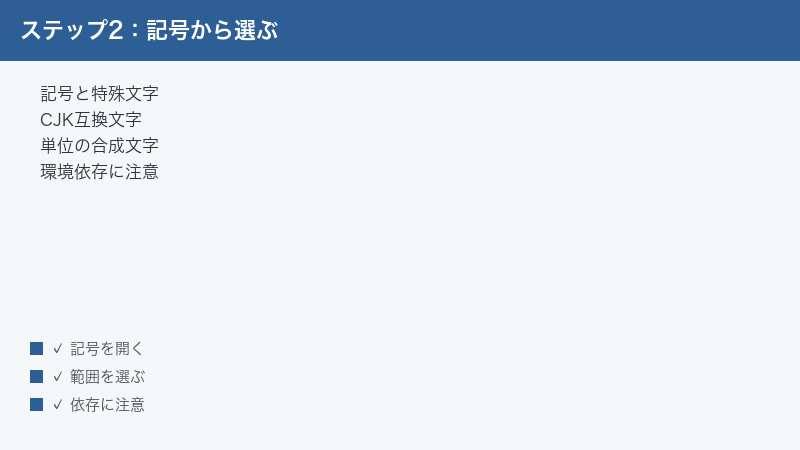
これらの「㎡」「㎝」のように、1文字の中に複数の文字が押し込められた記号を「単位の合成文字(組文字)」と呼びます。読みから変換できない場合は、「挿入」タブ→「記号と特殊文字」→「その他の記号」のダイアログで「CJK互換用文字」の範囲から目で選んで入れることもできます。
ただし、これらの合成文字は「環境依存文字(機種依存文字)」にあたり、メールや別のソフトに移すと文字化けすることがあります。この記事では、読みからの変換、ダイアログからの入力、コピペ用一覧に加えて、合成文字を使わずに「m」と上付きの「2」で「m²」と表す安全な書き方、そして用途による使い分けまでまとめて解説します。
この記事でわかること
- 「へいほうめーとる」→㎡のように、読みを打って単位記号を変換で出す方法と読みの一覧
- 「記号と特殊文字」ダイアログから単位の合成文字を選んで入れる手順
- 合成文字を使わず「m」+上付きの「2」で「m²」と表す方法と、その使い分け
- ㎡や㎏が環境依存文字で文字化けする理由と、それを避ける書き方
- 単位記号が変換候補に出ない・化けるときに確認すべきポイント
- そのまま選んでコピーできる単位記号の一覧(実在するUnicode文字のみ)
この記事は2026年6月時点のMicrosoft 365版Word(Windows版)とMicrosoft IMEの画面名称をもとに解説しています。買い切り版のWord 2021/2024でも手順はほぼ共通です。Excel・PowerPoint・Outlookでも同じIME変換が使えますが、「上付き文字」のボタンの場所などソフトごとに違う点は、その都度ことわって説明します。Mac版での違いは記事の後半でまとめます。
はじめに:単位記号には「2つの書き方」がある
具体的な手順に入る前に、1つだけ知っておくと迷わなくなる前提を共有します。ここを押さえると、後半の「文字化け」や「変換に出ない」というトラブルの理由もすっきり理解できます。
「平方メートル」をWordで書く方法は、大きく分けて次の2通りあります。見た目は似ていますが、中身(文字としての正体)はまったく別物です。
- ①合成文字(組文字)で書く:「㎡」のように、1文字の中に「m」と「2」が入った専用の記号を使います。U+33A1という1つのUnicode文字です。表が狭くてもきれいに収まり、見た目がすっきりします。
- ②普通の文字を組み合わせて書く:「m」という普通のアルファベットを打ち、その後ろの「2」を上付き文字にして「m²」と表します。こちらは2文字以上の組み合わせで、特別な記号を使いません。
どちらが正しいということはなく、用途によって使い分けるのがポイントです。Wordの社内文書やチラシなど「その人のパソコンで見て印刷する」用途なら、見た目がきれいな①の合成文字が便利です。一方、メールに貼る、Webに載せる、他社へ送るExcelに入れるなど「相手の環境で開く」用途では、化けにくい②の組み合わせが安全です。
この「化けるか化けないか」のカギを握るのが「環境依存文字」という考え方です。㎡や㎏のような合成文字は、自分のパソコンではきれいに出ても、相手のスマートフォンや古いソフトでは別の文字や四角い箱(いわゆる「豆腐」)になってしまうことがあります。なぜそうなるのかは記事の中ほどでくわしく説明します。
それでは、まず一番よく使う「読みを打って変換する」方法から見ていきましょう。
単位記号の早見表:この読みを打てば変換で出る
まずは、ひらがなで読みを打ってスペースキー(変換キー)を押すだけで出せる、代表的な単位記号の早見表です。下の表の「打つ読み」をWordに打ち込み、スペースキーを何回か押すと、変換候補の中に目的の記号が表示されます。出てこないときは候補一覧を下までスクロールしてみてください。
読みは、その単位の名前をそのまま打つのが基本です。「㎡」は「へいほうめーとる(平方メートル)」、「㎥」は「りっぽうめーとる(立方メートル)」、「℃」は温度なので「ど」というように、おおむね直感的に対応しています。
| 記号 | 読み方・意味 | 打つ読み(ひらがな) |
|---|---|---|
| ㎜ | ミリメートル(長さ) | みりめーとる |
| ㎝ | センチメートル(長さ) | せんち / せんちめーとる |
| ㎞ | キロメートル(長さ) | きろめーとる |
| ㎎ | ミリグラム(重さ) | みりぐらむ |
| ㎏ | キログラム(重さ) | きろぐらむ |
| ㎡ | 平方メートル(面積) | へいほうめーとる |
| ㎥ | 立方メートル(体積) | りっぽうめーとる |
| ㏄ | シーシー(体積・容量) | しーしー |
| ㎖ | ミリリットル(容量) | みりりっとる |
| ㎗ | デシリットル(容量) | でしりっとる |
| ㎘ | キロリットル(容量) | きろりっとる |
| ℃ | 摂氏(セ氏温度) | ど / せっし / せしおんど |
| ℉ | 華氏(カ氏温度) | かし / かしおんど |
| ㎐ | ヘルツ(周波数) | へるつ |
| ㎢ | 平方キロメートル(面積) | へいほうきろめーとる |
表に出てこない単位も、たいていは同じ要領で読みを打てば候補に出ます。たとえば「㎢(平方キロメートル)」は「へいほうきろめーとる」、「㎠(平方センチメートル)」は「へいほうせんちめーとる」、「㎤(立方センチメートル)」は「りっぽうせんちめーとる」で変換できます。「µ(マイクロ)」を含む「㎕」「㎛」などは、変換候補に出にくいことがあるので、後述のダイアログやコピペ一覧を使うのが確実です。
なお、変換すると「㎡」(合成文字)と「m²」(普通の文字+上付き)の両方が候補に並ぶことがあります。どちらを選ぶかは、この後の「使い分け」の章を読んでから決めると失敗しません。とりあえず急ぐ場合は、社内のWord文書なら合成文字、メールに貼るなら組み合わせ、と覚えておけば大丈夫です。
方法1:読みを打って変換する(一番速い)
もっとも手早いのが、IME(日本語入力)の変換機能を使う方法です。メニューを開く必要がなく、文章を打つ流れのまま単位記号を入れられます。WindowsのMicrosoft IMEを前提に手順を説明します。
基本の手順
- Wordで単位記号を入れたい位置にカーソルを置きます。
- 日本語入力(ひらがな)モードにします。半角英数モードのときは「半角/全角」キーで切り替えます。
- 記号の読みをひらがなで打ちます。たとえば平方メートルなら「へいほうめーとる」と入力します。
- スペースキー(変換キー)を1回押します。漢字に変換されたら、もう一度スペースキーを押して変換候補の一覧を開きます。
- 候補の中から「㎡」を見つけて選び、Enterキーで確定します。候補が多いときは下までスクロールします。
一度この方法で出した記号は、次からは読みの数文字を打っただけで予測候補の上のほうに出てくるようになります。よく使う単位ほど、回を重ねるごとに速く出せるようになります。
変換候補に「㎡」と「m²」が両方出たとき
「へいほうめーとる」で変換すると、候補に「㎡」(1文字の合成文字)と「m²」(mと上付きの2)の両方が並ぶことがあります。見た目は似ていますが正体が違うので、用途で選びます。
- Word内で完結する文書・印刷物:「㎡」(合成文字)を選ぶと、狭いセルでもきれいに1マスに収まります。
- メール・Web・他社へ渡すデータ:「m²」(組み合わせ)を選ぶと、相手の環境でも化けにくくなります。
候補の見分けがつきにくいときは、いったん「m²」を選んでおき、確定後にカーソルを「2」の上に置いてみてください。普通の数字としてカーソルが分かれて動けば「m」と「2」の組み合わせ、1文字として一気に飛び越えれば合成文字です。
読みのコツ:カタカナ表記より「ひらがなの読み」
変換のための読みは、単位の正式名称をひらがなで打つのが基本です。「センチ」「キロ」のように途中まで打って変換しても候補に出ることがありますが、確実なのは「せんちめーとる」「きろぐらむ」のようにフルで打つ方法です。温度の「℃」だけは少し特殊で、「ど(度)」という短い読みで候補に出ることが多いので覚えておくと便利です。出ないときは「せっし」「せしおんど」も試してください。
方法2:「記号と特殊文字」ダイアログから選ぶ
読みがわからない単位や、変換候補に出てこない記号は、Wordのダイアログから目で見て選ぶのが確実です。一覧から探して選ぶだけなので、読み方を知らなくても入力できます。
ダイアログを開いて入れる手順(Word)
- 記号を入れたい位置にカーソルを置きます。
- リボン上部の「挿入」タブをクリックします。
- 右端あたりの「記号と特殊文字」をクリックし、出てきたメニューの一番下にある「その他の記号」を選びます。
- 「記号と特殊文字」ダイアログが開きます。右下の「文字コード」欄が「Unicode(16進)」になっているか確認します。なっていなければ「コード体系」のプルダウンで「Unicode(16進)」を選びます。
- 右上の「種類(サブセット)」のプルダウンから「CJK互換用文字」を選びます。ここに㎡㎝㎏℃などの単位記号がまとまっています。
- 一覧から目的の記号をクリックして選び、「挿入」ボタンを押します。続けて別の記号を入れたいときは、そのまま次の記号を選んでまた「挿入」を押せます。
- 入れ終わったら「閉じる」ボタンでダイアログを閉じます。
このダイアログには「最近使用した記号」という欄もあり、一度入れた単位記号はそこに残るため、2回目以降はすぐ見つけられます。よく使う単位がいくつかある場合は、この欄を活用すると探す手間が減ります。
文字コードを直接打って出す(Alt+X)
Wordには、Unicodeの番号を打ってから「Alt」+「X」キーを押すと、その番号の記号に変わるという便利な機能があります。同じ記号を厳密に指定したいときに役立ちます。手順は次のとおりです。
- 記号を入れたい位置に、半角英数モードでコードを打ちます。たとえば平方メートルなら「33a1」と打ちます(大文字小文字どちらでも構いません)。
- そのまま「Alt」+「X」キーを同時に押します。直前に打った「33a1」が「㎡」に変わります。
- 逆に、すでにある「㎡」のすぐ後ろにカーソルを置いて「Alt」+「X」を押すと、コード「33A1」が表示されます。記号の正体を確認したいときに使えます。
主な単位記号のコードは、この記事後半の一覧にまとめてあります。Alt+XはWordだけの機能で、ExcelやPowerPoint、メールソフトでは使えない点に注意してください(ExcelやPowerPointでは「記号と特殊文字」ダイアログ、またはIME変換を使います)。
方法3:合成文字を使わず「m²」のように普通の文字で表す
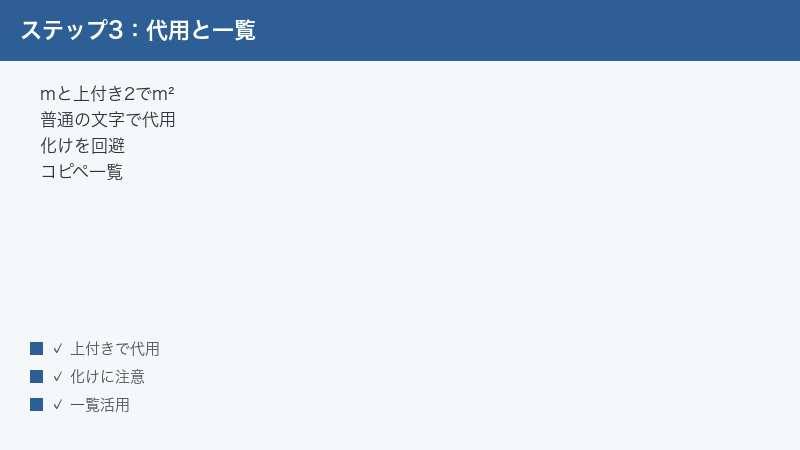
ここまでは「㎡」のような合成文字を入れる方法でした。一方で、合成文字を使わず「m」と上付きの「2」を組み合わせて「m²」と書く方法もあります。化けにくく、長い目で見ると安全な書き方なので、ぜひ覚えておきましょう。
「m」+上付きの「2」で「m²」を作る手順(Word)
- 普通に半角で「m2」と打ちます(平方メートルなら「m」と「2」)。立方メートルなら「m3」です。
- マウスで「2」の部分だけをドラッグして選択します。
- 「ホーム」タブのフォントグループにある「x²」と書かれた上付き文字ボタンをクリックします。選択した「2」が小さく上に上がり、「m²」になります。
- 上付きを解除したいときは、同じボタンをもう一度押します。
キーボードだけで操作したい場合は、「2」を選択した状態で「Ctrl」+「Shift」+「+(プラス)」を押すと上付きになります。逆に「H₂O」のような下付きにしたいときは「Ctrl」+「+(プラス)」です。これらのショートカットはWord・PowerPoint・Outlookで共通して使えます(Excelは少し操作が異なり、後述します)。
上付き文字専用のUnicode「²」「³」を使う方法
もう1つ、見た目を「m²」にするだけなら、上付き専用の文字「²(U+00B2)」「³(U+00B3)」を直接入れる手もあります。これは最初から小さく上に表示される専用の文字で、フォント設定で上付きにしなくても「m²」のように見えます。IMEで「じじょう」や「2じょう」と打って変換候補に出る場合があるほか、「記号と特殊文字」ダイアログの「ラテン1補助」から選べます。コピペ用一覧にも載せてあるので、そこから取るのが手早いです。
ただし、上付き専用文字は数式や検索では「普通の2」とは別物として扱われます。たとえば文書内検索で「m2」と打っても「m²」はヒットしません。文中の見栄え目的なら便利ですが、数値計算や厳密なデータでは「m」+書式設定の上付き、または合成文字のほうが扱いやすい場合があります。
合成文字と組み合わせ、どちらを使う?用途別の使い分け
3つの方法が出てきたので、ここで「結局どれを使えばいいの?」を整理します。判断の軸は「相手の環境で開くかどうか」のひとつだけです。
| 用途・場面 | おすすめの書き方 | 理由 |
|---|---|---|
| 社内のWord文書・印刷チラシ | 合成文字「㎡」 | 狭いマスに収まり見た目がきれい。自分の環境で印刷するなら化けない |
| 表の狭いセルに単位を入れる | 合成文字「㎏」 | 1文字ぶんの幅で済むので列が広がらない |
| メール本文に貼り付ける | 組み合わせ「m²」または「kg」 | 受信側の環境で合成文字が化ける恐れがある |
| 他社・外部へ渡すデータ | 組み合わせ「m²」または「kg」 | 相手のソフトやフォントに依存しない |
| Webサイト・ブログに載せる | 組み合わせ「m²」 | スマホなど多様な環境で見られるため |
| CSV・システムに取り込むデータ | 半角の「m2」「kg」 | 記号を含むとシステム側で読めない場合がある |
迷ったら「身内だけで見るならきれいな合成文字、外に出すなら普通の文字」と覚えておけば、ほとんどの場面で困りません。特に契約書・見積書・官公庁向けの書類など、相手が確実に読めることを最優先する文書では、合成文字を避けて「m²」「kg」「℃」を「セ氏◯度」と書くなどの配慮が安全です。
㎡や㎏が文字化けする理由(環境依存文字)
ここで、なぜ合成文字が化けるのかを少しだけ仕組みから説明します。理由がわかると、どの記号が危ないのかを自分で判断できるようになります。
「㎡」や「㎏」のような単位の合成文字は、Unicodeという文字の世界共通の番号表の中で「CJK互換用文字」という区画に置かれています。これはもともと、昔の日本の文字コード(いわゆる全角の記号)との互換性を保つために、特別に用意された区画です。WindowsのWordやExcelではきちんと表示されますが、環境やフォントによっては対応していないことがあります。
対応していない環境でこれらの文字を開くと、別の文字に置き換わったり、四角い箱「□」(通称「豆腐」)になったり、文字が消えたりします。これが「文字化け」です。化けやすい代表的な場面は次のとおりです。
- 古いメールソフトや一部のスマートフォンでメールを開いたとき
- WordからWebサイトやブログへ本文をコピーして貼ったとき
- WindowsのWordで作った文書をMacや別のソフトで開いたとき
- 記号に対応していないフォントに切り替えたとき
つまり「自分の画面で見えている=相手にも見えている」とは限りません。これが、外部に出す文書では合成文字を避けたほうがよい理由です。逆に、Word文書として保存して同じパソコンで開く・印刷するぶんには化けないので、用途を選べば合成文字も安心して使えます。
なお、温度の「℃(U+2103)」と「℉(U+2109)」は、CJK互換用文字とは別の「文字様記号」という区画にあり、㎡などより比較的対応が広めです。とはいえ確実を期すなら、外部向けには「セ氏◯度」「◯度C」のように書くか、「°(度記号 U+00B0)」+「C」で「°C」と表す方法もあります。
うまくいかないときの対処法
単位記号が思いどおりに入らない、化ける、消える――そんなときに確認すべきポイントを、症状別にまとめます。
変換候補に単位記号が出てこない
- 読みをフルで打つ:「せんち」より「せんちめーとる」、「きろ」より「きろぐらむ」と、単位名を最後まで打つと候補に出やすくなります。
- スペースキーを何度も押す:1回の変換では出ないことがあります。候補一覧を開いて下までスクロールしてください。
- ダイアログから入れる:それでも出ないときは「挿入」→「記号と特殊文字」→「その他の記号」→「CJK互換用文字」から選びます。確実です。
- コピペ用一覧から取る:この記事後半の一覧から該当の記号を選んでコピーし、Wordに貼り付ければ一発です。
記号が四角(□)や別の文字になってしまう
- フォントを標準的なものに戻す:装飾フォントや英文専用フォントだと記号に対応していないことがあります。游ゴシック・メイリオ・MS明朝などの標準フォントに変えると表示されることが多いです。
- 合成文字をやめて組み合わせにする:化けて困る場面では、㎡を「m²」に、㎏を「kg」に置き換えると安定します。
- 貼り付け先を疑う:Wordでは見えていてもメールやWebに貼ると化けるのは、貼り付け先がその文字に対応していないからです。送信前に相手の環境を想定して書き方を選びましょう。
「m²」の上付きが解除されてしまう・大きさがそろわない
- 上付きにする範囲を「2」だけにする:「m」まで一緒に選んでしまうと「m」も小さくなります。数字や指数の部分だけを選択してください。
- オートコレクトに任せない:WordはたまにWeb的な書式変換をすることがあります。意図と違う場合は「ホーム」タブの上付きボタンで手動設定するのが確実です。
- 上付き専用文字「²」と書式の上付きを混在させない:同じ文書内で2通りの作り方が混ざると大きさがそろわず見栄えが悪くなります。文書全体でどちらか一方に統一しましょう。
Excel・PowerPointで上付きにしたい
Excelでセル内の「2」だけを上付きにするには、セルを編集モードにして「2」を選択し、「Ctrl」+「1」で「セルの書式設定」を開き、「上付き」にチェックを入れて「OK」を押します。ただしExcelは数値として計算する列では記号や書式が邪魔になることがあるため、表示専用の文字列セルで使うのが無難です。PowerPointはWordと同じく「ホーム」タブの上付きボタン、または「Ctrl」+「Shift」+「+」が使えます。
よく使う単位を「単語登録」して一発で出す
同じ単位を何度も入力する仕事では、毎回フルの読みを打つのが面倒になります。そんなときは、IMEの「単語登録」に自分専用の短い読みを登録しておくと、数文字で目的の記号が出るようになります。たとえば「へいほうめーとる」を毎回打つ代わりに、「へいべい」や「m2」という短い読みで「㎡」が出るように登録できます。
Microsoft IMEで単位記号を単語登録する手順
- 画面右下の通知領域にある「あ」または「A」と表示されたIMEのアイコンを右クリックします。
- メニューから「単語の追加」を選びます(設定によっては「単語の登録」と表示されます)。
- 「単語の登録」ウィンドウが開きます。「単語」欄に登録したい記号(例:㎡)を貼り付けます。先にこの記事のコピペ用一覧からコピーしておくと確実です。
- 「よみ」欄に、自分が覚えやすい短い読み(例:へいべい)を入力します。
- 「品詞」は「短縮よみ」または「名詞」を選び、「登録」ボタンを押します。
- これで、次からは「へいべい」と打って変換するだけで「㎡」が候補のトップに出てきます。
登録するときのコツは、普段の文章では絶対に打たない読みを選ぶことです。たとえば「m2」のようにアルファベットと数字を混ぜた読みなら、通常の日本語入力と衝突しません。逆に「ど」のような短すぎる一般的な読みを登録すると、ほかの変換の邪魔になるので避けましょう。一度登録すれば同じパソコンで使い続けられるので、頻繁に㎡や㎏を使う不動産・建設・物流・調理の書類作成では、大きく時短になります。
なお、単語登録はあくまで「自分のパソコンに記号を呼び出す近道」にすぎず、出てくる記号自体は合成文字のままです。登録した記号を外部向け文書に使うときは、これまでと同じく文字化けに注意し、必要なら「m²」などの組み合わせ表記に置き換えてください。
コピペ用一覧:単位記号(そのまま選んでコピー)
ここからは、そのまま選んでコピーできる単位記号の一覧です。下のボックス内の記号をドラッグで選択し、コピー(Ctrl+C)してWordに貼り付ければ、変換やダイアログ操作なしで入力できます。すべて実在するUnicode文字で、字形を正確に区別して掲載しています。
長さ・重さ・容量・面積・体積・温度の主要な単位をまとめました。よく使う「㎡(平方メートル)」「㎥(立方メートル)」「㎝」「㎏」「℃」はこの行にあります。マイクロリットルの「㎕」だけは小さく見えますが、これも正規の単位記号です。
あわせて、合成文字を使わずに表す「組み合わせ版」も用意しました。メールやWeb向けにはこちらが安全です。こちらもそのまま選んでコピーできます。
上付きの「²」「³」だけが欲しいときは、次のボックスから取ってください。「m」や「cm」の後ろに貼り付ければ「m²」「cm³」が作れます。
記号とUnicode・読みの対応一覧
各記号の正体(Unicode番号)と、Wordの「Alt+X」で出すためのコード、IME変換の読みをまとめました。Alt+Xで出したいときは、半角で「コード」を打ってから「Alt」+「X」を押します。
| 記号 | 意味 | Unicode(Alt+X用コード) | IME変換の読み |
|---|---|---|---|
| ㎜ | ミリメートル | 339C | みりめーとる |
| ㎝ | センチメートル | 339D | せんちめーとる |
| ㎞ | キロメートル | 339E | きろめーとる |
| ㎢ | 平方キロメートル | 33A2 | へいほうきろめーとる |
| ㎎ | ミリグラム | 338E | みりぐらむ |
| ㎏ | キログラム | 338F | きろぐらむ |
| ㏄ | シーシー(立方センチ) | 33C4 | しーしー |
| ㎖ | ミリリットル | 3396 | みりりっとる |
| ㎗ | デシリットル | 3397 | でしりっとる |
| ㎘ | キロリットル | 3398 | きろりっとる |
| ㎠ | 平方センチメートル | 33A0 | へいほうせんちめーとる |
| ㎡ | 平方メートル | 33A1 | へいほうめーとる |
| ㎤ | 立方センチメートル | 33A4 | りっぽうせんちめーとる |
| ㎥ | 立方メートル | 33A5 | りっぽうめーとる |
| ℃ | 摂氏(セ氏温度) | 2103 | ど / せっし |
| ℉ | 華氏(カ氏温度) | 2109 | かし |
| ㎕ | マイクロリットル | 3395 | まいくろりっとる |
| ㎐ | ヘルツ(周波数) | 3390 | へるつ |
字形が紛らわしい記号の見分け方
単位記号には、小さく表示されるために見分けにくいものがあります。間違えやすい組み合わせを正確に区別しておきます。
- ㎜(ミリメートル U+339C)と ㎝(センチメートル U+339D):どちらも小さな2文字ですが、左が「mm」、右が「cm」です。狭い表で並ぶと見間違えやすいので、印刷前に拡大表示で確認すると安心です。
- ㎡(平方メートル U+33A1)と ㎥(立方メートル U+33A5):右肩の小さな数字が「2」なら面積の平方メートル、「3」なら体積の立方メートルです。面積と体積を取り違えると数値の意味が変わるので要注意です。
- ℃(摂氏 U+2103)と °C(度記号+C):「℃」は1文字の合成、「°C」は度記号「°(U+00B0)」と英字「C」の2文字です。見た目はほぼ同じですが、外部向けには化けにくい「°C」が安全です。
- µ(マイクロ記号 U+00B5)と μ(ギリシャ小文字ミュー U+03BC):マイクロリットルなどで使う「µ」は、見た目がギリシャ文字の「μ」とそっくりですが、本来は別の文字です。コピペ用一覧の「µ」は前者(マイクロ記号)を載せています。
🛒 関連商品をAmazonでチェック
よくある質問(FAQ)
Q1. 「㎡」は1文字ですか?それとも「m」と「2」の2文字ですか?
「㎡」は1文字です。Unicodeで「U+33A1」という1つの番号が割り当てられた合成文字で、見た目は「m」と小さな「2」ですが、文字としては分割できません。一方「m²」は「m」と上付きの「2」という2文字の組み合わせです。カーソルを動かしてみると、合成文字は一気に飛び越え、組み合わせは1文字ずつ動くので見分けられます。
Q2. メールで「㎡」が「m2」や四角に化けます。どうすれば?
合成文字「㎡」は環境依存文字なので、受信側のソフトやスマートフォンによっては化けます。メールでは合成文字を使わず「m2」または「平方メートル」と書くのが確実です。どうしても上付きで見せたいなら「m²」(mと上付きの2)にすると、合成文字より化けにくくなります。
Q3. 「℃」の一番速い出し方は?
日本語入力で「ど」と打ってスペースキーで変換するのが最速です。候補に「℃」が出ます。出ないときは「せっし」「せしおんど」でも変換できます。外部に送る文書で化けが心配なら、「°(度記号)」と「C」で「°C」と書くか、「セ氏◯度」と表記する方法もあります。
Q4. 立方メートル「㎥」と平方メートル「㎡」を間違えないコツは?
右肩の小さな数字を確認するのが基本です。「2」が面積(平方メートル㎡)、「3」が体積(立方メートル㎥)です。小さくて見分けにくいときは、画面表示を拡大するか、合成文字をやめて「m²」「m³」と書くと、上付きの2と3がはっきり区別できます。
Q5. ExcelやPowerPointでも同じ読みで変換できますか?
はい、IME変換は同じ読みで使えます。「へいほうめーとる」→「㎡」のような変換はWord・Excel・PowerPoint・Outlookのいずれでも共通です。ただし「Alt+X(コードから変換)」はWord専用で、ほかのソフトでは使えません。Excel・PowerPointでは「記号と特殊文字」ダイアログかIME変換を使ってください。
Q6. 「m²」の「2」を上付きにするショートカットは?
「2」を選択した状態で「Ctrl」+「Shift」+「+(プラス)」を押すと上付きになります。Word・PowerPoint・Outlookで共通です。下付き(H₂Oなど)にしたいときは「Ctrl」+「+(プラス)」です。Excelだけは操作が異なり、「Ctrl」+「1」でセルの書式設定を開いて「上付き」にチェックを入れます。
Q7. 単位記号は半角と全角のどちらですか?
「㎡」などの合成文字は、文字幅としては全角(1文字ぶんの幅)で表示されます。これに対して「m」や「kg」のアルファベットは半角です。表のレイアウトをそろえたいときは、この幅の違いを意識すると整いやすくなります。狭いセルには合成文字、半角でそろえたいときはアルファベット表記、と使い分けると見栄えがよくなります。
Q8. コピペした単位記号が、貼り付け先で大きさや色が変わります。
Webページなどからコピーすると、文字だけでなく書式(フォント・サイズ・色)まで一緒に貼り付くことがあります。Wordに貼るときに「ホーム」タブの「貼り付け」→「テキストのみ保持」を選ぶと、文字だけが貼られて元の文書の書式に合います。この記事のコピペ用ボックスから取った記号も、テキストのみ保持で貼ると安定します。
📚 あわせて読みたい
まとめ:単位記号は「読みで変換」+「用途で使い分け」
Wordでの単位記号の入力方法を、最後にもう一度整理します。
- 一番速いのは読みからの変換:「へいほうめーとる」→㎡、「せんち」→㎝、「きろぐらむ」→㎏、「ど」→℃ のように、単位の読みを打ってスペースキーで変換します。
- 出ないときはダイアログ:「挿入」→「記号と特殊文字」→「その他の記号」→「CJK互換用文字」から目で選びます。Wordなら「コード+Alt+X」でも出せます。
- 合成文字は身内向け、組み合わせは外部向け:㎡などの合成文字は環境依存文字で化けることがあるため、メールやWebでは「m²」「kg」「°C」のように普通の文字で表すと安全です。
- 「m²」は「m」+上付きの「2」で作る:「2」だけを選んで「Ctrl」+「Shift」+「+」、または「ホーム」タブの上付きボタンで設定します。
- コピペ用一覧を活用:この記事のボックスから記号を選んでコピーすれば、変換やメニュー操作なしで確実に入力できます。掲載した記号はすべて実在するUnicode文字です。
単位記号は、見た目のきれいさ(合成文字)と、相手に確実に届く安全性(普通の文字)のどちらを優先するかで選ぶのがコツです。社内文書はきれいに、外に出す文書は確実に――この使い分けさえ押さえておけば、㎡も㎏も℃も、もう迷わず入力できます。
