 minto.tech スマホ(iPhone/Android)・パソコン(Windows/Mac)・Office・Wi-Fi・AIツールの「できない」「困った」を解決する実用ガイド。トラブル対処法とノウハウが満載のお助けサイトです。
※本ページにはプロモーション(広告)が含まれています
📑 この記事の目次(タップで開く)
- Excelで丸数字①②③を入力する方法【まず結論】
- この記事でわかること
- そもそも丸数字とは(種類と仕組み)
- 丸数字の入力方法 早見表
- 方法1:IMEで「①」を変換入力する(最も簡単)
- 方法2:「記号と特殊文字」から挿入する
- 方法3:UNICHAR関数で丸数字を作る
- 方法4:オートフィルで丸数字の連番を作る
- 方法5:ユーザー定義の表示形式で「見かけ上の丸数字」にする
- 方法6:コピペ用一覧から貼り付ける(21以上に最適)
- 丸数字の実用テクニック集
- 21以上の丸数字がうまく入らないときの対処法
- 結局どの方法を選べばいい?目的別の選び方
- WordとExcelで丸数字の扱いが違う点
- 印刷時・別パソコンで丸数字が化ける注意点
- コピペ用一覧(丸数字 0〜50)
- よくある質問(FAQ)
- まとめ
Excelで丸数字①②③を入力する方法【まず結論】
Excelで「①」「②」「③」のような丸数字を入力したいのに、変換しても出てこなかったり、21以上が表示できなかったりして困っていませんか。実は丸数字の入力には複数の方法があり、目的に合わせて使い分けるのがコツです。
すぐに使える結論はこの3つです。①20までならIMEで「1」と打って変換すれば「①」が出ます。②記号として確実に入れたいなら「挿入」→「記号と特殊文字」から選びます。③連番を自動生成したいなら =UNICHAR(9311+行番号) という関数が便利です。
この記事では、丸数字を入力する7つの方法を、コピペ用一覧つきで初心者にもわかりやすく解説します。WordとExcelで手法が異なる点や、21以上で化けやすい原因と対処法まで網羅していますので、自分に合ったやり方がきっと見つかります。
この記事でわかること
- IME変換・記号挿入・関数など、丸数字を入力する7つの方法
- 21以上の丸数字(㉑〜㊿)を入力するコツと注意点
UNICHAR関数とオートフィルで丸数字の連番を自動生成する手順- WordとExcelで丸数字の扱いがどう違うのか
- 印刷時や別パソコンで丸数字が「□」に化ける原因と対策
- そのままコピーして使える丸数字のコピペ用一覧(0〜50)
そもそも丸数字とは(種類と仕組み)
具体的な入力方法に入る前に、丸数字の正体を知っておくと、なぜ入力方法が複数あるのかがすっきり理解できます。
丸数字とは「①」「②」のように、数字が丸で囲まれた1つの文字のことです。重要なのは、これがExcelの図形でも飾りでもなく、「①」という1文字そのものだという点です。ひらがなの「あ」やアルファベットの「A」と同じく、コンピューターの文字の世界(Unicode)にあらかじめ登録された正式な文字なのです。
だからこそ、キーボードで「あ」を打つように丸数字も入力でき、コピーや置換、検索の対象にもなります。一方で、文字として登録されている範囲を超える数(後述する大きな数の組み合わせなど)は表現できない、という制約も生まれます。
Excelで使える主な丸数字の種類
- 白丸に黒数字(①〜⑳):もっとも一般的なタイプ。0を表す「⓪」もあります。
- 大きい白丸数字(㉑〜㊿):21〜50。文字としては存在しますが、フォントによっては表示できないことがあります。
- 黒丸に白抜き数字(❶〜⓴):背景が黒く数字が白い、目立つタイプ。アクセントに便利です。
これらはすべて別々の文字として登録されているため、入力方法によって対応できる範囲が変わります。「20まではできるのに21以上が出ない」という現象も、文字の登録のされ方を知ると納得できるはずです。
丸数字の入力方法 早見表
まずは全体像をつかみましょう。状況に応じて最適な方法は変わります。以下の早見表で、自分の目的に合う方法を見つけてください。
| 方法 | 対応範囲 | 手軽さ | こんな人におすすめ |
|---|---|---|---|
| IMEで変換 | 0〜20 | とても簡単 | 数個だけ入れたい |
| 記号と特殊文字 | 0〜50程度 | 普通 | 確実に正しい記号を選びたい |
| コピペ用一覧から貼り付け | 0〜50 | とても簡単 | 21以上を手早く入れたい |
| UNICHAR関数 | 1〜20(標準) | 普通 | 連番を自動生成したい |
| オートフィル+関数 | 1〜20(標準) | やや手間 | 大量の連番を一気に作りたい |
| ユーザー定義の表示形式 | 0〜20程度 | やや上級 | 数値計算と見た目を両立したい |
| フォント変更で対応 | 21〜50 | やや上級 | 環境依存文字を確実に表示したい |
ポイントは、「数個だけならIME」「21以上を含むならコピペか記号挿入」「連番なら関数」と覚えておくことです。それぞれの具体的な手順を、これから順番に説明します。
方法1:IMEで「①」を変換入力する(最も簡単)
もっとも手軽なのが、日本語入力(IME)の変換機能を使う方法です。普段ひらがなや漢字を変換するのと同じ感覚で丸数字を呼び出せます。
手順
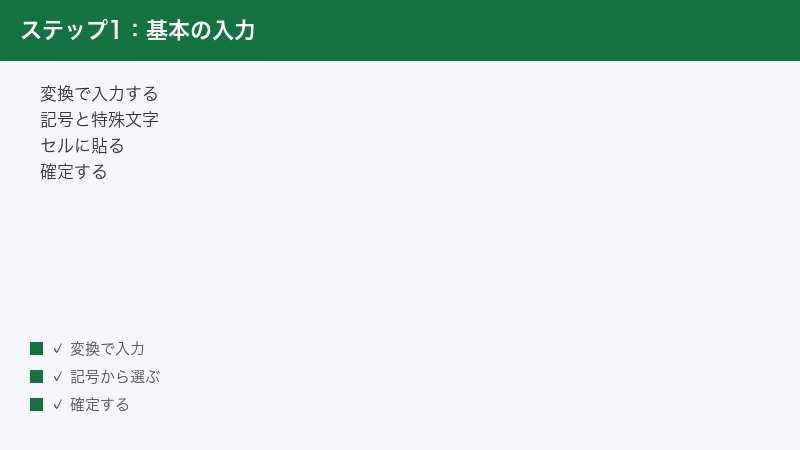
- 丸数字を入れたいセルをダブルクリック、またはセルを選んで F2 キーを押し、編集状態にします。
- 半角または全角で 「1」 と入力します(漢字変換のように未確定のままにします)。
- スペースキーを押して変換候補を表示します。
- 候補の中から「①」を選び、Enter で確定します。
数字を直接入力しても候補に丸数字が出てこない場合は、ひらがなで 「まる」 と打って変換してみてください。「①」「②」「⑩」などの丸数字がまとめて候補に並びます。「いち」と打って変換しても「①」が候補に現れることがあります。
IME変換の注意点
- 多くのIMEでは、変換で出せる丸数字は 「⓪(0)」から「⑳(20)」までが中心です。21以上は候補に出ないことがほとんどです。
- 変換候補は使うほど学習され、よく使う数字が上位に表示されるようになります。
- 「①」と入力した直後にそのまま文字を続けると、IMEが別の変換をしてしまうことがあります。一度確定してから次を入力すると安定します。
21以上が必要なときは、後述する「記号と特殊文字」「コピペ用一覧」を使うのが近道です。
WindowsとMacでの違い
変換の操作感は使っているパソコンによって少し異なります。Windowsの場合は、Microsoft IMEやGoogle日本語入力で「1」や「まる」と打って変換すれば丸数字の候補が出ます。Macの場合は、日本語入力(ことえり/日本語IM)で同様に「まる」と打って変換すると、変換候補のリストに丸数字が並びます。どちらの環境でも、半角英数モードのままだと候補が出ないので、必ず日本語入力モードに切り替えてから操作してください。
セルに入力した丸数字が右寄せ・左寄せになる理由
丸数字を入力したセルが、数字を入れたときのように右寄せにならず左寄せになることがあります。これは、Excelが丸数字を「数値」ではなく「文字列」として認識しているためで、不具合ではありません。文字列なので、合計(SUM)などの計算対象にはなりません。計算もしたい場合は、後述の「ユーザー定義の表示形式」で数値のまま丸数字に見せる方法を使ってください。
方法2:「記号と特殊文字」から挿入する
変換に頼らず、文字の一覧から確実に丸数字を選びたいときは、リボンの「挿入」機能を使います。21以上の丸数字も探して入れられます。
手順
- 丸数字を入れたいセルを選択します。
- リボンの 「挿入」タブ をクリックします。
- 右端付近にある 「記号と特殊文字」 をクリックします(ウィンドウ幅が狭いと「記号」アイコンに省略表示されます)。
- ダイアログが開いたら、上部の 「フォント」 を「(現在のフォント)」または日本語フォント(游ゴシック、メイリオ、MS Pゴシックなど)にします。
- 「種類」 のドロップダウンで「囲み英数字」を選ぶと、丸数字が見つけやすくなります。
- 目的の丸数字をクリックして 「挿入」 ボタンを押し、最後に「閉じる」を押します。
文字コードから直接探す
丸数字はUnicodeで決まった文字コードが割り当てられています。ダイアログ右下の 「文字コード」 欄に16進数のコードを入力すると、その文字へ一気にジャンプできます。代表的なコードは次のとおりです。
| 丸数字 | Unicode(16進) | 10進 | 備考 |
|---|---|---|---|
| ⓪ | 24EA | 9450 | 0の丸数字 |
| ① | 2460 | 9312 | 1から始まる連番の起点 |
| ⑳ | 2473 | 9331 | 20まで連続 |
| ㉑ | 3251 | 12881 | 21から別の領域に飛ぶ |
| ㉟ | 325F | 12895 | 35まで連続 |
| ㊱ | 32B1 | 12977 | 36からまた別領域 |
| ㊿ | 32BF | 12991 | 50まで連続 |
表からわかるとおり、丸数字は1〜20、21〜35、36〜50で文字コードが連続していません。これが21以上の入力や連番生成が一筋縄でいかない最大の理由です。詳しくは後ほど解説します。
一度使った記号をすばやく再挿入する
「記号と特殊文字」ダイアログには、過去に挿入した記号が「最近使用した記号」として上部に並びます。何度も同じ丸数字を入れるときは、一覧をスクロールして探さなくても、ここから一発で選べて時短になります。よく使う丸数字が決まっている場合は、最初の数個をここに登録するつもりで挿入しておくと、その後の作業がぐっと楽になります。
挿入後に丸数字をコピーして使い回す
記号挿入は1文字ずつなので、たくさん使うときは効率が落ちます。そこで、最初に必要な丸数字をいくつか挿入したら、あとはそのセルをコピーして他のセルへ貼り付けるのがおすすめです。本記事のコピペ用一覧と同じ要領で、自分専用の「丸数字パレット」をシートの隅に作っておくと、いつでもコピー元として使えて便利です。
🛒 関連商品をAmazonでチェック
方法3:UNICHAR関数で丸数字を作る
関数を使えば、セルに入力された数値をもとに丸数字を「計算で」表示できます。連番や名簿の番号付けなど、数を扱うときに威力を発揮します。
UNICHAR関数とは
UNICHAR(ユニキャラ)は、指定したUnicodeの番号(10進数)に対応する文字を返す関数です。Excel 2013以降で使えます。先ほどの表のとおり「①」は10進数で9312なので、次の式で「①」が表示されます。
=UNICHAR(9312) → ①
セルの数値を丸数字に変換する
①は9312、②は9313…と1つずつ増えていくので、「9311 + 数値」を指定すれば、その数値に対応した丸数字を作れます。たとえばA1セルに「3」と入っているとき、次の式で「③」になります。
=UNICHAR(9311+A1) → ③
この仕組みを使えば、A列に1から順に数字を入れておき、B列に上記の式を入れて下へコピーするだけで、丸数字の連番が一気に完成します。
CHAR関数では作れない理由
似た関数に CHAR がありますが、こちらは0〜255の文字コード(および一部の全角文字)しか扱えず、丸数字のような大きなUnicode番号には対応していません。丸数字を関数で作るときは必ず UNICHAR を使ってください。CHAR(9312) と書いても丸数字にはなりません。
UNICHAR関数の注意点
- 標準の連番(9311+数値)で正しく「①〜⑳」になるのは 1〜20までです。21を指定すると9332となり、丸数字ではない別の記号が返ってしまいます。
- 21以上を関数で作りたい場合は、文字コードが飛ぶことを踏まえた
IFによる条件分岐が必要です(下のFAQで具体例を紹介します)。 - 関数で表示した丸数字は「文字列の結果」です。そのまま別のセルに値貼り付けすると、UNICHARで計算した文字そのものが貼り付きます。
UNICHARで使う番号の早見表
関数で丸数字を作るときに使う、足し算のベース番号をまとめておきます。範囲ごとに足す数が変わる点に注意してください。
| 作りたい数 | 式(A1に数値) | 足すベース番号 | 結果の例 |
|---|---|---|---|
| 1〜20 | =UNICHAR(9311+A1) |
9311 | A1が5 → ⑤ |
| 21〜35 | =UNICHAR(12860+A1) |
12860 | A1が21 → ㉑ |
| 36〜50 | =UNICHAR(12941+A1) |
12941 | A1が36 → ㊱ |
| 黒丸(白抜き)1〜10 | =UNICHAR(10101+A1) |
10101 | A1が1 → ❶ |
たとえば「12860+21」は12881となり、これが㉑のUnicode(10進)に一致します。範囲をまたいで自動で切り替えたいときは、後述のFAQ2にあるIF式を使ってください。
逆引き:丸数字が何番かを調べるUNICODE関数
反対に「この丸数字はUnicode番号でいくつなのか」を知りたいときは、UNICODE 関数を使います。これはUNICHARの逆の働きをし、文字のUnicode番号(10進数)を返します。
=UNICODE("③") → 9314
ここから1〜20の範囲なら =UNICODE(セル)-9311 とすれば、丸数字を元の数字に戻すこともできます。受け取ったデータに丸数字が混じっていて、計算用の数値に変換したいときに役立つ小技です。
方法4:オートフィルで丸数字の連番を作る
「1から30まで丸数字で番号を振りたい」というように大量の連番が必要なときは、オートフィルとUNICHAR関数を組み合わせるのが効率的です。
手順
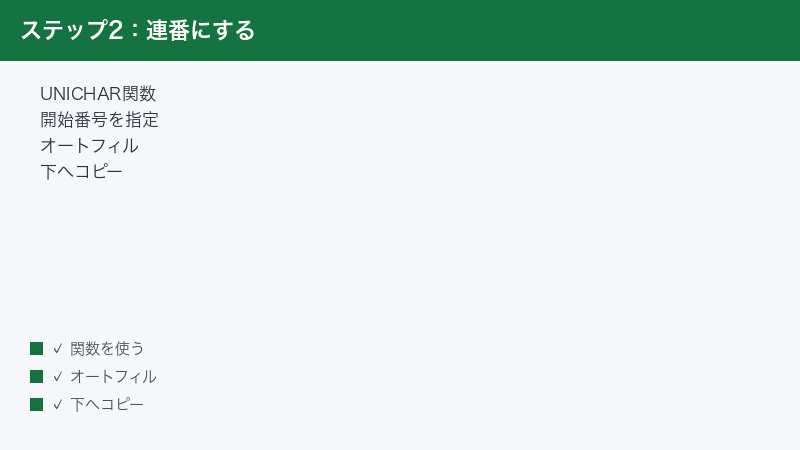
- A1セルに「1」、A2セルに「2」と入力します。
- A1とA2を選択し、選択範囲右下の小さな四角(フィルハンドル)を下にドラッグして、必要な数まで連番を作ります(1、2、3…)。
- B1セルに
=UNICHAR(9311+A1)と入力します。 - B1セルのフィルハンドルを下にドラッグ(またはダブルクリック)して、A列と同じ行数までコピーします。
- B列に「①②③…」と丸数字の連番が並びます。
計算式を消して文字だけ残す方法
B列はUNICHAR関数の結果なので、A列を消すと丸数字も消えてしまいます。丸数字の「文字」だけを残したいときは、次のようにします。
- B列の丸数字部分を選択して Ctrl + C でコピーします。
- 貼り付けたい場所(同じ場所でも可)を右クリックし、「形式を選択して貼り付け」→「値」 を選びます。
- これでB列は関数ではなく丸数字そのもの(文字列)になります。A列を削除しても消えません。
この「値貼り付け」を覚えておくと、関数で作ったあらゆる文字を独立したデータに変換でき、とても便利です。
行番号から自動で連番を振る
A列にわざわざ1・2・3…と数字を打たなくても、行番号から連番を計算させればさらに手間が減ります。たとえば2行目から丸数字を始めたいなら、次の式を使います。
=UNICHAR(9311+ROW()-1)
ROW() はその式が入っているセルの行番号を返す関数です。2行目なら2を返すので、9311+2−1=9312となり「①」になります。この式を下にコピーすれば、③④⑤…と自動で増えていきます。行を挿入・削除しても番号が自動で振り直されるため、頻繁に行を入れ替える表に向いています。開始行が異なる場合は「−1」の部分を調整してください(3行目開始なら「−2」)。
方法5:ユーザー定義の表示形式で「見かけ上の丸数字」にする
セルには数値の「1」を入れたまま、画面上は「①」と見せたい、という場面があります。合計や並べ替えなどの計算は数値で行いたいけれど、見た目は丸数字にしたい、というケースです。これは「ユーザー定義の表示形式」で実現できます。
手順
- 対象のセルを選択して Ctrl + 1 を押し、「セルの書式設定」を開きます。
- 「表示形式」タブを選び、左のリストから 「ユーザー定義」 をクリックします。
- 「種類」欄に、表示したい丸数字を直接書いた書式コードを入力します。たとえば
"①"と入力すると、そのセルの数値が何であっても見た目は「①」になります。 - 「OK」を押すと、セルの中身(数値)はそのままに、表示だけが丸数字になります。
表示形式を使うときの注意
- この方法はあくまで「見た目」を変えるだけで、数値ごとに自動で丸数字が変わるわけではありません。条件で表示を切り替えたい場合は、後述の
TEXTやIFを使った別の工夫が必要です。 - 表示形式で丸数字を当てたセルをコピーして文字として使いたいときは、画面の見た目ではなく実際の数値がコピーされる点に注意してください。文字として欲しいときは方法3・4・6が向いています。
- ユーザー定義の書式は、Ctrl+1の「ユーザー定義」一覧に登録されていきます。不要になった書式は同じ画面で選んで「削除」できます。
方法6:コピペ用一覧から貼り付ける(21以上に最適)
もっとも確実で速いのが、正しい丸数字をコピーして貼り付ける方法です。特に21以上の丸数字は変換でも関数でも手間がかかるため、この記事のコピペ用一覧を活用するのがおすすめです。
手順
- この記事の下にある「コピペ用一覧」から、使いたい丸数字を選択します。
- Ctrl + C でコピーします。
- Excelの貼り付けたいセルを選び、Ctrl + V で貼り付けます。
貼り付け時の文字化けを防ぐコツ
Webからコピーすると、文字色や背景色などの書式まで一緒に貼り付いてしまうことがあります。文字だけをきれいに入れたいときは、貼り付ける際に Ctrl + Shift + V(または右クリック→「形式を選択して貼り付け」→「テキスト」)を使うと、書式なしの文字だけが入ります。
丸数字の実用テクニック集
方法を覚えたら、実務でよく使う組み合わせも知っておくと作業が速くなります。ここではすぐに役立つ3つのテクニックを紹介します。
テクニック1:番号と文章を1セルにまとめる
「① 商品を確認する」のように、丸数字と説明文を1つのセルにまとめたいときは、&(アンパサンド)で文字をつなげます。A列に番号、B列に文章があるなら、次の式で連結できます。
=UNICHAR(9311+A1)&" "&B1
これで「① 商品を確認する」のように、番号付きの一文がきれいに作れます。チェックリストや手順書を量産するときに重宝します。
テクニック2:丸数字を使った見出し・ランキング表
順位表やトップ3の表を作るときは、1位から順に丸数字を振るとひと目で順番がわかります。並べ替え(ソート)した後に丸数字を振り直したい場合は、前述の =UNICHAR(9311+ROW()-開始行+1) のように行番号ベースの式にしておくと、並べ替えのたびに手で番号を直す必要がなくなります。たとえば売上ランキングの表で、金額の大きい順に並べ替えるたびに先頭の行が①、次の行が②…と自動で振り直されるので、毎回番号を打ち直す手間がゼロになります。プレゼン資料の更新作業がぐっと楽になるはずです。
テクニック3:丸数字を検索・置換する
すでに入力した丸数字をまとめて別の文字に変えたいときは、Ctrl + H で置換ダイアログを開き、「検索する文字列」に丸数字を貼り付けて使います。たとえば社内表記を「①」から「1.」に統一する、といった一括変換ができます。検索(Ctrl + F)でも丸数字をそのまま貼り付けて探せるので、大きな表から特定の番号を見つけるのに便利です。
21以上の丸数字がうまく入らないときの対処法
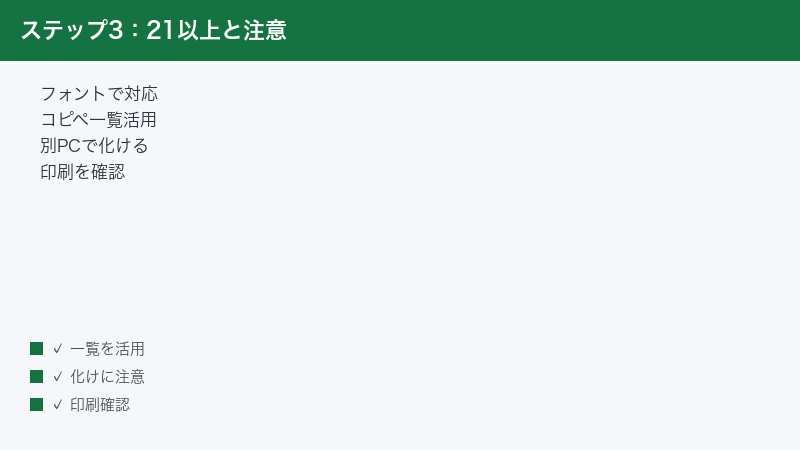
「⑳まではできるのに㉑が出せない」「貼り付けた㊱が□(四角)に化ける」というトラブルは非常に多く寄せられます。原因は大きく2つです。
原因1:文字コードが連続していない
前述のとおり、丸数字は1〜20、21〜35、36〜50で文字コードの並びが分断されています。そのため UNICHAR(9311+21) のように単純な足し算では㉑になりません。21以上を関数で作るには、範囲ごとにコードを切り替える条件分岐が必要です。手早く済ませたいなら、関数よりコピペ用一覧からの貼り付けが確実です。
原因2:フォントが丸数字に対応していない
㉑〜㊿のような大きい丸数字は、フォントによっては字形(グリフ)を持っておらず、「□(豆腐と呼ばれる四角)」や「・」で表示されてしまうことがあります。これはExcelの不具合ではなく、フォントに該当文字の絵柄が含まれていないために起こります。
フォントを変更して表示させる手順
- 化けているセルを選択します。
- 「ホーム」タブのフォント名を、丸数字に対応した日本語フォント(游ゴシック、メイリオ、MS Pゴシック、Yu Gothic UI など)に変更します。
- 多くの環境では、これで㉑〜㊿も正しく表示されます。
それでも化ける場合は、その丸数字に対応していないフォント環境である可能性が高いため、㉑以降は「(21)」のように半角カッコ+数字で代用する、丸囲みの図形を使うなどの代替策を検討してください。
症状別のチェックリスト
丸数字のトラブルは、症状から原因をたどると素早く解決できます。次の表で当てはまる症状を探してください。
| 症状 | 考えられる原因 | 対処 |
|---|---|---|
| 変換しても候補に出ない | 半角英数モードになっている | 日本語入力に切り替え、「まる」で変換 |
| ㉑以上が□になる | フォント未対応・環境依存文字 | 游ゴシック等に変更、またはコピペ |
| UNICHARが#NAME? | Excel 2010以前で未対応 | 記号挿入かコピペで代用 |
| UNICHAR(9311+21)が㉑にならない | 文字コードが連続していない | 21以上は別ベース番号かコピペ |
| 貼り付けると色付きで入る | Web書式が一緒にコピーされた | Ctrl + Shift + Vで書式なし貼り付け |
| 合計(SUM)に含まれない | 丸数字は文字列扱い | 表示形式で数値のまま丸数字表示 |
やりがちな失敗と回避策
- 図形の丸数字と文字の丸数字を混在させる:見た目はそろっても、検索や置換では図形がヒットしません。文書全体でどちらかに統一しましょう。
- UNICHARの結果を残したままA列を消す:参照元が消えると丸数字も消えます。先に「値貼り付け」で文字に固定してから整理してください。
- 21以上を社外配布資料に多用する:相手環境で化けるリスクが高いので、配布前にPDF化か代替表記を検討します。
結局どの方法を選べばいい?目的別の選び方
方法が多くて迷ったら、次の考え方で選ぶと失敗しません。
「文字として欲しい」のか「数値として欲しい」のかで分かれる
最初の分かれ道は、丸数字をあとで編集する文字として欲しいのか、計算に使う数値として持っておきたいのかです。
- 文字として欲しい(説明文に添える、見出しに使うなど)→ IME変換・記号挿入・コピペ・UNICHAR関数のいずれか。
- 数値として持ちつつ丸数字に見せたい(合計や並べ替えをする)→ ユーザー定義の表示形式。
「数の範囲」でさらに絞る
- 20まで・少量:IME変換が最速です。
- 20まで・連番で大量:UNICHAR関数+オートフィルが効率的です。
- 21以上を含む:コピペ用一覧からの貼り付けが、もっとも速く確実です。
- 不特定多数に配る資料:化けを避けるため、標準フォント+PDF化を前提に方法を選びます。
この2つの軸(文字か数値か/数の範囲)で考えれば、自分の場面に最適な方法が自然と決まります。
WordとExcelで丸数字の扱いが違う点
「Wordでできた丸数字の入れ方がExcelで通用しない」と感じる方が多いのには理由があります。両者には決定的な違いがあります。
| 項目 | Word | Excel |
|---|---|---|
| 囲い文字(任意の数字を丸で囲む) | あり(ホームタブの「囲い文字」ボタン) | なし |
| IME変換での丸数字 | 使える | 使える |
| 記号と特殊文字の挿入 | 使える | 使える |
| 関数で連番生成 | 不向き | UNICHARで可能 |
| 21以上を簡単に丸で囲む | 囲い文字で対応しやすい | 標準機能では難しい |
Wordには「囲い文字」という、好きな数字や文字を丸・四角で囲む専用機能があります。これを使えば「(50)」のような大きい数字でも見た目を丸で囲めます。一方、Excelには囲い文字機能がありません。そのためExcelで21以上の丸数字を扱うときは、文字コードで決まった丸数字を「記号挿入」や「コピペ」で入れるのが基本になります。「Wordと同じ操作を探しても見つからない」と悩む必要はなく、Excelにはこの記事で紹介した別のアプローチがあると考えてください。
Wordの囲い文字をExcelに持ってくる裏ワザ
どうしても任意の数字を丸で囲んだ見た目が必要なら、Wordで「囲い文字」を作成し、それをコピーしてExcelのセルに貼り付ける方法もあります。ただしフォントや環境によっては正しく表示されないことがあるため、配布資料では図形(丸の中に数字)で作る方が安全です。
印刷時・別パソコンで丸数字が化ける注意点
自分の画面では正しく見えているのに、印刷したりファイルを渡したりすると丸数字が崩れる、という相談も多くあります。これはフォントの違いが原因です。
環境依存文字としての丸数字
丸数字、とりわけ㉑以上は「環境依存文字」に分類され、相手のパソコンに同じフォントが入っていないと正しく表示されない場合があります。社内で配るだけでも、Windowsとパソコンの種類が違えば字形が変わったり、化けたりすることがあります。
化けを防ぐための対策
- 標準的なフォントを使う:游ゴシック・メイリオ・MS Pゴシックなど、多くの環境に入っているフォントなら表示が崩れにくくなります。
- 21以上はできるだけ避ける:相手環境が不明な配布資料では、㉑以上ではなく「(21)」のような表記で代用すると安全です。
- PDFに書き出して配る:「ファイル」→「エクスポート」→「PDFの作成」でPDF化すれば、フォント情報が埋め込まれ、相手の環境に関係なく同じ見た目で渡せます。
- 印刷プレビューで必ず確認する:Ctrl + P で印刷プレビューを開き、丸数字が□などになっていないか印刷前にチェックします。
大切な提出物では、「自分の画面で見えている=相手にも見えている」とは限らないことを意識しておくと、トラブルを未然に防げます。特に㉑以上の大きな丸数字を使った資料を社外へ送るときは、送信前に必ずPDFに変換し、変換後のPDFを開いて丸数字が崩れていないか自分の目で確かめてから送ると安心です。受け取った相手が「文字が□になっている」と困ることを避けられ、やり取りの手戻りも防げます。少しの確認で印象が大きく変わるので、ぜひ習慣にしてください。
コピペ用一覧(丸数字 0〜50)
下のボックスの丸数字は、そのまま選択してコピー(Ctrl + C)し、Excelのセルに貼り付け(Ctrl + V)できます。Webからの貼り付けで色や書式が付くのが気になる場合は、Ctrl + Shift + V で書式なし貼り付けをしてください。
0〜20(IME変換でも入力可)
21〜35(環境依存文字・要フォント対応)
36〜50(環境依存文字・要フォント対応)
黒丸(白抜き)数字・その他のバリエーション
背景が黒くて数字が白抜きになっているタイプ(❶❷❸…)は、目立たせたいときや色付き資料のアクセントとして便利です。こちらも0〜20相当まで用意されており、同じくコピペで使えます。
📖 あわせて読みたい
よくある質問(FAQ)
Q1. Excelで「①」と変換しても候補に出てきません。なぜですか?
IMEの設定や変換モードが原因のことが多いです。半角英数モードのままだと変換候補が出ないため、日本語入力(ひらがな)モードに切り替えてください。それでも出ない場合は、数字の「1」ではなくひらがなで「まる」と入力して変換すると、丸数字の候補がまとめて表示されます。
Q2. 21以上の丸数字を関数で連番にできますか?
できますが、文字コードが連続していないため条件分岐が必要です。たとえばA1の数値に応じて切り替えるなら、次のような式になります。
=IF(A1<=20,UNICHAR(9311+A1),IF(A1<=35,UNICHAR(12860+A1),UNICHAR(12941+A1)))
1〜20は9311を、21〜35は12860を、36〜50は12941を数値に足すことで、それぞれの丸数字に対応します。手軽に済ませたいなら、関数よりこの記事のコピペ用一覧から貼り付ける方が確実です。
Q3. UNICHAR関数が「#NAME?」になります。
UNICHAR はExcel 2013以降で使える関数です。それより古いバージョンでは使えず、関数名が認識されず「#NAME?」エラーになります。古い環境では、記号と特殊文字から挿入するか、コピペ用一覧を使ってください。なお、関数名のつづり間違い(UNICHARをUNICHAERと打つなど)でも同じエラーが出るので、入力を確認しましょう。
Q4. セルに「1」と入っているのに「①」と表示させたい。計算もしたいです。
「ユーザー定義の表示形式」で見た目だけを丸数字にすれば、セルの中身は数値「1」のまま計算に使えます。ただし、数値ごとに自動で丸数字が変わるわけではない点に注意してください。数値に応じて丸数字を自動で変えたいなら、別セルにUNICHAR関数で表示する方法が向いています。
Q5. 丸数字をコピーして貼り付けると、別の文字や□に化けます。
貼り付け先のフォントがその丸数字に対応していない可能性が高いです。セルを選び、フォントを游ゴシックやメイリオなど標準的な日本語フォントに変えてみてください。また、Web貼り付け時に余計な書式が付いた場合は、Ctrl + Shift + Vで書式なし貼り付けをすると整います。
Q6. WordのようにExcelで好きな数字を丸で囲めますか?
Excelには「囲い文字」機能がないため、Wordのように任意の数字を丸で囲むことはできません。代替策として、丸(円)の図形を挿入して中にテキストを入力する、Wordで囲い文字を作ってコピーする、といった方法があります。配布資料では図形を使う方が環境を問わず安定します。
Q7. 丸数字を使った連番が、行を削除すると崩れます。
UNICHAR関数で「9311+連番セル」を参照している場合、参照元のセルがずれると表示も変わります。行の削除・挿入で番号を自動で振り直したいなら、参照元の数値側を =ROW()-開始行+1 のように行番号から計算する式にしておくと、行を増減しても連番が自動調整されます。
Q8. スマホ(タブレット)のExcelで丸数字を入力するには?
スマートフォンやタブレットのExcelアプリでも、日本語キーボードの変換から「①」などを入力できます。「1」や「まる」と打って変換候補から選んでください。関数のUNICHARもモバイル版で使えます。21以上はパソコン同様にコピペが確実なので、メモアプリなどに貼った丸数字をコピーして使う方法も便利です。
Q9. Googleスプレッドシートでも同じ方法が使えますか?
多くは共通して使えます。IME変換やコピペでの入力はスプレッドシートでも同様です。UNICHAR 関数もGoogleスプレッドシートに用意されており、=UNICHAR(9311+A1) で丸数字を作れます。ただし表示形式の指定方法など細部の操作はExcelと異なる部分があるため、見た目だけ丸数字にする用途では、コピペで文字として入れる方法が手軽です。なお、ExcelとGoogleスプレッドシートの間でファイルをやり取りすると、フォントの違いで㉑以上が化けることがある点はExcel同士と同じく注意してください。
Q10. 丸数字の前後に余計なスペースが入ってしまいます。
変換候補の中には、丸数字の前後に全角スペースが含まれているものがまれにあります。気になるときは、入力後に =TRIM(セル) で前後の余分なスペースを取り除くか、置換(Ctrl + H)で全角スペースを空欄に変換してください。コピペ用一覧から貼り付ける際も、必要な1文字だけを正確に選択すると余計なスペースの混入を防げます。
まとめ
Excelで丸数字を入力する方法を、目的別に整理しておきます。
- 数個だけ・20まで:IMEで「1」または「まる」と打って変換するのが最速です。
- 確実に正しい記号を選びたい:「挿入」→「記号と特殊文字」から「囲み英数字」を選びます。
- 21以上を含む:この記事のコピペ用一覧から貼り付けるのが、もっとも速くて確実です。
- 連番を自動で作りたい:
=UNICHAR(9311+数値)とオートフィルの組み合わせが便利です。 - 計算用の数値と丸数字の見た目を両立したい:ユーザー定義の表示形式を使います。
注意したいのは、丸数字の文字コードが1〜20、21〜35、36〜50で連続していないこと、そして㉑以上は環境依存文字でフォントによっては化けることの2点です。Wordのような「囲い文字」機能はExcelにはないため、配布資料では標準フォントの使用やPDF化で化けを防ぎましょう。
最初は方法が多くて戸惑うかもしれませんが、実際に使うのは「20までならIME」「21以上ならコピペ」「連番ならUNICHAR」の3つで十分です。この3パターンさえ押さえておけば、ほとんどの場面に対応できます。この記事のコピペ用一覧はブックマークしておけば、いざというときにすぐ呼び出せます。自分の用途に合った方法を選べば、丸数字の入力はもう迷いません。ぜひ日々の表作りや資料づくりに役立ててください。
