 minto.tech スマホ(iPhone/Android)・パソコン(Windows/Mac)・Office・Wi-Fi・AIツールの「できない」「困った」を解決する実用ガイド。トラブル対処法とノウハウが満載のお助けサイトです。
※本ページにはプロモーション(広告)が含まれています
📑 この記事の目次(タップで開く)
- Excelで上付き・下付き文字を入力する方法【まず結論】
- この記事でわかること
- そもそも上付き・下付き文字とは(仕組みの理解)
- 上付き・下付き文字の入力方法 早見表
- 1. セルの書式設定で上付き・下付きにする手順
- 2. 数値が入ったセルで上付き・下付きが使えない理由と対処
- 3. ㎡㎥℃など合成済み単位記号をIMEや記号挿入で出す
- 4. 数式バーで対象の文字だけを正確に選択するコツ
- 5. 関数の計算結果には書式が効かない注意点
- 6. クイックアクセスツールバーに上付き・下付きを登録する
- 7. コピペ用一覧(そのまま選択してコピーできます)
- 8. 実務でよくある具体例と作り方
- 知っておくと安心:保存・印刷・共有時の注意
- 状況別の使い分けまとめ表
- よくある質問(FAQ)
- まとめ
Excelで上付き・下付き文字を入力する方法【まず結論】
Excelで「m²」や「10³」のような上付き文字、「CO₂」や「H₂O」のような下付き文字を入力したいのに、思うように表示できなくて困っていませんか。「セルの書式設定に上付きの項目がない」「設定しても変化しない」という声はとても多いものです。
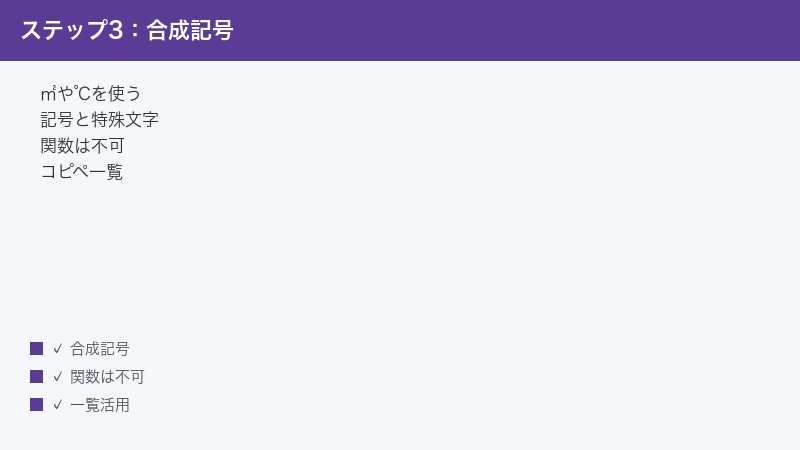
すぐに使える結論はこの3つです。①Excelには上付き・下付きの専用ショートカットは無く、対象の文字だけを選択してから「セルの書式設定」→「フォント」タブの「上付き」「下付き」にチェックを入れるのが基本です。②数値そのままのセルでは適用できないため、いったん文字列として入力する必要があります。③「㎡」「℃」などの合成済み単位記号は、IME変換や「記号と特殊文字」で1文字として入れるのが確実です。
この記事では、Excelで上付き・下付き文字を入力する方法を、できない時の対処法やそのまま使えるコピペ用一覧つきで、初心者の方にもわかりやすく解説します。Wordとは手順が異なる点や、関数の計算結果には書式が効かない注意点まで網羅していますので、自分の用途に合ったやり方がきっと見つかります。
この記事でわかること
- 「セルの書式設定」から上付き・下付き文字を設定する正しい手順
- 文字単位で選択してから適用するという、最も重要なコツ
- 数値が入ったセルで上付き・下付きが使えない理由と、文字列にする方法
- 「㎡」「㎥」「℃」など合成済み単位記号をIMEや記号挿入で出す方法
- 数式バーで対象の文字だけを正確に選択するコツ
- 関数の計算結果には書式が反映されない理由と回避策
- クイックアクセスツールバーに上付き・下付きボタンを登録する手順
- そのままコピーして使える上付き・下付き文字と単位記号のコピペ用一覧
そもそも上付き・下付き文字とは(仕組みの理解)
具体的な操作に入る前に、上付き・下付き文字の正体を知っておくと、なぜ「セルの書式設定」を経由する必要があるのかがすっきり理解できます。
上付き文字(じょうつきもじ)とは、「10³」の「³」のように、通常より小さく上寄りに表示される文字のことです。指数や累乗、面積の単位「m²」などで使われます。一方、下付き文字(したつきもじ)とは、「H₂O」の「₂」のように、小さく下寄りに表示される文字で、化学式や分子式などでよく登場します。
ここで大切なのは、Excelの上付き・下付きには2つのまったく違うアプローチがあるという点です。一つは「文字飾り(書式)」として通常の数字を小さく上下にずらして見せる方法、もう一つは「②」や「㎡」のように、最初から1文字として登録されている専用の文字を使う方法です。
方法1:書式(文字飾り)として設定する
これは、普通に入力した「2」という文字に対して「上付きにする」という飾りをかける方法です。見た目は小さく上にずれますが、文字としての中身は「2」のままです。任意の文字や数字に適用できるため、「x²」「aⁿ」のように自由度が高いのが長所です。Excelの「セルの書式設定」で行うのは、この方法です。
方法2:専用の1文字(合成済み文字)を使う
「㎡」(平方メートル)や「℃」(セルシウス度)、「²」(上付きの2)などは、コンピューターの文字の世界(Unicode)にあらかじめ1文字として登録されています。これらは「あ」や「A」と同じ独立した文字なので、書式設定をしなくてもそのまま表示できます。コピペや検索、置換の対象にもなり、別のパソコンでも比較的崩れにくいのが特長です。
つまり、「自由に好きな文字を上付き・下付きにしたいなら方法1」「決まった単位記号を手早く入れたいなら方法2」と覚えておくと、これからの解説がぐっとわかりやすくなります。
上付き・下付き文字の入力方法 早見表
まずは全体像をつかみましょう。状況によって最適な方法は変わります。以下の早見表で、自分の目的に合う方法を見つけてください。
| 方法 | 向いている用途 | 手軽さ | こんな人におすすめ |
|---|---|---|---|
| セルの書式設定(文字飾り) | x²、aⁿ など任意の文字 | 普通 | 自由な式や記号を作りたい |
| IME変換で単位記号を出す | ㎡、㎥、℃ など | とても簡単 | 決まった単位を数個入れたい |
| 記号と特殊文字から選ぶ | ㎡、²、₂ など | 普通 | 正しい記号を確実に選びたい |
| コピペ用一覧から貼り付け | ²、³、₂、㎡ など | とても簡単 | 手早くコピーして使いたい |
| クイックアクセスツールバー登録 | x²、aⁿ など(書式) | 登録後は簡単 | 頻繁に上付き・下付きを使う |
ポイントは、「自由な式なら書式設定」「決まった単位記号ならIMEかコピペ」「よく使うなら専用ボタンを登録」と覚えておくことです。それぞれの具体的な手順を、これから順番に説明します。
1. セルの書式設定で上付き・下付きにする手順
もっとも基本となるのが、「セルの書式設定」を使って文字飾りをかける方法です。「x²」「aⁿ」のように、好きな文字や数字を上付き・下付きにできます。ここで最大のコツは、セル全体ではなく「上付きにしたい文字だけ」を選択してから設定することです。これを知らないと「設定しても変わらない」と感じてしまいます。
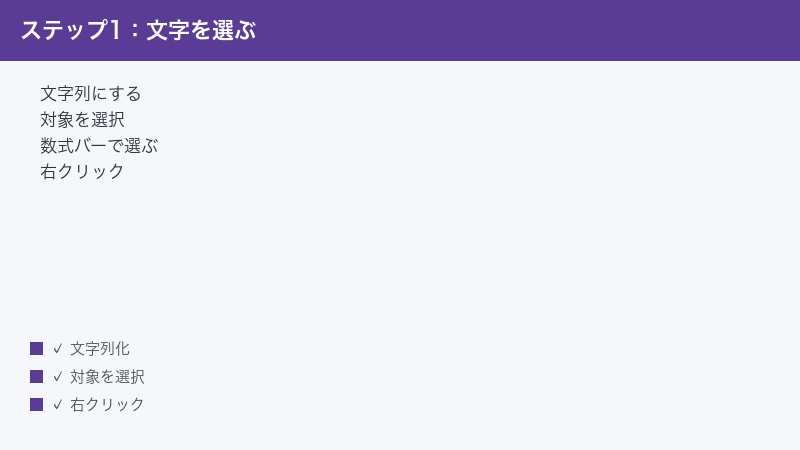
手順1:上付きにしたい文字だけを選択する
まず、対象のセルをダブルクリックして編集モードにします。次に、たとえば「m2」と入力されていたら、後ろの「2」だけをマウスでドラッグして反転(選択)させます。ここでセル全体を選んでしまうと、「m」まで小さくなってしまうので注意してください。あくまで上付きにしたい一文字だけを選ぶのが鉄則です。
手順2:セルの書式設定を開く
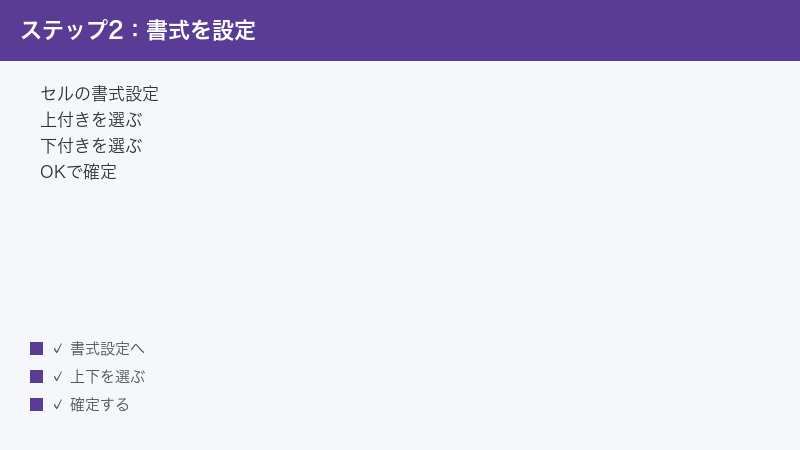
文字を選択したまま、右クリックして「セルの書式設定」を選びます。あるいは、キーボードで Ctrl + 1(数字の1)を押しても開けます。すると「セルの書式設定」のウィンドウが表示されます。
このとき、すでに「フォント」タブだけが表示される簡易ウィンドウになっていることがあります。これは、編集モードで文字の一部だけを選択している状態だからこそ出る専用画面で、ここに上付き・下付きの項目があります。
手順3:「上付き」または「下付き」にチェックを入れる
「フォント」タブの下のほうにある「文字飾り」という欄を見てください。「取り消し線」「上付き」「下付き」の3つのチェックボックスが並んでいます。上付きにしたいなら「上付き」に、下付きにしたいなら「下付き」にチェックを入れます。最後に「OK」を押せば、選択した文字だけが小さく上または下にずれて表示されます。
手順4:確定して仕上がりを確認する
Enter キーを押してセルの編集を確定します。「m²」のように、後ろの数字だけが小さく上付きになっていれば成功です。下付きの場合も同様に、「CO2」の「2」だけを選んで下付きにすれば「CO₂」のように表示できます。
なお、設定を解除したいときは、同じように文字を選び直して「上付き」「下付き」のチェックを外せば元に戻ります。
上付き・下付き設定でつまずきやすいポイント
- セル全体を選んで設定しない:必ず編集モードに入り、対象の文字だけを反転させてから設定します。
- 1つのセルに上付きと下付きが混在してもよい:「a²+b₂」のように、文字ごとに別々の設定が可能です。
- フォントサイズで微調整も可能:標準では少し小さすぎると感じたら、選択した文字のフォントサイズを少し上げて見やすくできます。
2. 数値が入ったセルで上付き・下付きが使えない理由と対処
「セルに数字を入れているのに、文字の一部だけを選択できない」「上付きの項目が灰色(グレーアウト)になって押せない」という壁に多くの方がぶつかります。これにはきちんとした理由があります。
原因:数値は「1つのかたまり」として扱われる
Excelでは、セルに数字だけを入力すると、それは「文字の集まり」ではなく「計算できる数値」として認識されます。数値は内部的に1つのかたまりとして扱われるため、「123の3だけを選んで上付きにする」といった文字単位の編集ができないのです。だから、上付き・下付きの設定そのものが無効になってしまいます。
対処:いったん文字列にしてから設定する
解決策は、そのセルを「数値」ではなく「文字列」として扱わせることです。手順は次のとおりです。
- 対象のセルを選び、
Ctrl+1で「セルの書式設定」を開きます。 - 「表示形式」タブで「文字列」を選び、「OK」を押します。
- そのセルをダブルクリックして編集モードに入り、改めて内容を入力し直すか、いったん確定し直します。
- これで文字単位の選択ができるようになるので、上付きにしたい文字を選んで前章の手順を行います。
もう一つ手早い方法として、最初に半角のアポストロフィ「'」を付けて入力する手もあります。たとえば '10 と入力すると、Excelはこれを文字列とみなし、見た目には「10」とだけ表示されます。この状態なら、文字の一部を選んで上付き・下付きにできます。
文字列にした後の注意点
文字列にしたセルは計算の対象になりません。「m²」のように単位を含んだセルや、上付きの飾りをかけたセルは、あくまで「見せるための表記」と考えてください。計算に使う数値は別のセルに分けて持っておくのが安全です。この点は後の章でも詳しく触れます。
3. ㎡㎥℃など合成済み単位記号をIMEや記号挿入で出す
「m²」を書式で作るのは少し手間に感じる方もいるでしょう。実は「㎡」のように、最初から1文字になっている単位記号を使えば、書式設定なしで簡単に入力できます。これが前述の「方法2」です。
方法A:IMEの変換で出す(いちばん手軽)
日本語入力(IME)の変換機能を使えば、読みを入力して変換するだけで単位記号が出てきます。代表的な読みと変換結果は次のとおりです。
| 入力する読み | 変換で出る記号 | 意味 |
|---|---|---|
| へいほうめーとる | ㎡ | 平方メートル |
| りっぽうめーとる | ㎥ | 立方メートル |
| せんちめーとる | ㎝ | センチメートル |
| みりめーとる | ㎜ | ミリメートル |
| きろめーとる | ㎞ | キロメートル |
| きろぐらむ | ㎏ | キログラム |
| ど | ℃ | セ氏温度(変換候補に出る) |
たとえばセルに「へいほうめーとる」と打ってスペースキーで変換すると、候補の中に「㎡」が現れます。これを選んで確定すれば、1文字の単位記号として入力できます。読みを入力する手間はありますが、書式設定をしなくてよいので非常に手軽です。
方法B:記号と特殊文字から選ぶ(確実に選びたいとき)
変換で出てこない記号や、見た目をしっかり確認して選びたいときは「記号と特殊文字」を使います。手順は次のとおりです。
- 記号を入れたいセルをクリックして、編集モードにします。
- リボンの「挿入」タブを開き、右端あたりの「記号と特殊文字」をクリックします。
- ウィンドウが開いたら、「フォント」を「(現在のフォント)」のままにし、「種類」や「文字コード」の欄を使って探します。
- 目的の記号(㎡や²、₂など)を見つけたら選んで「挿入」を押し、「閉じる」で完了です。
「記号と特殊文字」では、上付きの「²」「³」や下付きの「₂」といった単体の文字も探せます。これらをセルに入れれば、書式設定なしで上付き・下付きの見た目を作れます。
合成済み記号を使うときの注意
「㎡」のような合成済み記号は便利ですが、フォントや環境によっては表示が崩れたり、横長に見えたりすることがあります。また、見た目は「m²」と似ていても文字としては別物なので、検索や置換のときに混同しないよう気をつけてください。印刷物や正式な書類では、念のため別の環境でも表示を確認しておくと安心です。
4. 数式バーで対象の文字だけを正確に選択するコツ
上付き・下付きの設定でいちばんつまずくのが「対象の文字だけを選ぶ」操作です。セルの中で直接ドラッグしてもよいのですが、文字が小さくて選びにくいときは数式バーを使うと格段に楽になります。
数式バーで選択する手順
- 対象のセルを1回クリックして選びます(ダブルクリックは不要です)。
- 画面上部の「数式バー」(fxの右側にある横長の入力欄)にセルの中身が表示されます。
- 数式バーの中で、上付きや下付きにしたい文字だけをマウスでドラッグして反転させます。
- 選択したまま
Ctrl+1を押すと「フォント」設定が開くので、上付きまたは下付きにチェックを入れます。
数式バーは表示領域が広く、文字も見やすいので、セル内が狭くて選択しづらいときに特に有効です。「m2」の「2」だけ、「H2O」の「2」だけ、といったピンポイントの選択が正確にできます。
キーボードだけで選択するテクニック
マウス操作が苦手な方は、キーボードでも選択できます。編集モードに入った状態で Home や矢印キーでカーソルを動かし、Shift を押しながら矢印キーを押すと、押した分だけ文字が選択されていきます。たとえば最後の1文字だけを選びたいときは、行末にカーソルを置いて Shift + ← を1回押せば、最後の1文字だけが反転します。これは細かい選択にとても便利です。
覚えておきたい前提:Excelに専用ショートカットは無い
ここで正確にお伝えしておきたいのが、Excelには上付き・下付きを切り替える標準のショートカットキーが用意されていないという事実です。Wordでは Ctrl + Shift + + で上付き、Ctrl + = で下付きにできますが、これはWordの機能であり、Excelでは同じ操作をしても効きません。Excelで素早く操作したい場合は、後述するクイックアクセスツールバーへの登録が現実的な解決策になります。WordとExcelを混同しないよう注意しましょう。
5. 関数の計算結果には書式が効かない注意点
上付き・下付きの書式には、知っておくべき大きな制約があります。それは関数の計算結果や数値そのものには、文字飾りとしての上付き・下付きが反映されないという点です。
なぜ計算結果に効かないのか
上付き・下付きの「文字飾り」は、セルの中にある文字の一部に対してかける設定です。ところが、=A1*B1 のような数式や、=POWER(10,3) のような関数が返すのは「1000」という計算結果の数値です。これは前述のとおり1つのかたまりの数値なので、「最後の桁だけを上付きにする」といった文字単位の指定ができません。そのため、数式の答えに対して上付き・下付きをかけようとしても無効になります。
対処法1:表示専用と計算用を分ける
もっとも安全なのは、計算に使うセルと、見た目を整えるセルを分ける方法です。計算は数値のセルで行い、報告書やラベルとして「m²」のように見せたいときは、別のセルに文字列として「m²」を作って配置します。こうすれば、計算の正確さと見た目の美しさを両立できます。
対処法2:文字列結合で単位を付ける
計算結果のうしろに単位を付けたいだけなら、文字列の結合が便利です。たとえば =A1&"㎡" と入力すると、A1の数値のうしろに「㎡」という合成済み記号が付いた文字列が作れます。ここで使うのは前述の1文字記号「㎡」なので、書式設定は不要です。ただし結合後は文字列になるため、その結果をさらに計算には使えない点に注意してください。
対処法3:表示形式(ユーザー定義)で単位を見せる
計算できる数値のまま、見た目に単位を付けたいときは「表示形式」を使う方法もあります。Ctrl + 1 で「セルの書式設定」を開き、「表示形式」タブの「ユーザー定義」で 0"㎡" のように設定すると、セルの中身は数値のまま、画面には「50㎡」のように表示されます。ただしこの方法でも、上付きの「²」を文字飾りとして付けることはできず、合成済み記号「㎡」を使う形になります。
6. クイックアクセスツールバーに上付き・下付きを登録する
上付き・下付きを頻繁に使うなら、毎回「セルの書式設定」を開くのは手間です。そこで便利なのが、画面の上のほうにあるクイックアクセスツールバーに、上付き・下付きのボタンを登録しておく方法です。一度登録すれば、ワンクリックで切り替えられるようになります。
登録の手順
- クイックアクセスツールバー(画面左上、または リボンの下に表示される小さなアイコンの列)の右端にある「▼」(その他のコマンド)をクリックします。
- 表示されたメニューから「その他のコマンド」を選びます。
- 「コマンドの選択」のドロップダウンを「すべてのコマンド」または「リボンにないコマンド」に変更します。
- 一覧から「上付き」と「下付き」を探し、それぞれ選んで「追加」ボタンを押します。
- 「OK」を押すと、ツールバーに上付き・下付きのボタンが並びます。
登録後の使い方
使い方はとても簡単です。これまでと同じように、編集モードで対象の文字だけを選択したら、登録したボタンをクリックするだけで上付き・下付きが適用されます。「セルの書式設定」を開く手間が省けるので、化学式や数式を多く扱う方には大きな時短になります。
クイックアクセスツールバーの番号ショートカット
クイックアクセスツールバーに登録したボタンは、Alt キーを押すと数字が割り当てられます。たとえば上付きが1番目に並んでいれば、Alt → 1 の順に押すと上付きが適用されます。これが、Excelで上付き・下付きを「ショートカットのように」素早く使う最も実用的な方法です。標準のショートカットが無い分、この自分専用ボタンが頼りになります。
7. コピペ用一覧(そのまま選択してコピーできます)
ここでは、よく使う上付き・下付き文字と単位記号を、そのままコピーして使える形で一覧にしました。下のボックスの中の文字をドラッグして選択し、コピー(Ctrl + C)して、Excelのセルに貼り付けてお使いください。これらはすべて1文字として登録されている実在の文字なので、書式設定をしなくてもそのまま表示できます。
上付き文字(数字・記号)
「²」は2乗(平方)、「³」は3乗(立方)でよく使います。「ⁿ」はn乗、「⁺」「⁻」は上付きのプラス・マイナスです。たとえば「m²」「10³」「x²+1」のように組み合わせて使えます。
下付き文字(数字)
化学式や分子式で活躍します。「CO₂」「H₂O」「H₂SO₄」のように、元素記号のうしろに付けて使ってください。
すぐ使える単位記号(合成済み1文字)
面積の「㎡」、体積の「㎥」、長さの「㎝」「㎜」「㎞」、重さの「㎏」「㎎」、容量の「㎖」「㎘」、温度の「℃」などです。「㌧」はトン、「㌫」はパーセントを表します。これらは1文字なので、関数の結合(=A1&"㎡")にもそのまま使えます。
よく使う組み合わせ例
これらは上付き・下付き文字を組み合わせて作った表記の例です。そのままコピーすれば、書式設定をしなくても同じ見た目で使えます。なお「m²」と「㎡」は見た目が似ていますが、前者は「m」と上付きの「²」の2文字、後者は1文字の合成記号という違いがあります。用途に応じて使い分けてください。
8. 実務でよくある具体例と作り方
ここまでの知識を、実際の書類づくりで使う形に落とし込んでみましょう。代表的なケースごとに、いちばん向いている作り方を紹介します。
例1:物件資料で「専有面積 50㎡」と書く
不動産の資料や見積書で面積を書くなら、合成済み記号の「㎡」が最適です。セルに「専有面積 50」と打ったうえで、続けてIMEで「へいほうめーとる」と入力して変換し、「㎡」を選んで確定します。1文字で済むため、後から幅を整えたり印刷したりしてもレイアウトが崩れにくいのが利点です。数値部分を計算に使いたいときは、面積の数値だけを別のセルに置き、表示用に =A1&"㎡" で単位を付けるときれいにまとまります。
例2:理科の教材で「H₂O」「CO₂」を並べる
化学式を多く扱う教材づくりでは、下付き文字を頻繁に使います。少量ならコピペ用一覧から「₂」を貼り付けるのが手早いです。大量に作るなら、いったん「H2O」「CO2」のように普通に入力しておき、あとから数字だけを選択して下付きをかける流れが効率的です。このとき、クイックアクセスツールバーに下付きボタンを登録しておけば、選択してワンクリックで仕上げられます。
例3:数学のプリントで「x² + 2x + 1」と書く
数式の累乗は、文字飾りの上付きが向いています。「x2」と入力し、「2」だけを選んで上付きにすれば「x²」になります。アルファベットや変数を含む式は合成済み記号では表現できないため、書式設定での上付きが活躍します。複数の式を作るなら、やはり専用ボタンの登録が時短につながります。
例4:レポートで「10³ 個」のように大きな数を表す
指数表記の「10³」は、上付きの「³」を使います。コピペ用一覧から「³」をコピーして「10」のうしろに貼り付ければ、書式設定なしで完成します。あるいは「103」と打って末尾の「3」を上付きにする方法でも構いません。どちらでも見た目は同じになるので、入力しやすいほうを選んでください。
知っておくと安心:保存・印刷・共有時の注意
せっかく整えた上付き・下付き文字も、保存や共有の段階で崩れてしまっては台無しです。トラブルを避けるための注意点をまとめます。
CSV保存では書式が失われる
Excelのファイルを「CSV形式」で保存すると、文字飾りとしての上付き・下付きの情報は消えてしまいます。CSVは文字データだけを保存する形式だからです。書式を保ちたい場合は、必ず通常のExcelブック形式(xlsx)で保存してください。一方、合成済み記号の「㎡」や「²」は1文字のデータなので、CSVでもそのまま残ります。共有相手がCSVを使う可能性があるなら、合成済み記号のほうが安全です。
PDF化すれば見た目を固定できる
相手の環境に左右されず、確実に同じ見た目で渡したいときはPDFに書き出すのが確実です。「ファイル」→「エクスポート」または「名前を付けて保存」でPDF形式を選べば、上付き・下付きの飾りも合成記号も、見たままの状態で固定されます。正式な書類や提出物では、PDF化をおすすめします。
状況別の使い分けまとめ表
ここまでの方法を、目的別に整理しました。迷ったときの早見表としてご活用ください。
| やりたいこと | おすすめの方法 | ポイント |
|---|---|---|
| x²やaⁿなど自由な式を作りたい | セルの書式設定(文字飾り) | 対象の文字だけを選択してから設定 |
| 面積㎡や温度℃を入れたい | IME変換、またはコピペ用一覧 | 合成済み1文字なので書式不要 |
| CO₂やH₂Oを入れたい | コピペ用一覧、または書式設定 | 下付きの数字を組み合わせる |
| 数値が入ったセルで設定したい | 先に文字列に変える | 表示形式を文字列にするか’を付ける |
| 計算結果に単位を付けたい | 文字列結合か表示形式 | =A1&”㎡” または ユーザー定義 |
| 頻繁に上付き・下付きを使う | クイックアクセスツールバー登録 | Altキーで番号ショートカット化 |
🛒 関連商品をAmazonでチェック
📖 あわせて読みたい
よくある質問(FAQ)
Q1. Excelで上付き・下付きのショートカットキーはありますか?
Excelには、上付き・下付きを切り替える標準のショートカットキーはありません。Wordでは Ctrl + Shift + + や Ctrl + = が使えますが、これらはExcelでは効きません。Excelで素早く使いたい場合は、クイックアクセスツールバーに上付き・下付きボタンを登録し、Alt キーから番号で呼び出すのが現実的です。基本操作としては「対象文字を選択して Ctrl + 1 でセルの書式設定を開く」と覚えておきましょう。
Q2. 上付きにチェックを入れても文字が小さくなりません。なぜですか?
セル全体を選んだ状態で設定している可能性があります。上付き・下付きは「文字の一部」にかける飾りなので、まずセルをダブルクリックして編集モードに入り、対象の文字だけをドラッグで選択してから設定してください。また、そのセルが数値として認識されていると設定自体ができないため、先に文字列に変える必要があります。
Q3. 数字のセルで上付きの項目が灰色になって押せません。
そのセルの中身が「計算できる数値」として扱われているのが原因です。数値は1つのかたまりとして扱われ、文字単位の編集ができません。「セルの書式設定」の「表示形式」タブで「文字列」を選ぶか、入力時に先頭へ半角のアポストロフィ「'」を付けて入力すると、文字列として扱われ、上付き・下付きが設定できるようになります。
Q4. 「m²」と「㎡」はどう違うのですか?
「m²」は、アルファベットの「m」と上付き文字の「²」を組み合わせた2文字です。一方「㎡」は、最初から1文字として登録されている合成記号です。見た目は似ていますが中身が異なるため、検索や置換のときには注意が必要です。手早く入れたいなら「㎡」、自由に大きさを調整したいなら「m²」が向いています。
Q5. 関数の計算結果に上付き・下付きをかけられますか?
かけられません。関数や数式が返すのは「計算できる数値」であり、文字単位の飾りを付けられないためです。計算結果のうしろに単位を付けたいときは、文字列結合(例:=A1&"㎡")か、ユーザー定義の表示形式(例:0"㎡")を使ってください。ただし文字列結合の結果は、さらに計算に使えない点に注意しましょう。
Q6. CO₂やH₂Oをきれいに入力したいのですが、おすすめの方法は?
2つの方法があります。1つは本記事のコピペ用一覧から「₂」をコピーして「CO₂」のように貼り付ける方法で、書式設定が不要で手軽です。もう1つは、「CO2」と入力してから「2」だけを選び、セルの書式設定で「下付き」にする方法です。たくさん入力するなら、クイックアクセスツールバーに下付きボタンを登録しておくと効率的です。
Q7. 設定した上付き・下付きが別のパソコンで崩れました。なぜですか?
原因はいくつか考えられます。文字飾り(書式)として設定したものは通常引き継がれますが、合成済み記号「㎡」や上付きの「²」などは、相手のパソコンに対応するフォントが無いと「□」のような表示になることがあります。重要な書類では、PDFに書き出して配布するか、相手の環境でも表示できるかを事前に確認すると安心です。
Q8. グラフのタイトルや軸ラベルでも上付き・下付きは使えますか?
使えます。グラフのタイトルや軸ラベルをクリックして編集状態にし、対象の文字だけを選択してから、ホームタブの文字設定や右クリックの書式設定で上付き・下付きを適用できます。なお、グラフのラベルでも合成済み記号「㎡」をそのまま貼り付ける方法が手軽です。書式が効きにくい場合は、コピペ用一覧の記号を使う方法に切り替えるとよいでしょう。
まとめ
Excelで上付き・下付き文字を入力する方法を、できない時の対処法までまとめて解説しました。最後に要点を振り返ります。
- Excelには上付き・下付きの専用ショートカットは無く、対象の文字だけを選択してから「セルの書式設定」→「フォント」タブの「上付き」「下付き」にチェックを入れるのが基本です。
- 数値が入ったセルでは設定できないため、先に文字列に変える(表示形式を文字列にするか、先頭に「
'」を付ける)必要があります。 - 「㎡」「℃」などの単位記号は合成済みの1文字なので、IME変換や記号挿入、コピペで手早く入れられます。
- 文字の選択は数式バーを使うと正確で楽になります。
Shift+ 矢印キーでの選択も便利です。 - 関数の計算結果には書式が効かないため、文字列結合やユーザー定義の表示形式で単位を見せましょう。
- 頻繁に使うならクイックアクセスツールバーに登録し、
Altキーから番号で呼び出すのがおすすめです。 - コピペ用一覧の文字はすべて実在する1文字なので、書式設定なしでそのまま使えます。
最初は「対象の文字だけを選ぶ」という一点を意識するだけで、ほとんどのつまずきは解消します。用途に合わせて、書式設定・単位記号・コピペを上手に使い分けてみてください。きれいに整った数式や化学式は、資料の見やすさと信頼感を大きく高めてくれるはずです。
