 minto.tech スマホ(iPhone/Android)・パソコン(Windows/Mac)・Office・Wi-Fi・AIツールの「できない」「困った」を解決する実用ガイド。トラブル対処法とノウハウが満載のお助けサイトです。
※本ページにはプロモーション(広告)が含まれています
📑 この記事の目次(タップで開く)
- Wordで数式・ルート(√)・分数を入れるには?【まず結論】
- はじめに:Wordの「数式」と「記号」はまったくの別物
- 数式入力の方法 早見表
- 基本:数式エディタを起動する2つの方法
- √(ルート)を入力する方法
- 分数を入力する方法
- 累乗(上付き)・添字(下付き)を入力する方法
- 総和Σ(シグマ)・積分∫を入力する方法
- キーボードだけで打つ「UnicodeMath」早見表
- 手書き(インク数式)で複雑な式を一気に入れる方法
- 記号だけ欲しいとき:√単体は「記号と特殊文字」
- 数式が編集できない・グレーアウトするときの対処
- コピペ用 記号一覧(そのまま選択してコピーできます)
- 実践:二次方程式の解の公式を一から組み立てる
- 数式の配置と表示モード(本文中・独立行)
- 入力を速くする3つのコツ
- Mac版・Web版・スマホ版での違い
- 外部からコピーした数式が崩れるときの対処
- レベル別:あなたに合う数式入力の方法
- 数式入力に関するよくある質問(FAQ)
- まとめ:入口を見分ければ数式入力は怖くない
Wordで数式・ルート(√)・分数を入れるには?【まず結論】
Wordで√(ルート)や分数・累乗などの数式を入力するには、「挿入」タブ→「数式」をクリックするか、Alt+Shift+=(イコール)キーを押して「数式エディタ」を起動するのがいちばん確実です。起動するとリボンに「数式」タブが現れ、ルート・分数・総和・積分などの専用ボタンが並びます。
√1つだけ、±1つだけといった記号を単体で置きたいだけなら、数式エディタは不要です。「挿入」タブ→「記号と特殊文字」から拾うか、この記事末尾のコピペ用一覧から直接コピーするのが速くて確実です。
数式ボタンが灰色(グレーアウト)で押せないときは、古い形式(.doc)で開いている「互換モード」が原因です。ファイルを.docx形式で保存し直せば、ほぼ確実に解決します。この記事では、数式エディタの起動から各記号の入れ方、キーボードだけで素早く打つコツ、そしてうまくいかないときの対処までを順番に解説していきます。
この記事でわかること
- 数式エディタの2通りの起動方法(挿入タブ・Alt+Shift+=)と画面の見方
- √(ルート)・分数・累乗・総和Σ・積分∫を入れる具体的な手順
- マウスを使わずキーボードで打つ「UnicodeMath」の書き方と早見表
- 手書きパネルで複雑な式を一気に入力する方法
- 記号を1つだけ置きたいときの「記号と特殊文字」と上付き/下付き(累乗・添字)
- 数式が編集できない・灰色で押せないときの原因(互換モード)と直し方
- 選択してそのまま使えるコピペ用記号一覧(√∛∑∫±≦≧≠÷ ほか)
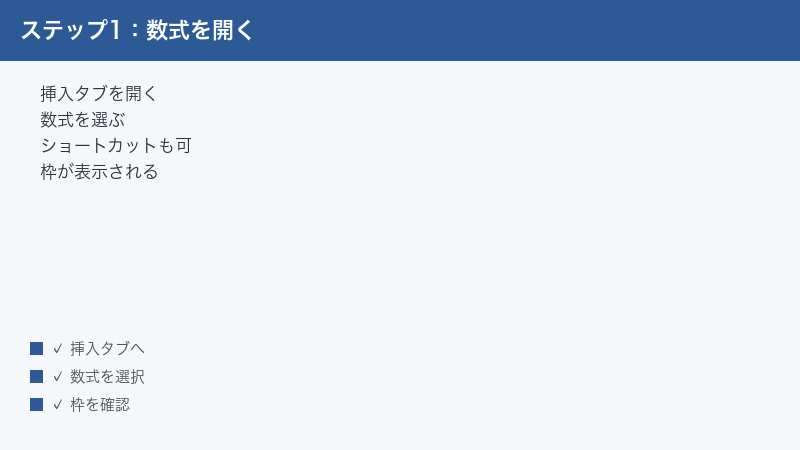
この記事は2026年6月時点のMicrosoft 365版Word(Windows版)の画面名称をもとに解説しています。買い切り版のWord 2021/2024でも手順はほぼ共通です。Mac版・Web版の違いは記事の後半でまとめて触れます。
はじめに:Wordの「数式」と「記号」はまったくの別物
具体的な手順に入る前に、1つだけ大切な前提を共有させてください。ここを取り違えると「思った場所にボタンがない」と迷子になりやすいからです。
Wordで数学の表現を入れる方法には、性質の異なる2つの入口があります。
- 数式(数式エディタ):分数・ルート・累乗・総和・積分のように、複数のパーツが上下や入れ子で組み合わさった「式」を、見た目どおりに組み立てるための機能です。入力すると専用の枠(数式ボックス)ができ、その中だけは特別な編集モードになります。
- 記号と特殊文字:√や±、≦、÷といった1文字の記号そのものを、ふつうの文章の中にポンと置く機能です。こちらは数式ボックスを作らず、通常の文字として扱われます。
言い換えると、「ルートの中に式が入る」「分数の上下に数字を置く」といった構造のあるものは数式、「±5℃」「3℃以上(≧)」のように記号を1個だけ使いたいなら記号と特殊文字、と覚えておくと迷いません。この記事も、まず数式エディタを中心に説明し、後半で「記号だけ欲しい人」向けの方法をまとめます。
数式入力の方法 早見表
やりたいことに対して、どの入口を使えばよいかを先に一覧にしておきます。詳しい手順はこの後の各章で順番に解説します。
| やりたいこと | 使う方法 | 操作のきっかけ |
|---|---|---|
| 分数・ルート・積分など構造のある式 | 数式エディタ | 挿入→数式 または Alt+Shift+= |
| キーボードだけで素早く打ちたい | UnicodeMath(数式内で記述) | Alt+Shift+= の後に文字で入力 |
| 複雑な式をマウスで一気に | 手書き入力(インク数式) | 数式タブ→インク数式 |
| √や±を1文字だけ置きたい | 記号と特殊文字 | 挿入→記号と特殊文字 |
| 2乗・3乗などの累乗(上付き) | 上付き書式 | Ctrl+Shift+= または ホーム→x² |
| H₂Oなどの添字(下付き) | 下付き書式 | Ctrl+= または ホーム→x₂ |
基本:数式エディタを起動する2つの方法
すべての数式入力の出発点が、この「数式エディタの起動」です。方法は2通りあり、どちらでも結果は同じです。
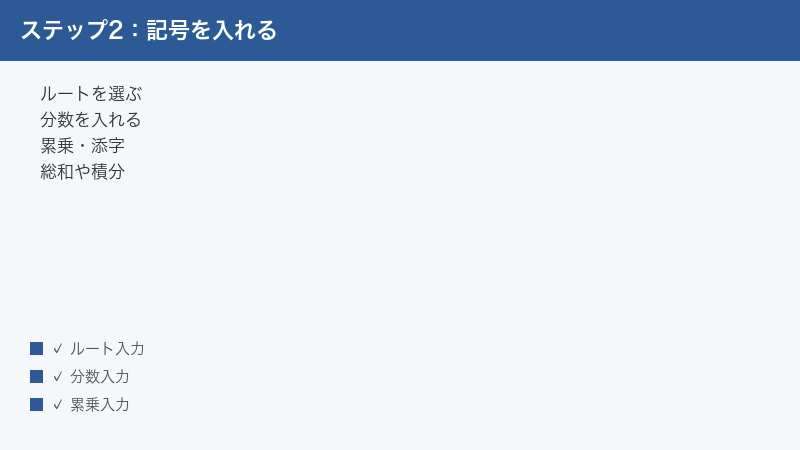
方法1:リボンの「挿入」タブから起動する
- 数式を入れたい位置にカーソルを置きます。後から移動もできますが、先に置いておくと迷いません。
- 画面上部の「挿入」タブをクリックします。
- 右側にある「数式」(π[パイ]の形をしたアイコン)をクリックします。ボタンの文字部分を押すと空の数式ボックスが挿入され、すぐ入力できる状態になります。下向きの小さな三角(▼)を押すと、二次方程式の解の公式など「よく使う式のひな型」を選ぶメニューが開きます。
- 「ここに数式を入力します」と表示された枠の中に入力していきます。同時にリボンへ「数式」タブが追加され、各種記号のボタンが並びます。
数式ボックスから抜けて通常の文章に戻りたいときは、式の外側をクリックするか、右矢印キーを数回押してボックスの外へカーソルを出します。
方法2:ショートカット Alt+Shift+= で一発起動
慣れてくると、こちらのほうが圧倒的に速くなります。
- 数式を入れたい位置にカーソルを置きます。
- キーボードで Alt キーと Shift キーを押しながら、=(イコール)キーを押します。テンキーではなく、メインキーボード上段の「=」を使います。日本語キーボードでは「ほ」が刻印されたキーです。
- その場に空の数式ボックスが現れ、すぐ入力できる状態になります。
このショートカットは「数式の開始」と「数式から抜ける」のトグル(切り替え)としても働きます。式を打ち終えたあとにもう一度 Alt+Shift+= を押すと、ボックスを閉じて通常の文章へ戻れます。文章 → 数式 → 文章と書き進めるときに重宝します。
ポイント:数式タブが見当たらない・ボタンが灰色で押せないときは、ファイルが古い形式(.doc)で開かれている可能性が高いです。対処は後半の「数式が入力できない・グレーアウトする」の章で詳しく説明します。
√(ルート)を入力する方法
もっとも問い合わせの多いルートの入れ方です。数式エディタを起動したうえで操作します。
リボンのボタンから入れる手順
- Alt+Shift+= で数式ボックスを開きます。
- 「数式」タブの「構造」グループにある「べき乗根」(√のアイコン)をクリックします。
- 開いたメニューから「平方根」を選びます。3乗根(∛)が必要なら「累乗根」を選ぶと、左肩に小さな数字を入れる枠が付いたルートが出ます。
- ルート記号の中に点線の四角(プレースホルダー)が表示されるので、そこへ中身の数値や式を入力します。たとえば「2」と打てば√2になります。
- ルートの外に出たいときは右矢印キーを押し、続きを入力します。
キーボードだけで入れる(おすすめ)
数式ボックスの中では、英単語のコマンドが自動で記号に変換されます。ルートなら次のように打ちます。
- 数式ボックス内で半角の「\sqrt」と入力します(バックスラッシュ[円記号]+sqrt)。
- 続けて半角スペースを1回押すと、その場に√記号が現れます。
- √の中に入れたい数値を打ち、必要に応じて右矢印で外へ出ます。
「\sqrt(2)」のようにカッコで中身をくくってスペースを押すと、√2のように中身ごとまとめてルートに入ります。スペースキーが「変換の確定」の役割を果たしているのがポイントです。
分数を入力する方法
分数も構造のある式なので、数式エディタを使います。
リボンのボタンから入れる手順
- 数式ボックスを開きます(Alt+Shift+=)。
- 「数式」タブ→「構造」グループの「分数」をクリックします。
- メニューから「分数(縦)」(上下に数字が並ぶ形)を選びます。横線で区切った標準的な分数です。斜め線の分数がよければ「分数(斜め)」を選びます。
- 上の枠に分子、下の枠に分母を入力します。枠の移動はクリックでも、Tabキーや矢印キーでもできます。
- 分数の外に出るときは右矢印キーを押します。
キーボードだけで入れる
数式ボックス内で分子・スラッシュ(/)・分母の順に打ってスペースを押すと、自動で縦書きの分数に整形されます。たとえば「1/2」と打ってスペースを押すと、2分の1の分数になります。分子や分母が式になる場合は「(a+b)/(c+d)」のようにカッコでくくってからスペースを押すと、意図どおりにまとまります。
累乗(上付き)・添字(下付き)を入力する方法
x²のような累乗(上付き)と、H₂Oのような添字(下付き)は、入れる場所によって最適な方法が変わります。
数式の中で入れる場合
数式ボックスの中なら、記号で素早く指定できます。
- 上付き(累乗):土台の文字を打った後に半角の「^」(ハット/キャレット。Shift+「へ」キー)を押し、指数を入力します。「x^2」と打ってスペースまたは右矢印を押すと、xの右上に2が乗ります。
- 下付き(添字):土台の文字の後に半角の「_」(アンダースコア。Shift+「ろ」キー)を押し、添字を入力します。「a_1」でaの右下に1が付きます。
「x^2」のあと続けて二乗・三乗と書き進めたいときは、指数を打ったら右矢印キーで一段下がってから次を入力すると、土台の行に戻れます。
本文の文字をそのまま上付き/下付きにする場合
数式ボックスを使わず、ふつうの文章の中で「m²」「CO₂」のように一部だけ小さく上下にずらしたいときは、文字書式のショートカットが便利です。
- 上付きにしたい文字を選択します(またはこれから打つ前に設定します)。
- 上付き:Ctrl+Shift+=(イコール)を押します。もう一度押すと解除されます。
- 下付き:Ctrl+=(イコール)を押します。こちらももう一度押すと解除されます。
リボンから操作する場合は、「ホーム」タブの「フォント」グループにあるx²(上付き)・x₂(下付き)のボタンをクリックします。なお「²」「³」のように単独の上付き数字は、記号として用意されているものを後半のコピペ一覧から貼り付ける手もあります。
注意:上付き/下付きの解除をしたつもりでも書式が残っていると、続けて打った文字まで小さく上に乗ってしまいます。1文字打ったら、いったんショートカットをもう一度押して解除する習慣をつけると安全です。
総和Σ(シグマ)・積分∫を入力する方法
上下に範囲(添字)を付ける総和や積分も、数式エディタのボタンと記号入力の両方に対応しています。
総和Σの入れ方
- 数式ボックスを開きます。
- 「数式」タブ→「構造」グループの「大型演算子」をクリックします。
- メニューから「上下に範囲を付けた総和」(Σの上下に枠があるもの)を選びます。
- 下の枠に「i=1」、上の枠に「n」のように範囲を入れ、Σの右の枠に総和の中身を入力します。
キーボード派なら、数式ボックス内で半角「\sum」と打ってスペースを押すとΣが出ます。続けて「_(i=1)^n」のように下付き・上付きで範囲を指定できます。
積分∫の入れ方
- 数式ボックスを開き、「大型演算子」をクリックします。
- 積分のアイコン(∫)を選びます。定積分なら上下に範囲枠が付いたものを選びます。
- 範囲(積分区間)と被積分関数(中身)、必要に応じてdxを入力します。
キーボードでは半角「\int」でスペースを押すと∫が出ます。「\int_a^b」のように添字・上付きで区間を付けられます。二重積分なら「\iint」、周回積分なら「\oint」です。
キーボードだけで打つ「UnicodeMath」早見表
数式ボックスの中では、半角英字のコマンドを打ってスペースを押すと、対応する記号や構造に自動変換されます。この記法をUnicodeMath(ユニコードマス)と呼びます。マウスでボタンを探すより速く、慣れると数式入力が一気に快適になります。代表的なものをまとめました(いずれも入力後に半角スペースで確定します)。
| 打つ文字 | 変換される内容 | 入力例 |
|---|---|---|
| \sqrt | 平方根 √ | \sqrt(2) → √2 |
| \cbrt | 立方根 ∛ | \cbrt(8) → ∛8 |
| / | 分数 | 1/2 → 2分の1 |
| ^ | 上付き(累乗) | x^2 → x² |
| _ | 下付き(添字) | a_1 → a₁ |
| \sum | 総和 Σ | \sum_(i=1)^n |
| \int | 積分 ∫ | \int_a^b |
| \pm | プラスマイナス ± | \pm → ± |
| \times | かけ算 × | \times → × |
| \div | わり算 ÷ | \div → ÷ |
| \neq | ノットイコール ≠ | \neq → ≠ |
| \leq / \geq | 以下 ≤ / 以上 ≥ | \leq → ≤ |
| \alpha / \beta | ギリシャ文字 α / β | \pi → π |
| \infty | 無限大 ∞ | \infty → ∞ |
ギリシャ文字は「\」+英語の読み(\alpha、\beta、\gamma、\theta など)で出せます。大文字にしたいときは「\Alpha」「\Sum」のように先頭を大文字にします。コマンドを忘れても、リボンの「記号」ギャラリーにマウスを乗せると対応するコマンドが表示されることがあるので、少しずつ覚えていけば十分です。
手書き(インク数式)で複雑な式を一気に入れる方法
「コマンドを覚えるのは大変」「複雑な式をとにかく早く入れたい」というときは、手書き入力が便利です。マウスやタッチ操作で書いた数式を、Wordが自動でテキストの数式に変換してくれます。
- 数式ボックスを開いた状態で、「数式」タブの左端にある「インク数式」をクリックします。
- 黄色い手書きパネルが開くので、マウスをドラッグ(タッチ対応機ならペンや指)して数式を書きます。
- 書いた内容が上部にリアルタイムで認識・表示されます。誤認識した部分は「消去」でなぞって消し、「選択して修正」で部分的に直せます。
- 正しく認識されたら「挿入」をクリックします。手書きの式が、編集できる数式として文書に入ります。
分数の入れ子やルートの中の長い式など、ボタンを何度も押すのが面倒な式ほど効果を実感できます。きれいな字でゆっくり書くと認識精度が上がります。
記号だけ欲しいとき:√単体は「記号と特殊文字」
「√2」ではなく、文章の中に√という記号を1個だけ置きたい——そんなときに数式エディタを使うのは大げさです。次のどちらかが簡単です。
方法A:記号と特殊文字から選ぶ
- 記号を入れたい位置にカーソルを置きます。
- 「挿入」タブ→右端の「記号と特殊文字」→「その他の記号」をクリックします。
- ダイアログが開いたら、「種類」(サブセット)を「数学記号」に切り替えます。フォントは「(現在のフォント)」のままで構いません。
- 一覧から√や±、≦などを選び「挿入」をクリックします。続けて何個か入れたいときは、ダイアログを開いたまま順番に挿入できます。
- 終わったら「閉じる」を押します。
方法B:文字コードから一発で出す
記号の文字コード(Unicode番号)を打ってから変換する方法もあります。たとえば√の文字コードは「221A」です。本文に半角で「221A」と打ち、続けて Alt+X キーを押すと、その場で√に変わります。逆に記号の直後でAlt+Xを押すと文字コード表示に戻せます。±は「00B1」、≦は「2266」、≠は「2260」、÷は「00F7」です。よく使う記号のコードを覚えておくと、手が止まりません。
豆知識:多くの記号は日本語IMEからも出せます。「るーと」と打って変換すると√が、「いこーる」「ふとうごう」などからも各種記号が候補に出ます。コードを覚えるのが面倒なら、まずIME変換を試すのが手軽です。
数式が編集できない・グレーアウトするときの対処
「数式ボタンが灰色で押せない」「既存の数式をダブルクリックしても編集できない」という相談は非常に多く、原因はほぼ1つに絞られます。
原因のほとんどは「互換モード」
古い形式である.doc(Word 97-2003)で開いたファイルや、その互換モードで動いている文書では、現在の数式機能が使えません。タイトルバーにファイル名と並んで「互換モード」と表示されていたら、これが原因です。古い形式では数式は「画像のようなオブジェクト」として扱われ、新しい数式エディタでは編集できないのです。
- 「ファイル」タブ→「情報」を開きます。
- 「変換」(または「互換モードの解除」)ボタンをクリックします。確認メッセージが出たら「OK」を押します。
- これでファイルが現在の.docx形式に変換され、数式ボタンが使えるようになります。
もしくは「ファイル」→「名前を付けて保存」で、ファイルの種類を「Word文書(.docx)」に指定して保存し直しても同じ効果があります。大切なファイルは変換前に元のコピーを残しておくと安心です。
そのほかに確認したいポイント
| 症状 | 考えられる原因 | 対処 |
|---|---|---|
| 数式ボタンが灰色 | 互換モード(.doc) | .docxへ変換・保存し直す |
| 数式が画像のようで直せない | 旧バージョンの数式オブジェクト | 互換モード解除後、入れ直す |
| 表のセル内で数式が入らない | セル内は機能制限がある場合 | 本文で作り、表へ移動も検討 |
| Alt+Shift+=が効かない | 他ソフトやIMEがキーを横取り | 挿入タブから起動・IMEを半角英数に |
| 記号が□(豆腐)になる | フォントが記号未対応 | 游明朝・メイリオ等へ変更 |
数式の表示が「コマンド文字列」のままになる場合
「\sqrt」と打ったのに√にならず、文字のまま残ってしまうことがあります。これは数式ボックスの外で打っているか、変換確定のスペースを押していないのが原因です。必ず先にAlt+Shift+=で数式ボックスを開き、コマンドの後に半角スペースを押してください。それでも変換されないときは、数式ツールの設定で「数式オートコレクト」が有効かを確認します(「ファイル」→「オプション」→「文章校正」→「オートコレクトのオプション」→「数式オートコレクト」タブ)。
コピペ用 記号一覧(そのまま選択してコピーできます)
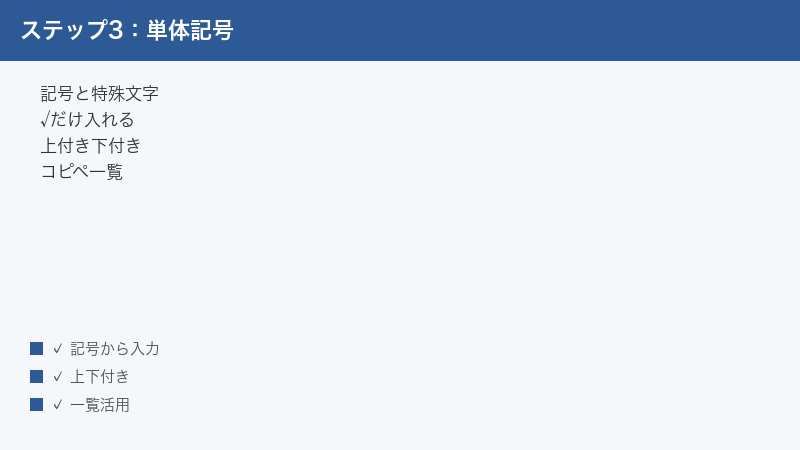
「記号を1個だけ使いたい」「コマンドを覚える前にとりあえず貼り付けたい」というときは、下のボックスから直接コピーしてWordへ貼り付けてください。使いたい記号をドラッグして選択し、Ctrl+Cでコピー → WordでCtrl+Vで貼り付くだけです。貼り付け後にフォントや大きさは自由に変えられます。
累乗や添字としてよく使う、小さい上付き・下付きの数字も単体記号として用意されています。こちらもそのままコピーできます。
下付き: ₀ ₁ ₂ ₃ ₄ ₅ ₆ ₇ ₈ ₉ ₊ ₋ ₌ ₍ ₎
主要な記号の読み・文字コード・UnicodeMathコマンドを一覧にしておきます。Alt+X変換やキーボード入力の参考にしてください。
| 記号 | 読み・意味 | 文字コード(Alt+X) | 数式コマンド |
|---|---|---|---|
| √ | 平方根(ルート) | 221A | \sqrt |
| ∛ | 立方根 | 221B | \cbrt |
| ± | プラスマイナス | 00B1 | \pm |
| × | かけ算(乗算) | 00D7 | \times |
| ÷ | わり算(除算) | 00F7 | \div |
| ≦ | 以下 | 2266 | \leqq |
| ≧ | 以上 | 2267 | \geqq |
| ≠ | ノットイコール | 2260 | \neq |
| ≒ | ほぼ等しい | 2252 | — |
| ∑ | 総和(シグマ) | 2211 | \sum |
| ∫ | 積分 | 222B | \int |
| ∞ | 無限大 | 221E | \infty |
| π | 円周率(パイ) | 03C0 | \pi |
実践:二次方程式の解の公式を一から組み立てる
ここまでの部品を組み合わせて、よく使う「二次方程式の解の公式」を実際に作ってみましょう。一度通して作ると、入れ子の式の感覚がつかめます。完成形は「xイコール、マイナスb プラスマイナス ルート(bの2乗 マイナス 4ac) ぜんぶを 2a で割る」という式です。
ボタンとキーボードを併用する手順
- Alt+Shift+= で数式ボックスを開きます。
- 「x=」と半角で入力します。続けて全体を分数にするので、ここでいったん分数の構造を入れます。
- 「数式」タブ→「分数」→「分数(縦)」を挿入します。上の枠に分子、下の枠に分母を入れていきます。
- 分子の枠にカーソルを置き、「-b」と入力した後に「\pm」+スペースで±を出します。これで「-b±」までできました。
- 続けて「\sqrt」+スペースでルートを呼び出します。ルートの中の枠に「b^2」+スペース(bの2乗)→右矢印→「-4ac」と入力します。これで√(b²-4ac)が分子に入ります。
- 分母の枠(下)にカーソルを移し、「2a」と入力します。
- 分数の外へ右矢印キーで出れば完成です。
キーボードだけで一気に打つ場合
慣れてきたら、数式ボックスの中で次のように一行で打ってスペースで確定する方法が最速です。
分子の全体をカッコでくくることで「-b±√(b²-4ac)」がひとかたまりとして分子に入り、最後の「/(2a)」で全体が分数になります。カッコの対応を間違えなければ、これだけで公式が完成します。最初は時間がかかっても、何度か練習すれば数十秒で打てるようになります。
数式の配置と表示モード(本文中・独立行)
数式には大きく2つの表示モードがあり、用途で使い分けると見栄えが整います。
- インライン(本文中):文章の途中に小さく収まる表示です。行の高さに合わせて積分や総和がコンパクトに描かれます。文章の説明の中に軽く式を挟みたいときに向きます。
- ディスプレイ(独立行):段落として1行を使い、式を大きく中央寄りに表示します。総和や積分の範囲が上下にゆったり並び、教材やレポートで式を主役にしたいときに読みやすくなります。
切り替えは、数式ボックスを選択した状態で右端に出る小さな下向き三角(▼)メニューから「インラインに変更」「2次元形式に変更」などを選びます。独立行の数式は、段落の配置ボタンで左寄せ・中央寄せも調整できます。レポートで複数の式を縦に並べるときは、独立行+中央寄せにすると整然と見えます。
入力を速くする3つのコツ
最後に、数式入力の効率を一段上げる小さなコツを紹介します。
コツ1:数式オートコレクトを味方にする
「\pi」でπ、「\to」で→のように、よく使う記号は短いコマンドで一発変換できます。これらは「数式オートコレクト」という辞書に登録されており、「ファイル」→「オプション」→「文章校正」→「オートコレクトのオプション」→「数式オートコレクト」タブで一覧を確認できます。自分がよく使う記号のコマンドをこの一覧で見つけておくと、ボタンを探す時間がゼロになります。
コツ2:よく使う式を「ギャラリー」に登録する
毎回同じ式を作るなら、完成した数式を選択して、数式ギャラリーの▼メニューから「新しい数式として保存」を選びます。次回からは「挿入」→「数式」▼の一覧から1クリックで呼び出せます。決まった書式の式を繰り返し使う人ほど効果的です。
コツ3:矢印キーで枠をテンポよく移動する
分数の分子・分母やルートの内外など、枠から枠への移動はマウスより矢印キーのほうが速い場面が多くあります。右矢印で「外側へ一段出る」、Tabキーで「次の枠へ進む」と覚えておくと、手をキーボードから離さずに式を組み立てられます。入力のリズムが途切れないので、長い式ほど差が出ます。
Mac版・Web版・スマホ版での違い
環境によって操作や対応範囲が少しずつ異なります。代表的なポイントをまとめます。
- Mac版Word:メニューの「挿入」→「数式」から起動できます。ショートカットはControl+=(環境により異なる場合あり)。UnicodeMathのコマンド入力やボタン操作はWindows版とほぼ同等に使えます。
- Web版(ブラウザ版)Word:「挿入」タブに数式機能があり、基本的な記号や構造は入れられます。ただしインク数式(手書き)など一部の高度な機能はデスクトップ版に比べて限定されることがあります。
- スマホ・タブレットアプリ:閲覧と既存数式の表示は問題ありませんが、新規の数式作成はデスクトップ版で行うのが確実です。複雑な式の作成は無理せずパソコンで行うことをおすすめします。
どの環境でも、いったんデスクトップ版で作った数式は他の環境でも崩れずに表示されます。仕上げはパソコンで行うのが安心です。
外部からコピーした数式が崩れるときの対処
WebページやPDF、他のソフトからルートや分数をコピーしてWordに貼り付けると、表示が崩れたり、ただの文字列になってしまうことがあります。原因と対処を整理します。
記号が文字化け・豆腐(□)になる
貼り付けた直後に記号が□で表示される場合は、貼り付け先のフォントがその記号に対応していないのが原因です。記号を選択して、游明朝・游ゴシック・メイリオなど記号を広くカバーするフォントに変更すると正しく表示されます。本文全体で記号を多用するなら、最初から記号対応の広いフォントを選んでおくと安心です。
分数やルートの「構造」が失われて一列になる
他のソフト独自の数式が、Wordでは構造を保てずに「1/2」のような横並びの文字列になることがあります。この場合は、貼り付けた内容を参考にしながら、Wordの数式エディタで作り直すのが結局いちばん確実です。複雑な式ほど、コピーに頼らず手元で組み立て直したほうが後の修正も楽になります。
貼り付け時に書式だけ持ち込みたい・外したい
貼り付けの直後に表示される「貼り付けのオプション」ボタンから、「テキストのみ保持」を選ぶと余分な書式を外せます。逆に記号の見た目を保ちたいなら「元の書式を保持」を選びます。意図しない書式が混ざったときは、いったんテキストのみで貼り付けてからWord側で整えるとトラブルが減ります。
レベル別:あなたに合う数式入力の方法
方法がいくつもあって迷う場合は、使う頻度に応じて選ぶのがおすすめです。目安を示します。
| こんな人 | おすすめの方法 | 理由 |
|---|---|---|
| たまに記号を1個だけ使う | コピペ一覧・IME変換・Alt+X | 数式ボックスを起動せず最短で済む |
| 月に数回、簡単な式を作る | 挿入タブ→数式のボタン操作 | コマンドを覚えなくても直感的 |
| レポートで頻繁に式を書く | Alt+Shift+= とUnicodeMath | 手をキーボードから離さず高速 |
| 複雑な式を一気に入れたい | インク数式(手書き) | ボタンを何度も押す手間が省ける |
| 同じ式を繰り返し使う | ギャラリーに登録 | 2回目以降は1クリックで呼び出せる |
はじめはボタン操作で形を覚え、慣れてきたらUnicodeMathに移行する、という流れが無理がなくおすすめです。最終的には「簡単な記号はコピペ・構造のある式はキーボード」と使い分けられるようになると、数式入力でストレスを感じることはほとんどなくなります。
🛒 関連商品をAmazonでチェック
📖 あわせて読みたい
数式入力に関するよくある質問(FAQ)
Q1. 数式ボタンが灰色で押せません。どうすればいいですか?
ファイルが古い.doc形式(互換モード)で開かれているのがほぼ確実な原因です。「ファイル」→「情報」→「変換」で.docx形式に変換するか、「名前を付けて保存」で種類を「Word文書(.docx)」にして保存し直すと、数式ボタンが使えるようになります。
Q2. √を文章の中に1つだけ入れたいだけです。最短の方法は?
本文に半角で「221A」と打ち、続けてAlt+Xキーを押すと、その場で√に変わります。または日本語IMEで「るーと」と打って変換しても候補に出ます。数式エディタを起動する必要はありません。
Q3. ルートの中に分数を入れるなど、入れ子の式はどう作りますか?
まず外側の構造(この場合はルート)を入れ、ルートの中のプレースホルダーにカーソルを置いた状態で、内側の構造(分数)のボタンを押します。構造は何重にも入れ子にできます。キーボードなら「\sqrt(1/2)」のようにカッコでくくると整います。
Q4. 上付きにしたら、その後の文字まで小さく上に乗ってしまいます。
上付き書式が解除されずに残っているためです。Ctrl+Shift+=(上付き)はトグル式なので、指数を打ち終えたらもう一度Ctrl+Shift+=を押して解除してください。下付きならCtrl+=を再度押します。
Q5. 「\sqrt」と打っても√になりません。なぜですか?
数式ボックスの外で打っているか、コマンドの後の半角スペースを押していない可能性が高いです。先にAlt+Shift+=で数式ボックスを開き、「\sqrt」の後に必ず半角スペースを1回押してください。それでも変換されない場合は「数式オートコレクト」が無効になっていないか確認します。
Q6. 作った数式の文字サイズや色を変えられますか?
数式ボックス内の文字を選択して、「ホーム」タブからフォントサイズや色を変更できます。ただし数式は専用フォント(Cambria Mathなど)で表示されるのが基本で、一般の文章フォントに完全に揃えることはできません。サイズと色の調整までと考えておくと無難です。
Q7. m²やCO₂のような単位・化学式を素早く入れたいです。
数式エディタを使わず、本文で対象の数字を選択して上付き(Ctrl+Shift+=)や下付き(Ctrl+=)にするのが手軽です。²³など一部はコピペ用一覧から貼り付けてもかまいません。1か所だけならコピペ、たくさんあるならショートカットが速いです。
Q8. 数式を画像として貼り付けたいのですが、きれいに出す方法は?
作った数式を右クリックし、書式や配置を整えてから、必要に応じてスクリーンショットや「図として保存」で画像化します。ただし、編集の可能性が残るなら数式のまま保持するのがおすすめです。他のソフトへ移すときだけ画像化を検討してください。
まとめ:入口を見分ければ数式入力は怖くない
Wordの数式入力でつまずく一番の原因は、「数式エディタ」と「記号と特殊文字」という2つの入口を取り違えることです。最後に要点を整理します。
- 構造のある式(分数・ルート・累乗・総和・積分)は数式エディタ。起動はAlt+Shift+=が最速です。
- キーボードで打つなら「\sqrt」「1/2」「x^2」+半角スペース。UnicodeMathに慣れると入力が劇的に速くなります。
- 記号を1個だけ置きたいなら、コピペ用一覧かAlt+X(例:221A→√)、またはIME変換。
- 本文の文字を上付き/下付きにするならCtrl+Shift+=とCtrl+=。解除のし忘れに注意。
- 数式ボタンが灰色なら互換モード。.docxへ変換すれば直ります。
まずは簡単な√2や2分の1から試して、数式ボックスに入って抜ける感覚をつかんでください。あとはコマンドを少しずつ覚えていけば、複雑な式もキーボードだけでスラスラ入力できるようになります。記号一覧は必要なときにこのページへ戻ってコピーしてご活用ください。
