 minto.tech スマホ(iPhone/Android)・パソコン(Windows/Mac)・Office・Wi-Fi・AIツールの「できない」「困った」を解決する実用ガイド。トラブル対処法とノウハウが満載のお助けサイトです。
※本ページにはプロモーション(広告)が含まれています
📑 この記事の目次(タップで開く)
- Excelで見出し行を全ページに印刷する方法【まず結論】
- この記事でわかること
- 「印刷タイトル」とは?見出し行を全ページに繰り返す公式機能
- 見出し行を全ページに印刷する設定手順
- 横長の表は「タイトル列」を設定する
- 「ウィンドウ枠の固定」との違い──画面用と印刷用は別物
- 「印刷タイトル」が設定できない・グレーアウトする原因と対処法
- 設定したのに2ページ目以降に見出しが印刷されない原因
- テーブル機能の「見出し行」では印刷の繰り返しはできない
- 「ヘッダー」との違い──ページ上部の余白文字とは別機能
- 応用テクニック:複数行見出し・解除・特定ページだけ非表示
- よくある質問(FAQ)
- まとめ:印刷の見出し固定は「印刷タイトル」、画面の固定は「ウィンドウ枠」
Excelで見出し行を全ページに印刷する方法【まず結論】
Excelで縦に長い表を印刷すると、2ページ目以降に見出し行(項目名の行)が印刷されず、何の数字なのかわからない紙ができあがってしまう──これはExcel印刷の悩みとして最も多いもののひとつです。結論からお伝えすると、解決方法は次の3行に集約されます。
✅ 結論:「ページレイアウト」タブ →「印刷タイトル」→「タイトル行」に $1:$1 のように指定すれば、全ページの先頭に見出し行が印刷されます。
✅ 「ウィンドウ枠の固定」は画面表示専用の機能であり、印刷には一切反映されません。印刷用は「印刷タイトル」です。
✅ 設定欄がグレーアウトして押せない場合は、「ファイル→印刷」のプレビュー画面から開いているか、複数シートを選択中であることがほとんどです。
本記事では、2026年6月時点の最新UI(Microsoft 365版Excel・Excel 2024・Excel 2021)に基づいて、印刷タイトルの設定手順を画面の流れに沿って丁寧に解説します。さらに、「設定ボタンが押せない」「設定したのに2ページ目に出てこない」といったつまずきポイントの原因と対処法、横長の表で使う「タイトル列」、テーブル機能やヘッダーとの違い、複数行見出しの指定方法まで、印刷タイトルに関する疑問をこの1記事で解消できるよう網羅しました。
この記事でわかること
- 見出し行を全ページに繰り返し印刷する「印刷タイトル」の設定手順(番号付きで解説)
- 横長の表で左端の列を全ページに印刷する「タイトル列」の設定方法
- 「ウィンドウ枠の固定」と「印刷タイトル」の違い──画面用と印刷用は完全に別物という核心
- 「印刷タイトル」がグレーアウトして設定できない5つの原因と対処法
- 設定したのに2ページ目以降に見出しが印刷されない原因の切り分け方
- テーブル機能の「見出し行」やページ上部の「ヘッダー」と印刷タイトルの関係
- 複数行の見出しを繰り返す方法・最終ページだけ見出しを出したくない場合の回避策
- 印刷プレビューでの正しい確認方法と、ページレイアウトビューの落とし穴
「印刷タイトル」とは?見出し行を全ページに繰り返す公式機能
印刷タイトルとは、指定した行(または列)を、印刷時にすべてのページへ自動的に繰り返して印刷するExcelの標準機能です。たとえば1行目に「日付・品名・数量・金額」という見出しを作った100行の売上表を印刷すると、通常は1ページ目にしか見出しが印刷されません。2ページ目以降は数字だけがずらりと並び、紙だけを見た人には各列が何を意味するのか伝わらなくなります。
印刷タイトルで「タイトル行」に1行目を指定しておけば、Excelが自動的に2ページ目・3ページ目…とすべてのページの先頭に1行目を印字してくれます。ワークシート上のデータを実際にコピーして挿入するわけではないため、元の表には一切手を加えずに済むのが大きな利点です。行を挿入して見出しを手作業で複製する方法と違い、データの追加や削除で改ページ位置が変わっても自動で追従します。
この機能はかなり昔のバージョンから存在しており、Excel 2016・2019・2021・2024・Microsoft 365版のいずれでも同じ場所・同じ手順で設定できます。Mac版Excelでも「ページレイアウト」タブから同様に設定可能です。なお、ブラウザーで使うWeb版(Excel for the web)では2026年6月時点でこの設定画面が用意されていないため、デスクトップアプリ版での操作が必要になります(詳細は後述します)。
⚠️ よくある誤解:「ウィンドウ枠の固定」をすれば印刷時も見出しが固定されると思われがちですが、ウィンドウ枠の固定は画面スクロール専用の機能で、印刷結果には何の影響も与えません。印刷で見出しを繰り返したい場合は、必ず「印刷タイトル」を設定してください。両者の違いは後の章で表にまとめています。
見出し行を全ページに印刷する設定手順
それでは実際の設定手順です。ここでは「1行目に見出しがある縦長の表」を例に解説します。所要時間は1分もかかりません。
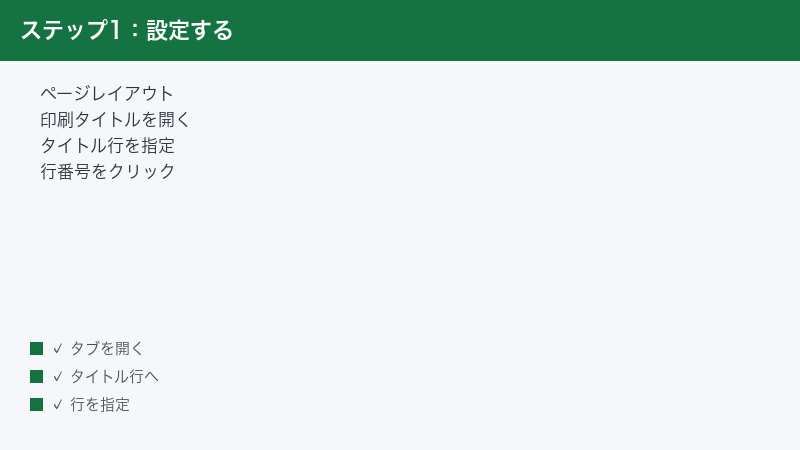
手順(タイトル行の設定)
- 設定したい表があるシートを開く
シート見出し(画面下部のタブ)を1枚だけクリックして、対象のシートをアクティブにします。複数シートを選択した状態(作業グループ状態)だと設定できないため、必ず1枚だけ選んでください。 - 「ページレイアウト」タブをクリックする
画面上部のリボンから「ページレイアウト」タブを選びます。「ページレイアウトビュー」(表示タブ内のボタン)ではなく、リボンのタブ名であることに注意してください。 - 「ページ設定」グループの「印刷タイトル」をクリックする
「ページレイアウト」タブの中ほどにある「ページ設定」グループに、「印刷タイトル」というボタンがあります。クリックすると「ページ設定」ダイアログボックスが「シート」タブが選択された状態で開きます。 - 「タイトル行」のボックス内をクリックする
ダイアログ中段の「印刷タイトル」欄に「タイトル行」「タイトル列」という2つの入力ボックスがあります。今回は行を繰り返したいので、「タイトル行」のボックス内をクリックしてカーソルを置きます。 - ワークシート上で繰り返したい行の「行番号」をクリックする
ダイアログを開いたままの状態で、ワークシート左端の行番号「1」をクリックします。すると「タイトル行」ボックスに$1:$1と自動入力されます。キーボードで直接$1:$1と入力しても構いません。見出しが1〜2行目にまたがる場合は、行番号1から2をドラッグすれば$1:$2となります。 - 「OK」をクリックして確定する
これで設定完了です。なお、ダイアログ右下の「印刷プレビュー」ボタンを押せば、OKで閉じる代わりにそのままプレビュー画面で仕上がりを確認できます。
ボックスの右端にある小さな上向き矢印のボタン(ダイアログ縮小ボタン)をクリックすると、ダイアログが一時的に小さくなってワークシートの行を選択しやすくなります。大きな表で選択しづらいときに便利です。
豆知識:キーボードだけで素早く開く
リボン操作に慣れている方向けの補足です。Altキーを押してキー操作ガイド(リボンに表示されるアルファベット)を出し、続けて P、I の順に1つずつキーを押すと、「印刷タイトル」のダイアログを直接開けます(同時押しではなく順番に押します)。毎月の定例資料などで印刷タイトルの設定・確認を繰り返す方は、覚えておくとマウス操作を省けて時短になります。
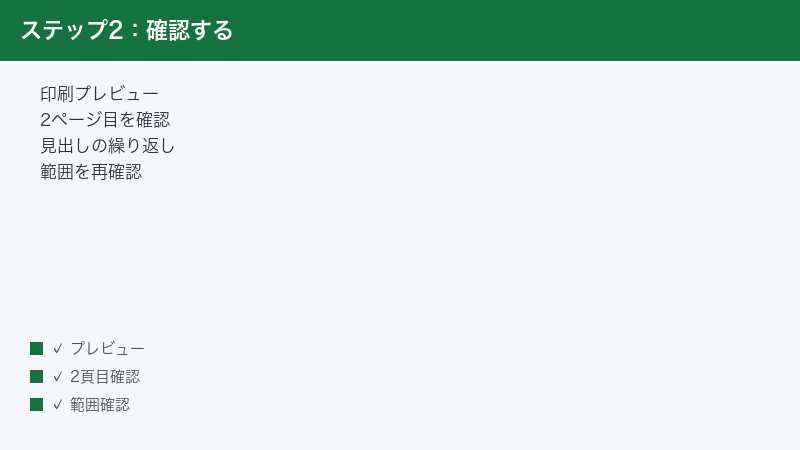
印刷プレビューで2ページ目を確認する
設定が反映されたかどうかは、必ず印刷プレビューの2ページ目以降で確認します。手順は次のとおりです。
- 「ファイル」タブ →「印刷」をクリックする(ショートカットキーは Ctrl + P)
- 画面右側にプレビューが表示されるので、プレビュー下部にある「◀ 1 / 5 ▶」のようなページ送りの「▶」をクリックして2ページ目へ進む
- 2ページ目の先頭に見出し行が表示されていれば設定成功です
注意:「ページレイアウトビュー」では繰り返し行が表示されない
ここで多くの方がつまずく仕様上の注意点があります。「表示」タブの「ページレイアウト」ビュー(用紙の形で編集できる表示モード)は、余白やヘッダーは再現してくれるのですが、印刷タイトルで指定した繰り返し行は2ページ目以降に描画してくれません。
そのため「ページレイアウトビューで見たら2ページ目に見出しがない=設定が効いていない」と誤解してしまうケースが非常に多いのです。繰り返し行が正しく確認できるのは「ファイル→印刷」の印刷プレビュー画面だけ、と覚えておいてください。実際に印刷したり、PDFとして書き出したりすれば、もちろん繰り返しは反映されます。
横長の表は「タイトル列」を設定する
月別推移表のように右方向へ長く続く表では、印刷すると2ページ目以降に左端の項目名列(「売上高」「経費」「利益」などが入った列)が印刷されず、やはり数字の意味がわからなくなります。この場合は「タイトル行」ではなく「タイトル列」を設定します。
- 「ページレイアウト」タブ →「印刷タイトル」をクリックして「ページ設定」ダイアログを開く
- 「印刷タイトル」欄の「タイトル列」ボックス内をクリックする
- ワークシート上端の列番号「A」をクリックする →
$A:$Aと入力される - 「OK」をクリックする
これで、右方向に分かれた2ページ目以降のすべてのページの左端にA列が繰り返し印刷されます。項目名がA列とB列の2列にまたがっている表なら、列番号AからBをドラッグして $A:$B と指定すれば2列まとめて繰り返せます。
また、縦にも横にも大きい表では、「タイトル行」と「タイトル列」を両方同時に設定できます。たとえばタイトル行 $1:$1 +タイトル列 $A:$A と設定すれば、下方向のページには1行目が、右方向のページにはA列が、それぞれ自動的に繰り返されます。大型のマトリクス表(縦横クロス集計表)を印刷する際の定番設定です。
なお、縦にも横にもページが分かれる表では、同じ「シート」タブの下部にある「ページの順序」(左から右に進めてから下へ行くか、上から下に進めてから右へ行くか)もあわせて確認しておくと、印刷後に用紙を並べる順番で迷いません。タイトル行・タイトル列の繰り返しは、どちらの順序を選んでも問題なく機能します。
「ウィンドウ枠の固定」との違い──画面用と印刷用は別物
冒頭でも触れたとおり、この2つの機能の混同が「見出しが印刷されない」というトラブルの最大の原因です。どちらも「見出しを固定する」機能なので無理もないのですが、効果が及ぶ範囲がまったく異なります。
| 比較項目 | ウィンドウ枠の固定 | 印刷タイトル |
|---|---|---|
| 目的 | 画面をスクロールしても見出しを表示し続ける | 印刷時に全ページへ見出しを繰り返す |
| 効果が及ぶ範囲 | 画面表示のみ(印刷結果には無関係) | 印刷・PDF出力のみ(画面表示には無関係) |
| 設定場所 | 「表示」タブ →「ウィンドウ枠の固定」 | 「ページレイアウト」タブ →「印刷タイトル」 |
| 指定方法 | 固定したい位置の下/右のセルを選んで実行 | 行・列の参照($1:$1 等)で指定 |
| Web版Excel | 設定できる | 設定画面がない(2026年6月時点) |
つまり、画面でも印刷でも見出しを固定したい場合は、両方を別々に設定する必要があります。「ウィンドウ枠の固定をしたのだから印刷でも繰り返されるはず」というのは、Excelの仕様上成り立たないのです。逆に、印刷タイトルを設定しても画面スクロール時の見出しは固定されないので、画面用にはウィンドウ枠の固定を併用しましょう。
「印刷タイトル」が設定できない・グレーアウトする原因と対処法
「印刷タイトルを設定しようとしたら、ボタンや入力欄が灰色になっていて操作できない」という相談も非常に多くあります。原因はほぼ次の5つに絞られます。上から順に確認してください。
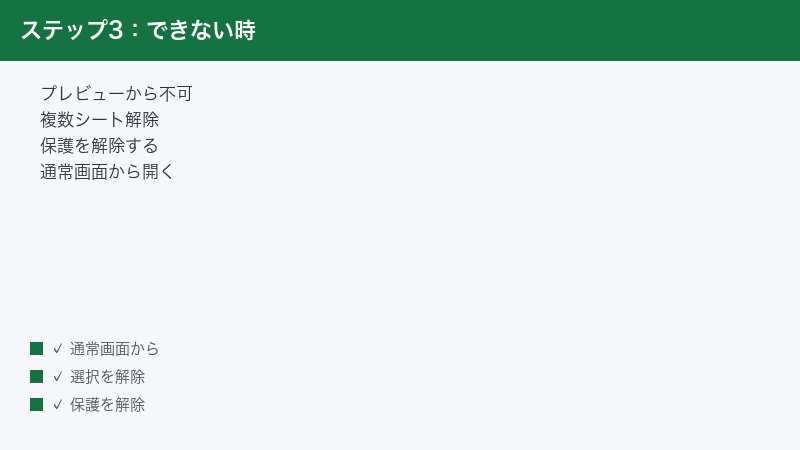
原因1:「ファイル→印刷」のページ設定リンクから開いている(最頻出)
印刷プレビュー画面(「ファイル」タブ→「印刷」)の下部には「ページ設定」というリンクがあり、ここからもページ設定ダイアログを開けます。ところが、この経路で開いたダイアログでは、仕様により「印刷範囲」と「印刷タイトル」(タイトル行・タイトル列)の欄が無効化(グレーアウト)されます。故障でも設定ミスでもなく、Excelの昔からの仕様です。
対処法:いったんプレビュー画面を閉じて通常の編集画面に戻り、「ページレイアウト」タブ→「印刷タイトル」から開き直してください。同じダイアログなのに、こちらの経路ならタイトル行・タイトル列が入力できるようになっています。グレーアウト問題の大半はこれで解決します。
原因2:複数のシートを選択している(作業グループ状態)
Ctrlキーを押しながらシート見出しを複数クリックしたり、右クリックメニューで「すべてのシートを選択」したりすると、複数シートがまとめて選択された「作業グループ」状態になります。タイトルバーに「グループ」と表示されるのが目印です。この状態でページ設定を開くと、印刷タイトル欄は入力できません。印刷タイトルがシートごとに個別管理される設定であるためです。
対処法:選択されていないシート見出しをどれか1枚クリックするか、シート見出しを右クリックして「シートのグループ解除」を選び、グループを解除してから設定し直してください。なお、知らないうちにグループ状態のままファイルを保存していた、というケースもあるので、見覚えのないグレーアウトではまずタイトルバーの「グループ」表示を確認すると早いです。
原因3:グラフやグラフシートを選択した状態で開いている
シート上のグラフをクリックして選択したままページ設定を開くと、ダイアログの内容がグラフ用に切り替わり、シート用の印刷タイトル欄が表示されません。グラフ専用シート(グラフシート)をアクティブにしている場合も同様です。
対処法:グラフ以外の通常のセルをどこか1つクリックして選択を外してから、「ページレイアウト」タブ→「印刷タイトル」を開き直してください。
原因4:シートやブックに保護・制限がかかっている
シート保護やブックの保護、共有設定などによって編集が制限されているファイルでは、ページ設定の変更が制限されてグレーアウトする場合があります。会社で配布されたテンプレートファイルなどでよくあるパターンです。
対処法:「校閲」タブの「シート保護の解除」または「ブックの保護」をクリックして保護を解除してから設定します。パスワードが設定されている場合は、ファイルの管理者(作成者)に解除を依頼してください。解除できない場合は、シート全体をコピーして新しいブックに貼り付け、そちらで印刷タイトルを設定して印刷するという回避策もあります。
原因5:Web版Excel(Excel for the web)を使っている
ブラウザーで動くWeb版Excelには、2026年6月時点で「印刷タイトル」の設定画面そのものがありません。リボンに「ページレイアウト」タブはあっても、デスクトップ版のような「印刷タイトル」ボタンが見当たらない場合は、Web版を使っている可能性が高いです。
対処法:デスクトップアプリ版のExcelでファイルを開いて設定してください。Web版の画面上部にある「デスクトップ アプリで開く」を使うと簡単です。なお、デスクトップ版で設定済みの印刷タイトルはファイルに保存されるため、一度設定しておけば以降の印刷で繰り返しが反映されます。
グレーアウト原因の早見表
| 症状・状況 | 原因 | 対処法 |
|---|---|---|
| プレビュー画面の「ページ設定」から開くと灰色 | 経路による仕様上の制限 | 「ページレイアウト」タブから開き直す |
| タイトルバーに「グループ」と表示されている | 複数シート選択中 | シートのグループ解除をしてから設定 |
| 印刷タイトル欄自体が見当たらない | グラフ選択中/グラフシート | 通常のセルを選択してから開き直す |
| 他の設定項目も広く操作できない | シート・ブックの保護や共有制限 | 校閲タブで保護を解除(要管理者確認) |
| 「印刷タイトル」ボタンがリボンにない | Web版Excelを使用中 | デスクトップ アプリ版で開いて設定 |
設定したのに2ページ目以降に見出しが印刷されない原因
「グレーアウトはしていない。設定もしたはず。それなのに2ページ目に見出しが出ない」という場合は、設定内容そのものに原因があります。次の5つを順番に確認してください。
原因1:タイトル行の範囲指定が間違っている
最も多いのが単純な指定ミスです。「ページレイアウト」タブ→「印刷タイトル」を開き、「タイトル行」ボックスの中身を確認してください。見出しが1行目にあるのに $2:$2 と指定していたり、空欄のままOKを押していたりすると、当然1行目は繰り返されません。正しくは、繰り返したい見出しがある行そのものを $1:$1 の形式で指定します。
また、セル範囲の形式($A$1:$D$1 のような形)では指定できません。タイトル行に指定できるのは「行全体」の参照だけです。行番号をクリックして入力すれば自動的に正しい形式になるので、手入力で迷ったら行番号クリックで指定し直しましょう。
原因2:別のシートに設定している(印刷タイトルはシート単位)
印刷タイトルはシートごとに独立した設定です。Sheet1に設定しても、Sheet2の印刷には反映されません。複数シートをまとめて印刷する場合は、シート1枚ずつ順番にアクティブにして、それぞれで印刷タイトルを設定する必要があります。前述のとおり作業グループ状態では一括設定できないため、地道ですが1枚ずつ設定してください。
原因3:「ヘッダー」に文字を入れただけで、印刷タイトルは未設定
ページ設定の「ヘッダー/フッター」タブで文字を入れる「ヘッダー」と混同しているケースです。ヘッダーは用紙上部の余白に決まった文字列(タイトルや日付など)を印字する機能で、ワークシートの行を繰り返す機能ではありません。表の見出し行を各ページに出したいなら、「シート」タブの「タイトル行」に行を指定する必要があります。両者の違いは次の章で詳しく説明します。
原因4:タイトル行が印刷範囲・改ページ位置と噛み合っていない
印刷範囲やタイトル行の位置関係によって、想定どおりに見えないことがあります。挙動のルールを整理すると次のとおりです。
- タイトル行が印刷範囲の外でも繰り返される:たとえば印刷範囲を
A5:D100に設定していても、タイトル行$1:$1は各ページの先頭に印刷されます。印刷範囲に見出しを含める必要はありません。 - 1ページ目で二重に印刷されることはない:印刷範囲に1行目が含まれていてタイトル行も
$1:$1の場合でも、1ページ目に見出しが2回印刷される心配はありません。Excelが自動調整します。 - タイトル行より前の内容があるページには出ない:タイトル行を
$5:$5のように途中の行に設定した場合、1〜4行目だけが印刷されるページには繰り返しは入りません。タイトル行が登場して以降のページで繰り返されます。見出しは表の先頭行に置き、その行を指定するのが確実です。 - 横方向の改ページにも繰り返される:タイトル「行」は、列が多くて右方向にページが分かれた場合にも各ページ上部に印刷されます。
原因5:プレビューの確認場所を間違えている
前述のとおり、「ページレイアウトビュー」や通常の編集画面では繰り返し行は表示されません。確認は必ず「ファイル」→「印刷」のプレビューで、ページ送りボタンを使って2ページ目以降を実際に表示して行ってください。1ページ目だけ見て「変化がない」と判断してしまうのも、ありがちな見落としです(1ページ目はもともと見出しが印刷されるため、設定前後で見た目が変わりません)。
テーブル機能の「見出し行」では印刷の繰り返しはできない
Excelには表をデータベースとして扱いやすくする「テーブル」機能(範囲を選択して挿入タブ→テーブル、またはCtrl + T)があり、テーブルには「見出し行」というオプションがあります。テーブル化した表は、下へスクロールすると列番号(A・B・C…)の表示部分が見出しの文字に置き換わるため、ウィンドウ枠の固定をしなくても画面上は見出しを見失いません。
この便利さから「テーブルの見出し行は印刷でも繰り返されるのでは」と期待されがちですが、テーブルの見出し行は画面表示専用で、印刷時の繰り返しには反映されません。テーブル化した表でも、全ページに見出しを印刷したければ、本記事で解説している「印刷タイトル」を別途設定する必要があります。設定方法は通常の表とまったく同じで、テーブルの見出しがある行を「タイトル行」に指定するだけです。
なお、Wordの表には「タイトル行の繰り返し」という専用ボタンがありますが、あれはWord文書内の表に対する機能です。Excelとは仕組みが異なるため、「WordにはあったあのボタンがExcelに見当たらない」という場合も、Excelでは「印刷タイトル」が同じ役割を担うと覚えておいてください。
「ヘッダー」との違い──ページ上部の余白文字とは別機能
印刷タイトルと混同されやすいもうひとつの機能が「ヘッダー」です。どちらも「各ページの上部に毎回印刷される」という点は共通ですが、性質はまったく違います。
| 比較項目 | ヘッダー | 印刷タイトル(タイトル行) |
|---|---|---|
| 印刷される場所 | 用紙上部の「余白」部分 | 表の印刷領域の先頭(本文側) |
| 印刷される内容 | 入力した文字列・ページ番号・日付・ファイル名など | ワークシートの実際の行(セルの内容・罫線・色も再現) |
| 表の列との位置関係 | 列とは無関係(左・中央・右の3区画) | 列の幅・位置がそのまま揃う |
| 設定場所 | ページ設定の「ヘッダー/フッター」タブ | ページ設定の「シート」タブ |
| 向いている用途 | 資料タイトル・ページ番号・作成日の印字 | 表の列見出しを全ページに揃えて表示 |
表の列見出し(「日付」「品名」「金額」など列と対応した項目名)を出したいならば印刷タイトル、資料名やページ番号のような表の構造と関係ない情報を出したいならばヘッダー、と使い分けます。実務では「ヘッダーに資料名とページ番号、印刷タイトルに見出し行」という併用が定番です。両方設定しても干渉することはありません。
応用テクニック:複数行見出し・解除・特定ページだけ非表示
複数行の見出しを繰り返す
「1行目に表のタイトル、2行目に列見出し」のような2段構成の見出しは、タイトル行に $1:$2 と指定すれば2行まとめて全ページに繰り返せます。行番号1から2をドラッグするだけです。3行以上でも同様に指定できます。
ただし、指定できるのは連続した行だけです。「1行目と3行目だけ繰り返して2行目は除外」のような飛び飛びの指定($1:$1,$3:$3 のような形)はできません。離れた行を繰り返したい場合は、表のレイアウト自体を見直して、繰り返したい行を連続させる必要があります。
印刷タイトルを解除する方法
繰り返しが不要になったら、「ページレイアウト」タブ→「印刷タイトル」を開き、「タイトル行」(または「タイトル列」)ボックスの中身を選択して削除し、空欄の状態で「OK」を押すだけです。ボタンをもう一度押して切り替えるタイプの機能ではないので、解除=指定欄を空にすると覚えてください。
最終ページ(特定のページ)だけ見出しを出したくない場合
「最後のページは備考欄だけなので見出し行を印刷したくない」という要望がたまにありますが、印刷タイトルにはページ単位で繰り返しを除外する設定が存在しません。全ページ一律に繰り返すのが仕様です。どうしても特定ページだけ見出しを外したい場合は、次のような回避策を取ります。
- 2回に分けて印刷する:まず印刷タイトルを設定した状態で、見出しを出したいページまでを印刷します。次に印刷タイトルを解除して、残りのページを印刷します。印刷画面の「ページ指定」欄で印刷するページ番号を指定すると簡単です。
- 見出し不要部分を別シートに分ける:備考や注記など見出しと無関係な内容は別シートへ移し、そのシートには印刷タイトルを設定しない構成にします。長期的にはこちらのほうが管理しやすくなります。
PDF保存・PDF配布でも繰り返しは有効
印刷タイトルは紙への印刷だけでなく、「ファイル」→「エクスポート」からのPDF作成や、印刷画面でPDFプリンターを選んだ場合にも反映されます。表をPDFで配布する機会が多い方にも必須の設定です。一度設定すればブックに保存されるので、毎回設定し直す必要はありません。
上級者向け:設定は「名前の管理」にも保存されている
印刷タイトルを設定すると、Excel内部ではそのシートに Print_Titles という定義済みの「名前」として保存されます。「数式」タブ→「名前の管理」を開くと、どのシートにどの範囲が設定されているかを一覧で確認できます。ここで該当の名前を削除しても、印刷タイトルの解除が可能です。シートが多いブックで「どこに設定が残っているのか分からない」というときの確認手段として知っておくと役立ちます(通常の解除は前述のとおり指定欄を空にするだけで十分です)。
印刷タイトルとあわせて使いたい印刷設定
見出し行の繰り返しとセットでよく使う設定も紹介しておきます。いずれも「ページレイアウト」タブ周辺から設定できます。
- 横幅を1ページに収める:「ページレイアウト」タブの「拡大縮小印刷」で「横」を「1ページ」にすると、列が右のページにはみ出すのを防げます。縦長の表との相性が抜群です。
- 改ページ位置の調整:「表示」タブ→「改ページプレビュー」で青い線をドラッグすると、ページの区切り位置を任意に変更できます。項目の途中でページが分かれてしまう場合に有効です。
- 枠線の印刷:罫線を引いていない表でも、ページ設定「シート」タブの「枠線」にチェックを入れるとセルの区切り線つきで印刷できます。印刷タイトルと同じダイアログ内なので、あわせて確認しておくと便利です。
🛒 関連商品をAmazonでチェック
📖 あわせて読みたい
よくある質問(FAQ)
Q1. 「印刷タイトル」ボタンが見つかりません。どこにありますか?
A. リボンの「ページレイアウト」タブ→「ページ設定」グループの中にあります。「ファイル」メニューの中ではなく、画面上部のタブから入る点に注意してください。ボタンが見当たらない場合は、ウィンドウ幅が狭くてボタンが折りたたまれているか、Web版Excelを使っている可能性があります。デスクトップ版でウィンドウを最大化して確認してみてください。
Q2. 「タイトル行」のボックスがグレーアウトして入力できません。
A. ほとんどの場合、「ファイル」→「印刷」のプレビュー画面下部にある「ページ設定」リンクから開いていることが原因です。この経路では仕様としてタイトル行が編集不可になります。編集画面に戻り、「ページレイアウト」タブの「印刷タイトル」から開き直してください。それでも灰色の場合は、複数シート選択(タイトルバーに「グループ」表示)やシート保護がないかを確認します。
Q3. 1行目と3行目など、離れた行をタイトル行に指定できますか?
A. できません。タイトル行に指定できるのは連続した行範囲のみです(例:$1:$3)。離れた行を繰り返したい場合は、行の並び順を入れ替えて繰り返したい行同士を隣接させるなど、表側のレイアウト変更で対応してください。
Q4. ウィンドウ枠の固定をしているのに、印刷すると2ページ目に見出しが出ません。
A. 仕様どおりの動作です。ウィンドウ枠の固定は画面表示専用で、印刷結果にはまったく影響しません。印刷で見出しを繰り返すには、別途「ページレイアウト」タブ→「印刷タイトル」→「タイトル行」の設定が必要です。画面用と印刷用、2つの設定は併用できます。
Q5. Web版のExcel(ブラウザー版)で印刷タイトルを設定できますか?
A. 2026年6月時点では、Web版に印刷タイトルの設定画面はありません。デスクトップアプリ版のExcelで設定してください。なお、デスクトップ版で設定してから保存したファイルであれば、設定はファイル内に保持されます。
Q6. 印刷タイトルを解除するにはどうすればいいですか?
A. 「ページレイアウト」タブ→「印刷タイトル」を開き、「タイトル行」「タイトル列」ボックスの中身を削除して空欄にし、「OK」を押せば解除されます。専用の解除ボタンはなく、指定を空にすることが解除操作になります。
Q7. PDFとして保存した場合も見出し行は繰り返されますか?
A. はい、繰り返されます。印刷タイトルは印刷処理全般に適用されるため、PDFへのエクスポートやPDFプリンターでの出力でも、2ページ目以降の先頭に見出し行が入ります。配布用PDFを作る際にもそのまま活用できます。
Q8. 設定が正しいか、印刷せずに確認する方法はありますか?
A. 「ファイル」→「印刷」(Ctrl + P)で表示される印刷プレビューの2ページ目以降を確認してください。プレビュー下部のページ送りボタンでページを進められます。なお、「ページレイアウトビュー」では繰り返し行が表示されない仕様のため、確認には使えません。必ず印刷プレビューで確認するのがポイントです。
まとめ:印刷の見出し固定は「印刷タイトル」、画面の固定は「ウィンドウ枠」
最後に、本記事の要点を整理します。
- 見出し行を全ページに印刷するには、「ページレイアウト」タブ→「印刷タイトル」→「タイトル行」に
$1:$1のように指定する - 横長の表では「タイトル列」に
$A:$Aのように指定すれば、左端の列が全ページに印刷される。タイトル行との併用も可能 - 「ウィンドウ枠の固定」は画面専用、「印刷タイトル」は印刷専用。両方必要なら両方設定する
- 設定欄がグレーアウトする主な原因は、①印刷プレビューの「ページ設定」リンクから開いている、②複数シート選択中、③グラフ選択中、④保護、⑤Web版の5つ
- 2ページ目に反映されない場合は、範囲指定ミス・別シートへの設定・ヘッダーとの混同・確認場所の間違いを疑う
- テーブル機能の見出し行は画面専用なので、テーブルでも印刷タイトルの設定は別途必要
- 確認は「ページレイアウトビュー」ではなく、必ず「ファイル」→「印刷」のプレビューで2ページ目以降を見る
- 複数行の見出しは
$1:$2のように連続範囲で指定できる。解除は指定欄を空にするだけ - PDF出力にも繰り返しは反映されるため、配布資料づくりにも有効
印刷タイトルは一度設定すればブックに保存され、データが増えてページ数が変わっても自動で追従してくれる、手間のかからない機能です。「2ページ目から何の表かわからない」という資料は、受け取った相手の確認の手間を増やしてしまいます。縦長・横長の表を印刷する機会があるなら、ぜひ印刷前のひと手間として印刷タイトルの設定を習慣にしてみてください。
