 minto.tech スマホ(iPhone/Android)・パソコン(Windows/Mac)・Office・Wi-Fi・AIツールの「できない」「困った」を解決する実用ガイド。トラブル対処法とノウハウが満載のお助けサイトです。
※本ページにはプロモーション(広告)が含まれています
📑 この記事の目次(タップで開く)
- Wordで矢印記号(→←↑↓)を入れる方法【まず結論】
- はじめに:Wordの「矢印」には2つの種類がある
- 矢印の入力方法 早見表
- 方法1:IME変換で矢印を出す(いちばん速い)
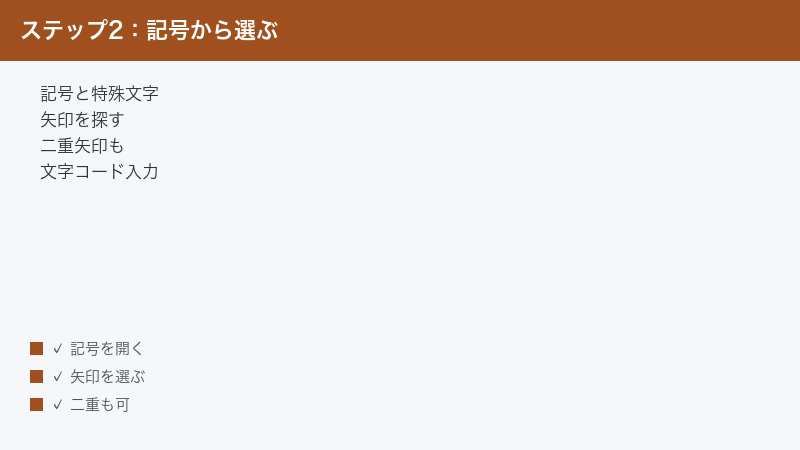
- 方法2:「記号と特殊文字」ダイアログから探す
- 方法3:文字コード(U+2192など)から入力する
- 方法3.5:記号を打つと自動で矢印に変わる「オートコレクト」
- 方法4:種類別の矢印の出し方(二重・太・三角)
- 方法5:大きい矢印は「図形(ブロック矢印)」で入れる
- 応用:SmartArtの「矢印付き図」で流れをきれいに作る
- 補足:数式ツールで矢印を入れる(理系文書向け)
- フォントによって矢印の見え方が変わる理由
- うまく入らない・表示されないときの対処
- そのまま使える!矢印記号コピペ用一覧
- 場面別:どの矢印をどう使うのが正解か
- Mac版Wordで矢印を入れる場所
- Wordの矢印記号に関するよくある質問(FAQ)
- まとめ:矢印は「速さで使い分け」「大きいものは図形」
Wordで矢印記号(→←↑↓)を入れる方法【まず結論】
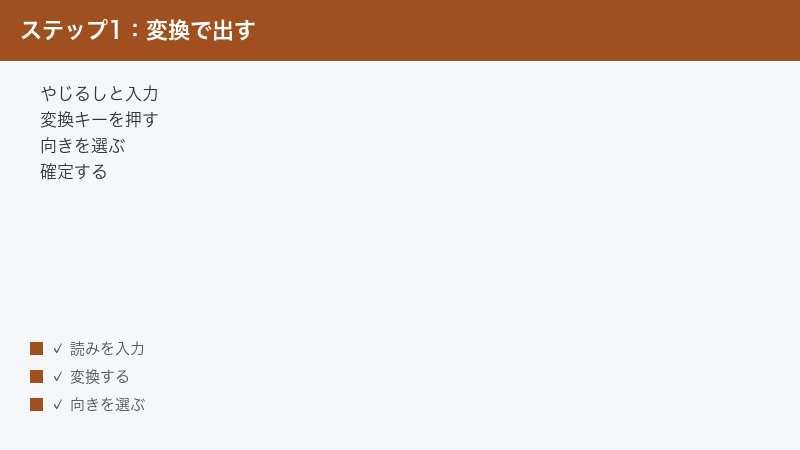
Wordで矢印記号を入れるいちばん速い方法は、日本語入力(IME)で「やじるし」と打って変換することです。「→ ← ↑ ↓ ⇒ ⇔」など主要な矢印が変換候補にまとめて並びます。1文字だけほしいときは「みぎ」「ひだり」「うえ」「した」と打って変換すれば、その向きの矢印が出てきます。
特定の珍しい矢印(➡ ➢ ▶ ↗ など)が候補に出ないときは、「挿入」タブ→「記号と特殊文字」→「その他の記号」から探すか、文字コード(例:21D2と打ってAlt+X)で直接呼び出せます。大きく目立つ矢印が必要なときは、記号ではなく「挿入」→「図形」→ブロック矢印を使うのが正解です。
この記事では、これら入力方法のすべてを手順つきで解説し、最後にそのまま選択してコピーできる矢印一覧を用意しました。コピペだけで済ませたい方は、目次から「コピペ用一覧」へ飛んでください。
この記事でわかること
- IME変換(「やじるし」「みぎ」など)で矢印を素早く出すコツと読みの一覧
- 「記号と特殊文字」ダイアログから目的の矢印を探し当てる手順
- 文字コード(U+2192など)とAlt+Xを使った確実な入力方法
- 二重矢印⇒⇔・太矢印➡・三角▶など種類別の出し方
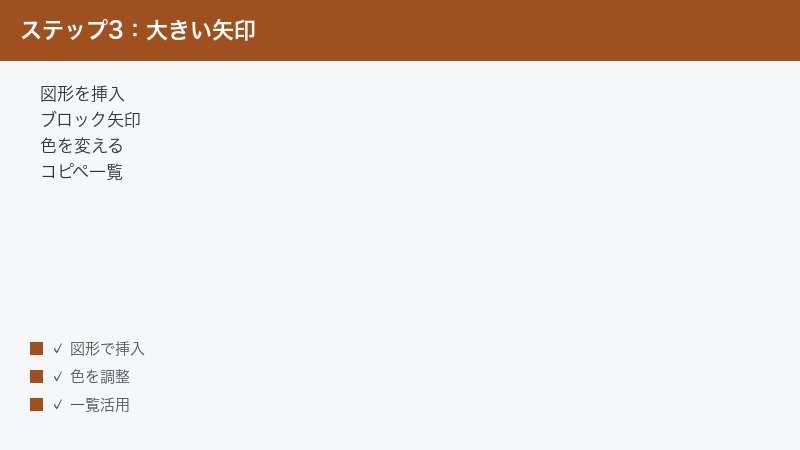
- 大きく目立つ矢印を「ブロック矢印(図形)」で入れる方法
- フォントを変えると矢印の見え方が変わる理由と注意点
- そのままコピーできる矢印記号の一覧(数十種類)
この記事は2026年6月時点のMicrosoft 365版Word(Windows版)の画面名称をもとに解説しています。買い切り版のWord 2021/2024でも手順はほぼ共通です。Mac版で操作が異なる点は、記事の後半でまとめて紹介します。
はじめに:Wordの「矢印」には2つの種類がある
具体的な手順に入る前に、1つだけ整理させてください。ここを最初に押さえておくと、「思った大きさにならない」「色が変えられない」といった遠回りを防げます。
Wordで扱う矢印は、大きく次の2種類に分かれます。
- 文字としての矢印記号(→ ← ⇒ など):文章の中に「文字」として入る矢印です。フォントサイズや文字色をふつうの文字と同じように変えられますが、本文の文字より極端に大きくしたり、好きな場所へ自由に動かしたりするのには向きません。手順や条件の流れを文中で示すのに使います。
- 図形としての矢印(ブロック矢印・線矢印):「挿入」→「図形」から描く図形です。大きさを自由に変えられ、塗りつぶしの色や枠線も設定できます。図やフローチャートで「ここからここへ」と視覚的に示したいときに使います。
つまり「文中で小さく使う矢印」は記号、「図解で大きく目立たせる矢印」は図形と覚えておけば、入力方法に迷いません。この記事では先に記号の出し方を一通り紹介し、後半で図形(ブロック矢印)の手順を説明します。
矢印の入力方法 早見表
どの場面でどの方法を使えばよいか、先に一覧で示します。迷ったら上から順に試すのがおすすめです。
| 方法 | 速さ | 向いている場面 | 出せる矢印の範囲 |
|---|---|---|---|
| IME変換(「やじるし」) | とても速い | よく使う矢印をすぐ入れたい | 主要な矢印(→←↑↓⇒⇔ など) |
| IME変換(「みぎ」「ひだり」) | とても速い | 1方向だけほしい | 方向ごとの矢印 |
| 記号と特殊文字ダイアログ | ふつう | 珍しい矢印を目で探したい | フォント内のほぼ全種類 |
| 文字コード+Alt+X | 速い(コード記憶時) | 特定の矢印を確実に出したい | Unicodeの全矢印 |
| コピペ(本記事の一覧) | 最速 | とにかく早く済ませたい | 本記事に載っているもの |
| 図形(ブロック矢印) | やや手間 | 大きく目立つ矢印・図解 | 太い装飾的な矢印 |
方法1:IME変換で矢印を出す(いちばん速い)
日常的にいちばん使うのがこの方法です。キーボードから読みを打って変換するだけなので、ダイアログを開く手間がありません。
「やじるし」で主要な矢印をまとめて呼び出す
- 矢印を入れたい位置にカーソルを置きます。
- 日本語入力(ひらがな入力)の状態で「やじるし」と打ちます。
- スペースキー(変換キー)を押します。変換候補の一覧が表示されます。
- 候補の一覧から目的の矢印を選びます。候補が多いときは、スペースキーを続けて押すか、表示された番号キーを押すと選びやすくなります。「→ ← ↑ ↓ ⇒ ⇔ ↔ ⇆」などがずらりと並びます。
- Enterキーで確定します。
候補の中に「環境依存」と表示されるものがあります。これは一部の古い機種やフォントで正しく表示されない可能性があるという目印です。WordやWebで使う分にはほとんど問題ありませんが、相手の環境が不明なときは、より基本的な「→」「←」を選んでおくと安全です。
方向の読みで1つだけ出す
特定の向きの矢印だけがほしいときは、向きそのものを読みにして変換します。読みと出てくる矢印の対応は次のとおりです。
| 打つ読み | 主に出てくる矢印 | 補足 |
|---|---|---|
| みぎ | → ⇒ ➡ | 「右」の漢字より下のほうの候補に並ぶことが多い |
| ひだり | ← ⇐ ⬅ | 「左」の候補の中にまざる |
| うえ | ↑ ⇑ ⬆ | 「上」の候補にまざる |
| した | ↓ ⇓ ⬇ | 「下」の候補にまざる |
| やじるし | → ← ↑ ↓ ⇒ ⇔ ↔ ↕ | 主要な矢印がまとめて出る |
| ずつ | 〜 | 波ダッシュ。矢印ではないが混同されやすいので注意 |
注意点として、変換候補の並び順や出てくる矢印の種類は、使っているIME(Microsoft IMEかGoogle日本語入力かなど)やそのバージョン、過去の変換履歴によって変わります。「同じ読みなのに人と候補が違う」のはこのためで、故障ではありません。目当ての矢印が候補に出ないときは、次に紹介する「記号と特殊文字」や「文字コード」の方法に切り替えてください。
方法2:「記号と特殊文字」ダイアログから探す
読みがわからない矢印や、IMEの候補に出てこない珍しい矢印は、記号の一覧から目で探して入れられます。「こういう形の矢印がほしい」という探し方ができるのが利点です。
基本の手順
- 矢印を入れたい位置にカーソルを置きます。
- 「挿入」タブをクリックします。
- 右端あたりにある「記号と特殊文字」をクリックします。ウィンドウの幅が狭いと「記号」とだけ表示されたり、「Ω(オメガ)」のアイコンに省略されたりします。
- 表示されたメニューの一番下「その他の記号」をクリックします。「記号と特殊文字」ダイアログが開きます。
- 「記号と特殊文字」タブが選ばれていることを確認します。
- 目的の矢印を一覧から探してダブルクリック(または選択して「挿入」ボタン)します。文書に矢印が入ります。
- 必要な分だけ続けて挿入し、終わったら「閉じる」をクリックします。
矢印を効率よく見つける2つのコツ
記号の一覧は膨大なので、闇雲にスクロールすると目当ての矢印になかなかたどり着けません。次の2つを使うと一気に絞り込めます。
- 「種類」のドロップダウンで「矢印」を選ぶ:ダイアログ右上あたりにある「種類」(英語表示では Subset)のドロップダウンから「矢印」を選ぶと、矢印だけがまとまって表示されます。基本の矢印はここに集まっています。さらに「囲み英数字」「装飾記号(Dingbats)」には、太矢印や手書き風の矢印が含まれます。
- 「フォント」を「(現在選択されているフォント)」から変える:「フォント」のドロップダウンを「Segoe UI Symbol」などにすると、より多くの記号が表示されます。逆に特定のフォント(後述のWingdingsなど)に変えると、絵文字的な矢印が現れます。
ダイアログでは、選んだ記号の下に「文字コード」と「コード体系」が表示されます。たとえば「→」を選ぶと「文字コード:2192/Unicode(16進)」のように出ます。この4桁の数字を覚えておくと、次に紹介するAlt+Xの方法で一瞬で呼び出せるようになります。よく使う矢印のコードは、この記事の一覧表にもまとめてあります。
「ショートカットキー」を割り当てて常用する
同じ矢印を何度も使うなら、ダイアログ下部の「ショートカットキー」ボタンから、その矢印に好きなキーの組み合わせを割り当てられます。よく使う矢印を「Alt+矢印キー」などに登録しておくと、以降はダイアログを開かずに入力できます。割り当てるキーは、既存の機能と重ならない組み合わせを選んでください。
方法3:文字コード(U+2192など)から入力する
「この矢印が確実にほしい」という場面では、文字コードから直接呼び出すのがいちばん確実です。IMEの候補運に左右されません。Wordには、入力した16進コードを文字に変換するAlt+Xという機能があります。
Alt+Xで変換する手順
- 半角入力の状態にします。(日本語入力はオフ)
- 矢印のコードを半角で打ちます。たとえば右向き二重矢印「⇒」なら 21D2 と打ちます。
- 打った直後にAlt+Xキーを押します。直前の「21D2」が「⇒」に変わります。
逆に、すでにある矢印の文字コードを知りたいときは、その矢印の直後にカーソルを置いてAlt+Xを押すと、矢印がコードに戻ります。もう一度Alt+Xを押せば矢印に戻ります。この往復で「この記号は何番か」を確認できます。
Alt+Xがうまくいかないときの注意点
- コードの直前に英数字があると、まとめて変換されてしまうことがあります。たとえば「ABC21D2」と続けて打ってAlt+Xを押すと、Wordが「C21D2」までをコードとみなして誤変換することがあります。コードの前に半角スペースを1つ入れてから打ち、変換後にそのスペースを消すと確実です。
- 全角で打つと変換されません。必ず半角(英数モード)で打ってください。
- Alt+XはWord独自の機能です。メモ帳やブラウザの入力欄では効きません(Wordで作ってからコピーする形になります)。
テンキーがある場合のAltコード入力
ノートではなくテンキー付きのキーボードを使っているなら、Altキーを押しながらテンキーで「26」と打って離すと「→」が、「27」で「←」、「24」で「↑」、「25」で「↓」が入力できます(NumLockがオンであることが条件)。これはWord以外でも使える昔ながらの方法ですが、テンキーがないノートでは使えないため、ノートでは前述のAlt+Xのほうが向いています。
方法3.5:記号を打つと自動で矢印に変わる「オートコレクト」
意外と知られていませんが、Wordには特定の記号の並びを打つと、自動的に矢印に置き換える便利な機能(オートコレクト)があります。覚えておくと、ダイアログを開かずに流れるように矢印を入れられます。
覚えておくと便利な自動変換
| 打つ文字(半角) | 変わる矢印 | 変わるタイミング |
|---|---|---|
| ハイフン2つ+不等号(右向きの矢の形) | → | 続けてスペースや改行を打った瞬間 |
| 不等号2つ(右向き太矢印の形) | ⇒ | 続けてスペースや改行を打った瞬間 |
| 不等号+ハイフン(左向きの形) | ← | 続けてスペースや改行を打った瞬間 |
これらは半角記号の組み合わせを矢印らしい形に並べて入力し、その後にスペースや改行を打つと自動で矢印に置き換わる仕組みです。文章を打ちながら「ここに矢印」というテンポで入れられるので、手順書づくりなどで重宝します。
自動変換が「邪魔」なときはオフにできる
逆に、記号をそのまま残したいのに勝手に矢印になってしまう場合は、機能をオフにできます。手順は次のとおりです。
- 「ファイル」→「オプション」を開きます。
- 左の一覧から「文章校正」を選び、「オートコレクトのオプション」ボタンをクリックします。
- 「入力オートフォーマット」タブを開きます。
- 「ハイフンを区切り線に」などの項目とあわせて、矢印への自動変換に関するチェックを外します。
- 「OK」で閉じます。
なお、変換された直後であればCtrl+Z(元に戻す)を1回押すだけで、その場だけ自動変換を取り消して元の記号に戻せます。毎回オフにする必要はなく、たまに困るだけならこの方法が手軽です。
方法4:種類別の矢印の出し方(二重・太・三角)
「ただの矢印」ではなく、特定の見た目の矢印がほしいときの出し方を、種類別にまとめます。コードはAlt+Xで使う16進数です。
| 種類 | 記号 | コード(Alt+X) | 読み・出し方の目安 |
|---|---|---|---|
| 細い矢印(右) | → | 2192 | 「みぎ」「やじるし」で変換 |
| 二重矢印(右) | ⇒ | 21D2 | 「みぎ」の候補、または論理「ならば」を表す |
| 二重の両向き矢印 | ⇔ | 21D4 | 「やじるし」の候補、論理「同値」を表す |
| 両向き矢印(細) | ↔ | 2194 | 「やじるし」の候補 |
| 太い右矢印 | ➡ | 27A1 | 「みぎ」の候補(環境依存)。装飾記号系 |
| 白抜きの右矢印 | ⇨ | 21E8 | 記号ダイアログの「矢印」から |
| 三角の右(再生マーク風) | ▶ | 25B6 | 「さんかく」でも出る。厳密には矢印ではない |
| 斜め右上の矢印 | ↗ | 2197 | 記号ダイアログの「矢印」から |
| 斜め右下の矢印 | ↘ | 2198 | 記号ダイアログの「矢印」から |
| 上下の両向き矢印 | ↕ | 2195 | 「やじるし」の候補 |
二重矢印⇒⇔は「論理記号」としても使われる
数学やプログラミングの文書では、二重矢印は特別な意味で使われます。「⇒」は「ならば(AならばB)」、「⇔」は「同値(必要十分条件)」を表します。一方、細い「→」は写像や対応を表すことが多く、見た目が似ていても使い分けるのが慣例です。文章の意味に合わせて選んでください。なお、論理記号として厳密に扱いたい場合は、後述する「数式ツール」を使うと、フォントに左右されにくいきれいな記号で入力できます。
太矢印➡や絵文字的な矢印は「環境依存」に注意
「➡」のような太く塗りつぶされた矢印は、装飾記号(Dingbats)の仲間で、IMEの候補に「環境依存」と出ることがあります。Word内で見るぶんには問題ありませんが、Webに貼り付けたり古い端末で開いたりすると、別の記号や白い四角(□)に化けることがあります。確実に同じ見た目で伝えたいなら、太矢印は文字ではなく次章のブロック矢印(図形)で入れることをおすすめします。
方法5:大きい矢印は「図形(ブロック矢印)」で入れる
「文字を大きくしても物足りない」「色を塗ったしっかりした矢印を置きたい」というときは、記号ではなく図形の矢印を使います。フローチャートやポスター、操作説明の図解で活躍します。
ブロック矢印を挿入する手順
- 「挿入」タブをクリックします。
- 「図形」をクリックします。図形の一覧が開きます。
- 「ブロック矢印」のグループから、好きな矢印の形を選びます。右向き・左向き・上下両向き・五角形(矢羽根)・Uターン型などが並んでいます。
- 文書の上でドラッグして大きさを決めます。斜めにドラッグした大きさで矢印が描かれます。Shiftキーを押しながらドラッグすると、縦横の比率を保ったまま描けます。
- 描いた矢印をクリックして選ぶと「図形の書式」タブが現れます。ここで塗りつぶしの色・枠線・効果(影など)を設定できます。
図形の矢印を思いどおりに使う3つのコツ
- 角度を変える:矢印を選ぶと上に丸いハンドル(回転ハンドル)が出ます。これをドラッグすると、斜めや好きな角度に回転できます。45度ずつきっちり回したいときは、Shiftキーを押しながら回します。
- 太さ・矢じりの形を調整する:矢印の上に表示される黄色い丸いハンドルをドラッグすると、矢の軸の太さや矢じりの大きさを変えられます。細身にも、ずんぐりした形にもできます。
- 文字を入れる:矢印を右クリックして「テキストの追加」を選ぶと、矢印の中に文字を書き込めます。「次へ」「OK」などのラベル付き矢印が作れます。
図形が文字とずれて動くときは「文字列の折り返し」
図形を入れると、本文の行とくっついて動いてしまい、思った位置に固定できないことがあります。そのときは、矢印を選んで「図形の書式」タブの「文字列の折り返し」を「前面」または「背面」にすると、本文に影響されずに好きな位置へ自由に置けるようになります。図解として独立させたいときは「前面」がおすすめです。
応用:SmartArtの「矢印付き図」で流れをきれいに作る
矢印を1本ずつ描くのではなく、「項目を入れるだけで矢印付きの図が自動で組み上がる」のがSmartArtです。手順フローや循環の図を手早く整えたいときに向いています。図形を手で位置合わせする手間がいらないのが最大の利点です。
SmartArtで矢印フローを作る手順
- 「挿入」タブ→「SmartArt」をクリックします。
- 左の分類から「手順」を選びます。右側に、横並びの矢印フローやステップ図など、矢印を含むレイアウトが並びます。「循環」を選ぶと、ぐるりと回る矢印付きの図になります。
- 使いたいレイアウトを選んで「OK」を押します。
- 図の左に出る「ここに文字を入力してください」の枠に、各ステップの言葉を入力します。項目を増やすとEnterで段が増え、矢印も自動で追加されます。
- 「SmartArtのデザイン」タブで色合いやスタイルを変更します。
SmartArtの矢印は図全体の一部なので、サイズや色を個別に細かく変えるより、全体のデザインテーマで一括して整えるのが基本です。1本だけ向きの違う矢印を入れたいといった凝った図には、前述のブロック矢印を組み合わせるほうが向いています。
表の中で矢印を使うときのコツ
比較表のセルに「→」を入れると、行き先や変化が直感的に伝わります。ただしセル内で矢印の前後に余計なスペースが入ると、列の幅がそろわず見栄えが崩れることがあります。セル内では矢印の前後にスペースを入れず、必要なら「中央揃え」にして位置をそろえると整って見えます。矢印だけ大きさを強調したいときは、その文字だけ選んでフォントサイズを少し上げると効果的です。
補足:数式ツールで矢印を入れる(理系文書向け)
数学・物理・化学の文書で、本文と独立した式の中に矢印を入れたいときは、数式ツールが便利です。手順は次のとおりです。
- 「挿入」タブ→「数式」をクリックします。(ショートカットはAlt+Shift+=)
- 現れた数式の枠に、矢印を表す入力をします。「\rightarrow」と打ってスペースを押すと「→」に、「\Rightarrow」で「⇒」に、「\leftrightarrow」で「↔」に変換されます(バックスラッシュ「\」は、日本語キーボードでは「¥」キーで入力できます)。
- 数式の外にカーソルを移すと確定します。
数式ツールの矢印は、本文のフォントに左右されず常にきれいに表示されるのが利点です。化学反応式の「→」など、見た目をそろえたい場面で重宝します。
フォントによって矢印の見え方が変わる理由
「コピーしてきた矢印が、自分のWordでは別の形に見える」「印刷したら矢印だけ細くなった」——こうした現象の多くはフォントの違いが原因です。仕組みを知っておくと、原因の切り分けが楽になります。
矢印記号は、文字コード(背番号)としては全員共通でも、実際にどう描くかは各フォントのデザイナーに任されています。そのため、同じ「→」でも、明朝体ではやや細く、ゴシック体では太く、デザインフォントでは独特の形になります。これは故障ではなく、フォントごとの個性です。
気をつけたい3つのケース
- そのフォントに矢印が用意されていない:あるフォントに目的の矢印のデザインが含まれていないと、Wordは別のフォントから矢印を借りてきて表示します。その結果、矢印だけまわりの文字と書体がそろわず浮いて見えることがあります。文書全体で書体をそろえたいときは、矢印部分だけを選んで「游ゴシック」「メイリオ」など矢印を持つフォントに指定し直すと安定します。
- Wingdings・Webdingsを使っている:これらは文字ではなく絵柄のフォントです。Wingdingsで普通のアルファベットを打つと矢印や記号に化けます。逆に、ここで作った矢印を別フォントにすると、ただのアルファベットに戻ってしまいます。Wingdings系の矢印は、相手の環境でフォントが違うと別物になりやすいので、配布資料には不向きです。
- 環境依存文字の矢印:前述の太矢印「➡」などは、相手の端末やアプリに同じ字形がないと白い四角(□)や別記号で表示されることがあります。誰の環境でも崩れてほしくない場面では、基本の「→ ← ↑ ↓」にとどめるのが安全です。
うまく入らない・表示されないときの対処
矢印の入力でつまずきやすいポイントと解決策をまとめます。
| 症状 | 主な原因 | 対処 |
|---|---|---|
| 「やじるし」で変換しても矢印が出ない | 日本語入力がオフ、または読み違い | 入力モードをひらがなにして「やじるし」と打ち直す。出ないなら記号ダイアログへ |
| 欲しい矢印が候補にない | IMEや履歴により候補が異なる | 「記号と特殊文字」または文字コード+Alt+Xで指定する |
| Alt+Xを押しても変わらない | 全角入力、または前に英数字がある | 半角で打つ。コードの前に半角スペースを入れてから打つ |
| 矢印が白い四角(□)で表示される | フォントにその矢印がない | 矢印を選んで游ゴシックやメイリオなど別フォントに変更する |
| 矢印を大きくしたいのに思うように大きくならない | 文字記号の限界 | 図形(ブロック矢印)で入れ直す |
| 図形の矢印が本文と一緒に動いてしまう | 文字列の折り返し設定 | 「文字列の折り返し」を「前面」にする |
| コピペした矢印が別の形になる | 貼り付け先のフォント差 | 「テキストのみ保持」で貼り、貼り付け先で書体を指定する |
そのまま使える!矢印記号コピペ用一覧
下のボックスの矢印は、そのまま選択してコピー(Ctrl+C)して、Wordや各種アプリに貼り付けられます。必要な矢印をドラッグして選び、コピーしてお使いください。文字として貼り付くので、後からサイズや色も変えられます。
基本の矢印(細線)
二重・両向き矢印
太い矢印・装飾矢印
白抜き・三角・その他
装飾矢印や白抜き矢印(下2つのボックス)は環境依存の文字を含みます。誰が見ても同じ形で表示したい配布資料では、いちばん上の「基本の矢印」を選んでおくと安心です。
主要な矢印の文字コード早見
Alt+Xで使う16進コードと、参考までにUnicodeの表記(U+ ……)を一覧にしました。
| 記号 | 名称 | コード(Alt+X) | Unicode表記 |
|---|---|---|---|
| → | 右向き矢印 | 2192 | U+2192 |
| ← | 左向き矢印 | 2190 | U+2190 |
| ↑ | 上向き矢印 | 2191 | U+2191 |
| ↓ | 下向き矢印 | 2193 | U+2193 |
| ↔ | 左右両向き矢印 | 2194 | U+2194 |
| ↕ | 上下両向き矢印 | 2195 | U+2195 |
| ⇒ | 右向き二重矢印 | 21D2 | U+21D2 |
| ⇐ | 左向き二重矢印 | 21D0 | U+21D0 |
| ⇔ | 左右両向き二重矢印 | 21D4 | U+21D4 |
| ➡ | 太い右向き矢印 | 27A1 | U+27A1 |
| ▶ | 右向き黒三角 | 25B6 | U+25B6 |
| ↗ | 右上向き矢印 | 2197 | U+2197 |
場面別:どの矢印をどう使うのが正解か
矢印は「とりあえず入れる」だけでなく、場面に合った種類を選ぶと文書がぐっと読みやすくなります。代表的な使い方をまとめました。
手順や流れを文中で示す
「設定→詳細→保存」のように操作の流れを示すなら、細い右矢印「→」がいちばん落ち着いて見えます。前後に半角スペースを入れず、語と語のあいだに直接挟むと、流れが1つのかたまりとして読み取れます。長い手順は1行に詰め込みすぎず、3〜4ステップごとに区切ると読みやすくなります。
変化やビフォーアフターを示す
「旧:1,000円 → 新:800円」のように、変化前と変化後を対比させるときも「→」が活躍します。数値の比較表のセル内に入れると、増減の向きがひと目で伝わります。上昇・下降をはっきり示したいときは、斜めの「↗(上昇)」「↘(下降)」を添えると、数字を読まなくても傾向が伝わります。
双方向・相互の関係を示す
「東京 ↔ 大阪」「AとBは交換可能」のように、両方向の関係には両向き矢印「↔」を使います。論理の同値関係なら二重の「⇔」です。一方通行ではないことが、形を見ただけで伝わります。
チェックリストや箇条書きの先頭に置く
箇条書きの行頭に「➢」や「▶」を置くと、標準の黒丸(・)より目を引くリストになります。ただし装飾矢印は環境依存のことがあるため、社外へ配る資料では標準の箇条書き機能を使うか、基本の矢印にとどめておくと安全です。
図解で「ここからここへ」を示す
業務フローや配線図など、位置と位置を結ぶ説明には文字の矢印では力不足です。前述のブロック矢印(図形)を使い、起点と終点を意識した向き・長さで配置しましょう。複数の矢印を使うときは、太さと色をそろえると図全体が整って見えます。
Mac版Wordで矢印を入れる場所
Mac版のWordでも考え方は同じですが、機能の場所や呼び方が少し異なります。
- IME変換:日本語入力(かわせみ・ことえり等)でも「やじるし」「みぎ」などで矢印に変換できます。考え方はWindowsと同じです。
- 絵文字と記号ビューア:Macでは Control+Command+スペース を押すと「絵文字と記号」のビューアが開きます。検索欄に「arrow」や「矢印」と入れると、矢印がまとめて表示され、ダブルクリックで挿入できます。Word以外のアプリでも同じビューアが使えるのが便利です。
- 記号と特殊文字:メニューの「挿入」→「記号と特殊文字」→「記号と特殊文字…」からも一覧を開けます。
- 図形のブロック矢印:「挿入」→「図形」から、Windowsと同じくブロック矢印を描けます。
- Alt+X:この文字コード変換はWindows版Word特有の機能で、Mac版にはありません。Macでは「絵文字と記号」ビューアや記号ダイアログを使ってください。
🛒 関連商品をAmazonでチェック
📖 あわせて読みたい
Wordの矢印記号に関するよくある質問(FAQ)
Q1. いちばん速く矢印を入れる方法は?
日本語入力で「やじるし」と打って変換するのがいちばん速い方法です。「→ ← ↑ ↓ ⇒ ⇔」などがまとめて候補に出ます。1方向だけなら「みぎ」「ひだり」「うえ」「した」で出せます。もっと速くしたいなら、この記事のコピペ用一覧から目的の矢印をコピーしてください。
Q2. 「やじるし」で変換しても矢印が出てきません。
まず入力モードが日本語(ひらがな)になっているか確認してください。半角英数のままだと「yajirushi」とそのまま入ってしまいます。それでも出ない場合は、IMEの種類によって候補が異なるためです。「挿入」→「記号と特殊文字」→「その他の記号」で「種類」を「矢印」にして探すか、文字コード+Alt+Xで直接呼び出してください。
Q3. 矢印を文字よりずっと大きく、目立たせたいです。
文字記号の矢印はフォントサイズを上げれば大きくできますが、限界があります。チラシや図解で大きく目立たせたいなら、「挿入」→「図形」→「ブロック矢印」で図形として描くのがおすすめです。色を塗ったり、回転させたり、中に文字を入れたりと自由度が高くなります。
Q4. ⇒(二重矢印)と→(細い矢印)はどう使い分けますか?
慣例として、「⇒」は数学・論理で「ならば」を、「⇔」は「同値(必要十分)」を表します。一方「→」は対応や流れ、写像などに使われます。一般的な文章では好みで選んで構いませんが、理系の文書では意味が変わるので、その分野の慣例に従ってください。
Q5. 文字コードの「U+2192」とは何ですか?どう打てばいいですか?
U+のあとの数字は、その文字に世界共通で割り振られた背番号(Unicodeのコード)です。Wordでは、頭の「U+」を除いた「2192」を半角で打ってAlt+Xを押すと「→」に変わります。逆に矢印の直後でAlt+Xを押すとコードに戻るので、記号の番号を調べるのにも使えます。
Q6. コピーした矢印が貼り付け先で違う形になります。
多くはフォントの違いが原因です。同じ「→」でもフォントごとに太さや形が異なります。貼り付け後に矢印を選んで、游ゴシックやメイリオなど安定したフォントに指定し直すとそろいます。装飾矢印(➡など)は環境依存のため特に化けやすいので、配布資料では基本の細い矢印を使うと安全です。
Q7. 矢印が白い四角(□)になってしまいます。
使っているフォントにその矢印のデザインが含まれていないことが原因です。矢印部分だけを選択し、フォントを「游ゴシック」「メイリオ」「Segoe UI Symbol」などに変更すると正しく表示されます。それでも直らない場合は、より基本的な矢印(→ ← ↑ ↓)に置き換えてください。
Q8. Excelやメール、PowerPointでも同じ方法で矢印を入れられますか?
IME変換(「やじるし」など)とコピペは、ExcelでもPowerPointでもメールでも共通で使えます。「挿入」→「記号と特殊文字」もExcel・PowerPointにあります。一方、文字コードを変換するAlt+XはWord専用です。Excelやメールで特定の矢印がほしいときは、Wordで作るか、この記事のコピペ用一覧を利用してください。
まとめ:矢印は「速さで使い分け」「大きいものは図形」
Wordで矢印記号を入れる方法を、速い順におさらいします。
- いちばん速い:IMEで「やじるし」と変換。1方向なら「みぎ」「ひだり」「うえ」「した」。
- 珍しい矢印を探す:「挿入」→「記号と特殊文字」→「その他の記号」で「種類」を「矢印」に。
- 確実に特定の矢印を出す:文字コード(2192など)を半角で打ってAlt+X。
- 大きく目立つ矢印:記号ではなく「挿入」→「図形」→「ブロック矢印」。
- とにかく早く:この記事のコピペ用一覧から選んでコピー。
覚えておくべき要点は2つです。1つは「文中の小さな矢印は記号、図解の大きな矢印は図形」という使い分け。もう1つは装飾的な矢印(➡など)は環境依存で化けることがあるので、誰の環境でも崩れてほしくない資料では基本の「→ ← ↑ ↓」を選ぶことです。この2点さえ押さえておけば、矢印で困ることはほとんどなくなります。必要なときはこの記事のコピペ一覧をブックマークして、すぐ使ってください。
