 minto.tech スマホ(iPhone/Android)・パソコン(Windows/Mac)・Office・Wi-Fi・AIツールの「できない」「困った」を解決する実用ガイド。トラブル対処法とノウハウが満載のお助けサイトです。
※本ページにはプロモーション(広告)が含まれています
Outlookで送ったメールが「相手にちゃんと読まれたか」を確認したいときに使うのが開封確認(開封済みメッセージの要求)です。やり方は3パターンに分かれます。
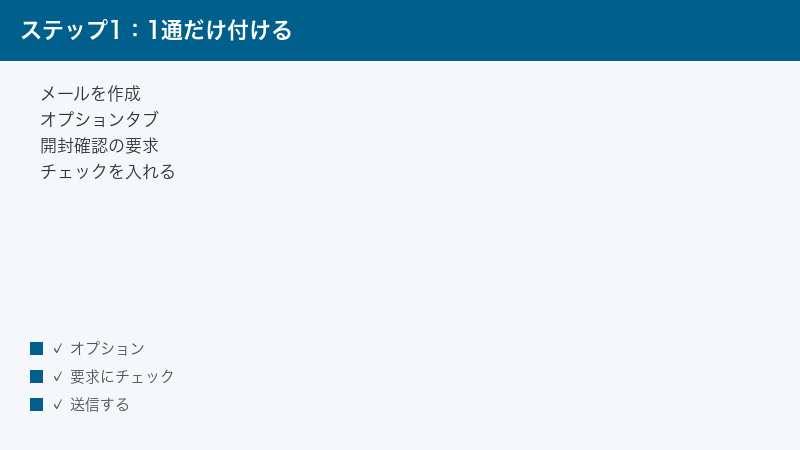
- 1通だけ付けたい → メール作成画面の「オプション」タブで「開封確認の要求」にチェック
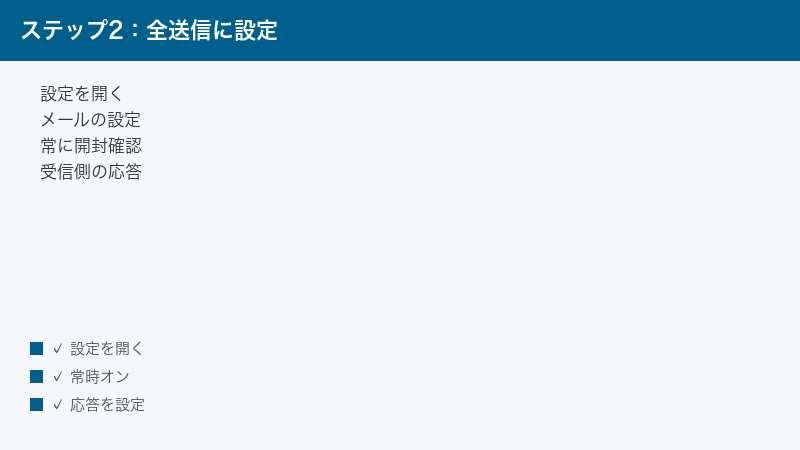
- すべての送信メールに付けたい → 設定(オプション)の「メール」項目から「開封確認」を常時オンに
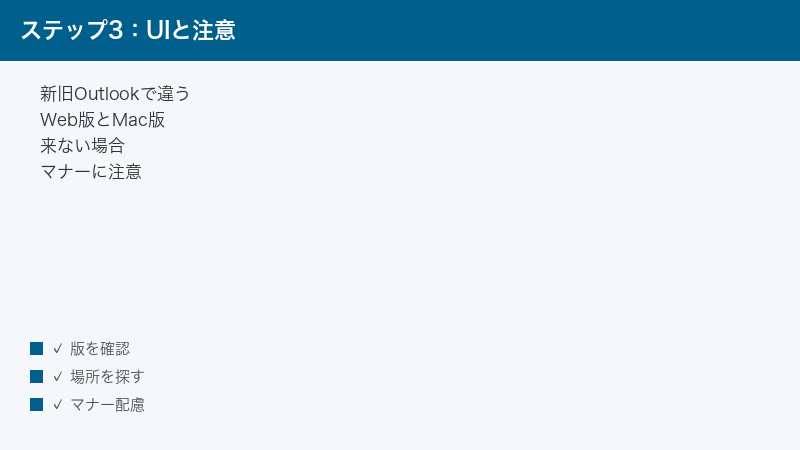
- 受信側として返すか決めたい → 設定で「常に応答する/応答しない/毎回確認する」を選ぶ
ただし開封確認は相手が拒否すれば返ってきません。確実な到達証明ではない点と、相手に通知ダイアログが出てしまうマナー面に注意が必要です。この記事では新しいOutlook・従来のOutlook(デスクトップ)・Web版(OWA)・Mac版それぞれの設定場所を正確に分けて解説します。
📑 この記事の目次(タップで開く)
この記事でわかること
- 開封確認とは何か、配信確認(配信済みメッセージの要求)との違い
- 1通だけ開封確認を付ける具体的な手順(新旧UI別)
- すべての送信メールに自動で付ける設定方法
- 受信側として開封確認に応答するか/しないかを設定する方法
- 新しいOutlook・従来のOutlook・Web版(OWA)・Mac版で設定場所がどう違うか
- 開封確認が来ない・機能しないときの原因と切り分け
- 開封確認を使うときのマナーと、相手に出る通知の注意点
- コピペで使える依頼文・社内ルール文のテンプレート
開封確認とは|配信確認との違いを表で理解する
Outlookには似た2つの「確認」機能があります。名前が紛らわしいので、まず正確に区別しましょう。
- 開封確認(開封済みメッセージの要求):相手がメールを開いた(表示した)タイミングで、自分のところに「開封されました」という通知が届く機能です。英語版では Read Receipt と呼ばれます。
- 配信確認(配信済みメッセージの要求):相手のメールサーバーにメールが届いたタイミングで、自分に「配信されました」という通知が届く機能です。英語版では Delivery Receipt と呼ばれます。相手が読んだかどうかは関係ありません。
つまり「サーバーに届いたか」を知りたいなら配信確認、「本人が開いて見たか」を知りたいなら開封確認です。両方にチェックを入れることもできます。
| 項目 | 開封確認 | 配信確認 |
|---|---|---|
| 正式名称 | 開封済みメッセージの要求 | 配信済みメッセージの要求 |
| 通知が返るタイミング | 相手がメールを開いたとき | 相手のサーバーに届いたとき |
| 相手の操作 | 必要(開封+応答の許可) | 不要(自動) |
| 相手が拒否できるか | できる(返さない選択が可能) | 基本的にできない(サーバー側処理) |
| 相手に通知が出るか | 出る場合がある(応答確認ダイアログ) | 出ない |
| 確実性 | 低い(返さない人が多い) | 比較的高い(ただし届いた証明のみ) |
| 主な用途 | 読んだかどうかを知りたい | 送信失敗していないか確認したい |
重要なのは、どちらも「100%の証明にはならない」という点です。開封確認は相手が拒否すれば返りませんし、配信確認も相手のサーバーが対応していなければ返らないことがあります。あくまで補助的な目安と考えてください。
HTMLメールの開封トラッキング(Webビーコン)との違い
マーケティング系のメール配信ツールでは、メール本文に小さな画像(トラッキングピクセル)を埋め込み、その画像が読み込まれたかで開封を判定する仕組みがあります。これはOutlookの開封確認とはまったく別の仕組みです。Outlookの開封確認は相手の同意(応答)が前提ですが、トラッキングピクセルは相手が画像をブロックしていなければ自動で計測されます。本記事で扱うのはあくまでOutlook標準の「開封確認の要求」です。
方法の早見表|目的別にどこを操作するか
やりたいことによって操作する場所が変わります。まず全体像をつかんでください。
| やりたいこと | 操作する場所 | 対象 |
|---|---|---|
| このメール1通だけに付ける | メール作成画面の「オプション」タブ | 送信者 |
| すべての送信メールに付ける | 設定(オプション)→「メール」項目の追跡 | 送信者 |
| 開封確認に応答するか決める | 設定(オプション)→「メール」項目の追跡 | 受信者 |
| 返ってきた確認を確認する | 受信トレイに届く確認メール | 送信者 |
そして、同じ機能でもOutlookの種類によって設定の入口が異なります。以下のように整理できます。
| Outlookの種類 | 1通だけ付ける入口 | 全送信に付ける入口 |
|---|---|---|
| 新しいOutlook(Windows) | 作成画面「オプション」タブ | 設定 → メール → 開封・配信確認 |
| 従来のOutlook(デスクトップ) | 作成画面「オプション」タブ | ファイル → オプション → メール → 確認メッセージ |
| Web版(OWA / Outlook on the web) | 作成画面の「…」メニュー | 設定 → メール → メッセージの取り扱い |
| Mac版(Outlook for Mac) | 作成画面「オプション」タブ | 環境設定の作成(バージョンにより制限あり) |
ここから先は、それぞれの種類ごとに正確な手順を説明します。お使いのOutlookに合わせて読み進めてください。
方法1:1通だけ開封確認を付ける
「この大事なメールだけは読んだか確認したい」というケースです。一番よく使う方法で、設定を常時オンにせず必要なときだけ付けられます。
新しいOutlook(Windows)で1通だけ付ける
- 新しいOutlookを開き、「新規メール」をクリックして作成画面を開きます。
- 作成画面の上部リボンにある「オプション」タブをクリックします。
- 「追跡」グループの中にある「開封確認の要求」にチェックを入れます。
- 必要なら「配信確認の要求」にもチェックを入れます。
- 宛先・件名・本文を入力して「送信」をクリックします。
新しいOutlookでは、バージョンによって「オプション」タブの表示位置やラベルが少し違うことがあります。リボンに見当たらないときは、作成画面の右上にある「…(その他のオプション)」メニューを開くと、追跡関連の項目が見つかることがあります。
従来のOutlook(デスクトップ)で1通だけ付ける
- 「新しいメール」をクリックして作成画面を開きます。
- 作成ウィンドウのリボンで「オプション」タブをクリックします。
- 「追跡」グループにある「開封確認の要求」のチェックボックスをオンにします。
- 同じ場所に「配信確認の要求」もあるので、必要に応じてオンにします。
- メールを作成して「送信」します。
従来のOutlookでは、リボンが折りたたまれていると「オプション」タブ自体が見えにくいことがあります。その場合はウィンドウを最大化するか、リボンの右下にある展開ボタンでリボンを固定表示してください。
Web版(OWA)で1通だけ付ける
- ブラウザーでOutlook on the web(Outlook.comや職場・学校のメール)を開きます。
- 「新規メール」で作成画面を開きます。
- 作成画面の上部または下部にある「…(その他のオプション/オプションを表示)」をクリックします。
- メニューの中から「開封確認と配信確認を表示」または「確認メッセージ」を選び、開封確認にチェックを入れます。
- メールを送信します。
Web版は組織の管理者設定によって、開封確認の項目が表示されない・使えない場合があります。職場や学校のアカウントで項目が見当たらないときは、管理者が機能を無効化している可能性があります。
Mac版(Outlook for Mac)で1通だけ付ける
- Outlook for Macで「新しいメール」を作成します。
- 作成ウィンドウの「オプション」タブを開きます。
- 「開封確認の要求」をクリックしてオンにします。
- メールを送信します。
Mac版はバージョン(新レイアウト/レガシー)によって、開封確認に対応していない時期がありました。オプションタブに項目が見当たらない場合は、後述する「うまくいかないとき」の項を参照してください。
方法2:すべての送信メールに開封確認を付ける
毎回チェックを入れるのが面倒で、送るメール全部に開封確認を付けたい場合の設定です。ただし常時オンは相手から見ると煩わしく、敬遠されやすいため、本当に必要か一度考えてから設定することをおすすめします。
従来のOutlook(デスクトップ)で全送信に付ける
- Outlookの「ファイル」タブをクリックします。
- 「オプション」を選びます。
- 左メニューで「メール」を選択します。
- 下にスクロールして「確認メッセージ」(追跡)のセクションを探します。
- 「送信するすべてのメッセージについて開封済みメッセージを要求する」にチェックを入れます。
- 必要なら「配信済みメッセージを要求する」もオンにし、「OK」で閉じます。
この設定をオンにすると、以降のすべての新規送信メールに自動で開封確認が付きます。特定のメールだけ外したいときは、そのメールの作成画面「オプション」タブで個別にチェックを外せます。
新しいOutlook(Windows)で全送信に付ける
- 右上の「設定(歯車アイコン)」をクリックします。
- 「メール」を選びます。
- 「開封確認と配信確認」または「メッセージの取り扱い」の項目を探します。
- 「送信するすべてのメッセージに開封確認を要求する」に相当するスイッチをオンにします。
- 設定を保存して閉じます。
新しいOutlookは更新が頻繁で、項目名やメニュー階層が変わることがあります。「設定」内の検索ボックスに「開封確認」または「確認」と入力すると、該当設定にすばやくたどり着けます。
Web版(OWA)で全送信に付ける
- 右上の「設定(歯車)」を開きます。
- 「メール」→「メッセージの取り扱い」を選びます。
- 「開封確認」または「確認メッセージ」のセクションで、送信時に確認を要求する設定を有効にします。
- 「保存」します。
なお組織アカウントでは、この項目がポリシーで固定または非表示になっていることがあります。
方法3:受信側として開封確認に応答するか設定する
ここからは受け取る側の話です。誰かから開封確認付きのメールが届いたとき、自分が「読みました」という通知を返すかどうかを、あらかじめ設定で決められます。3つの選択肢があります。
- 常に応答する(送信する):開封確認を要求されたら、自動で確認を返します。
- 応答しない(送信しない):要求されても一切返しません。相手には開封通知が届きません。
- 毎回確認する(その都度尋ねる):開封確認付きメールを開くたびに「返しますか?」と尋ねるダイアログが出て、自分で都度選びます。
従来のOutlook(デスクトップ)で応答設定を変える
- 「ファイル」→「オプション」→「メール」を開きます。
- 「確認メッセージ」セクションの下部に、「開封確認を要求されたメッセージへの対応」という項目があります。
- 次の3つから選びます。
- 「常に開封済みメッセージを送信する」
- 「開封済みメッセージを送信しない」
- 「開封済みメッセージを送信するかどうか毎回確認する」
- 「OK」で確定します。
初期状態は多くの環境で「毎回確認する」になっています。開封確認を一切返したくない人は「送信しない」に変えておくと、確認ダイアログが二度と出なくなります。
新しいOutlook・Web版(OWA)で応答設定を変える
- 「設定(歯車)」→「メール」を開きます。
- 「開封確認と配信確認」または「メッセージの取り扱い」の項目を探します。
- 「開封確認を要求されたとき」の応答方法として、「常に送信する」「送信しない」「毎回確認する」のいずれかを選びます。
- 「保存」します。
Mac版で応答設定を変える
- Outlookメニュー →「環境設定(設定)」を開きます。
- 「作成」または「通知とサウンド」付近にある確認関連の項目を探します。
- 開封確認への応答方法(送る/送らない/確認する)を選びます。
Mac版はバージョンによって項目の有無や場所が異なります。見つからない場合は、メールサーバー(Exchange / Microsoft 365)側で一括設定されていることもあります。
新旧UI・Web・Macで場所が違う点を正確に整理
「ネットの手順どおりにやっても、その項目が見当たらない」という混乱の多くは、UIの種類を取り違えていることが原因です。もう一度、種類ごとの違いを整理します。
| 種類 | 見分け方 | 設定の入口 |
|---|---|---|
| 新しいOutlook | 右上に「新しいOutlook」トグルがある/簡素なリボン | 設定(歯車)→ メール |
| 従来のOutlook | 「ファイル」タブがある/リボンが多機能 | ファイル → オプション → メール |
| Web版(OWA) | ブラウザーで動作している | 設定(歯車)→ メール → メッセージの取り扱い |
| Mac版 | macOSのアプリ/メニューバーが上部にある | 作成画面のオプション、環境設定 |
ポイントは次のとおりです。
- 「ファイル → オプション → メール」が出てくる手順は、従来のOutlook(デスクトップ)専用です。新しいOutlookには「ファイル」タブがありません。
- 新しいOutlookとWeb版(OWA)は中身がほぼ共通で、どちらも「設定(歯車)」から入ります。
- Mac版はWindows版と項目の言い回しが違うため、同じ名前を探すと見つからないことがあります。
自分がどれを使っているか分からないときは、右上に「新しいOutlook」というトグルスイッチがあるかどうかを確認してください。トグルがオン(青)なら新しいOutlook、オフに切り替えると従来のOutlookになります。
開封確認が来ない・機能しないときの対処
開封確認を付けて送ったのに通知が返ってこない、というのは非常によくある相談です。多くの場合、不具合ではなく仕様どおりです。原因を切り分けましょう。
原因1:相手が応答を拒否している(最多)
もっとも多い原因です。相手のメール設定が「開封確認に応答しない」になっていたり、ダイアログで「いいえ」を選んだりすると、通知は返りません。これは相手の正当な権利であり、こちらからは強制できません。開封確認はあくまで「相手が返してくれたら届く」仕組みだと理解してください。
原因2:相手のメールソフト・サーバーが対応していない
GmailやスマートフォンのメールアプリなどOutlook以外で受信している場合、開封確認の要求を無視する設計のものが多くあります。相手が個人向けのフリーメールや別ソフトを使っていると、そもそも要求が処理されません。
原因3:プレビューウィンドウで読まれている
メールを開かず、一覧の横や下のプレビューウィンドウで内容を確認している場合、「開封」とみなされず確認が返らないことがあります。相手が読んでいても通知が来ないのはこのケースが珍しくありません。
原因4:HTMLメールでなくテキストメールで届いている/受信側がオフ
受信側の環境や組織ポリシーで開封確認機能全体が無効化されていると、要求しても応答が生成されません。社内全体で開封確認をオフにしている企業も少なくありません。
原因5:迷惑メールフォルダーに入った/そもそも未読
メールが迷惑メールフォルダーへ振り分けられて読まれていない、あるいは単に未読のまま、という単純なケースもあります。開封確認が来ない=読んでいない、とも限らないので、急ぎなら別途連絡するのが確実です。
切り分けチェックリスト
| 確認すること | 対処 |
|---|---|
| 自分の送信時にチェックを入れ忘れていないか | 送信済みアイテムを開き、追跡情報を確認 |
| 相手がOutlook以外を使っていないか | 相手に直接聞く/別手段で確認 |
| 相手が応答しない設定にしていないか | 仕様。強制不可。本文で読了返信を依頼する |
| 迷惑メールに入っていないか | 相手に確認を依頼 |
| 急ぎの重要連絡か | 開封確認に頼らず電話・チャットで確認 |
送信済みメールの追跡状況を確認する
従来のOutlookでは、送信済みアイテムから開封確認を付けたメールを開き、上部の「追跡」ボタン(メッセージタブ内)をクリックすると、誰がいつ開封確認を返したかの一覧を見られます。追跡ボタンは、少なくとも1件の確認が返ってくると表示されるようになります。何も返っていない段階では表示されないこともあります。
コピペ用一覧/実例
開封確認は相手次第で返らないため、本文に「読んだら一言返信してください」と書く方が確実なことも多いです。ここでは、そのまま使える依頼文や、設定で迷いやすい項目名の正確な表記をコピペできるようまとめました。下のボックスは選択してそのままコピーできます。
本文に添える「読了のお願い」テンプレート
内容をご確認いただけましたら、本メールへ一言ご返信いただけますと幸いです。
恐れ入りますが、ご確認のうえ「確認しました」とだけご返信ください。
【重要】ご一読後、開封確認の通知にもご協力いただけますと助かります。
社内ルール周知文のテンプレート
受信したら、ダイアログで「はい」を選び開封確認をお返しください。
開封確認はあくまで補助です。至急の案件は別途チャットでもお知らせします。
設定項目の正確な表記(検索・確認用)
設定画面で探すときに、正しい項目名を知っていると一発で見つかります。紛らわしい言葉を正確に区別しておきましょう。
配信確認の要求 = 相手のサーバーに届いたら通知してほしい
開封済みメッセージ = 開封確認の正式名称
配信済みメッセージ = 配信確認の正式名称
追跡 = オプションタブ内の確認機能グループ
紛らわしい語の区別(似ているが意味が違う)
| 語 | 意味 | 混同しやすい語 |
|---|---|---|
| 開封確認 | 相手が開いたら通知 | 配信確認(届いたら通知) |
| 既読 | 自分のメールを読んだ状態にする操作 | 開封確認(相手に通知が返る) |
| 応答する | 受信側が確認を返す | 要求する(送信側が依頼する) |
| フラグ | あとで対応する目印 | 開封確認(読了通知) |
特に「既読」と「開封確認」は混同されがちです。「既読にする」はあくまで自分の受信トレイ上でそのメールを読んだ状態にする操作で、相手には何も通知されません。一方「開封確認」は相手が開いたことを送信者に知らせる機能です。方向がまったく逆なので注意してください。
開封確認の代わりに使える方法(より確実な手段)
開封確認は相手次第で返らないため、「確実に読んでもらいたい」「対応を漏らしたくない」という目的なら、別の機能を併用する方が効果的です。Outlookには相手を縛らずに自分側で管理できる手段がいくつもあります。
本文で読了返信を依頼する
もっとも確実なのは、本文に「ご確認のうえ一言ご返信ください」と書くことです。返信が来れば確実な証拠になり、内容への質問や了承も同時に得られます。開封確認の機械的な通知より、人間どうしのやり取りのほうが信頼性が高く、トラブルにもなりにくい方法です。
フラグと再通知(リマインダー)で自分側を管理する
相手の返事を待つ間、自分が忘れないようにメールに「フラグ」を立てておくと、指定日時にリマインダーが表示されます。さらに「送信者にもフラグを付ける」設定を使えば、相手の受信トレイにも対応を促す目印を表示でき、開封確認のように通知ダイアログで気まずくならずに対応を促せます。
重要度(高)マークを付ける
作成画面の「メッセージ」タブにある「重要度・高」(赤い感嘆符)を付けると、受信トレイで目立つ表示になります。読み飛ばされにくくなるため、開封確認とは別の角度で「気づいてもらう」効果があります。ただし多用すると効果が薄れるので、本当に重要なときだけに使いましょう。
Teamsやチャットの既読表示を使う
同じ組織内であれば、Microsoft Teamsのチャットには既読表示があり、相手が見たかどうかが分かります。緊急の連絡や確実に読んでほしい用件は、メールの開封確認に頼るより、Teamsのチャットで送るほうが確実なこともあります。用途に応じてツールを使い分けてください。
| 手段 | 確実性 | 相手への負担 |
|---|---|---|
| 開封確認 | 低(拒否可能) | 中(ダイアログが出る) |
| 本文で読了依頼 | 高(返信が証拠) | 低(自然な依頼) |
| フラグ+リマインダー | 中(自分側管理) | 低〜中 |
| 重要度・高マーク | 中(目立つだけ) | 低 |
| Teamsの既読表示 | 高(既読が分かる) | 低 |
Exchange・Microsoft 365で組織全体の設定がある場合
会社や学校でMicrosoft 365(Exchange Online)を使っている場合、開封確認の挙動が個人の設定より組織のポリシーで決まっていることがあります。次のような状況はIT管理部門の設定が原因です。
- 開封確認の項目自体が表示されない:管理者が機能をオフにしている可能性があります。
- 応答方法を自分で変えられない:組織全体で「応答しない」などが固定されていることがあります。
- 外部宛てだけ開封確認が返らない:社内宛てには返るのに社外には返らない場合、外部とのやり取りで確認機能が制限されている設定が考えられます。
これらは個人では変更できません。社内ルールとして開封確認をどう扱うか決まっているケースも多いため、運用に疑問があるときはIT管理部門に確認するのが確実です。一般に、開封確認は組織内のコミュニケーションを円滑にするための補助機能と位置づけられており、個人の監視目的での濫用は推奨されていません。
Mac版で項目が見つからないとき
Outlook for Macは、Windows版と機能の対応状況が異なる時期がありました。新レイアウトのMac版で「開封確認の要求」がオプションタブに見当たらない場合、次を試してください。
- Outlookを最新版に更新する(App StoreまたはMicrosoft AutoUpdate)。
- 作成ウィンドウを最大化し、リボンが省略表示になっていないか確認する。
- それでもない場合は、Web版(OWA)にブラウザーでアクセスして送信時に開封確認を付ける。
Mac版は更新で機能が追加・変更されることがあるため、最新の状態にしてから探すのが基本です。
開封確認を使うときのマナーと注意点
開封確認は便利ですが、使い方を誤ると相手に不快感を与えます。次の点に配慮しましょう。
- 相手に通知ダイアログが出ることがある:開封確認付きメールを開くと、相手の画面に「開封確認を送信しますか?」というダイアログが出ます。これを「監視されている」と感じる人もいます。
- 毎回付けると敬遠される:すべてのメールに開封確認を付けると、相手から見ると「いちいち読んだか確認してくる人」という印象になりがちです。本当に重要な連絡だけに絞りましょう。
- 社外・取引先には特に慎重に:社内ルールがある場合を除き、外部の相手に開封確認を付けるのは失礼ととらえられることがあります。一言「重要連絡のため開封確認を付けています」と添えると印象が和らぎます。
- 返ってこなくても催促しすぎない:開封確認は相手の任意です。返らないことを理由に問い詰めるのは避けましょう。
- 確実性を求めるなら別手段を併用:締切や重要案件は、開封確認だけに頼らず電話・チャット・口頭でも確認するのが安全です。
相手側の画面では何が起きるのか(送信前に知っておく)
開封確認を付けて送ると、相手の画面では具体的に何が起きるのかを知っておくと、トラブルを避けられます。流れを順に見てみましょう。
- 相手がメールを開く:開封確認付きのメールを相手がダブルクリックなどで開きます。
- 応答ダイアログが出る(設定により):相手の応答設定が「毎回確認する」になっていると、「このメッセージの送信者は開封確認を要求しています。開封確認を送信しますか?」というダイアログが表示されます。
- 相手が「はい」か「いいえ」を選ぶ:「はい」を選ぶと送信者に通知が返り、「いいえ」を選ぶと何も返りません。
- 送信者の受信トレイに通知が届く:「はい」が選ばれた場合のみ、送信者に「開封済み:(件名)」という確認メールが届きます。
つまり、相手の設定が「常に送信する」なら自動で返り、「送信しない」なら何も返らず、「毎回確認する」なら相手の判断次第、という3パターンになります。送信者からは相手がどの設定にしているかは分からないため、返ってこなくても理由は特定できません。この不確実さこそが、開封確認を「確実な既読証明」として使えない最大の理由です。
届く確認メールの見方
相手が開封確認を返すと、自分の受信トレイに「開封済み:」または「Read:」で始まる件名のメールが届きます。本文には対象メールの件名と、開封された日時が記載されます。これを保存しておけば、「いつ読まれたか」の記録として残せます。配信確認の場合は「配信済み:」で始まる件名で、サーバーに到達した日時が記録されます。両方をオンにしていれば、配信と開封の2通が時間差で届くことになります。
🛒 関連商品をAmazonでチェック
よくある質問(FAQ)
Q1. 開封確認と配信確認、どちらを使えばいいですか?
「相手が読んだか」を知りたいなら開封確認、「送ったメールが相手のサーバーまで届いたか」を確認したいなら配信確認です。送信失敗の有無を確かめたいだけなら配信確認、相手の対応を促したいなら開封確認が向いています。両方同時にオンにすることもできます。
Q2. 開封確認を付けたのに通知が来ません。なぜですか?
もっとも多いのは、相手が「開封確認に応答しない」設定にしている、あるいはダイアログで「いいえ」を選んだケースです。これは相手の権利なので強制できません。ほかにGmailなどOutlook以外で受信している、プレビューで読まれている、迷惑メールに入っている、なども原因になります。来ない=読んでいない、とは限りません。
Q3. 受信側として、開封確認を一切返したくありません。
設定で「開封済みメッセージを送信しない(応答しない)」を選べば、今後は要求されても通知を返さず、確認ダイアログも出なくなります。従来のOutlookなら「ファイル → オプション → メール → 確認メッセージ」、新しいOutlook・Web版なら「設定(歯車)→ メール」から変更できます。
Q4. 相手にバレずに開封確認を取れますか?
Outlook標準の開封確認では、相手に応答確認のダイアログが出ることがあるため、完全に気づかれずに取ることはできません。相手の同意なしに密かに開封を追跡するのは、マナーやプライバシーの観点からも推奨されません。読了を確実に知りたい場合は、本文で一言返信を依頼するのが誠実な方法です。
Q5. 「ファイル → オプション」が見当たりません。
それは新しいOutlookを使っている可能性が高いです。新しいOutlookには「ファイル」タブがありません。右上の「設定(歯車)」アイコンから「メール」を開いてください。従来のOutlookに戻したい場合は、右上の「新しいOutlook」トグルをオフにします。
Q6. すべてのメールに開封確認を付ける設定は、相手にどう見えますか?
相手は1通ごとに開封確認の要求を受け取るため、メールを開くたびにダイアログが出る(設定によっては)ことになります。頻繁だと煩わしく感じられるため、全送信オンは社内の運用ルールがある場合などに限り、通常は1通ずつ必要なときだけ付けるのがおすすめです。
Q7. Web版(OWA)に開封確認の項目がありません。
職場や学校のアカウントでは、管理者が開封確認機能を無効化していることがあります。その場合は個人では有効にできません。会社のIT管理部門に確認するか、本文での読了依頼で代替してください。
Q8. 開封確認は何件の相手まで追跡できますか?
宛先が複数いる場合でも、開封確認を返してくれた相手それぞれから個別に通知が届きます。送信済みアイテムの「追跡」画面で、誰が応答したかを一覧で確認できます。ただし返すかどうかは各受信者の任意なので、全員分そろうとは限りません。CCやBCCの相手にも要求は届きますが、同じく応答は任意です。なお大人数への一斉送信に開封確認を付けると、相手ごとにダイアログが出て煩雑になり、印象も良くありません。一斉送信では開封確認を使わず、重要なら別途読了依頼を本文に書く運用がおすすめです。
Q9. 開封確認を付けたメールを後から取り消せますか?
すでに送信したメールに付けた開封確認の要求だけを後から取り消すことはできません。相手がそのメールを開けば、相手の設定に従って応答が発生します。誤って付けて送ってしまった場合は、相手に一言「先ほどのメールは開封確認が付いていましたが、お気になさらず」と伝えておくと丁寧です。送信前に作成画面の「オプション」タブで、チェックが付いていないか確認する習慣をつけると安心です。
Q10. スマートフォンのOutlookアプリで開封確認は使えますか?
iPhone・Android向けのOutlookモバイルアプリは、開封確認の要求・応答の細かな設定に対応していない場合があります。スマートフォンで確実に開封確認を付けたいときは、ブラウザーでWeb版(OWA)を開いて送信する方法が確実です。受信側としても、モバイルアプリでは応答ダイアログが出ないことがあり、開封確認が返らない一因になります。
📚 あわせて読みたい
まとめ
Outlookの開封確認は、「相手がメールを開いたか」を知るための補助機能です。最後に要点を整理します。
- 1通だけ付けるなら、作成画面の「オプション」タブで「開封確認の要求」にチェック。
- すべての送信に付けるなら、従来のOutlookは「ファイル → オプション → メール → 確認メッセージ」、新しいOutlook・Web版は「設定(歯車)→ メール」から。
- 受信側として応答するかは、「常に送信する/送信しない/毎回確認する」の3択を設定で選べる。
- 配信確認は「サーバーに届いたか」、開封確認は「本人が開いたか」と意味が違う。
- 新しいOutlook・従来のOutlook・Web版(OWA)・Mac版で設定の入口が異なるので、まず自分のUIの種類を見分けることが重要。
- 開封確認は相手が拒否すれば返らない。確実な証明ではないので、重要連絡は本文での読了依頼や別手段を併用する。
- 毎回付けると相手に敬遠されやすいため、本当に必要なメールだけに絞ってマナーよく使う。
開封確認は「確実な既読証明」ではなく、あくまで相手の善意に支えられた目安です。仕組みと限界を正しく理解したうえで、相手への配慮を忘れずに活用しましょう。
