 minto.tech スマホ(iPhone/Android)・パソコン(Windows/Mac)・Office・Wi-Fi・AIツールの「できない」「困った」を解決する実用ガイド。トラブル対処法とノウハウが満載のお助けサイトです。
※本ページにはプロモーション(広告)が含まれています
📑 この記事の目次(タップで開く)
- Excelでパーセント(%)を表示・計算する方法【まず結論】
- この記事でわかること
- パーセントの計算と表示でつまずく原因
- パーセントの操作・計算の早見表
- 方法1:数値をパーセント表示形式にする
- 方法2:割合(部分÷全体)を計算する
- 方法3:構成比を計算する(合計を固定する)
- 方法4:増減率を計算する(今年−去年÷去年)
- 方法5:前年比を計算する(今年÷去年)
- 方法6:小数点以下の桁数を調整する
- 方法7:100%超やマイナスのパーセントを正しく表示する
- 「パーセント表示がおかしい」ときの対処法
- 「%」と「ポイント(pt)」を混同しない
- 実例で確認:売上表でパーセントをまとめて作る
- 範囲全体に一度にパーセント表示を適用する
- 「○○の△%はいくら」を計算する(金額への応用)
- コピペ用:パーセント計算の数式一覧
- よくある質問(FAQ)
- まとめ
Excelでパーセント(%)を表示・計算する方法【まず結論】
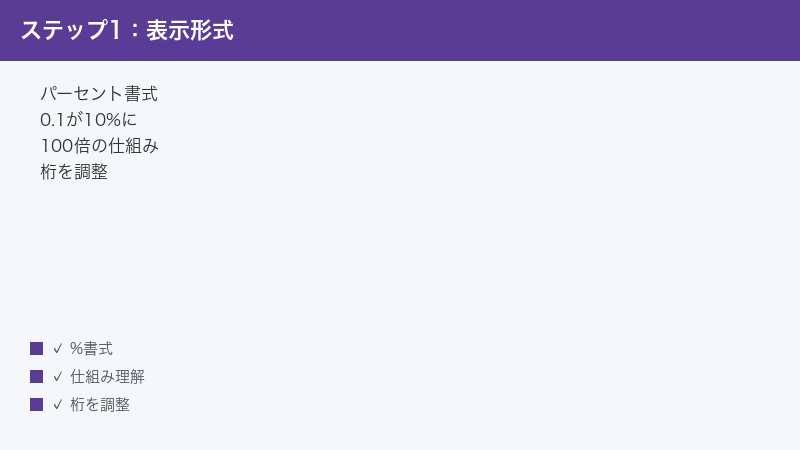
Excelでパーセント表示や割合の計算につまずいたら、まず次の3点を押さえてください。①セルをパーセント表示形式にすると、もとの数値が100倍されて「%」付きで表示されます(0.1→10%)。②割合は「部分÷全体」、増減率は「(今年−去年)÷去年」で求めます。③数式の結果が「1000%」のように大きすぎる時は、すでに%になっている値をさらに×100していないか確認しましょう。
この記事では、Excelのパーセント表示形式の仕組みから、割合・構成比・増減率・前年比の正しい計算方法、小数点以下の桁数調整、100%超やマイナスの扱いまで、数式例つきで体系的に解説します。コピーしてそのまま使える数式一覧も用意しているので、作業の途中でも見ながら進められます。
この記事でわかること
- パーセント表示形式の仕組み(0.1がなぜ10%になるのか)
- 割合・構成比の正しい計算方法(部分÷全体)
- 増減率・前年比の計算方法と違い
- 小数点以下の桁数を調整する方法
- 100%を超える値・マイナスの値を正しく表示する方法
- 「パーセント表示がおかしい」ときの原因と直し方
- コピーしてそのまま使える数式一覧
パーセントの計算と表示でつまずく原因
Excelでパーセントを扱うとき、多くの人が混乱するのは「表示形式」と「計算(数式)」が別物だからです。この2つを分けて考えると、ほとんどのトラブルは解決します。
- 表示形式…セルに入っている数値を「どう見せるか」の設定。値そのものは変えず、見た目だけ「%」付きにします。
- 計算(数式)…割合や増減率を求める計算。結果として「0.1」や「0.25」といった数値を返します。
たとえば「10%」と表示されているセルの中身は、実際には数値の「0.1」です。Excelのパーセント表示形式は「もとの数値を100倍して、末尾に % を付ける」という見せ方をします。そのため、計算で求めた「0.1」をパーセント表示にするだけで、自動的に「10%」と表示されるのです。
逆に、計算式の中ですでに「×100」してしまった「10」という値にパーセント表示形式を適用すると、「1000%」と表示されてしまいます。これが「パーセントがおかしい」と感じる最大の原因です。
パーセントの操作・計算の早見表
やりたいことから逆引きできるよう、操作と数式を一覧にまとめました。詳しい手順は各章で解説します。
| やりたいこと | 操作・数式 | 補足 |
|---|---|---|
| 数値を%表示にする | セルを選択して Ctrl + Shift + 5 | 0.1→10%。値は100倍されて見える |
| 割合を求める | =部分/全体 |
結果をパーセント表示にする |
| 構成比を求める | =各項目/合計 |
合計は $ で固定する |
| 増減率を求める | =(今年-去年)/去年 |
プラスは増加、マイナスは減少 |
| 前年比を求める | =今年/去年 |
100%が同じ、110%なら1割増 |
| 小数点の桁を増減する | ホームタブの「小数点以下の桁上げ/桁下げ」 | 10.5% のように細かく表示 |
| %の数値だけ取り出す | =A1*100 |
表示形式は標準にする |
方法1:数値をパーセント表示形式にする
まずは、すでにセルに入っている数値を「%」付きの見た目に変える方法です。値そのものは変わらず、見せ方だけが変わります。
ショートカットで一発変換する
- パーセント表示にしたいセル(範囲)を選択します。
- キーボードで Ctrl + Shift + 5 を押します。
- セルの数値が「0.1→10%」のように、100倍された見た目で表示されます。
このショートカットはテンキーではなく、キーボード上段の数字「5」を使います。最も速い方法なので覚えておくと便利です。
リボン(ホームタブ)から設定する
- 対象のセルを選択します。
- 画面上部の「ホーム」タブを開きます。
- 「数値」グループにある「%(パーセントスタイル)」ボタンをクリックします。
- すぐ隣の「小数点以下の表示桁数を増やす/減らす」ボタンで、必要に応じて桁数を調整します。
セルの書式設定で細かく指定する
- セルを選択し、Ctrl + 1(数字の1)を押して「セルの書式設定」を開きます。
- 「表示形式」タブの分類から「パーセンテージ」を選びます。
- 「小数点以下の桁数」を入力します(例:2 にすると 10.00% のように表示)。
- 「OK」をクリックして確定します。
ポイントは、パーセント表示形式は「100倍した見た目」を作るだけという点です。下の表で、セルの中身と表示の対応を確認しておきましょう。
| セルの実際の値 | パーセント表示 | 読み方 |
|---|---|---|
| 0.01 | 1% | 100分の1 |
| 0.1 | 10% | 10分の1 |
| 0.5 | 50% | 半分 |
| 1 | 100% | 全部 |
| 1.5 | 150% | 1.5倍 |
| 0 | 0% | なし |
空白セルに「%」を付けてから入力すると挙動が変わる
パーセント表示にした空白セルに直接「10」と入力すると、Excelは自動で「10%」と判断し、内部の値は「0.1」になります。つまり、先に%表示にしてから入力する場合は、見たままの数字を打てばよいのです。一方、すでに「10」という数値が入っているセルを後から%表示にすると「1000%」になります。この違いを知っておくと、入力時の混乱を防げます。
方法2:割合(部分÷全体)を計算する
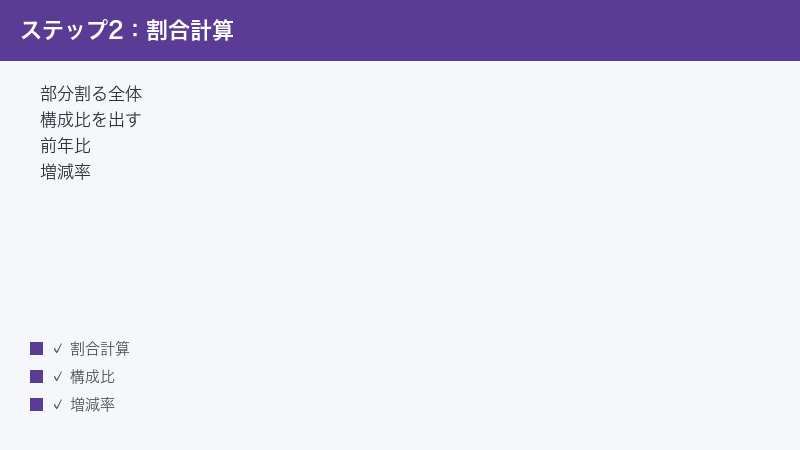
「全体のうち何%か」を求めるのが割合の計算です。基本の式は「部分 ÷ 全体」だけ。とてもシンプルです。
基本の手順
たとえば、A2セルに「全体の人数」、B2セルに「合格者数」が入っていて、C2に合格率を出す場合を考えます。
- 結果を表示したいC2セルをクリックします。
=B2/A2と入力して Enter を押します。- このままだと「0.25」のような小数で表示されるので、C2を選択して Ctrl + Shift + 5 でパーセント表示にします。
- 「25%」と表示されれば成功です。
ここで大切なのは、数式の中で「×100」はしないことです。Excelのパーセント表示形式が自動で100倍してくれるので、式は純粋な割り算(部分÷全体)だけにします。もし数式で =B2/A2*100 としてからパーセント表示にすると、「2500%」になってしまいます。
ゼロ除算エラー(#DIV/0!)を防ぐ
全体が空欄や0だと「#DIV/0!」というエラーが出ます。これは「0で割れない」ためです。次のようにIFERROR関数で囲むと、エラーの代わりに空欄や0%を表示できます。
- C2セルに
=IFERROR(B2/A2,0)と入力します。 - 全体が0や空欄のときは「0」(パーセント表示なら 0%)が表示されます。
- 空欄にしたい場合は
=IFERROR(B2/A2,"")とします。
方法3:構成比を計算する(合計を固定する)
構成比とは、各項目が合計に占める割合のことです。たとえば商品ごとの売上が、全体売上のうち何%を占めるかを出すケースです。式は「各項目 ÷ 合計」ですが、合計のセルを固定(絶対参照)するのがコツです。
絶対参照($)を使った手順
B2からB6に各商品の売上、B7に合計(SUM)が入っているとします。C列に構成比を出します。
- C2セルに
=B2/$B$7と入力します。 - Enterを押し、C2をパーセント表示にします。
- C2セルの右下の小さな四角(フィルハンドル)をC6までドラッグして数式をコピーします。
- 合計のB7は
$B$7で固定されているため、コピーしても分母がずれません。
もし $ を付けずに =B2/B7 のままコピーすると、2行目は B3/B8、3行目は B4/B9 …と分母がずれて、正しい構成比が出なくなります。分母を固定したいときは F4 キーを押すと、$ が自動で付きます。
構成比の合計が100%になるか確認する
構成比を正しく計算できていれば、すべての項目を合計すると100%になります。検算用に、構成比の列の下に =SUM(C2:C6) を入れて100%になるか確認しましょう。99.9%や100.1%とわずかにずれる場合は、表示桁数の四捨五入による誤差で、計算自体は正しいことがほとんどです。
| 商品 | 売上 | 構成比の数式 | 結果 |
|---|---|---|---|
| 商品A | 400,000 | =B2/$B$7 |
40% |
| 商品B | 300,000 | =B3/$B$7 |
30% |
| 商品C | 200,000 | =B4/$B$7 |
20% |
| 商品D | 100,000 | =B5/$B$7 |
10% |
| 合計 | 1,000,000 | — | 100% |
方法4:増減率を計算する(今年−去年÷去年)
増減率は「前と比べてどれだけ増えた/減ったか」を表す割合です。式は「(新しい値 − 古い値) ÷ 古い値」です。今年と去年の売上を比べるなら、次のようになります。
増減率の手順
B2に去年の売上、C2に今年の売上が入っているとします。D2に増減率を出します。
- D2セルに
=(C2-B2)/B2と入力します。 - Enterを押し、D2をパーセント表示にします。
- 結果がプラスなら増加、マイナスなら減少を表します(例:+20%なら2割増、−15%なら15%減)。
増減率では、割り算の分母は「古い値(基準にする値)」です。去年を基準にどれだけ変わったかを見るので、去年で割ります。分母を間違えて今年で割ると、まったく違う数字になるので注意しましょう。
増減を「+」「△」で見やすく表示する
プラスの増減率に「+」を付け、マイナスを「△」で表示すると、ビジネス文書らしく整います。セルの書式設定(Ctrl + 1)の「ユーザー定義」で、種類の欄に次を入力します。
セミコロンで区切られた3つの部分は、左から「正の数」「負の数」「ゼロ」の表示方法を意味します。これで +12.5% や △8.3% のように、増減が直感的に分かるようになります。
方法5:前年比を計算する(今年÷去年)
前年比(前年同期比)は、増減率と混同しやすい指標です。前年比は「今年 ÷ 去年」で求め、去年を100%としたときに今年が何%かを表します。
前年比の手順
- D2セルに
=C2/B2と入力します(C2が今年、B2が去年)。 - Enterを押し、パーセント表示にします。
- 結果が110%なら「去年の1.1倍(1割増)」、90%なら「去年の0.9倍(1割減)」を意味します。
前年比と増減率の違い
同じ「去年100・今年110」のデータでも、前年比と増減率では数字が変わります。次の表で違いを整理しておきましょう。
| 指標 | 数式 | 去年100・今年110のとき | 意味 |
|---|---|---|---|
| 前年比 | =今年/去年 |
110% | 去年の1.1倍 |
| 増減率 | =(今年-去年)/去年 |
10% | 去年より1割増えた |
| 達成率 | =実績/目標 |
110% | 目標を1割超過 |
「前年比110%」と「前年から10%増」は同じ状態を別の言い方で表しているだけです。資料を作るときは、どちらの指標を使っているかを明記すると、読み手の誤解を防げます。
方法6:小数点以下の桁数を調整する
パーセント表示は初期状態だと整数(10%)になりますが、10.5%や10.52%のように細かく見せたい場合は桁数を調整します。
ボタンで桁を増減する
- 調整したいセルを選択します。
- 「ホーム」タブの「数値」グループにある「小数点以下の表示桁数を増やす」をクリックすると、10% → 10.0% → 10.00% と桁が増えます。
- 隣の「桁数を減らす」で、逆に桁を減らせます。
セルの書式設定で桁数を指定する
- セルを選択し Ctrl + 1 を押します。
- 「パーセンテージ」を選び、「小数点以下の桁数」に数字を入れます(例:1 で 10.5%、2 で 10.52%)。
注意したいのは、表示桁数を減らしても、セル内部の値は丸められていないという点です。10.52%を「11%」と表示しても、計算には元の10.52%が使われます。計算結果も含めて完全に丸めたい場合は、ROUND関数を使います。
上の式は割合を小数第3位(=パーセント表示で小数第1位)に丸めます。表示だけでなく値そのものを丸めるので、合計のずれを防ぎたいときに有効です。
方法7:100%超やマイナスのパーセントを正しく表示する
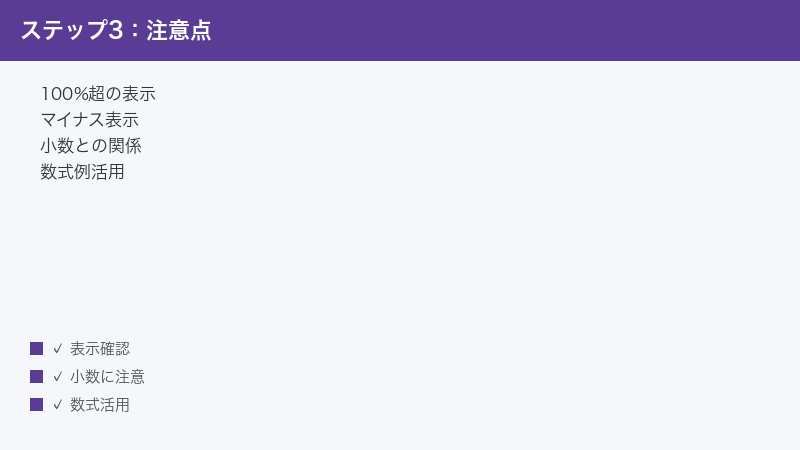
パーセントは0〜100%の範囲だけではありません。達成率や成長率では100%を超えることも、マイナスになることもあります。
100%を超える値
セルの値が「1」を超えると、パーセント表示では自然に「100%超」になります。たとえば値が1.2なら120%、2なら200%です。特別な設定は不要で、実績÷目標が目標を上回れば自動的に100%超になります。表示が「120%」で正しいので、慌てて100倍を疑う必要はありません。
マイナスのパーセント
減少を表す増減率はマイナスになります。値が −0.15 なら −15% と表示されます。マイナスを赤字で目立たせたい場合は、セルの書式設定の「ユーザー定義」で次のように設定します。
セミコロンの左がプラス、右がマイナスの表示形式です。[赤] を付けると、マイナスの値が赤字で表示されます。これで「−12.3%」のような減少が一目で分かります。
「パーセント表示がおかしい」ときの対処法
計算は合っているはずなのに表示が変、というトラブルはパターンが決まっています。原因別に対処法を見ていきましょう。
1000%や2500%など、桁が一つ多い
最も多い原因は、すでに100倍された値にパーセント表示形式を重ねがけしていることです。数式で =部分/全体*100 としていたり、もとから「10」のように整数で入っているデータに%表示を適用したりすると起こります。対処法は次のいずれかです。
- 数式の末尾の
*100を削除する(パーセント表示が100倍するので不要)。 - 整数で入っている既存データは、表示形式を「標準」に戻し、別途100で割ってから%表示にする。
すべて0%になってしまう
割合の値が0.001未満のように非常に小さいと、整数のパーセント表示では0%に丸められて見えます。小数点以下の桁数を増やすと、0.05%のような実際の値が見えます。また、分子が0や空欄の場合も0%になるので、元データを確認しましょう。
%を付けたのに数字が変わらない(10のまま)
表示形式が「文字列」になっているセルは、%スタイルを適用しても見た目が変わりません。セルを選択して Ctrl + 1 を開き、表示形式が「文字列」になっていないか確認してください。文字列になっていたら「標準」や「数値」に変えたうえで、いったんセルの値を入力し直す必要があります。
#DIV/0! や #VALUE! が出る
| エラー | 原因 | 対処法 |
|---|---|---|
| #DIV/0! | 分母(全体・去年)が0か空欄 | =IFERROR(数式,0) で囲む |
| #VALUE! | 計算対象に文字列が混ざっている | セルが数値か確認、全角数字を半角に |
| ###### | 列幅が狭くて表示しきれない | 列の境界をダブルクリックして自動調整 |
増減率が前年マイナスのとき逆になる
去年が赤字(マイナス)の場合、増減率の式 =(今年-去年)/去年 は直感と逆の符号になることがあります。これは分母がマイナスのために起こる数学的な現象です。赤字からの回復などを扱うときは、増減率ではなく金額の差そのもの(=今年-去年)で示すほうが誤解がありません。
「%」と「ポイント(pt)」を混同しない
パーセントを扱ううえで意外と見落とされがちなのが、「パーセント(%)」と「パーセントポイント(ポイント/pt)」の違いです。これを混同すると、資料の数字が一見正しく見えても、まったく違う意味になってしまいます。
たとえば、ある指標が「去年30%」から「今年33%」に変わったとします。このとき、変化を表す言い方は2通りあります。
- 3ポイント増加…30%と33%の差。引き算(33 − 30)で求める。
- 10%増加…30%に対する増減率。(33 − 30) ÷ 30 = 0.1 = 10%。
どちらも正しいのですが、意味がまったく異なります。「シェアが3%上がった」と書くと、読み手は「3ポイント増えた」のか「もとの値から3%(=0.9ポイント)増えた」のか判断できません。パーセントどうしの差はポイントで表すと覚えておくと、誤解を避けられます。
| 表現 | 計算 | 30%→33%のとき |
|---|---|---|
| 何ポイント増えたか | =C2-B2(%どうしの差) |
3ポイント |
| 何%増えたか(増減率) | =(C2-B2)/B2 |
10% |
Excelで「ポイント差」を出すときは、両方のセルがパーセント表示(内部値0.30と0.33)なら、差のセルは標準書式に戻して、表示桁数を調整します。差の =C2-B2 は内部では0.03になるので、これをそのまま%表示すると「3%」と出てしまい混乱のもとです。ラベルに「ポイント」と明記するか、=(C2-B2)*100 として標準書式で「3」と表示し、見出しを「増減(pt)」とするのがおすすめです。
実例で確認:売上表でパーセントをまとめて作る
ここまでの内容を、ひとつの売上表で通して確認してみましょう。次のような表を作る手順です。A列に店舗名、B列に去年売上、C列に今年売上が入っているとします。
- 構成比の列(D列)を作る…まずC列の合計をC7に
=SUM(C2:C6)で出します。D2に=C2/$C$7と入力し、D6までコピーします。D列をパーセント表示にすると、各店舗が今年売上全体に占める割合が出ます。 - 前年比の列(E列)を作る…E2に
=C2/B2と入力し、E6までコピー。パーセント表示にすると「110%」のように去年比が出ます。 - 増減率の列(F列)を作る…F2に
=(C2-B2)/B2と入力し、コピー。プラスは伸び、マイナスは落ち込みです。 - ゼロ除算に備える…新規開店で去年がゼロの店舗があるなら、E列とF列を
=IFERROR(C2/B2,"")のようにIFERRORで囲んでおくと、エラー表示を防げます。 - 桁と装飾を整える…増減率のF列は
+0.0%;△0.0%;0.0%のユーザー定義書式にすると、伸びと落ち込みが一目で分かります。
この手順なら、どんな件数の表でも同じ考え方で構成比・前年比・増減率を一度に作れます。重要なのは、合計を参照する構成比だけ分母を $ で固定すること、そしてどの列も数式では×100しないことです。
範囲全体に一度にパーセント表示を適用する
大きな表で複数の列をまとめてパーセント表示にしたいときは、次のようにします。
- パーセント表示にしたい範囲を、ドラッグまたは Shift キーを押しながらクリックして選択します。離れた複数範囲は Ctrl キーを押しながら追加選択できます。
- 選択したまま Ctrl + Shift + 5 を押すか、ホームタブの「%」ボタンを押します。
- 選択範囲すべてが一括でパーセント表示になります。
列見出しをクリックして列全体を選べば、これから入力するセルにもあらかじめパーセント書式を設定できます。先に書式を設定しておくと、入力した数字がそのまま%として扱われるため、後から100倍されて慌てる事故を防げます。
「○○の△%はいくら」を計算する(金額への応用)
パーセントは表示だけでなく、金額の計算にもよく使います。「定価の20%引き」「税込価格」「目標の80%」といった計算は、考え方を押さえれば簡単です。ここでのポイントは、パーセント表示のセルは内部では小数(0.2など)なので、そのまま掛け算に使えることです。
ある金額の○%を求める
A2に金額10,000、B2にパーセント(20%=内部値0.2)が入っているとき、その20%にあたる金額は次のように求めます。
B2が「20%」とパーセント表示でも、中身は0.2なので 10000×0.2=2000 と正しく出ます。もしB2に表示形式なしで「20」と入っている場合は、=A2*B2/100 と100で割る必要があります。どちらの状態かを意識するのが、金額計算で間違えないコツです。
○%引き・○%増しの金額を求める
割引後や値上げ後の金額は、「1から割引率を引く(または足す)」発想で一気に計算できます。
| 求めたいもの | 数式(A2=金額, B2=率) | 10,000円・20%の例 |
|---|---|---|
| 20%引き後の金額 | =A2*(1-B2) |
8,000円 |
| 20%増し後の金額 | =A2*(1+B2) |
12,000円 |
| 税込価格(税率10%) | =A2*1.1 |
11,000円 |
これらの結果は金額(円)なので、表示形式はパーセントにしないでください。標準や通貨書式のままにします。割引額や税額に%表示を付けてしまうと、8,000円が「800000%」と表示されてしまいます。「率を扱う列はパーセント表示」「金額を扱う列は通貨・標準書式」と、列ごとに使い分けるのが鉄則です。
コピペ用:パーセント計算の数式一覧
よく使う数式をまとめました。下のボックスから必要な式をそのままコピーし、セル参照(A2やB2の部分)をご自身の表に合わせて書き換えてください。式の先頭の = も含めてコピーします。
=B2/$B$7
=(C2-B2)/B2
=C2/B2
=実績/目標
=IFERROR(B2/A2,0)
=IFERROR(B2/A2,””)
=ROUND(B2/A2,3)
=ROUND((C2-B2)/B2,3)
=A2*100
表示形式に関するユーザー定義書式も、コピーして「セルの書式設定」の「ユーザー定義」に貼り付けて使えます。
0.00%
+0.0%;△0.0%;0.0%
0.0%;[赤]-0.0%
用途は次のとおりです。上から順に「小数1桁の%」「小数2桁の%」「増減を+/△で表す」「マイナスを赤字にする」です。
| 数式・書式 | 用途 |
|---|---|
=B2/A2 |
割合(部分÷全体) |
=B2/$B$7 |
構成比(合計を固定) |
=(C2-B2)/B2 |
増減率(今年−去年÷去年) |
=C2/B2 |
前年比(今年÷去年) |
=IFERROR(B2/A2,0) |
ゼロ除算エラーを0%に |
=ROUND(B2/A2,3) |
割合を値ごと丸める |
=A2*100 |
%の値を数値として取り出す |
🛒 関連商品をAmazonでチェック
📖 あわせて読みたい
よくある質問(FAQ)
Q1. 0.1と入力したセルを%表示にすると10%になるのはなぜですか?
パーセント表示形式は「もとの数値を100倍し、末尾に%を付ける」という見せ方をするためです。0.1×100で10、それに%が付いて「10%」になります。セルの中身は0.1のまま変わっておらず、見た目だけが変わっています。
Q2. 割合の計算で「×100」は必要ですか?
セルをパーセント表示にする場合は不要です。=部分/全体 だけにして、表示形式で%にしてください。数式で *100 までしてから%表示にすると、100倍が二重にかかり「2500%」のような誤った値になります。数値として(標準書式で)100倍したい場合だけ *100 を使います。
Q3. 前年比と増減率はどう違いますか?
前年比は「今年÷去年」で去年を100%とした割合、増減率は「(今年−去年)÷去年」で去年からの変化分の割合です。去年100・今年110なら、前年比は110%、増減率は10%になります。どちらも同じ状態を表しますが、数字が異なるので資料ではどちらかを明記しましょう。
Q4. パーセントが1000%のように大きく表示されます。原因は?
すでに100倍された値(例:整数の10や、数式で×100した値)にパーセント表示を適用しているのが原因です。数式の *100 を外すか、もとが整数のデータは表示形式を標準に戻してから100で割って%表示にしてください。
Q5. 構成比をコピーすると分母がずれてしまいます。
分母(合計のセル)が相対参照のままだとずれます。=B2/B7 ではなく =B2/$B$7 のように、合計のセルを絶対参照($付き)にしてからコピーしてください。数式バーで分母を選び F4 キーを押すと $ が自動で付きます。
Q6. 100%を超える値は設定で制限できますか?
パーセント表示形式に上限はなく、値が1を超えれば自動的に120%や200%と表示されます。達成率などでは100%超が正常な結果です。表示を100%で頭打ちにしたい場合は =MIN(実績/目標,1) のように数式側で制限します。
Q7. マイナスのパーセントを赤字にできますか?
できます。セルの書式設定の「ユーザー定義」で 0.0%;[赤]-0.0% と入力すると、マイナスの値が赤字で表示されます。セミコロンの左がプラス、右がマイナスの表示形式です。
Q8. WordでもExcelと同じようにパーセント計算できますか?
Wordは文書作成ソフトのため、Excelのような自動計算やパーセント表示形式はありません。割合や増減率を計算したい場合はExcelで計算し、結果をWordに貼り付けるのが確実です。Wordの表でも簡単な合計などはできますが、パーセント表示形式の機能はExcel独自のものです。
まとめ
Excelのパーセントは、「表示形式(見た目を100倍して%を付ける)」と「計算(割合・増減率を求める数式)」を分けて考えるのがコツです。この記事のポイントを振り返ります。
- パーセント表示は Ctrl + Shift + 5 で一発。0.1→10%のように100倍された見た目になる。
- 割合は
=部分/全体、構成比は=各項目/$合計$、増減率は=(今年-去年)/去年、前年比は=今年/去年。 - 数式では ×100は不要。表示形式が自動で100倍するため、二重にすると桁が一つ増える。
- 桁数はボタンか「セルの書式設定」で調整。値ごと丸めたいときはROUND関数。
- 100%超やマイナスはそのまま正しく表示される。ユーザー定義書式で見やすく装飾も可能。
- 表示がおかしいときは「100倍の重ねがけ」「文字列書式」「分母のずれ」のいずれかを疑う。
本記事の「コピペ用数式一覧」を手元に置いておけば、割合・構成比・増減率・前年比のどれもすぐに作成できます。表示形式の仕組みを一度理解してしまえば、パーセントのトラブルはほとんど起こらなくなります。ぜひ実際の表で試してみてください。
