 minto.tech スマホ(iPhone/Android)・パソコン(Windows/Mac)・Office・Wi-Fi・AIツールの「できない」「困った」を解決する実用ガイド。トラブル対処法とノウハウが満載のお助けサイトです。
※本ページにはプロモーション(広告)が含まれています
📑 この記事の目次(タップで開く)
- Wordで取り消し線・打ち消し線を引く方法【まず結論】
- はじめに:取り消し線には「2つの線」と「2つの目的」がある
- 方法の早見表:目的別にどれを使うか
- 方法1:取り消し線(一本線)を引く基本手順
- 方法2:二重取り消し線(2本線)を引く
- 方法3:取り消し線をショートカットで一発適用する
- 方法4:色付きの取り消し線にする
- 方法5:一部だけ/段落全体に取り消し線を引く
- 方法6:取り消し線の消し方
- 「変更履歴」で表示される取り消し線との違い
- うまくいかない時の対処
- Excel・PowerPoint・Outlookでの取り消し線
- Mac版Wordでの違い
- コピペ用一覧:取り消し線つき文字の実例
- よくある質問(FAQ)
- まとめ
Wordで取り消し線・打ち消し線を引く方法【まず結論】
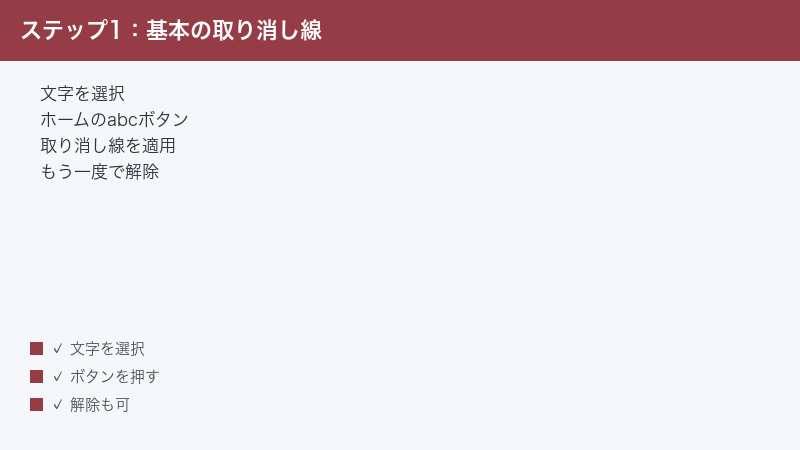
Wordで文字に取り消し線(打ち消し線)を引く一番速い方法は、線を引きたい文字をドラッグして選択し、「ホーム」タブ→「フォント」グループにある「abc」のように真ん中に横線が入ったボタンをクリックすることです。これで選んだ文字に一本線の取り消し線が引かれます。もう一度同じボタンを押せば線は消えます。
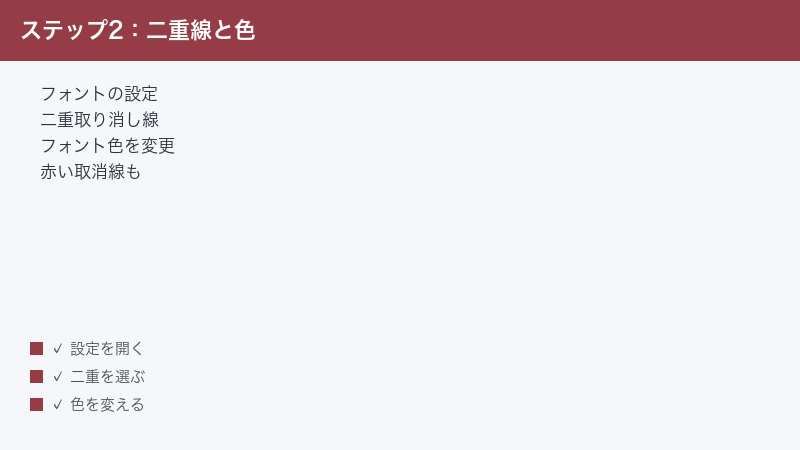
二重取り消し線(線が2本)にしたいときは、文字を選んでから「フォント」グループ右下の小さな矢印(ダイアログ起動ツール)をクリックし、開いた「フォント」ダイアログで「二重取り消し線」にチェックを入れて「OK」を押します。色付きの取り消し線にしたいときは、取り消し線を引いた文字に「フォントの色」を設定すると、文字と線がまとめてその色になります。
この記事では、一本線・二重線の引き方、ショートカットの作り方、色付きにするコツ、一部だけ/段落全体に引く方法、線の消し方、そして「変更履歴」で出る取り消し線との違いまで、Word・Excel・PowerPointそれぞれの取り消し線を正確に整理して解説します。そのままコピーして使える取り消し線つき文字の実例一覧も用意しました。
この記事でわかること
- 「ホーム」タブのボタンで取り消し線(一本線)を引く・消す手順
- 「フォント」ダイアログで二重取り消し線にする方法
- 取り消し線をショートカットで一発適用する方法(クイックアクセスツールバー登録・Altキー)
- 取り消し線を色付きにするやり方と、線だけ色を変えられるかどうか
- 文字の一部だけ/段落全体にまとめて引く方法
- 取り消し線の消し方(同じボタン・書式のクリア)
- 「変更履歴」で表示される取り消し線との違いと見分け方
- Excel・PowerPoint・Outlookでの取り消し線の入れ方の違い
- そのままコピーして使える取り消し線つき文字の実例一覧
この記事は2026年6月時点のMicrosoft 365版Word(Windows版)の画面名称をもとに解説しています。買い切り版のWord 2021/2024、Word 2019/2016でも、取り消し線まわりの操作はほぼ共通です。Mac版での違いは記事の後半でまとめて紹介します。なお、ここで言う「取り消し線」と「打ち消し線」は同じものを指す呼び方の違いです。Microsoftの画面では「取り消し線」と表記されています。
はじめに:取り消し線には「2つの線」と「2つの目的」がある
具体的な手順に入る前に、全体像を共有します。ここを押さえておくと、後半の「二重線」や「変更履歴」の話もすっきり理解できます。Wordの取り消し線は、まず線の本数で2種類に分かれます。
- 取り消し線(一本線):文字の真ん中に横線が1本入ります。もっともよく使う基本の取り消し線です。「ホーム」タブのボタンで一発適用できます。
- 二重取り消し線(2本線):文字の真ん中に横線が2本入ります。「フォント」ダイアログからチェックを入れて使います。ボタンが用意されていないぶん、ひと手間かかります。
さらに、取り消し線には大きく分けて2つの目的があります。これを混同すると「線を消したいのに消えない」というトラブルにつながるので、最初に区別しておきましょう。
- 書式としての取り消し線:あなたが意図して文字に引いた、見た目の装飾です。価格の旧値に線を引いたり、不要な項目に線を引いて残したりするときに使います。この記事の主役です。
- 変更履歴としての取り消し線:「校閲」タブの「変更履歴の記録」がオンのときに、文字を削除すると自動で表示される赤い取り消し線です。これは「ここを消しました」という編集の記録であり、書式とはしくみが別物です。消し方も違います。
同じ「文字に線が引かれた状態」に見えても、この2つは中身がまったく違います。まずは大半の人が使いたい「書式としての取り消し線」から、引き方を順番に見ていきましょう。変更履歴との違いは記事の後半でくわしく解説します。
方法の早見表:目的別にどれを使うか
取り消し線まわりのやりたいことと、それに対応する操作を一覧にしました。まずはここで「自分はどれをやりたいか」を見つけて、該当する見出しに進んでください。
| やりたいこと | 操作 | 難しさ |
|---|---|---|
| 取り消し線(一本線)を引く | 文字を選択→「ホーム」タブの取り消し線ボタン | かんたん |
| 二重取り消し線(2本線)を引く | 文字を選択→「フォント」ダイアログ→「二重取り消し線」 | ふつう |
| ショートカットで一発適用 | クイックアクセスツールバーに登録→Alt+番号 | ふつう |
| 色付きの取り消し線にする | 取り消し線を引いた文字に「フォントの色」を設定 | かんたん |
| 文字の一部だけに引く | その部分だけをドラッグ選択して適用 | かんたん |
| 段落全体に引く | 行頭から行末まで選択(または段落を3回クリック)して適用 | かんたん |
| 取り消し線を消す | 文字を選択→同じボタンをもう一度/「すべての書式をクリア」 | かんたん |
| 変更履歴の赤い線を消す | 「校閲」タブで変更を「承諾」または「元に戻す」 | ふつう |
このように、一本線はボタンだけで完結し、二重線とショートカットだけが少し手間がかかります。色付きも「取り消し線」と「フォントの色」を組み合わせるだけなので難しくありません。それでは、もっとも使う一本線の取り消し線から手順を見ていきましょう。
方法1:取り消し線(一本線)を引く基本手順
もっとも基本となる、一本線の取り消し線の引き方です。「ホーム」タブのボタンを使うだけで、数秒で線が引けます。
手順1:取り消し線を引きたい文字を選択する
線を引きたい文字を、マウスでドラッグして選択します。1文字でも、単語でも、一文まるごとでも構いません。選択された部分は背景の色が変わります。キーボードで選びたい場合は、始点にカーソルを置いて「Shift」キーを押しながら矢印キーを押すと、1文字ずつ選択範囲を広げられます。
手順2:「ホーム」タブの取り消し線ボタンをクリックする
画面上部のリボンで「ホーム」タブが選ばれていることを確認します。「フォント」グループ(フォント名やサイズ、太字「B」などが並んでいるところ)の中に、「abc」のような文字の真ん中に横線が引かれたボタンがあります。これが取り消し線ボタンです。太字の「B」、斜体の「I」、下線の「U」の近くに並んでいます。このボタンを1回クリックすると、選んだ文字に取り消し線が引かれます。
ボタンのデザインは、Wordのバージョンによって「abc」の上に横線が走った形だったり、文字に線が一本入ったアイコンだったりしますが、いずれも「取り消し線」というラベルが表示されます。どれか迷ったら、ボタンの上にマウスポインターを少し置いてみてください。「取り消し線」とポップアップ(ヒント)が出れば、それが正解のボタンです。
手順3:解除したいときはもう一度ボタンを押す
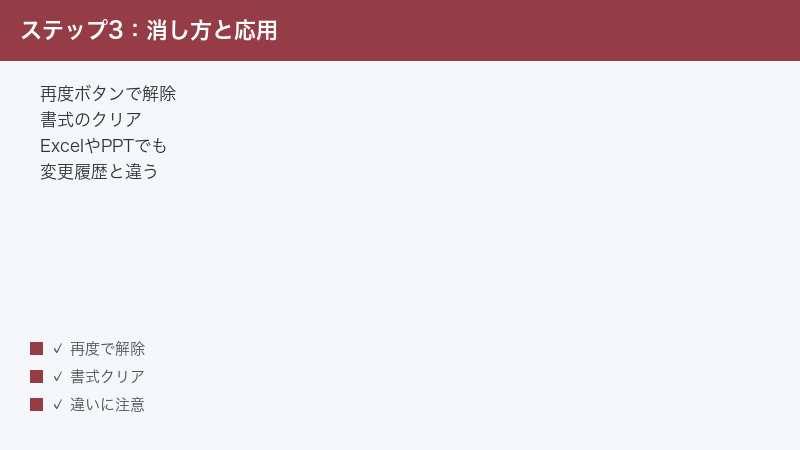
取り消し線はオン・オフを切り替えるボタンです。線が引かれた文字を選択した状態でもう一度同じボタンを押すと、線が消えてもとの文字に戻ります。線が引かれているときは、ボタンが押し込まれたように色が変わって表示されるので、いまオンになっているかどうかひと目で分かります。
連続して同じ書式を引きたいとき
複数の場所に同じ取り消し線を引きたいときは、「書式のコピー/貼り付け」(ホーム タブの左側にあるハケのアイコン)が便利です。取り消し線を引いた文字を選択してハケのボタンをダブルクリックすると、その書式を連続して別の文字に塗っていけます。終わったら「Esc」キーを押すか、もう一度ハケのボタンを押すと解除されます。
方法2:二重取り消し線(2本線)を引く
線が2本入る「二重取り消し線」は、「ホーム」タブにはボタンが用意されていません。「フォント」ダイアログから設定します。一本線との見た目の違いをはっきり出したいときや、強調して取り消したいときに使います。
手順1:文字を選択して「フォント」ダイアログを開く
二重線を引きたい文字をドラッグで選択します。次に、「ホーム」タブの「フォント」グループの右下にある小さな斜め矢印のボタン(ダイアログ起動ツール)をクリックします。これで「フォント」ダイアログが開きます。文字を選択した状態で「Ctrl」+「D」キーを押しても、同じダイアログが開きます。
手順2:「二重取り消し線」にチェックを入れる
開いたダイアログの「フォント」タブの中ほどに、「文字飾り」というまとまりがあります。その中に「取り消し線」と「二重取り消し線」という2つのチェックボックスが並んでいます。「二重取り消し線」にチェックを入れてください。このとき「取り消し線」のチェックは入れません(両方は同時に有効になりません)。下のプレビュー欄で、文字に2本の線が引かれた様子を確認できます。
手順3:「OK」を押して確定する
プレビューで思いどおりになっていることを確かめたら、「OK」ボタンを押します。選んだ文字に二重取り消し線が引かれます。二重取り消し線を消したいときも、同じダイアログを開いて「二重取り消し線」のチェックを外し「OK」を押せば解除できます。
一本線と二重線を切り替えたいときも、このダイアログで操作します。たとえば一本線が引かれている文字を選んでダイアログを開き、「取り消し線」のチェックを外して「二重取り消し線」にチェックを入れ替えれば、2本線に切り替わります。
方法3:取り消し線をショートカットで一発適用する
取り消し線は使う頻度のわりに、初期状態では太字(Ctrl+B)や下線(Ctrl+U)のような専用ショートカットキーが割り当てられていません。毎回ボタンを探すのが面倒なら、次の方法でショートカット化できます。よく使う人ほど効果が大きいので、ぜひ設定してみてください。
方法3-1:クイックアクセスツールバーに登録してAlt+番号で使う
もっとも手軽なのが、画面のいちばん上にある「クイックアクセスツールバー」に取り消し線ボタンを登録する方法です。
- 「ホーム」タブの取り消し線ボタンを右クリックします。
- 表示されたメニューから「クイックアクセスツールバーに追加」を選びます。
- 画面最上部(タイトルバー付近)に取り消し線ボタンが追加されます。
- 以降は「Alt」キーを押すと、登録したボタンに小さな番号(1、2、3…)が表示されます。「Alt」を押してから、その番号キーを押すと、取り消し線が適用できます。
たとえばクイックアクセスツールバーの3番目に登録されていれば、「Alt」→「3」で取り消し線のオン・オフが切り替わります。文字を選択してからこのキー操作をすれば、マウスに持ち替えずに線を引けます。番号は登録した位置によって変わるので、一度「Alt」を押して自分の番号を確認しておくとよいでしょう。
方法3-2:オリジナルのショートカットキーを割り当てる
「Ctrl」と好きなキーの組み合わせを、自分で取り消し線に割り当てることもできます。手順はやや上級者向けですが、一度設定すれば快適です。
- 「ファイル」タブ→「オプション」を開きます。
- 左側で「リボンのユーザー設定」を選びます。
- 画面下のほうにある「キーボード ショートカット:ユーザー設定」の「ユーザー設定」ボタンを押します。
- 「分類」の一覧から「ホーム タブ」を選び、「コマンド」の一覧から「Strikethrough(取り消し線)」を探して選びます。
- 「割り当てるキーを押してください」の入力欄をクリックし、割り当てたいキー(たとえば「Ctrl」+「Shift」+「X」など、ほかの機能と重複しないもの)を実際に押します。
- 「割り当て」ボタンを押し、「閉じる」で確定します。
これで、選んだキーの組み合わせを押すだけで取り消し線が引けるようになります。割り当てるキーを選ぶときは、すでに別の機能が割り当たっていないか、入力欄の下に表示される「現在の割り当て」を確認してください。空いている組み合わせを選ぶのが安全です。なお、二重取り消し線にはこの一覧から直接割り当てられるコマンドが用意されていないため、二重線をよく使う場合は方法3-1のクイックアクセスツールバー登録のほうが確実です。
方法4:色付きの取り消し線にする
「赤い取り消し線で目立たせたい」というニーズはよくあります。Wordの取り消し線は、文字の色と同じ色で引かれるしくみです。つまり、文字の色を変えれば、取り消し線の色もいっしょに変わります。手順は次のとおりです。
手順1:取り消し線を引いた文字を選択する
すでに取り消し線が引かれている文字をドラッグして選択します。まだ線を引いていない場合は、先に方法1の手順で一本線(または二重線)を引いてから選択してください。
手順2:「フォントの色」で好きな色を選ぶ
「ホーム」タブの「フォント」グループにある「A」の下に色のバーがついたボタン(フォントの色)の右側、小さな下向き矢印をクリックします。色のパレットが開くので、赤や青など好きな色を選びます。すると、文字も取り消し線も、選んだ色に変わります。一覧にない色を使いたいときは「その他の色」から細かく指定できます。
「線だけ赤、文字は黒」にしたいときの注意
ここが多くの人がつまずくポイントです。標準の取り消し線では、線だけを文字と別の色にすることはできません。線は必ず文字と同じ色になります。「文字は黒のまま、線だけ赤くしたい」という場合は、次のような工夫が必要です。
- 図形の直線を重ねる:「挿入」タブ→「図形」から直線を選び、文字の上に重ねて引きます。直線の色は自由に変えられるので、文字と違う色の線を作れます。ただし文字の編集で位置がずれやすいので、レイアウトが固まってから引くのがコツです。
- 下線の色機能と混同しない:下線(アンダーライン)には色を別指定する機能がありますが、取り消し線には同等の色指定機能がありません。取り消し線の色は文字色に従う、と覚えておきましょう。
実務では「文字も線も同じ色」で十分なケースがほとんどです。旧価格を薄いグレーの取り消し線で示す、不要な項目を赤い取り消し線で示す、といった使い方なら、方法4の手順だけできれいに仕上がります。
方法5:一部だけ/段落全体に取り消し線を引く
取り消し線は「選択した範囲」だけにかかります。範囲の取り方を変えるだけで、一部だけにも、段落全体にもできます。
文字の一部だけに引く
たとえば「ABCDEFG」のうち「CDE」だけに線を引きたいときは、「CDE」の部分だけをドラッグして選択し、取り消し線ボタンを押します。選択しなかった「AB」と「FG」には線が引かれません。1文字だけに引きたいときも同じで、その1文字だけを選んで適用します。
単語・一文・段落をすばやく選択するコツ
範囲選択は、クリックの回数で素早く行えます。次の操作を覚えておくと、ドラッグの手間が減ります。
- 単語を選択:単語の上でダブルクリックすると、その単語1つが選択されます。
- 一文を選択:「Ctrl」キーを押しながら文中のどこかをクリックすると、その文(句点まで)が選択されます。
- 段落を選択:段落のどこかで3回続けてクリック(トリプルクリック)すると、その段落全体が選択されます。
- 行を選択:その行の左余白にマウスを移動し、ポインターが右上向きの矢印に変わったところで1回クリックすると、その行が選択されます。
こうして範囲を選んでから取り消し線ボタンを押せば、狙ったぶんだけに線が引けます。段落全体に引きたいならトリプルクリックで段落を選んでから、二重線にしたいならそのまま「フォント」ダイアログを開けばよい、という流れです。
方法6:取り消し線の消し方
取り消し線を消す方法はいくつかあります。状況に合わせて使い分けましょう。なお、ここで扱うのは「自分で引いた書式の取り消し線」の消し方です。赤い変更履歴の線は次の章で別に説明します。
消し方1:同じボタンをもう一度押す(おすすめ)
いちばん簡単なのは、線が引かれた文字を選択して、引いたときと同じボタンをもう一度押す方法です。一本線なら「ホーム」タブの取り消し線ボタンを再クリック、二重線なら「フォント」ダイアログで「二重取り消し線」のチェックを外します。これで線だけがきれいに消え、文字の色やサイズなど他の書式はそのまま残ります。
消し方2:「すべての書式をクリア」を使う
取り消し線だけでなく、太字や色など文字についた装飾をまとめてリセットしたいときは、「ホーム」タブの「フォント」グループにある「すべての書式をクリア」(消しゴムに「A」がついたようなアイコン)を使います。文字を選択してこのボタンを押すと、取り消し線を含むすべての文字書式が一度に解除され、標準の見た目に戻ります。ただし色やサイズも一緒に消えるので、取り消し線だけを残したい他の装飾があるときは、消し方1のほうが安全です。
消し方3:直後なら「元に戻す」
線を引いた直後で「やっぱり消したい」というだけなら、「Ctrl」+「Z」キー(元に戻す)で1つ前の状態に戻すのが手っ取り早いです。何度も押せば、それより前の操作までさかのぼって取り消せます。
「変更履歴」で表示される取り消し線との違い
ここはとても重要な区別です。同じように文字に線が引かれていても、「自分で引いた書式の取り消し線」と「変更履歴によって自動で表示された取り消し線」はまったくの別物です。消そうとしても消えないとき、たいていはこの2つを取り違えています。
見分け方
次のポイントで見分けられます。
- 色と表示:変更履歴の取り消し線は、多くの場合赤など目立つ色で表示され、行の左側に縦線(変更があった印)が入ります。書式の取り消し線は、文字の色と同じ色で、左の縦線はつきません。
- 「校閲」タブの状態:「校閲」タブを開き、「変更履歴の記録」ボタンが押し込まれた状態(オン)になっていれば、それ以降の削除は変更履歴の取り消し線として記録されます。
- クリックしたときの反応:変更履歴の線の上で右クリックすると、「挿入を承諾」「削除を承諾」といった変更履歴専用のメニューが出ます。書式の取り消し線ではこのメニューは出ません。
変更履歴の取り消し線を消す方法
変更履歴の赤い取り消し線は、取り消し線ボタンや「書式のクリア」では消えません。次のいずれかで処理します。
- 変更を承諾する:「校閲」タブの「承諾」を使うと、取り消し線が引かれた文字が実際に削除され、線も消えます。「すべての変更を承諾」を選べば、文書全体の変更をまとめて確定できます。
- 変更を元に戻す(却下する):「校閲」タブの「元に戻す」(変更を承諾しない)を使うと、削除がなかったことになり、文字が線なしで復活します。
- 記録自体を止める:これ以上記録したくないときは「変更履歴の記録」ボタンを押してオフにします。ただし、すでに記録済みの線は承諾か却下で処理しないと残ります。
つまり、書式の線は「取り消し線ボタンで消す」、変更履歴の線は「校閲タブで承諾/却下する」と、消し方がまったく異なります。これを覚えておけば「線が消えない」というトラブルのほとんどは解決します。
うまくいかない時の対処
取り消し線でつまずきやすいポイントと、その解決策をまとめました。
取り消し線ボタンが見つからない
「ホーム」タブの「フォント」グループを探しても見当たらない場合、ウィンドウの幅が狭くてボタンが隠れていることがあります。Wordの画面を最大化するか、「フォント」グループの右下の矢印から「フォント」ダイアログを開いて、そこで「取り消し線」のチェックを使ってください。ダイアログ経由なら一本線・二重線のどちらも確実に設定できます。
ボタンを押しても線が引かれない
文字が選択されていない状態でボタンを押すと、「これから打つ文字」に線が引かれる設定になるだけで、すでにある文字には線が入りません。先に文字をドラッグして選択してから押しているか確認してください。また、図形やテキストボックスの中の文字でも同じ手順で引けますが、選択がうまくいかないときは図形内をクリックして編集モードにしてから選び直します。
線が消えない
取り消し線ボタンを押しても消えないときは、その線が「変更履歴」によるものでないか確認してください。前の章のとおり、変更履歴の線は「校閲」タブで承諾/却下します。書式の線なのに消えない場合は、二重取り消し線になっている可能性があるので、「フォント」ダイアログを開いて「取り消し線」と「二重取り消し線」の両方のチェックを外してみてください。
印刷すると線が出ない/PDFで消える
書式としての取り消し線は印刷・PDF化でもそのまま出ます。出ない場合は、それが変更履歴の線で、印刷設定が「変更履歴を印刷しない」になっている可能性があります。「ファイル」→「印刷」の設定で、変更履歴(コメントとマーク)を含めるかどうかを確認してください。書式の取り消し線を確実に残したいなら、変更履歴ではなく方法1〜2で引いた書式の線を使いましょう。
コピーすると線が外れる/別アプリで再現しない
Wordの取り消し線は文字の書式情報です。メモ帳のような書式を持てないアプリに貼り付けると、文字だけが残り線は消えます。線を維持したまま他へ渡したいときは、書式を保持できる貼り付け(リッチテキスト対応のメール本文など)を使うか、PDFや画像として書き出してください。後半のコピペ用一覧で紹介する「文字単位の取り消し線(打消し合字)」は、書式ではなく文字そのものに線が含まれるため、メモ帳など書式のない場所でも線が残りやすいという違いがあります。
Excel・PowerPoint・Outlookでの取り消し線
取り消し線はWordだけでなく、他のOfficeアプリでも使えますが、ボタンの場所やショートカットが少しずつ違います。混同しないよう、アプリごとに整理します。
Excelの取り消し線
Excelには、Wordと違って取り消し線の専用ショートカット「Ctrl」+「5」が用意されています。セルや文字を選んでこのキーを押すと、取り消し線のオン・オフが切り替わります。ボタンから操作する場合は、「ホーム」タブ→「フォント」グループ右下の矢印で「セルの書式設定」を開き、「フォント」タブの「文字飾り」で「取り消し線」にチェックを入れます。なお、Excelには二重取り消し線の機能はありません(一本線のみ)。セルの一部の文字だけに引きたいときは、数式バーやセル内で対象の文字だけを選択してから適用します。
PowerPointの取り消し線
PowerPointでは、文字を選択して「ホーム」タブの「フォント」グループにある取り消し線ボタン(Wordと同じ「abc」に線の入ったアイコン)をクリックします。「フォント」ダイアログ(フォントグループ右下の矢印)を開けば、Wordと同様に「二重取り消し線」も選べます。PowerPointには標準で「Ctrl」+「5」のような取り消し線ショートカットは割り当てられていないため、よく使うならクイックアクセスツールバーへの登録がおすすめです。
Outlookの取り消し線
Outlookでメールを書くとき(本文がリッチテキストまたはHTML形式のとき)は、メッセージ作成画面の「書式設定」まわりのリボンに、Wordと同じ取り消し線ボタンがあります。Outlookの本文編集はWordのエンジンを使っているため、操作感はWordとほぼ同じです。テキスト形式のメールでは書式が使えないため、取り消し線も引けません。その場合は、後半で紹介する文字単位の打消し合字を使う手もあります。
| アプリ | 一本線 | 二重線 | 専用ショートカット |
|---|---|---|---|
| Word | ボタンあり | ダイアログで可 | なし(登録で対応) |
| Excel | ダイアログ・キー | なし | Ctrl+5 |
| PowerPoint | ボタンあり | ダイアログで可 | なし(登録で対応) |
| Outlook(HTML/リッチ) | ボタンあり | ダイアログで可 | なし |
Mac版Wordでの違い
Mac版のWordでも、基本の操作はWindows版とほぼ同じです。「ホーム」タブの「フォント」グループに取り消し線ボタンがあり、文字を選んで押せば一本線が引けます。二重取り消し線は、メニューバーの「書式」→「フォント」(または「フォント」グループの設定)から開くダイアログで「二重取り消し線」にチェックを入れます。ショートカットの「Ctrl」は「command」キーに読み替えるのが基本ですが、取り消し線には初期状態で専用キーが割り当てられていないのはWindows版と同じです。Excel for Macでは、取り消し線のショートカットが「command」+「Shift」+「X」になっている場合があります(環境により異なります)。
コピペ用一覧:取り消し線つき文字の実例
ここまではWordの書式機能で線を引く方法でした。実は、文字そのものに線が含まれた「打消し合字」という特殊な文字も存在します。これらはWordの書式ではなく文字コード(Unicode)で定義されているため、メモ帳・SNS・チャットなど書式を持てない場所でも線が残ります。下のボックスの文字は実在するUnicode文字です。そのまま選択してコピーして使えます。
上の文字は、ふつうの文字のすぐ後ろに「結合長ストローク(U+0336)」や「結合短/長斜めストローク(U+0337/U+0338)」という、目に見えない結合文字を付け足して作っています。1文字+結合文字で1つの見た目になるしくみです。環境によっては線の位置がずれて見えることがありますが、文字データとしては正しく線が付いています。なお、横の二重線そのものを1文字で表す結合文字は標準のUnicodeには用意されていません。プレーンテキストで二重取り消し線が必要に見える場面でも、確実なのは方法2のWordの書式で引く二重取り消し線です。
また、見た目が似ていて紛らわしい記号を区別しておきます。下の3つは別物なので、目的に合うものを選んでください。
「ɇ」は文字自体に線が入った専用の文字、「0̸」はゼロに結合斜線を付けたもの、最後のハイフンは線ではなくただの横棒です。見た目が近くても役割が違うので、書式としてきれいに線を引きたいなら、やはりWordの取り消し線機能(方法1〜2)を使うのが確実です。合字は「書式を持てない場所でも線を残したい」という限定的な場面で使うもの、と覚えておきましょう。
Wordで合字をうまく表示するコツ
上のような結合文字つきテキストをWordに貼り付けると、使うフォントによっては線が文字の中央からずれることがあります。きれいに見せたいなら、結合文字に対応したフォント(游ゴシックやメイリオなど標準的な日本語フォント)を使い、必要なら文字サイズを少し変えて位置を調整してください。レイアウトを正確にそろえたい文書では、合字よりも方法1〜2の書式の取り消し線のほうが安定します。
🛒 関連商品をAmazonでチェック
よくある質問(FAQ)
Q1. 取り消し線と打ち消し線は違うものですか?
同じものです。「取り消し線」「打ち消し線」「打消し線」はどれも、文字の真ん中に横線を引いて「消した」ように見せる書式を指す呼び方の違いです。Microsoftの画面表記は「取り消し線」「二重取り消し線」で統一されています。検索では「打ち消し線」と入れる人も多いですが、操作はまったく同じです。
Q2. 取り消し線にショートカットキーはありますか?
Word本体には、取り消し線専用のショートカットキーが初期状態で割り当てられていません。よく使うなら、本記事の方法3のとおりクイックアクセスツールバーに登録して「Alt」+番号で使うか、自分で「Ctrl」+好きなキーを割り当ててください。なお、Excelだけは例外で「Ctrl」+「5」が最初から取り消し線に割り当てられています。
Q3. 二重取り消し線のボタンが見当たりません。
二重取り消し線は「ホーム」タブにボタンがありません。文字を選択して「フォント」グループ右下の矢印(または「Ctrl」+「D」)で「フォント」ダイアログを開き、「二重取り消し線」にチェックを入れてください。ボタンが用意されているのは一本線だけ、と覚えておくと迷いません。
Q4. 取り消し線の色を文字と別にできますか?
標準の取り消し線では、線の色は文字の色と必ず同じになります。線だけ別の色にはできません。「文字は黒、線だけ赤」にしたい場合は、「挿入」タブ→「図形」の直線を文字の上に重ねて引き、その直線の色を変える方法で対応します。線と文字を同じ色にするだけでよければ、文字に「フォントの色」を設定すれば線も同じ色になります。
Q5. 取り消し線が消せません。どうすればいいですか?
まず、その線が「自分で引いた書式」か「変更履歴の線」かを確認します。書式の線なら、文字を選んで取り消し線ボタンをもう一度押すか、「フォント」ダイアログで「取り消し線」「二重取り消し線」のチェックを外します。赤くて行の左に縦線が出る線は変更履歴なので、「校閲」タブで「承諾」または「元に戻す」を選んで処理してください。
Q6. 段落全体や表のセルにまとめて引けますか?
引けます。段落はトリプルクリック(3回クリック)で段落全体を選択してから取り消し線ボタンを押します。表のセルは、セル内の文字を選択するか、セルそのものを選択してから適用すれば、その範囲の文字に線が入ります。複数セルをまとめて選択すれば、一度に引くこともできます。
Q7. ExcelやPowerPointでも同じように引けますか?
引けますが、操作場所が少し違います。Excelは「Ctrl」+「5」のショートカットが使え、二重取り消し線はありません(一本線のみ)。PowerPointはWordと同じく「ホーム」タブにボタンがあり、ダイアログから二重線も選べます。詳しくは本記事の「Excel・PowerPoint・Outlookでの取り消し線」の章を参照してください。
Q8. SNSやメモ帳でも使える取り消し線はありますか?
あります。文字のあとに「結合長ストローク(U+0336)」などの結合文字を付けた「打消し合字」を使うと、書式を持てない場所でも線が残ります。本記事の「コピペ用一覧」のボックスから、実在する取り消し線つき文字をそのままコピーして使えます。ただし環境によって線がずれて見えることがあるので、レイアウトを正確にそろえたい文書ではWordの取り消し線機能を使うのが確実です。
📚 あわせて読みたい
まとめ
Wordの取り消し線は、用途に応じて使い分けるのがコツです。最後に要点を整理します。
- 一本線は、文字を選んで「ホーム」タブの取り消し線ボタンを押すだけ。もう一度押せば消えます。
- 二重線は、「フォント」ダイアログ(Ctrl+D)で「二重取り消し線」にチェック。ボタンはありません。
- ショートカット化したいなら、クイックアクセスツールバーに登録して「Alt」+番号、または自分で「Ctrl」+好きなキーを割り当てます。
- 色付きは「フォントの色」を変えると線も同じ色に。線だけ別色は図形の直線で対応します。
- 消し方は、書式の線なら同じボタンで解除、変更履歴の赤い線は「校閲」タブで承諾/却下します。この2つは別物だと覚えておきましょう。
- Excelは「Ctrl」+「5」・二重線なし、PowerPointとOutlookはWordと同じ感覚で使えます。
取り消し線は、価格の改定や項目の見え消し、推敲の跡を残したいときなど、ビジネス文書で出番の多い書式です。一本線と二重線、書式の線と変更履歴の線の区別さえ押さえれば、もう迷うことはありません。本記事のコピペ用一覧もあわせて、用途に合った取り消し線を使い分けてください。
