 minto.tech スマホ(iPhone/Android)・パソコン(Windows/Mac)・Office・Wi-Fi・AIツールの「できない」「困った」を解決する実用ガイド。トラブル対処法とノウハウが満載のお助けサイトです。
※本ページにはプロモーション(広告)が含まれています
📑 この記事の目次(タップで開く)
まず結論:OneNoteで削除したページ・ノートブックの多くは復元できます
OneNoteで誤って削除したページやセクションは、ノートブック専用の「ノートブックのごみ箱」に60日間保管されており、右クリックから「移動またはコピー」を選ぶだけで元に戻せます。
ノートブックごと削除してしまった場合も、保存先であるOneDriveのごみ箱(個人用アカウントは30日間、職場・学校用アカウントは最大93日間)から復元できる可能性があります。
「ごみ箱にも見当たらない」「ページの内容が書き換わってしまった」というケースでも、「ページのバージョン」機能で過去の状態に巻き戻せることが多いため、諦める前にこの記事の手順を上から順番に試してみてください。本記事は2026年6月時点のOneNote(Windows統合版)の画面名称で解説し、Web版・Mac版・スマホ版の違いにも触れます。
この記事でわかること
- OneNoteのごみ箱(ノートブックのごみ箱)の場所と開き方、60日保持の仕様
- 削除したページ・セクションをごみ箱から元に戻す具体的な手順
- ごみ箱に見つからないときに使う「ページのバージョン」での復元方法
- ノートブックごと消えたときの探し方(閉じただけのケース・別アカウント・OneDriveのごみ箱)
- 同期の競合で内容が消えたように見えるケースの見分け方と救出方法
- Windows統合版・Web版・Mac版・スマホ版それぞれの操作の違い
- 復元できない代表的なケースと、今日からできるバックアップ・予防策
なお、削除した直後でOneNoteをまだ閉じていないなら、最初にCtrl+Z(Macは⌘+Z)を押してみてください。直前の削除操作であれば、ごみ箱を開くまでもなく一瞬で取り消せます。これが間に合わなかった場合に、以降の手順の出番です。
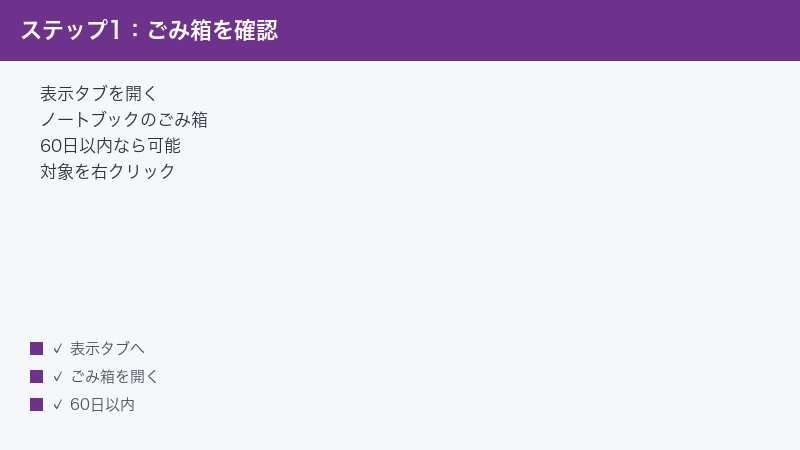
復元方法の早見表:状況別の最短ルートと期限
OneNoteのデータ復元は、「何を・どこから・いつ消したか」によって使うべき機能が変わります。やみくもに操作する前に、まずは下の早見表で自分の状況に当てはまる行を見つけてください。ごみ箱は60日、OneDriveのごみ箱は最短30日という期限があるため、心当たりがある方は早めの対処が肝心です。議事録や講義ノートのような代えのきかないデータほど、復元操作そのものよりも「どの層にデータが残っているかを素早く見極めること」が成功率を左右します。
| あなたの状況 | 最短の復元方法 | 期限の目安 |
|---|---|---|
| ページを消した直後(アプリを開いたまま) | Ctrl+Z(⌘+Z)で取り消し | 直後のみ |
| ページ・セクションを削除した | ノートブックのごみ箱から「移動またはコピー」 | 削除から60日以内 |
| ページの内容が書き換わった・一部だけ消えた | ページのバージョンから過去の版を復元 | 版が残っている間(無期限ではない) |
| ノートブックが一覧に見当たらない | 「ファイル」→「開く」で開き直す | 期限なし(削除されていなければ) |
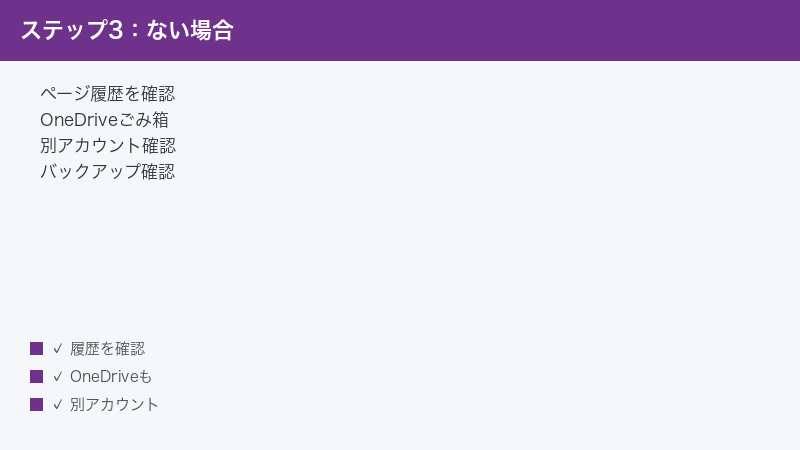
| ノートブックごと削除した | OneDriveのごみ箱から復元 | 個人用30日/職場・学校用93日 |
| 別の端末で見ると内容が消えている | 同期競合の確認+ページのバージョン | 版が残っている間 |
| 上記すべてで見つからない | ローカルバックアップ・エクスポートから復元 | バックアップの保持設定による |
このように、OneNoteには復元手段が何層も用意されています。1つの方法でダメでも次の層が残っていることが多いので、上の表の順番どおりに確認していきましょう。次の章から、それぞれの手順を画面の名称つきで詳しく解説します。
基本の復元手順:「ノートブックのごみ箱」からページ・セクションを戻す
OneNoteには、Windowsのごみ箱とは別にノートブック専用のごみ箱が用意されています。ページやセクションを削除すると、いきなり消滅するのではなく、まずこのごみ箱に移動します。仕組みを正しく知っておくと、復元はとても簡単です。
ノートブックのごみ箱はどこ?開き方
2026年6月時点のOneNote(Windows統合版)では、次の手順でごみ箱を開けます。
- 復元したいページが入っていたノートブックを開く(ごみ箱はノートブックごとに独立しているため、別のノートブックを開いていると見つかりません)
- リボンの「表示」タブをクリックする
- 「ノートブックのごみ箱」ボタンをクリックする
- 画面が切り替わり、「削除済みのノート」として削除済みのセクションとページの一覧が表示される
お使いのバージョンや更新時期によっては、「ノートブックのごみ箱」ボタンが「履歴」タブに配置されていることもあります。どちらのタブから開いても、たどり着くごみ箱は同じものです。リボンに見当たらないときは、もう一方のタブを確認してください。
ごみ箱の正体は、ノートブック内部に作られた特別な保管領域です。ノートブックの一部として同期されるため、同じノートブックを開けば別のパソコンからでも同じごみ箱の中身を確認できます。「会社のPCで消してしまったけれど、いま手元にあるのは自宅のPCだけ」という場合でも復元作業は可能です。
なお、ここで言うごみ箱はOneNote専用のもので、Windowsのデスクトップにある「ごみ箱」とは別物です。OneNoteのページやセクションを削除しても、エクスプローラー側のごみ箱には入りません。「パソコンのごみ箱を探したのに見つからない」というのはよくある勘違いで、探すべき場所はあくまでOneNoteの画面の中です。
削除したページを復元する手順
- ノートブックのごみ箱を開いた状態で、右側のページ一覧から戻したいページを探す
- ページ名を右クリックする
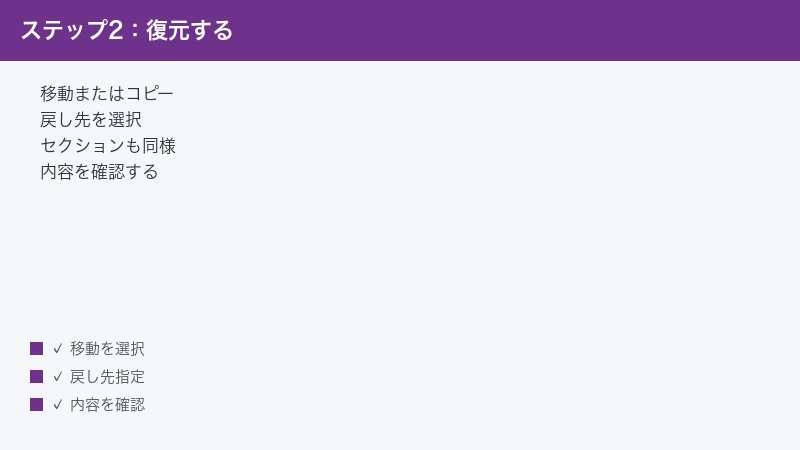
- メニューから「移動またはコピー」を選択する
- 移動先を選ぶ画面で、戻したいセクション(元あった場所)をクリックする
- 「移動」ボタンをクリックする
- 「ノートブックのごみ箱」ボタンをもう一度クリックして通常表示に戻り、ページが復元されているか確認する
「コピー」を選んでも復元はできますが、ごみ箱側にも残骸が残るため、基本は「移動」を選ぶのがおすすめです。また、ごみ箱内のページを通常のセクションへドラッグして戻すこともできます。複数ページをまとめて戻したいときは、Ctrlキーを押しながらページを複数選択してから右クリックすると一括で移動できます。
削除したセクションを復元する手順
セクション(タブ)ごと削除した場合も、流れはほぼ同じです。
- ノートブックのごみ箱を開く
- 削除済みセクションのタブを右クリックする
- 「移動またはコピー」を選択する
- 移動先のノートブックを選んで「移動」をクリックする
- 選んだノートブックの末尾にセクションが復元されるので、必要に応じてタブをドラッグして並び順を整える
ごみ箱の仕様と注意点(60日・読み取り専用・空にする操作)
ノートブックのごみ箱には、知らないと損をする仕様がいくつかあります。下の表にまとめました。
| 項目 | 仕様 |
|---|---|
| 保持期間 | 削除から60日間。経過すると自動的に完全削除される |
| ごみ箱の単位 | ノートブックごとに1つ。全ノートブック共通のごみ箱はない |
| ごみ箱内のページ | 読み取り専用。編集したい場合は移動で元に戻してから行う |
| 「ごみ箱を空にする」 | 実行すると中身は即時に完全削除され、ごみ箱からは戻せなくなる |
| ノートブックの履歴を無効化した場合 | ごみ箱もページのバージョンも記録されなくなる |
特に注意したいのが、「ノートブックのごみ箱」ボタンの下半分(ドロップダウン)にある「ごみ箱を空にする」と「ノートブックの履歴を無効にする」です。容量整理のつもりで空にすると60日を待たずに消えますし、履歴を無効化しているノートブックでは削除したページがごみ箱に入りません。共有ノートブックでは、ほかのメンバーがこの設定を変更している可能性もあるため、復元できなかったときはこの設定も疑ってみてください。逆に言えば、誰かが意図的に空にしない限り、削除から60日間の猶予は必ず確保されているということです。
ごみ箱にない場合:「ページのバージョン」で過去の版を復元する
「ごみ箱を探したけれど目当てのページがない」「ページ自体は残っているのに、中身が消えている・書き換わっている」——そんなときに役立つのが「ページのバージョン」(ページ履歴)です。
ページのバージョンとは
OneNoteは、ページが編集されるたびに過去の状態を「版」として自動保存しています。誰かが内容を消してしまっても、消される前の版が残っていれば、そこから内容を取り戻せます。ページの削除ではなく「内容の消失・上書き」に強い機能で、共同編集しているノートブックのトラブルでは最初に確認すべき場所です。
版が作られるタイミングは、編集のたびに細かく刻まれるわけではなく、編集した日や編集者が変わった節目ごとにまとめて記録されます。そのため「5分前の状態」のようなピンポイントの巻き戻しはできないこともありますが、「昨日の状態」「先週の状態」に戻す用途では十分に頼りになります。共同編集では編集者名つきで版が残るため、誰の編集で内容が消えたのかを特定する手がかりにもなります。
ただし、版は無期限に残るわけではありません。編集が重なると古い版から順に整理されていくため、こちらも気づいたら早めに確認するのが鉄則です。
過去の版を表示して復元する手順
- 対象のページを開く
- ページ一覧でページ名を右クリックし、「ページのバージョンの表示」を選択する(リボンに「履歴」タブがある場合は「ページのバージョン」ボタンでも可)
- ページ名の下に、日付と編集者名つきの過去の版が一覧表示される
- 確認したい版をクリックして、消えた内容が含まれているかチェックする
- ページ上部に「これは古いバージョンです」という趣旨の帯(情報バー)が表示されるので、その帯をクリックする
- メニューから「このバージョンを復元」を選ぶと、表示中の版が最新の状態として復元される
復元を実行しても、直前まで最新だった内容は多くの場合バージョン履歴側に残ります。とはいえ大事なページであれば、復元前に現在の内容を別ページにコピーしておくと二重に安全です。版の一覧から不要な履歴を消す「ページのバージョンの削除」もありますが、復元作業中は触らないでおきましょう。
OneDrive全体を過去の時点に巻き戻す(最終手段)
大量のページを一度に失った、ノートブックが広範囲に壊れた、という深刻なケースでは、OneDrive側の「OneDrive の復元」機能という最終手段があります。ブラウザーでOneDriveを開き、設定(歯車アイコン)から「OneDrive の復元」を選ぶと、過去30日以内の任意の時点にOneDrive全体を巻き戻せます。
個人用アカウントではMicrosoft 365のサブスクリプション契約者向けの機能で、職場・学校用アカウントでは多くの環境で利用できます。ただし、ノートブック以外のファイルもまとめて巻き戻るため、影響範囲をよく確認してから実行してください。普段の復元はあくまで「ノートブックのごみ箱」と「ページのバージョン」が基本です。
ノートブックごと消えた・見当たらない場合の探し方
「ノートブックそのものが一覧から消えた」という相談は非常に多いのですが、実際に削除されているケースはむしろ少数派です。慌てて新しいノートブックを作る前に、次の順番で確認してください。
実は「閉じただけ」のケースが大半です
OneNoteのノートブック一覧は「いま開いているノートブック」を表示しているだけで、一覧にない=削除された、ではありません。右クリックの「このノートブックを閉じる」を押してしまったり、PCの入れ替えやアプリの再インストールで開き直していなかったりすると、一覧から見えなくなります。
- Windows統合版で「ファイル」→「開く」をクリックする
- OneDrive上に保存されている自分のノートブックが一覧表示されるので、目的のノートブックをクリックして開き直す
Web版やスマホ版では、ノートブック一覧の下にある「その他のノートブック」をタップすると、閉じているノートブックも含めた一覧が表示されます。ここから開き直せば、それだけで解決です。
OneDriveの「ドキュメント」フォルダーを確認する
アプリの一覧に出てこない場合は、保存元のOneDriveを直接見に行きます。ブラウザーでOneDriveにサインインし、「自分のファイル」→「ドキュメント」フォルダーを開いてください。OneNoteのノートブックは、既定でこの場所にノートブック型のアイコンで保存されています(環境によっては「ノートブック」という専用フォルダーの場合もあります)。
アイコンをクリックするとWeb版OneNoteでそのまま開けます。開けたら、Windows統合版に戻って「ファイル」→「開く」から同じノートブックを開けば、デスクトップでも復活します。
別のMicrosoftアカウントに保存されていないか確認する
見落とされがちな定番原因がアカウントの取り違えです。個人用のMicrosoftアカウントと、会社・学校のアカウントの両方を使っている場合、ノートブックは「作成したときにサインインしていたアカウントのOneDrive」に保存されています。
- OneNote右上のアカウントアイコンをクリックし、いまサインインしているアカウントを確認する
- 心当たりのある別アカウントに切り替える、または追加でサインインする
- 再度「ファイル」→「開く」で一覧を確認する
なお、卒業や退職で職場・学校アカウントが無効化されると、そのOneDrive上のノートブックにはアクセスできなくなります。在籍中に個人アカウントへの移行やエクスポート(後述)を済ませておきましょう。
ページ単位の行方不明は「クイックノート」も確認する
ノートブックではなく特定のページだけが見つからない場合は、「クイックノート」も確認してください。クイックノートは、保存先を指定せずに作ったメモやWebクリップが自動的にたまる特別なセクションで、ノートブック一覧の下部から開けます。「どこかに書いたはずのメモがない」というケースでは、削除されたのではなく最初からクイックノートに保存されていた、というオチが珍しくありません。
また、OneNoteの検索ボックス(Ctrl+Eキーで開けます)にキーワードを入力すると、開いているすべてのノートブックを横断して検索できます。削除を疑う前に、まず検索で全体をさらってみるのが結局いちばんの近道です。
OneDriveのごみ箱からノートブックを復元する
OneDrive上でノートブックのファイルやフォルダーを削除してしまった場合は、OneDriveのごみ箱から復元します。
- ブラウザーでOneDriveにサインインする
- 左側メニューの「ごみ箱」をクリックする
- ノートブック名に関連する項目にチェックを入れる(1つのノートブックが複数の項目に分かれて表示されることがあるため、同名に関連するものはまとめて選択する)
- 上部の「復元」をクリックすると、元の場所に戻る
- OneNoteの「ファイル」→「開く」からノートブックを開き直し、中身がそろっているか確認する
保持期間はアカウントの種類で異なります。
| アカウントの種類 | ごみ箱の保持期間 | 補足 |
|---|---|---|
| 個人用Microsoftアカウント | 30日間 | ごみ箱が満杯に近いと、古い項目から早めに削除される場合がある |
| 職場・学校アカウント | 最大93日間 | 第1段階と第2段階のごみ箱の合計期間 |
職場・学校用のOneDriveでは、ごみ箱画面を一番下までスクロールすると「第2段階のごみ箱」へのリンクがあります。第1段階のごみ箱から削除した項目も、ここに一定期間残っています。それでも見つからない場合は、組織のIT管理者に相談すると、管理者側の復元手段が残っていることもあります。期限が近づくほど選択肢が減っていくため、早めの相談が重要です。
同期競合で内容が消えたように見えるケースの対処法
「削除した覚えがないのに、昨日書いたはずの内容がない」「別の端末で開いたら古い状態に戻っていた」——この症状は、削除ではなく同期の競合(コンフリクト)が原因のことがよくあります。
OneNoteは複数の端末や共同編集者の変更を自動で統合しますが、オフラインで編集した内容どうしがぶつかると、どちらかの変更が「競合した版」として退避されます。このとき画面上は片方の内容しか見えないため、「消えた」ように感じるわけです。
競合ページ(バージョンの競合)を確認する
- 内容が消えたように見えるページを開く
- ページ上部に黄色い情報バー(このページには競合する変更があるという趣旨の表示)が出ていないか確認する
- バーをクリックすると、競合した版のページが表示され、食い違っている箇所が強調表示される
- 必要な記述を選択してコピーし、本来のページに貼り付けて統合する
- 統合が終わったら、競合版のページは削除して構わない
競合版は、ページ一覧上で日付つきのサブページとしてぶら下がっていることもあります。見慣れない日付つきページを見つけたら、削除する前に中身を確認してください。あわせて、前述の「ページのバージョンの表示」で誤同期の前の版が残っていないかを確認すると、取りこぼしを防げます。
同期の状態を確認して手動同期する
そもそも同期が止まっていて、最新の内容がまだ届いていないだけというケースもあります。Windows統合版では「ファイル」→「情報」→「同期状態の表示」で、ノートブックごとの同期状況とエラーの有無を確認できます。エラーが出ている場合は、表示されるエラーコードを手がかりに対処します。
手動で同期させたいときは、対象のノートブックを開いてShift+F9キー(すべてのノートブックを同期するならF9キー)を押します。編集した端末側で同期が完了していないと、ほかの端末には反映されません。「書いた端末でちゃんと同期が終わっているか」を先に確認するのがコツです。
「誤って配置したセクション」もチェックする
同期先のノートブックが見つからなくなったセクションは、削除されるのではなく、ノートブック一覧の下部にある「誤って配置したセクション」という場所に退避されます。共有ノートブックの保存場所が移動された場合などに発生します。ここに目的のセクションが残っていたら、右クリックの「移動またはコピー」で正しいノートブックへ移してください。
同期競合を根本から減らすには、オフライン状態での長時間編集を避けることと、同じページへ複数人が同時に書き込みすぎないことが有効です。出張や移動中にオフラインで編集した日は、ネットにつながったタイミングで同期の完了を確認してから他の端末を開くようにすると、競合の発生をぐっと抑えられます。
アプリ版ごとの操作の違い(Windows・Web・Mac・スマホ)
OneNoteはアプリの種類によって、使える復元機能に差があります。なお、以前あった「OneNote for Windows 10」は2025年10月にサポートが終了し、現在のWindowsでは統合版(単に「OneNote」という名称のデスクトップアプリ)に一本化されています。
| 機能 | Windows統合版 | Web版 | Mac版 | スマホ版 |
|---|---|---|---|---|
| ノートブックのごみ箱 | ○(表示タブ) | ○(削除済みノート) | ○(削除済みノート) | × |
| ページのバージョン | ○ | ○ | ○ | × |
| ローカルバックアップ設定 | ○ | × | × | × |
| ノートブックのエクスポート | ○(.onepkg対応) | × | △(PDF保存のみ) | × |
Windows統合版(デスクトップ版)
復元機能がもっとも充実しています。ごみ箱・ページのバージョン・ローカルバックアップ・エクスポートのすべてに対応しているため、復元作業はできる限りWindows統合版で行うのが確実です。本記事の手順も基本的にこの版を前提にしています。
Web版(OneNote for the web)
ブラウザーでOneDriveやonenote.comからノートブックを開く版です。「表示」タブ→「削除済みノート」でごみ箱を開けます。復元したいページを右クリックして「移動またはコピー」を選ぶ流れで、考え方はWindows版と同じです。ページのバージョンも「表示」タブから確認できます。アプリを一切インストールしていない環境でも使えるのが強みで、Web版で復元した結果は同期を通じてデスクトップ版やスマホ版にもそのまま反映されます。
Mac版
Mac版OneNoteも「表示」タブから「削除済みノート」を開けます。ページのバージョン表示にも対応しており、日常的な復元はMacだけで完結します。一方、後述するローカルバックアップ設定はWindows版だけの機能のため、Macユーザーの保険はOneDrive側のごみ箱とエクスポート(PDF保存)が中心になります。
iPhone・Android版
2026年6月時点のスマホ版OneNoteには、ノートブックのごみ箱を開く機能がありません。ページの削除はできるのに復元はできない、という非対称な仕様です。スマホしか手元にない場合は、ブラウザー(SafariやChrome)でOneDriveにサインインし、Web版OneNoteを開いて「削除済みノート」から復元してください。画面が崩れる場合は、ブラウザーのメニューから「デスクトップ用サイトを表示」に切り替えると操作しやすくなります。
復元できない主なケースと今日からできる予防策
残念ながら、OneNoteの復元手段にも限界があります。どんなときに復元不能になるかを知り、先回りして備えておきましょう。
復元が難しい・できない代表的なケース
- 削除から60日を超えた:ノートブックのごみ箱から自動的に完全削除される
- 「ごみ箱を空にする」を実行した:60日を待たずに即時完全削除される
- ノートブックの履歴を無効にしていた:ごみ箱にもバージョンにも記録が残らない
- OneDriveのごみ箱の期限(個人用30日)を過ぎた:ノートブック自体の復元手段がなくなる
- OneDriveに同期していないローカルノートブックをPCの故障で失った:クラウド側に控えが存在しない
- 卒業・退職でアカウントが削除された:そのアカウントのOneDriveごと利用できなくなる
- 共有メンバーがごみ箱を空にした:共有ノートブックでは他の人の操作でも完全削除が起こりうる
共通するのは「気づくのが遅いほど打つ手が減る」ことと、「クラウドの控えが1つしかないと弱い」ことです。そこで、次の2つの予防策をおすすめします。
予防策1:ローカルバックアップを設定する(Windows統合版)
Windows統合版には、ノートブックの複製をパソコン内に自動保存する機能があります。クラウド側で何が起きても手元に控えが残る、いざというときの命綱です。
- 「ファイル」→「オプション」を開く
- 左側の「保存とバックアップ」をクリックする
- 「バックアップ」欄で自動バックアップの間隔を短く(1日がおすすめ)、保持するバックアップの数を増やす(2→3以上)よう変更する
- 「すべてのノートブックを今すぐバックアップする」をクリックして、初回のバックアップを実行しておく
復元したいときは、「ファイル」→「情報」→「バックアップを開く」を選ぶと、バックアップフォルダー内のノートブックが一覧表示されます。該当するセクションを開けば中身を読めるので、必要なページを現行のノートブックへコピーすれば復元完了です。バックアップの保存先は既定でパソコン内のユーザーフォルダー配下に設定されており、同じオプション画面で場所の変更もできます。
注意点として、ローカルバックアップが保存されるのはそのパソコンの内蔵ストレージです。パソコン自体が故障すると一緒に失われるため、OneDriveのクラウド保存+ローカルバックアップ+外部メディアへのエクスポートという三段構えにしておくと、どこか1つが壊れても残りでカバーできます。
予防策2:ノートブックを定期的にエクスポートする
もう1つの保険が、ノートブック単位のエクスポートです。Windows統合版で「ファイル」→「エクスポート」を開き、対象を「ノートブック」、形式を「OneNoteパッケージ(.onepkg)」にして保存します。1ファイルにまとまるため、外付けドライブや別のクラウドに置いておけば完全に独立した控えになります。
.onepkgファイルは、Windows統合版の「ファイル」→「開く」から読み込めば、ノートブックとして展開・復元できます。学期末やプロジェクトの節目ごとにエクスポートする習慣をつけておくと、60日や30日の期限と無関係に過去の状態へ戻れるようになります。特に重要なページは、エクスポートとは別にPDFとしても保存しておくと、OneNoteが使えない環境でも読めて安心です。
予防策3:運用ルールで事故そのものを減らす
- セクションの削除は中身のページを確認してから行う(ページ単位の削除を基本にする)
- 共有ノートブックでは、編集メンバーを必要最小限にし、削除権限のある人を把握しておく
- 端末を閉じる前に同期の完了を確認する(Shift+F9で手動同期してから終了する)
- 個人用と職場・学校用のアカウントを混在させない。どのノートブックがどちらにあるかをメモしておく
- 月に1回ほど「ノートブックのごみ箱」をのぞき、消えてはいけないものが紛れていないか確認する
🛒 関連商品をAmazonでチェック
📖 あわせて読みたい
OneNoteの復元に関するよくある質問(FAQ)
Q1. OneNoteのごみ箱はどこにありますか?
Windows統合版では、復元したいノートブックを開いた状態で「表示」タブの「ノートブックのごみ箱」をクリックします(バージョンによっては「履歴」タブにあります)。Web版とMac版では「表示」タブの「削除済みノート」です。ごみ箱はノートブックごとに別々なので、目的のページがあったノートブックを開いてから操作してください。
Q2. ごみ箱に入ったページはいつまで残りますか?
削除した日から60日間です。期限を過ぎると自動的に完全削除され、ごみ箱からは復元できなくなります。60日のカウントは削除した時点から始まり、途中で延長する方法はありません。また、「ごみ箱を空にする」を実行した場合は60日を待たずにその場で消えます。期限内でも早めに戻しておくのが安全です。
Q3. ごみ箱を空にしてしまいました。もう復元できませんか?
ノートブックのごみ箱からは戻せませんが、まだ手はあります。Windows統合版でローカルバックアップが有効なら「ファイル」→「情報」→「バックアップを開く」で過去の控えを確認できます。Microsoft 365契約者や職場・学校アカウントなら、OneDriveの復元機能で30日以内の時点に巻き戻す最終手段もあります。過去にエクスポートした.onepkgファイルがあれば、そこからも戻せます。
Q4. ノートブックが一覧から消えました。削除されたのでしょうか?
多くの場合、削除ではなく「閉じただけ」です。Windows統合版の「ファイル」→「開く」、Web版・スマホ版の「その他のノートブック」を確認してください。見つからなければ、ブラウザーでOneDriveの「ドキュメント」フォルダーを確認し、別のMicrosoftアカウントでサインインしていないかも見直しましょう。本当に削除されていた場合は、OneDriveのごみ箱から復元します。
Q5. スマホのOneNoteで削除したページを復元できますか?
スマホアプリ単体ではごみ箱を開けないため、復元操作はできません。ただし、スマホのブラウザーでOneDriveにサインインし、Web版OneNoteを開けば「表示」タブの「削除済みノート」から復元できます。操作しづらいときは、ブラウザーの「デスクトップ用サイトを表示」を有効にしてください。
Q6. ページは残っているのに、中の文章が一部だけ消えていました。なぜですか?
同期の競合や共同編集者の上書きが原因として考えられます。まずページ上部に競合を知らせる黄色いバーが出ていないか確認し、競合版があれば必要な記述をコピーして統合してください。見当たらなければ、ページ名を右クリックして「ページのバージョンの表示」を開き、消える前の版を探して復元します。
Q7. 削除から60日を過ぎたページを復元する方法はありますか?
ごみ箱経由の復元はできません。望みがあるのは、ローカルバックアップ(Windows統合版で有効にしていた場合)、過去にエクスポートした.onepkgやPDF、そして職場・学校アカウントであればIT管理者経由の復旧手段です。いずれも「事前の備えがあったかどうか」に依存するため、今回をきっかけにバックアップ設定を整えておくことを強くおすすめします。
Q8. 共有ノートブックで他のメンバーが削除したページも復元できますか?
できます。ノートブックのごみ箱はノートブック自体に含まれているため、編集権限のあるメンバーなら誰でも開いて復元できます。誰がいつ削除・編集したかは、ページのバージョン一覧に表示される編集者名と日付で確認できます。トラブル防止のため、復元したら関係者に一言共有しておくとよいでしょう。
まとめ:「ごみ箱60日・OneDrive30日」を覚えておけば慌てない
最後に、OneNoteの復元のポイントを整理します。
- 削除した直後ならCtrl+Z(⌘+Z)で即取り消しできる
- ページ・セクションの削除は「表示」タブ→「ノートブックのごみ箱」から60日以内に「移動またはコピー」で復元する
- ごみ箱にない・内容が書き換わったときは「ページのバージョン」で過去の版を探す
- ノートブックが見えないときは、まず「ファイル」→「開く」で開き直し、別アカウントとOneDriveの「ドキュメント」フォルダーも確認する
- ノートブックごと削除した場合はOneDriveのごみ箱(個人用30日・職場・学校用93日)から復元する
- 内容が消えたように見えるだけの同期競合もある。競合ページと同期状態を確認する
- スマホ単体では復元できないため、ブラウザーでWeb版を開いて操作する
- 普段からローカルバックアップと定期エクスポートの二段構えで備えておく
OneNoteは「消えた」ように見えても、ごみ箱・バージョン履歴・OneDrive・バックアップと、データを守る層が幾重にも用意されています。大切なのは、期限が切れる前に正しい場所を順番に確認することです。この記事の手順で、あなたの大事なノートが無事に戻ってくることを願っています。復元が済んだら、ぜひ予防策の章に戻り、次の事故への備えも今日のうちに済ませておいてください。
