 minto.tech スマホ(iPhone/Android)・パソコン(Windows/Mac)・Office・Wi-Fi・AIツールの「できない」「困った」を解決する実用ガイド。トラブル対処法とノウハウが満載のお助けサイトです。
※本ページにはプロモーション(広告)が含まれています
📑 この記事の目次(タップで開く)
- Wordで漢数字(一二三・壱弐参)を入力する方法【まず結論】
- はじめに:漢数字には「2つの書き方」があると知っておく
- 漢数字の早見表:この読みを打てば変換で出る
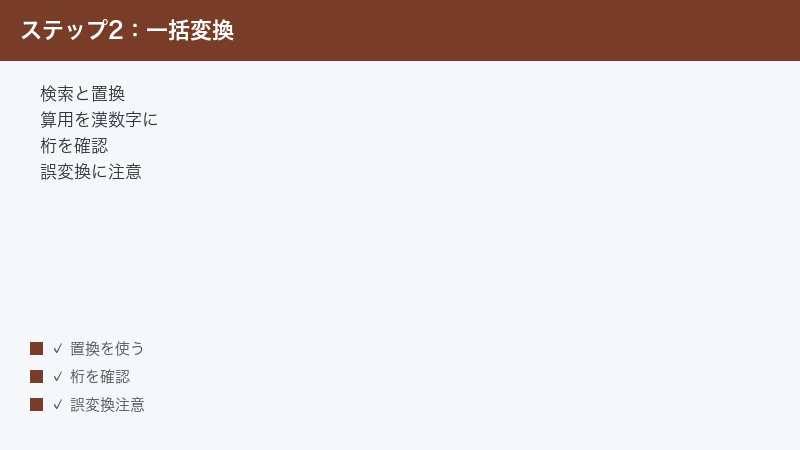
- 方法1:IME変換で漢数字を出す(一番速い)
- 算用数字と漢数字はどう使い分ける?(場面別の早わかり)
- 方法2:検索と置換で算用数字を漢数字にまとめて直す
- 方法3:フィールドコードで自動的に漢数字番号を振る
- 方法4:大字(壱・弐・参・拾)を入力する
- 縦書き文書での数字の扱い(漢数字と縦中横の違い)
- 桁区切り(3桁カンマ)と漢数字の関係
- 漢数字が変換できない・入力できないときの対処法
- コピペ用:漢数字・大字の一覧(そのまま選んでコピー)
- 実例:こんな場面でこう入れる
- 箇条書きの番号を漢数字にしたいとき
- 漢数字を使うときに気をつけたい表記の統一
- Mac版Wordでの漢数字入力
- よくある質問(FAQ)
- まとめ:読みと一覧の合わせ技で漢数字入力は迷わない
Wordで漢数字(一二三・壱弐参)を入力する方法【まず結論】
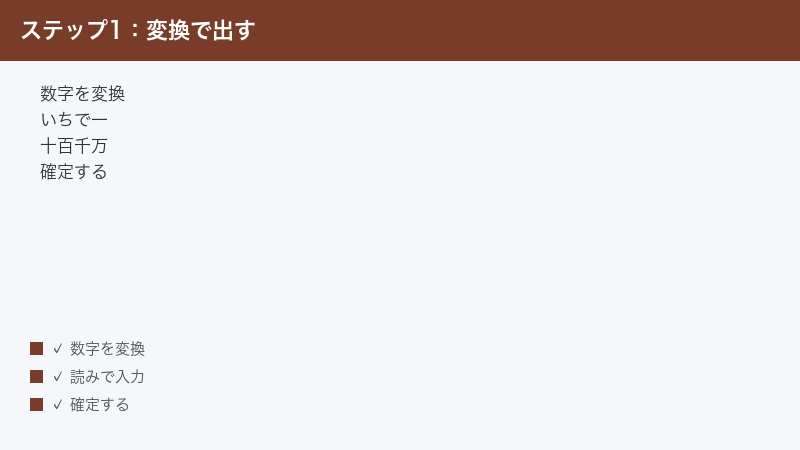
Wordで漢数字を入れる一番手軽な方法は、その数字の読みをそのまま打ってスペースキーで変換することです。たとえば「いち」と打って変換すれば「一」が、「ひゃく」で「百」が、「せん」で「千」が候補に出ます。算用数字を打って変換することもでき、「100」と入力してスペースを押すと変換候補に「百」が並びます。読み方さえわかれば、本文を打つ流れのまま自然に漢数字を入れられます。
契約書や金額でよく使う「壱・弐・参・拾」といった大字(だいじ)も、「いち」「に」「さん」「じゅう」と打って変換すると候補の中に出てきます。出てこないときは「挿入」タブの「記号と特殊文字」から1文字ずつ選んで入れれば確実です。すでに「100」のように算用数字で打ってしまった文書をまとめて漢数字に直したいときは、「ホーム」タブの「置換(検索と置換)」で一桁ずつ置き換える方法が使えます。
この記事では、読みを打って漢数字を出すIME変換、算用数字からの一括置換のやり方、契約書で使う大字の入力と使いどころ、縦書き文書での数字の扱い(漢数字と「縦中横」の違い)、桁区切りと漢数字の関係、そしてそのまま選んでコピーできる漢数字一覧まで、Wordの漢数字入力にまつわる疑問をまとめて解決します。
この記事でわかること
- 「いち」→一、「100」→百のように、読みや数字を打って漢数字を変換で出す方法
- 算用数字で打った文書を、検索と置換でまとめて漢数字に直す手順
- 契約書・金額で使う大字(壱・弐・参・拾など)の入力方法と正しい使いどころ
- 縦書き文書で数字をきれいに見せるコツ(漢数字と「縦中横」の使い分け)
- 桁区切り(3桁カンマ)と漢数字の関係、十・百・千・万の付け方
- 漢数字が変換候補に出ない・入力できないときに確認すべきポイント
- そのまま選んでコピーできる漢数字・大字の一覧(コピペ用)
この記事は2026年6月時点のMicrosoft 365版Word(Windows版)とMicrosoft IMEの画面名称をもとに解説しています。買い切り版のWord 2021/2024でも手順はほぼ共通です。Mac版での操作の違いは記事後半でまとめて紹介します。
はじめに:漢数字には「2つの書き方」があると知っておく
具体的な手順に入る前に、1つだけ押さえておくと迷わなくなる前提があります。漢数字には、実は大きく分けて2つの書き方があるということです。ここを理解しておくと、記事後半の「縦書き」や「契約書の大字」の話もすっきりわかります。
- 位取り(くらいどり)で書く方法:「一二三」のように数字を並べる書き方です。「123」をそのまま漢字にしたイメージで、横書きの番号や年月日でよく使います。「二〇二六年」のように、ゼロを「〇(漢数字のゼロ)」で表すのもこのタイプです。
- 位を付けて書く方法:「百二十三」のように、十・百・千・万といった位を表す漢字を付けて書く方法です。金額や正式な文書で使われ、読み上げたとおりの形になります。
同じ「123」でも、前者なら「一二三」、後者なら「百二十三」になります。どちらが正しいということではなく、用途によって使い分けます。年号や住所の番地は「二〇二六」「三丁目」のように位取りで、契約書の金額は「金壱百弐拾参円」のように位を付けて書く、といった具合です。
そしてもう1つ、契約書や領収書で登場するのが大字(だいじ)です。これは「一」を「壱」、「二」を「弐」、「十」を「拾」のように、画数の多い別の漢字で書く正式な表記で、金額の改ざん(数字の書き換え)を防ぐために使われます。普通の漢数字とは別物として、後半でしっかり解説します。
それでは、まず一番よく使う「読みを打って変換する」方法から見ていきましょう。
漢数字の早見表:この読みを打てば変換で出る
まずは、ひらがなで読みを打ってスペースキーで変換するだけで出せる、代表的な漢数字の早見表です。下の表の「読み」をWordに打ち込み、スペースキーを何回か押すと、変換候補の中に漢数字が表示されます。表示されないときは候補一覧を下までスクロールしてみてください。
| 漢数字 | 読み(ひらがな) | 算用数字で打つ場合 |
|---|---|---|
| 〇 | れい / ぜろ | 0 |
| 一 | いち | 1 |
| 二 | に | 2 |
| 三 | さん | 3 |
| 四 | よん / し | 4 |
| 五 | ご | 5 |
| 六 | ろく | 6 |
| 七 | なな / しち | 7 |
| 八 | はち | 8 |
| 九 | きゅう / く | 9 |
| 十 | じゅう | 10 |
| 百 | ひゃく | 100 |
| 千 | せん | 1000 |
| 万 | まん | 10000 |
| 億 | おく | 1億(100000000) |
| 兆 | ちょう | 1兆 |
「〇(漢数字のゼロ)」は、算用数字の「0」とも、カタカナの「マル(○)」とも違う専用の文字です。年号を「二〇二六年」のように書くときに使います。読みは「れい」または「ぜろ」で変換すると候補に出ます。出にくいときは「まる」で変換し、候補の中から大きめの「〇」を選んでください。
変換のちょっとしたコツ
漢数字を変換で出すとき、知っておくと便利な小ワザがあります。
- 算用数字を打ってから変換する:「100」と打ってスペースを押すと、「百」や「一〇〇」が候補に並びます。読みを思い出せなくても、数字を打つだけで漢数字に変換できます。
- スペースキーを2回以上押す:1回目で基本の変換、2回目以降で漢数字や別表記の候補一覧が開きます。漢数字は候補の少し下に並ぶことが多いです。
- 「位取り」と「位付き」の両方が候補に出る:「123」と打つと、「百二十三」と「一二三」の両方が候補に並ぶことがあります。用途に合うほうを選びましょう。
方法1:IME変換で漢数字を出す(一番速い)
もっとも手軽なのが、IME(日本語入力)の変換機能を使う方法です。Wordのメニューを開く必要がなく、文章を打つ流れのまま漢数字を入れられます。やり方は2通りあります。
読みをひらがなで打って変換する
- 漢数字を入れたい位置にカーソルを置きます。
- 日本語入力(ひらがな入力)の状態で、数字の読みを打ちます。例:「ひゃく」
- スペースキー(変換キー)を押します。1回で出なければもう一度押し、候補一覧を表示します。
- 一覧の中から「百」を選び、Enterキーで確定します。
「いち」「に」「さん」のような一桁の数字はもちろん、「ひゃくにじゅうさん」と打って「百二十三」のように、位を付けたまとまった数も変換できます。読み上げたとおりに打つのがコツです。
算用数字を打って変換する
- 日本語入力の状態で、算用数字をそのまま打ちます。例:「2026」
- スペースキーを押して変換候補を開きます。
- 「二〇二六」(位取り)や「二千二十六」(位付き)など、複数の漢数字候補から選んでEnterで確定します。
この方法は、読み方に自信がない大きな数でも確実です。たとえば「12345」と打って変換すれば「一万二千三百四十五」が候補に出ます。なお、半角数字で打つと変換候補が出ないことがあるので、全角(日本語入力)で打つのがポイントです。
算用数字と漢数字はどう使い分ける?(場面別の早わかり)
「数字を漢数字にすべきか、算用数字のままでよいか」で迷うことは多いものです。明確な決まりがあるわけではありませんが、一般的な目安を表にまとめます。文書の体裁を整える参考にしてください。
| 場面 | 向いている書き方 | 例 |
|---|---|---|
| 横書きの事務文書・データ | 算用数字 | 123個、2026年 |
| 縦書きの本文・年号 | 漢数字(位取り) | 二〇二六年 |
| 慣用句・熟語の中の数字 | 漢数字 | 一石二鳥、三日坊主 |
| 契約書・領収書の金額 | 大字(壱弐参拾) | 金壱拾万円 |
| 読み上げる数・概数 | 漢数字(位付き) | 数十人、百名以上 |
同じ文書の中で算用数字と漢数字が混在すると読みにくくなります。「縦書きは漢数字」「横書きは算用数字」のように方針を決めておくと、仕上がりが統一されて読みやすくなります。
方法2:検索と置換で算用数字を漢数字にまとめて直す
「すでに算用数字で打ってしまった文書を、あとから漢数字に直したい」というときは、Wordの「検索と置換」が役立ちます。Wordには「算用数字を自動で漢数字に変換する」ボタンは用意されていないため、置換を使って一桁ずつ、または特定の文字列ごとに置き換えるのが現実的な方法です。
一桁ずつ置き換える基本手順
- 「ホーム」タブの右端にある「置換」をクリックします(ショートカットは「Ctrl」+「H」)。
- 「検索する文字列」に「0」、「置換後の文字列」に「〇」と入力します。
- 「すべて置換」をクリックすると、文書内の「0」がすべて「〇」に変わります。
- 同じ操作を「1→一」「2→二」…「9→九」と数字ごとに繰り返します。
この方法は「二〇二六」のような位取りの漢数字を作るのに向いています。年号や番地のように、桁ごとにそのまま漢字へ置き換えたい場合に便利です。
置換するときの注意点
- 位付き(百二十三)には向かない:「123」を「百二十三」のように位を付けて直したい場合、単純な一桁置換では「一二三」にしかなりません。位付きにしたいときは、その数だけIME変換で打ち直すほうが確実です。
- 半角と全角を区別する:置換ダイアログ左下の「オプション」を開き、「半角と全角を区別する」にチェックを入れると、意図しない置換を防げます。
- 置換前に必ずコピーを残す:数字をまとめて置き換える操作は元に戻しにくいことがあります。作業前に文書を別名保存しておくと安心です。
- 電話番号や型番に注意:本来は算用数字のままにしたい電話番号・郵便番号・型番まで漢数字に変わってしまうことがあります。「すべて置換」の前に「次を検索」で1つずつ確認するか、対象範囲を選択してから置換しましょう。
特定の文字列をまとめて直す
「2026年」を「二〇二六年」に直したい、というように決まった文字列ごと置き換えたい場合は、検索する文字列に「2026年」、置換後の文字列に「二〇二六年」と入力して「すべて置換」を実行します。同じ表記が何度も出てくる文書では、桁ごとに置換するより安全で速い方法です。
方法3:フィールドコードで自動的に漢数字番号を振る
ページ番号や箇条書きの連番を漢数字で表示したいときは、フィールドコードという仕組みを使うと、数字の部分を自動で漢数字にできます。少し上級者向けですが、覚えておくと番号付けがぐっとラクになります。
- 漢数字の番号を入れたい位置にカーソルを置き、「Ctrl」+「F9」を押します。すると「{ }」という波カッコ(フィールド)が挿入されます。
- 波カッコの中に、半角で
= 123 \* dbnum1のように入力します(数字の部分は表示したい値)。 - 「F9」キーを押してフィールドを更新すると、「百二十三」のように漢数字へ変換されて表示されます。
末尾の指定によって、出てくる漢数字の形が変わります。代表的な指定は次のとおりです。
| 指定(スイッチ) | 123の表示 | 特徴 |
|---|---|---|
| \* dbnum1 | 百二十三 | 位付きの漢数字(一般的な漢数字) |
| \* dbnum2 | 壱百弐拾参 | 大字(契約書・金額向け) |
| \* dbnum3 | 123 | 全角の算用数字(漢数字ではない) |
たとえば = 100000 \* dbnum2 と入力してF9で更新すると「壱拾万」のように大字で表示されます。契約書のひな型を作るときなど、金額部分を自動で大字にしたい場合に便利です。表示が崩れて見えるときは、フィールド上で右クリックして「フィールドの更新」を選ぶと整います。
注意点として、フィールドコードの「\(バックスラッシュ)」は環境によっては「¥(円記号)」と表示されますが、同じ文字なので問題ありません。また、フィールド全体を選択して「Ctrl」+「Shift」+「F9」を押すと、漢数字を「ただの文字」に固定(リンク解除)できます。あとから数字を編集しない場合は固定しておくと安全です。
方法4:大字(壱・弐・参・拾)を入力する
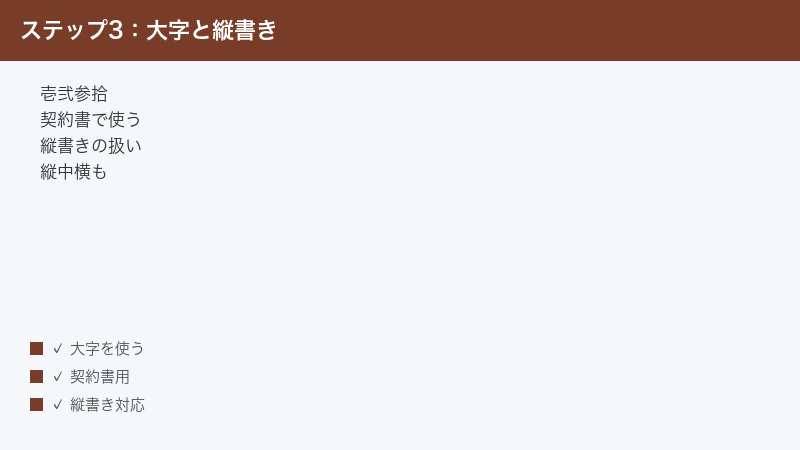
契約書や領収書の金額で使う大字は、普通の漢数字とは別の漢字です。「一」を「壱」、「二」を「弐」のように書くことで、あとから線を1本足して数字を書き換える(たとえば「一」を「二」「三」にする)といった改ざんを防ぐ目的があります。法務局への登記書類や公正証書など、正式な金額表記で求められることがあります。
IME変換で大字を出す
- 日本語入力の状態で、大字の読みを打ちます。例:「いち」「に」「さん」「じゅう」
- スペースキーを何度か押して変換候補一覧を開きます。
- 候補の中から「壱」「弐」「参」「拾」を選び、Enterで確定します。
「壱」は「いち」、「弐」は「に」、「参」は「さん」、「拾」は「じゅう」で変換できます。出てこないときは、後述の「記号と特殊文字」から選ぶか、コピペ用一覧から貼り付けてください。
大字と通常の漢数字の対応一覧
金額を大字で書くときに使う、主な対応表です。日常的に使うのは一〜十と百・千・万の大字です。
| 数 | 通常の漢数字 | 大字 | 読み |
|---|---|---|---|
| 1 | 一 | 壱 | いち |
| 2 | 二 | 弐 | に |
| 3 | 三 | 参 | さん |
| 10 | 十 | 拾 | じゅう |
| 100 | 百 | 百 | ひゃく |
| 1000 | 千 | 阡 / 千 | せん |
| 10000 | 万 | 萬 / 万 | まん |
現在の実務では「百」「千」「万」はそのままの漢字を使うことが多く、「壱・弐・参・拾」の4文字だけを大字にするのが一般的です。「阡(千の大字)」「萬(万の大字)」は古い表記で、現在の書類では「千」「万」で問題ないとされています。金額を書くときは「金壱拾万円」「金弐百参拾円」のように、頭に「金」を付け、末尾に「円」(または「円也(なり)」)を付けるのが慣例です。
「記号と特殊文字」から確実に入れる
変換で大字が出てこないときは、メニューから選んで入れます。
- 「挿入」タブをクリックします。
- 右端の「記号と特殊文字」→「その他の記号」を選びます。
- ダイアログ上部の「フォント」で本文と同じフォントを選び、目的の漢字を探します。
- 見つけたら「挿入」をクリックします。漢字は数が多いので、下部の「文字コード」欄に文字コードを入れて探すと速いです。
縦書き文書での数字の扱い(漢数字と縦中横の違い)
縦書きの文書では、数字をどう見せるかで悩むことが多いものです。ここで「漢数字」と「縦中横(たてちゅうよこ)」という2つの考え方を整理しておきましょう。
縦書きでは漢数字が自然に流れる
縦書きの本文では、漢数字(一二三・百二十三など)を使うのが基本です。漢字なので、ほかの文字と同じように上から下へ自然に流れます。年号も「二〇二六年」のように漢数字で書けば、縦書きの中できれいに収まります。縦書きで読みやすい文章にしたいときは、まず漢数字に置き換えるのが王道です。
算用数字を縦書きで使うなら「縦中横」
「西暦や型番だけは算用数字のままにしたい」という場合に使うのが縦中横です。これは、縦書きの中で2〜3桁の算用数字を横向きのまま1文字分のスペースに収める機能です。「2026」のような数字が、縦書きの行の中で横倒しにならず、まとまって表示されます。
- 縦中横にしたい数字(例:「25」)を選択します。
- 「ホーム」タブの「拡張書式」(段落グループにある、文字の上に横棒が付いたようなアイコン)をクリックします。
- メニューから「縦中横」を選びます。
- プレビューを確認し、「OK」をクリックします。
縦中横は2桁程度の数字に向いています。「2026」のように4桁を縦中横にすると窮屈になり読みにくくなるため、長い数字は漢数字にするか、そのまま縦に並べるほうがきれいです。「漢数字にすると読みにくい数(型番など)」だけ縦中横を使う、という使い分けがおすすめです。
漢数字と縦中横の使い分けまとめ
| 使う場面 | おすすめ |
|---|---|
| 縦書きの本文・年号・番地 | 漢数字(二〇二六年・三丁目) |
| 2桁の数字を算用数字のまま見せたい | 縦中横(25・10など) |
| 電話番号・長い型番 | そのまま縦に並べる、または横書きの注釈に |
桁区切り(3桁カンマ)と漢数字の関係
算用数字では「1,000,000」のように3桁ごとにカンマを打つのが一般的です。これは英語圏のthousand(千)・million(百万)に合わせた区切り方です。一方、日本語の数の数え方は「万・億・兆」のように4桁ごとに位が変わります。そのため、漢数字に直すときは3桁カンマの位置と漢数字の位がずれることに注意します。
たとえば「1,000,000」は漢数字では「百万」です。カンマは2つありますが、漢数字では「百」と「万」の2語で表します。漢数字に直すときは、カンマの位置ではなく「万・億」などの位を意識して書きましょう。次の対応を覚えておくと、大きな数でも迷いません。
| 算用数字 | 漢数字(位付き) | 大字(金額表記) |
|---|---|---|
| 100 | 百 | 金壱百円 |
| 1,000 | 千 | 金壱千円(金壱阡円) |
| 10,000 | 一万 | 金壱万円 |
| 100,000 | 十万 | 金壱拾万円 |
| 1,000,000 | 百万 | 金壱百万円 |
| 12,345 | 一万二千三百四十五 | 金壱万弐千参百四拾五円 |
契約書では「金壱拾万円」のように、桁を省略せず位を1つずつ書くのが基本です。「金10万円」のように算用数字とカンマで書くより、大字で位を書ききるほうが改ざんされにくく、正式な体裁になります。
漢数字が変換できない・入力できないときの対処法
「漢数字が変換候補に出ない」「大字が見つからない」というときは、次のポイントを順番に確認してください。
確認1:日本語入力(全角)になっているか
半角英数のモードでは、数字を打ってもひらがなにならず、漢数字に変換できません。タスクバーの入力モード表示が「あ」(ひらがな)になっているか確認します。なっていなければ「半角/全角」キーを押して切り替えます。
確認2:スペースキーを何度か押したか
漢数字は変換候補の少し下に並ぶことが多く、1回のスペースでは出ないことがあります。2〜3回押して候補一覧を開き、下までスクロールして探してみてください。
確認3:別の読みを試す
「〇(漢数字のゼロ)」が「れい」「ぜろ」で出ないときは「まる」で、「四」が出にくいときは「よん」と「し」の両方を試します。読みによって候補の並びが変わるためです。
確認4:記号と特殊文字から直接入れる
どうしても変換で出ない文字(特に大字や旧字)は、「挿入」タブの「記号と特殊文字」から選んで入れます。読みに頼らず一覧から選べるので、確実です。
確認5:単語登録しておく
「壱」「弐」「参」「拾」などを頻繁に使うなら、IMEの単語登録機能で「だいいち」→「壱」のように登録しておくと、毎回探さずに一発で出せます。Microsoft IMEでは、入力モードのアイコンを右クリックして「単語の追加」から登録できます。
コピペ用:漢数字・大字の一覧(そのまま選んでコピー)
ここでは、実在するUnicode文字の漢数字をまとめました。下のボックス内の文字を選択してコピーすれば、Wordや別のソフトにそのまま貼り付けられます。変換で出てこないときや、読み方が思い出せないときの「お守り」として活用してください。これらの漢数字・大字はいずれも一般的な日本語フォントに含まれており、文字化けの心配はほとんどありません。
漢数字 一〜十
一 二 三 四 五 六 七 八 九 十
位の漢字(十・百・千・万・億・兆)
十 百 千 万 億 兆
漢数字のゼロ
〇
大字(契約書・金額用)
壱 弐 参 拾
旧字の大字(古い表記・参考)
阡 萬
続いて、よく使う数の「位付き漢数字」と「大字での金額表記」をまとめます。契約書や金額を書くときは、下のボックスから該当する形を選んでコピーすると確実です。
年号(位取り)
二〇二六年 二〇二七年
位付き漢数字の例
百二十三 千五百 一万二千三百四十五
大字の金額表記の例
金壱万円也 金壱拾万円也 金弐百参拾円也
フィールドコードで漢数字番号を作りたい場合の、そのまま貼って使える式も載せておきます。Wordで「Ctrl」+「F9」を押して作った波カッコの中に、下の内容を打ち込んでください(数字部分は表示したい値に置き換えます)。
位付き漢数字(百二十三)にする
= 123 \* dbnum1
大字(壱百弐拾参)にする
= 123 \* dbnum2
金額(壱拾万)を大字にする
= 100000 \* dbnum2
実例:こんな場面でこう入れる
ここまでの方法を、実際の文書づくりに当てはめてみます。よくある3つの場面で、どう入力すればきれいに仕上がるかを具体的に見ていきましょう。
例1:縦書きの案内状で日付を入れる
縦書きの案内状やお礼状で「2026年6月14日」を入れるなら、漢数字の位取りで「二〇二六年六月十四日」とするのが自然です。入力するときは「に」「れい」「に」「ろく」のように一字ずつ変換してもよいですし、「2026」と打って「二〇二六」に変換し、続けて「6月14日」を「六月十四日」に直す方法もあります。日付は読み上げる形(二千二十六年)ではなく、位取り(二〇二六年)で書くのが慣例です。
例2:住所の番地を漢数字にする
縦書きの宛名や差出人欄で住所を書くときは、番地も漢数字にします。「3-12-5」のようなハイフン区切りは、縦書きでは「三丁目十二番五号」または「三ノ十二ノ五」のように書きます。ハイフンをそのまま縦に並べると向きがおかしくなるため、「丁目」「番」「号」などの語に置き換えるか、漢数字+「ノ(中点の代わり)」でつなぐと読みやすくなります。番地の数字はそのまま位取りの漢数字で問題ありません。
例3:領収書の金額を大字で書く
領収書で「100,000円」を正式に書くなら、「金壱拾万円也」とします。手順は、まず「きん」で「金」を出し、続けて「いち」→「壱」、「じゅう」→「拾」、「まん」→「万」、最後に「円也(えんなり)」を入れます。「也」は金額の末尾に付けて「これでぴったり」という意味を表す字で、「なり」で変換できます。改ざん防止のため、数字と数字の間を空けず、頭の「金」と末尾の「也」までひと続きで書くのが正式な形です。
箇条書きの番号を漢数字にしたいとき
「①②③」や「1.2.3.」のような自動番号(段落番号)を、漢数字の連番にしたい場合もあります。Wordの段落番号機能には漢数字の書式が用意されているので、フィールドコードを使わなくても設定できます。
- 番号を付けたい段落を選択します。
- 「ホーム」タブの「段落番号」ボタンの右にある小さな下向き矢印(▼)をクリックします。
- 「新しい番号書式の定義」を選びます。
- 「番号の種類」の一覧から「一, 二, 三 …」または「壱, 弐, 参 …」を選びます。
- プレビューを確認し、「OK」をクリックします。
これで、段落を追加するたびに「一」「二」「三」と漢数字の番号が自動で振られます。途中で段落を入れ替えても番号は自動で振り直されるため、手で打ち直す必要がありません。見出しや目次を漢数字で統一したいときにも便利です。なお、表示される漢数字の形(位取りか位付きか)は番号の種類によって決まっているため、思った形と違うときは別の種類を選び直してください。
漢数字を使うときに気をつけたい表記の統一
漢数字をきれいに使うために、最後に表記の統一について触れておきます。せっかく漢数字に直しても、文書の中で書き方がバラバラだと読みにくくなってしまいます。
- 位取りと位付きを混ぜない:同じ文書で「二〇二六年」(位取り)と「二千二十六年」(位付き)が混在すると不統一に見えます。年号は位取り、金額は位付き、と用途で決めたら最後まで揃えます。
- 「〇」と「零」を使い分ける:年号などでゼロを表すときは「〇」を使い、「零(れい)」は「零時」「零度」のように単語の中で使います。場面に応じて選びましょう。
- 送り仮名や単位とのバランス:「一つ」「二人」のように、漢数字のあとに送り仮名や助数詞が付く場合は、算用数字より漢数字のほうが自然に読めます。慣用的な言い回しは漢数字で書くのが無難です。
文書を書き終えたら、検索機能(Ctrl+F)で「0」「1」など算用数字が残っていないかをざっと確認すると、置換し忘れを防げます。縦書き文書では、算用数字が1つ混じるだけで目立つので、最後の見直しが効果的です。
もう1つ、入力中にWordの「オートコレクト」が働いて、打った文字が勝手に別の形に変わってしまうことがあります。たとえば行頭で番号付きの文章を打つと、自動で段落番号が始まってしまうケースです。漢数字の番号を自分の手で打ちたいのに自動番号が邪魔になるときは、変換直後に表示される稲妻のようなマーク(オートコレクトのオプション)をクリックして「元に戻す」を選ぶか、「ファイル」→「オプション」→「文章校正」→「オートコレクトのオプション」→「入力オートフォーマット」タブで「箇条書き(段落番号)」のチェックを外しておくと、思いどおりに入力できます。漢数字は自動変換に頼らず、IME変換と置換、必要に応じてフィールドコードで意図的に入れるのが、結局いちばん仕上がりが安定します。
Mac版Wordでの漢数字入力
Mac版のWordでも、基本の考え方は同じです。日本語入力(かな入力)の状態で読みや数字を打ち、変換(スペースキー)で漢数字を選べます。メニューの位置だけ少し異なります。
- 検索と置換:「編集」メニュー→「検索」→「置換」、またはショートカット「⌘(コマンド)」+「Shift」+「H」で開きます。一桁ずつ置き換える手順はWindows版と同じです。
- 記号と特殊文字:「挿入」メニュー→「高度な記号」(または「記号と特殊文字」)から、大字や旧字を選んで入れられます。
- 縦中横:縦書き文書で数字を選択し、「書式」メニューの拡張書式から設定できます(Word for Macのバージョンによって名称が異なる場合があります)。
macOS標準の日本語入力でも、「いち」「ひゃく」「だいいち(→壱)」などの読みで漢数字・大字が変換候補に出ます。フィールドコードもMac版で同様に使えるため、漢数字の自動番号付けが必要なときに活用してください。
🛒 関連商品をAmazonでチェック
📖 あわせて読みたい
よくある質問(FAQ)
Q1. Wordに「算用数字を漢数字に一発変換」するボタンはありますか?
標準のWordには、文書全体の算用数字をワンクリックで漢数字に変える機能はありません。あとからまとめて直すなら「検索と置換」で一桁ずつ置き換えるか、フィールドコード(\* dbnum1など)を使う方法が現実的です。これから打つなら、IME変換で漢数字として入力するのが一番手早い方法です。
Q2. 「〇(漢数字のゼロ)」と「0」「○(マル)」はどう違いますか?
見た目は似ていますが別の文字です。「〇」は漢数字のゼロで「二〇二六年」のように使います。「0」は算用数字、「○」は記号(白丸)です。年号などで漢数字のゼロを使いたいときは「れい」「ぜろ」または「まる」で変換し、漢数字用の「〇」を選んでください。
Q3. 「壱・弐・参」はどんなときに使うのですか?
主に契約書・領収書・登記書類など、金額の改ざんを防ぎたい正式な文書で使います。「一」に線を足して「二」「三」に書き換えるといった不正を防ぐため、画数の多い大字で書きます。日常的な文章では通常の漢数字(一二三)で問題ありません。
Q4. 大字では「百」「千」「万」も特別な漢字を使うのですか?
古くは「阡(千)」「萬(万)」という大字がありましたが、現在の実務では「百」「千」「万」はそのままの漢字を使うのが一般的です。大字にするのは主に「壱・弐・参・拾」の4文字と覚えておけば十分です。
Q5. 縦書きで「2026」を横向きのまままとめたいのですが?
その数字を選択して、「ホーム」タブの「拡張書式」→「縦中横」を選ぶと、縦書きの中で算用数字を横向きのまま1文字分に収められます。ただし4桁は窮屈になりやすいので、年号は「二〇二六年」と漢数字にするほうがきれいに見えます。
Q6. 検索と置換で数字を漢数字にしたら、電話番号まで変わってしまいました。
「すべて置換」は文書内のすべての数字を対象にするため、電話番号や型番も変わってしまいます。置換したい範囲だけを選択してから置換するか、「次を検索」で1つずつ確認しながら置き換えると防げます。作業前に文書のコピーを保存しておくとより安心です。
Q7. フィールドコードで漢数字を入れたのに、式がそのまま表示されてしまいます。
フィールドが更新されていない可能性があります。フィールドの上で右クリックして「フィールドの更新」を選ぶか、「F9」キーを押してください。また「Alt」+「F9」を押すと、フィールドコードの表示と結果(漢数字)の表示を切り替えられます。結果が出ない場合は、波カッコが「Ctrl」+「F9」で作った正しいフィールドかも確認しましょう。
Q8. 漢数字と算用数字、どちらで書くのが正しいのですか?
絶対の正解はなく、用途で使い分けます。横書きの事務文書やデータは算用数字、縦書きの本文や年号は漢数字、慣用句(一石二鳥など)は漢数字、契約書の金額は大字、というのが一般的な目安です。1つの文書の中で表記がばらつかないよう、方針を統一することが何より大切です。
まとめ:読みと一覧の合わせ技で漢数字入力は迷わない
Wordで漢数字を入れる方法を、用途別に整理しました。最後にポイントを振り返ります。
- これから打つなら:「いち」「ひゃく」などの読み、または「100」のように算用数字を打ってスペースで変換するのが一番速い方法です。
- すでに算用数字で打った文書を直すなら:「検索と置換」で一桁ずつ、または「2026年→二〇二六年」のように文字列ごと置き換えます。
- 自動で漢数字番号を振るなら:フィールドコード(\* dbnum1・\* dbnum2)を使うと、位付き漢数字や大字に自動変換できます。
- 契約書・金額なら:壱・弐・参・拾の大字を使い、「金壱拾万円也」のように位を省略せず書きます。
- 縦書きなら:本文は漢数字、算用数字を残したい2桁の数だけ「縦中横」を使います。
漢数字がうまく変換できないときは、この記事のコピペ用一覧から選んで貼り付ければ大丈夫です。読み変換・置換・フィールドコード・大字を場面で使い分ければ、Wordでの漢数字入力はもう迷いません。ぜひ手元のWordで一つずつ試して、自分の文書に合った書き方を見つけてみてください。
