 minto.tech スマホ(iPhone/Android)・パソコン(Windows/Mac)・Office・Wi-Fi・AIツールの「できない」「困った」を解決する実用ガイド。トラブル対処法とノウハウが満載のお助けサイトです。
※本ページにはプロモーション(広告)が含まれています
📑 この記事の目次(タップで開く)
PHONETIC関数でふりがなを表示する方法(3行で即答)
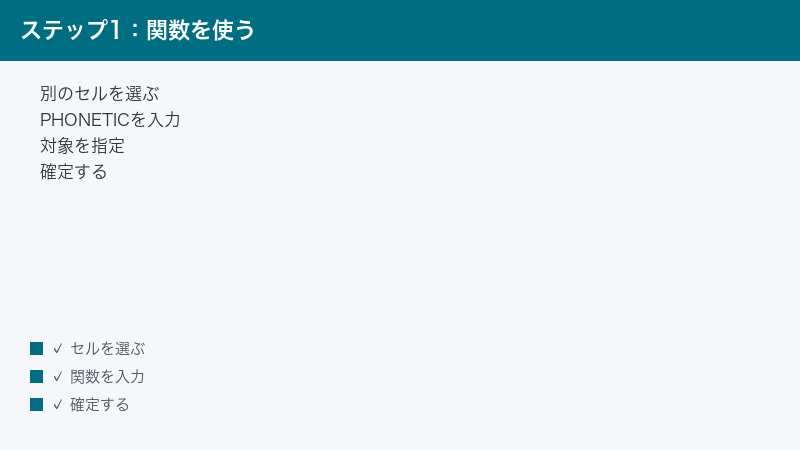
ExcelのPHONETIC関数は、セルに直接入力したときのIME(日本語入力)の変換情報を読み取って、ふりがな(ルビ)を取り出す関数です。使い方はとても簡単で、ふりがなを表示したい別のセルに =PHONETIC(A1) と入力するだけで、A1セルの読み仮名がカタカナで表示されます。
一方で「ふりがなが空白になる」「PHONETICが何も返さない」という相談がとても多いのですが、その最大の原因はWebサイト・CSVファイル・他ソフトからコピーして貼り付けた文字列には、ふりがな情報がそもそも含まれていないことです。手入力したセルなら読み仮名が出て、貼り付けたセルだけ空白になる、という現象はこの仕組みで説明できます。
結論から言えば、PHONETIC関数は「入力時の読み」を記憶しているセルにしか効きません。空白になったときは、セルをいったん手入力し直すか、IMEで再変換するか、VBAのGetPhoneticで読みを付け直すのが正攻法です。この記事では、関数の基本から空白問題の対処、名簿の五十音並べ替えへの活用まで、初心者の方でも迷わないように順を追って解説します。
この記事でわかること
- PHONETIC関数の基本的な使い方(=PHONETIC(A1))と引数の意味
- ふりがなを表示・非表示する「ホームタブ→ふりがなの表示」ボタンの操作
- ふりがなをひらがな/カタカナ/半角に変える「ふりがなの設定」と、読みの直接編集方法
- ふりがなが空白・表示されない最大の原因(貼り付けデータ問題)と6つの対処法
- 名簿を五十音順で正しく並べ替えるためのPHONETIC活用テクニック
- PHONETIC関数に対応しないバージョン・Web版(Excel for the web)の制限
- よくある質問8問とトラブル早見表
PHONETIC関数とふりがな機能の早見表
まずは全体像をつかみましょう。PHONETIC関数とExcelのふりがな機能に関する重要ポイントを一覧にまとめました。困ったときはこの表から該当箇所を探してください。
| 項目 | 内容 | ポイント |
|---|---|---|
| 関数の書式 | =PHONETIC(参照) | 引数は1つだけ。セルまたはセル範囲を指定 |
| 取得元 | セル入力時のIME変換情報(ふりがな情報) | 計算結果や貼り付け文字には情報がない |
| 既定の表示 | カタカナ(全角) | 「ふりがなの設定」でひらがな等に変更可 |
| 空白になる主因 | Web・CSV・他ソフトからの貼り付け | ふりがな情報を持たないため空を返す |
| ふりがな表示ボタン | ホームタブ→「ふりがなの表示/非表示」 | セルの上にルビを重ねて表示する別機能 |
| 読みの編集 | 「ふりがなの編集」または再変換 | 誤った読みを正しい読みに直せる |
| 並べ替え活用 | PHONETIC列を作って五十音順ソート | 名簿の正しい五十音整列に有効 |
| Web版の対応 | Excel for the web は非対応 | 関数は#NAME?やエラーになりやすい |
ここから先で、各項目を具体的な操作とともに掘り下げていきます。
1. PHONETIC関数の基本的な使い方
PHONETIC(フォネティック)関数は、対象セルに保存されている「ふりがな情報」を文字列として取り出す関数です。読み方は「フォネティック」で、英語の phonetic(音声の・発音の)が語源になっています。漢字を含む氏名や住所のセルから、その読み仮名を別セルに表示したいときに使います。
1-1. 関数の書式と引数
PHONETIC関数の書式は次のとおり、引数は1つだけのとてもシンプルな関数です。コピーしてそのまま使えます。
「参照」には、ふりがなを取り出したいセル(またはセル範囲)を指定します。たとえばA1セルに「山田太郎」と入力されている場合、別のセルに次のように入力します。
すると、入力時の読みに応じて「ヤマダタロウ」のようにカタカナで読み仮名が返ります。引数はこの1つだけで、書式を指定する第2引数や、ひらがな化のオプション引数などは存在しません。ネット上で「第2引数を付ける」と書かれた情報を見かけたら、それは誤りなので注意してください。表示形式の変更は、後述する「ふりがなの設定」で行います。
ここで初心者の方がつまずきやすいのが「読み込み元のセルに何が入っているか」です。PHONETIC関数は、参照したセルの見た目の文字から読みを作るのではありません。あくまでそのセルに隠れて保存されている「ふりがな情報」を取り出しているだけです。見た目はまったく同じ「山田太郎」でも、片方は手入力されてふりがな情報を持ち、もう片方は貼り付けでふりがな情報を持たない、ということが起こり得ます。この違いが後述する「空白問題」の正体ですので、最初にしっかり意識しておきましょう。
1-2. 具体的な操作手順
実際に氏名一覧から読み仮名の列を作る手順を、初めての方でも迷わないよう順番に示します。
- A列のA2セル以降に、氏名を直接キーボードから入力します(例:A2「佐藤花子」、A3「鈴木一郎」)。変換は通常どおりIMEで行ってかまいません。
- 読み仮名を表示したいB2セルを選びます。
- B2セルに =PHONETIC(A2) と入力してEnterキーを押します。
- B2セルに「サトウハナコ」と表示されます。
- B2セルの右下のフィルハンドル(小さな四角)をダブルクリック、または下へドラッグして、B列の最終行までコピーします。
- 各行の氏名に対応した読み仮名が一括で表示されます。
このとき大切なのは、氏名をExcel上で直接入力していることです。直接入力したセルには、変換の元になった読み(ふりがな情報)が自動的に一緒に保存されます。PHONETIC関数はその保存された情報を読み出しているだけなので、入力さえExcel上で行っていれば確実にふりがなが取得できます。
1-3. セル範囲をまとめて指定する書き方
PHONETIC関数の引数には、単一セルだけでなくセル範囲も指定できます。範囲を指定すると、その範囲内のすべてのセルのふりがなを連結して1つの文字列として返します。たとえば次のように書けます。
この書き方は、姓のセルと名のセルが分かれている場合に「姓名をつなげた読みをまとめて出す」といった使い方ができます。ただし行ごとの読みを別々に得たい一覧表では、セルを1つずつ参照する =PHONETIC(A2) の形を使うほうが扱いやすいでしょう。
1-4. なぜ「入力時の情報」が鍵なのか
ここがPHONETIC関数を理解するうえで最も重要なポイントです。漢字には複数の読み方があります。たとえば「東」は「ひがし」とも「あずま」とも読めますし、「中田」は「なかた」とも「なかだ」とも読みます。Excelは、あなたが入力するときにIMEで「なかた」と打って変換したのか「なかだ」と打って変換したのかを記録しています。PHONETIC関数は、漢字を見て読みを推測しているのではなく、あなたが入力時に使った読みを呼び出しているのです。
だからこそ、入力情報が存在しないセル(後述する貼り付けデータなど)では、関数は読みを生成できず空白になります。この仕組みを押さえておくと、次章のトラブル対処がぐっと理解しやすくなります。
1-5. 他の文字列関数とどう違うのか
「漢字から読みを返す」と聞くと、文字を変換する関数のように感じるかもしれません。しかしPHONETIC関数は、LEFT・RIGHT・MID・SUBSTITUTEといった一般的な文字列関数とは性質がまったく異なります。これらの関数は「セルに見えている文字」そのものを材料に処理しますが、PHONETIC関数だけは「セルに見えていない、入力時に付随した読み情報」を材料にします。
そのため、同じ表のなかでLEFT関数は正常に動くのにPHONETIC関数だけ空白になる、という現象が普通に起こります。これは関数の不具合ではなく、参照しているセルが読み情報を持っていないだけなのです。トラブルの切り分けでは、「他の文字列関数は動くか」ではなく「そのセルにふりがな情報があるか」を基準に考えると正しく判断できます。
1-6. 入力時のひと工夫で空白を防ぐ
あとから読みを補う作業は手間がかかります。可能であれば、データを作る段階で「Excel上で直接入力する」運用にしておくと、空白問題そのものを未然に防げます。たとえば名簿を新規に作るなら、他のシステムからの貼り付けに頼らず、氏名をExcelでキーボード入力していくだけで、すべての行に正しいふりがな情報が自動で蓄積されます。少し遠回りに思えても、後工程の修正コストを考えると最も確実な方法です。
2. ふりがなの表示・非表示と編集(関数を使わない方法)
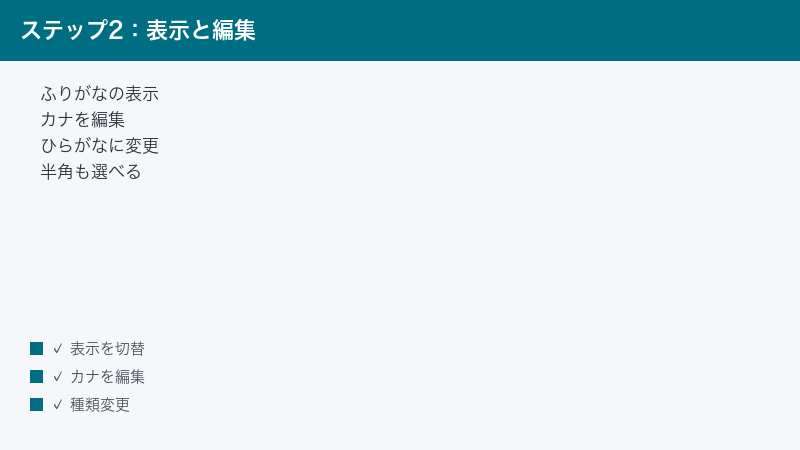
PHONETIC関数で別セルに読みを出す方法とは別に、Excelにはセルの文字の上に直接ルビを重ねて表示する機能があります。年賀状の宛名や名簿の見出しなど、印刷物で漢字の上に小さくふりがなを乗せたいときはこちらが便利です。関数とは別の独立した機能なので、両者を混同しないようにしましょう。
2-1. ふりがなの表示/非表示ボタン
セルの漢字の上にルビを表示する手順は次のとおりです。
- ふりがなを乗せたいセル(または範囲)を選択します。
- 「ホーム」タブを開き、フォントグループの中にある「ふりがなの表示/非表示」ボタン(「亜」の上に小さな「ア」が乗ったアイコン、またはボタン名のドロップダウン)をクリックします。
- セルの文字の上に、小さなカタカナのふりがなが表示されます。
- もう一度同じボタンを押すと、ふりがな表示はオフに戻ります。
このボタンで表示されるふりがなも、関数と同じく「入力時の読み情報」を使っています。したがって、ここで読みが出ないセルは、関数でも空白になります。両者は同じ情報源を見ているのです。
2-2. ふりがなの種類を変える(ひらがな・カタカナ・半角)
既定ではふりがなは全角カタカナで表示されますが、ひらがなに変えたり半角にしたりできます。設定手順は次のとおりです。
- 対象のセルを選択します。
- 「ホーム」タブの「ふりがなの表示/非表示」ボタン右側の小さな下向き矢印(ドロップダウン)をクリックします。
- メニューから「ふりがなの設定」を選びます。
- 「ふりがな」タブで、種類を「ひらがな」「全角カタカナ」「半角カタカナ」から選択します。
- 「配置」タブで、左寄せ・中央揃え・均等割り付けなどルビの位置も調整できます。
- OKを押すと、選択範囲のふりがな表示が指定どおりに変わります。
注意点として、この「ふりがなの設定」を変えると、その範囲のPHONETIC関数の出力も連動して変わります。つまり関数の結果をひらがなにしたい場合は、参照元セルのふりがな設定を「ひらがな」にしておけば、=PHONETIC(A1) の戻り値もひらがなになります。関数側にひらがな化のオプションは無いので、表示形式は必ず元セルの設定で制御するのだと覚えておきましょう。
2-3. ふりがな(読み)そのものを編集する
読みが間違っている場合は、ふりがな自体を手で直せます。たとえば「中田(なかだ)」さんなのにExcelが「ナカタ」と記憶しているケースです。
- 修正したいセルを選択します。
- 「ホーム」タブの「ふりがなの表示/非表示」ボタンのドロップダウンから「ふりがなの編集」を選びます。ショートカットとして、セル編集中に Alt キーと Shift キーを押しながら上方向キーを押す操作でふりがな編集モードに入れる環境もあります。
- セルの上にふりがなが編集可能な状態で表示されるので、正しい読み(例:ナカダ)に打ち直します。
- Enterキーで確定します。
こうして編集した読みは、そのセルのふりがな情報として保存されるため、PHONETIC関数の戻り値も自動的に新しい読みに更新されます。名簿の五十音並べ替えで読み違いがあると順番が崩れるので、気づいたらこの方法で直しておくと安心です。
3. ふりがなが空白・表示されない原因と対処法
ここがこの記事の核心です。PHONETIC関数を入れたのに空白になる、ふりがな表示ボタンを押しても何も出ない、というトラブルの原因はおおむね決まっています。原因ごとに対処をまとめます。
3-1. 最大の原因:貼り付けたデータにはふりがな情報がない
圧倒的に多いのがこの原因です。Webサイト、CSVファイル、テキストファイル、他のソフト(メールや基幹システムからのエクスポートなど)から漢字をコピーしてExcelに貼り付けた場合、その文字列にはふりがな情報がまったく含まれていません。
理由はシンプルです。ふりがな情報は「Excel上でIME変換しながら入力した」ときにだけ生成され、そのセルに付随して保存されます。外部からやってきた文字列は、Excelから見ると「ただの文字の並び」であり、どんな読みで入力されたのかという履歴を持っていません。そのためPHONETIC関数は取り出すべき情報がなく、空の文字列(見た目は空白)を返すのです。
同じシートでも、自分で手入力した行はふりがなが出て、貼り付けた行だけ空白になる、という症状が出るのはこのためです。バグではなく仕様どおりの挙動です。
3-2. 対処法その1:セルを手入力し直す
件数が少なければ、これが最も確実です。貼り付けたセルを選び、改めてキーボードからIME変換で入力し直します。たとえば「田中」をいったん削除し、自分で「たなか」と打って変換して確定すると、その時点でふりがな情報が生成され、PHONETIC関数が「タナカ」を返すようになります。
このとき、文字をコピーして貼り直すのではなく、必ず自分でキーボードから打ち直すのがコツです。コピー&ペーストでは、たとえExcelの別セルからであってもふりがな情報が引き継がれないことがあります。地道ですが、十数件程度なら手入力し直しが最も間違いの少ない方法です。入力後にPHONETIC列を見て、空白が読みに変わったことを確認しながら進めましょう。
3-3. 対処法その2:IMEで再変換してふりがなを付ける
セルの内容はそのままに、読みだけを付け直したい場合は再変換が有効です。前述の「ふりがなの編集」モードに入ると、空のふりがな欄が表示されることがあります。そこに正しい読みを入力して確定すれば、ふりがな情報が補われます。読みが空の状態のセルに対しては、Excelが自動で漢字から推定した読みを初期値として提示してくれる場合もあるので、それを確認・修正して確定する流れになります。
3-4. 対処法その3:VBAのGetPhoneticで読みを付与する
件数が多い名簿などでは手作業は現実的でないため、VBA(マクロ)を使うと一括処理できます。VBAには、漢字文字列を渡すと読み仮名(カタカナ)を返す GetPhonetic メソッドが用意されています。次のようなコードで、A列の漢字からB列に読みを書き出せます。
Dim i As Long, lastRow As Long
lastRow = Cells(Rows.Count, 1).End(xlUp).Row
For i = 2 To lastRow
Cells(i, 2).Value = Application.GetPhonetic(Cells(i, 1).Value)
Next i
End Sub
このGetPhoneticはIMEの変換辞書をもとに読みを推定するため、貼り付けデータのように読み情報を持たない文字列でも、漢字から読みを生成して返してくれます。ただしあくまで推定なので、人名の難読語などは誤った読みになることがあります。出力後は目視で確認し、必要に応じて修正してください。マクロを使うときは、ファイルを「Excelマクロ有効ブック(.xlsm)」として保存する必要がある点にも注意しましょう。
マクロの実行手順を簡単に補足します。まずExcelの「開発」タブからVisual Basic Editorを開きます(開発タブが見当たらない場合は、オプションのリボンのユーザー設定で「開発」を有効にしてください)。次に「挿入」→「標準モジュール」で新しいモジュールを追加し、そこへ上記のコードを貼り付けます。あとはマクロを実行すれば、A列の漢字に対応する読みがB列へ一気に書き出されます。数百件・数千件の名簿でも一瞬で処理できるため、貼り付けデータの空白問題を解決する切り札になります。
なお、GetPhoneticが返すのは原則として全角カタカナです。ひらがなで欲しい場合は、生成後にPHONETIC関数のときと同じく表示形式を調整するか、別途ふりがなの設定を行ってください。VBAの結果は普通の文字列として書き込まれる点も覚えておくと、後続の並べ替えや照合がスムーズになります。
3-5. 対処法その4:PHONETIC列をいったん値に固定する
VBAやふりがな編集で正しい読みをそろえた後は、PHONETIC関数の列をコピーして「値の貼り付け」で文字列に固定しておくと安心です。関数のままだと、元セルのふりがな設定変更や再計算のタイミングで結果が揺れることがあります。並べ替えや外部システムへの書き出しに使う読み列は、確定後に値化しておくと安定します。
3-6. 対処法その5:別シートで読みを生成してから戻す
元のデータをできるだけ触らずに読みだけ整えたい、という場合は、作業用の別シートを使う方法もおすすめです。手順はこうです。まず作業シートを1枚用意し、そこに対象の漢字氏名をキーボードから手入力し直します。すると作業シート側のセルには正しいふりがな情報が付きますので、その隣でPHONETIC関数を使って読みを取り出します。取り出した読みは値としてコピーし、元のシートの読み列へ「値の貼り付け」で戻します。
この方法のよいところは、元データの体裁や数式を壊さずに、読みだけを安全に補える点です。元シートの氏名セルそのものはふりがな情報を持たないままですが、読み列が値として確定しているので、並べ替えや印刷には支障ありません。件数が中程度(数十件)で、元データに余計な変更を加えたくないときに向いています。
3-7. その他の原因と確認ポイント
貼り付け以外にも、次のような原因でふりがなが出ないことがあります。
| 症状 | 考えられる原因 | 対処 |
|---|---|---|
| 関数の結果が空白 | 参照元が貼り付けデータでふりがな情報なし | 手入力し直す/GetPhoneticで付与 |
| 計算結果のセルを参照すると空白 | 数式や関数の結果にはふりがな情報がない | 結果を文字列として手入力し直す |
| 数字や英字だけのセルが空白 | もともとふりがなの概念がない | 仕様。問題ではない |
| #NAME? エラーになる | 関数名のスペルミス、または非対応環境 | つづりを確認。Web版は非対応 |
| ルビが画面に出ない | ふりがな表示がオフ/行の高さ不足 | 表示ボタンをオン、行高を広げる |
| 読みが想定と違う | 入力時の変換の読みが記録されている | ふりがなの編集で正しい読みに修正 |
特に見落としやすいのが「計算結果のセルを参照しているケース」です。たとえばCONCAT関数やTEXT関数などで作った文字列のセルをPHONETIC関数で参照しても、生成された文字列にはふりがな情報がないため空白になります。これも貼り付けデータと同じ理屈です。
4. PHONETIC関数の活用例(名簿の五十音並べ替え)
PHONETIC関数が最も活躍するのが、名簿を「あいうえお順(五十音順)」に正しく並べ替えたい場面です。漢字氏名のまま並べ替えると、Excelは文字コード順で並べてしまい、五十音とは無関係なバラバラの順番になってしまいます。読み仮名の列を作ってそれを基準に並べれば、人が見て自然な五十音順を実現できます。
4-1. 読み仮名の列を作って並べ替える手順
- 氏名がA列(A2以降)に手入力されている前提とします。
- B列に作業用の読み列を用意し、B2に =PHONETIC(A2) を入力して下までコピーします。
- B列が空白になる行があれば、前章の対処(手入力し直し/編集/GetPhonetic)で読みを補います。
- 読みがそろったら、表全体(氏名・読み・その他の列を含む範囲)を選択します。
- 「データ」タブ→「並べ替え」を開き、「最優先されるキー」をB列(読み列)に設定します。
- 順序を「昇順」にしてOKを押すと、読み仮名を基準に正しく五十音順で並びます。
並べ替えが終わったら、作業用のB列は非表示にするか、必要に応じて値貼り付けで残します。読み列を残しておくと、後から再度並べ替えるときにも使えて便利です。
一点だけ注意があります。読み列をPHONETIC関数のまま残して並べ替えると、関数は参照元(氏名のセル)に追従するため、並べ替え後も各行の読みは正しく対応したままになります。これは関数が行ごとに相対参照しているおかげです。ただし、後から氏名を別ソフトの貼り付けで差し替えたりすると、その行だけ読みが空になり並べ替え結果が崩れることがあります。差し替えを行ったら、必ず読み列の空白を確認してから再ソートする習慣をつけましょう。
4-4. 漢字のまま並べ替えるとなぜ崩れるのか
「読み列を作らずに氏名のまま並べ替えても、だいたい合っているのでは」と感じる方もいるでしょう。しかし漢字をそのまま昇順に並べると、Excelは内部の文字コード順で整列します。文字コードは五十音とは無関係に振られているため、たとえば「青木」より「浅井」が先に来たり、「伊藤」が「井上」より後ろに来たりと、人の感覚とずれた順番になります。読み仮名を基準にすれば、こうしたずれが起きず、誰が見ても自然な「あいうえお順」になります。これがPHONETIC関数を並べ替えに使う最大の理由です。
4-2. 名簿の「ふりがな欄」として印刷に使う
会員名簿や連絡網などで、漢字氏名の横にふりがな欄を設けたい場合もPHONETIC関数が役立ちます。氏名列の隣にPHONETIC関数の列を作り、「ふりがなの設定」でひらがな表示にすれば、読みやすいひらがなのふりがな欄になります。先述のとおり関数側にひらがな化オプションはないため、参照元セルのふりがな設定をひらがなにしてから関数を入れるのがコツです。
4-3. 検索・照合の補助に使う
読み仮名の列があると、氏名の検索やデータの照合もしやすくなります。たとえば「さとう」で始まる人をまとめて抽出したい、似た氏名を読みでグループ化したい、といった作業で、漢字よりも読みのほうが扱いやすい場面は少なくありません。フィルター機能と組み合わせると、読みを基準にした絞り込みができます。
4-4. 宛名ラベルや差し込み印刷の下準備に使う
年賀状や案内状の宛名ラベルを作るとき、読み順で並べておくと封入や仕分けが格段に楽になります。郵便番号順や住所順だけでなく、氏名の読み順でも整理しておくと、後から特定の人を探すときに役立ちます。差し込み印刷の元データにPHONETIC関数の読み列を1本加えておくだけで、印刷物の管理がぐっと効率化します。読み列は印刷面には出さず、データ整理用の隠し列として持っておくのが実務的です。
4-5. 重複や表記ゆれのチェックに使う
同じ人が読み違いで二重登録されていないか、といったチェックにも読み列が活躍します。漢字だけを見比べると見落としがちな重複も、読みでそろえて並べると隣り合うため発見しやすくなります。逆に、同じ読みでも別人(同姓同名)が混ざっていないかの確認にも使えます。データのクレンジング(整理・清掃)の下ごしらえとして、読み列は地味ながら頼りになる一手です。
5. 対応しないバージョン・Web版の制限
PHONETIC関数とふりがな機能は、日本語版Excelに固有の機能です。利用環境によっては使えない、または挙動が異なる点に注意してください。
5-1. Excel for the web(ブラウザ版)の制限
ブラウザで使う無料のExcel for the web(Web版)では、ふりがな機能のサポートが限定的です。デスクトップ版で作成したPHONETIC関数を含むブックをWeb版で開くと、関数が想定どおりに計算されず、エラーや空白になることがあります。また「ふりがなの表示」ボタンやふりがなの編集といったルビ関連の操作も、Web版では利用できないか制限されます。ふりがな作業はデスクトップ版のExcelで行うのが確実です。
5-2. 海外版・非日本語環境
ふりがな情報は日本語入力(IME)と結びついた機能です。日本語以外の環境やExcel以外の表計算ソフトでは、ふりがなの概念自体が存在しない、または互換性がないことがあります。ファイルを別ソフトに渡すと読み情報が失われるケースもあるため、読みを確実に残したいときは、PHONETIC関数の結果を値(文字列)として固定しておくとよいでしょう。
5-3. バージョン間の互換性
PHONETIC関数自体は古くからあるExcelの関数で、現行のExcel 2024やMicrosoft 365でも問題なく使えます。ただし、ふりがな情報はファイル形式やコピー操作によって失われることがあります。たとえばCSV形式で保存すると、CSVは純粋なテキストなのでふりがな情報は一切保存されません。CSVを読み込み直したブックではPHONETIC関数が空白になるのは、このためです。重要な読みデータは、ふりがな情報を保持できるExcelブック形式(.xlsxや.xlsm)のまま運用しましょう。
6. もう一歩進んだ使い方と注意点
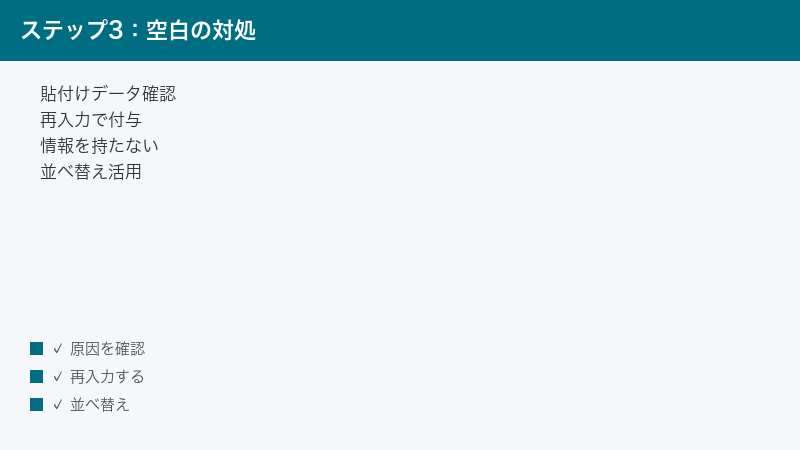
基本と空白対処を押さえたら、実務でより役立つ細かなテクニックも知っておくと便利です。ここでは現場でよく出てくる場面を補足します。
6-1. 姓と名が別セルのときの読みのつなげ方
名簿では「姓」と「名」を別の列に分けて管理することがよくあります。この場合、姓のふりがなと名のふりがなを1つにまとめたいなら、PHONETIC関数をそれぞれに適用してつなげます。たとえば姓がA2、名がB2なら、読み列に次のように書きます。
これで「サトウ ハナコ」のように、姓名の読みをスペース区切りで1つのセルにまとめられます。区切りが不要なら、間の &” “& の部分を外して連結してください。姓名を別管理しつつ、並べ替え用に1本の読み列を持てるので便利です。
6-2. ふりがな情報があるか手早く確かめる方法
あるセルにふりがな情報があるかどうかを知りたいときは、隣のセルに一時的に =PHONETIC(対象セル) を入れてみるのが最も簡単です。読みが返ればふりがな情報あり、空白なら情報なし、と一目で判断できます。大量のデータを処理する前に、サンプルとして数行だけこの確認をしておくと、後から「全部空白だった」という事態を避けられます。
6-3. ふりがな情報を保ったままデータを扱うコツ
ふりがな情報は意外と失われやすいデータです。CSV保存で消える、他ソフトへのコピーで消える、テキストとして貼り付けると消える、といった具合です。読みを長く保持したいなら、ふりがな情報をいったんPHONETIC関数で読みの文字列として書き出し、それを値として独立した列に固定しておくのが堅実です。こうしておけば、元セルのふりがな情報が何らかの操作で消えても、固定済みの読み列は手元に残ります。重要な名簿ほど、この「読みの値化バックアップ」を意識しておくとよいでしょう。
🛒 関連商品をAmazonでチェック
📖 あわせて読みたい
よくある質問(FAQ)
Q1. PHONETIC関数とふりがな表示ボタンは何が違うのですか
どちらも同じ「入力時の読み情報」を使いますが、出力先が違います。PHONETIC関数は別のセルに読みを文字列として書き出します。ふりがな表示ボタンは、漢字が入っているセルそのものの上に、小さなルビを重ねて表示します。並べ替えや検索に使うなら関数、印刷で漢字の上にルビを乗せたいならボタン、と使い分けてください。
Q2. ふりがなをひらがなで表示したいのですが、関数で指定できますか
PHONETIC関数にひらがな化の引数はありません。表示形式は参照元セルの「ふりがなの設定」で決まります。ホームタブのふりがなドロップダウンから「ふりがなの設定」を開き、種類を「ひらがな」に変更してください。その範囲のPHONETIC関数の戻り値も連動してひらがなになります。
Q3. 貼り付けた名簿のふりがなが全部空白です。一括で読みを付けられますか
はい。件数が多い場合はVBAのGetPhoneticを使うのが効率的です。本文3-4のコードで、A列の漢字からB列に読みを一括生成できます。ただし推定読みのため、難読の人名などは誤読が出ることがあります。生成後は目視で確認し、間違いはふりがなの編集で直してください。
Q4. 同じ漢字なのに人によって読みが違います。どう管理すればよいですか
「中田」が「なかた」さんと「なかだ」さんで分かれるようなケースですね。各セルは入力時の読みを個別に記憶するので、入力の段階で正しい読みで変換しておくのが基本です。すでに入っているセルは「ふりがなの編集」で1件ずつ正しい読みに直せます。読みが正しければ、PHONETIC関数も五十音並べ替えも正しい順番になります。
Q5. CSVを開いたらPHONETICが空白になりました。なぜですか
CSVは純粋なテキスト形式で、ふりがな情報を保存できないからです。CSVから読み込んだ文字列はすべて「貼り付けデータ」と同じ状態になり、読み情報を持ちません。読みが必要なデータは、CSVではなくExcelブック形式(.xlsx)で保存・運用し、必要なら読み列を値として固定しておきましょう。
Q6. 数式で作った文字列にPHONETICを使うと空白になります
仕様どおりの挙動です。CONCATやTEXTなどの関数で生成された文字列には、ふりがな情報が付きません。読みが必要なら、その文字列を一度セルに手入力し直すか、VBAのGetPhoneticで読みを生成してください。
Q7. PHONETIC関数を入れると #NAME? エラーになります
まず関数名のつづりを確認してください。正しくは PHONETIC です。スペルが正しいのにエラーになる場合は、Excel for the web(ブラウザ版)など非対応の環境で開いている可能性が高いです。デスクトップ版のExcelで開き直してください。
Q8. ふりがな表示をオンにしてもルビが見えません
主な原因は2つです。1つはそのセルにふりがな情報がない場合(貼り付けデータなど)で、この場合は読みを付与する必要があります。もう1つは行の高さが足りずルビが隠れている場合です。行の高さを少し広げるとルビが表示されます。それでも出ないときは、ふりがなの設定で表示がオフになっていないか確認してください。
まとめ
ExcelのPHONETIC関数は、=PHONETIC(A1) と入力するだけで漢字の読み仮名を取り出せる便利な関数です。最大のポイントは、この関数が「漢字から読みを推測している」のではなく、セルに入力したときのIME変換情報(ふりがな情報)を読み出しているという点にあります。
この仕組みを理解すれば、「ふりがなが空白になる」というよくあるトラブルの正体もはっきりします。Webやファイルから貼り付けた文字列にはふりがな情報がないため、関数は読みを返せないのです。対処は、手入力し直す・IMEで再変換する・VBAのGetPhoneticで一括付与する、のいずれかが基本です。表示形式(ひらがな・カタカナ・半角)は関数ではなく「ふりがなの設定」で制御し、読み違いは「ふりがなの編集」で直します。
これらを押さえれば、名簿を正しい五十音順に並べ替えたり、漢字の横に読みやすいふりがな欄を作ったりと、実務で大いに役立ちます。Web版では機能が制限されるため、ふりがな作業はデスクトップ版のExcelで行い、読みデータはExcelブック形式のまま運用するのが安全です。困ったときは、本記事の早見表とFAQに立ち返って、原因を一つずつ切り分けてみてください。
