 minto.tech スマホ(iPhone/Android)・パソコン(Windows/Mac)・Office・Wi-Fi・AIツールの「できない」「困った」を解決する実用ガイド。トラブル対処法とノウハウが満載のお助けサイトです。
※本ページにはプロモーション(広告)が含まれています
作ったスライドを別のPCで開いたらフォントが変わり、文字がはみ出して見た目が崩れた——これはフォントが相手のPCに入っていないために起きます。Windows版PowerPointなら「ファイル」→「オプション」→「保存」で「ファイルにフォントを埋め込む」にチェックを入れて保存すれば、フォント情報ごと持ち運べます。本記事では埋め込みの正しい手順、2種類の埋め込みオプションの違い、Mac版・Web版の制限、ファイルが重くなったときの対策まで、つまずきやすいポイントを正確に解説します。
📑 この記事の目次(タップで開く)
この記事でわかること
- なぜ別のPCで開くとフォントが置き換わってレイアウトが崩れるのか(仕組み)
- Windows版PowerPointでフォントを埋め込む正確な手順
- 「使用されている文字だけを埋め込む」と「すべての文字を埋め込む」の違いと使い分け
- 埋め込めないフォントがある理由(フォント側の埋め込みライセンス制限)と確認方法
- Mac版PowerPointでの埋め込み手順(Windowsと場所が違う点)
- ファイルサイズが大きくなったときの対策
- 埋め込み以外の代替策(PDF配布・標準フォント置換・画像化)
- Web版(PowerPoint for the web)の制限とその回避策
- そのまま使えるチェックリストとコピペ用フレーズ
まず結論:方法の早見表
状況に応じて取るべき対応が変わります。下の表でご自分のケースに当てはまるものを探してください。詳しい手順は後の章で1つずつ解説します。
| あなたの状況 | おすすめの方法 | 向いている理由 |
|---|---|---|
| 相手も編集する(Windows同士) | フォントを埋め込み(すべての文字) | 先方でも同じフォントで追記・修正できる |
| 相手は見るだけ(投影・確認) | フォントを埋め込み(使用文字のみ) | サイズを抑えつつ表示崩れを防げる |
| 絶対に崩したくない・印刷したい | PDFで書き出して配布 | 見た目が完全に固定される |
| 埋め込めないフォントを使っている | 標準フォントに置き換える | どのPCにもある書体なら崩れない |
| Mac版で作っている | 環境設定から埋め込み/PDF併用 | Windowsと操作場所が異なるため |
| ロゴやタイトルだけ崩したくない | その部分だけ画像化(図として貼付) | 特殊書体を確実に保持できる |
なぜ別のPCで開くとフォントが崩れるのか
原因を理解しておくと、対策の選び方を間違えません。少しだけ仕組みを説明します。
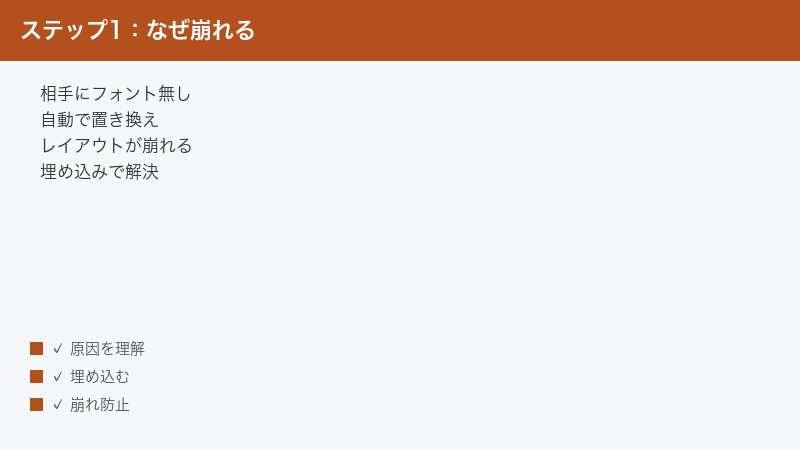
PowerPointは「フォント名」だけを保存している
標準のPowerPointファイル(.pptx)は、文字の書体について「このテキストは○○というフォントで表示する」という名前の指定だけを記録しています。フォントの本体データ(文字の形そのもの)は保存していません。表示するときは、開いたPCにインストールされているフォントの中から同じ名前のものを探して使います。
同じフォントが無いと「代替フォント」に置き換わる
相手のPCに指定したフォントが入っていないと、PowerPointは見た目が近い別のフォントで代用します。これをフォントの置換(フォント代替)といいます。代替が起きると次のような崩れが発生します。
- 文字幅が変わり、テキストボックスから文字がはみ出す・改行位置がずれる
- 行間や字間が変わって全体のバランスが崩れる
- 太字や細字のニュアンスが失われ、印象が変わる
- 図形に重ねた文字がずれて読めなくなる
特に、自分でインストールした有料フォントやデザイン系フォント(例: 游ゴシックやメイリオ以外の特殊書体)を使っていると、相手のPCには入っていないことが多く、崩れやすくなります。
「うちのPCでは綺麗なのに」が起きる理由
作った本人のPCにはそのフォントが入っているので問題なく見えます。しかし相手のPCには入っていないため、相手の画面だけ崩れます。送る前に自分の画面で確認しても気づけないのが、このトラブルの厄介なところです。だからこそ、送る前にフォントを埋め込んでおくことが重要になります。
崩れやすいフォント・崩れにくいフォント
どんなフォントを使っているかで、崩れるリスクは大きく変わります。次の整理を頭に入れておくと、配布前にリスクを予測できます。
| フォントの種類 | 崩れやすさ | 補足 |
|---|---|---|
| Windows標準(游ゴシック・メイリオ・MS Pゴシック) | 低い(Windows同士) | Windows同士なら崩れにくいがMacには無いものもある |
| Mac標準(ヒラギノ角ゴ・ヒラギノ明朝) | 高い(Windowsへ渡すと) | Windowsには標準で入っていない |
| 自分で追加した有料・フリーフォント | 非常に高い | 相手のPCにはまず入っていない |
| クラウドフォント(一部のテーマ書体) | 環境による | 同じ契約・同じアプリ環境でないと崩れることがある |
つまり、自分でインストールしたフォントや、MacとWindows間でのやり取りほど埋め込みが重要になります。逆に、社内のWindows同士で標準フォントしか使っていないなら、崩れるリスクはもともと低めです。それでも念のため埋め込んでおくと安心です。
Windows版PowerPointでフォントを埋め込む手順
ここがメインの手順です。Microsoft 365・PowerPoint 2021/2019/2016いずれもほぼ同じ場所にあります。
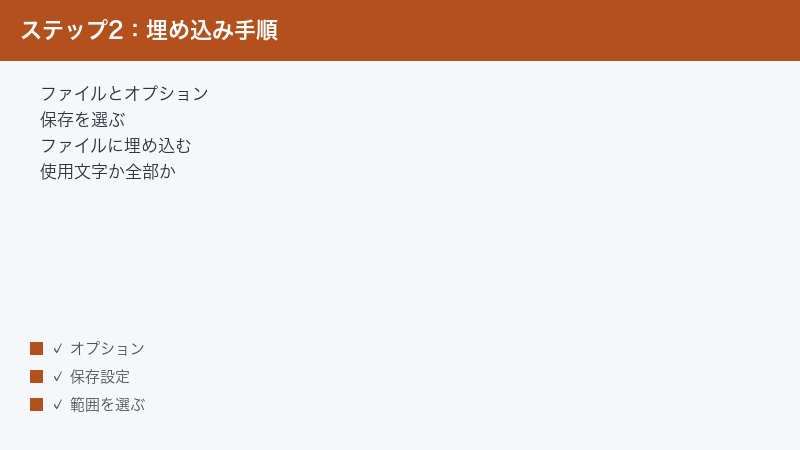
手順(新しい設定をこれから保存する場合)
- 埋め込みたいプレゼンテーションを開きます。
- 画面左上の「ファイル」タブをクリックします。
- 左側メニューの一番下にある「オプション」をクリックします(見当たらない場合は「その他」の中にあります)。
- 「PowerPointのオプション」ウィンドウが開いたら、左側の「保存」を選びます。
- 下の方にある「次のプレゼンテーションを共有するときに再現性を保つ」という見出しを探します。
- 「ファイルにフォントを埋め込む」にチェックを入れます。
- 2つの選択肢のどちらかを選びます(違いは次章で解説)。
- 使用されている文字だけを埋め込む(ファイルサイズを縮小する場合)
- すべての文字を埋め込む(他のユーザーが編集する場合)
- 「OK」を押します。
- そのあと必ず上書き保存(Ctrl + S)またはファイルを保存し直します。設定を変えただけでは埋め込まれず、保存して初めてフォントがファイルに書き込まれます。
この設定は「いま開いているファイル」に対して有効です。別のファイルでも埋め込みたい場合は、そのファイルでも同じ手順を行います。
「名前を付けて保存」の画面からも設定できる
オプション画面を経由せず、保存時にまとめて設定する方法もあります。
- 「ファイル」→「名前を付けて保存」を選び、保存場所を指定します。
- 保存ダイアログ(フォルダーを選ぶ画面)の下部にある「ツール」ボタンをクリックします。
- メニューから「保存オプション」を選びます。
- 表示された画面で「ファイルにフォントを埋め込む」にチェックを入れ、埋め込み方法を選んで「OK」を押します。
- 「保存」を押して書き出します。
この方法なら、特定のファイルだけ埋め込んで配布したいときに便利です。
今どのフォントが使われているかを調べる
埋め込み前に「自分が何のフォントを使っているか」を把握しておくと、崩れリスクを判断しやすくなります。確認方法は次のとおりです。
- 文字を選択した状態で、「ホーム」タブのフォント名ボックスを見ると、その文字のフォント名が表示されます。
- スライド全体でどの書体を使っているか網羅的に知りたいときは、前述の「ホーム」→「置換」→「フォントの置換」を開くと、ファイル内で使われているフォントの一覧が「置換前のフォント」のリストに表示されます。
- そのリストに見覚えのない書体や、自分で追加した装飾フォントがあれば、相手環境に無い可能性が高いと判断できます。
ここで使用フォントを把握しておくと、「すべて埋め込むと重そうだから本文だけ標準書体に変えよう」といった判断ができ、無駄に重いファイルを作らずに済みます。
埋め込めたか確認する方法
埋め込みが成功するとファイルサイズが目に見えて増えます。確認の目安は次のとおりです。
- 保存後にファイルサイズが数百KB~数MB増えていれば、フォントが入った可能性が高いです。
- 確実に確かめたい場合は、フォントが入っていない別のPCや、同僚のPCで開いて表示が崩れないか確認します。
- 埋め込めなかったフォントがあると、保存時に「一部のフォントは埋め込めませんでした」という趣旨のメッセージが表示されることがあります。出たら次章を確認してください。
実例:取引先に提案資料を送るときの流れ
具体的な場面で手順を追ってみます。Windowsで作った提案スライドを、相手にも一部編集してもらいたいケースです。
- スライドが完成したら、まず使っているフォントを確認します(特殊書体を多用していないか)。
- 「ファイル」→「オプション」→「保存」を開きます。
- 「ファイルにフォントを埋め込む」にチェックを入れ、相手が編集するので「すべての文字を埋め込む」を選びます。
- 「OK」を押し、Ctrl+Sで上書き保存します。
- 保存後、ファイルサイズが増えているかを確認します(数MB増えていれば埋め込み成功の目安)。
- 可能なら別のPCで一度開き、崩れがないか目視確認します。
- メールにファイルを添付し、「フォントを埋め込み済みです」と一文添えて送付します(文例は後半のコピペ用一覧に掲載)。
もし「見るだけ・印刷だけ」で渡すなら、ステップ3で「使用されている文字だけを埋め込む」を選ぶか、いっそPDFで書き出して送るほうが軽く確実です。相手の作業内容で選択を変えるのがコツです。
「使用文字のみ」と「すべての文字」の違い
埋め込みオプションは2種類あり、それぞれメリットと注意点が異なります。用途で使い分けてください。
| 項目 | 使用されている文字だけを埋め込む | すべての文字を埋め込む |
|---|---|---|
| 埋め込む内容 | スライド内で実際に使った文字だけ | そのフォントの全文字(未使用文字も含む) |
| ファイルサイズ | 軽い(増加が小さい) | 重い(特に日本語は大幅増) |
| 先方での編集 | 入っていない文字を打つと崩れる場合あり | どの文字を追記しても同じ書体で表示 |
| 主な用途 | 見るだけ・投影・確認用に配布 | 相手が編集・追記する共同作業 |
「使用文字のみ」を選ぶべきケース
相手が内容を変更せず、見たり投影したりするだけならこちらが適しています。ファイルが軽くなるためメール添付や共有がスムーズです。ただし注意点があります。たとえば「2026年」とだけ書いたスライドを送り、相手が後から「2027」と入力しても、埋め込んだ文字に「7」が含まれていなければ「7」だけ別のフォントで表示され、わずかに崩れます。相手が文字を打ち変える可能性があるなら避けたほうが安全です。
「すべての文字」を選ぶべきケース
相手が編集・追記する共同作業ではこちらを選びます。どんな文字を入力しても同じ書体で表示されるため、編集後も統一感が保たれます。デメリットはファイルが重くなることです。特に日本語フォントは収録文字数が数千~1万字以上と多いため、1書体あたりのデータが大きく、複数の日本語フォントを「すべて埋め込む」と数十MBに膨らむこともあります。
埋め込めないフォントがある理由
すべてのフォントが埋め込めるわけではありません。これはPowerPoint側の不具合ではなく、フォント側に設定された「埋め込み許可」のルールによるものです。
フォントには「埋め込みライセンス」が設定されている
フォントデータには、配布や埋め込みをどこまで許すかの権限情報が含まれています。一般的に次の4段階があります。
| 埋め込み権限 | PowerPointでの挙動 |
|---|---|
| インストール可能(制限なし) | 問題なく埋め込める・先方で編集も可能 |
| 編集可能 | 埋め込めて先方での編集も可能 |
| 表示・印刷のみ可能 | 埋め込めるが先方では編集不可(閲覧専用扱い) |
| 埋め込み禁止 | 埋め込めない(代替フォントに置換される) |
「表示・印刷のみ可能」のフォントを埋め込んだファイルは、相手側では文字の編集ができず、編集しようとすると別フォントに置き換わることがあります。「埋め込み禁止」のフォントは、そもそも埋め込めません。
TrueTypeとOpenTypeの違い
埋め込みに使えるのはTrueType(拡張子.ttf)およびOpenType(拡張子.otf/.ttf)のフォントです。古い形式のフォントや特殊な形式は埋め込めないことがあります。市販・フリーの日本語フォントの多くはこのいずれかなので、形式そのものが原因になることは多くありませんが、埋め込めないときは形式とライセンスの両方を疑ってください。
埋め込めないフォントを使っているか確認する方法
確実なのは、実際に「すべての文字を埋め込む」で保存し、警告メッセージが出るかを見ることです。出た場合は、そのフォントが埋め込み禁止・または表示専用に設定されています。対策は次のいずれかです。
- そのフォントを標準フォントに置き換える(後述)
- その部分だけ画像化(図として貼り付け)して書体を保持する
- PDFで配布して見た目を固定する
Mac版PowerPointでの埋め込み手順
Mac版はWindowsと設定の場所が異なります。「ファイル」→「オプション」ではなく、メニューバーの環境設定から行う点に注意してください。
Mac版の手順
- PowerPointを開いた状態で、画面上部メニューの「PowerPoint」→「環境設定」を選びます(ショートカットは ⌘+, )。
- 環境設定ウィンドウの「保存」(出力と共有のカテゴリ内)を開きます。
- 「フォントの埋め込み」の項目で「ファイルにフォントを埋め込む」にチェックを入れます。
- 「使用されている文字だけを埋め込む」か「すべての文字を埋め込む」を選びます(違いはWindowsと同じ)。
- ウィンドウを閉じ、ファイルを上書き保存(⌘+S)します。
Mac版で気をつけたいこと
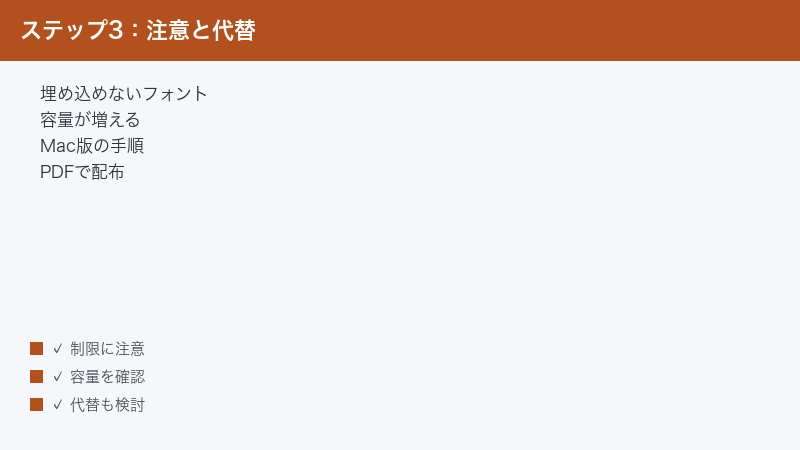
- Mac版は対応バージョンによって埋め込み機能が一部制限される時期がありました。最新のMicrosoft 365では利用できますが、古いバージョンを使っている場合はPDF書き出しを併用するのが安全です。
- Macで使われるフォント(ヒラギノ角ゴなど)はWindowsに標準では入っていません。MacからWindowsへ渡すときこそ埋め込みが重要になります。逆方向(Windows→Mac)でも游ゴシックなどがずれることがあります。
- Macで作ってWindowsで開く(またはその逆)場合は、埋め込みに加えて相手の環境で一度確認してもらうと確実です。
ファイルサイズが大きくなったときの対策
フォントを埋め込むと、特に日本語では数MB~数十MB増えることがあります。重くて送れないときは次の方法でスリム化できます。
1. 埋め込みを「使用文字のみ」に切り替える
相手が編集しないなら「すべての文字」から「使用されている文字だけ」に変更するだけで大幅に軽くなります。前章の手順で再設定し、保存し直してください。
2. 不要なフォントを減らす
1つのファイルで多くの書体を混在させると、その分だけ埋め込みデータが増えます。見出し用と本文用の2~3種類に絞ると、埋め込み量も減りファイルも軽くなります。
3. 画像を圧縮する
サイズの大半は実は写真などの画像であることも多いです。「ファイル」→「情報」→「メディアの圧縮」、または図を選んで「図の形式」→「図の圧縮」から解像度を下げると、フォントとは別に大きく軽量化できます。
4. PDFで配布する
相手が見るだけなら、そもそも埋め込まずPDFにするほうが軽く確実な場合があります。次章で手順を説明します。
埋め込み以外の代替策
フォントが埋め込めない、ファイルが重すぎる、確実に固定したい——そんなときの代替手段です。
代替策1: PDFで書き出して配布する
最も確実に見た目を固定できる方法です。PDFはフォントの形を埋め込んだ状態で書き出されるため、どのPCで開いても崩れません。
- 「ファイル」→「エクスポート」(Macは「ファイル」→「エクスポート」)を選びます。
- 「PDF/XPSドキュメントの作成」または「PDF」を選びます。
- 用途に応じて品質を選び(配布用は標準、印刷用は高品質)、保存します。
ただしPDFは相手が編集できません。編集してほしい場合はpptxを埋め込みで、見るだけならPDFでと使い分けてください。
代替策2: 標準フォントに置き換える
どのPCにも入っている書体を使えば、そもそも崩れません。Windowsなら游ゴシック・メイリオ・MS Pゴシック、Macとの互換も意識するなら共通して使える書体を選ぶと安全です。一括で置き換えるには次の機能が便利です。
- 「ホーム」タブの「置換」ボタンの右にある小さな三角(▼)をクリックします。
- 「フォントの置換」を選びます。
- 「置換前のフォント」に今使っている書体、「置換後のフォント」に標準フォントを指定して「置換」を押します。
これでスライド全体のフォントを一度に差し替えられます。デザイン性は下がりますが、崩れリスクはほぼゼロになります。なお、テーマで設定された見出し・本文のフォントを変えたい場合は、「デザイン」タブ→「バリエーション」→「フォント」からテーマ全体のフォントセットを切り替えると、スライドマスター単位で一括変更できます。個別のテキストボックスを1つずつ直すより速く、抜け漏れも防げます。
MacとWindowsの両方で安全なフォントの選び方
配布先がMacかWindowsか分からないときは、埋め込み+無難なフォント選びの両方で備えると安心です。実務でのおすすめは次のとおりです。
- 游ゴシック・游明朝: 比較的新しいWindowsとMacの両方に搭載されていることが多く、ビジネス文書向き。
- メイリオ: Windowsで読みやすく定番。ただしMacには標準では無いため、Mac配布時は埋め込みを併用。
- 装飾的なフリーフォントは見栄えはよいものの、相手環境にまず無く、埋め込み禁止のものもあるためタイトルなど限定的に使い、本文は標準書体にすると安全です。
「フォントの種類を絞る+埋め込む+必要ならPDF併用」という3段構えにしておけば、相手の環境を問わず崩れにくくなります。
代替策3: タイトルやロゴだけ画像化する
埋め込み禁止の特殊書体をタイトルやロゴに使っている場合、その部分だけ画像にすれば書体を確実に保持できます。テキストボックスを選んでコピー→「形式を選択して貼り付け」→「図(PNG)」で画像に変換できます。画像化すると文字は編集できなくなるので、レイアウトが確定してから行ってください。
代替策4: クラウドで共同編集する
OneDriveやSharePointにファイルを置き、共有リンクで相手を招待して同じファイルを一緒に編集する方法もあります。クラウド上の同じファイルを開く形なので、ファイルを送り合うこと自体が減り、バージョン違いによる崩れや取り違えを防げます。ただし、相手がそのフォントを持っていない点は変わらないため、標準フォントを使う・PDFで確認用を別途渡すなどの併用は引き続き有効です。社内で頻繁にやり取りする資料は、この運用にすると配布のたびに埋め込みを意識する手間が減ります。
どの代替策を選ぶかの早見
| 目的 | 最適な手段 |
|---|---|
| 絶対に崩したくない・印刷する | PDFで配布 |
| 相手にも編集してほしい | 埋め込み(すべての文字)またはクラウド共同編集 |
| 埋め込めないフォントを使っている | 標準フォント置換/画像化 |
| ロゴ・タイトルの書体だけ守りたい | その部分を画像化 |
Web版(PowerPoint for the web)の制限
ブラウザで使う無料のWeb版PowerPointには、デスクトップ版と異なる制限があります。
- Web版にはフォント埋め込みのチェック設定がありません。「ファイル」→「オプション」自体が存在しないため、Web版だけでは埋め込み設定を変更できません。
- デスクトップ版で埋め込んで保存したファイルをWeb版で開くこと自体はできますが、Web版で再保存すると埋め込み情報が外れる可能性があるため、配布用ファイルはデスクトップ版で仕上げるのが安全です。
- Web版は表示にWeb用フォントを使うため、デスクトップ版とまったく同じ見た目にならないことがあります。
結論として、フォント埋め込みが必要な配布ファイルは、デスクトップ版(Windows/Mac)で設定・保存してください。Web版しか使えない環境なら、PDF書き出しか標準フォント運用で崩れを防ぐのが現実的です。
WordやExcelとの違い(混同に注意)
「Officeのフォント埋め込み」は、アプリによって対応状況や設定場所が少しずつ異なります。混同しないよう整理しておきます。
| アプリ | フォント埋め込み | 設定場所(Windows) |
|---|---|---|
| PowerPoint | 対応 | ファイル→オプション→保存 |
| Word | 対応 | ファイル→オプション→保存(文書ごとに設定) |
| Excel | 非対応(埋め込み機能なし) | 標準フォント運用かPDFで対応 |
このように、Excelにはフォント埋め込み機能がありません。Excelの表を崩したくないときは、標準フォントを使うか、PDFや画像にして配布します。本記事の埋め込み手順はあくまでPowerPoint(Wordも類似)のものなので、Excelに同じ手順を探しても見つからない点に注意してください。
うまくいかない時の対処
設定したのに崩れる、埋め込めない——よくある原因と対処をまとめます。
チェックを入れたのに崩れる
- 保存し直していない: オプションでチェックを入れただけでは反映されません。必ず上書き保存(Ctrl+S/⌘+S)してください。
- 設定したファイルと送ったファイルが別物: 設定はファイルごとです。古いコピーを送っていないか確認しましょう。
- 埋め込み禁止フォントが含まれる: そのフォントだけ崩れます。標準フォント置換か画像化で対応します。
「フォントを埋め込めませんでした」と出る
そのフォントのライセンスが埋め込みを許可していません。フォントを変える(標準フォント置換)、または該当部分を画像化・PDF化してください。すべてのフォントを変えたくない場合は、問題のフォントだけ差し替えるのが効率的です。
「使用文字のみ」で送ったら相手の編集後に崩れた
相手が新しい文字を入力したためです。相手が編集する前提なら「すべての文字を埋め込む」で送り直してください。
ファイルが重すぎて送れない
「すべての文字」→「使用文字のみ」に変更、フォント数を減らす、画像を圧縮する、の3点を試してください。それでも大きいなら、PDFやクラウド共有リンクでの配布に切り替えます。
特定の文字(記号や旧字体)だけ崩れる
本文は綺麗なのに、一部の記号・特殊文字・旧字体だけ別の書体に見えることがあります。これは、その文字が選んだフォントに収録されていないため、システムが別フォントで補って表示する(フォントフォールバックといいます)ためです。対策は、その文字を一般的な書体で入力し直す、または「すべての文字を埋め込む」を選んで該当文字も含めることです。それでも解決しないなら、その文字を含む部分だけ画像化するのが確実です。
古いPowerPointで開くと埋め込みが効かない
フォント埋め込みは比較的新しい機能のため、極端に古いバージョンのPowerPointで開くと埋め込みが反映されないことがあります。相手のバージョンが分からない場合や、確実に固定したい場合は、pptxと一緒にPDFも添付しておくと相手がどちらかで正しく見られて安心です。
保存形式が.pptになっている
古い形式の.pptで保存していると、埋め込みの挙動が安定しないことがあります。配布用は新しい形式の.pptxで保存し直してから埋め込み設定を行ってください。「ファイル」→「名前を付けて保存」でファイルの種類を「PowerPointプレゼンテーション(.pptx)」にできます。
コピペ用一覧/実例
そのまま使える文言と、設定箇所の正確な表記をまとめました。下のボックスは選択してコピーできます。送付メールや確認メモにお使いください。
配布時に添えるとよい一文(コピペ可)
別のPCでも見た目が崩れない設定にしてあります。
編集される場合は同じフォントが表示されますのでそのまま追記してください。
設定箇所の正確な名称(迷ったときの確認用・コピペ可)
次のプレゼンテーションを共有するときに再現性を保つ
ファイルにフォントを埋め込む
使用されている文字だけを埋め込む(ファイルサイズを縮小する場合)
すべての文字を埋め込む(他のユーザーが編集する場合)
Mac版の設定箇所(コピペ可)
フォントの埋め込み
ファイルにフォントを埋め込む
送る前のチェックリスト(コピペ可)
□ チェック後に上書き保存した
□ 相手が編集するなら「すべての文字」を選んだ
□ 埋め込めない警告が出ていないか確認した
□ ファイルサイズが大きすぎないか確認した
□ 可能なら別PCで開いて崩れないか確認した
紛らわしい記号の正しい使い分け(コピペ可)
スライド内でよく使う記号は、見た目が似ていても別の文字です。正しいものをコピーして使ってください。下の各記号は実在するUnicode文字です。
‥ 二点リーダー(点が2つ)
・ 中黒(なかぐろ・箇条書きや区切り)
ー 長音符(カタカナの伸ばし棒)
− マイナス記号(全角・引き算用)
─ 罫線(けいせん・横線)
~ 全角チルダ(範囲・波ダッシュ風)
〜 波ダッシュ(範囲を表す「○○〜○○」)
× かける(乗算・バツ印/英字エックスとは別)
✓ チェックマーク
→ 右向き矢印
© 著作権マーク
® 登録商標マーク
™ 商標マーク
特に注意したいのは、長音符「ー」とマイナス「−」と罫線「─」です。見た目はどれも横棒ですが、用途も文字コードも異なります。日付や型番で横棒を使うときは、長音符ではなくハイフンやマイナスを正しく選んでください。また「かける(×)」とアルファベットの「x(エックス)」も別文字です。サイズ表記「横×縦」には必ず「×」を使うと崩れにくく見栄えもよくなります。
🛒 関連商品をAmazonでチェック
よくある質問(FAQ)
Q1. フォントを埋め込むと相手も同じフォントを使えるようになりますか?
そのファイルの中では同じ書体で表示・編集できますが、相手のPC全体にフォントがインストールされるわけではありません。あくまでそのプレゼンテーション内だけで有効です。別のファイルには影響しません。
Q2. 設定したのに崩れます。なぜですか?
最も多い原因はチェック後に保存していないことです。オプションでチェックを入れたら、必ず上書き保存してください。それでも崩れる場合は、埋め込み禁止フォントが含まれている可能性があります。
Q3. 「使用文字のみ」と「すべての文字」、結局どちらがいいですか?
相手が見るだけなら「使用文字のみ」(軽い)、相手が編集・追記するなら「すべての文字」(崩れない)が基本です。迷ったら、相手の作業内容で決めてください。
Q4. なぜ日本語フォントを埋め込むとこんなに重くなるのですか?
日本語フォントは漢字・かな・記号を合わせて数千~1万字以上を収録しているためです。「すべての文字」を選ぶと、その全部のデータが入るので大きくなります。軽くしたいときは「使用文字のみ」を選んでください。
Q5. Mac版でフォント埋め込みの項目が見つかりません。
Mac版はWindowsと場所が違い、「PowerPoint」→「環境設定」→「保存」の中にあります。「ファイル」メニューではありません。古いバージョンでは機能が制限されることがあるため、その場合はPDF書き出しを併用してください。
Q6. Web版(ブラウザ版)で埋め込み設定をしたいです。
Web版にはフォント埋め込みの設定項目がありません。埋め込みが必要なファイルは、デスクトップ版(Windows/Mac)で設定・保存してください。Web版しか使えない場合は、PDF書き出しか標準フォント運用で崩れを防ぎます。
Q7. 埋め込めないフォントを使っています。どうすればいいですか?
そのフォントは埋め込みが許可されていません。対策は3つです。①標準フォント(游ゴシック・メイリオなど)に置き換える、②その部分だけ画像化する、③PDFで配布して見た目を固定する。用途に合わせて選んでください。
Q8. PDFにすれば埋め込みは不要ですか?
相手が見るだけ・印刷するだけなら、PDFにすれば埋め込みは不要で、最も確実に崩れません。ただしPDFは相手が編集できないので、編集してもらう必要があるならpptxにフォントを埋め込んで渡してください。
📚 あわせて読みたい
まとめ
別のPCでスライドが崩れる原因は、相手のPCにフォントが入っておらず代替フォントに置き換わるためです。これを防ぐ確実な方法は、配布前にフォントを埋め込んでおくことです。要点を整理します。
- Windowsは「ファイル」→「オプション」→「保存」→「ファイルにフォントを埋め込む」にチェックし、必ず保存し直す。
- Macは「PowerPoint」→「環境設定」→「保存」から設定する(場所が違う)。
- 相手が見るだけなら「使用文字のみ」、編集するなら「すべての文字」。
- 埋め込めないフォントは、標準フォント置換・画像化・PDF化で対応する。
- 重すぎるときは「使用文字のみ」化・フォント削減・画像圧縮で軽くする。
- Web版には埋め込み設定がないため、配布用はデスクトップ版で仕上げる。
- 絶対に崩したくない・編集不要ならPDF配布が最も確実。
送る前にひと手間かけるだけで、相手の画面でも意図したとおりのデザインを保てます。今回のチェックリストを使って、安心して配布できるファイルを作ってください。
