 minto.tech スマホ(iPhone/Android)・パソコン(Windows/Mac)・Office・Wi-Fi・AIツールの「できない」「困った」を解決する実用ガイド。トラブル対処法とノウハウが満載のお助けサイトです。
※本ページにはプロモーション(広告)が含まれています
📑 この記事の目次(タップで開く)
- Wordで丸数字①②③を入力する方法【まず結論】
- はじめに:「丸数字」には2つの種類がある
- 方法の早見表:目的別のベストな入れ方
- 方法1:IME変換で①〜⑳を入力する(最速)
- 方法2:「記号と特殊文字」ダイアログから入れる
- 方法3:㉑以上(21〜50)の丸数字を入力する
- 方法4:「囲い文字」機能で任意の数字を丸で囲む
- フォントによる丸数字の見え方の違い
- たくさんの項目を丸数字で連番にしたいとき
- Excel・メール・別ソフトに貼ると文字化けする原因と対策
- 丸数字が変換できない・入力できないときの対処
- コピペ用:丸数字①〜㊿の一覧
- Mac版・Web版・スマホ/iPad版で丸数字を入れる
- よくある質問(FAQ)
- まとめ
Wordで丸数字①②③を入力する方法【まず結論】
Wordで①②③などの丸数字を入力する一番速い方法は、半角または全角で「1」と打ってスペースキーで変換するだけです。日本語入力(IME)がオンになっていれば、変換候補の中に「①」が表示されるので選ぶだけで入力できます。同じ要領で「2」→「②」、「3」→「③」と続けられ、①〜⑳までは変換だけで出せます。
⑳を超える㉑以降の丸数字は、変換候補に出ないことが多いため、「記号と特殊文字」ダイアログから選ぶか、文字コードを使って入力します。さらに「(21)」のような任意の数字を丸で囲みたいときは、Wordの「囲い文字」機能を使うと自作できます。
この記事では、①〜⑳の最速入力から、㉑〜㊿のコピペ用一覧、囲い文字での自作手順、フォントによる見え方の違い、Excelやメールに貼ると文字化けする原因と対策、変換できないときの対処まで、丸数字にまつわる疑問をまとめて解決します。
この記事でわかること
- IME変換で①〜⑳を一瞬で出す方法と、入力が速くなるコツ
- 「記号と特殊文字」ダイアログから丸数字を選んで入れる手順
- ㉑以上(21〜50)の丸数字を出す方法と、文字コードでの入力
- Wordの「囲い文字」機能で任意の数字を丸で囲む手順
- 游明朝・MSフォントなど、フォントによる丸数字の見え方の違い
- Excel・メール・別ソフトに貼ると文字化けする原因と回避策
- そのまま選んでコピーできる①〜㊿の丸数字一覧
- 丸数字が変換できないときに確認すべきポイント
この記事は2026年6月時点のMicrosoft 365版Word(Windows版)とMicrosoft IMEの画面名称をもとに解説しています。買い切り版のWord 2021/2024でも手順はほぼ共通です。Mac版での操作は記事後半でまとめて紹介します。
はじめに:「丸数字」には2つの種類がある
具体的な手順に入る前に、1つだけ知っておくと混乱しなくなる前提を共有します。ここがわかると、後半の「文字化け」や「21以上が出ない」といったトラブルの理由がすっきり理解できます。
パソコンで言う「丸数字」には、実は性質の違う2種類があります。
- 1文字としての丸数字(①②③…):これは「①」という1個の独立した文字です。「あ」や「A」と同じように、フォントの中にあらかじめ用意されている1つの記号(文字コードを持つ文字)です。コピーや検索、置換も普通の文字と同じように扱えます。
- 囲い文字で作った疑似的な丸数字:Wordの「囲い文字」機能を使うと、「21」や「A」などの文字を○や□で囲んで丸数字「風」に見せられます。ただしこれは1文字ではなく、「文字を○で装飾している状態」です。見た目は丸数字ですが、中身は「21」と「○」の組み合わせなので、扱いには少しクセがあります。
この2種類を区別すると、次のことが理解できます。
- ①〜⑳(環境によっては㊿まで)は「1文字の丸数字」が文字コードとして用意されているので、変換やコピペで簡単に出せる
- 「(21)を○で囲んだもの」のように1文字の丸数字が存在しない数字は、「囲い文字」で自作するしかない(または別の表記で代用する)
- 1文字の丸数字でも、貼り付け先のフォントにその文字がないと、別の文字や□(豆腐)に化けてしまうことがある
つまり、丸数字のトラブルの大半は「1文字の丸数字なのか、囲い文字なのか」「その記号がフォントに入っているか」のどちらかに行き着きます。これを頭の片隅に置いて、まずは一番よく使う①〜⑳の入力から見ていきましょう。
具体的にイメージしやすいよう、よくある場面を1つ挙げます。手順書で「①電源を入れる ②設定を開く …」と20項目まで番号を振っていて、途中で項目を増やしたら㉑が必要になった、というケースです。このとき①〜⑳までは変換でサッと出せたのに、㉑だけ変換に出ずに手が止まる、という現象が起こります。これは㉑が「変換辞書に登録されていないだけ」で、文字自体はちゃんと存在しています。本記事を読めば、こうした場面で慌てず㉑以降を入れられるようになります。
方法の早見表:目的別のベストな入れ方
やりたいことによって、最適な入力方法は変わります。まずは下の表で自分の状況に合う方法を選んでください。各手順は次の章以降で詳しく解説します。
| やりたいこと | おすすめの方法 | 手間 |
|---|---|---|
| ①〜⑳をサッと入れたい | 「1」と打ってスペースで変換 | とても簡単 |
| 変換候補に出ない・確実に入れたい | 「記号と特殊文字」ダイアログから選ぶ | 簡単 |
| ㉑〜㊿(21〜50)を入れたい | 記号ダイアログ、または文字コード入力、本記事のコピペ一覧 | 普通 |
| 「(51)」など丸数字にない数字を囲みたい | 「囲い文字」機能で自作 | 普通 |
| 同じ丸数字を何度も使う | 一度入れてコピー、または単語登録 | とても簡単 |
| とにかく今すぐ1個だけ欲しい | 本記事のコピペ用一覧から選んでコピー | とても簡単 |
方法1:IME変換で①〜⑳を入力する(最速)
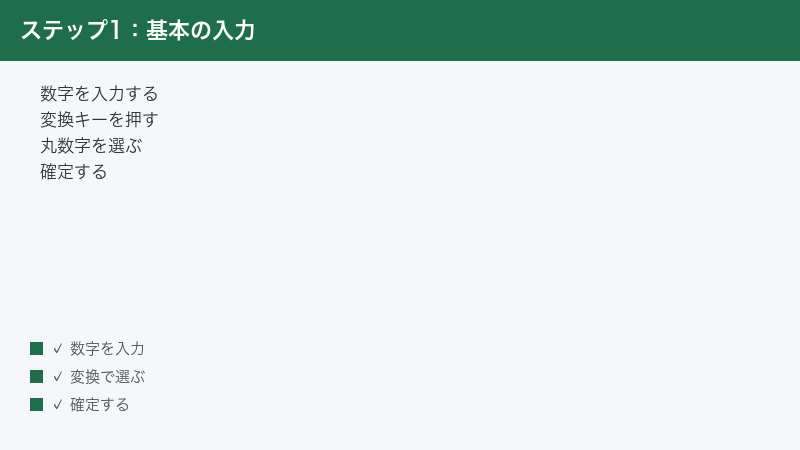
もっとも手軽で速い方法です。日本語入力がオンの状態で数字を打ち、変換するだけで丸数字が出てきます。所要時間は1文字あたり2〜3秒ほどです。
基本手順(4ステップ)
- 日本語入力(IME)をオンにする
キーボードの「半角/全角」キーを押して、日本語が打てる状態にします。画面右下の言語バーが「あ」になっていればオンです。半角の数字キーで「1」と打っても、IMEがオンなら下線付きの未確定状態になり、変換できます。 - 欲しい数字を打つ
①が欲しいなら「1」、⑫が欲しいなら「12」と打ちます。1桁でも2桁でも入力できます。 - スペースキーを押して変換する
変換候補の一覧が開きます。下のほうへスクロールすると「①」が見つかります。候補が多いときは、もう一度スペースキーを押すか、矢印キーで目的の候補まで移動します。 - 「①」を選んでEnterキーで確定する
これで丸数字が入力できます。続けて「2」「3」と同じ操作を繰り返せば②③…と打てます。
変換を速くする3つのコツ
- 候補一覧の番号を覚えておく:変換候補には小さく番号が振られています。「①」が候補の何番目に出るかは入力の状況でだいたい一定なので、その番号キーを直接押すと一覧を探さずに選べます。
- 一度使うと候補が上に来る:IMEは最近選んだ候補を学習して上位に表示します。1回「①」を選べば、次回からは早い段階で出てくるようになります。
- 「まる」「まるいち」でも出る:数字ではなく「まる」や「まるいち」と打って変換しても丸数字が候補に出ます。数字の読みを思い出しにくいときに便利です。
⑳を超えると変換に出ないことが多い理由
標準的なMicrosoft IMEの環境では、①〜⑳までは変換候補に出やすい一方、㉑以降はそのままでは候補に出ないことがあります。これはIMEの変換辞書が、丸数字として⑳までを優先的に登録しているためです。「21」と打って変換しても「㉑」が出ないときは、次に説明する「記号と特殊文字」ダイアログを使うのが確実です。なお、Windowsのバージョンや辞書の更新状況によっては㊿まで変換できる場合もあるので、まず変換を試してみる価値はあります。
半角で打つか全角で打つかは関係ない
「半角の1と全角の1で、出てくる丸数字が違うのでは」と心配する方がいますが、変換のもとが半角でも全角でも、できあがる丸数字「①」は同じ1文字です。丸数字には半角・全角の区別がなく、フォントの中に決まった幅の文字として1種類だけ用意されています。ですから、入力時に半角・全角を気にする必要はありません。打ちやすいほうで入力して変換すれば大丈夫です。
「2」を打つと出る別の候補に注意
数字を変換すると、丸数字のほかに「ローマ数字(Ⅰ Ⅱ Ⅲ)」「上付き数字」「分数」など、似た見た目の記号も候補に並びます。急いで選ぶと、丸数字ではなくローマ数字を選んでしまうことがあります。確定する前に、候補が本当に丸(○で囲んだ数字)になっているかを目で確認する習慣をつけると、入れ間違いを防げます。特に資料を清書する場面では、この一手間が後の手戻りを減らします。
方法2:「記号と特殊文字」ダイアログから入れる
変換候補に出ない丸数字や、確実に正しい文字を選びたいときに使う方法です。Wordの機能なので、IMEの状態に左右されずに入力できます。
記号ダイアログを開く手順(5ステップ)
- 丸数字を入れたい位置にカーソルを置く
- 「挿入」タブをクリックする
- リボン右側の「記号と特殊文字」をクリックする
ウィンドウの幅が狭いと「記号」グループにまとまっていることがあります。Ω(オメガ)に似たマークが目印です。 - 「その他の記号」を選ぶ
小さなパレットが開いたら、その一番下にある「その他の記号」をクリックします。これで詳細なダイアログが開きます。 - 目的の丸数字を探して「挿入」する
記号の一覧から丸数字を選び、「挿入」ボタンを押します。ダイアログは開いたままなので、続けて別の丸数字も挿入できます。終わったら「閉じる」を押します。
目的の丸数字を素早く見つけるコツ
記号は膨大にあるため、闇雲にスクロールすると時間がかかります。次の3点で絞り込みましょう。
- 「種類」を「囲み英数字」にする:ダイアログ右上の「種類」(サブセット)のプルダウンから「囲み英数字」を選ぶと、①〜⑳付近に一覧が移動します。これだけで探す範囲がぐっと狭まります。
- 「文字コード」欄に直接入力する:ダイアログ下部の「文字コード」欄に、後述する文字コード(例:2460)を打ち込むと、その文字へ一発で移動します。文字コードの体系は「Unicode(16進)」にしておきます。
- よく使う記号は「最近使用した記号」から:一度挿入した記号は、ダイアログ下部の「最近使用した記号」に並ぶので、次回からはそこから選べます。
方法3:㉑以上(21〜50)の丸数字を入力する
会議資料の項目数が多いときなど、⑳を超える丸数字が必要になる場面があります。㉑〜㊿は1文字の丸数字として文字コードが用意されているので、出し方さえわかれば普通の文字として使えます。
文字コードを使った入力手順(Windows版Word)
Wordには「文字コードを打って、その場でAlt+Xキーを押すと文字に変換する」という便利な機能があります。
- 丸数字を入れたい位置で、半角英数モードにする
- その丸数字の文字コードを打つ
たとえば㉑なら「3251」と打ちます(コード一覧は下の表を参照)。 - 続けてAlt+Xキーを押す
直前に打った「3251」が「㉑」に変わります。逆に、丸数字の直後でAlt+Xを押すと文字コードに戻せるので、確認にも使えます。
うまく変換されないときは、文字コードの直前に余計な英数字がつながっていないか確認してください。「abc3251」のように直前に文字があると、まとめて1つのコードとして解釈されてしまいます。
21〜50の丸数字とUnicode文字コード一覧
㉑〜㊿の丸数字と、その文字コード(Unicode・16進)の対応表です。Alt+X入力や記号ダイアログの「文字コード」欄で使えます。
| 数字 | 丸数字 | 文字コード | 数字 | 丸数字 | 文字コード |
|---|---|---|---|---|---|
| 21 | ㉑ | 3251 | 36 | ㊱ | 32B1 |
| 22 | ㉒ | 3252 | 37 | ㊲ | 32B2 |
| 23 | ㉓ | 3253 | 38 | ㊳ | 32B3 |
| 24 | ㉔ | 3254 | 39 | ㊴ | 32B4 |
| 25 | ㉕ | 3255 | 40 | ㊵ | 32B5 |
| 26 | ㉖ | 3256 | 41 | ㊶ | 32B6 |
| 27 | ㉗ | 3257 | 42 | ㊷ | 32B7 |
| 28 | ㉘ | 3258 | 43 | ㊸ | 32B8 |
| 29 | ㉙ | 3259 | 44 | ㊹ | 32B9 |
| 30 | ㉚ | 325A | 45 | ㊺ | 32BA |
| 31 | ㉛ | 325B | 46 | ㊻ | 32BB |
| 32 | ㉜ | 325C | 47 | ㊼ | 32BC |
| 33 | ㉝ | 325D | 48 | ㊽ | 32BD |
| 34 | ㉞ | 325E | 49 | ㊾ | 32BE |
| 35 | ㉟ | 325F | 50 | ㊿ | 32BF |
なお、①〜⑳の文字コードは2460〜2473(16進)で連続しています。①が2460、⑩が2469、⑳が2473です。⓪(数字のゼロを丸で囲んだ文字)は24EAです。
記号ダイアログから探す場合の注意
記号と特殊文字ダイアログで㉑以降を探すときは、「種類」を「囲み英数字補助」に切り替えると見つかります。㉑〜㊿は、①〜⑳とは別のまとまり(別のUnicodeブロック)に収録されているため、囲み英数字を見ても出てこないことがあるのです。見当たらないと感じたら、種類の切り替えを試してください。
方法4:「囲い文字」機能で任意の数字を丸で囲む
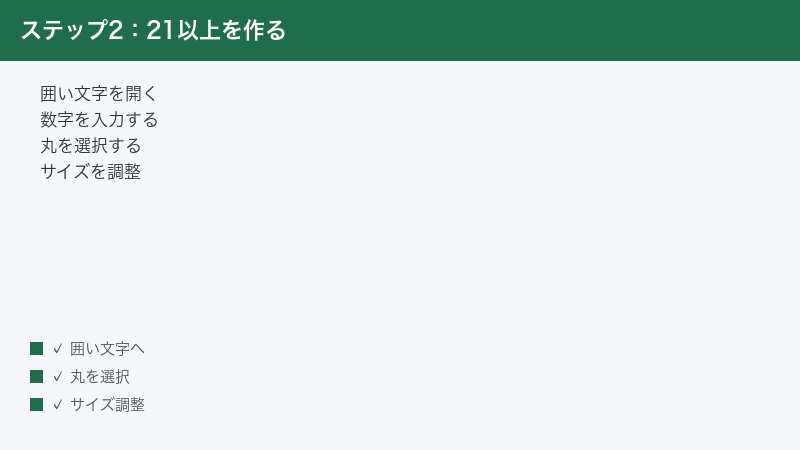
㊿を超える数字や、1文字の丸数字が用意されていない文字を丸で囲みたいときは、Wordの「囲い文字」機能で自作します。これは文字を○や□などで囲んで装飾する機能です。
囲い文字の手順(5ステップ)
- 囲みたい文字を入力して選択する
たとえば「A」や「1」など、囲みたい文字を1つ打って範囲選択します。 - 「ホーム」タブの「囲い文字」ボタンをクリックする
「フォント」グループにある、文字を○で囲んだようなアイコンです。マウスを乗せると「囲い文字」とヒントが出ます。 - 「囲み」のスタイルを選ぶ
ダイアログ上部で「文字を囲む」を選びます。下の「スタイル」で「外枠のサイズを合わせる」か「文字のサイズを合わせる」を選べます。バランスを見ながら決めてください。 - 囲む形(○・△・□・◇)を選ぶ
右側の「囲み文字」から囲みたい形を選びます。丸数字なら○を選びます。 - 「OK」をクリックする
選択した文字が○で囲まれて表示されれば完成です。
囲い文字は「1文字分」しか囲めない
ここが重要な注意点です。Wordの囲い文字は基本的に1文字を囲む機能のため、「21」のように2桁の数字をそのまま選択すると、きれいに丸で囲めなかったり、数字が重なって表示されたりします。2桁以上を1つの丸に収めたいときは、次の点に注意します。
- 文字サイズを小さめにする:囲む数字のフォントサイズを本文より小さくすると、2桁でも円の中に収まりやすくなります。
- 「外枠のサイズを合わせる」を選ぶ:このスタイルなら、文字に合わせて円が少し大きくなり、2桁が収まりやすくなります。ただし行の高さがその文字だけ変わることがあります。
- 表示が崩れるなら別表記で代用する:どうしてもバランスが悪いときは、「(21)」のようにカッコ書きで代用したり、後述する図形(円)を重ねる方法を検討します。
囲い文字の正体は「フィールド」
囲い文字は、内部的には「EQ」という命令文(フィールド)で「この文字を、この記号で囲んで表示しなさい」と指示している仕組みです。そのため次のクセがあります。
- 何かの拍子に「{ EQ ¥o…}」のような式が表示されたら、それは囲い文字のフィールドコードが見えてしまった状態です。Alt+F9キーを押せば通常表示に戻ります。
- 「テキストのみ保持」で別の場所に貼り付けると、囲みの装飾が消えて中の文字だけが残ることがあります。
- 1文字の丸数字(①など)とは違い、検索や置換で「丸21」のようにまとめて扱うことはできません。
本格的に大きな丸付き数字を作りたいときは、「挿入」タブの「図形」で正円を描き、その中に数字のテキストボックスを重ねる方法もあります。装飾としての自由度は高いですが、文字として扱えなくなる点には注意してください。
フォントによる丸数字の見え方の違い
同じ「①」でも、設定するフォントによって見た目が変わります。資料の印象や、他人と共有したときの再現性に関わるので、特徴を知っておくと安心です。
| フォント | 丸数字の特徴 | 向いている場面 |
|---|---|---|
| 游明朝 | 線が細く上品。円も細めで明朝体らしい雰囲気 | レポート・公的な文書・本文が明朝の資料 |
| 游ゴシック | 太さが均一で見やすい。円もくっきり | プレゼン資料・見出し・読みやすさ重視 |
| MS 明朝 / MS ゴシック | 古くからある定番。多くの環境で同じに見える | 互換性を最優先したい配布文書 |
| メイリオ | 丸みがあり画面で読みやすい。円がやや大きめ | 画面で見るマニュアル・Web用の下書き |
注意したいのは、㉑以降の大きな丸数字は、フォントによってはデザインが用意されておらず、別のフォントの字形で代用表示される場合があることです。そのとき①〜⑳と㉑〜㊿で円の太さや大きさが微妙に揃わないことがあります。すべての数字の見た目を完全に揃えたい資料では、まず全部の丸数字を入力してから、見え方を見比べて調整するとよいでしょう。
たくさんの項目を丸数字で連番にしたいとき
箇条書きの各項目に①②③…と通し番号を付けたい場面はよくあります。1つずつ手で丸数字を打っていく方法でも作れますが、項目の途中に1行追加・削除すると、それ以降の番号を全部打ち直すことになり大変です。ここでは、項目数が多いときに効率よく丸数字を扱うコツを紹介します。
手打ちの丸数字が向いている場合
項目の追加や入れ替えがほとんど発生しない、完成済みの文章であれば、本記事のコピペ用一覧から①②③…を貼っていくのが一番シンプルで確実です。番号がずれる心配もなく、見た目も安定します。20項目以内ならこの方法で十分実用的です。
段落番号(箇条書き)機能を使う場合の注意
Wordには「ホーム」タブの「段落番号」という、自動で連番を振る機能があります。項目を追加・削除すると番号が自動で振り直されるのが大きな利点です。ただし標準の番号の種類には、丸数字(①②③)が一覧に用意されていないことが多く、出てくるのは「1.」「(1)」「1)」「ア.」などです。
どうしても自動連番を丸数字で表示したいときは、「段落番号」の右の小さな三角から「新しい番号書式の定義」を開き、番号の種類で全角数字を選んだうえで、書式に手を加える方法があります。ただしこの方法は設定がやや複雑で、環境によって表示が安定しないこともあります。項目の増減が少ないなら、無理に自動連番にせず、コピペ用一覧の丸数字を手で貼るほうが結果的に早く確実です。目的に合わせて使い分けてください。
| 方法 | 番号の振り直し | 向いている場面 |
|---|---|---|
| 丸数字を手で貼る | 手動(自分で直す) | 項目が固定。20個以内。確実さ重視 |
| 段落番号(自動連番) | 自動 | 項目の増減が多い。番号は丸でなくてもよい |
| 段落番号+書式定義 | 自動 | 自動かつ丸数字にこだわりたい上級者向け |
Excel・メール・別ソフトに貼ると文字化けする原因と対策
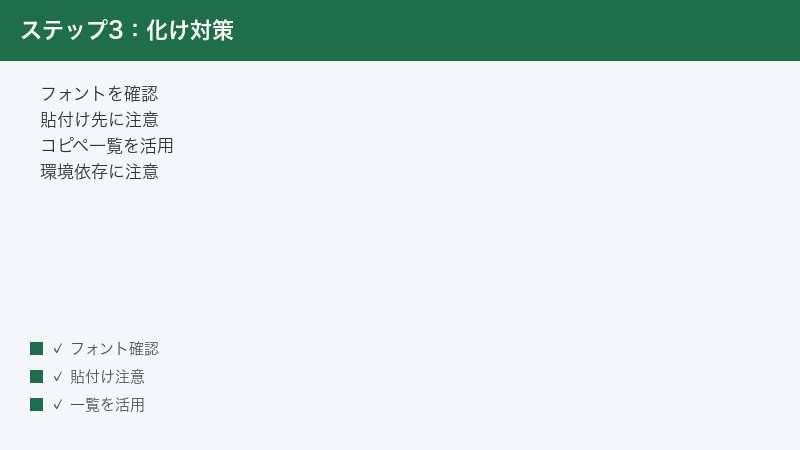
Wordで作った丸数字を、Excelやメール、別のソフトに貼ったら「(21)」になったり「?」や□になったりした、という相談はとても多いです。これには明確な原因があります。
原因1:貼り付け先のフォントにその文字がない
丸数字は「フォントの中に用意されている1文字」です。貼り付け先で使われているフォントにその丸数字のデザインが入っていないと、表示できる文字がないため□(豆腐と呼ばれる四角)や「?」に置き換わって見えます。特に㉑以降は対応していないフォントが多いので、化けやすい傾向があります。対策は、貼り付け先のフォントを、丸数字に対応した游ゴシックやMSゴシックなどに変えることです。
原因2:囲い文字は「文字」ではないのでコピーで再現されない
方法4で作った囲い文字は1文字の文字ではなく、Word独自の装飾(フィールド)です。そのため、メール本文やExcelのセルに貼ると、装飾が外れて中身の「21」だけが残ることがよくあります。「21を丸で囲んだはずなのに、ただの21になった」のはこのためです。確実に丸数字を残したいなら、囲い文字ではなく、なるべく1文字の丸数字(㉑など)を使うのが安全です。
原因3:機種依存文字としての扱い
丸数字は、かつて「機種依存文字」と呼ばれ、環境によって表示が崩れる代表例でした。現在のパソコンやスマホは標準的な文字コード(Unicode)で統一されているため化けにくくなりましたが、古いシステムや一部のメール環境では今も注意が必要です。仕事のメールや、相手の環境がわからない文書では、丸数字を避けて「(1)」「No.1」などの代替表記にしておくと事故を防げます。
印刷・PDF化のときの注意
画面上では丸数字がきれいに見えていても、印刷やPDF化の段階で見え方が変わることがあります。原因は表示と同じで「フォントに丸数字が入っているか」です。次の点を押さえておくと失敗しにくくなります。
- 印刷前にプレビューで丸数字を確認する:特に㉑以降を使った文書は、印刷プレビューで□や別字に化けていないかを必ずチェックします。画面の表示と印刷結果がずれることがあるためです。
- PDFはフォントを埋め込んで保存する:Wordから「名前を付けて保存」でPDF形式を選ぶと、通常はフォント情報も一緒に保存され、相手のパソコンに同じフォントがなくても丸数字が正しく表示されます。配布用には、WordファイルそのものよりPDFで渡すほうが文字化けの心配が少なく安全です。
- めったに使わない丸数字は事前にテスト印刷する:黒丸数字(❶など)や㉑以降は対応フォントが限られるため、本番前に1枚試し刷りして確認しておくと安心です。
| 貼り付け先 | 化けやすさ | おすすめの対応 |
|---|---|---|
| Excel(同じパソコン内) | 低い | ①〜⑳はほぼそのまま貼れる。フォントを揃えると確実 |
| PowerPoint | 低い | 1文字の丸数字ならそのまま使える |
| メール本文(社内) | 中 | ㉑以降は避け、心配なら代替表記にする |
| メール本文(社外・不明な相手) | 高い | 丸数字を避け「(1)」「No.1」などを使う |
| 古い業務システム・データ入力欄 | 高い | 丸数字は使わない。半角英数で代替する |
丸数字が変換できない・入力できないときの対処
「1と打って変換しても①が出ない」というときに確認すべきポイントを、頻度の高い順に並べました。上から順に試してください。
確認1:日本語入力(IME)がオンになっているか
もっとも多い原因です。IMEがオフ(半角英数の直接入力)だと、数字を打っても変換候補が出ません。画面右下の表示が「あ」になっているか確認し、なっていなければ「半角/全角」キーを押してオンにします。
確認2:変換候補をきちんと最後までスクロールしているか
「1」の変換候補には「1」「一」「いち」など多くの候補が並び、丸数字は下のほうにあります。スペースキーを何度か押して候補を最後まで送るか、候補一覧を展開して丸数字を探してください。候補が1〜2個しか出ない設定になっている場合は、スペースキーをもう一度押すと全候補が開きます。
確認3:㉑以上を変換で出そうとしていないか
前述のとおり、標準のIMEでは㉑以降は変換候補に出ないことが多いです。⑳より大きい丸数字は、最初から「記号と特殊文字」ダイアログか文字コード入力(Alt+X)を使いましょう。
確認4:IMEの種類や辞書の状態
会社のパソコンなどで、Microsoft IME以外の入力システムを使っている場合、変換候補の出方が異なることがあります。また、ごくまれにIMEの学習データが壊れて変換がおかしくなることもあります。その場合は記号ダイアログから入力すれば確実です。記号ダイアログはIMEに依存しないので、どんな環境でも丸数字を入れられます。
確認5:そもそも入れたい数字に1文字の丸数字が存在するか
丸数字として用意されているのは基本的に①〜㊿までです(⓪を含む)。51以上の丸数字は1文字としては存在しないため、変換や記号ダイアログでは出てきません。51以上が必要なときは、方法4の「囲い文字」で自作するか、別の番号表記を検討してください。
コピペ用:丸数字①〜㊿の一覧
今すぐ1個だけ欲しい、入力方法を試す時間がない、という方のために、そのままコピーして使える丸数字の一覧を用意しました。使いたい数字をドラッグして選択し、コピー(Windowsは「Ctrl」+「C」)してWordに貼り付けてください。貼り付け先のフォントが対応していれば、そのまま丸数字として表示されます。
⑪ ⑫ ⑬ ⑭ ⑮ ⑯ ⑰ ⑱ ⑲ ⑳
㉑ ㉒ ㉓ ㉔ ㉕ ㉖ ㉗ ㉘ ㉙ ㉚
㉛ ㉜ ㉝ ㉞ ㉟ ㊱ ㊲ ㊳ ㊴ ㊵
㊶ ㊷ ㊸ ㊹ ㊺ ㊻ ㊼ ㊽ ㊾ ㊿
下は、ゼロや黒丸数字(白抜き)など、補助的に使われる丸数字です。資料のデザインに合わせて使い分けてください。
❶ ❷ ❸ ❹ ❺ ❻ ❼ ❽ ❾ ❿
⓫ ⓬ ⓭ ⓮ ⓯ ⓰ ⓱ ⓲ ⓳ ⓴
※上段の「⓪」は数字の0を丸で囲んだ文字、下段の❶〜⓴は黒地に白抜きの数字(黒丸数字)です。黒丸数字は強調やステップ番号の表現に便利ですが、㉑以降に比べてさらに対応フォントが限られるため、配布前に表示を確認してください。
丸付きのアルファベットも使える
数字だけでなく、丸付きのアルファベットも1文字の文字として用意されています。項目分けや図版のラベルに便利です。こちらもコピーして使えます。
ⓐ ⓑ ⓒ ⓓ ⓔ ⓕ ⓖ ⓗ ⓘ ⓙ
コピーした丸数字を素早く呼び出す:単語登録
同じ丸数字を何度も使うなら、IMEの「単語登録」に入れておくと便利です。たとえば「まる21」と読みを設定して「㉑」を登録しておけば、次からは「まる21」と打って変換するだけで㉑が出せます。
- 画面右下のIMEアイコン(「あ」)を右クリックする
- 「単語の追加」または「単語の登録」を選ぶ
- 「単語」欄にコピーした丸数字、「よみ」欄に呼び出し用の読み(例:まる21)を入力する
- 「登録」を押す
よく使う丸数字をまとめて登録しておけば、㉑以降も変換だけで呼び出せるようになり、作業効率が大きく上がります。
Mac版・Web版・スマホ/iPad版で丸数字を入れる
WindowsのWordを前提に解説してきましたが、Mac版やWeb版、スマホ・タブレットのWordでも丸数字は入力できます。環境ごとに操作のポイントが違うので、まとめておきます。
Mac版Word
Macの日本語入力でも、Windowsと同じように「1」と打って変換(スペースキー)すれば①が候補に出ます。①〜⑳までは変換で出せると考えてよいでしょう。記号から選びたいときは、メニューバーの「編集」→「絵文字と記号」(ことえり/日本語入力の文字ビューア)を使うと、丸数字を検索して挿入できます。文字ビューアの検索欄に「circled」や「丸」と入れると見つけやすくなります。なお、WindowsのAlt+Xによる文字コード変換はMac版Wordにはないため、㉑以降は文字ビューアからの挿入が中心になります。
Web版Word(ブラウザ版)
ブラウザで使うWeb版のWordには、Windows版のような細かい「記号と特殊文字」ダイアログや「囲い文字」機能がありません。そのため、Web版で丸数字を使うときはパソコンの日本語入力で変換して入れるか、本記事のコピペ用一覧からコピーして貼り付けるのが現実的です。①〜⑳は変換やコピペで問題なく扱えます。凝った囲い文字を作りたいときは、デスクトップ版のWordで作ってから保存する流れになります。
スマホ・iPad版Word
iPhone・iPad・AndroidのWordアプリでも丸数字は表示・入力できます。入力は各端末の日本語キーボードの変換を使います。たとえばiPhoneなら「1」と打って変換候補から①を選べます。本記事のコピペ用一覧をブラウザで開き、欲しい丸数字を長押しして選択・コピーし、Wordアプリに貼り付ける方法も手軽です。ただし、Windows版で作った囲い文字の装飾は、スマホ版で開くと見え方が変わることがある点には注意してください。
| 環境 | 変換での①〜⑳ | 記号挿入・囲い文字 |
|---|---|---|
| Windows版 | 可能 | 記号ダイアログ・囲い文字・Alt+Xすべて可能 |
| Mac版 | 可能 | 文字ビューアから挿入。囲い文字も利用可。Alt+Xは不可 |
| Web版 | 可能(IME経由) | 記号ダイアログ・囲い文字は基本的になし。コピペが現実的 |
| スマホ/iPad版 | 可能(端末の変換) | 機能は限定的。コピペでの入力が便利 |
どの環境でも共通して使えるのが、本記事の「コピペ用一覧」からのコピー&貼り付けです。環境を問わず確実に丸数字を取り出せるので、迷ったときの最終手段として覚えておくと安心です。
🛒 関連商品をAmazonでチェック
📖 あわせて読みたい
よくある質問(FAQ)
Q1. 「1」と打って変換しても①が出ません。
まず日本語入力(IME)がオンになっているか確認してください。画面右下が「あ」ならオンです。オンなのに出ない場合は、スペースキーを何度か押して変換候補を最後までスクロールしてください。丸数字は候補の下のほうに表示されます。それでも出ないときは「記号と特殊文字」ダイアログから選べば確実です。
Q2. 21以上の丸数字(㉑など)はどうやって入力しますか。
標準のIMEでは㉑以降は変換に出ないことが多いです。「挿入」タブの「記号と特殊文字」→「その他の記号」を開き、「種類」を「囲み英数字補助」に切り替えて選ぶか、文字コード(㉑なら3251)を打ってAlt+Xキーを押す方法が確実です。本記事のコピペ用一覧から㉑をコピーして貼り付けるのが一番手軽です。
Q3. 「(21)」のように好きな数字を丸で囲むことはできますか。
はい、Wordの「囲い文字」機能で囲めます。囲みたい文字を選択し、「ホーム」タブの「囲い文字」ボタンから○を選びます。ただし2桁以上の数字は円からはみ出しやすいので、文字サイズを小さくするか「外枠のサイズを合わせる」を選んで調整してください。囲い文字は装飾なので、ほかのソフトに貼ると外れることがある点にも注意が必要です。
Q4. Wordの丸数字をExcelに貼ったら「?」や□になりました。
貼り付け先のフォントにその丸数字のデザインが含まれていないことが原因です。Excel側でセルのフォントを游ゴシックやMSゴシックなど丸数字に対応したものに変えてみてください。特に㉑以降は対応フォントが少ないため、化けやすくなります。
Q5. メールで丸数字を使っても大丈夫ですか。
社内など相手の環境がわかっている場合は①〜⑳ならおおむね問題ありません。ただし社外や相手の環境が不明なメール、古い業務システムでは文字化けのリスクがあるため、「(1)」「No.1」などの代替表記をおすすめします。特に㉑以降は避けたほうが無難です。
Q6. 丸数字をクリックすると「{ EQ ¥o…}」のような式が出てきます。
それは「囲い文字」で作った丸数字のフィールドコードが表示された状態です。Alt+F9キーを押せば通常表示に戻ります。1文字の丸数字(①など)ではこの現象は起きないので、式が見えて困るなら囲い文字ではなく1文字の丸数字を使うとよいでしょう。
Q7. 黒丸の数字(❶❷❸)はどうやって出しますか。
黒丸数字も1文字の文字として用意されているので、記号ダイアログから選ぶか、本記事のコピペ用一覧からコピーして使えます。ただし白い丸数字に比べて対応するフォントが少なく、化けやすいので、配布前に表示を確認してください。強調やステップ番号に向いた表記です。
Q8. 51以上の丸数字はありますか。
1文字の丸数字として用意されているのは基本的に㊿(50)までです。51以上は1文字としては存在しないため、Wordの「囲い文字」機能で自作するか、「No.51」のような別の番号表記を使ってください。図形(円)の中にテキストボックスで数字を重ねる方法でも作れますが、その場合は文字として検索・コピーはできなくなります。
まとめ
Wordでの丸数字の入力を、目的別に整理します。
- ①〜⑳:IMEをオンにして「1」と打ち、スペースキーで変換するのが最速。一度使えば候補の上位に学習されてさらに速くなります。
- 確実に入れたいとき:「挿入」タブ→「記号と特殊文字」→「その他の記号」から選べば、IMEに左右されず入力できます。
- ㉑〜㊿(21〜50):変換では出にくいので、記号ダイアログ(種類は「囲み英数字補助」)か、文字コード+Alt+X、または本記事のコピペ用一覧を使います。
- 丸数字にない数字を囲みたいとき:「ホーム」タブの「囲い文字」機能で自作。ただし2桁は調整が必要で、装飾なので他ソフトでは外れることがあります。
- 文字化け対策:貼り付け先のフォントを丸数字対応のものに揃える。相手の環境が不明なメールや古いシステムでは「(1)」などの代替表記が安全です。
丸数字は「1文字の文字」と「囲い文字による装飾」の2種類があり、この違いを押さえておけば、入力もトラブル対応も迷いません。よく使う丸数字は単語登録しておくと、㉑以降も変換だけで呼び出せて作業がぐっと楽になります。本記事のコピペ用一覧はブックマークしておけば、いつでもその場で丸数字を取り出せます。ぜひ活用してください。
