 minto.tech スマホ(iPhone/Android)・パソコン(Windows/Mac)・Office・Wi-Fi・AIツールの「できない」「困った」を解決する実用ガイド。トラブル対処法とノウハウが満載のお助けサイトです。
※本ページにはプロモーション(広告)が含まれています
📑 この記事の目次(タップで開く)
Wordでローマ数字(Ⅰ Ⅱ Ⅲ)を入力する方法【まず結論】
Wordで「Ⅰ」「Ⅱ」「Ⅲ」のようなローマ数字を入力したいのに、変換しても出てこなかったり、見た目がそろわなかったりして困っていませんか。実はローマ数字の入力には複数の方法があり、目的に合わせて使い分けるのがコツです。
すぐに使える結論はこの3つです。①数個だけならIMEで「ろーま」または「1」と打ってスペースキーで変換すれば「Ⅰ」が出ます。②記号として確実に入れたいなら「挿入」タブの「記号と特殊文字」から選びます。③とにかく速く正確に入れたいなら、この記事の下にあるコピペ用一覧から選んで貼り付けます。
この記事では、ローマ数字を入力する方法を、大文字(Ⅰ〜Ⅻ)と小文字(ⅰ〜ⅻ)のコピペ用一覧つきで初心者にもわかりやすく解説します。半角と全角の違いや環境依存文字の注意点、アルファベット(I・V・X)で代用する方法、段落番号でローマ数字を使うやり方まで網羅していますので、自分に合ったやり方がきっと見つかります。
この記事でわかること
- IME変換・記号挿入・コピペなど、Wordでローマ数字を入力する5つの方法
- 大文字(Ⅰ Ⅱ Ⅲ)と小文字(ⅰ ⅱ ⅲ)の違いと使い分け
- 「1文字のローマ数字」と「アルファベット組み合わせ(I・V・X)」の違いと見栄え
- 段落番号(箇条書き)の自動採番でローマ数字を使う手順
- 印刷時や別パソコンでローマ数字が「□」に化ける原因と対策
- そのままコピーして使えるローマ数字のコピペ用一覧(Ⅰ〜Ⅻ・ⅰ〜ⅻ)
そもそもローマ数字とは(種類と仕組み)
具体的な入力方法に入る前に、ローマ数字の正体を知っておくと、なぜ入力方法が複数あるのかがすっきり理解できます。
ローマ数字とは、古代ローマで使われていた数の表し方で、I(1)・V(5)・X(10)・L(50)・C(100)・D(500)・M(1000)という7種類の文字を組み合わせて数を表します。たとえば「3」は I を3つ並べてⅢ、「4」は5の手前なのでⅣ(5から1を引く形)と書きます。時計の文字盤や書籍の章番号、シリーズ名などでよく見かける表記です。
ここで大切なのは、コンピューターの世界には「ローマ数字を1文字として登録した専用の文字」が存在するという点です。たとえば「Ⅲ」は、アルファベットの I を3つ並べたものではなく、「Ⅲ」という1つの文字なのです。ひらがなの「あ」やアルファベットの「A」と同じく、文字の世界(Unicode)にあらかじめ登録された正式な1文字として扱われます。
だからこそ、キーボードで「あ」を打つようにローマ数字も入力でき、コピーや置換、検索の対象にもなります。一方で、文字として登録されている範囲(おおむね1〜12と50・100・500・1000など)を超える数は専用文字では表現できない、という制約も生まれます。
Wordで使える主なローマ数字の種類
- 大文字のローマ数字(Ⅰ〜Ⅻ):もっとも一般的なタイプ。1から12までが1文字ずつ登録されています。
- 小文字のローマ数字(ⅰ〜ⅻ):大文字より小さく書かれるタイプ。目次の前付けページや細目番号に使われます。
- 大きな単位の文字(Ⅼ=50・Ⅽ=100・Ⅾ=500・Ⅿ=1000):1文字として登録されていますが、使用頻度は低めです。
- アルファベット組み合わせ(I・V・X など):専用文字を使わず、半角の大文字アルファベットを並べて代用する方法。13以上や見た目をそろえたいときに使います。
これらは入力方法によって対応できる範囲や見た目が変わります。「12まではきれいに出るのに、それ以上が出ない」という現象も、文字の登録のされ方を知ると納得できるはずです。
ローマ数字の作り方の基本ルール
アルファベットで代用するときに役立つよう、ローマ数字の作り方も簡単におさえておきましょう。基本は次の3つのルールです。
- 同じ文字を並べると足し算:III は 1+1+1 で3、XXX は10+10+10で30です。ただし同じ文字を4つ以上は並べません。
- 大きい文字の右に小さい文字を置くと足し算:VI は5+1で6、XII は10+1+1で12になります。
- 大きい文字の左に小さい文字を置くと引き算:IV は5から1を引いて4、IX は10から1を引いて9、XL は50から10を引いて40です。
このルールを知っておくと、4を「IIII」と書いてしまう間違いや、表示された文字が正しいかどうかの判断ができます。Wordの段落番号機能はこのルールに沿って自動計算してくれるので、自分で組み立てる手間なく正しいローマ数字を表示できます。
ローマ数字がよく使われる場面
そもそもどんなときにローマ数字を使うのか、代表的な場面を知っておくと表記の選択に迷いません。
- 書籍や論文の章番号:第Ⅰ章・第Ⅱ章のように大きな区分に使われます。
- 目次より前のページ番号:はしがきや前書きのページに小文字のⅰ・ⅱ・ⅲを振る慣習があります。
- シリーズ名・製品の世代表記:「シリーズⅢ」「第Ⅱ世代」のように使われます。
- 箇条書きの階層:大項目に数字、中項目にローマ数字、小項目にアルファベット…と階層を分けるときに使います。
用途が「文章中に記号として置く」のか「連番として自動で振る」のかで、後述の最適な方法が変わってきます。自分の使い方を意識しながら読み進めてください。
ローマ数字の入力方法 早見表
まずは全体像をつかみましょう。状況に応じて最適な方法は変わります。以下の早見表で、自分の目的に合う方法を見つけてください。
| 方法 | 対応範囲 | 手軽さ | こんな人におすすめ |
|---|---|---|---|
| IMEで変換 | 1〜12が中心 | とても簡単 | 数個だけ入れたい |
| 記号と特殊文字 | 1〜12と50・100など | 普通 | 確実に正しい記号を選びたい |
| コピペ用一覧から貼り付け | 1〜12(大文字・小文字) | とても簡単 | 速く正確に入れたい |
| アルファベット組み合わせ | 制限なし(13以上も) | 普通 | 大きい数や見た目をそろえたい |
| 段落番号(自動採番) | 制限なし | やや手間 | 章番号や箇条書きで使いたい |
ポイントは、「数個だけならIMEかコピペ」「確実に選ぶなら記号挿入」「13以上や見た目重視ならアルファベット」「番号付きリストなら段落番号」と覚えておくことです。それぞれの具体的な手順を、これから順番に説明します。
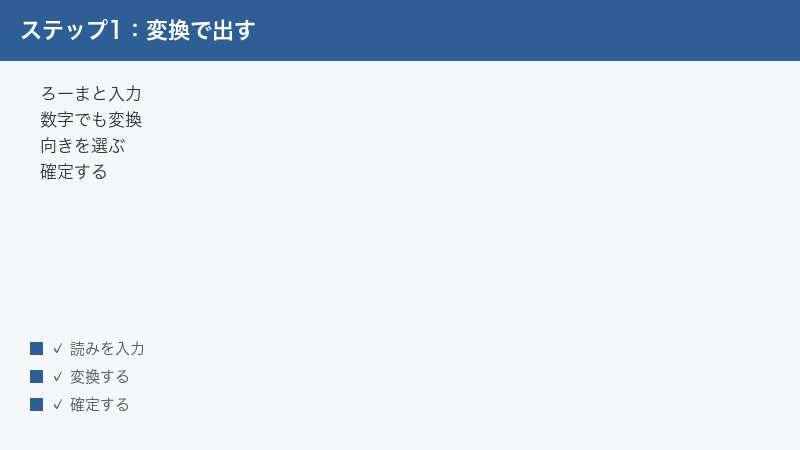
方法1:IMEで「Ⅰ」を変換入力する(最も簡単)
もっとも手軽なのが、日本語入力(IME)の変換機能を使う方法です。普段ひらがなや漢字を変換するのと同じ感覚でローマ数字を呼び出せます。
手順
- Wordの本文で、ローマ数字を入れたい位置にカーソルを置きます。
- 日本語入力モードに切り替え、ひらがなで 「ろーま」 と入力します(漢字変換のように未確定のままにします)。
- スペースキーを押して変換候補を表示します。
- 候補の中から「Ⅰ」「Ⅱ」などのローマ数字を選び、Enter で確定します。
「ろーま」で候補に出てこない場合は、数字を直接打つ方法も試してください。半角または全角で 「1」 と入力してからスペースキーを押すと、変換候補の中に「Ⅰ」が現れることがあります。同様に「2」→「Ⅱ」、「3」→「Ⅲ」のように変換できます。多くのIMEでは候補一覧を下にスクロールすると見つかります。
大文字と小文字を出し分けるコツ
- 「ろーま」や数字で変換すると、まず大文字(Ⅰ Ⅱ Ⅲ)が候補に並びます。
- 小文字(ⅰ ⅱ ⅲ)は候補の少し下に並ぶことが多いので、候補一覧をよく確認して選びます。
- 候補に小文字が見当たらないIMEもあります。その場合は後述の「記号と特殊文字」や「コピペ用一覧」を使うのが確実です。
IME変換の注意点
- 変換で出せるローマ数字は 1〜12までが中心です。13以上は専用の1文字が用意されていないため、候補には出ません。
- 変換候補は使うほど学習され、よく使う数字が上位に表示されるようになります。
- 半角英数モードのままだと候補が出ません。必ず日本語入力モードに切り替えてから操作してください。
WindowsとMacでの違い
変換の操作感は使っているパソコンによって少し異なります。Windowsの場合は、Microsoft IMEやGoogle日本語入力で「ろーま」や数字を打って変換すればローマ数字の候補が出ます。Macの場合は、日本語入力(ことえり/日本語IM)で同様に「ろーま」と打って変換すると、変換候補のリストにローマ数字が並びます。どちらの環境でも、変換候補に出る文字は1〜12が中心という点は共通です。
方法2:「記号と特殊文字」から挿入する
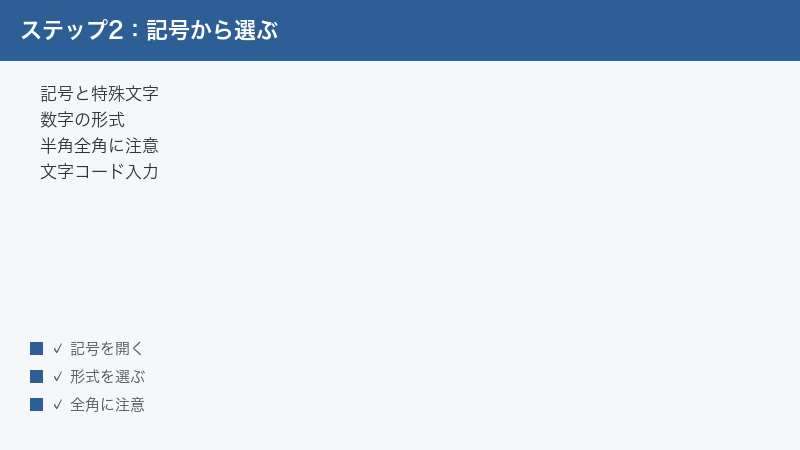
変換に頼らず、文字の一覧から確実にローマ数字を選びたいときは、リボンの「挿入」機能を使います。大文字・小文字を間違えずに選べるのが利点です。
手順
- ローマ数字を入れたい位置にカーソルを置きます。
- リボンの 「挿入」タブ をクリックします。
- 右端付近にある 「記号と特殊文字」 をクリックします(ウィンドウ幅が狭いと「記号」アイコンに省略表示されます)。
- 表示されたメニューから 「その他の記号」 をクリックします。
- ダイアログが開いたら、上部の 「フォント」 を「(現在のフォント)」または日本語フォント(游明朝・游ゴシック・MS Pゴシックなど)にします。
- 「種類」 のドロップダウンで「数字に準じるもの」を選ぶと、ローマ数字が見つけやすくなります。
- 目的のローマ数字をクリックして 「挿入」 ボタンを押し、最後に「閉じる」を押します。
文字コードから直接探す
ローマ数字はUnicodeで決まった文字コードが割り当てられています。ダイアログの 「文字コード」 欄に16進数のコードを入力すると、その文字へ一気にジャンプできます。代表的なコードは次のとおりです。
| 数 | 大文字 | 大文字コード | 小文字 | 小文字コード |
|---|---|---|---|---|
| 1 | Ⅰ | 2160 | ⅰ | 2170 |
| 2 | Ⅱ | 2161 | ⅱ | 2171 |
| 3 | Ⅲ | 2162 | ⅲ | 2172 |
| 4 | Ⅳ | 2163 | ⅳ | 2173 |
| 5 | Ⅴ | 2164 | ⅴ | 2174 |
| 6 | Ⅵ | 2165 | ⅵ | 2175 |
| 7 | Ⅶ | 2166 | ⅶ | 2176 |
| 8 | Ⅷ | 2167 | ⅷ | 2177 |
| 9 | Ⅸ | 2168 | ⅸ | 2178 |
| 10 | Ⅹ | 2169 | ⅹ | 2179 |
| 11 | Ⅺ | 216A | ⅺ | 217A |
| 12 | Ⅻ | 216B | ⅻ | 217B |
たとえば文字コード欄に 2162 と入力すれば、すぐに大文字の「Ⅲ」へジャンプして選べます。なお50・100・500・1000の専用文字(Ⅼ・Ⅽ・Ⅾ・Ⅿ)はそれぞれ 216C・216D・216E・216F です。表からわかるとおり、大文字は2160から、小文字は2170から連番で並んでいるため、「1番上が1、12番目が12」と覚えておけば目的の文字をすぐ探せます。
一度使った記号は「最近使った記号」から早く呼び出せる
「記号と特殊文字」のダイアログでは、過去に挿入した文字が「最近使用した記号」の欄に並びます。よく使うローマ数字を一度挿入しておけば、2回目以降はダイアログを開いてすぐ選べるので、何度も同じ文字を入れる文書では入力がぐっと速くなります。また「挿入」ボタンの近くにある「ショートカット キー」から、特定のローマ数字に自分専用のキー操作を割り当てることもできます。
キーボードだけで素早く入れる裏ワザ(Windows)
Wordには、入力した16進コードをその場でローマ数字に変換するショートカットがあります。本文に半角で 2162 と打ち、続けて Altキーを押しながらX を押すと、「2162」が「Ⅲ」に変わります。逆に、ローマ数字の直後で同じ操作をすると文字コード表示に戻せるので、コードを確認したいときにも便利です。マウスでダイアログを開かずに入れたい人におすすめのワザです。
方法3:コピペ用一覧から貼り付ける(速くて確実)
もっとも速くて確実なのが、正しいローマ数字をコピーして貼り付ける方法です。特に小文字や、どの文字が正しいか不安なときは、この記事のコピペ用一覧を活用するのがおすすめです。
手順
- この記事の下にある「コピペ用一覧」から、使いたいローマ数字を選択します。
- 選択した文字を右クリックして「コピー」、またはキーボードで コピーの操作 をします。
- Wordの貼り付けたい位置にカーソルを置きます。
- 右クリックの貼り付けオプションで 「テキストのみ保持」 を選ぶと、Word側の書式に合わせてきれいに貼り付きます。
「テキストのみ保持」で貼り付けると、コピー元のフォントや色を持ち込まず、貼り付け先の段落書式になじみます。これでフォントだけ浮いてしまう失敗を防げます。
貼り付けたあとに文字化けしないか確認する
貼り付け直後は正しく表示されても、使っているフォントによっては「□」や別の文字で表示されることがあります。後述の「うまくいかない時の対処」を参考に、游明朝・游ゴシック・メイリオなどの日本語フォントへ変更すると安定します。
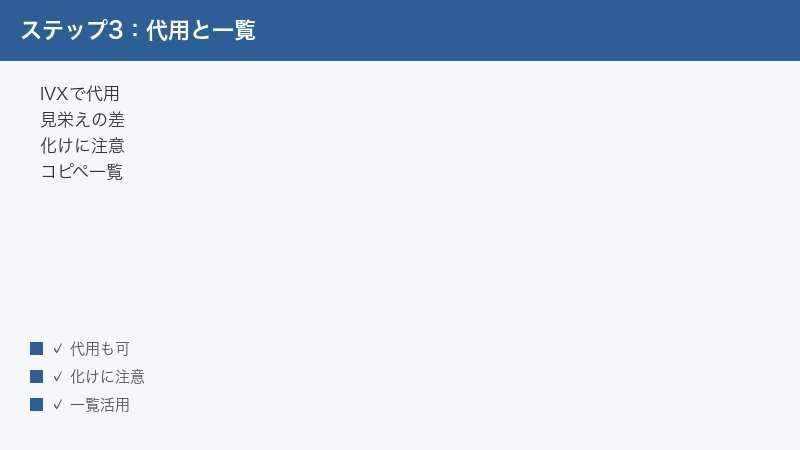
方法4:アルファベット(I・V・X)で代用する
13以上の数や、文書全体で見た目をそろえたいときは、専用文字を使わず半角の大文字アルファベットを並べてローマ数字を作る方法が役立ちます。たとえば「13」は X と I を組み合わせて XIII、「14」は XIV のように表します。
主な数の書き方
| 数 | アルファベット表記 | 数 | アルファベット表記 |
|---|---|---|---|
| 1 | I | 13 | XIII |
| 4 | IV | 14 | XIV |
| 5 | V | 15 | XV |
| 9 | IX | 19 | XIX |
| 10 | X | 20 | XX |
| 11 | XI | 40 | XL |
| 12 | XII | 50 | L |
専用文字とアルファベット代用の見栄えの違い
専用文字の「Ⅲ」と、アルファベットを並べた「III」は、見た目がよく似ていますが性質が異なります。違いを理解して使い分けましょう。
- 専用文字(Ⅲ):1文字なので幅がコンパクトにそろい、行の高さもきれいに整います。ただし1〜12までしか用意がありません。
- アルファベット代用(III):何文字でも組み合わせられるので13以上もOK。一方で、フォントによっては文字と文字の間隔が空いて見えたり、「I」がアルファベットのアイなのか数字のイチなのか判別しづらかったりします。
1文書の中で1〜12は専用文字、13以上はアルファベット…と混ぜると幅がそろわず不格好になります。同じ文書内では、どちらか一方の表記に統一するのが見栄えを整えるコツです。13以上が出てくる文書なら、最初からアルファベット代用に統一しておくと安心です。
大文字小文字を自動で変えられてしまうときの注意
アルファベットで入力すると、Wordのオートコレクト機能が「文の先頭を大文字にする」などで勝手に書き換えることがあります。意図しない変換が起きたら、変換直後に表示される小さなアイコンから元に戻すか、「ファイル」→「オプション」→「文章校正」→「オートコレクトのオプション」で該当の設定をオフにしてください。
方法5:段落番号(箇条書き)でローマ数字を自動採番する
章番号や項目番号として「Ⅰ、Ⅱ、Ⅲ…」と順番に振りたいときは、1つずつ手入力するより、Wordの段落番号(番号付きリスト)機能で自動採番させると効率的です。途中に項目を追加しても番号が自動でずれてくれます。
手順
- 番号を振りたい段落(複数行ならまとめて)を選択します。
- リボンの 「ホーム」タブ にある「段落番号」ボタンの右側の ▼(下向き三角) をクリックします。
- 番号ライブラリの中から、「Ⅰ. Ⅱ. Ⅲ.」 や「ⅰ. ⅱ. ⅲ.」のローマ数字スタイルを選びます。
- 一覧に好みのスタイルがなければ 「新しい番号書式の定義」 をクリックし、「番号の種類」でローマ数字(大文字または小文字)を選んで作成します。
自動採番の利点
- 項目を追加・削除しても番号が自動で振り直されるため、ずれの心配がありません。
- 13以上になっても、Wordが自動でXIII・XIV…と正しく計算して表示します。専用文字の上限を気にせず使えます。
- 大文字・小文字、ピリオドや括弧の有無も書式から自由に選べます。
段落番号と手入力文字の使い分け
「番号として連番にしたい」なら段落番号、「文章の中に1つだけ記号として入れたい」なら手入力(IME・記号挿入・コピペ)が向いています。たとえば見出しの採番には段落番号、本文中の「方式Ⅱを採用」のような表記には手入力、と覚えておくと迷いません。
見出しスタイルと組み合わせて章番号にする
「第Ⅰ章」「第Ⅱ章」のように見出しへローマ数字を自動で振りたい場合は、段落番号を見出しスタイル(見出し1など)に組み込む方法があります。「ホーム」タブの見出しスタイルを右クリックして「変更」を開き、書式の番号設定からローマ数字スタイルを指定すると、その見出しを使うたびに自動でⅠ・Ⅱ・Ⅲと採番されます。章を入れ替えても番号が自動で振り直されるので、長い文書ほど効果的です。
レベルごとに番号の種類を変える(アウトライン)
大項目・中項目・小項目で番号の種類を変えたいときは、「アウトライン」(リストのレベル別書式)を使います。たとえば第1レベルをローマ数字(Ⅰ・Ⅱ)、第2レベルを数字(1・2)、第3レベルをアルファベット(a・b)と設定しておけば、Tabキーでレベルを下げるだけでそれぞれの番号体系に自動で切り替わります。報告書や仕様書のような階層のある文書で重宝します。
5つの方法をどう選ぶ? 目的別の早わかり
方法が多くて迷う人のために、典型的なシーンごとにおすすめの方法をまとめました。状況に当てはめて選んでください。
| やりたいこと | おすすめの方法 | 理由 |
|---|---|---|
| 文章中に1〜2個だけ入れたい | IME変換 | キーボードから手を離さず最速で入る |
| 小文字(ⅰ ⅱ)を確実に入れたい | 記号挿入またはコピペ | IMEでは小文字が候補に出ないことがある |
| 同じ文字を何度も入れる | 記号挿入の「最近使った記号」 | 2回目以降はクリックだけで済む |
| 13以上を入れたい | アルファベット代用 | 専用文字は12までしかない |
| 章番号を順番に振りたい | 段落番号(自動採番) | 追加・削除しても番号がずれない |
| 他人に渡す資料で確実に表示したい | アルファベット代用 | どの環境でも化けない |
迷ったら、「文章中の1個=IME、小文字や確実さ=コピペ、連番=段落番号、配布資料=アルファベット」と覚えておけば、ほとんどの場面に対応できます。
うまくいかない時の対処
ローマ数字の入力でつまずきやすいポイントと、その対処法を表にまとめました。困ったときの早見表として活用してください。
| 症状 | 主な原因 | 対処法 |
|---|---|---|
| 変換しても候補に出ない | 半角英数モードのまま/13以上を入力 | 日本語入力に切り替える。13以上はアルファベット代用か段落番号 |
| 「Ⅲ」が「□」や別文字で表示される | フォントが環境依存文字に未対応 | 游明朝・游ゴシック・メイリオなど標準の日本語フォントに変更 |
| 印刷やPDF化で化ける | 埋め込みフォントの問題 | 標準フォントに統一。PDF保存時に「フォントの埋め込み」を有効化 |
| 小文字(ⅰ)が出せない | IMEの候補に小文字がない | 記号と特殊文字、またはコピペ用一覧を使う |
| 幅がそろわず不格好 | 専用文字とアルファベットが混在 | 文書内でどちらか一方の表記に統一する |
| 段落番号がうまく続かない | リストの連番が分断されている | 番号上で右クリックし「自動的に番号を振る」を選ぶ |
「□」に化ける一番多い原因はフォント
ローマ数字の専用文字は、いわゆる「環境依存文字」に近い扱いで、フォントによっては字形が用意されていません。その場合、文字が「□(豆腐)」や空白として表示されます。化けたら、まずその文字を選択して游明朝・游ゴシック・メイリオ・MS Pゴシックなどの標準的な日本語フォントに変更してみてください。多くの場合これで正しく表示されます。
相手の環境でも確実に表示したいとき
作った文書を他の人に渡す場合、相手のパソコンに同じフォントがないと表示が崩れることがあります。確実性を重視するなら、専用文字よりもアルファベット代用(I・V・X)のほうが安全です。アルファベットはどの環境にも必ずあるため、化ける心配がほとんどありません。納品物や配布資料では、この点も考えて表記を選びましょう。
PDFに書き出すと崩れる場合の対処
Word上では正しく見えるのに、PDFに保存したとたんローマ数字が消えたり別の文字になったりすることがあります。これはPDF内にフォント情報が正しく持ち込まれていないために起こります。Wordで「ファイル」→「名前を付けて保存」または「エクスポート」からPDFを作るとき、保存ダイアログの「オプション」を開き、「フォントの埋め込みが不可能な場合はテキストをビットマップに変換する」といった項目や、PDF設定の「フォントを埋め込む」相当のオプションを確認してください。標準の日本語フォントを使っておけば、ほとんどの場合そのままきれいにPDF化できます。
検索・置換でローマ数字を扱うときの注意
専用文字の「Ⅲ」とアルファベットの「III」は、見た目が似ていても別物なので、検索・置換では一致しません。「III」で検索しても専用文字の「Ⅲ」はヒットしないということです。文書内の表記がそろっているか確認したいときは、どちらの表記で書いているかを意識して検索しましょう。表記を一本化したいときは、「検索と置換」で片方をもう片方へ一括変換すると効率的です。
半角と全角の違いについて
ローマ数字の専用文字には、見た目の幅が広い「全角」と狭い「半角」のように分かれた概念は基本的にありません。Ⅰ〜Ⅻの専用文字は、フォントの設計上おおむね全角幅で表示されます。一方、アルファベットで代用する場合は半角(I)と全角(I)を選べますが、英数字は半角に統一するのが一般的で読みやすく、検索や置換でも扱いやすくなります。文書内で半角と全角が混ざると幅がそろわないため、どちらかに統一してください。
コピペ用一覧(ローマ数字 Ⅰ〜Ⅻ・ⅰ〜ⅻ)
ここからは、そのままコピーして使えるローマ数字の一覧です。下のボックス内の文字を選択してコピーし、Wordに貼り付けてください。貼り付けるときは「テキストのみ保持」を選ぶと書式が崩れません。すべて実在するUnicodeの正式な文字なので、文字化けしないフォントなら確実に表示されます。
大文字(Ⅰ〜Ⅻ)
小文字(ⅰ〜ⅻ)
大きな単位の文字(50・100・500・1000)
左から順に、Ⅼ=50・Ⅽ=100・Ⅾ=500・Ⅿ=1000です。なお小文字版(ⅼ・ⅽ・ⅾ・ⅿ)も存在しますが、対応していないフォントが多いため、必要なときはアルファベットの小文字(l・c・d・m)で代用するほうが安全です。
アルファベット代用(13〜20・コピペ用)
13以上はアルファベットを並べて表します。下のボックスからそのままコピーして使えます。半角の大文字でそろえてあります。
左から順に13・14・15・16・17・18・19・20です。さらに大きい数では、30=XXX、40=XL、50=L、100=C のように組み合わせます。
ローマ数字でやりがちな勘違いと正しい知識
最後に、ローマ数字を扱うときに多くの人がつまずく勘違いを整理しておきます。ここを押さえておくと、表記の選択でぐっと迷わなくなります。
勘違い1:「Ⅲ」と「III」は同じだから気にしなくてよい
見た目はそっくりでも、専用文字の「Ⅲ」(1文字)とアルファベットを並べた「III」(3文字)はコンピューター上では別物です。カーソルの動き、文字数のカウント、検索・置換のすべてで挙動が変わります。たとえば文字数制限のある申込フォームに貼るときや、文書内の表記をそろえたいときは、この違いが効いてきます。「どちらを使っているか」を意識する習慣をつけましょう。
勘違い2:ローマ数字なら何番まででも1文字で出せる
専用の1文字として用意されているのは、おおむね1〜12と、50・100・500・1000などの区切りの数だけです。13や21のような中途半端な数には専用文字がありません。そのため13以上は必ずアルファベットの組み合わせか、Wordの自動採番で表すことになります。「20の丸数字はあるのにローマ数字の20が1文字で出ない」と戸惑う人が多いのは、この違いが理由です。
勘違い3:フォントを変えなくてもどこでも同じに見える
ローマ数字の専用文字は、対応していないフォントだと「□」や空白で表示されます。自分の画面できれいに見えていても、相手の環境では化けているかもしれません。配布する文書では、標準の日本語フォントを使うか、化けないアルファベット代用にしておくと安心です。表示が大切な見出しやタイトルでは特に気をつけましょう。
勘違い4:大文字を入力してから小文字に変えればよい
アルファベットのABCなら大文字・小文字を機能で切り替えられますが、ローマ数字の専用文字(Ⅰとⅰ)は、文字種変換で互いに変換できないことがあります。小文字が必要なときは、はじめから小文字のⅰ〜ⅻを入力(またはコピペ)するのが確実です。大文字を入れてしまった場合は、消して小文字を入れ直すのが手っ取り早い対処です。
🛒 関連商品をAmazonでチェック
📖 あわせて読みたい
よくある質問(FAQ)
Q1. Wordで「Ⅲ」が「III」と3文字で表示されてしまいます。1文字にするには?
それはアルファベットの I を3つ並べた状態です。1文字の専用文字にしたいときは、その「III」を削除して、IMEで「ろーま」と変換して出てくる「Ⅲ」を選ぶか、この記事のコピペ用一覧から「Ⅲ」をコピーして貼り付けてください。専用文字は1文字なので、カーソルを動かすと1回で飛び越えます。
Q2. 大文字(Ⅰ)と小文字(ⅰ)はどう使い分ければいいですか?
明確な決まりはありませんが、一般的には章や大きな区分に大文字、その下の細目や前付けページ(目次より前のページ番号)に小文字を使うことが多いです。社内のルールや投稿先の書式があればそれに従ってください。
Q3. 13以上のローマ数字を1文字で入力できますか?
専用の1文字として用意されているのは原則1〜12までです。13以上は、アルファベット(X・I・Vなど)を組み合わせて表すか、Wordの段落番号機能で自動採番させてください。段落番号なら13以上もWordが自動でXIII・XIV…と正しく表示します。
Q4. ローマ数字をコピペしたら「□」になってしまいました。
使っているフォントがその文字に対応していない可能性が高いです。化けた文字を選択して、游明朝・游ゴシック・メイリオなどの標準的な日本語フォントに変更してみてください。多くの場合これで正しく表示されます。
Q5. 段落番号でローマ数字に「ⅰ.」のようにピリオドを付けたり外したりできますか?
できます。「段落番号」ボタンの▼から「新しい番号書式の定義」を開き、「番号書式」の欄でピリオドや括弧を付け外しできます。プレビューを見ながら好みの形に調整してください。
Q6. 半角のローマ数字はありますか?
Ⅰ〜Ⅻの専用文字には、丸数字のような明確な半角・全角の区別はなく、フォントの設計でおおむね全角幅に表示されます。狭い幅で表示したい場合は、半角アルファベットで代用する(I・II・IIIなど)のが現実的です。
Q7. ExcelとWordでローマ数字の入力方法は同じですか?
IME変換・記号挿入・コピペは両方で同じように使えます。一方で、Wordには段落番号の自動採番や「Alt+X」でのコード変換がありますが、Excelにはこれらがありません。Excelで連番にしたいときは、関数(ROMAN関数)を使ってアラビア数字をローマ数字の文字列に変換する方法があります。本記事はWordを前提に解説しています。
Q8. メールやLINEに貼ったローマ数字が相手の画面で崩れないか心配です。
専用文字は環境依存になりやすく、相手の端末やアプリによっては化けることがあります。確実に伝えたいときは、アルファベット代用(I・II・III)で書くのが安全です。アルファベットはどの環境にもあるため崩れる心配がほとんどありません。なお、専用文字のⅠ(1のローマ数字)とアルファベットのI(アイ)、数字の1は見た目が似ていても別の文字なので、検索・置換のときに混同しないよう注意してください。文書内ではどれを使うか決めて統一し、必要なら「検索と置換」で一方に寄せると整理できます。
まとめ
Wordでローマ数字を入力する方法を、目的別に整理しておきましょう。
- 数個だけ入れたい:IMEで「ろーま」または数字を打ってスペースキーで変換するのが一番手軽です。
- 確実に正しい文字を選びたい:「挿入」→「記号と特殊文字」から選ぶか、Windowsなら文字コード+「Alt+X」で素早く入れられます。
- 速く正確に入れたい・小文字が欲しい:この記事のコピペ用一覧から選んで「テキストのみ保持」で貼り付けます。
- 13以上や見た目をそろえたい:半角アルファベット(I・V・X)の組み合わせで表し、文書内で表記を統一します。
- 章番号や箇条書きで連番にしたい:段落番号(番号付きリスト)のローマ数字スタイルで自動採番させます。
つまずきやすいのは「□」への化けですが、その多くはフォントを標準の日本語フォントに変えれば解決します。相手に渡す資料で確実性を優先するなら、専用文字よりアルファベット代用が安全という点も覚えておくと安心です。
自分の目的に合った方法を選んで、ローマ数字をスマートに使いこなしてください。上のコピペ用一覧はブックマークしておくと、必要なときにいつでもコピー元として活用できます。
