 minto.tech スマホ(iPhone/Android)・パソコン(Windows/Mac)・Office・Wi-Fi・AIツールの「できない」「困った」を解決する実用ガイド。トラブル対処法とノウハウが満載のお助けサイトです。
※本ページにはプロモーション(広告)が含まれています
📑 この記事の目次(タップで開く)
はじめに:Wordで好きな文字を〇や□で囲む方法がすぐにわかります
結論を先にお伝えします。①Wordで任意の1文字を〇や□で囲みたいなら、囲みたい文字を入力して選び、ホームタブ→フォントグループの「囲い文字」ボタン(文字を丸で囲んだアイコン)をクリックし、スタイルと囲み記号(〇か□)を選んで「OK」を押すだけです。②キーボードに最初からある①②③のような丸数字(丸囲み数字)と、この「囲い文字」はまったくの別物で、囲い文字なら「あ」「火」「7」「A」など好きな1文字を自由に囲めるのが最大の特徴です。③①〜⑳までしかない丸数字の続き、たとえば「㉑」以上の数字を丸で囲みたいときも、この囲い文字機能を使えば「21」を丸で囲んで再現できます。
大切なのは「丸数字は1つの文字(記号)としてどこにでもコピペできるが、囲い文字はWordが文字に囲みを重ねて作る装飾なので、コピペするとWord以外では崩れやすい」という違いです。この記事では、囲い文字機能の正しい手順から、丸数字との使い分け、㉑以上の作り方、四角や三角で囲む方法、サイズ調整や複数文字を囲むときの注意、図形で囲む代替テクニック、そしてコピペして使える記号の一覧まで、初めての方にもわかるようにていねいに解説します。Word(ワード)の操作画面に沿って進めますので、手元で開きながら読み進めてください。
この記事でわかること
- 「囲い文字」機能で任意の1文字を〇や□で囲む正しい手順
- 丸数字(①②③)と囲い文字の決定的な違いと、それぞれの使いどころ
- ①〜⑳より大きい「㉑」以上の数字を丸で囲んで作る方法
- 四角(□)や三角・ひし形などで文字を囲むやり方と、その限界
- 囲み文字のサイズが小さく見えるときの調整方法
- 2文字以上をまとめて囲みたいときの注意点と代わりの方法
- 図形(円・四角)を重ねて好きな文字列を大きく囲む代替テクニック
- そのままコピーして貼り付けられる丸数字・囲み記号の一覧
まず押さえたい:「丸数字」と「囲い文字」の違い早見表
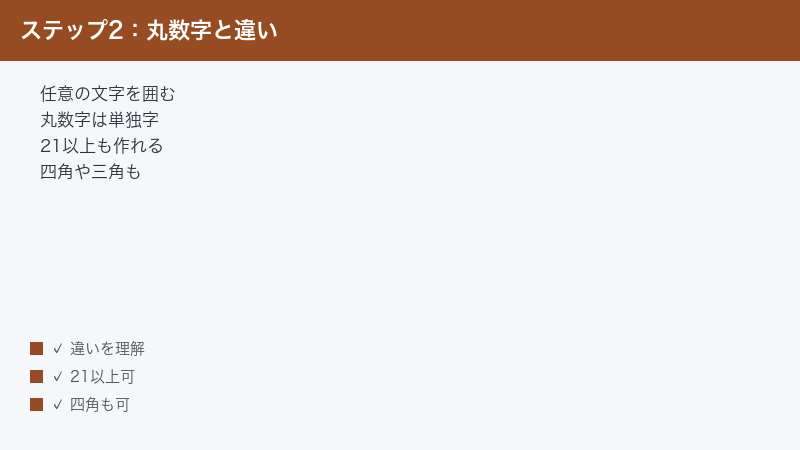
「文字を丸で囲みたい」と言っても、Wordには大きく分けて2つのやり方があります。1つは①②③のようにもともと1文字として存在する記号(丸数字)を入力する方法、もう1つはWordの「囲い文字」機能で好きな文字に囲みを重ねて作る方法です。見た目は似ていますが、性質はかなり違います。下の早見表で全体像をつかんでおきましょう。
| 比較項目 | 丸数字(①②③など) | 囲い文字(囲い文字機能) |
|---|---|---|
| 正体 | 1文字として存在する記号(Unicode文字) | 文字に囲み(〇か□)を重ねた装飾 |
| 囲める文字 | あらかじめ用意された数字や記号のみ | ひらがな・漢字・英数字など任意の1文字 |
| 囲みの形 | 基本は〇のみ | 〇または□を選べる |
| コピペ | メールやLINEなどどこへでも貼れる | Word内は保持、他アプリでは崩れやすい |
| 数の上限 | 丸数字は㊿(50)まで(フォント依存) | 上限なし(21でも100でも囲める) |
| 入力の手軽さ | 「1」と打って変換するだけ | ボタン操作が1工程必要 |
| 向いている場面 | 箇条書きの番号・他アプリでも使う文章 | 任意の文字を囲みたい・⑳超の番号を作る |
ひとことで言うと、「丸数字」は完成済みの記号を呼び出すだけのお手軽タイプ、「囲い文字」は好きな文字をその場で囲んで作るカスタムタイプです。①②③で足りる範囲なら、変換で出せる丸数字が断然ラクで、メールや他のアプリに貼り付けても崩れません。一方で「火」を丸で囲んだ非常口マーク風の記号や、「㉑」より大きい番号、四角で囲んだ文字などは、囲い文字機能でなければ作れません。
もう少しくわしく説明します。①②③のような丸数字は、専門的には「丸囲み数字」と呼ばれる、最初からフォントの中に1文字として組み込まれている記号です。「1」と打って変換キーを押せば候補に①が出てきますし、すでに完成した文字なので、選んでコピーすればメール、チャット、表計算ソフトなど、どこへ貼り付けても基本そのままの形を保ちます。ただし用意されている数には限りがあり、フォントによって違いますが、おおむね①から⑳まで、対応フォントなら㊿(50)までしか存在しません。それ以上の数字には、もとから囲み付きの文字が存在しないのです。
これに対してWordの「囲い文字」機能は、入力した1文字の上に、〇か□の囲みをWordが重ねて表示する仕組みです。文字そのものは普通の「あ」や「7」のままで、そこに囲みという飾りをかぶせているイメージです。だからこそ任意の文字を囲めますし、「21」のように2桁の数字を1つの丸に押し込むこともできます。反面、これはWordが独自に作っている装飾なので、文章をメモ帳や別アプリにコピーすると囲みが外れて中の文字だけが残ったり、形が崩れたりすることがあります。この「どこでも使える完成済み記号か、Wordの中で作る装飾か」という違いが、両者を使い分ける一番の判断基準になります。
もうひとつ、見落とされがちな違いとして「検索や置換のしやすさ」があります。丸数字はそれ自体が1つの文字なので、Wordの検索(Ctrl+F)で①や⑤をそのまま打ち込んで探せますし、後から番号を一括で置換することもできます。一方で囲い文字は、中の文字(たとえば「1」)と囲みの装飾が分かれているため、検索しても普通の「1」として扱われ、囲みの有無を条件にして探すことはできません。番号を頻繁に検索したり並べ替えたりする長い文書では、この点でも丸数字のほうが扱いやすい、と覚えておくと役立ちます。逆に、文書全体で番号を入れ替える予定がなく、見た目の体裁を最優先したい資料であれば、囲い文字の自由度が活きてきます。
こんなときはどちらを使う? 具体例で判断する
言葉だけでは選びにくいので、よくある場面ごとにおすすめを示します。自分のケースに近いものを探してみてください。
- 手順書で①②③と番号をふりたい:①〜⑳で足りるなら丸数字が最適。変換で出せて、PDFにしても崩れません。
- アンケートの選択肢を㉑まで続けたい:⑳を超える分は囲い文字で「21」を丸囲みして作るか、対応フォントの丸数字をコピペします。
- 「火」「水」を丸で囲んで防災マップ風にしたい:任意の漢字を囲むので囲い文字機能の出番です。
- 重要キーワードを四角で強調したい:1文字なら囲い文字の□、単語なら罫線の「外枠」が手軽です。
- チラシの見出しを大きな丸で囲みたい:複数文字を大きく囲むので、図形(塗りつぶしなしの楕円)を重ねる方法が向いています。
- 作った番号をメールにも貼りたい:他アプリで崩れない丸数字(①②③)を選ぶのが安全です。
このように、「文字の種類」「囲みの形」「貼り付け先」の3点を意識すると、どの方法を選べばよいかがはっきりします。次の章からは、それぞれの具体的な操作手順を順番に見ていきましょう。
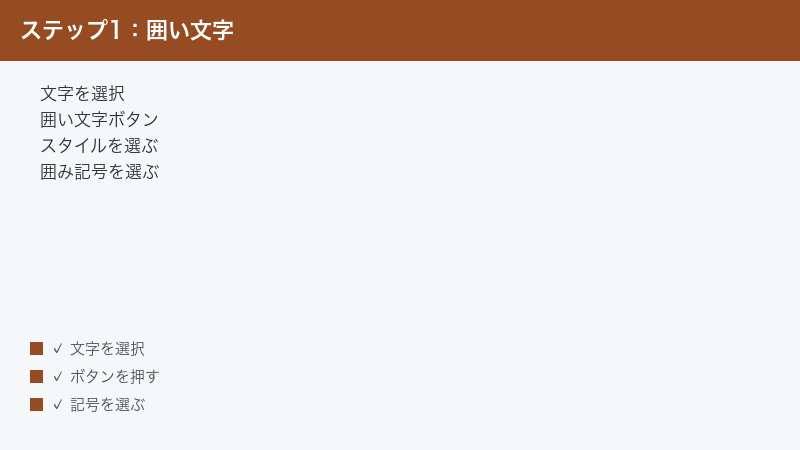
1. 「囲い文字」機能で文字を〇や□で囲む基本手順
ここからは実際の操作です。任意の文字を囲みたいときの王道が、この「囲い文字」機能です。手順はとてもシンプルなので、まずはこの基本を確実に覚えましょう。
1-1. 囲みたい文字を選んでボタンを押す
もっとも基本の流れです。
- 囲みたい文字を1文字だけ入力します(例として「火」と打ちます)。
- その文字をドラッグして選択します(範囲選択した状態にします)。
- 画面上部の「ホーム」タブを開きます。
- 「フォント」グループの中にある「囲い文字」ボタンを探してクリックします。アイコンは「字」のような文字を丸で囲んだ絵柄です。見つからないときは、フォントグループの右下や、ボタンの上にマウスを置いて表示される名前(囲い文字)で確認してください。
- 「囲い文字」のダイアログ(小さな設定窓)が開きます。
- 上段の「スタイル」で見た目を選び、下段の「囲み」で囲む記号を選びます。
- 「OK」を押すと、選んだ文字が囲まれて表示されます。
たったこれだけで、「火」が丸や四角で囲まれた文字に変わります。あらかじめ文字を選択しておくのがコツで、選択し忘れると空っぽの囲みだけができてしまい、後から中に文字を入れることになります。慣れないうちは「文字を打つ→選ぶ→ボタン」の順番を意識すると失敗しません。
1-2. 「スタイル」と「囲み」の意味を理解する
ダイアログには2つの選択項目があります。それぞれの役割を押さえると、思いどおりの見た目に仕上げられます。
- スタイル(外枠と文字の関係):「外枠のサイズを合わせる」を選ぶと、囲みの大きさを文字に合わせて少し小さめにまとめます。「文字のサイズを合わせる」を選ぶと、文字を少し小さくして囲みの中にきれいに収めます。文字がはみ出して見えるときは、こちらの「文字のサイズを合わせる」が役立ちます。
- 囲み(囲む記号の形):〇(丸)か□(四角)かを選べます。Wordのバージョンによっては、このほかに△(三角)や◇(ひし形)が並ぶこともあります。プレビューを見ながら、用途に合う形を選びましょう。
設定窓の中にはプレビュー(見本表示)があり、スタイルや囲みを選ぶたびに見た目が更新されます。確定する前にここで仕上がりを確認できるので、いくつか切り替えて好みの組み合わせを探してみてください。なお、いったん作った囲い文字を選び直してもう一度「囲い文字」ボタンを押せば、後からスタイルや囲みを変更することもできます。
1-3. 囲い文字を解除して元に戻す
「やっぱり囲みをやめたい」というときは、次の手順で元の普通の文字に戻せます。
- 囲い文字になっている部分を選択します。
- 「ホーム」タブの「囲い文字」ボタンを再びクリックします。
- ダイアログのスタイル欄で「なし」を選びます。
- 「OK」を押すと、囲みが外れて中の文字だけが残ります。
操作した直後であれば、Ctrl+Z(元に戻す)を押すだけでも、囲む前の状態に一発で戻せます。まずはCtrl+Zを試し、時間が経って戻せない場合に上の「なし」を選ぶ方法を使う、と覚えておくとよいでしょう。
2. ①〜⑳より大きい「㉑」以上の丸数字を作る方法
箇条書きの番号を丸数字でふっていくと、⑳を超えたところで「次の㉑が変換で出てこない」「フォントによっては㉑以降が表示できない」という壁にぶつかります。ここで活躍するのが、まさに囲い文字機能です。
2-1. 「21」を丸で囲んで㉑の代わりにする
2桁の数字を1つの丸に収める手順です。
- 本文に「21」と2桁の数字を入力します。
- 「21」の2文字をドラッグして選択します。
- 「ホーム」タブの「囲い文字」ボタンをクリックします。
- ダイアログのスタイルで「文字のサイズを合わせる」を選びます(2桁を丸に収めるにはこちらが安全です)。
- 「囲み」で〇を選び、「OK」を押します。
これで「21」が1つの丸の中に収まり、㉑のように見せられます。同じやり方で「22」「23」…と続けていけば、丸数字が存在しない大きな番号でも、見た目をそろえた連番を作れます。100でも200でも、理屈のうえでは囲めます。ただし数字が3桁を超えると丸の中がかなり窮屈になるため、その場合は後述する「図形で囲む」方法のほうが読みやすく仕上がります。
連番を作るときのコツを補足します。①〜⑳までは丸数字、㉑からは囲い文字、というふうに途中で方式が切り替わると、丸の太さや大きさが微妙に変わって見えることがあります。番号全体の見た目をそろえたいなら、いっそ①から最後まで全部を囲い文字で作る、という手もあります。「1」「2」「3」…をそれぞれ囲い文字で丸囲みすれば、すべて同じ太さ・同じ大きさの丸でそろい、統一感が出ます。手間は増えますが、見た目の美しさを優先するなら検討してみてください。逆に手早さを優先するなら、⑳までは変換で出せる丸数字を使い、㉑以降だけ囲い文字で補う、という割り切りでも十分実用的です。
2-2. ㉑〜㊿はフォント次第でそのまま出る場合もある
実は、近年のフォントには㉑〜㊿(21〜50)の丸数字が用意されているものもあります。「21」と打って変換したときに候補に㉑が出てくるなら、それは1文字の記号として使えるので、そちらのほうが手軽で崩れにくいです。出てこない場合や、ほかの①〜⑳と太さ・大きさをそろえたい場合に、囲い文字機能で作るのが確実、という位置づけになります。まず変換を試し、出なければ囲い文字、という順番がおすすめです。なお、この記事の後半のコピペ用一覧に㉑以降の丸数字も載せていますので、変換で出ないときはそこからコピーする手もあります。
3. 四角(□)や三角で文字を囲む方法
丸だけでなく、四角で囲んだ文字もよく使われます。チェック欄の「☑」風や、注意書きの強調などに便利です。
3-1. 囲い文字の「囲み」で四角を選ぶ
- 囲みたい1文字を入力して選択します。
- 「ホーム」タブの「囲い文字」ボタンをクリックします。
- 「囲み」の欄で□(四角)を選びます。
- 必要に応じてスタイルを調整し、「OK」を押します。
これで文字が四角で囲まれます。三角やひし形が選択肢にあるバージョンなら、同じ欄から選ぶだけです。選択肢に四角や三角が見当たらないバージョンでは、囲み記号としては〇のみとなるため、四角や三角で囲みたいときは次に紹介する「図形で囲む」方法を使ってください。
3-2. 罫線(けいせん)で文字を四角く囲む別の手
単語やフレーズをシンプルに四角で囲みたいだけなら、「囲い文字」ではなく罫線機能が手軽なこともあります。
- 囲みたい文字(複数文字でもOK)を選択します。
- 「ホーム」タブの「段落」グループにある「罫線」ボタンの右の▼をクリックします。
- 一覧から「外枠」を選びます。
これで選んだ文字の周りに四角い枠が付きます。囲い文字が「1文字を丸や四角に収める」のに対し、こちらは「文字列を四角い枠で囲む」イメージです。複数文字をまとめて四角で囲みたいときは、この罫線のほうが自然に仕上がります。枠の線種や色を変えたいときは、「罫線」ボタンの▼から「線種とページ罫線と網かけの設定」を開いて調整できます。
4. 囲み文字が小さい・複数文字を囲めないときの対処
囲い文字機能には、知っておくと安心ないくつかのクセがあります。つまずきやすいポイントをまとめて解説します。
4-1. 囲んだ文字が小さく見えるとき
囲い文字は、囲みのぶんだけ全体が大きくなるか、文字が小さく収まるかのどちらかになります。文字が小さくて読みにくいときは、次の順で見直してください。
- 囲い文字を選択して「囲い文字」ボタンを開き、スタイルを「外枠のサイズを合わせる」に変えてみます(文字が大きくなりやすいです)。
- それでも小さければ、囲い文字全体を選択し、フォントサイズを大きくします(例:10.5ポイント→14ポイントなど)。囲みも文字も一緒に拡大されます。
- 前後の本文と大きさをそろえたいときは、本文側のサイズに合わせて微調整します。
ポイントは、囲い文字も普通の文字と同じようにフォントサイズの変更が効く、ということです。小さく感じたらまずサイズを上げてみるのが、いちばん手っ取り早い解決策です。
4-2. 2文字以上を1つの囲みに入れたいとき
囲い文字機能は、基本的に1文字(または2桁の数字程度)を囲むのが想定された機能です。長い単語をそのまま選んで囲もうとすると、最初の1文字だけが囲まれたり、うまく収まらなかったりします。複数文字をまとめて囲みたい場合は、次のどちらかを選びましょう。
- 四角い枠でよいなら:前述の「罫線→外枠」を使うと、文字列全体をきれいに四角で囲めます。
- 丸や自由な形で囲みたいなら:次章の「図形で囲む」方法を使うと、好きな長さの文字列を丸や角丸四角で囲めます。
「とにかく1文字を記号っぽく囲む」のが囲い文字、「文章やフレーズを枠で囲む」のは罫線や図形、という役割分担を覚えておくと、迷わず選べます。
4-3. 他のアプリに貼ったら囲みが消えたとき
囲い文字はWordが作る装飾なので、メモ帳・メール・チャットなどWord以外に貼り付けると、囲みが外れて中の文字だけになることがあります。他のアプリでも丸付きで使いたいときは、囲い文字ではなく、最初から1文字として存在する丸数字(①②③)や囲み記号を使うのが確実です。この記事のコピペ用一覧から該当する記号をコピーして使えば、貼り付け先でも形が保たれます。
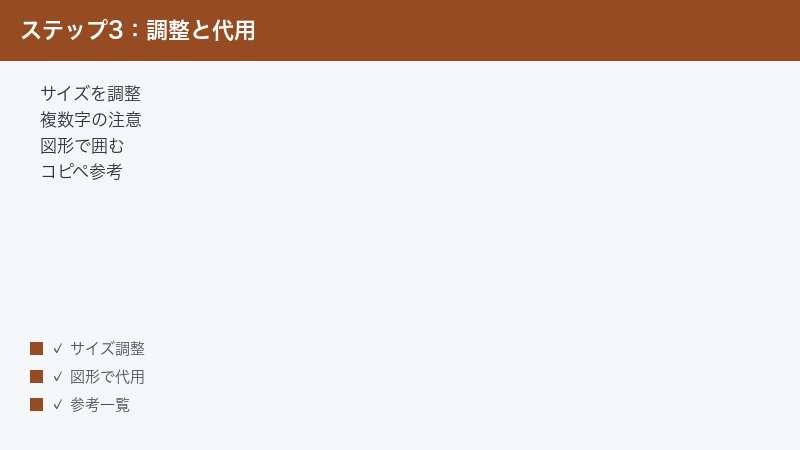
5. 図形(円・四角)を重ねて好きな文字列を囲む代替法
「3文字以上を大きく丸で囲みたい」「ポスターやチラシのように目立たせたい」というときは、囲い文字より図形を重ねるほうが自由度が高く、きれいに仕上がります。少し手間はかかりますが、応用範囲が広い方法です。
5-1. 円や四角の図形を文字の上に重ねる
- 「挿入」タブを開き、「図形」をクリックします。
- 「楕円(だえん)」または「四角形」を選びます。円にしたいときは楕円を選び、後で正円に整えます。
- 囲みたい文字の上で、ドラッグして図形を描きます。
- 図形を選んだ状態で「図形の書式」タブを開き、「図形の塗りつぶし」を「塗りつぶしなし」にします。これで中の文字が透けて見えます。
- 「図形の枠線」で線の色や太さを整えます。
- 位置やサイズをドラッグで微調整し、文字をちょうど囲む形にします。
このとき「塗りつぶしなし」にするのが最大のコツです。塗りつぶしのままだと図形が文字を覆い隠してしまうため、必ず透明にして枠線だけを残します。正確な正円にしたいときは、図形を描くときにShiftキーを押しながらドラッグすると、縦横が同じ比率の正円になります。同様にShiftを押しながら四角を描けば正方形になります。
5-2. 文字と図形がずれないようにまとめる
文字の上に図形を重ねただけだと、文章を編集したときに図形だけ取り残されてズレることがあります。位置を固定したいときは、次の工夫が役立ちます。
- 図形を右クリック→「文字列の折り返し」で「前面」に設定すると、本文の上に自由に置けます。
- 文字と図形の位置が決まったら、両方を選択して右クリック→「グループ化」でひとまとめにすると、移動してもズレません(文字がテキストボックスの場合)。
- 本文中の文字を囲むなら、図形側を「アンカー(碇マーク)」で近くの段落に固定しておくと、編集時のズレを減らせます。
図形で囲む方法は、囲い文字では難しい「複数文字を大きく丸で囲む」「色や太さを自由に変える」といった表現が得意です。資料の見出しや強調したいキーワードを際立たせたいときに、ぜひ活用してください。
5-3. 角丸四角や手書き風の囲みで雰囲気を変える
図形には楕円や四角のほかに「四角形:角を丸くする」というメニューがあり、これを選ぶと角の取れた柔らかい四角で囲めます。資料の固い印象をやわらげたいときや、見出しをかわいらしく見せたいときに向いています。手順は通常の四角と同じで、描いたあとに塗りつぶしを「なし」にして枠線だけにします。角の丸み具合は、図形を選んだときに現れる黄色いハンドル(小さな丸い操作点)をドラッグして調整できます。
さらに、図形の枠線は色・太さ・実線/点線を自由に変えられます。「図形の書式」タブの「図形の枠線」から、目立たせたい部分は太い赤線、補足は細い点線、というように使い分けると、資料にメリハリが生まれます。線の太さは「太さ」のサブメニューでポイント単位で選べ、点線は「実線/点線」から破線や一点鎖線などを選べます。囲い文字の単純な丸では出せない、こうした自由な表現ができるのが図形の強みです。
6. うまくいかないときの対処
ここでは、囲み文字でよくあるトラブルと、その解決のヒントをまとめます。
6-1. 「囲い文字」ボタンが見つからない
「ホーム」タブの「フォント」グループの中にあります。アイコンが小さくて見つけにくいときは、ウィンドウの幅を広げると隠れていたボタンが現れることがあります。各ボタンの上にマウスを置くと名前(囲い文字)が表示されるので、それを頼りに探してください。どうしても見当たらない場合は、リボンを右クリック→「リボンのユーザー設定」から、囲い文字コマンドを追加することもできます。
6-2. 囲みの中で文字が切れる・はみ出す
スタイルを「文字のサイズを合わせる」に変えると、文字が囲みの中に収まりやすくなります。それでも切れるときは、囲む文字を1文字だけにするか、フォントを標準的な書体(游ゴシック、メイリオなど)に変えてみてください。装飾の強いフォントは囲みとの相性が悪く、はみ出しやすい傾向があります。
6-3. 印刷すると囲みがずれる・消える
囲い文字機能で作ったものは印刷でもそのまま出ますが、図形を重ねて作った囲みは、印刷設定によっては位置がずれることがあります。印刷前に必ず印刷プレビューで見た目を確認し、ずれていれば図形の位置を微調整してください。背景や図形を印刷しない設定になっていると枠だけ消えることもあるため、その場合は印刷設定で「背景の色とイメージを印刷する」が有効かどうかも確認しましょう。
7. Mac版・Web版Wordでの囲み文字の扱い
同じWordでも、使う環境によって囲い文字機能の見え方や有無が少し異なります。お使いの環境に合わせて読み替えてください。
7-1. Mac版Wordの場合
Mac版のWordでも、囲い文字機能はほぼ同じように使えます。「ホーム」タブのフォントグループにある囲い文字ボタンを押し、スタイルと囲みを選んでOKする、という流れは共通です。ボタンの位置やアイコンの見た目がWindows版と少し違う場合がありますが、ボタンにポインタを重ねたときに出る名前(囲い文字)を頼りに探せば迷いません。図形を重ねて囲む方法も同様に使えるので、Macでも基本の考え方はそのまま通用します。
7-2. Web版(ブラウザ版)Wordの場合
ブラウザで使う無料のWeb版Wordでは、囲い文字ボタンが表示されない、あるいは機能が制限されていることがあります。Web版で文字を囲みたいときは、まずこの記事のコピペ用一覧から丸数字や囲み記号を貼り付ける方法を試してください。それで足りない場合は、デスクトップ版のWordで開いて囲い文字機能を使うのが確実です。Web版で作業を始めても、「デスクトップアプリで開く」を選べば、機能の充実したアプリ版に切り替えられます。
7-3. 古いバージョンとの互換性
囲い文字機能は古くからWordに搭載されているため、バージョンが違っても基本操作は大きく変わりません。ただし、新しいバージョンで作った囲い文字を非常に古いバージョンで開くと、まれに見た目が崩れることがあります。複数の人とファイルをやり取りする場合や、相手の環境が分からない場合は、崩れにくい丸数字(①②③)を優先して使うか、囲みを画像として貼る(スクリーンショットを図として挿入する)方法も選択肢になります。受け取る相手の環境まで考えて方式を選ぶと、トラブルを未然に防げます。
コピペ用一覧(丸数字・四角数字・囲み記号)
ここでは、そのままコピーして使える「最初から1文字として存在する」囲み付きの記号をまとめました。下のボックス内の記号を選択してコピーすれば、Wordはもちろん、メールやチャットなど他のアプリにもそのまま貼り付けられます(環境のフォントによっては一部が表示されない場合があります)。Wordの囲い文字機能で作るより、こちらのほうが崩れにくいのが利点です。
丸数字 ①〜⑳
① ② ③ ④ ⑤ ⑥ ⑦ ⑧ ⑨ ⑩ ⑪ ⑫ ⑬ ⑭ ⑮ ⑯ ⑰ ⑱ ⑲ ⑳
丸数字 ㉑〜㉟(21〜35)
㉑ ㉒ ㉓ ㉔ ㉕ ㉖ ㉗ ㉘ ㉙ ㉚ ㉛ ㉜ ㉝ ㉞ ㉟
丸数字 ㊱〜㊿(36〜50)
㊱ ㊲ ㊳ ㊴ ㊵ ㊶ ㊷ ㊸ ㊹ ㊺ ㊻ ㊼ ㊽ ㊾ ㊿
丸数字 0(ゼロ)
⓪
括弧囲み・ピリオド付き数字 ㈠〜㈩は漢数字版、四角囲みは ⒈⒉…(ピリオド付き)など。代表的な囲み英字(丸)
Ⓐ Ⓑ Ⓒ Ⓓ Ⓔ Ⓕ Ⓖ Ⓗ Ⓘ Ⓙ ⓐ ⓑ ⓒ ⓓ ⓔ ⓕ ⓖ ⓗ ⓘ ⓙ
丸付きカタカナ・記号(環境依存・表示確認用)
㋐ ㋑ ㋒ ㋓ ㋔ ㊙ ㊗ ㊑ ㊐ ㉿
囲みに使える基本の図形記号(〇□△◇など)
〇 ○ ◯ □ ■ △ ▲ ◇ ◆ ☆ ★ ◎ ●
使い方の目安です。①〜⑳の範囲なら丸数字をそのまま貼るのが最も確実で、メールでも崩れません。㉑〜㊿が必要なときは、まず上のコピペ一覧から貼ってみて、表示されない(□などになる)場合にWordの囲い文字機能で「21」「22」…を丸囲みして作ってください。任意の1文字(ひらがなや漢字)を丸で囲みたいときは、囲み記号には完成品がないため、Wordの囲い文字機能を使うのが基本です。なお、上の記号は環境のフォントによって字形が少し変わったり、一部が空白(豆腐=□)で表示されたりすることがあります。その場合は別のフォントに変えるか、囲い文字機能で作る方法に切り替えてください。
🛒 関連商品をAmazonでチェック
📖 あわせて読みたい
よくある質問(FAQ)
Q1. 丸数字と囲い文字、どちらを使えばいいですか?
番号が①〜⑳の範囲で、しかもメールや他のアプリにも貼る可能性があるなら、最初から1文字として存在する丸数字をそのまま使うのが確実です。崩れず、入力も「1」と打って変換するだけで簡単です。一方、「火」や「あ」のような任意の文字を囲みたい、㉑以上の番号を作りたい、四角で囲みたい、といった場合はWordの囲い文字機能を使ってください。迷ったら「完成品の記号で足りるか?」を最初に考え、足りなければ囲い文字、と判断するとスムーズです。
Q2. 「囲い文字」ボタンはどこにありますか?
「ホーム」タブの「フォント」グループの中にあります。文字を丸で囲んだようなアイコンです。ウィンドウが狭いと隠れていることがあるので、見つからないときはウィンドウを広げるか、ボタンにマウスを重ねて表示名(囲い文字)を確認してください。
Q3. 「㉑」が変換で出てきません。どうすればいいですか?
お使いのフォントが㉑以降の丸数字に対応していない可能性があります。その場合は、Wordの囲い文字機能で「21」を入力して丸で囲めば、㉑のように見せられます。または、この記事のコピペ用一覧から㉑をコピーして貼り付け、表示されるか確認する方法もあります。表示されない(□になる)なら、囲い文字機能で作るのが確実です。
Q4. 2文字以上を1つの丸で囲めますか?
囲い文字機能は基本的に1文字(2桁の数字程度まで)を想定しています。3文字以上を丸で囲みたいときは、「挿入」タブの図形から楕円を描き、塗りつぶしを「なし」にして枠線だけにして文字の上に重ねる方法がおすすめです。四角でよければ、文字を選んで「ホーム」タブの罫線から「外枠」を選ぶと、文字列をまとめて四角く囲めます。
Q5. 囲んだ文字が小さくて読めません。大きくできますか?
できます。囲い文字も普通の文字と同じようにフォントサイズの変更が効くので、囲い文字を選択してフォントサイズを大きくしてください。また、囲い文字ダイアログのスタイルを「外枠のサイズを合わせる」に変えると、文字が大きめに表示されやすくなります。両方を組み合わせると、読みやすい大きさに調整できます。
Q6. 四角や三角で囲むことはできますか?
囲い文字のダイアログに「□(四角)」の選択肢があれば、それを選ぶだけで四角に囲めます。バージョンによっては三角やひし形が選べることもあります。選択肢が〇しかない場合は、「挿入」タブの図形から四角形や三角形を描き、塗りつぶしなしで文字に重ねる方法で対応してください。
Q7. 囲み文字をメールやLINEに貼ったら囲みが消えました。
Wordの囲い文字機能で作った囲みは、Word独自の装飾なので、他のアプリに貼ると外れて中の文字だけが残ることがあります。他のアプリでも丸付きで使いたいときは、囲い文字ではなく、最初から1文字として存在する丸数字(①②③)や囲み記号を使ってください。この記事のコピペ用一覧から記号をコピーすれば、貼り付け先でも形を保てます。
Q8. 囲い文字を元の普通の文字に戻すには?
囲い文字の部分を選択し、「ホーム」タブの「囲い文字」ボタンをもう一度押して、ダイアログのスタイルで「なし」を選んで「OK」を押せば、囲みが外れて中の文字だけが残ります。作った直後なら、Ctrl+Z(元に戻す)を押すだけでも囲む前の状態に戻せます。まずCtrl+Zを試し、戻せないときは「なし」を選ぶ方法を使ってください。
まとめ
Wordで文字を丸や四角で囲むときの要点を、最後に整理します。
- 任意の1文字を囲むなら、ホームタブ→「囲い文字」ボタン。スタイルと囲み(〇か□)を選んでOKするだけです。
- 丸数字(①②③)は完成済みの記号で、入力が簡単・他アプリでも崩れにくい。囲い文字は好きな文字を囲める装飾で、Wordの中で作るタイプ、という違いを押さえましょう。
- ⑳を超える㉑以上の番号は、囲い文字で「21」「22」…を丸囲みすれば作れます。まず変換やコピペで出るか試し、出なければ囲い文字で作るのが確実です。
- 四角で囲むなら囲い文字の□、または罫線の「外枠」。複数文字を大きく囲むなら図形(塗りつぶしなしの楕円・四角)を重ねるのが自由度が高いです。
- 囲んだ文字が小さいときはフォントサイズを上げる。他のアプリで使うなら、囲い文字ではなく1文字として存在する丸数字や囲み記号を使うと崩れません。
最後に、迷ったときの考え方をひとつ。囲み文字のトラブルは、ほとんどが「完成済みの記号でいいのか、それともWordの装飾で作るのか」という一点に行き着きます。①〜⑳で足りて他アプリにも貼るなら丸数字、任意の文字や㉑以上・四角囲みが必要ならWordの囲い文字機能、もっと大きく自由に囲みたいなら図形。この3段階で考えれば、囲み文字でつまずくことはほとんどなくなります。この記事のコピペ用一覧と手順を活用して、あなたの資料に合った囲み表現を作ってみてください。
