 minto.tech スマホ(iPhone/Android)・パソコン(Windows/Mac)・Office・Wi-Fi・AIツールの「できない」「困った」を解決する実用ガイド。トラブル対処法とノウハウが満載のお助けサイトです。
※本ページにはプロモーション(広告)が含まれています
「スマート電球をアプリで設定しようとしたら、Wi-Fiパスワードを入れても全然つながらない」「Amazon Echoが2.4GHzしかサポートしていないのに、スマホは5GHzに接続中で初期設定が進まない」――こうしたIoT機器特有のWi-Fi接続トラブルは、スマートホーム導入の最初に立ちはだかる大きな壁です。多くのIoT機器は通信距離と障害物への強さを優先するため、いまだ2.4GHz帯のみ対応というモデルが大半を占めています。一方、最新ルーターは2.4GHzと5GHzを同じSSIDで束ねる「バンドステアリング」が標準オン。これがIoT機器の初期設定を妨げる主な原因です。本記事では2026年最新環境にあわせて、ルーター設定の見直し、メーカーアプリ別の操作手順、メッシュWi-Fiでの注意点まで、IoT機器を2.4GHzに確実につなぐ方法を体系的に解説します。読み終えれば、あなたのスマート家電は迷わずWi-Fiにつながるようになるはずです。
🛒 関連商品をAmazonでチェック
📑 この記事の目次(タップで開く)
この記事でわかること
- 2.4GHzと5GHzの違いと、IoT機器が2.4GHzにしか対応していない理由
- スマート家電がWi-Fiに繋がらない時の代表的な8つの対処パターン
- ルーター別(NEC・バッファロー・エレコム・TP-Link・ASUS)の2.4GHz分離設定方法
- Echo・Google Nest・SwitchBotなど主要IoT機器の接続コツ
- メッシュWi-Fi環境での挙動と、初期設定だけ一時的に5GHzを止めるテクニック
- IoT機器が再接続できなくなった時の復旧手順とFAQ
そもそも2.4GHzと5GHzの違いとは
Wi-Fiの周波数帯は大きく分けて2.4GHz帯と5GHz帯の二つが普及しています(さらに6GHz帯=Wi-Fi 6Eも増えていますが、現状IoT機器ではほぼ使われません)。どちらもインターネット接続に使える点は同じですが、特性が大きく異なります。
2.4GHz帯の特徴
2.4GHz帯は波長が長く、壁や床など障害物を回り込む能力が高いのが特徴です。電波が遠くまで届きやすいため、ルーターから離れた寝室の温湿度センサーや、庭先のスマートライトなどでも安定して通信できます。半面、電子レンジ・Bluetooth・コードレス電話など同じ帯域を使う家電が多く、干渉によって通信速度が落ちやすい弱点もあります。最大通信速度はおおむね数百Mbpsまでです。
5GHz帯の特徴
5GHz帯は波長が短く、直進性が強いため壁を通りにくい一方、空いている周波数が多く干渉を受けにくいというメリットがあります。実効速度は1Gbpsを大きく超えることもあり、4K動画ストリーミングやオンライン会議に最適です。ただし通信距離は2.4GHzより短く、隣の部屋でも電波が弱くなることがあります。
IoT機器が2.4GHzにこだわる理由
スマート電球・スマートプラグ・温度センサーなど、ほとんどのIoT機器は数キロビット~数十キロビット程度しか通信しません。動画を送るわけではないので高速通信は不要で、それより「電池や省電力チップで長期間稼働すること」「家じゅうに電波が届くこと」が重視されます。そのため設計コストと電力効率の観点から、いまも2.4GHzのみ対応が主流なのです。2026年現在、Wi-Fi 6/6E対応のEchoやNestも増えてきましたが、エアコン・浴室乾燥機・スマート電球など低価格帯ほど依然として2.4GHz専用です。
IoT機器が2.4GHzに接続できない主な原因
「2.4GHz対応のIoT機器なのに、なぜつながらないのか」――その答えは大きく以下のいずれかに該当します。原因を切り分けることで、無駄な再起動や再購入を避けられます。
- スマホが5GHzに接続中で、IoT機器設定が進まない:多くのメーカーアプリは「スマホと同じSSIDをIoT機器に渡す」仕様。スマホが5GHzに繋がっていると2.4GHz専用機種が登録できません。
- SSIDが2.4GHzと5GHzで統合されている(バンドステアリング):同じSSID名で運用しているため、機器側がどちらに接続するか選べません。
- ルーター側で2.4GHz帯が無効化されている:5GHz中心の設定や、最近の高速ルーターでは2.4GHzをオフにできるモデルもあります。
- パスワードに記号や絵文字が含まれている:IoT機器のWi-Fiモジュールは特殊文字に弱く、設定失敗の温床。
- WPA3-Personal専用設定で動かない:古いIoT機器はWPA2-PSKしか対応していません。
- ステルスSSID(SSID非表示):多くのメーカーアプリは可視SSIDしか検出しません。
- MACアドレスフィルタやアクセス制限:登録漏れによって接続拒否。
- メッシュWi-Fiが5GHzバックホールに振っている:子機が2.4GHz電波を出していない事象。
8パターン別の対処方法
ここからは原因別の具体的な対処を、よくある順に詳しく解説します。多くの場合、最初の3つ(SSID分離・スマホの接続先変更・パスワード確認)を試すだけで解決します。
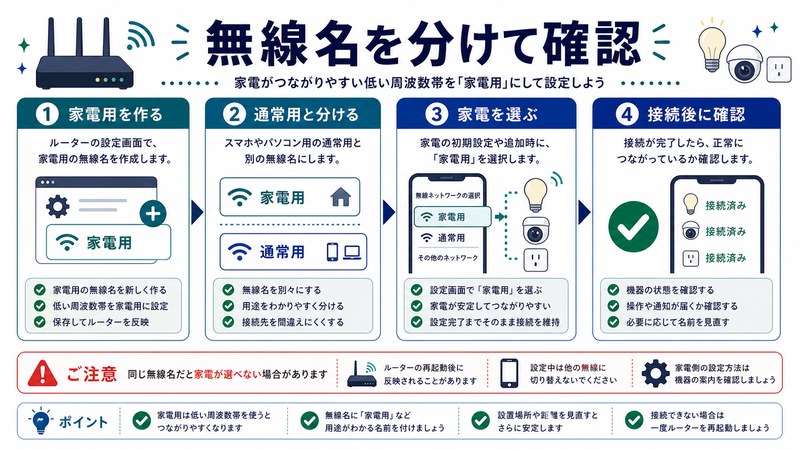
対処1:SSIDを分離して2.4GHz専用名にする(最有力)
もっとも確実な解決策は、ルーター管理画面で2.4GHzと5GHzのSSIDを別々の名前にすることです。例として「myhome-2G」「myhome-5G」のように分け、IoT機器登録時はスマホもいったん「myhome-2G」に手動接続してから設定を始めます。これだけで初期設定の失敗率が劇的に下がります。
- NEC Atermシリーズ:詳細設定→Wi-Fi詳細設定→「2.4GHz/5GHzで個別設定」をオン
- バッファロー:詳細設定→無線設定→「バンドステアリング機能」をオフ
- エレコム:無線LAN設定→「同一SSID」設定をオフ
- TP-Link Deco/Archer:設定→ワイヤレス→Smart Connectをオフ
- ASUS RT-AXシリーズ:詳細→ワイヤレス→Smart Connectをオフ
対処2:スマホをいったん2.4GHzに切り替える
iPhoneとAndroidは原則として「電波が強い方」を自動で選びます。設定アプリでWi-Fiを開き、SSIDを長押し(Androidは設定→Wi-Fi→ネットワーク→保存)して2.4GHzに手動接続しましょう。設定が終わったら5GHzに戻して構いません。スマートホームアプリの多くは「2.4GHz対応のWi-Fiに接続してください」と警告を出すため、ここを無視せずに守ることが鉄則です。
対処3:Wi-Fiパスワードを単純な英数字だけに変更
パスワードに「!」「@」「#」「半角スペース」など特殊文字が含まれていると、IoT機器のWi-Fiモジュールが解釈できないケースがあります。初期設定中だけ一時的に英数字8〜16文字のパスワードに変えてみてください。安全性を高めたい場合は、設定完了後に強力なパスワードに戻せばOKです。
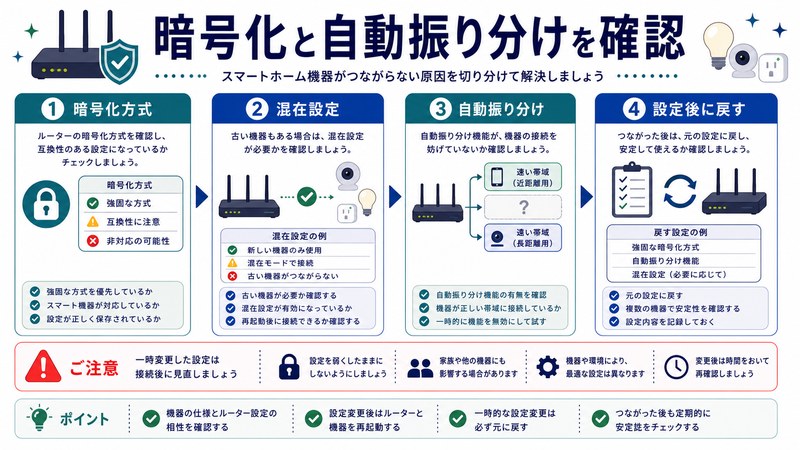
対処4:暗号化方式をWPA2-Personal(AES)に変更
2024年以降のルーターはデフォルトがWPA3-Personalに切り替わりつつあります。古いIoT機器はWPA3に未対応のため、ルーター管理画面で「WPA2/WPA3混在」または「WPA2-Personal(AES)」に変更しましょう。暗号化方式は時間がたつほど見直しにくくなるため、設定変更時はメモを残しておくと安心です。
対処5:バンドステアリング・スマートコネクト機能を一時的にオフ
バンドステアリングは「電波が強い方に自動接続させる」便利機能ですが、IoT機器設定時には大敵。対処1のSSID分離と並行して、機能自体をオフにするとさらに安定します。再びオンに戻したい場合も、IoT機器側はSSID/パスワードを記憶しているため一度つながれば問題なく動作します。
対処6:5GHz帯を一時的に無効化する
スマートプラグやエアコンなど、メーカーアプリが「スマホと同じネットワーク」を強制する機種では、ルーターから5GHz自体を一時的に止めるのが効果的です。設定後に5GHzを戻せば普段通り使えます。ASUSやTP-Linkでは無線設定の「ON/OFF」スイッチがあり、NEC Atermでは「5GHz詳細設定→使用する/しない」で切り替え可能です。
対処7:メッシュWi-Fiの設定を見直す
Deco・eero・Atom・Orbiなどメッシュ環境では、IoT機器が衛星ノード側に接続しようとして失敗する場合があります。下記を試すと改善することが多いです。
- メイン親機の近く(1〜3m以内)でIoT機器をセットアップ
- メッシュアプリで「IoT用ネットワーク」を別SSIDとして発行(eero ProやDeco BE系で可能)
- 「高速ローミング(802.11k/v/r)」を一時的にオフ
- セットアップ完了後に元の位置へ戻す
対処8:MACアドレスフィルタ・ゲストネットワークを確認
IoT機器を「ゲストネットワーク」に接続しようとすると、機器同士の通信を制限する設定によりスマホアプリから検出できないことがあります。家庭向けでは原則メインのSSIDに接続し、必要があれば後からアクセス制御を見直してください。
主要メーカー別アプリ操作のコツ
IoT機器メーカーごとに、Wi-Fi設定時の挙動が微妙に異なります。本章では2026年現在シェアの大きいメーカーを中心に手順をまとめます。
Amazon Echoシリーズ(Alexaアプリ)
Echo Dot第5世代以降は5GHzにも対応しますが、Echo Show 5・Echo Pop・古いDotは2.4GHz専用です。Alexaアプリ→デバイス→Echo選択→「Wi-Fiを変更」から登録。途中で「2.4GHz Wi-Fiに切り替えてください」と出たら、必ずスマホ側も2.4GHzへ手動接続してから進めましょう。
Google Nest Hub/Nest Mini(Google Homeアプリ)
Google HomeアプリはBLE経由でNestを検出し、Wi-Fi情報を渡します。BLEが切れると失敗するので、スマホはNestから30cm以内に置き、設定中は他のBluetooth機器(ヘッドホンなど)を切断しておくと安定します。SSIDのリストは2.4GHz/5GHzを区別せず表示するため、対処1のSSID分離が特に有効です。
SwitchBot(SwitchBotアプリ)
SwitchBotハブシリーズはBLEで初期化後、Wi-Fi登録を行う2段階構成。アプリは2.4GHz専用デバイスを判別し、5GHz接続中のスマホでは警告を出します。SwitchBotロックProなど高機能モデルは2.4GHz専用なので、SSID分離+WPA2-Personalで運用してください。
TP-Link Tapo・Kasaシリーズ
Tapoカメラやスマートプラグは2.4GHz専用です。Tapoアプリは「スマホがどのSSIDに接続しているか」を厳格にチェックします。アプリ起動時に「2.4GHzに接続してください」のアラートが出るので、案内通りに切り替えるとほぼ確実に進めます。
Aqara(Aqara Homeアプリ)
AqaraハブM2/M3もWi-Fi接続は2.4GHz専用。Aqaraアプリは比較的厳格にバンドを判定するため、5GHz接続中のスマホでは「2.4GHzに接続しなおしてください」と表示されます。一部のZigbeeセンサーはハブとペアリングするだけでよく、ルーター直接接続は不要です。
パナソニック・シャープ・三菱などエアコン系
家電大手のWi-Fiモジュール(エオリアアプリ・COCORO AIR・霧ヶ峰REMOTEなど)はおおむね2.4GHz対応のみ。本体WPSボタンを使う方式と、QRコード読み取り方式の2系統がありますが、いずれもSSID分離・WPA2-Personal化が前提です。エアコンは設置場所が高く電波が弱いことが多いため、メッシュ衛星機を寝室側に配置すると安定します。
ルーター設定変更の具体的手順
2.4GHzと5GHzのSSIDを別にする手順を、代表的なルーターについて解説します。管理画面のURLとログインパスワードはルーター本体のラベルに記載されていることが多いので、事前に確認してください。
NEC Atermシリーズ
- http://web.setup/ にアクセス(またはルーターIP直接入力)
- 管理者パスワードでログイン
- 左メニュー「Wi-Fi詳細設定(2.4GHz)」を開く
- SSIDを「myhome-2G」など固有名に変更し保存
- 「Wi-Fi詳細設定(5GHz)」も同様に「myhome-5G」に変更
- 暗号化方式を「WPA2-PSK(AES)」または「WPA2/WPA3-PSK」に
- 「設定」→「保存」を忘れずに
バッファロー WSR/WXRシリーズ
- http://192.168.11.1/ にアクセス
- 左メニュー「無線設定」→「2.4GHz」「5GHz」
- 「バンドステアリング機能」を「使用しない」に
- SSID/パスワードを別名で保存
- 暗号化を「WPA2-PSK(AES)」に変更
TP-Link Archer/Decoシリーズ
- Decoアプリまたは http://tplinkdeco.net
- 「詳細設定」→「ワイヤレス」
- 「Smart Connect」をオフ
- 2.4GHzと5GHzをそれぞれ命名
- セキュリティを「WPA2/WPA3-Personal」に
ASUS RT-AXシリーズ
- http://router.asus.com にアクセス
- 「ワイヤレス」→「全般」
- 「Smart Connect」をオフ
- 2.4GHz/5GHzのSSIDを個別設定
- 認証方式を「WPA2-Personal」または「WPA2/WPA3-Personal」
Wi-Fi周波数帯 比較表
| 項目 | 2.4GHz帯 | 5GHz帯 | 6GHz帯(Wi-Fi 6E) |
|---|---|---|---|
| 通信距離 | 長い(壁を回り込みやすい) | 中程度(壁に弱い) | 短い(直進性が強い) |
| 最大速度の目安 | ~600Mbps | ~2.4Gbps以上 | ~9.6Gbps |
| 干渉源 | 電子レンジ・Bluetoothなど多数 | 気象レーダーなど少数 | 非常に少ない |
| IoT対応 | ほぼ全機種が対応 | 新型Echo/Nestなど一部 | 未対応がほとんど |
| 用途の目安 | スマート家電・センサー類 | 動画ストリーミング・PC | VR・高速ファイル転送 |
| 設定の注意 | SSIDを単独化推奨 | バンドステアリングで切替 | 対応ルーター/端末必須 |
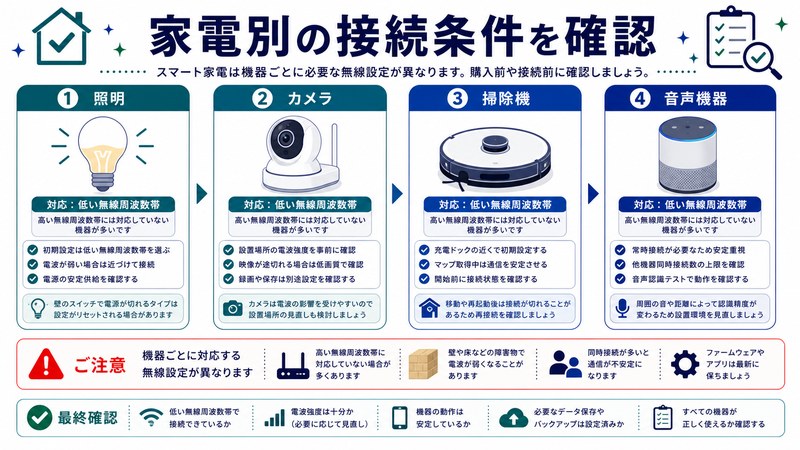
主要IoT機器の2.4GHz対応状況
| 機器カテゴリ | 代表モデル | 対応周波数 | 設定アプリ |
|---|---|---|---|
| スマートスピーカー | Echo Pop / Echo Show 5 | 2.4GHz専用 | Alexa |
| スマートディスプレイ | Google Nest Hub 第2世代 | 2.4GHz/5GHz両対応 | Google Home |
| スマート電球 | Philips Hue/TP-Link Tapo L530 | 2.4GHz専用(またはZigbee) | Hue/Tapo |
| ロボット掃除機 | ルンバj9/Roborock | 2.4GHz専用が大半 | iRobot/Roborock |
| スマートロック | SwitchBotロックPro/Qrio | 2.4GHz専用 | SwitchBot/Qrio |
| エアコン | パナソニック・三菱・ダイキン | 2.4GHz専用 | エオリア/霧ヶ峰など |
| ネットワークカメラ | Tapo C200/Aqara G3 | 2.4GHz専用が中心 | Tapo/Aqara |
| スマートプラグ | Meross/SwitchBotプラグ | 2.4GHz専用 | Meross/SwitchBot |
メッシュWi-Fi環境で気をつけたいポイント
2026年現在、家庭の30%以上がメッシュWi-Fi(複数台連携)を導入しているといわれます。便利な反面、IoT機器設定で苦戦するケースもあります。
1. 親機の真横でセットアップする
子機(衛星ノード)に繋ぎに行こうとして失敗するパターンを避けるため、初期化中は親機に近づけるのが鉄則。完了後は元の場所に戻して構いません。
2. 専用IoTバンドを使う
eero Pro 6E、Deco BE85、Netgear Orbi 970などの最新メッシュは「IoT用ネットワーク」を別SSIDとして用意できます。これを使うとIoTセグメントが分離され、トラフィック衝突が減ります。
3. バックホール5GHzを優先する
多くのメッシュは「ノード間通信」を5GHzで行います。これによりIoT機器に必要な2.4GHz帯の混雑が緩和され、安定接続につながります。
4. DHCPプールが小さい場合は拡張
メッシュルーターはデフォルトのDHCP範囲が狭い場合があります。30台超のIoT機器を運用するなら、192.168.x.2〜192.168.x.254など余裕を持って設定しましょう。
セキュリティと運用上の注意点
IoT機器が増えるほど、家庭ネットワークが攻撃対象になるリスクも増えます。次のポイントを意識すると安心です。
- 初期パスワードの使い回しを避ける(機器ごとに変更)
- 2.4GHz/5GHzのSSIDは判別しやすい名前にしつつ、家族外には公開しない
- メーカーアプリは2段階認証を必ず有効化
- ルーターのファームウェアを年1回以上アップデート
- 不要なポート開放(UPnPなど)はオフに設定
- セキュリティカメラはVLAN分離やゲストネットワーク隔離を検討
復旧手順:つながらなくなったIoT機器を再接続する
「いつの間にかWi-Fiから切断されて、アプリで操作できない」――ファーム更新やパスワード変更の後によくあるトラブルです。下記の順で対応するとほぼ復旧できます。
- 機器本体の電源を一度OFF/ON(プラグを5秒以上抜く)
- アプリ側から「リセット」または「Wi-Fi再設定」を実行
- 機器を工場出荷状態に戻し、初期セットアップを再実行
- それでも繋がらない場合は対処1〜4を順に試す
- ルーターを再起動(電源OFF→1分→ON)
- ルーターのファームウェアを更新
よくある質問(FAQ)
Q1. SSIDを分けないとIoT機器は絶対に繋がらないの?
絶対ではありませんが、初期設定のしやすさが格段に違います。バンドステアリング有効のままでも、運悪く5GHzに繋がってしまうと初期登録が失敗するため、最初の数分間だけ分離するのがおすすめです。
Q2. スマホを2.4GHzに繋ぐ方法がわかりません
iPhoneは設定→Wi-Fi→SSIDの右側「i」マーク→「このネットワーク設定を削除」してから再接続します。Android はWi-Fi詳細→ネットワーク→保存済みネットワークから2.4GHzだけを残す方法が確実です。SSIDが分かれていない場合は、対処1のSSID分離が前提となります。
Q3. 2.4GHzが遅いと感じたら5GHzに変えるべき?
スマートフォンやPCは5GHz推奨ですが、IoT機器は通信量が小さいため2.4GHzでも実用的に困りません。むしろ電波到達距離が長いことのほうがメリットです。
Q4. WPA3にすると古いIoT機器は使えなくなる?
多くのルーターは「WPA2/WPA3混在モード」を選べます。古い機器を活かしつつ新しい暗号化を使えるため、最初は混在モードに設定するのが無難です。完全WPA3にすると2020年以前のIoT機器が動かなくなる場合があります。
Q5. メッシュ環境でEchoが頻繁に切断します
メッシュの衛星機にローミングしようとして失敗している可能性大。Echoの設置場所を親機側に近づける、もしくは衛星機を別SSID運用にすると改善します。
Q6. ステルスSSIDを使うとIoTがつながりません
多くのIoTアプリは可視SSIDしか検出できません。セットアップ時だけ可視化し、完了後にステルス化するのが現実解です。
Q7. 一度設定したIoT機器を別のルーターに引っ越す手順は?
原則として「リセット→再登録」が必要です。新ルーター側で2.4GHz SSIDを準備しておき、機器ごとにアプリでセットアップし直しましょう。新旧ルーターでSSID/パスワードを同一にしておけば、機器がそのまま接続する場合もあります。
Q8. 海外製IoT機器(Aqara、Tuyaなど)で文字化けが起こります
SSIDに日本語を使っている場合、海外製機器が解釈できないことがあります。SSIDは半角英数字+ハイフンに統一すると安全です。
まとめ
IoT機器が2.4GHzにしかつながらない問題は、原因の多くが「ルーターのバンドステアリング」と「スマホの接続先」という2点に集約されます。SSIDを分けて2.4GHz専用名を作り、スマホ側もいったん2.4GHzに切り替えてからセットアップを進めれば、設定失敗の8割以上は解消します。それでもうまくいかない場合は、WPA2-Personalへの変更、特殊文字を含まないパスワード、メッシュWi-Fiでの親機近接セットアップなどを順番に試してください。2026年現在もスマート家電の主役は2.4GHz帯。最初の設定さえ整えてしまえば、再接続トラブルはほとんど起きません。本記事を参考に、安心して快適なスマートホーム環境を構築してください。
