 minto.tech スマホ(iPhone/Android)・パソコン(Windows/Mac)・Office・Wi-Fi・AIツールの「できない」「困った」を解決する実用ガイド。トラブル対処法とノウハウが満載のお助けサイトです。
※本ページにはプロモーション(広告)が含まれています
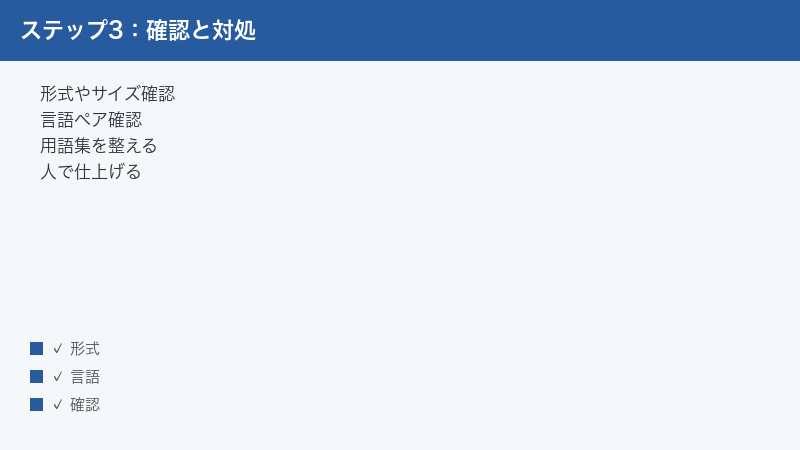
「Smartcat(スマートキャット)にファイルをアップロードできない」「翻訳が始まらない」「完成したファイルを書き出せない」――まず確認すべきは、ファイルの形式とサイズ、翻訳元と翻訳先の言語ペア、通信状態、そして処理が完了しているかどうかの4点です。多くのトラブルは、対応形式に変換する・しばらく時間を置く・処理完了を待つことで解決します。
そして大前提として、AI翻訳の結果はそのまま最終版にせず、人による確認(レビュー)で仕上げることが品質を保つうえで欠かせません。この記事では、Smartcatで「うまくいかない」場面ごとの原因と対処を、順を追って整理します。なお、Smartcatは仕様やUI(画面表示)の更新が活発なため、メニュー名や数値はお使いのバージョン・地域・プランによって異なる場合があります。最新の正確な情報は公式ヘルプセンターでご確認ください。
🛒 関連商品をAmazonでチェック
📑 この記事の目次(タップで開く)
この記事でわかること
- Smartcat(スマートキャット)とは何か、何ができるとされるのかの全体像
- ファイルをアップロード・取り込みできない主な原因と対処
- 翻訳が始まらない・訳文が出ないときの確認ポイント
- 訳文が不自然・用語が揃わないときの整え方(用語集・翻訳メモリ・人によるレビュー)
- 完成ファイルを書き出し(ダウンロード)できないときの対処
- 共同作業・翻訳者への発注・他ツール連携でつまずいたときの確認手順
- 無料枠やプランの上限に達したと思われるときの考え方
- どうしても直らないときの切り分けとよくある質問(FAQ)
まず確認したいこと(早見表)
細かい原因を追う前に、よくある症状と最初に試すべき対処を一覧にまとめました。お使いの状況に近い行から確認してみてください。
| 症状 | まず疑う原因 | 最初の対処 |
|---|---|---|
| ファイルを取り込めない | 対応外の形式・サイズ超過・画像PDF | 形式とサイズを確認し、文字を選べるファイルにする |
| 翻訳が始まらない・訳文が出ない | 言語ペア未設定・通信・混雑 | 翻訳元と翻訳先の言語を確認し、時間を置いて再試行 |
| 訳文が不自然・用語がバラバラ | AI翻訳の限界・用語集や翻訳メモリ未設定 | 用語集を整え、人によるレビューで仕上げる |
| 書き出し(ダウンロード)できない | 処理待ち・形式・元レイアウトの複雑さ | 処理完了を待ち、書き出し形式と元レイアウトを確認 |
| レイアウトが崩れて書き出される | 元ファイルの複雑な装飾・画像内文字 | 元のレイアウトを確認し、必要なら整えて再アップロード |
| 共同作業・発注がうまくいかない | 権限・招待・共有設定 | 権限と共有設定、招待状況を確認する |
| 他ツールとの連携でエラー | 認証切れ・連携設定 | 再認証(つなぎ直し)と連携設定を確認 |
| 急に翻訳できなくなった | 無料枠・プランの上限 | 残量とプランを確認し、公式の最新情報を見る |
これらは一般的な切り分けです。Smartcatは機能追加や画面更新が多いため、表の用語や経路名がお使いの画面と少し違うことがあります。その場合は、似た意味のメニューを探すか、公式ヘルプセンターの該当ページをご確認ください。
Smartcat(スマートキャット)とは
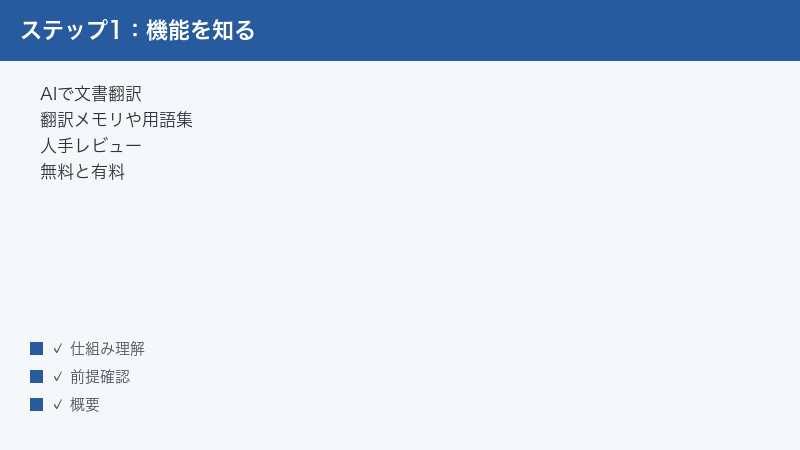
Smartcat(スマートキャット・smartcat.com)は、文書をAIで翻訳しながら、過去の訳を再利用する仕組みや用語の統一、人による編集(レビュー)を組み合わせて、企業の翻訳やローカライズ(各言語への対応)を進められるとされるプラットフォームです。クラウド上で動くため、専用ソフトを入れなくてもブラウザから利用できるとされています。
公式情報や各種紹介によると、Smartcatは2026年時点で多数の言語に対応し、世界の多くの企業に利用されているとされます。対応言語数や登録ユーザー数などの具体的な数値は時期によって更新されるため、最新の数字は公式サイトでご確認ください。
主な構成要素
Smartcatを理解するうえで、次の要素を押さえておくと、トラブルの原因も切り分けやすくなります。
- ファイルのアップロードと自動解析:Word(ワード)やPowerPoint(パワーポイント)、PDF、Excel(エクセル)など、さまざまな形式のファイルを取り込み、翻訳できる文章として並べてくれるとされます。
- AI翻訳:取り込んだ文章をAIが下訳(最初の翻訳)として埋めてくれるとされます。あくまで下訳であり、そのまま完成版にする想定ではない点が重要です。
- 翻訳メモリ(TM):過去に訳した文と訳文の対をためておき、同じ・似た文が出てきたときに再利用する仕組みとされます。訳のブレを減らし、作業を速くする効果が期待されます。
- 用語集(用語ベース):「この英単語は必ずこの日本語訳にする」といった対訳のルールをまとめたものです。製品名や専門用語の統一に役立つとされます。
- 編集画面(エディター):原文と訳文を左右や上下に並べ、人が訳文を直していくための画面です。AIの下訳を確認し、仕上げる場所になります。
- 共同作業・発注:複数人で同じプロジェクトを分担したり、翻訳者へ作業を依頼したりできるとされます。
- 他ツール連携:他のサービスとつないで、文章をやり取りする仕組みも用意されているとされます。
料金については、無料で試せる範囲と有料プランがあるとされますが、無料枠の量・有料プランの価格・含まれる機能は時期や地域で変わるため、本記事では金額を断定しません。必ず公式の料金ページで最新の内容をご確認ください。UI(画面表示)は多言語に対応しており、日本語表示で使える場合もあるとされます。
基本的な使い方の流れ
トラブルの原因を切り分けるには、Smartcatでの作業が「どの工程の、どこでつまずいているのか」を意識すると分かりやすくなります。一般的な流れは次のとおりです。
- プロジェクトを作る:翻訳したいまとまり(プロジェクト)を新しく作り、翻訳元と翻訳先の言語を指定します。
- ファイルを取り込む:WordやPowerPoint、PDFなどのファイルをアップロードします。Smartcatが中身を解析し、翻訳できる単位の文章に分けて並べてくれるとされます。
- AIが下訳を埋める:取り込んだ文章に、AIが最初の訳(下訳)を入れてくれるとされます。ここで翻訳メモリや用語集が設定されていれば、それらが反映されやすくなります。
- 編集画面で仕上げる:原文と訳文を見比べながら、人が訳文を直します。用語のブレや不自然な表現を整える、最も大事な工程です。
- 必要なら共同作業・発注:複数人で分担したり、翻訳者に依頼したりして、確認の手を増やします。
- 完成ファイルを書き出す:仕上がった訳文を、元の形式などに戻して書き出し(ダウンロード)します。
「取り込めない」のはステップ2、「翻訳が出ない」のはステップ3、「訳が不自然」はステップ4、「書き出せない」はステップ6、というように、症状をこの流れに当てはめると、確認すべき場所が見えてきます。
つまずきが起きやすい場所
経験的に、トラブルは次のような「つなぎ目」で起きやすい傾向があります。あらかじめ知っておくと、慌てずに対処できます。
- 取り込みの入口:ファイルの形式・サイズ・中身(画像PDFなど)が想定と合わないとき。
- 言語の設定:翻訳元と翻訳先の指定がずれているとき。
- 処理の待ち時間:大きなファイルや混雑時に、処理が終わる前に操作してしまうとき。
- 人と人の境目:共同作業や発注で、権限・招待・共有の設定が噛み合わないとき。
- 外部とのつなぎ目:他ツール連携で、認証が切れているとき。
ファイルをアップロード・取り込みできないときの対処
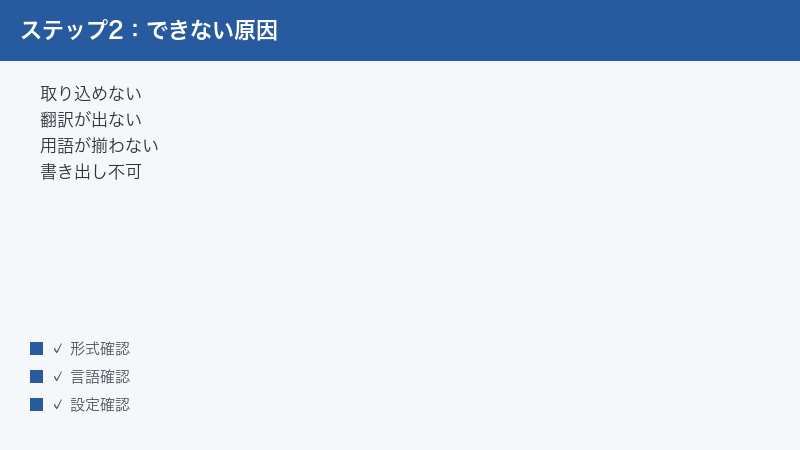
最も多いつまずきが「ファイルを取り込めない」というものです。原因は大きく分けて、対応していない形式、サイズが大きすぎる、文字が文字として扱えないファイル(画像PDFなど)、通信や一時的な不調の4つに整理できます。順番に確認しましょう。
1. ファイルの形式を確認する
Smartcatは多数の形式に対応しているとされますが、すべてのファイルが対象になるわけではありません。次の手順で確認します。
- 取り込もうとしているファイルの拡張子(.docx、.pptx、.pdf、.xlsx など)を確認します。
- 一般的な文書形式(Word、PowerPoint、Excel、PDFなど)であれば対応している可能性が高いとされます。一方で、実行ファイルやプログラムのスクリプトなど、文書ではない種類のファイルは取り込めないことがあります。
- もし特殊な形式や、ソフト独自の保存形式であれば、いったん一般的な形式(例:Word形式)で保存し直してから取り込んでみます。
対応形式の一覧は更新されることがあるため、見当たらない形式の場合は公式ヘルプセンターの「対応ファイル形式」のページをご確認ください。
2. ファイルサイズが大きすぎないか確認する
サイズが大きすぎると、アップロードに失敗したり、処理に時間がかかって止まったように見えたりすることがあります。公式の案内では、文書ファイルやプロジェクトのファイルにはかなり大きな上限が設けられているとされますが、用途(翻訳メモリ、用語集、参考資料など)ごとに上限が異なるとされています。
- 取り込めない場合は、まずファイルサイズを確認します。
- 特に画像をたくさん含む文書や、長大なPDFは、サイズや処理の負荷で失敗しやすい傾向があるとされます。
- 大きすぎる場合は、ファイルを章ごとに分割する、不要な画像を削る、画像を圧縮するなどしてサイズを抑えてから取り込み直します。
具体的な上限値はプランや時期で異なる場合があるため、エラーメッセージにサイズ超過の表示が出たときは、その案内に従ってサイズを調整してください。
3. 文字が「選べる」ファイルにする(画像PDF対策)
PDFには、文字を範囲選択してコピーできる「テキストPDF」と、紙をスキャンした画像のように見えるだけの「画像PDF」があります。画像PDFは中身が画像なので、そのままでは文章として取り込めず、翻訳が始まらない・空のまま並ぶといった状態になりやすいです。
- PDFを開き、文章をマウスで範囲選択できるか試します。選択できれば文字として扱えるPDFです。
- 選択できない・画像のように扱われる場合は、元のWordファイルなど、文字データを持つ形式を用意できないか確認します。
- 元データが手元にないときは、文字を読み取る処理(OCR)に対応した方法での取り込みを検討します。Smartcat側で画像内の文字を読み取れる場合もあるとされますが、読み取り精度や対応はファイルの状態に左右されるため、仕上がりの確認は人が必ず行う前提で進めてください。
4. 特殊なレイアウト・装飾を見直す
図形やグラフ、複雑な表組み、ページをまたぐ装飾、隠しスライドなどが多いファイルは、自動解析がうまくいかず取り込みに失敗することがあります。
- 不要な装飾や、翻訳の対象ではない図形・画像を整理します。
- PowerPointの場合、使っていないスライドや下地となる雛形(スライドマスター)が原因になることもあるとされるため、不要なものは取り除いてから取り込んでみます。
- パスワードや保護がかかったPDFは、そのままでは処理できないことがあります。保護を解除できる権限がある場合は、解除してから取り込みます。
レイアウトが複雑なほど、取り込み後の崩れも起きやすくなります。シンプルなレイアウトのファイルにしておくほど、翻訳から書き出しまでの工程が安定します。
5. 通信と一時的な不調を確認する
ここまでの形式・サイズ・中身に問題がなくても取り込めないときは、通信や一時的なサービス側の混雑が原因のことがあります。
- インターネット接続が安定しているかを確認します。Wi-Fiが不安定なら有線接続や別回線も試します。
- ブラウザを再読み込みし、いったんログインし直します。
- 別のブラウザや、ブラウザのキャッシュ(一時保存データ)を削除してから試します。
- それでも続く場合は、少し時間を置いてから再試行します。混雑が原因なら、時間をおくと解決することがあります。
形式別の注意点(Word・PowerPoint・PDF・Excel)
よく使う形式ごとに、取り込み時に気をつけたい点をまとめます。形式の特性を知っておくと、崩れや失敗を未然に防げます。
| 形式 | 気をつけたい点 |
|---|---|
| Word(.docx) | 図形・テキストボックス・脚注が多いと崩れやすい。可能なら本文中心の構成にする |
| PowerPoint(.pptx) | 隠しスライドや雛形(スライドマスター)、埋め込みグラフが解析を妨げることがある |
| 画像PDF(文字を選べない)は要注意。パスワード保護・印刷制限があると処理できないことがある | |
| Excel(.xlsx) | 数式や非表示シート、画像の貼り込みが想定外の動きをすることがある |
いずれの形式でも、翻訳対象の文章だけがすっきり並んでいるファイルほど、取り込みも書き出しも安定します。装飾や図表が多い資料は、翻訳前に整理しておくと、後の工程がぐっと楽になります。
取り込みに失敗するときのチェックリスト
原因がはっきりしないときは、次の順で1つずつ確認してみてください。上から順に試すと、無駄なくたどり着けます。
- 拡張子は一般的な文書形式か(.docx/.pptx/.pdf/.xlsx など)
- ファイルサイズは大きすぎないか。大きければ分割や圧縮を試したか
- PDFの場合、文字を範囲選択できるか(画像PDFでないか)
- パスワードや保護がかかっていないか
- 図形・グラフ・隠しスライドなど、複雑な要素を整理したか
- 通信は安定しているか。別ブラウザやキャッシュ削除を試したか
- 少し時間を置いてから再試行したか
このチェックを一通り行っても取り込めない場合は、ファイル自体の状態か、サービス側の一時的な状態を疑い、後述の「切り分け」に進んでください。
翻訳が始まらない・訳文が出ないときの対処
ファイルは取り込めたのに、AIの下訳が埋まらない・訳文が空のままという場合は、言語ペアの設定や通信、サービス側の混雑が原因として考えられます。
1. 翻訳元と翻訳先の言語を確認する
「何語から何語へ訳すか」(言語ペア)が正しく設定されていないと、翻訳が進みません。とても基本的な点ですが、見落としやすいところです。
- プロジェクトの設定で、原文の言語(翻訳元)と訳文の言語(翻訳先)が意図どおりになっているか確認します。
- たとえば英語から日本語にしたいのに、翻訳元が日本語に設定されていないか確認します。
- 原文に複数の言語が混ざっていると、自動判定がずれることがあります。その場合は、翻訳元の言語を手動で指定し直します。
2. 通信と再読み込みを試す
言語ペアが正しいのに進まないときは、通信や画面の状態が原因のことがあります。
- ブラウザを再読み込みし、進捗が更新されるか確認します。
- ログインし直してから、もう一度プロジェクトを開きます。
- 通信が不安定でないかを確認し、安定した回線で試します。
3. 時間を置いて再試行する
大きなファイルや、利用が集中する時間帯では、AI翻訳の処理に時間がかかることがあります。「止まっている」ように見えても、裏で処理が続いている場合があります。
- すぐに何度も操作し直さず、しばらく待ってから状態を確認します。
- 進捗を示す表示があれば、それが進んでいるかを見ます。
- 長時間まったく変化がない場合は、いったんファイルを分割して、小さい単位で取り込み直すと進むことがあります。
それでも改善しないときは、サービス側で一時的な不調が起きている可能性もあります。公式のお知らせやヘルプセンターで、障害情報が出ていないか確認すると安心です。
訳文が不自然・用語が揃わないときの対処
AIの下訳は便利ですが、そのままでは不自然な表現や、用語の不統一が残ることがあります。これは不具合ではなく、AI翻訳の性質によるものです。仕上げの工程で整えていきましょう。
1. AI翻訳の限界を理解する
AI翻訳は文脈を完全には把握できないため、次のような課題が出やすいです。
- 同じ単語が、箇所によって違う訳語になる(用語のブレ)
- 専門用語や社内独自の言い回しが、一般的な訳になってしまう
- 主語の省略や敬語のニュアンスが、原文の意図とずれる
- 図表のなかの短い語句が、文脈なしに直訳される
こうした課題は、用語集と翻訳メモリの整備と、人によるレビューの両方で減らしていきます。
2. 用語集を整える
用語集(用語ベース)に「この語はこう訳す」というルールを登録しておくと、訳語の統一に役立つとされます。
- 製品名、機能名、よく使う専門用語を洗い出します。
- それぞれに「原文の語」と「決まった訳語」の対を用語集に登録します。
- 登録後に翻訳・確認を進めると、登録した語が統一されやすくなります。
用語集の作り方や読み込み方法はプランや画面で異なる場合があるため、操作の詳細は公式ヘルプセンターをご確認ください。
3. 翻訳メモリを活用する
翻訳メモリ(TM)は、過去の「原文と訳文の対」をためて再利用する仕組みです。
- 過去に確定した良い訳があれば、翻訳メモリに登録・読み込みます。
- 同じ・似た文が出たときに、過去の訳が候補として表示され、再利用しやすくなります。
- 新しく確定した訳もメモリに反映していくと、回を追うごとに訳のブレが減っていきます。
4. 人によるレビューで仕上げる(最重要)
用語集と翻訳メモリを整えても、最終的な品質は人による確認で決まります。これは強調しておきたい点です。
- 編集画面で、原文と訳文を1文ずつ照らし合わせて読みます。
- 不自然な表現、誤解を招く言い回し、用語のブレを直します。
- 数字、固有名詞、日付などの「間違えてはいけない情報」を重点的に確認します。
- 可能であれば、訳した本人とは別の人がもう一度確認すると、見落としを減らせます。
AI翻訳はあくまで「速い下訳」です。公開・納品する文章は、必ず人の目を通すことを前提に運用してください。
レビューを効率よく進めるコツ
人による確認は大切ですが、すべてを一からやり直す必要はありません。AIの下訳を土台にしつつ、確認の労力を抑えるコツを紹介します。
- 重要度の高い箇所から見る:見出し、製品名、注意書き、数字など、間違うと影響が大きいところを先に確認します。
- 用語集を先に整える:レビューに入る前に用語集を整えておくと、訳語の修正回数そのものを減らせます。
- 同じ表現を一括で見直す:同じ言い回しが何度も出るときは、まとめて統一すると効率的です。
- 原文の意図を優先する:直訳が不自然なときは、原文が伝えたいことを汲んで自然な日本語に直します。
- 確定した訳を蓄える:良い訳は翻訳メモリに反映し、次回以降の作業を軽くしていきます。
こうして「AIの速さ」と「人の確認」を組み合わせると、品質を保ちながら作業時間を抑えやすくなります。
機械的なチェックも併用する
人の目だけでなく、機械的な確認も組み合わせると見落としが減ります。たとえば、訳文の中に訳し忘れ(原文のまま残っている箇所)がないか、数字や記号が原文と一致しているか、用語集に登録した訳語が守られているか、といった点です。こうした確認を支援する機能が用意されている場合もあるとされますが、機能名や使い方は画面によって異なるため、詳細は公式ヘルプセンターをご確認ください。最後はやはり人の判断で仕上げる前提で活用しましょう。
書き出し(ダウンロード)できないときの対処
翻訳を終えたのに完成ファイルを書き出せない、または書き出すとレイアウトが崩れる、という相談も多くあります。原因は、処理がまだ完了していない、書き出し形式の選択、元レイアウトの複雑さに分かれます。
1. 処理が完了しているか確認する
- 書き出し操作の前に、翻訳の処理が完了しているかを確認します。下訳の生成や保存が途中だと、書き出しに失敗したり、未完成の内容で出てしまうことがあります。
- 進捗表示があれば、それが完了になっているかを見ます。
- 大きなファイルでは書き出し処理自体に時間がかかることがあります。すぐ何度も操作せず、完了を待ちます。
2. 書き出し形式を確認する
Smartcatでは、用途に応じて複数の書き出し形式が用意されているとされます。たとえば、元の形式に戻して書き出す方法のほか、翻訳メモリのやり取りに使うTMX、他ツールとプロジェクトデータをやり取りするXLIFF、社外での確認用に原文と訳文を併記したWord(バイリンガル形式)などです。
- 目的に合った形式を選んでいるか確認します。たとえば「完成した文書がほしい」のに、データ交換用の形式を選んでいると、期待した見た目になりません。
- 完成文書がほしい場合は、元の形式に戻して書き出す方法を選びます。
- 形式名や選択肢の場所は画面によって異なる場合があるため、見当たらないときは公式ヘルプの「ファイルの書き出し」に関するページをご確認ください。
なお、確認用に書き出したバイリンガル形式のファイルを、編集後にそのまま取り込み直す運用には制限がある場合があるとされます。社外での確認結果を反映する際は、編集画面で直す方法も含めて運用を決めておくと安全です。たとえば、社外のレビュー担当者にはバイリンガル形式で確認だけしてもらい、修正内容はコメントや指示としてまとめて受け取り、それを元に編集画面で本文を直す、という流れにすると、取り込み直しの制限に振り回されずに済みます。書き出し形式ごとに「何のために使うのか」を決めておくと、こうした混乱を避けられます。
ダウンロードが始まらないときの確認
書き出し操作をしてもファイルのダウンロードが始まらない場合は、ブラウザ側の設定が原因のこともあります。次の点を確認してみてください。
- ブラウザのポップアップやダウンロードがブロックされていないか確認します。
- 複数ファイルをまとめて書き出すと、圧縮ファイル(ZIP)でまとめてダウンロードされることがあります。保存先のフォルダにZIPが届いていないか確認します。
- うまくいかないときは、対象を1ファイルだけに絞って書き出してみると、原因の切り分けになります。
- 別のブラウザでも試し、特定の環境だけで起きるかを確認します。
3. レイアウト崩れへの対処
書き出したファイルのレイアウトが崩れる場合、もともとの元ファイルが複雑な装飾を含んでいることが多いです。訳文は原文より長く(または短く)なりやすいため、文字数の変化で見た目がずれることもあります。
- 元のレイアウトを確認し、図形やテキストボックスが入り組んでいないか見ます。
- 画像のなかに埋め込まれた文字は、書き出し後に手作業での調整が必要になることがあります。
- 崩れが大きい場合は、元ファイルのレイアウトをできるだけ単純にしてから、もう一度アップロードして翻訳・書き出しをやり直すと改善することがあります。
- 書き出し後は、必ず人が見た目を確認し、はみ出しや改行のずれを整えます。
共同作業・発注がうまくいかないときの対処
複数人で分担する、または翻訳者へ作業を依頼する際にうまく進まないときは、権限・招待・共有設定のいずれかが原因であることが多いです。
1. 権限と役割を確認する
- プロジェクトに参加するメンバーに、必要な役割(編集できる・確認できる・閲覧だけ など)が割り当てられているか確認します。
- 「画面は見えるが編集できない」場合は、編集権限が付いていない可能性があります。
- 管理する立場の人が、権限の設定を見直して調整します。
2. 招待・共有の状況を確認する
- 相手にプロジェクトへの招待が届いているか、招待を受け入れているかを確認します。
- 招待メールが迷惑メールに入っていないか、相手側に確認してもらいます。
- 共有設定で、対象のプロジェクトやファイルが相手から見える状態になっているかを確認します。
3. 発注の流れを確認する
翻訳者への発注がうまくいかないときは、依頼の言語ペアや納期、対象範囲の指定が正しく設定されているかを見直します。設定項目や手順はプランや時期で異なる場合があるため、不明な点は公式ヘルプセンターの該当ページを確認してください。
他ツールとの連携でエラーになるときの対処
Smartcatを他のサービスとつないで使っている場合、認証(ログイン情報のつながり)切れや連携設定のずれでエラーが出ることがあります。
1. 再認証(つなぎ直し)を行う
- 連携している相手側サービスのパスワード変更や、一定期間の経過で、つながりが切れることがあります。
- 連携設定の画面から、いったん連携を解除し、もう一度つなぎ直します。
- つなぎ直す際は、相手側サービスに正しくログインできる状態にしておきます。
2. 連携設定を確認する
- どのフォルダ・どのプロジェクトと連携するか、対象の指定がずれていないか確認します。
- 連携に必要な権限が、相手側サービスで許可されているか確認します。
- エラーメッセージが表示される場合は、その内容を控えておくと、公式サポートに問い合わせる際に役立ちます。
連携できるサービスの種類や設定方法は更新されることがあるため、最新の対応状況は公式情報でご確認ください。
無料枠やプランの上限に達したと思われるときの対処
「昨日まで使えていたのに、急に翻訳できなくなった」という場合、無料で使える範囲やプランの上限に達している可能性があります。
1. 残量とプランを確認する
- アカウントの設定や請求に関する画面で、利用できる残量や、現在のプランを確認します。
- 無料で使える範囲には限りがあるとされるため、その範囲を使い切ると、機能が制限されることがあります。
- 表示される案内に従って、必要であればプランの見直しを検討します。
2. 金額や条件は公式で確認する
無料枠の量、有料プランの価格、含まれる機能は、時期や地域、プランによって異なります。本記事では金額を断定しません。実際に申し込む前に、必ず公式の料金ページで最新の条件をご確認ください。表示と実際の請求に不明点があるときは、公式サポートに問い合わせるのが確実です。
一般的な対処の総まとめ
どの症状でも、まず試したい共通の確認事項をまとめます。困ったときは、この順番で1つずつ確かめてみてください。
| 確認すること | 具体的な内容 |
|---|---|
| 形式とサイズを確認 | 対応形式か、サイズが大きすぎないか。大きければ分割する |
| 文字が選べるファイルにする | 画像PDFは避け、文字データを持つ形式を用意する |
| 言語ペアを確認 | 翻訳元と翻訳先の言語が意図どおりか確認する |
| 用語集と人手レビュー | 用語集・翻訳メモリを整え、人が最終確認する |
| 処理完了を待つ | 翻訳や書き出しの処理が終わるまで待つ |
| 通信と再ログイン | 回線を確認し、再読み込み・ログインし直し・別ブラウザを試す |
| 権限を確認 | 共同作業・発注の権限と共有設定を見直す |
| 連携を再認証 | 他ツールとのつながりを解除して、つなぎ直す |
| 残量とプランを確認 | 無料枠やプランの上限に達していないか確認する |
| 公式の最新情報を確認 | 仕様変更・障害情報・料金は公式ヘルプセンターで確認する |
それでもうまくいかないときの切り分け
ここまでの対処を試しても解決しないときは、原因を1つずつ切り分けて、問題の場所を特定していきます。
1. 別のファイルで試す
シンプルな短いWordファイルを新しく作り、それが正常に取り込み・翻訳・書き出しできるか試します。これが問題なくできれば、原因は「元のファイル側」にある可能性が高いと判断できます。逆に新しいファイルでも失敗するなら、設定や環境、サービス側の状態を疑います。
2. 別の環境で試す
別のブラウザ、別のパソコン、別のネット回線で同じ操作を試します。特定の環境だけで起きるなら、ブラウザのキャッシュや拡張機能、ネット回線が原因のことがあります。
3. 時間を置いて再確認する
一時的な混雑やサービス側の不調が原因のときは、時間を置くと解決することがあります。急いでいても、すぐに何度も操作し直すより、少し待ってから状態を見直すほうが確実な場合があります。
4. 公式サポートに相談する
どうしても直らない場合は、公式ヘルプセンターやサポート窓口に相談します。その際、どのファイルで、どの操作のときに、どんなエラー表示が出たかを控えておくと、やり取りがスムーズになります。エラーメッセージの文言や、操作の流れをメモしておきましょう。
トラブルを未然に防ぐための工夫
同じトラブルを繰り返さないために、作業に入る前にできる工夫があります。日々の運用に取り入れておくと、つまずく回数そのものを減らせます。
1. 元ファイルを整えてから取り込む
翻訳に出す前に、元ファイルのレイアウトをできるだけ単純にしておきます。翻訳の対象ではない図形や画像、隠しスライド、複雑な装飾は、あらかじめ整理しておくと、取り込みと書き出しの両方が安定します。「翻訳しやすいファイルを用意する」ことが、結果的に一番の近道になります。
2. 用語集を先に育てておく
製品名やよく使う専門用語は、案件のたびにブレやすい部分です。プロジェクトを始める前に用語集を整えておけば、AIの下訳の段階から訳語が揃いやすくなり、後の修正が減ります。一度作った用語集は次の案件でも使い回せるため、続けるほど作業が楽になります。
3. 翻訳メモリを蓄積していく
確定した良い訳は、こまめに翻訳メモリへ反映していきます。似た文書を扱うことが多い場合、過去の訳が再利用できると、品質のブレも作業時間も大きく抑えられます。チームで使う場合は、メモリを共有して、全員が同じ訳の蓄積を活かせるようにしておくと効果的です。
4. 「人の確認」を工程に組み込む
AIの下訳を最終版にしない、というルールをチームで決めておきます。誰が、いつ、どの観点で確認するのかを工程として組み込んでおくと、確認漏れが起きにくくなります。特に公開・納品前のチェックは、訳した本人とは別の人が行う体制にすると安心です。
5. 困ったときの記録を残す
エラーが出たときは、そのときのファイル名・操作・エラー表示をメモしておきます。記録を残しておくと、同じトラブルが起きたときに素早く対処できますし、公式サポートに相談する際にも役立ちます。チームで共有すれば、ノウハウとして蓄積されていきます。
よくある質問(FAQ)
Q1. Smartcatは無料で使えますか?
無料で試せる範囲があるとされますが、使える機能や量には限りがあるとされます。無料枠の内容、有料プランの価格や含まれる機能は時期や地域、プランによって異なるため、最新の条件は公式の料金ページでご確認ください。本記事では金額を断定していません。
Q2. AI翻訳の結果はそのまま使ってよいですか?
そのまま完成版にすることはおすすめしません。AI翻訳は速い「下訳」として便利ですが、用語のブレや不自然な表現、ニュアンスのずれが残ることがあります。最終的な品質は人による確認(レビュー)で決まると考え、公開・納品前に必ず人の目を通してください。
Q3. PDFを取り込んだのに翻訳が始まりません。なぜですか?
そのPDFが「画像PDF」(紙をスキャンしただけで、文字を選択できないもの)である可能性があります。文字を範囲選択できないPDFは、そのままでは文章として扱えません。元のWordファイルなど文字データを持つ形式を用意するか、文字を読み取る処理に対応した取り込み方法を検討してください。読み取り精度はファイルの状態に左右されるため、仕上がりは人が確認しましょう。
Q4. ファイルが大きすぎて取り込めません。どうすればよいですか?
ファイルを章ごとに分割する、不要な画像を削る、画像を圧縮するなどしてサイズを抑えてから取り込み直してください。用途(文書・翻訳メモリ・用語集・参考資料など)によって上限が異なる場合があり、具体的な上限値はプランや時期で変わることがあります。エラー表示にサイズの案内が出たら、それに従って調整してください。
Q5. 書き出したファイルのレイアウトが崩れます。直せますか?
元ファイルの装飾が複雑だと、訳文の長さの変化で見た目がずれることがあります。元のレイアウトをできるだけ単純にしてから翻訳・書き出しをやり直すと改善することがあります。画像内に埋め込まれた文字などは、書き出し後の手作業での調整が必要になる場合があります。書き出し後は必ず人が見た目を確認してください。
Q6. 用語がバラバラになってしまいます。統一する方法はありますか?
用語集(用語ベース)に「原文の語」と「決まった訳語」の対を登録しておくと、訳語の統一に役立つとされます。また、翻訳メモリ(過去の訳の再利用)を整えることでも、回を追うごとにブレが減っていきます。最終的には人によるレビューで残ったブレを直すのが確実です。
Q7. 共同作業で、相手が編集できません。なぜですか?
相手に編集権限が付いていない、招待を受け入れていない、共有設定で対象が見えていない、といった原因が考えられます。役割(編集・確認・閲覧など)の割り当てと、招待・共有の状況を順に確認してください。招待メールが迷惑メールに入っていないかも見てもらうとよいでしょう。
Q8. 急に翻訳できなくなりました。何を確認すればよいですか?
まず、無料枠やプランの上限に達していないか、残量とプランを確認してください。次に、通信状態を確認し、再読み込みやログインし直しを試します。それでも改善しない場合は、サービス側で一時的な不調が起きている可能性もあるため、時間を置いて再試行し、公式のお知らせやヘルプセンターで障害情報が出ていないか確認してください。
📚 あわせて読みたい
まとめ
Smartcat(スマートキャット)で「翻訳できない」「ファイルを取り込めない」「書き出せない」というトラブルの多くは、次の基本を順に確認することで切り分けられます。
- 形式とサイズを確認する:対応形式か、大きすぎないか。大きければ分割する。
- 文字が選べるファイルにする:画像PDFは避け、文字データを持つ形式を用意する。
- 言語ペアを確認する:翻訳元と翻訳先の言語が意図どおりかを見る。
- 用語集と人手レビューで仕上げる:用語集・翻訳メモリを整え、最後は人が確認する。
- 処理完了を待つ:翻訳や書き出しの処理が終わるまで待つ。
- 権限・連携・残量を確認する:共同作業の権限、連携の再認証、プランの残量を見直す。
- 公式の最新情報を確認する:仕様や料金は変わりやすいため、公式ヘルプセンターで確認する。
そして最も大切なのは、AI翻訳の結果をそのまま最終版にせず、必ず人による確認で仕上げることです。AIは作業を速くする心強い味方ですが、品質を保証してくれるわけではありません。AIの速さと人の確認を組み合わせることで、Smartcatの良さを安心して活かせます。なお、Smartcatは仕様やUI、料金の更新が活発なため、本記事の内容がお使いのバージョン・地域・プランと異なる場合があります。最新の正確な情報は、必ず公式の情報をご確認ください。
