 minto.tech スマホ(iPhone/Android)・パソコン(Windows/Mac)・Office・Wi-Fi・AIツールの「できない」「困った」を解決する実用ガイド。トラブル対処法とノウハウが満載のお助けサイトです。
※本ページにはプロモーション(広告)が含まれています
📑 この記事の目次(タップで開く)
- Paperpal(ペーパーパル)で校正・言い換え・翻訳ができない時の最短の答え
- この記事でわかること
- 症状別 早見表(まずはここから)
- Paperpal(ペーパーパル)とは?機能と仕組みの全体像
- 校正(提案)が出ない・反映されない時の対処
- Wordアドインが動かない時の確認手順
- ブラウザ拡張(Chrome拡張など)が動かない時
- Google ドキュメントで動かない時
- 言い換え・翻訳の精度が低い・不自然な時
- 盗用チェック・投稿準備の機能が使えない時
- 無料の回数(上限)に達した時
- それでもうまくいかない時の一般的な対処
- 表示されるメッセージから原因を読み取る
- 論文執筆でAI校正と上手に付き合うために
- トラブルを起こしにくくする日頃の使い方
- FAQ:Paperpalのトラブルでよくある質問
- まとめ:切り分けと「最後は自分で確認」で乗り切る
Paperpal(ペーパーパル)で校正・言い換え・翻訳ができない時の最短の答え
英語論文を書いていて、AI学術英文校正サービス「Paperpal(ペーパーパル)」で校正の提案が出ない、言い換え(パラフレーズ)や翻訳が反映されない、Wordアドインやブラウザ拡張が動かない…。そんな時は、次の3つから順に確認すると多くのケースで前に進みます。
- 通信と混雑を疑う: ネット接続を確認し、対象の文章をきちんと選択し直してから、少し時間を置いて再実行します。クラウド処理のサービスは、回線や一時的な混雑で結果が返ってこないことがあります。
- アドイン・拡張・ログインを確認する: WordアドインやChrome拡張は、有効化・権限・対応バージョンが揃って初めて動きます。Web版とアドインで別アカウントにログインしていると、プランや結果が食い違うこともあります。
- 無料の上限とプランの範囲を確認する: 無料プランには1か月あたりの提案回数や1日のAI利用回数、盗用(剽窃)チェックの語数などに上限があるとされます。盗用チェックや投稿準備などの一部機能は、プランによって使える範囲が変わるとされます。
Paperpalは、学術論文の編集サービスで知られるCactus Communications(カクタス・コミュニケーションズ)系のEditage(エディテージ)が提供しているとされるAIライティング支援サービスです。仕様・対応・料金は時期や地域、お使いのプランによって変わるため、本記事では一般的な対処を中心に整理し、細かな数値や最新の対応状況は公式の案内をご確認いただく前提で解説します。なお、AIによる校正や翻訳はあくまで補助であり、最終的な英語表現の正しさはご自身で必ず確認するという姿勢が、研究論文では特に重要です。
この記事でわかること
この記事は、Paperpalで「うまくいかない」状況に直面した方が、原因を切り分けて対処できるようにまとめたものです。次のような内容を扱います。
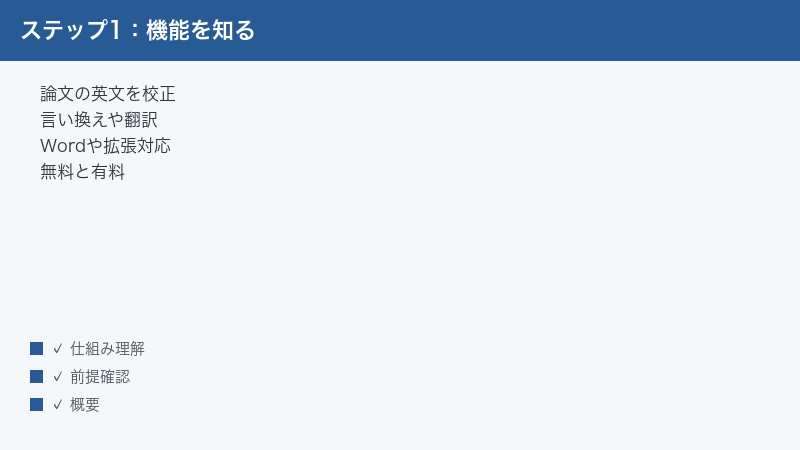
- Paperpalとは何か、どんな機能があるとされるか(校正・言い換え・翻訳・盗用チェック・投稿準備など)の全体像
- 校正(提案)が出ない・反映されない時に確認したいポイント
- Wordアドインやブラウザ拡張が動かない時の確認手順
- 言い換えや翻訳の精度が低い・不自然に感じる時の工夫
- 日本語からの翻訳がうまくいかない時の整え方
- 盗用チェックや投稿準備の機能が使えない時に見るべきところ
- 無料の回数(上限)に達した時の考え方
- それでも直らない時の一般的な対処と、公式サポートへの相談
専門用語はできるだけ噛み砕いて説明します。お急ぎの方は、次の早見表から自分の症状に近いものを探してください。
症状別 早見表(まずはここから)
困っている内容ごとに、最初に確認したいことと参照すべき見出しを整理しました。当てはまる行を起点に、本文の各章へ進んでください。
| 症状 | まず確認すること | 主な原因の例 |
|---|---|---|
| 校正の提案が表示されない | 通信・対象テキストの選択・少し待つ | 回線不安定/一時的な混雑/文章未選択 |
| 提案が文章に反映(適用)できない | 変更履歴(変更の記録)の設定・カードの再表示 | Wordの仕様/数式など非テキスト要素 |
| Wordアドインが起動しない・出てこない | アドインの有効化・Wordのバージョン | 未インストール/古いWord/権限不足 |
| Chrome拡張が反応しない | 拡張の有効化・権限・対象サイト | 拡張オフ/権限未許可/非対応ページ |
| 言い換え・翻訳が不自然 | 文を短く区切る・専門用語を確認 | 長文/曖昧な原文/専門語の取り違え |
| プランが食い違う・有料機能が使えない | ログイン中のアカウント・プラン範囲 | 別メール/無料枠の制限/同期遅れ |
| 「上限に達しました」と出る | 無料の回数・語数の残量 | 月間・1日の上限到達 |
表の内容はあくまで一般的な目安です。表示される文言や上限の数値、機能の対応状況は、お使いのバージョン・地域・プランによって異なります。最新の仕様は公式情報をご確認ください。
Paperpal(ペーパーパル)とは?機能と仕組みの全体像
まず、トラブル対処の前提として、Paperpalがどんなサービスなのかを押さえておきましょう。仕組みを理解しておくと、「どこで止まっているのか」を切り分けやすくなります。
研究論文・学術英語に特化したAIライティング支援
Paperpalは、研究論文や学術的な英語の文章を書く人に向けたAIライティング支援サービスとされています。一般的な英文校正ツールと異なり、学術論文でよく使われる言い回しやトーン(文体)、分野ごとの専門的な表現を意識して提案する点が特徴とされています。具体的には、次のような機能があるとされています。
- 文法・言い回しの校正: スペルや句読点、語法、表現の一貫性などをAIがチェックし、より自然で学術的な英語へと修正案を提示するとされます。
- 言い換え(パラフレーズ): 同じ内容をより読みやすく、簡潔に、あるいは指定のトーンで書き換える機能があるとされます。語数を減らす「トリミング」のような使い方も想定されています。
- 翻訳: 多数の言語に対応し、略語や数式、専門用語をなるべく保ったまま英語へ翻訳できるとされます。日本語から英語への下書き作成に使う人もいます。
- 盗用(剽窃)チェック: 書いた文章が既存の文献やWeb上の情報とどの程度似ているかを照合し、類似度のレポートを返す機能があるとされます。
- 投稿準備のチェック: 投稿先のジャーナル(学術誌)に提出する前に、言語面や技術面の点検結果をまとめて提示する機能があるとされます。
- 引用・参考文献の支援: 引用形式の整形や参考文献の検索を助ける機能があるとされます。
これらの機能はプランや時期によって範囲が変わることがあるため、「自分のプランでどこまで使えるか」を意識しておくと、後述の「機能が使えない」トラブルを切り分けやすくなります。
使える場所:Web版・Wordアドイン・拡張など
Paperpalは、いくつかの場所から利用できるとされています。主なものは次のとおりです。
- Web版エディター: ブラウザでpaperpal.comにアクセスし、文章を貼り付けて校正・言い換え・翻訳などを行う使い方です。アドインや拡張が動かない時の「切り分け用」としても役立ちます。
- Microsoft Word用アドイン: Wordの中に校正パネルを表示し、執筆しながら提案を受け取れるとされます。
- Google ドキュメント用アドオン: Google ドキュメント上で利用できる連携が用意されているとされます。
- ブラウザ拡張(Chrome拡張など): ブラウザ上のさまざまな入力欄で校正や言い換えを呼び出せるとされます。
- LaTeX(ラテフ)環境との連携: Overleaf(オーバーリーフ)のようなLaTeX執筆環境で使えるとされる案内もあります。
UI(操作画面)は英語が中心です。メニュー名やボタンの表記は英語のことが多いため、本文では日本語の説明を添えつつ進めます。表記や配置はアップデートで変わることがあるため、ボタンが見当たらない時は名称ではなく「役割(校正・言い換え・翻訳など)」で探すとよいでしょう。
無料で使える範囲と有料プランがあるとされる
Paperpalには、無料で使える範囲と、上位の有料プラン(Paperpal Primeと呼ばれるとされます)があるとされています。無料プランでは、1か月あたりの校正提案の回数や1日に使えるAI機能の回数、盗用チェックの語数などに上限が設けられているとされます。有料プランにすると、これらの上限が緩和される、または対象機能が広がるとされています。
ただし、無料枠の具体的な回数や有料プランの金額は時期・地域・キャンペーンによって変動します。本記事では具体的な数値を断定せず、正確な料金や無料枠は公式の料金ページで必ずご確認くださいとお伝えするにとどめます。トラブル対処の観点では、「自分が今どのプランで、どの機能をどれだけ使ったか」を把握できると、原因の切り分けがぐっと楽になります。
なぜ「使えない」が起きるのか:仕組みから理解する
トラブルを早く解決するコツは、Paperpalが「どこで何をしているか」をざっくり理解しておくことです。校正・言い換え・翻訳・盗用チェックといった処理は、お使いのパソコンの中だけで完結しているわけではなく、インターネットを通じてサービス側(クラウド)で計算され、その結果が画面に返ってくる仕組みとされています。この前提に立つと、「使えない」状況は次の3つのどこかで止まっていると整理できます。
- 入口(あなたの端末・アプリ側): WordアドインやChrome拡張が無効になっている、ログインできていない、対応していないバージョンを使っている、といった理由で、そもそも処理を呼び出せていない状態です。
- 通り道(通信): 回線が不安定だったり、社内ネットワークの制限があったりして、リクエストがサービス側へ届かない、または結果が返ってこない状態です。
- 出口(サービス側・プラン制限): アクセス集中による一時的な混雑や、無料プランの上限到達、機能がプランの対象外、といった理由で、サービス側が処理を返せない状態です。
多くの「動かない」は、この3つのどれかに当てはまります。だからこそ本記事では、通信→端末・アプリ→プランの順で確認するように促しています。やみくもに再インストールを繰り返すより、「今どこで止まっていそうか」を意識するだけで、解決までの時間が大きく変わります。
校正(提案)が出ない・反映されない時の対処
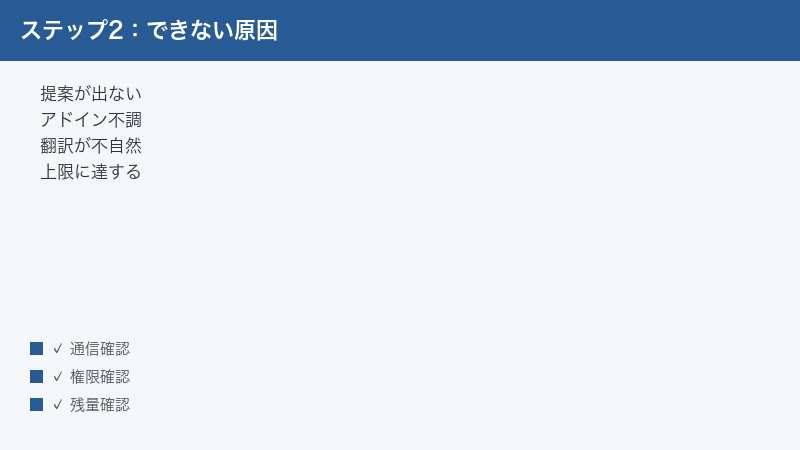
最も多い相談が、「文章を入れたのに校正の提案が出てこない」「提案は出るのに、クリックしても文章に反映されない」というものです。原因は大きく分けて、通信・混雑などの一時要因と、操作・設定の要因に分かれます。順番に確認していきましょう。
提案が出ない時:通信・混雑・対象選択を確認
校正はクラウド側で処理されるため、結果が返ってくるまでに通信が必要です。提案が出ない時は、次の順で確認します。
- ネット接続を確認する: Wi-Fiやモバイル回線が不安定だと、処理が途中で止まることがあります。別のサイトが普通に開けるか確認し、不安定なら回線を切り替えます。
- 対象の文章を選択し直す: 校正したい範囲が正しく選ばれていないと、提案が表示されないことがあります。段落や文を選び直してから、もう一度実行します。
- 少し時間を置いて再実行する: アクセスが集中する時間帯は、一時的に処理が遅くなることがあります。数分待ってから再度試します。
- 文章量を分けて試す: 一度に大量の文章を処理しようとすると時間がかかることがあります。段落単位など小さく区切って実行すると、結果が返りやすくなる場合があります。
- ページ・ドキュメントを再読み込みする: Web版なら画面を再読み込み、Wordやドキュメントなら一度閉じて開き直すと、表示の不具合が解消することがあります。
これらを試しても改善しない場合は、後述のアドイン・拡張側の確認や、Web版での切り分けに進みます。
提案を「適用」できない時:変更履歴と表示の問題
提案カードは表示されるのに、ボタンを押しても文章に反映されない、というケースもあります。これはWordの仕様や設定が関係していることがあります。公式の案内では、次のような点が挙げられています。
- 変更履歴(変更の記録/Track Changes)がオンになっている: 変更履歴が有効だと、提案の適用ボタンが押せないことがあるとされます。この場合、変更履歴の表示方法を「吹き出しで表示(変更箇所を余白に表示する設定)」に切り替えると、適用ボタンが現れることがあるとされています。
- 数式など「文章以外の要素」を含む文: 数式や特殊な要素を含む文では、Word側の都合で対象を正しく強調表示できず、「Accept(適用)」の代わりに「Copy(コピー)」ボタンが出ることがあるとされます。この場合は、提案された文をコピーして手動で貼り付けます。
- カードを開き直す: 提案カードを一度たたんで、もう一度開くと、適用ボタンが表示し直されることがあるとされます。
つまり、「反映できない=故障」とは限りません。変更履歴の設定を見直し、それでも適用できない箇所はコピーで対応するのが現実的です。最終的な文章に反映されているかは、必ずご自身の目で確認しましょう。
Wordアドインが動かない時の確認手順
Wordの中でPaperpalが出てこない、ボタンを押しても反応しない時は、アドインのインストール・有効化・対応バージョンを順に確認します。
アドインの有効化とインストールを確認
WordアドインはWordに「追加機能」として組み込むものです。次の点を確認してください。
- アドインがインストールされているか: Word上にPaperpalのボタンやパネルが見当たらない場合、そもそもアドインが入っていない可能性があります。公式の案内に沿って、改めてインストールを試します。
- アドインが有効になっているか: インストール済みでも、無効化されていると表示されません。Wordのアドイン管理(「個人用アドイン」や「マイ アドイン」と呼ばれる箇所)から、Paperpalが有効かを確認します。
- Wordを再起動する: アドインを入れ直した直後は、Wordを一度終了して開き直すと表示されることがあります。
- ログイン状態を確認する: アドイン側でPaperpalにサインインできているかを確認します。サインアウト状態だと提案が動きません。
専用のインストーラー(導入用プログラム)が用意されているとされる案内もあります。手動で入れてもうまくいかない時は、公式が配布する導入手順に従うと確実です。
対応するWordのバージョンを確認
アドインは、Word側のバージョンによって動作が変わります。公式の案内では、古いバージョンや、組織で一括導入された種類のWord(ボリュームライセンス版と呼ばれるもの)では、アドインがうまく動かないことがあるとされています。次のような対処が考えられます。
- 古いWordをお使いの場合は、可能であれば新しいバージョン(サブスクリプション版や比較的新しい単体版)へ更新する。
- 更新が難しい場合は、当面はWeb版エディターで校正・言い換え・翻訳を行う。
- 会社や大学の管理下にあるWordは、設定変更に制限があることがあるため、管理者に相談する。
どのバージョンが対応かは時期によって変わるため、最新の対応状況は公式情報をご確認ください。アドインが動かないからといってサービス自体が使えないわけではなく、Web版という代替手段がある点は覚えておくと安心です。
ログインアカウントの食い違いに注意
「Web版では有料プランなのに、Wordアドインでは無料プランのまま表示される」というケースがあります。これは、Web版とアドインで別々のメールアドレスでログインしていることが原因のことがあるとされます。Web版でサインインしても、アドインに自動でサインインされるわけではないため、次のように対処します。
- Wordアドイン側でいったんサインアウトする。
- 有料プランを契約しているメールアドレスで、改めてサインインし直す。
- それでもプラン表示が変わらない場合は、しばらく時間を置いて同期を待つ、もしくは公式サポートに問い合わせる。
アカウントの食い違いは、機能制限や「使えない」と感じる原因になりがちです。複数のメールアドレスを使い分けている方は、どのアカウントでログインしているかを最初に確認しましょう。
ブラウザ拡張(Chrome拡張など)が動かない時
ブラウザ上でPaperpalの校正や言い換えが呼び出せない時は、拡張機能の有効化・権限・対象ページを確認します。Wordアドインと同じく、「入っているのに動かない」場合と「そもそも入っていない」場合があります。
拡張の有効化と権限を確認
- 拡張がインストールされているか: ブラウザの拡張機能一覧にPaperpalがあるか確認します。なければ、公式の案内に沿って追加します。
- 拡張が有効になっているか: 一覧にあってもオフになっていると動きません。スイッチがオンになっているかを確認します。
- 権限が許可されているか: 拡張がページの内容を読み取るための権限を求めることがあります。許可していないと、入力欄で校正が呼び出せないことがあります。
- ツールバーに固定する: アイコンが隠れていて気づきにくいことがあります。拡張アイコンをツールバーに固定すると操作しやすくなります。
- ログインを確認する: 拡張側でPaperpalにサインインしているかを確認します。
これらを確認しても反応しない時は、ブラウザを再起動する、拡張をいったん削除して入れ直す、といった手順も有効です。
対象サイト・ブラウザの相性を確認
拡張は、すべてのWebページで同じように動くとは限りません。サイト側の作りによっては、入力欄で拡張が呼び出せないことがあります。また、ブラウザの種類やバージョンによって挙動が変わることもあります。次の点を試してください。
- 別のページ(シンプルな入力欄を持つページ)で動くか試し、特定サイトだけの問題かを切り分ける。
- ブラウザを最新の状態に更新する。
- うまくいかない時は、Web版エディターに文章を貼り付けて処理する。
拡張・アドインのどちらも、最後の頼みの綱はWeb版です。「どこで止まっているか」を切り分けるためにも、Web版で同じ文章が処理できるかを確認するのは有効な手段です。
Google ドキュメントで動かない時
Paperpalは、Google ドキュメント上で使える連携(アドオン)も用意されているとされます。Google ドキュメントで校正や提案が出ない時は、Wordアドインや拡張と同様に、有効化・権限・ログインを確認します。
アドオンの追加と権限を確認
- アドオンが追加されているか: Google ドキュメントの拡張機能(アドオン)の一覧に、Paperpalがあるかを確認します。なければ、公式の案内に沿って追加します。
- 必要な権限を許可しているか: アドオンは、文書の内容を読み書きするための権限を求めることがあります。初回に権限の確認画面が出たら、内容を読んだうえで許可します。許可していないと、提案が呼び出せないことがあります。
- 正しいGoogleアカウントか: 複数のGoogleアカウントを使っている場合、Paperpalを追加したアカウントと、今ドキュメントを開いているアカウントが一致しているかを確認します。
- ドキュメントを開き直す: アドオンを入れた直後は、いったんドキュメントを閉じて開き直すと表示されることがあります。
それでも反応しない時は、ブラウザを最新に更新する、別のブラウザで試す、Web版エディターに文章を貼り付けて処理する、といった手順で切り分けます。公式のヘルプにも、Google ドキュメントで動かない場合の案内が用意されているとされるので、症状が続く時は確認するとよいでしょう。なお、メニュー名や手順の細部はアップデートで変わることがあるため、最新の操作方法は公式情報をご確認ください。
言い換え・翻訳の精度が低い・不自然な時
「機能は動くけれど、言い換えや翻訳の結果が不自然」「専門用語が思った訳になっていない」という相談も多くあります。Paperpalは学術英語向けに最適化されているとされますが、AIの出力は万能ではありません。少しの工夫で結果が安定することがあります。
言い換え(パラフレーズ)を安定させる工夫
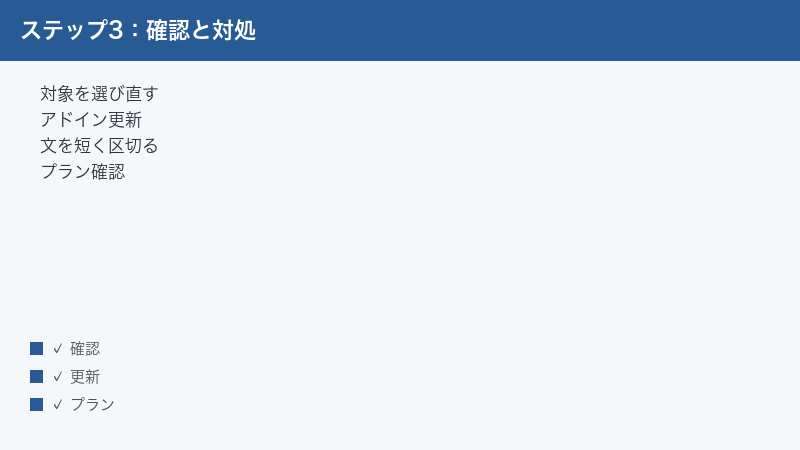
- 文を短く区切る: 1文が長く、複数の主張が詰め込まれていると、言い換えの精度が落ちやすくなります。1文1意を意識して短く区切ると、自然な結果が得られやすくなります。
- 原文を明確にする: 指示語(これ・それ)や省略が多い文は、AIが意図を取り違えがちです。主語と述語をはっきりさせてから言い換えると安定します。
- トーン(文体)を選ぶ: 言い換えには複数のモード(より学術的に、より簡潔に、など)があるとされます。目的に合うモードを選ぶと、狙った方向に近づきます。
- 結果を必ず読み返す: 言い換えで意味が変わっていないか、専門的なニュアンスが保たれているかを、必ずご自身で確認します。
言い換えは「楽をするための機能」ではなく、「表現の候補を出してもらう機能」と捉えると、過度な依存を避けられます。最終的な責任は執筆者にあります。
翻訳の精度を上げる工夫
翻訳は、略語や数式、専門用語をなるべく保ったまま処理されるとされますが、分野特有の言い回しは取り違えが起きることがあります。次の点を意識してください。
- 原文を整えてから翻訳する: 元の文章があいまいだと、訳もあいまいになります。先に原文を読みやすく整えてから翻訳すると、結果が安定します。
- 専門用語を確認する: 分野の標準的な英訳になっているかを、専門用語ごとに確認します。学会や主要論文で使われている表現に合わせるのが安全です。
- 長文を分割する: 1文が長いと訳が崩れやすくなります。区切って翻訳し、後でつなぐと精度が上がることがあります。
- 訳文を必ず確認する: AI翻訳は、文法的には正しく見えても意味がずれていることがあります。投稿前に必ずご自身で読み返してください。
日本語からの翻訳がうまくいかない時
日本語から英語への翻訳は、主語の省略や敬語、長い修飾など、日本語特有の構造が影響して結果が不自然になりやすい領域です。対応や精度は時期によって変わるため、次のように原文側を整えるのが近道です。
- 主語を補う: 日本語で省略しがちな主語を明示すると、英訳が安定します。
- 一文を短くする: 長い一文は、いくつかの短い文に分けてから翻訳します。
- 修飾の順序を整える: 何がどれを説明しているかを明確にすると、訳の取り違えが減ります。
- 訳文を必ず確認する: 専門用語や論旨が正しく訳されているかを、最後にご自身でチェックします。必要に応じて手直しします。
AI翻訳はあくまで下書きの作成を助けるものです。論文の品質は、最終的に執筆者が訳文を確認・修正することで担保されるという前提を、改めて意識しておきましょう。
盗用チェック・投稿準備の機能が使えない時
盗用(剽窃)チェックや、ジャーナル投稿前の点検(投稿準備)の機能が「使えない」「途中で止まる」場合、原因はプランの範囲や、対象文章の状態にあることが多いです。
プランの範囲と語数の上限を確認
- 自分のプランで対象機能が使えるか: 盗用チェックや投稿準備の一部は、無料プランでは制限がある、または上位プランの対象とされることがあります。まずは自分のプランで使える範囲を確認します。
- チェックできる語数の上限: 盗用チェックには、1か月あたりにチェックできる語数の上限があるとされます。長い原稿は分割が必要になることもあります。具体的な語数は公式でご確認ください。
- 対象文章の長さ・形式: 極端に短い、あるいは特殊な記号が多い文章では、結果が得られにくいことがあります。本文部分を中心にチェックすると安定します。
「使えない」と感じた時は、故障を疑う前に、まずプランと残量を確認するのが鉄則です。料金や上限は変動するため、最新の条件は公式の案内をご確認ください。
結果(レポート)が表示されない時
盗用チェックや投稿準備のレポートが表示されない時は、校正と同様に通信・混雑が関係していることがあります。ネット接続を確認し、少し時間を置いて再実行してください。処理に時間がかかる機能のため、完了まで画面を閉じずに待つことも大切です。それでも結果が出ない場合は、文章を分割して試す、Web版で試す、公式サポートに相談する、の順で進めます。
無料の回数(上限)に達した時
「上限に達しました」「これ以上は使えません」といった表示が出る場合、無料プランの利用回数や語数の上限に達している可能性が高いです。Paperpalの無料プランには、1か月あたりの校正提案の回数、1日あたりのAI機能の利用回数、盗用チェックの語数などに上限があるとされます。
残量とリセットのタイミングを確認
- 今どれだけ使ったかを確認する: 画面上に残量や利用状況が表示される場合があります。何の上限に達したか(提案回数か、1日のAI利用回数か、語数か)を見極めます。
- リセットを待つ: 上限は、機能によって月単位や日単位でリセットされるとされます。1日の上限に達した場合は、翌日まで待つと再び使えることがあります。
- 有料プランを検討する: 頻繁に上限に達するなら、上位プラン(Paperpal Prime)で制限が緩和されるかを検討します。金額は時期・地域で変わるため、公式の料金ページでご確認ください。
- 無料の範囲で工夫する: 校正したい箇所を絞る、まとめて処理する、など、限られた回数を有効に使う工夫も有効です。
無料枠の具体的な回数や、有料プランで何がどれだけ増えるかは断定できません。最新かつ正確な条件は、必ず公式の案内をご確認ください。
それでもうまくいかない時の一般的な対処
ここまでの個別対処で改善しない場合は、次の汎用的な手順を上から順に試してください。多くのWebサービス共通の「困った時の基本」です。
- 通信環境を見直す: 回線を切り替える、ルーターを再起動する、別のネットワークで試す。クラウド処理は通信品質に大きく左右されます。
- 再読み込み・再起動する: Web版は画面の再読み込み、アドインはWordの再起動、拡張はブラウザの再起動を試します。
- ログインし直す: いったんサインアウトし、正しいアカウントでサインインし直します。プランの食い違いはこれで解消することがあります。
- アドイン・拡張を入れ直す: 一度削除してから再インストールすると、破損した設定が初期化されます。
- 権限・対応バージョンを確認する: 拡張の権限、Wordのバージョン、ブラウザのバージョンを確認し、必要なら更新します。
- 別の経路で試す: アドインがダメならWeb版、拡張がダメならWeb版、というように代替手段で切り分けます。
- キャッシュをクリアする・別ブラウザで試す: ブラウザのキャッシュ(一時保存データ)が原因のこともあります。別のブラウザで動くか確認します。
- 文章を分割する・短くする: 長すぎる文章は処理が不安定になりがちです。段落単位に分けて試します。
- 時間を置く: 一時的な混雑やメンテナンスが原因なら、しばらく待つと解消することがあります。
- 公式サポート・ヘルプを確認する: 公式のヘルプセンターには、症状別の案内が用意されています。解決しなければ、公式の問い合わせ窓口に相談します。
どの手順も、「最終的な英語表現の正しさは執筆者が確認する」という大前提のもとで使ってください。AIの提案は強力な補助ですが、論文の責任を負うのは書き手自身です。
表示されるメッセージから原因を読み取る
Paperpalの画面に出るメッセージは英語のことが多いですが、文言から原因のヒントが得られます。代表的なパターンと、考えられる対処を整理しました。具体的な文言はバージョンや状況で変わるため、あくまで目安として参考にしてください。
| メッセージの傾向 | 考えられる状況 | 主な対処 |
|---|---|---|
| 上限・残量に関する内容(limit/quotaなど) | 無料枠の回数や語数に到達 | 残量を確認しリセットを待つ/プラン検討 |
| ログイン・サインインを促す内容 | 未ログイン/セッション切れ | サインインし直す/正しいアカウントで入る |
| 接続・通信に関する内容(networkなど) | 回線が不安定/一時的な障害 | 通信を確認し時間を置いて再実行 |
| 処理が混み合っている旨の内容 | アクセス集中による一時的な遅延 | 少し待って再実行/文章を分割 |
| 機能がプラン対象外である旨の内容 | その機能が現在のプランで未対応 | プランの範囲を確認/必要なら上位プラン |
メッセージが英語で読み取りにくい時は、ブラウザの翻訳機能で日本語に直すと内容を把握しやすくなります。ただし翻訳された文言を鵜呑みにせず、上の表のような「どのカテゴリの問題か」を見極めることが大切です。問題のカテゴリさえ分かれば、本記事の対応する章へ進めます。
論文執筆でAI校正と上手に付き合うために
PaperpalのようなAI校正・翻訳ツールは、英語論文の執筆を大きく助けてくれますが、使い方を誤ると思わぬ落とし穴にはまります。研究者・大学院生として安心して使うために、次の点を心に留めておきましょう。
提案の「採用・不採用」は自分で判断する
AIの校正提案は、必ずしもあなたの意図どおりとは限りません。専門分野の文脈では、一般的には自然でも、その分野では不適切な表現に書き換えられてしまうことがあります。提案は「候補のひとつ」と捉え、採用するか・しないかは必ずご自身で判断してください。特に、結論や数値、専門用語に関わる部分は慎重に確認します。
意味が変わっていないかを確認する
言い換えや翻訳では、文章は自然になっても、元の主張から微妙に意味がずれることがあります。「読みやすくなったか」だけでなく、「言いたいことが正しく保たれているか」を必ず読み返してチェックしましょう。研究の信頼性は、こうした確認の積み重ねで守られます。
所属機関のルールや投稿規定を確認する
AIツールの利用について、大学・研究機関やジャーナル(学術誌)側に方針が定められている場合があります。盗用チェックやAIの利用に関する規定は機関ごとに異なるため、提出前に所属のルールや投稿先の規定を確認しておくと安心です。ツールの使い方そのものに不安がある時は、指導教員や図書館の相談窓口に確認するのもよいでしょう。
トラブルを起こしにくくする日頃の使い方
最後に、つまずきを減らすための日頃の心がけをまとめます。
- ログインアカウントを統一する: Web版・アドイン・拡張で同じメールアドレスを使うと、プランの食い違いを防げます。
- 環境を最新に保つ: Word・ブラウザ・拡張を更新しておくと、対応バージョン起因の不具合を避けやすくなります。
- 原文を整えてから処理する: 一文を短く、主語を明確にしておくと、校正・言い換え・翻訳のいずれも結果が安定します。
- 残量を意識する: 無料枠の上限を把握し、重要な箇所に回数を使うようにします。
- 結果を鵜呑みにしない: 提案・訳文は必ず読み返し、必要なら手直しします。これが品質を守る最大のポイントです。
🛒 関連商品をAmazonでチェック
FAQ:Paperpalのトラブルでよくある質問
Q1. Paperpalは無料で使えますか?
無料で使える範囲があるとされています。ただし、1か月あたりの校正提案の回数や1日のAI機能の利用回数、盗用チェックの語数などに上限があるとされ、上限を超えると有料プラン(Paperpal Prime)への加入が必要になることがあります。具体的な無料枠や料金は時期・地域で変わるため、最新の条件は公式の料金ページでご確認ください。
Q2. 校正の提案がまったく出ません。どうすればよいですか?
まずネット接続を確認し、校正したい文章を選択し直してから、少し時間を置いて再実行してください。改善しない場合は、ページの再読み込みやWord・ブラウザの再起動、ログインし直しを試します。アドインや拡張で動かない時は、Web版エディターで同じ文章を試すと、原因がどこにあるかを切り分けられます。
Q3. 提案は出るのに、文章に反映(適用)できません。
Wordの変更履歴(変更の記録)がオンになっていると、適用ボタンが押せないことがあるとされます。変更履歴の表示方法を吹き出し表示に切り替える、提案カードをたたんで開き直す、といった操作を試してください。数式など特殊な要素を含む文では、適用の代わりにコピーで対応する形になることがあります。
Q4. WordアドインとWeb版でプラン表示が違います。
Web版とアドインで別々のメールアドレスでログインしていることが原因のことがあるとされます。アドイン側でいったんサインアウトし、有料プランを契約しているメールアドレスでサインインし直してください。それでも反映されない場合は、しばらく同期を待つか、公式サポートに相談します。
Q5. 古いWordでアドインが動きません。
古いバージョンや、組織で一括導入された種類のWordでは、アドインが正しく動かないことがあるとされます。可能であればWordを新しいバージョンへ更新するか、当面はWeb版エディターで校正・言い換え・翻訳を行ってください。会社や大学の管理下にある場合は、設定変更について管理者に相談するのが安全です。
Q6. 言い換えや翻訳の結果が不自然です。
一文を短く区切り、主語や述語を明確にしてから処理すると、結果が安定しやすくなります。専門用語が正しく扱われているかも確認してください。言い換えにはトーンを選ぶモードがあるとされるので、目的に合うものを選びます。いずれの場合も、最終的な文章はご自身で必ず読み返してください。
Q7. 日本語から英語への翻訳がうまくいきません。
日本語特有の主語の省略や長い修飾が、訳の崩れにつながりやすい領域です。主語を補い、一文を短くし、修飾の関係を整理してから翻訳すると改善することがあります。対応状況や精度は流動的なため、訳文は必ずご自身で確認し、必要に応じて手直ししてください。
Q8. 盗用チェックや投稿準備の機能が使えません。
これらの機能は、プランによって使える範囲や語数の上限が異なるとされます。まず自分のプランで対象機能が使えるか、語数の残量があるかを確認してください。結果が表示されない時は、通信を確認し、時間を置いて再実行します。具体的な対応範囲や上限は、公式の案内でご確認ください。
📚 あわせて読みたい
まとめ:切り分けと「最後は自分で確認」で乗り切る
Paperpal(ペーパーパル)で校正・言い換え・翻訳ができない、反映されない時は、次の流れで切り分けるのが近道です。
- 通信と混雑を疑う: ネット接続を確認し、対象を選び直し、少し時間を置いて再実行する。
- アドイン・拡張・ログインを確認する: 有効化・権限・対応バージョン・アカウントの一致を点検する。動かなければWeb版で切り分ける。
- プランと上限を確認する: 無料枠の残量や、機能がプランの範囲内かをチェックする。
- 結果は必ず自分で確認する: 言い換えや翻訳は補助。論文の品質と責任は執筆者にある。
Paperpalは、学術論文の編集サービスで知られるCactus Communications系のEditageが提供しているとされる、研究者・大学院生・英語論文を書く人に向けたAIライティング支援サービスです。便利な機能が多い一方で、仕様・対応・料金は時期や地域、プランによって変わります。本記事の対処を起点にしつつ、最新かつ正確な情報は公式の案内をご確認ください。そして何より、AIの提案を鵜呑みにせず、最終的な英語表現の正しさをご自身で確認することが、信頼できる原稿づくりの土台になります。
