 minto.tech スマホ(iPhone/Android)・パソコン(Windows/Mac)・Office・Wi-Fi・AIツールの「できない」「困った」を解決する実用ガイド。トラブル対処法とノウハウが満載のお助けサイトです。
※本ページにはプロモーション(広告)が含まれています
📑 この記事の目次(タップで開く)
- ChatPDF(チャットPDF)で読み込み・回答できない時の対処法【まず結論】
- この記事でわかること
- 症状別 早見表
- ChatPDF(チャットPDF)とは?基本をやさしく整理
- PDFがアップロード・読み込みできない時の原因と対処
- 質問しても回答が出ない・的外れな時の対処
- 日本語の文書・質問で精度が落ちると感じる時
- 出典(参照ページ)が正しく出ない時の考え方
- 無料の質問回数・ページ数の上限に達した時
- 大きいファイルで遅い・エラーになる時
- つまずきにくい使い方のワークフロー
- アップロードする文書の取り扱いで気をつけること
- 困った時の切り分けを早くするコツ
- それでもうまくいかない時の総まとめチェック
- よくある質問(FAQ)
- まとめ
ChatPDF(チャットPDF)で読み込み・回答できない時の対処法【まず結論】
「ChatPDF(チャットPDF)にPDFをアップロードしたのに読み込めない」「質問しても回答が出ない・的外れ」「無料の上限に達して使えなくなった」——資料を読み込ませてAIに質問できる便利なサービスだけに、止まると困りますよね。まず押さえたい初動はこの3つです。
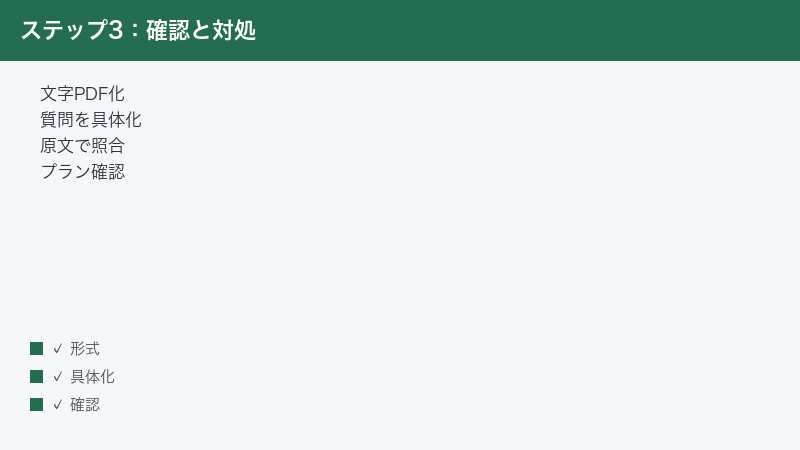
- ファイルを確認する:サイズ・ページ数が上限を超えていないか、文字が選択できる(テキスト情報のある)PDFかをチェックします。スキャンした画像だけのPDFは読み込みや回答の精度が落ちやすいとされます。
- 質問を具体的にする:曖昧な質問より「第3章の結論を要約して」「〇〇という用語の定義はどのページ?」のように対象を絞ると、的外れな回答が減るとされます。
- 残量とプランを確認する:無料プランには1日の質問回数やページ数などの上限があるとされます。上限に達した場合は時間を置くか、プランの見直しを検討します。回答内容は必ず元のPDFで照合してください。
本記事では、ChatPDFの基本から、読み込めない・回答が出ない・日本語の精度が落ちる・出典がずれる・上限に達した、といったつまずきごとに、原因と対処を順番に整理します。なお仕様・プラン・対応形式は変わりやすいため、金額や具体的な上限値は断定せず、最新は公式情報の確認をおすすめします。
この記事でわかること
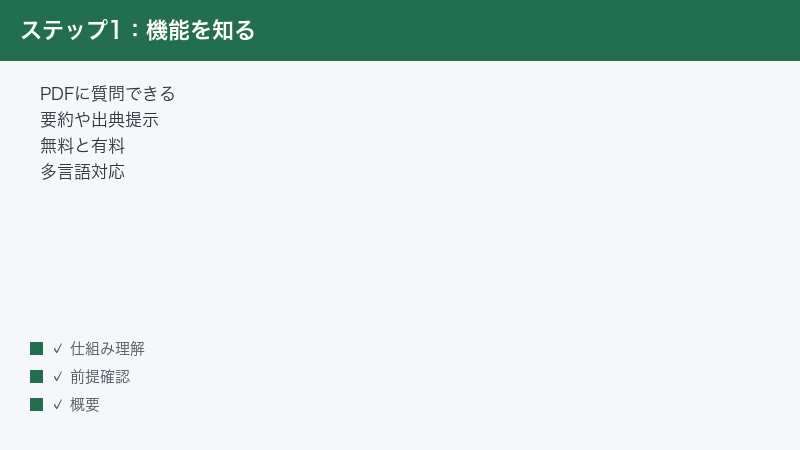
- ChatPDF(チャットPDF)とは何か、どんな使い方をするサービスか
- PDFをアップロード・読み込みできない時に最初に確認すること
- 回答が出ない・的外れな時に質問側で直せるポイント
- 日本語の文書や質問で精度が落ちると感じた時の向き合い方
- 出典(参照ページ)が正しく出ない時に必ずやるべきこと
- 無料の質問回数・ページ数の上限に達した時の確認手順
- 大きいファイルで遅い・エラーになる時の分割や時間調整
- それでも直らない時の一般的な切り分けと、よくある質問8問
症状別 早見表
まずは今の症状から、見るべきポイントを確認してください。詳しい手順は後の章で順番に説明します。
| 症状 | 主な原因(とされるもの) | 最初に試すこと |
|---|---|---|
| PDFがアップロードできない | ファイルサイズ・ページ数の上限超過、通信不安定 | サイズとページ数を確認し、必要なら分割。通信を確認 |
| アップロードしても読み込めない | スキャン画像だけのPDF(文字情報が無い) | 文字が選択できるPDFにする、または読み取りに対応した形式を用意 |
| 質問しても回答が出ない | 混雑、通信、または一時的な不具合 | 時間を置く、ページ再読み込み、再ログイン |
| 回答が的外れ | 質問が曖昧、該当箇所が文書に無い | 質問を具体化し、対象の章やページを示す |
| 日本語で精度が落ちる気がする | 専門用語・表記ゆれ、原文の言い回し | 要点は原文の該当ページで確認、質問を明確にする |
| 出典(参照ページ)がずれる | AIの推定、文書構造の複雑さ | 回答は必ず元のPDFで照合し、鵜呑みにしない |
| 無料の上限に達した | 1日の質問回数・ページ数・アップロード数の制限 | 残量とプランを確認、翌日まで待つか見直しを検討 |
| 大きいファイルで遅い・エラー | ページ数・サイズが大きい、混雑 | 分割する、時間を置いて再試行 |
※上限値・対応形式・料金は、お使いのプランや時期、地域によって異なる場合があります。具体的な数値は公式の案内でご確認ください。
ChatPDF(チャットPDF)とは?基本をやさしく整理
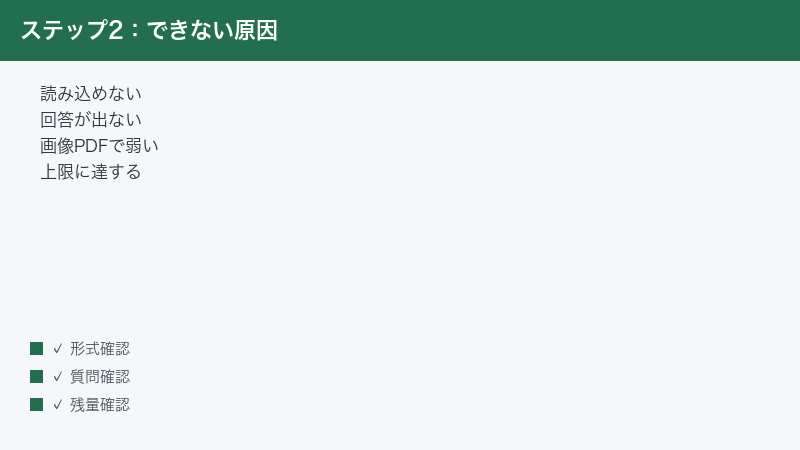
ChatPDF(チャットPDF・chatpdf.com)は、PDFファイルをアップロードすると、その内容についてAIに質問できるWebサービスです。アップロードした文書に対して「要約して」「この部分を説明して」と尋ねると、文書の内容に沿った回答を返してくれるとされます。回答には、文書のどこに書いてあるか(出典・参照ページ)が添えられる場合があり、根拠を確認しやすいのが特長とされます。
使われる場面としては、論文の読み込み、製品マニュアルの確認、契約書や規程の内容把握など、ページ数が多くて全部を読むのが大変な資料の理解を助ける用途が代表的とされます。ブラウザがあればパソコン・タブレット・スマートフォンのいずれからでも使えるとされ、専用アプリが提供されている場合もあります。
基本的な使い方の流れ
細かなボタン名や画面の配置はアップデートで変わることがあるため、ここでは一般的な流れとして説明します。実際の画面表示に合わせて読み替えてください。
- ChatPDFのサイトを開きます(必要に応じてアカウント登録・ログインを行います)。
- PDFファイルをアップロードします。画面のアップロード領域にファイルをドラッグするか、ファイル選択ボタンから選びます。
- 読み込みが終わると、文書について質問できる入力欄(チャット欄)が表示されます。
- 知りたいことを日本語などで入力して送信すると、文書に基づいた回答が返ってきます。
- 回答に参照ページが示されている場合は、元のPDFの該当箇所を開いて内容を確認します。
無料と有料の考え方
ChatPDFには無料で使える範囲と、有料プラン(ChatPDF Plus など)があるとされます。無料の範囲では、1つのファイルのページ数、1日に質問できる回数、1日にアップロードできるファイル数、ファイルサイズなどに上限が設けられているとされます。たくさんの資料を扱う場合や上限が気になる場合は、有料プランの利用が選択肢になります。
ただし、無料枠の具体的な数値や有料プランの金額は時期・地域・プランによって変わり得ます。「無料は〇ページまで」「月額〇円」といった数字は本記事では断定せず、最新の正確な情報は公式の料金ページや案内でご確認ください。無料の範囲はあくまで「試しながら使う」「ときどき少量の資料を読む」用途を想定したものと考え、日常的に大量の資料を扱うなら有料プランも視野に入れて検討すると、上限に振り回されずに済みます。
どんな場面で役立ち、どんな場面で過信しないべきか
ChatPDFのようなAI PDF対話サービスは、「長い文書のどこに何が書いてあるかを素早く探す」「全体をざっくりつかむ」といった用途で力を発揮するとされます。たとえば、数十ページのマニュアルから設定方法だけを探す、論文の結論部分を先に把握してから本文を読むかどうか判断する、長い規程の中で自分に関係する条項を見つける、といった使い方です。
一方で、過信は禁物です。AIの回答は、元の文書から推定して作られた要約や抜き出しであり、細部のニュアンスや例外条件が省かれることがあります。金額・期日・対象範囲・条件など、間違えると実害が出る情報は、必ず原文で確認する前提で使ってください。「下調べや当たりをつけるのはAI、最終確認は自分の目」という役割分担を意識すると、便利さと正確さを両立できます。本記事でも繰り返し触れますが、これがChatPDFを安全に使ううえで最も大切な姿勢です。
AI PDF対話で使われる用語の整理
トラブル対処を読む前に、本記事で出てくる言葉を簡単に整理しておきます。
| 用語 | かんたんな意味 |
|---|---|
| アップロード | 手元のPDFファイルをサービス側へ送って読み込ませること |
| テキストPDF(文字PDF) | 文字を選択・コピーできる、文字情報を持ったPDF |
| スキャンPDF(画像PDF) | 紙を撮影・読み取った「画像」だけで、文字情報を持たないPDF |
| OCR(文字認識) | 画像の中の文字を読み取って、文字データに変換する仕組み |
| 出典・参照 | 回答が文書のどのページ・どの箇所に基づくかの手がかり |
| プロンプト(質問文) | AIへの指示・質問の文。具体的なほど答えが安定しやすい |
これらの言葉を押さえておくと、以降の原因と対処がぐっと理解しやすくなります。
PDFがアップロード・読み込みできない時の原因と対処
「ファイルを選んでも進まない」「アップロードはできたのに内容を読み取れていない様子」——この段階のつまずきは、原因がいくつかに絞られます。上から順に確認すると切り分けやすいです。
1. ファイルサイズが大きすぎる
サービスには1ファイルあたりのサイズ上限が設けられているとされます(具体値はプランや時期で異なります)。サイズが大きいと、アップロードの途中で止まったりエラーになったりすることがあります。
- パソコンやスマホでPDFのファイルサイズを確認します。
- サイズが大きい場合は、PDFを圧縮する、または不要なページを削って軽くします。
- 写真や図版が多くてサイズが膨らんでいる場合は、画質を落として保存し直すと小さくなることがあります。
2. ページ数が上限を超えている
1ファイルあたりのページ数にも上限があるとされます。数百ページの大きな資料は、無料の範囲では扱えない、または読み込みに失敗することがあります。
- PDFの総ページ数を確認します。
- 長い資料は、章や節ごとに分割して別々のファイルにします。
- 必要な部分だけを抜き出した小さなPDFを作り、それをアップロードします。
分割すると、1ファイルが軽くなって読み込みやすくなるだけでなく、質問の対象も絞りやすくなり、回答の精度が上がりやすいという利点もあります。
3. スキャンした画像だけのPDF(文字情報が無い)
紙の書類をスキャンしただけのPDFは、見た目は文字でも、データ上は「画像」であることが多く、文字情報(テキスト)を持っていない場合があります。文字情報が無いと、AIが内容を読み取れず、読み込みに失敗したり、質問しても「内容が見つからない」といった反応になったりすることがあります。
ChatPDFには、画像から文字を取り出すOCR(文字認識)の機能が用意されているとされますが、スキャンの状態(傾き・かすれ・手書き)によっては正しく読み取れないことがあります。次の方法を試してください。
- PDFを開いて、本文の文字をマウスでなぞって選択できるか確認します。選択できれば文字情報のあるPDFです。
- 選択できない(画像のみ)場合は、元の文書から「文字が選択できるPDF」を作り直すのが確実です。WordやテキストからPDFに書き出すと、文字情報を持ったPDFになります。
- 紙しか無い場合は、OCR機能のあるアプリやスキャナーソフトで「検索可能なPDF」として保存し直してからアップロードします。
スキャンPDFかどうかの見分け方は簡単です。PDFを開いて本文をドラッグし、文字が青く反転して選択できれば文字情報のあるPDF、何も選択できず画像のように扱われるなら画像PDFです。画像PDFでも、OCRを通せば文字を取り出せることが多いですが、文字がかすれていたり、傾いていたり、手書きが混じっていたりすると読み取り精度が下がります。重要な資料ほど、最初からきれいなテキストPDFを用意しておくと、後のトラブルを減らせます。
4. 通信が不安定・途中で切れる
アップロードはネット通信を使うため、回線が不安定だと途中で失敗します。
- Wi-Fiの電波状況を確認し、安定した回線につなぎ直します。
- 大きなファイルをモバイル回線でアップロードしている場合は、安定したWi-Fiに切り替えます。
- 一度ページを再読み込みし、再度アップロードを試します。
- 会社や学校のネットワークでは、一部のサービスへの接続が制限されていることもあるため、別の回線でも試してみます。
5. ブラウザやアプリ側の一時的な不具合
ファイル自体は問題なくても、ブラウザの一時的な不調でアップロードが進まないことがあります。
- ページを再読み込みします。
- 一度ログアウトして、再度ログインし直します。
- ブラウザのキャッシュを削除してから開き直します。
- 別のブラウザ(普段Chromeなら別のもの、など)で試します。
- 拡張機能が干渉していることもあるため、必要に応じて一時的に無効化して試します。
とくに広告ブロックやセキュリティ系の拡張機能は、アップロードやチャットの通信をさえぎってしまうことがあるとされます。原因が切り分けられない時は、シークレットウィンドウ(プライベートモード)で開くと、拡張機能の影響を受けにくい状態で試せます。それで正常に動くなら、拡張機能が原因の可能性が高いと判断できます。
6. ファイルが壊れている・特殊な保護がかかっている
稀に、PDFファイル自体が破損していたり、開く際にパスワードが必要だったり、コピー・印刷を禁止する保護がかかっていたりすると、読み込みに失敗することがあります。
- そのPDFが、自分の端末のPDF閲覧ソフトで正常に開けるかを確認します。開けない・表示が崩れる場合はファイル自体に問題があるかもしれません。
- パスワード付きのPDFは、パスワードを解除した状態のファイルを用意してからアップロードします(自分が正当に扱える文書に限ります)。
- 保護がかかっている場合は、元の文書から作り直すか、印刷可能な形で保存し直したものを使います。
- 別のPDF(問題なく開ける小さなファイル)をテストでアップロードして、サービス側ではなくファイル側の問題かを切り分けます。
テスト用の小さなPDFが問題なく読み込めるなら、原因は元のファイル側にあると判断できます。この「正常なファイルと比べる」切り分けは、原因究明にとても有効です。
質問しても回答が出ない・的外れな時の対処
読み込みは成功しているのに、質問への回答が出ない、または内容がずれている場合です。ここは「サービス側の状態」と「質問の仕方」の両方を見ると解決しやすくなります。
1. 回答がまったく返ってこない場合
送信しても応答が無い、ぐるぐる回ったまま止まる、というケースです。
- 少し時間を置いてから、もう一度同じ質問を送ってみます。利用が混み合う時間帯は応答が遅れることがあるとされます。
- 通信状況を確認し、安定した回線につなぎ直します。
- ページを再読み込みしてから、改めて質問します。
- 一度ログアウトして再ログインし、再びファイルを開いて質問します。
- 無料の質問回数の上限に達していないかも確認します(上限に達すると回答が止まることがあります)。
2. 回答が的外れ・見当違いの場合
回答は返ってくるのに、聞きたいことと違う内容が出てくる場合です。多くは質問の仕方を変えると改善します。
- 対象を絞る:「この文書について教えて」ではなく、「第2章で述べられている結論を3つにまとめて」のように、章・節・トピックを指定します。
- ページや見出しを示す:「〇〇という見出しの段落の内容を説明して」「△△ページ付近に書かれている条件を教えて」と、場所のヒントを添えます。
- 一度に複数を聞かない:質問を1つずつに分けると、それぞれに対して的を射た回答が返りやすくなります。
- 言い換えて聞き直す:表現を変えて質問すると、別の角度から該当箇所を拾ってくれることがあります。
3. 文書にそもそも書かれていない内容を聞いている場合
ChatPDFは、基本的にアップロードした文書の中から答えを探すサービスとされます。文書に書かれていないことを聞くと、答えが見つからなかったり、推測まじりの回答になったりすることがあります。
- 知りたい情報が、本当にその文書に含まれているかをまず考えます。
- 含まれていそうなら、その箇所を示す手がかり(用語・章名)を質問に入れます。
- 含まれていない場合は、その情報が載っている別の文書をアップロードして質問します。
文書に無い内容について「それらしい回答」が返ってきた場合は、特に注意が必要です。後述のとおり、回答は必ず元のPDFで確認してください。
4. 良い質問の例・避けたい質問の例
同じことを尋ねるにも、聞き方ひとつで回答の質は大きく変わります。具体例で比べてみましょう。
| 避けたい質問(曖昧) | おすすめの質問(具体的) |
|---|---|
| この資料について教えて | この資料全体の目的と結論を、3行で要約して |
| 料金はどう? | 料金や費用に関する記述を、ページとともに抜き出して |
| 大事なところは? | 第2章で挙げられている注意点を、箇条書きで列挙して |
| これって大丈夫? | 契約期間と解約条件が書かれている箇所を示して |
ポイントは「何について」「どの範囲を」「どんな形で」答えてほしいかを、質問の中にはっきり入れることです。とくに資料が長い場合は、対象範囲を絞るほど該当箇所を正確に拾ってくれやすくなります。
5. 会話の流れを活かして掘り下げる
ChatPDFはチャット形式なので、一度の質問で完璧な答えを求めるより、対話で少しずつ掘り下げるほうが結果的に正確な情報にたどり着きやすいです。
- まず大まかに「全体の要約」を聞きます。
- その中で気になった点について「その部分をもっと詳しく」と続けます。
- さらに「それは何ページに書いてある?」と出典をたずね、原文を開いて確認します。
- 誤解がありそうなら「〇〇という理解で合っている?」と確認の質問を重ねます。
このように段階を踏むと、的外れな回答が出ても途中で軌道修正でき、結果として欲しい情報に効率よく近づけます。ただし、無料プランでは1日の質問回数に上限があるとされるため、掘り下げと回数のバランスも意識すると無駄打ちを防げます。
日本語の文書・質問で精度が落ちると感じる時
日本語の専門文書では、表記のゆれ(カタカナ・漢字・略語の混在)や、独特の言い回しによって、要約や抽出の精度が落ちると感じることがあります。これはサービスの不具合とは限らず、文書と質問の特性によるところが大きいです。
質問の精度を上げる工夫
- 用語を質問の中で明示する:文書内で使われている正式な用語をそのまま質問に入れると、該当箇所を拾いやすくなります。
- 聞きたい粒度をそろえる:「ざっくり要約」と「詳細な手順の抽出」では求める答えが違います。どちらが欲しいかを質問に明記します。
- 出力の形を指定する:「箇条書きで」「表の項目だけ抜き出して」のように、答えの形を指定すると整理されやすくなります。
大事なところは原文で確認する
要約や翻訳まじりの回答は、便利な反面、細かなニュアンスが抜けたり、強調点が変わったりすることがあります。契約・申請・締切・金額・条件など、間違えると困る内容は、AIの回答だけで判断せず、必ず原文の該当ページを開いて自分の目で確認してください。AIは「読むのを助ける道具」であって、原文の代わりにはなりません。
日本語特有のつまずきと向き合い方
日本語の文書では、次のような特性が回答の精度に影響することがあります。あらかじめ知っておくと、回答に違和感があった時に原因を推測しやすくなります。
- 表記ゆれ:同じ意味でも「サーバ/サーバー」「ユーザ/ユーザー」のように表記が揺れると、検索や抜き出しが分かれることがあります。質問では文書内の表記に合わせると拾われやすくなります。
- 専門用語・略語:業界特有の略語や社内用語は、文脈なしでは意味を取り違える可能性があります。略語は質問の中で正式名称も添えると安全です。
- 長く入り組んだ文:主語と述語が離れた長文や、複数の条件が一文に詰まった文は、要約時に一部が落ちることがあります。重要な条件文は原文で確認してください。
- 縦書き・複雑なレイアウト:縦書きや段組み、表組みが多い文書は、文字の読み取り順が乱れることがあるとされます。
これらは「日本語だから使えない」という話ではなく、「こういう箇所は特に原文確認が大事」という目安です。AIの便利さを活かしつつ、要所を押さえて確認すれば、日本語文書でも十分に実用になります。
出典(参照ページ)が正しく出ない時の考え方
ChatPDFは、回答に「どのページに基づいているか」という出典・参照を添えてくれる場合があるとされます。これは根拠を確認しやすい便利な仕組みですが、示されたページが実際の記述とずれていることもあり得ます。
必ずやること:元のPDFで照合する
- 回答に示された参照ページを開きます。
- そのページに、回答の根拠となる記述が本当にあるかを確認します。
- 見当たらない場合は、前後のページや、関連する用語が出てくる箇所も見ます。
- どうしても根拠が見つからない場合は、その回答を採用しないか、質問を具体化して聞き直します。
出典がずれる主な理由としては、文書の構造が複雑(段組み・脚注・表が多い)であることや、AIが内容の近い箇所を推定していることが挙げられるとされます。いずれにせよ、AIの回答と出典は必ず元のPDFで照合し、鵜呑みにしないのが、安全に使うための最大のコツです。
出典がうまく出ない時に試せること
- 場所を質問に含める:「〇〇について、何ページに書いてあるか教えて」と、出典そのものを問う質問にすると、参照を示してくれやすくなります。
- キーワードで絞る:回答の中の特徴的な単語を使って「『△△』という言葉が出てくる箇所を示して」と聞き直すと、原文の該当箇所を特定しやすくなります。
- 分割して精度を上げる:長い文書は章ごとに分割してアップロードすると、参照の対象範囲が狭まり、出典のずれが起きにくくなることがあります。
- 原文の検索機能も併用:PDF閲覧ソフトの文字検索(キーワード検索)で同じ語を探せば、AIの示した出典が妥当かを自分でも確かめられます。
AIが示す出典は「確認のための入口」と考えると、ちょうど良い距離感で使えます。示されたページから自分で確認する一手間を惜しまないことが、誤った情報をそのまま使ってしまう事故を防ぎます。
無料の質問回数・ページ数の上限に達した時
「急に質問できなくなった」「アップロードを断られる」場合、無料プランの上限に達している可能性があります。無料の範囲では、1日の質問回数、1ファイルのページ数、1日のアップロード数、ファイルサイズなどに制限があるとされます。
確認と対処の手順
- 画面に表示される残量や上限の案内(「本日の質問はあと〇回」など)を確認します。表示の有無や文言はサービスのアップデートで変わることがあります。
- 上限に達している場合は、リセットされるタイミング(多くは翌日など)を待ちます。
- すぐに続けたい・たくさん使いたい場合は、有料プランの内容を確認して見直しを検討します。
- 質問を無駄打ちしないよう、1回ごとに具体的で必要な質問にまとめると、限られた回数を有効に使えます。
上限の具体的な数値やプランの料金は、時期・地域・プランで異なり得ます。最新の正確な内容は公式の料金・プラン案内でご確認ください。
限られた回数を上手に使うコツ
無料の質問回数に上限があるとされる以上、1回1回を大切に使うと満足度が変わります。次の工夫が有効です。
- 聞きたいことを先に書き出す:質問する前に、知りたい項目をメモにまとめておくと、思いつきで無駄に質問を消費せずに済みます。
- 1回の質問に複数の観点を含めない:欲張って一度に多くを聞くと回答がぼやけ、結局聞き直すことになりがちです。要点を1つに絞ると、少ない回数で的確な答えを得やすくなります。
- 得られた回答をメモに残す:あとで同じことを聞き直さずに済むよう、重要な回答と出典ページは手元に控えておきます。
- 本当に必要な文書だけに使う:軽く目を通せば済む短い文書は自分で読み、AIは長くて探すのが大変な資料に絞って使うと、回数を有効活用できます。
このように「先に整理してから、少ない回数で要点を聞く」運用にすると、無料の範囲でも実用的に活用できます。
大きいファイルで遅い・エラーになる時
ページ数が多い資料や、画像が多くサイズの大きいPDFは、読み込みに時間がかかったり、途中でエラーになったりすることがあります。混雑する時間帯はさらに遅くなることもあるとされます。
分割して扱う
- 長い資料は、章・パート・必要な範囲ごとに分割して、複数の小さなPDFにします。
- 知りたいテーマに直接関係する部分だけを抜き出してアップロードします。
- 分割によって1ファイルが軽くなり、読み込み・回答ともに安定しやすくなります。
PDFの分割は、無料のPDF編集ツールや、お使いのパソコンの標準機能、PDF閲覧ソフトの「ページの抽出」「分割」機能などで行えます。たとえば「目次」「第1章」「第2章」のように区切っておけば、後から「第2章のファイルに、この設定方法は載っている?」と的を絞って質問でき、回数制限のある無料プランでも効率よく使えます。大きな資料を一度に丸ごと読み込ませようとして失敗するより、最初から扱いやすい単位に分けてしまうほうが、結果的に早くて確実なことが多いです。
時間とサイズを調整する
- 混み合っていそうな時間帯を避け、時間を置いてから再度試します。
- 画像が多くてサイズが大きい場合は、PDFを圧縮してからアップロードします。
- それでもエラーが続く場合は、ページを再読み込みし、再ログインしてから試します。
つまずきにくい使い方のワークフロー
ここまでの対処を、最初から実践しておけば、そもそもトラブルに遭いにくくなります。資料を読み込ませて活用する際の、おすすめの流れをまとめます。
ステップ1:使う前にファイルを整える
- アップロードする前に、PDFのサイズ・ページ数を確認します。大きすぎる場合は必要な範囲だけ抜き出すか、章ごとに分割します。
- 文字が選択できるテキストPDFかを確認します。スキャン画像だけなら、文字情報のあるPDFを用意し直します。
- 外部サービスに送ってよい文書かを確認します(機密・個人情報の取り扱いに注意)。
ステップ2:質問は具体的に、対話で深める
- まず全体の要約を聞いて、文書の構成や論点をつかみます。
- 気になった点を、章やページを示しながら1つずつ掘り下げます。
- 重要な回答については「何ページに書いてある?」と出典をたずねます。
ステップ3:必ず原文で裏取りする
- 示された出典ページを開き、回答の根拠が実際にあるかを確認します。
- 金額・期日・条件など重要な情報は、原文の表現をそのまま自分で読みます。
- 確認できた内容と出典を、必要に応じてメモに残します。
この「整える→具体的に対話する→原文で裏取りする」という3ステップを習慣にすると、読み込めない・回答がずれる・誤情報を信じてしまう、といったトラブルの多くを未然に防げます。AIに任せきりにせず、要所で自分の目を入れることが、速さと正確さを両立させる近道です。
アップロードする文書の取り扱いで気をつけること
トラブル対処とは別に、業務や学習で資料を扱う方に必ず意識してほしいのが、アップロードする文書の取り扱いです。AI PDF対話サービスは便利ですが、社外秘の資料や個人情報を含む文書を外部サービスに送ることには、組織のルール上の制約がある場合があります。
- 機密・個人情報の確認:契約書や顧客情報、社内の非公開資料などをアップロードしてよいか、所属する組織のルールを事前に確認します。
- 必要な範囲だけ使う:質問したい部分だけを抜き出した文書を用意すれば、不要な情報まで送らずに済みます。
- 利用規約・取り扱い方針を確認:アップロードした文書がどのように扱われるかは、サービスの利用規約やプライバシーに関する案内で確認できます。内容は変わることがあるため、最新の公式情報をご確認ください。
「便利だから」とすぐにアップロードする前に、その文書を外部に出してよいかを一呼吸おいて考える習慣が、思わぬトラブルを防ぎます。
困った時の切り分けを早くするコツ
トラブルが起きた時、やみくもに試すより、原因の範囲を素早く狭めるほうが解決が早くなります。次の3つの視点で切り分けると効率的です。
1. ファイルの問題か、サービスの問題か
正常に開ける小さなテストPDFをアップロードしてみます。テストPDFが問題なく使えるなら、原因は元のファイル側(サイズ・ページ数・スキャン画像・破損など)にある可能性が高いと判断できます。逆にテストPDFでも失敗するなら、通信やサービス側、アカウント側の問題を疑います。
2. 自分の環境の問題か、サービス全体の問題か
別のブラウザや別の端末、別の回線で同じ操作を試します。環境を変えると直る場合は、元の環境(ブラウザの不調・拡張機能・回線)に原因があります。どの環境でも同じく失敗する場合は、サービス側の一時的な不具合や混雑の可能性があり、時間を置いて再試行するのが有効です。
3. 上限の問題か、それ以外か
急に質問やアップロードができなくなった時は、まず無料プランの上限に達していないかを確認します。上限であれば時間を置くかプランを見直し、上限でなければ通信・再ログイン・キャッシュ削除といった一般的な対処に進みます。この順で見ていくと、無駄な操作を減らせます。
それでもうまくいかない時の総まとめチェック
ここまでの対処を試しても改善しない場合は、次の一般的な切り分けを上から順に確認してください。多くのトラブルはこのリストの中で解決します。
- ファイルを確認:サイズ・ページ数が上限内か、文字が選択できる(テキストのある)PDFか。
- 文字PDF化:スキャン画像だけの場合は、文字情報のあるPDFに作り直す、またはOCRで検索可能なPDFにする。
- 質問を具体化:対象の章・ページ・用語を示し、1つずつ聞く。
- 原文で照合:回答と出典は必ず元のPDFで確認し、重要事項は鵜呑みにしない。
- 残量とプラン確認:無料の上限に達していないか、必要なら見直しを検討する。
- 通信を確認:安定したWi-Fiにつなぎ直し、再読み込みする。
- 再ログイン・キャッシュ削除:一度ログアウトして入り直す、キャッシュを消す。
- 別ブラウザ・別端末:他のブラウザや端末で同じ操作を試す。
- 時間を置く:混雑や一時的な不具合は、時間を置くと解消することがある。
- 公式の最新情報を確認:仕様・対応形式・上限・料金は変わるため、公式の案内を確認する。
🛒 関連商品をAmazonでチェック
よくある質問(FAQ)
Q1. ChatPDFは無料で使えますか?
無料で使える範囲があるとされます。ただし、1日の質問回数や1ファイルのページ数、アップロード数、ファイルサイズなどに上限が設けられているとされ、たくさん使う場合は有料プランが選択肢になります。具体的な無料枠や金額は時期・地域・プランで異なり得るため、最新は公式の案内でご確認ください。
Q2. 日本語のPDFでも使えますか?
多言語に対応しているとされ、日本語の文書をアップロードして日本語で質問することもできるとされます。ただし専門用語や独特の言い回しによって要約・抽出の精度が落ちると感じることはあります。大事な箇所は原文の該当ページで必ず確認してください。
Q3. スキャンした書類(画像のPDF)は読み込めますか?
OCR(文字認識)の機能が用意されているとされ、スキャン文書からも文字を取り出せる場合があります。ただしスキャンの状態(傾き・かすれ・手書き)によっては正しく読み取れないことがあります。可能であれば、文字が選択できるPDFを用意するか、検索可能なPDFに変換してからアップロードすると安定します。読み込めているかどうかは、その文書に確実に書かれている言葉について質問してみて、的確に答えられるかで確かめられます。答えが見当違いなら、文字情報がうまく取れていない可能性があります。
Q4. 回答が的外れになるのはなぜですか?
質問が曖昧であったり、聞きたい内容が文書に含まれていなかったりすると、的外れな回答になりやすいとされます。対象の章やページを示し、用語を明示し、質問を1つずつに分けると改善しやすくなります。
Q5. 表示される出典(参照ページ)は信用してよいですか?
根拠を確認する手がかりとして役立ちますが、示されたページが実際の記述とずれることもあり得ます。回答と出典は必ず元のPDFで照合し、特に契約・金額・締切・条件など間違えると困る内容は鵜呑みにしないでください。
Q6. 大きいファイルがアップロードできません。どうすればよいですか?
サイズやページ数が上限を超えている可能性があります。PDFを圧縮する、章ごとに分割する、必要な部分だけ抜き出すなどして1ファイルを軽くしてください。混雑時は時間を置いて再試行するのも有効とされます。
Q7. 急に質問できなくなりました。故障ですか?
無料プランの1日の質問回数の上限に達している可能性があります。画面の残量表示を確認し、リセットされるタイミングを待つか、プランの見直しを検討してください。上限以外では、通信や一時的な混雑が原因のこともあるため、時間を置いて再試行や再ログインも試してください。
Q8. AIの回答はどこまで信用してよいですか?PDF以外も使えますか?
AIの回答は、元の文書をもとに作られた要約・抜き出しであり、便利な一方で誤りや抜けが含まれることがあります。下調べや全体像をつかむ用途では頼りになりますが、金額・期日・条件・対象範囲など、間違えると実害が出る情報は、必ず原文の該当ページで確認してください。「当たりをつけるのはAI、最終判断は自分の目」という使い分けが安全です。なお、PDFに加えて文書ファイルやテキストなど複数の形式に対応しているとされますが、対応形式は時期やプランで異なる場合があるため、最新は公式の案内でご確認ください。形式が合わない時は、PDFに書き出してからアップロードする方法もあります。
📚 あわせて読みたい
まとめ
ChatPDF(チャットPDF)でつまずいた時は、症状ごとに原因を切り分けると落ち着いて対処できます。読み込めない時はサイズ・ページ数・文字情報のあるPDFかを確認し、必要なら分割します。回答が出ない・ずれる時は質問を具体化し、対象の章やページを示します。日本語で精度が気になる時や出典がずれる時は、必ず元のPDFで照合し、AIの回答を鵜呑みにしないことが何より大切です。急に使えなくなった時は残量とプランを、遅い・エラーの時は分割と時間調整を確認しましょう。
AIによるPDF対話は、長い資料を読む負担を大きく減らしてくれる頼もしい道具です。一方で、仕様・対応形式・上限・料金は変わりやすく、回答にも誤りが含まれ得ます。便利さを活かしつつ、重要な判断は原文での確認とセットにする——この使い方を守れば、ChatPDFを安全で実用的な相棒として活用できます。具体的な数値や最新の対応状況は、公式情報をあわせてご確認ください。
最後に、つまずいた時の合言葉をもう一度おさらいしておきます。「読み込めない時はファイルを整える」「答えが出ない・ずれる時は質問を具体化する」「大事なところは必ず原文で照合する」「急に使えない時は残量とプランを確認する」。この4つを思い出すだけで、たいていのトラブルは落ち着いて切り分けられます。資料の山に向き合う毎日の作業が、少しでも軽くなれば幸いです。
