 minto.tech スマホ(iPhone/Android)・パソコン(Windows/Mac)・Office・Wi-Fi・AIツールの「できない」「困った」を解決する実用ガイド。トラブル対処法とノウハウが満載のお助けサイトです。
※本ページにはプロモーション(広告)が含まれています
AIカラー配色ツール「Khroma(クロマ・khroma.co)」で「色が生成されない」「学習(色選び)が進まない」「お気に入りが保存できない・消えた」とお困りの方へ、まず結論をお伝えします。多くの場合は最初に選ぶ色の数が足りない・通信やブラウザの一時的な不調・ブラウザのデータ削除が原因で、必要な数の色を選び直して学習し直す・通信を確認する・別のブラウザで開く・同じ環境(同じブラウザ)で開き直すといった基本対処で改善することが多いです。
Khromaは英語中心のツールで、仕様やボタンの名称は時期によって変わることがあります。この記事の手順名やメニュー名は一例で、お使いのブラウザ・地域・バージョンにより表示が異なる場合があります。最終的な仕様や最新情報は、必ず公式サイト(khroma.co)でご確認ください。
🛒 関連商品をAmazonでチェック
📑 この記事の目次(タップで開く)
この記事でわかること
この記事では、Khromaを使っていて「うまく動かない」「思った結果にならない」と感じたときに、原因を切り分けて自分で対処できるようになることを目指します。具体的には次の内容を扱います。
- Khroma(クロマ)とはどんなツールなのか、基本的な仕組みと使い方の流れ
- 最初の学習(色選び)が進まない・結果が出ないときの原因と対処
- 生成された配色が自分の好みに合わないと感じたときの直し方
- お気に入り(保存)ができない・消えてしまったときに確認すること
- カラーコード(HEXなど)のコピーや書き出しがうまくいかないときの対処
- 画面が真っ白・動作が重いときに試すこと
- スマホでうまく使えないときの考え方
- 色の見え方が環境によって違うときの注意点
- うまくいかないときの一般的な対処と、困ったときのFAQ(8問)
専門的な知識がなくても順番に試せるよう、できるだけやさしく説明します。気になる症状の見出しから読み進めても大丈夫です。
まず確認したい早見表(症状別の対処)
「とりあえず何から試せばいいか知りたい」という方は、次の早見表を参考にしてください。症状ごとに、まず試したい対処をまとめています。詳しい手順は、それぞれの章で説明します。
| 症状 | 考えられる主な原因 | まず試したい対処 |
|---|---|---|
| 学習(色選び)が進まない・結果が出ない | 選んだ色が少ない/通信が不安定/ブラウザの一時的な不調 | 必要な数の色を選ぶ・通信を確認・再読み込み・別ブラウザ |
| 配色が好みに合わない | 選んだ色が好みと違う/学習の偏り | 好きな色を選び直して学習し直す |
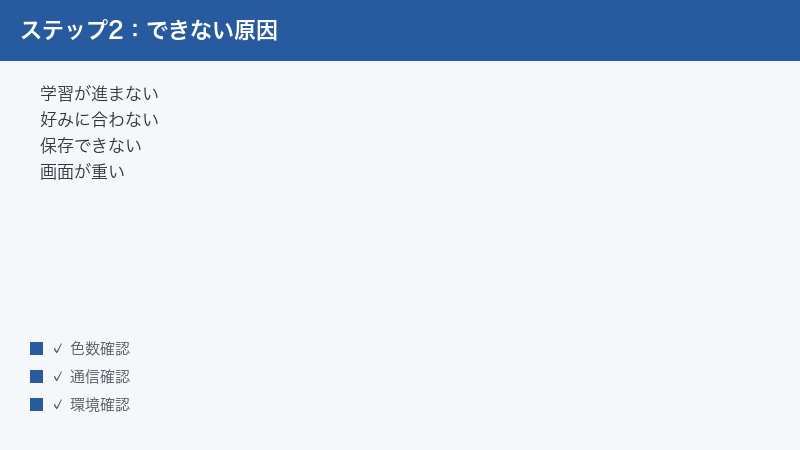
| お気に入りが保存できない・消えた | ブラウザのデータ削除/別の環境で開いた/ログイン状態 | 同じ環境で開く・ログイン状態を確認・データ削除を控える |
| カラーコードのコピー・書き出しができない | 操作手順の取り違え/ブラウザの相性 | 操作を確認・別ブラウザで試す |
| 画面が真っ白・重い | ブラウザ非対応/拡張機能の干渉/一時的な不調 | 別ブラウザ・拡張機能を一旦オフ・再読み込み |
| スマホでうまく使えない | パソコン向けの操作が前提の場合がある | パソコンのブラウザで試す |
| 色の見え方が環境で違う | モニターやスマホ画面の設定の違い | あくまで参考値として扱う・公式の数値を確認 |
表のとおり、多くの症状は「必要な数の色を選ぶ」「同じ環境で開く」「別ブラウザを試す」「再読み込みする」といった基本対処の組み合わせで改善が期待できます。次の章から、症状ごとにくわしく見ていきましょう。
Khroma(クロマ)とは?基本の仕組みと使い方
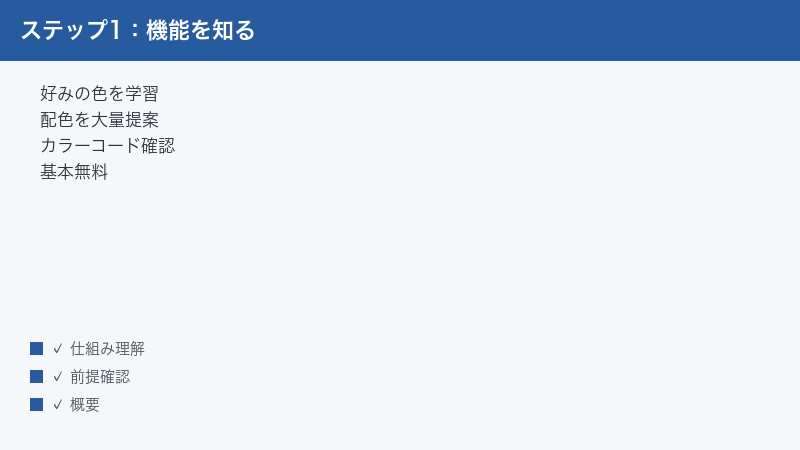
Khroma(クロマ・khroma.co)は、デザイナー向けのAIカラー配色ツールとされています。最初に自分の好きな色をいくつか選ぶと、その好みをAIが学習し、自分好みの配色(カラーパレット)を大量に提案してくれる、という流れが特徴です。デザイナーのGeorge Hastings氏によって作られたツールとされ、ブラウザ上で動作します。
提案される内容は、単なる色の組み合わせだけではありません。文字色と背景色の組み合わせ(タイポグラフィの見本)、グラデーション、好きな画像に色を重ねたイメージなど、複数の見せ方で確認できるとされています。気に入った配色は保存(お気に入り)でき、各色のカラーコード(HEXやRGBなど)やCSS用のコード、色の名前、コントラストに関する目安(アクセシビリティの評価)などを確認できるとされています。
基本的な使い方の流れ
Khromaの一般的な使い方は、次のような流れになります。表示や名称は時期によって変わることがあるため、画面の案内に従って進めてください。
- ブラウザでkhroma.coを開きます。
- 学習を始めるためのボタン(「Start training」などと表示されることが多いです)を押します。
- たくさんの色が並んだ画面が表示されるので、その中から自分が好きだと感じる色を選んでいきます。一定の数を選ぶよう案内されることがあります。
- 必要な数を選び終えると、AIがあなたの好みを学習し、配色(パレット)の提案が始まります。
- 提案された配色を見て、気に入ったものはお気に入り(ハートのアイコンなど)に保存します。
- 各色のカラーコード(HEXなど)を確認したり、コピーして自分のデザインに使ったりします。
料金について(無料とされていますが公式確認を)
Khromaは基本的に無料で使えるツールとされています。ブラウザ上で動作し、特別なソフトのインストールが不要とされている点も特徴です。ただし、料金体系や無料で使える範囲、必要な手続きは時期によって変わる可能性があります。具体的な料金や利用条件は断定せず、公式サイト(khroma.co)の最新情報をご確認ください。
なお、UI(操作画面)は英語が中心です。英語のボタン名やラベルが多いため、慣れないうちは戸惑うかもしれませんが、ブラウザの翻訳機能を使うとおおよその意味をつかみやすくなります。ただし翻訳機能が原因で表示が崩れたり、ボタンが押しにくくなったりすることもあるため、うまく動かないと感じたら一度翻訳をオフにして試すのもよい方法です。
AIが「好み」を学習するという仕組みを理解しておく
Khromaがほかの一般的な配色ツールと違うのは、「最初に選んだ色から、あなたの好みをAIが学習する」という点です。多くの配色ツールは、あらかじめ用意された配色ルール(補色や類似色など)に従って機械的に色を組み合わせます。一方Khromaは、あなたが選んだ色の傾向(明るさ、鮮やかさ、色味のかたよりなど)を読み取り、その傾向に近い配色を優先して提案するとされています。
この仕組みを理解しておくと、トラブルの原因を切り分けやすくなります。たとえば「思った配色が出てこない」のは故障ではなく、最初に選んだ色の傾向がそのまま反映された結果であることがほとんどです。つまり、提案を変えたいなら、まず「どんな色を選んだか」を見直すのが近道になります。逆に「学習自体が始まらない」のは、選んだ色の数が条件に満たない、または通信やブラウザの一時的な問題であることが多い、という整理ができます。症状が「学習前」の問題なのか「学習後(提案内容)」の問題なのかを切り分けると、対処の方向が定まりやすくなります。
トラブルを減らすための事前チェックリスト
Khromaを使い始める前に、次の点を整えておくと、つまずきにくくなります。あらかじめ環境を整えておくことで、「学習が進まない」「保存が消える」といったトラブルの多くを未然に防げます。
- 安定した通信環境で使う:ブラウザ上でAIの処理を行うため、通信が不安定だと読み込みが止まりやすくなります。
- できればパソコンのブラウザで使う:多くの色を選ぶ操作や、カラーコードの確認・コピーは、画面の大きいパソコンのほうが行いやすい傾向があります。
- ブラウザを最新の状態にしておく:古いブラウザでは、最新のサイトに対応しきれず表示が崩れることがあります。
- 保存を残したいなら、同じブラウザで使い続ける:保存内容はブラウザに紐づく場合があるため、いつも同じ環境で開く習慣をつけると安心です。
- 大切な配色はカラーコードを控える:万一保存が消えても、HEXなどの数値を控えておけば同じ色を再現できます。
Khromaはどんな場面で役立つのか
Khromaは、配色に迷いがちな場面で力を発揮するツールです。たとえば次のような用途が考えられます。自分の好みを学習させたうえで提案を受けられるため、「ゼロから色を考えるのが苦手」という方ほど、たたき台として活用しやすいでしょう。
- Webサイトやブログのデザイン:背景色と文字色の組み合わせや、アクセントカラーを決める際の参考にできます。
- 資料・スライド作成:統一感のある色づかいを手早く決めたいときに役立ちます。
- ロゴやバナーなどの制作:ブランドの雰囲気に合う色味を探すきっかけになります。
- 趣味のイラストやハンドメイド:配色のアイデア出しに使えます。
提案された配色をそのまま使うだけでなく、「この方向性で考えればよいのか」というヒントとして取り入れると、デザインの幅が広がります。気に入った配色のカラーコードを控えておけば、ほかのデザインソフトでもそのまま使えます。
最初の学習(色選び)が進まない・結果が出ないとき
Khromaを使い始めて最初につまずきやすいのが、「色を選んでいるのに学習が始まらない」「いつまでも結果(配色の提案)が出てこない」というケースです。ここでは考えられる原因と対処を、順番に見ていきます。
原因1:選んだ色の数が足りていない
Khromaは、選んだ色をもとにAIが好みを学習する仕組みのため、ある程度まとまった数の色を選ぶ必要があるとされています。選んだ色が少なすぎると、学習が始まらなかったり、提案がうまく出てこなかったりすることがあります。
- 画面に「あと何色選んでください」といった案内が出ていないか確認します。
- 案内が出ている場合は、その数に達するまで好きな色を選び続けます。
- 「好きかどうか」で直感的に選んで構いません。迷いすぎず、惹かれる色を気軽に選ぶのがコツです。
- 必要な数に達すると、自動的に学習・提案へ進むことが多いです。進まない場合は、画面の指示ボタン(進む・完了などの表示)を押せないか確認します。
「結果が出ない」と感じたときは、まず選んだ色の数が条件を満たしているかを疑うのが近道です。
原因2:通信(インターネット接続)が不安定
Khromaはブラウザ上で動作するため、通信が不安定だと読み込みが止まったり、操作の反応が悪くなったりすることがあります。
- ほかのサイトが普通に開けるか試し、インターネット接続自体に問題がないか確認します。
- Wi-Fiの電波が弱い場合は、ルーターの近くに移動するか、安定した回線につなぎ直します。
- スマホのテザリングなど不安定になりやすい回線を使っている場合は、可能なら安定した回線に切り替えます。
- 接続を確認したら、ページを再読み込み(更新)して、改めて操作を試します。
原因3:ブラウザの一時的な不調
長時間開きっぱなしにしていたり、たくさんのタブを開いていたりすると、ブラウザの動作が不安定になり、Khromaの読み込みや操作に影響することがあります。
- ページを再読み込み(更新)します。多くのブラウザではキーボードの更新ボタンや、画面上部の再読み込みアイコンで行えます。
- それでも改善しない場合は、Khromaのタブを一度閉じて、改めてkhroma.coを開き直します。
- ブラウザ自体をいったん終了し、起動し直してから再度アクセスします。
- 別のブラウザ(例:いつもと違うブラウザ)で開き、症状が変わるか確認します。
別のブラウザで問題なく動く場合は、もともと使っていたブラウザの設定や拡張機能が影響している可能性があります。その場合の対処は、後半の「画面が真っ白・重いとき」の章もあわせて参考にしてください。
原因4:ブラウザの翻訳機能が操作を妨げている
KhromaのUIは英語中心のため、ブラウザの自動翻訳をオンにしている方も多いはずです。ところが、自動翻訳はページの表示を一部書き換えるため、まれにボタンが反応しにくくなったり、色を選ぶ操作が思うようにいかなくなったりすることがあります。
- 学習がうまく進まないと感じたら、一度ブラウザの自動翻訳をオフにします。
- 翻訳をオフにした状態で、改めて色選びを試します。
- 英語の表示が分かりにくい部分だけ、必要に応じて部分的に翻訳を使うようにすると、操作と理解を両立しやすくなります。
「翻訳しているのに動かない」と感じたときは、翻訳機能そのものが一因になっていないかを疑ってみるのも有効です。
生成された配色が好みに合わないとき
学習自体はできたものの、「提案される配色が思っていたのと違う」「自分の好みに合わない」と感じることもあります。これは不具合ではなく、最初に選んだ色がAIの学習結果に反映されているために起こる、ごく自然な状態です。好みに近づけるには、学習をやり直すのが基本です。
学習をやり直して好みに近づける手順
- もう一度、学習(色選び)の画面に戻ります。学習をやり直すためのボタンやメニュー(再トレーニングに相当する表示)がないか探します。
- 今度は、自分が本当に好きだと感じる色を意識して選び直します。最初に「なんとなく」で選んでいた場合は、好みのトーン(明るめ・落ち着いた色味など)を意識すると、結果が変わりやすくなります。
- 逆に「これは違う」と感じる色は選ばないようにします。選ぶ色の傾向が、そのまま提案の傾向につながります。
- 選び直したら、改めて学習・提案へ進み、配色が好みに近づいたか確認します。
好みに近づけるコツ
一度の学習でぴったりの結果が出るとは限りません。次のような点を意識すると、少しずつ好みに近づけやすくなります。
- 色味の方向性をそろえる:パステル系が好きならパステル寄りの色を、ビビッドな色が好きなら鮮やかな色を中心に選ぶと、提案も似た方向にまとまりやすくなります。
- 選ぶ数を意識する:選ぶ色が少ないと好みが反映されにくいことがあります。条件を満たすよう、しっかり選びましょう。
- 何度か試す:学習のやり直しは何度でもできるとされています。気軽に選び直して、しっくりくる結果を探しましょう。
提案された配色の中で「これだけは気に入った」というものがあれば、先にお気に入りに保存しておくと、学習をやり直したあとでも見返せて便利です。
提案の見せ方を切り替えて確認する
Khromaでは、提案された配色を複数の見せ方で確認できるとされています。配色そのものは気に入っているのに「使いどころがイメージしにくい」というときは、見せ方を切り替えてみると印象が変わることがあります。
- パレット(色の並び):選ばれた色がそのまま並んだ、もっとも基本的な見え方です。色同士の相性を確かめたいときに向いています。
- タイポグラフィ(文字の見本):文字色と背景色の組み合わせとして確認できます。読みやすさ(文字と背景のコントラスト)を意識したいときに役立ちます。
- グラデーション:色がなめらかに移り変わる見え方です。背景やボタンのデザインを考えるときの参考になります。
- 画像に重ねた例:用意された画像や、自分で用意した画像に色を重ねたイメージとして確認できるとされています。実際の使用感に近いイメージをつかみたいときに便利です。
同じ配色でも、見せ方によって「使えそう」「思っていたのと違う」という判断が変わることがあります。配色選びに迷ったら、複数の見せ方で確認してから保存するかどうかを決めると、あとで後悔しにくくなります。
お気に入り(保存)ができない・消えてしまったとき
気に入った配色を保存したのに「あとで見たらなくなっていた」「ハートを押しても保存されない気がする」というケースです。Khromaの保存はブラウザに関係する仕組みとされているため、この特徴を理解しておくと原因を切り分けやすくなります。
原因1:別の環境(別ブラウザ・別端末)で開いている
Khromaの保存内容は、使っているブラウザに紐づいて保持される場合があるとされています。つまり、保存したときと別のブラウザや別のパソコンで開くと、以前の保存内容が見当たらないことがあります。
- 保存したときと同じパソコン・同じブラウザで開いているか確認します。
- ふだんと違う端末やブラウザで開いている場合は、保存したときの環境で開き直します。
- 複数の端末で使いたい場合、トレーニング結果などを引き継ぐための機能が用意されていることがあります。公式の案内に沿って、別端末への引き継ぎができないか確認してください。
原因2:ブラウザのデータ(履歴・サイトデータ)を削除した
ブラウザの「閲覧履歴やサイトデータの削除(キャッシュやCookieのクリア)」を行うと、サイトに保存されていた情報が一緒に消えてしまうことがあります。Khromaの保存内容もこの影響を受ける可能性があります。
- 最近、ブラウザの履歴やサイトデータをまとめて削除しなかったか思い出してみます。
- クリーナー系のアプリや、ブラウザの「終了時にデータを消す」設定を使っていないか確認します。
- 今後も保存を残したい場合は、Khromaに関するサイトデータをむやみに削除しないよう注意します。
- 一度消えてしまったデータは、元に戻すのが難しいことがあります。大切な配色は、念のためカラーコード(HEXなど)を控えておく(メモやデザインデータに残す)と安心です。
原因3:ログイン状態やアカウントに関する確認
Khromaは、アカウント登録なしでブラウザ上で使えるツールとされていますが、機能や仕様は時期によって変わることがあります。もしログインやアカウントに関する案内が表示されている場合は、次の点を確認してください。
- ログインが必要な機能を使っている場合は、正しくログインできているか確認します。
- ログアウト状態になっていないか、別のアカウントになっていないかを確認します。
- アカウントやログインに関する仕様は変わる可能性があるため、迷ったときは公式サイトの案内を確認します。
いずれの場合も、保存内容はブラウザや環境に左右されることがあると理解しておくと、トラブルを未然に防ぎやすくなります。大切な配色ほど、カラーコードを別途控えておくことをおすすめします。
学習結果を別の端末に引き継ぎたいとき
「家のパソコンで学習した好みを、会社のパソコンでも使いたい」というように、複数の環境で同じ好みを使いたいこともあります。Khromaには、学習(トレーニング)の結果を別の環境で使えるようにするための仕組みが用意されている場合があるとされています。
- 学習(トレーニング)に関する画面で、結果を引き継ぐための案内(アップロードや読み込みに相当する表示)がないか確認します。表示は英語の場合があります。
- 案内がある場合は、その手順に沿って学習結果を別の端末・ブラウザで読み込めるか試します。
- 引き継ぎの仕様は時期によって変わる可能性があるため、うまくいかないときは公式サイトの最新の案内を確認してください。
確実に色そのものを引き継ぎたいときは、引き継ぎ機能に頼りきらず、気に入った配色のカラーコード(HEXなど)を控えておくのが手堅い方法です。数値さえあれば、どの環境でも同じ色を再現できます。
カラーコードのコピーや書き出しができないとき
Khromaの便利な点は、提案された配色のカラーコード(HEXやRGBなど)やCSS用のコードを確認できることだとされています。ところが「コードをコピーしたつもりが貼り付けできない」「どこから書き出すのか分からない」ということもあります。ここでは、その対処を見ていきます。
操作手順を見直す
- カラーコードが表示されている部分や、その近くのボタン(コピーを意味する表示やアイコン)を探します。表示は英語の場合があります。
- 色そのものをクリック・タップすると、コードの詳細やコピー用の表示が出ることがあります。いろいろな箇所を試してみましょう。
- コピーした直後に、メモアプリやデザインソフトなどへ貼り付けて、正しくコピーできているか確認します。
- HEX(#から始まる6桁などの表記)やRGBなど、複数の形式が用意されていることがあります。使いたい形式を選んでコピーします。
ブラウザの相性を確認する
コピー操作はブラウザの機能を利用するため、ブラウザや拡張機能の影響でうまくいかないことがあります。
- 別のブラウザでKhromaを開き、同じ操作でコピーできるか試します。
- 拡張機能(特にコピー・貼り付けや広告ブロックに関するもの)を一時的にオフにして、改善するか確認します。
- どうしてもコピーがうまくいかない場合は、表示されているカラーコードを目で見て、手入力で控える方法もあります。HEXの文字(数字とアルファベット)を正確に書き写しましょう。
カラーコードはデザインの再現に欠かせない情報です。コピーがうまくいかないときでも、表示された値を正確に控えておけば、あとから同じ色を使うことができます。
コントラスト(読みやすさ)の目安も活用する
Khromaでは、配色のカラーコードだけでなく、文字色と背景色の組み合わせに対するコントラストの目安(アクセシビリティの評価)も確認できるとされています。これは、文字が背景に対して読みやすいかどうかの参考になる情報です。
たとえば、薄い色の背景に薄い色の文字を組み合わせると、見た目はおしゃれでも文字が読みにくくなります。コントラストの目安が「読みにくい」傾向を示している場合は、文字色や背景色を少し濃いものに変えると、読みやすさが改善することがあります。配色を「きれいさ」だけでなく「読みやすさ」の観点でも確認したいときに、この目安が役立ちます。Webサイトや資料など、文字を載せるデザインに使う配色を選ぶときは、こうした情報もあわせて見ておくと安心です。
画面が真っ白・動作が重いとき
「khroma.coを開いても真っ白なまま」「操作するたびに固まる・重い」というときは、ブラウザ側の要因が関係していることが多いです。次の順番で切り分けてみましょう。
手順1:再読み込みと開き直し
- まずはページを再読み込み(更新)します。一時的な読み込み失敗なら、これで直ることがあります。
- 改善しない場合は、タブを閉じて、改めてkhroma.coを開き直します。
- ブラウザ自体を終了して起動し直し、もう一度アクセスします。
手順2:拡張機能を一時的にオフにする
広告ブロックやセキュリティ系、スクリプトを制御する拡張機能などが、サイトの表示や動作を妨げてしまうことがあります。
- ブラウザの拡張機能の管理画面を開きます。
- 広告ブロックやスクリプト制御など、表示に影響しそうな拡張機能を一時的にオフにします。
- その状態でkhroma.coを開き直し、表示や動作が改善するか確認します。
- 改善した場合は、どの拡張機能が原因か、ひとつずつオン・オフして特定します。原因の拡張機能は、Khromaを使うときだけオフにすると快適に使えます。
手順3:別のブラウザで試す・ブラウザを最新にする
- ふだんと違うブラウザでkhroma.coを開き、症状が変わるか確認します。別ブラウザで問題なければ、もとのブラウザ側に原因がある可能性が高いです。
- ブラウザのバージョンが古いと、最新のサイトに対応しきれず表示が崩れることがあります。ブラウザを最新の状態に更新してから試します。
- 古い端末やかなり古いブラウザでは、動作が重くなることがあります。可能であれば、比較的新しい環境で試すと安定しやすくなります。
Khromaはブラウザ上でAIの処理を行うとされているため、端末やブラウザの性能の影響を受けることがあります。動作が重いと感じるときは、ほかの重いアプリやタブを閉じて、ブラウザに余裕を持たせるのも有効です。
スマホでうまく使えないとき
「スマホでKhromaを開いたら操作しづらい」「色がうまく選べない」というケースです。Khromaはパソコンのブラウザでの利用を前提にした作りになっている場合があるとされ、スマホの小さい画面では操作が難しいことがあります。
- まずはパソコンのブラウザでkhroma.coを開いて試してみます。多くの色を一覧から選ぶ操作や、カラーコードの確認・コピーは、パソコンのほうが行いやすい傾向があります。
- スマホで使いたい場合は、画面を横向きにしたり、表示を拡大・縮小したりして操作しやすい状態を探します。
- スマホのブラウザで表示が崩れるときは、別のスマホ用ブラウザで開くと改善することがあります。
- どうしてもスマホで操作しづらい場合は、パソコンで配色を作って保存し、必要なカラーコード(HEXなど)を控えておくと、スマホ側でも色情報を使えます。
「スマホで思うように動かない=故障」とは限りません。パソコン向けの操作が前提になっていることがあると知っておくだけで、無用な悩みを減らせます。
色の見え方が環境によって違うとき
「パソコンで見た色とスマホで見た色が違う」「印刷したら画面と色味が変わった」というのは、Khromaに限らず、デジタルの色全般で起こりやすいことです。これは不具合ではなく、表示する機器や設定の違いによるものです。
- モニターやスマホ画面の設定:明るさ、色温度(暖色・寒色寄り)、表示モードなどの設定によって、同じ色でも見え方が変わります。
- 機器ごとの個体差:パソコン、スマホ、タブレットなど、機器によって色の出方には差があります。
- 印刷との違い:画面の色(光の三原色)と印刷の色(インクの色)は仕組みが異なるため、完全には一致しません。
こうした事情から、Khromaで見えている色はあくまで参考の見え方として捉えるのが安心です。デザインを正確に再現したいときは、見た目の印象だけで判断せず、カラーコード(HEXやRGBなどの数値)を基準にすると環境による誤差に振り回されにくくなります。数値が同じであれば、機器が違っても「同じ色を指定している」ことになります。
もし「他の人に見せたときの色味も気になる」という場合は、できるだけ複数の環境(パソコンとスマホなど)で表示を確認してみると、おおよその見え方の幅をつかめます。とはいえ、すべての環境で完全に同じ色に見せることは現実的には難しいため、まずはカラーコードという「ぶれない基準」を中心に考えるのがおすすめです。印刷物に使う場合は、画面で見た色と仕上がりが変わることを前提に、可能ならテスト印刷で確認すると失敗を減らせます。
それでもうまくいかないときの一般的な対処
ここまでの症状別の対処を試しても改善しないときは、次の基本対処を上から順に試してみてください。原因が特定できない場合でも、これらを組み合わせることで解決することがよくあります。
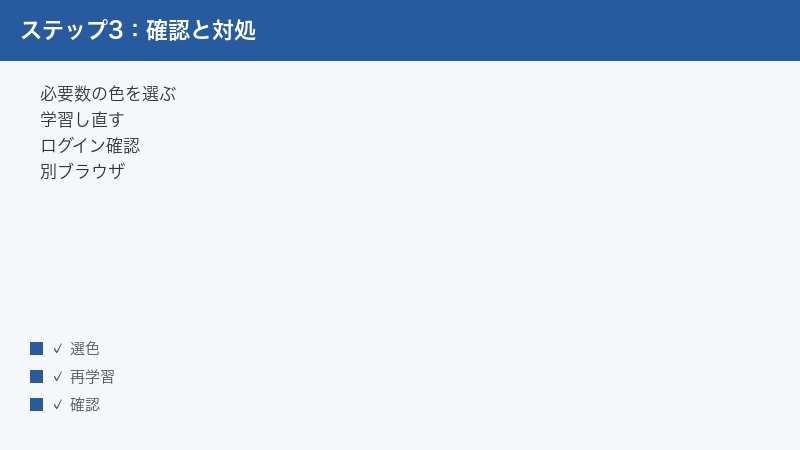
- 必要な数の色を選ぶ:学習が進まないときは、まず選んだ色の数が足りているか確認します。
- 学習をやり直す:好みに合わないときは、好きな色を選び直して学習し直します。何度でもやり直せるとされています。
- 同じ環境で開く・ログイン状態を確認する:保存が消える・見当たらないときは、保存したときと同じパソコン・同じブラウザで開いているか、ログインが必要な場合は正しくログインできているかを確認します。
- 別のブラウザで試す:表示や操作がおかしいときは、ふだんと違うブラウザで開いて症状が変わるか確認します。
- 拡張機能を一旦オフにする:広告ブロックなどの拡張機能が干渉していないか、一時的にオフにして確認します。
- 再読み込み・開き直し:ページの再読み込みや、タブ・ブラウザの開き直しで、一時的な不調が解消することがあります。
- 通信を確認する:ほかのサイトが開けるか試し、インターネット接続が安定しているか確認します。
- 公式の最新情報を確認する:仕様や料金、対応状況は時期によって変わります。困ったときは公式サイト(khroma.co)の最新情報を確認します。
これらは特別な知識がなくても試せる対処ばかりです。一つずつ落ち着いて確認していけば、多くのケースで状況が改善するはずです。なお、Khromaの仕様や対応状況は変わる可能性があるため、ここで紹介した手順名やメニュー名はあくまで一例として捉えてください。
切り分けの考え方(原因を一つずつ消していく)
うまくいかないときは、原因を当てずっぽうで探すのではなく、「条件を一つずつ変えて、症状が変わるか確かめる」と効率よく特定できます。次の順番を意識すると、原因をしぼり込みやすくなります。
- 同じ操作を別のブラウザで試す:別ブラウザで直れば、もとのブラウザ側(拡張機能や設定)に原因があると分かります。
- 拡張機能をオフにして試す:オフで直れば、その拡張機能が干渉していたと分かります。
- 別の端末で試す:パソコンとスマホの両方で試すと、端末特有の問題か、ツール側の問題かを切り分けられます。
- 時間を置いて試す:一時的な通信やサーバー側の不調なら、しばらく経ってから試すと直っていることがあります。
こうして「何を変えたら症状が変わったか」を記録しておくと、原因がはっきりして、同じトラブルが起きたときにもすぐ対処できるようになります。それでも解決しないときは、ツール側の一時的な不具合やメンテナンスの可能性もあるため、少し時間を置くか、公式サイトの案内を確認してみてください。
よくある質問(FAQ)
Q1.Khroma(クロマ)は無料で使えますか?
Khromaは基本的に無料で使えるツールとされています。ただし、料金体系や無料で使える範囲、必要な手続きは時期によって変わる可能性があります。具体的な料金や利用条件は断定せず、公式サイト(khroma.co)の最新情報をご確認ください。
Q2.日本語には対応していますか?
KhromaのUI(操作画面)は英語が中心とされています。日本語表示には対応していない場合があるため、英語のボタン名やラベルが分かりにくいときは、ブラウザの翻訳機能を併用するとおおよその意味をつかみやすくなります。ただし翻訳機能で表示が崩れることもあるため、うまく動かないときは一度翻訳をオフにして試してください。
Q3.色をたくさん選んでいるのに、なかなか学習が始まりません。
まず、画面に「あと何色選んでください」といった案内が出ていないか確認してください。Khromaはある程度まとまった数の色を選ぶ必要があるとされており、数が足りないと学習が始まらないことがあります。必要な数まで選んでも進まない場合は、通信を確認し、ページを再読み込みしたり、別のブラウザで試したりしてください。
Q4.提案される配色が好みに合いません。どうすればよいですか?
最初に選んだ色がAIの学習に反映されるため、好みに合わないと感じたら学習をやり直すのが基本です。学習画面に戻り、今度は本当に好きだと感じる色を意識して選び直してください。色味の方向性(明るめ・落ち着いた色など)をそろえると、提案がまとまりやすくなります。やり直しは何度でもできるとされています。
Q5.保存したお気に入りが消えてしまいました。元に戻せますか?
Khromaの保存はブラウザに紐づく場合があるとされ、ブラウザの履歴やサイトデータ(キャッシュやCookie)を削除すると、一緒に消えてしまうことがあります。一度消えたデータを元に戻すのは難しいことが多いです。今後のために、大切な配色はカラーコード(HEXなど)をメモやデザインデータに控えておくと安心です。
Q6.別のパソコンやスマホでも、保存した配色を見られますか?
保存内容は、使っているブラウザや端末に紐づいて保持される場合があるとされています。そのため、別の端末やブラウザで開くと見当たらないことがあります。複数の端末で使いたい場合は、トレーニング結果などを引き継ぐ機能が用意されていることがあるため、公式サイトの案内をご確認ください。確実に色を引き継ぎたいときは、カラーコードを控えておく方法が手堅いです。
Q7.画面が真っ白で何も表示されません。
まずページを再読み込みし、改善しなければタブやブラウザを開き直してください。それでも直らない場合は、広告ブロックなどの拡張機能を一時的にオフにする、別のブラウザで開く、ブラウザを最新の状態に更新する、といった対処を順番に試してください。古い端末やブラウザでは表示が安定しないことがあります。
Q8.スマホでうまく操作できません。
Khromaはパソコンのブラウザでの利用を前提にした作りになっている場合があるとされています。多くの色を選ぶ操作やカラーコードの確認は、パソコンのほうが行いやすい傾向があります。スマホで操作しづらいときは、まずパソコンで試すのがおすすめです。パソコンで配色を作って保存し、必要なカラーコードを控えておけば、スマホ側でも色情報を活用できます。
📚 あわせて読みたい
まとめ
Khroma(クロマ・khroma.co)は、最初に選んだ好きな色をAIが学習し、自分好みの配色(カラーパレット)やタイポグラフィ、グラデーションなどを提案してくれるとされる、デザイナー向けのAIカラー配色ツールです。基本的に無料で、ブラウザ上で使える点が魅力ですが、UIは英語中心で、仕様も時期によって変わることがあります。
うまく動かないときの多くは、次の基本対処で改善が期待できます。
- 学習が進まないときは、必要な数の色を選ぶ・通信を確認する・再読み込みする・別ブラウザで試す
- 配色が好みに合わないときは、好きな色を選び直して学習し直す
- 保存が消える・見当たらないときは、同じ環境で開く・ログイン状態を確認する・ブラウザのデータ削除を控える
- カラーコードのコピーや書き出しがうまくいかないときは、操作を確認する・別ブラウザで試す
- 画面が真っ白・重いときは、別ブラウザ・拡張機能を一旦オフ・再読み込み
- スマホで使いづらいときは、パソコンのブラウザで試す
- 色の見え方が環境で違うときは、カラーコードを基準にし、見え方は参考値として扱う
大切な配色は、念のためカラーコード(HEXなど)を控えておくと、環境が変わっても安心して使えます。仕様や料金、対応状況は変わる可能性があるため、最終的な情報は公式サイト(khroma.co)の最新の案内をご確認ください。Khromaをうまく活用して、あなたにぴったりの配色づくりを楽しんでください。
最後にもう一度ポイントを整理します。Khromaのトラブルの多くは、「学習前(色選び・通信・ブラウザ)」「学習後(提案内容・好み)」「保存(ブラウザや環境)」のどこに起きているかを切り分けることで、対処の方向が見えてきます。難しく考えず、必要な数の色を選ぶ・学習し直す・同じ環境で開く・別ブラウザで試す・拡張機能をオフにする・再読み込みする、という基本を一つずつ試していけば、たいていの不具合は落ち着いて解決できます。配色は、少しの工夫でデザイン全体の印象を大きく変えてくれる大切な要素です。Khromaを上手な相棒として、納得のいく色選びにお役立てください。
