 minto.tech スマホ(iPhone/Android)・パソコン(Windows/Mac)・Office・Wi-Fi・AIツールの「できない」「困った」を解決する実用ガイド。トラブル対処法とノウハウが満載のお助けサイトです。
※本ページにはプロモーション(広告)が含まれています
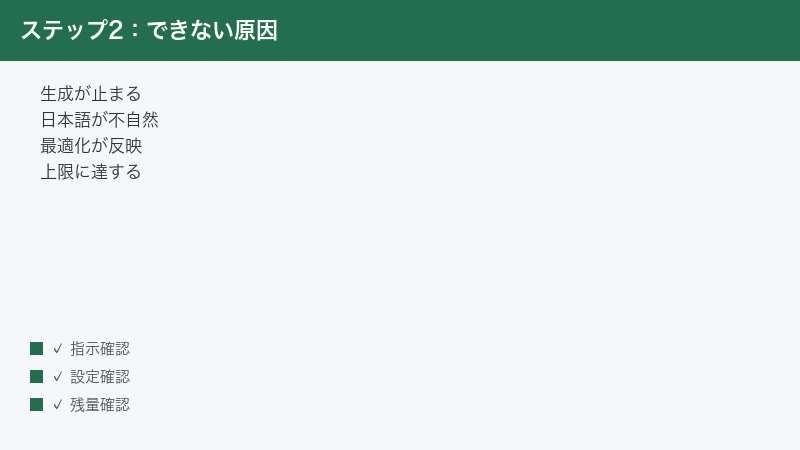
Typli(タイプリー・typli.ai)で「文章が生成されない」「途中で止まる」「日本語が不自然」「SEO(検索エンジン最適化)の最適化が反映されない」といったトラブルは、多くの場合、混雑・通信の不安定・指示やキーワードの不足・無料枠やクレジットの上限といった、いくつかの典型的な原因に集約されます。まずは少し時間を置く、通信環境を確認する、テーマやキーワードをより具体的に入力し直す、残量やプランを確認する、別のブラウザで試す、という基本対処から進めるのが近道です。
そしてもう一つ大切なのが、AI(人工知能)が生成した文章をそのまま公開しないことです。生成結果は下書きと位置づけ、必ず事実確認と加筆修正を行ってから公開する。これは品質の面でも、検索結果での評価の面でも欠かせない考え方とされています。この記事では、Typliで生成・出力につまずいたときの原因と対処を、初めての方にもわかるように一つずつ整理していきます。
なお、Typliの料金体系・無料で試せる範囲・対応機能・画面の名称は、お使いのプランや地域、バージョン、提供時期によって変わることがあります。本記事は一般的な考え方と対処の流れを中心にまとめていますので、金額や最新の対応状況については、必ず公式サイトの最新情報をご確認ください。
🛒 関連商品をAmazonでチェック
📑 この記事の目次(タップで開く)
- この記事でわかること
- 困りごと別の早見表
- Typli(タイプリー)とは何か
- 文章がまったく生成されない・途中で止まるとき
- 日本語の文章が不自然・品質が低いと感じるとき
- AI生成記事をそのまま公開してはいけない理由
- SEOの最適化や見出し構成が反映されないとき
- テンプレートや機能が思い通りに動かないとき
- 文字数・クレジット(無料枠)の上限に達したとき
- 書き出し(コピー・エクスポート)でうまくいかないとき
- AI検出(AIっぽさのチェック)の結果に困るとき
- ブラウザ拡張機能・連携でつまずくとき
- ログイン・アカウントまわりのトラブル
- それでもうまくいかないときの一般対処
- よくある質問(FAQ)
- まとめ
この記事でわかること
この記事では、AIライティングおよびSEO支援ツールであるTypli(タイプリー)を使っていて、思うように文章が生成・出力できないときに、どこを確認し、どう対処すればよいのかを順を追って解説します。具体的には、次のような内容を扱います。
- Typli(タイプリー)とはどんなツールなのか、何ができるとされているのか
- 文章が生成されない・途中で止まるときに考えられる原因と対処
- 日本語の文章が不自然・品質が低いと感じるときの整え方
- SEOの最適化や見出し構成が思ったように反映されないときの見直し方
- テンプレートや各機能が思い通りに動かないときの確認点
- 無料枠やクレジット(文字数の上限)に達したときの対処
- 書き出し(コピーやエクスポート)でつまずくときの対処
- どの場面でも効く一般的な対処法とFAQ(よくある質問)
専門的な用語はできるだけかみくだいて説明します。「どこから手をつければいいかわからない」という方は、まず次の早見表で、自分の困りごとに近い行を探してみてください。
困りごと別の早見表
まずは症状から対処の方向性をつかみましょう。下の表は「どんな状態か」と「まず試すこと」を対応させた早見表です。詳しい手順は、この後の各章で順番に説明します。
| 困っている状態 | 考えられる主な原因 | まず試すこと |
|---|---|---|
| 文章がまったく生成されない | 混雑・通信の不安定・指示やキーワード不足 | 時間を置く/通信確認/テーマを具体化 |
| 生成が途中で止まる | 通信切れ・サーバー側の混雑・長すぎる指示 | 再読み込み/短く区切って生成/再試行 |
| 日本語が不自然・品質が低い | 言語ごとの精度差・指示があいまい | 指示を具体化/生成後に必ず加筆修正 |
| SEOや見出し構成が反映されない | 対象キーワードや設定の不一致 | キーワードと設定を見直す |
| テンプレートや機能が動かない | 入力欄の不足・設定の取り違え | 入力と設定を一つずつ確認 |
| 文字数・クレジットの上限 | 無料枠やクレジットの消費 | 残量とプランを確認 |
| コピーやエクスポートできない | 操作手順・ブラウザの相性 | 操作を確認/別ブラウザで試す |
| ログインや画面が表示されない | セッション切れ・キャッシュ・拡張機能 | 再ログイン/キャッシュ削除/拡張を一時停止 |
どの対処も、特別な知識がなくても進められるものばかりです。焦らず、上から順に一つずつ試していくのがコツです。複数の対処を一度にまとめてやってしまうと、何が効いたのかわからなくなるため、一つ試すごとに結果を確認するのがおすすめです。
Typli(タイプリー)とは何か
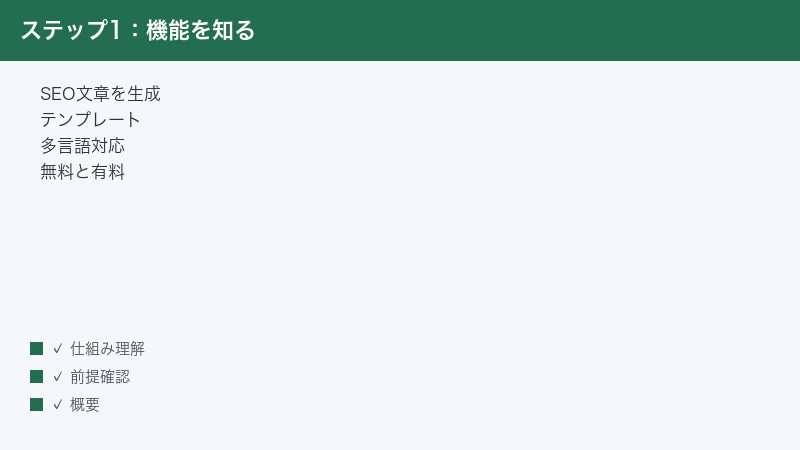
Typli(タイプリー・typli.ai)は、キーワードやテーマを入力すると、SEO(検索エンジン最適化)を意識した文章やブログ記事、見出し、説明文などをAI(人工知能)が作成してくれるとされるライティング支援ツールです。読みは「タイプリー」とされ、英字の綴りは「Typli」となります。ブログ運営者やマーケティング担当者、コンテンツ制作に携わる方を主な対象として作られているとされています。
主な機能とされているもの
Typliには、文章生成のほかにもさまざまな機能が用意されているとされています。代表的なものを挙げると、次のようになります。ただし、提供される機能やその名称はプランや時期によって変わることがあるため、最新の内容は公式サイトでご確認ください。
- AIによる文章・記事の生成:テーマやキーワードを入力すると、本文や見出し、導入文などを自動で作成してくれるとされます。
- 多数のテンプレート(ひな形):ブログ記事、広告文、SNS投稿、メールなど、用途別のテンプレートが多数用意されているとされます。
- SEOアシスタント・SEOチェッカー:対象キーワードを踏まえて、検索での見つけやすさを意識した文章作りを助ける機能があるとされます。
- キーワードの提案・調査:関連するキーワードの提案や、検索ボリュームの目安、トラフィック(流入)の見積もりなどを支援する機能があるとされます。
- AI検出(AI生成かどうかのチェック):文章がAIによって生成されたものかどうかを確認する機能があるとされます。
- ブラウザ拡張機能・連携:ChromeやFirefox向けの拡張機能、WordPress(ワードプレス)との連携などが用意されているとされます。
無料で試せる範囲と有料プラン
Typliは、一部の機能を無料で試せる範囲があるとされる一方で、より多くの生成や機能を使うための有料プランが用意されているとされています。料金はクレジット(利用量)にもとづく仕組みで、月額のサブスクリプション(定額課金)や、必要に応じたクレジット購入が選べるとされています。
金額や無料枠の具体的な数値、含まれる機能の範囲は、プランや地域、提供時期によって変わります。本記事では具体的な金額は明記しませんので、最新の料金は公式の料金ページで必ずご確認ください。「無料で試して、合いそうなら有料を検討する」という進め方が安心です。
画面は英語中心・生成は多言語に対応とされる
Typliの操作画面(UI)は英語が中心とされていますが、生成する文章自体は日本語を含む多言語に対応するとされています。ただし、生成される文章の精度は言語によって差が出ることがあり、英語に比べて日本語の自然さは状況によってばらつくことがあります。日本語で使う場合は、生成結果をそのまま使わず、必ず読み返して整える前提で活用するのが現実的です。
画面が英語中心であることは、最初は戸惑うかもしれませんが、ボタンの位置や役割は一度覚えてしまえばそれほど難しくありません。どうしても英語の表示でつまずく場合は、ブラウザの翻訳機能を使って画面をざっくり日本語化してみると、各機能の意味がつかみやすくなります。ただし、翻訳機能を有効にすると入力欄の挙動が変わることもあるため、実際に文章を生成するときは翻訳を一時的に切る、という使い分けも覚えておくと安心です。
どんな流れで使うのか(基本の操作イメージ)
細かな画面名はバージョンによって変わりますが、Typliのような生成系ツールの基本的な使い方の流れは、おおむね次のようになります。全体像をつかんでおくと、どこでつまずいているのかを切り分けやすくなります。
- ログインして、使いたい機能やテンプレート(ひな形)を選びます。
- テーマや対象キーワード、読者層といった条件を入力欄に書き込みます。
- 生成ボタンを押して、AIに文章を作ってもらいます。
- 出てきた文章を読み、必要な部分を加筆・修正します。
- SEOチェッカーなどの機能で内容を確認し、整えます。
- 完成したら、コピーやエクスポートで自分の媒体に書き出します。
トラブルが起きたときは、この流れのどの段階で止まっているのかを意識すると、原因の見当がつけやすくなります。たとえば「3」で止まるなら生成そのものの問題、「6」で止まるなら書き出しの問題、というように切り分けられます。
文章がまったく生成されない・途中で止まるとき
もっとも多い困りごとが「ボタンを押しても文章が出てこない」「生成が途中で止まる」というものです。これはツールが壊れているというより、一時的な混雑や通信の問題、入力内容の不足が原因であることが少なくありません。次の順番で確認していきましょう。
1. 少し時間を置いてから再試行する
AIによる文章生成は、多くの利用者が同時に使う時間帯にはサーバー側が混み合い、応答が遅くなったり、一時的に止まったりすることがあります。まずは数分から十数分ほど時間を置いて、もう一度試してみてください。混雑が落ち着くと、あっさり生成できることがよくあります。
- 生成ボタンを押しても反応がない場合、まずは無理に連打せず一度待ちます。
- 数分待ってから、ページを再読み込みします。
- 同じ指示でもう一度生成を試します。
2. 通信環境を確認する
インターネット接続が不安定だと、生成の途中で通信が切れてしまい、文章が出てこなかったり、途中で止まったりします。次の点を確認しましょう。
- 他のサイトが問題なく開けるかを確認します。開けない場合は通信側の問題です。
- Wi-Fi(ワイファイ)の電波が弱い場合は、ルーターに近づくか、安定した回線に切り替えます。
- スマートフォンの場合は、電波の良い場所に移動するか、Wi-Fiとモバイル通信を切り替えて試します。
- VPN(仮想専用線)や一部のセキュリティソフトが通信を妨げることもあるため、使っている場合は一時的に切って試します。
3. テーマやキーワードを具体的に入力する
指示やキーワードが短すぎたり、あいまいすぎたりすると、AIが何を書けばよいか判断できず、生成がうまくいかないことがあります。たとえば「ブログ」とだけ入れるのではなく、「初心者向けに、家庭でできる節約術を5つ紹介するブログ記事」のように、誰に向けて・何について・どんな形式で書くのかを具体的に伝えると、生成が安定しやすくなります。
- 対象読者:初心者向け、専門家向け、など
- テーマ:扱う題材をできるだけ具体的に
- 形式:記事・箇条書き・説明文など
- 長さや構成の希望:見出しを付ける、要点を3つに、など
4. 長すぎる指示は短く区切る
一度にあまりに長い指示や、たくさんの条件を詰め込みすぎると、処理に時間がかかったり、途中で止まったりすることがあります。その場合は、章ごと・段落ごとに分けて生成し、後でつなげる方法が有効です。「導入文だけ」「見出しの案だけ」「本文の一部だけ」と区切ることで、安定して出力しやすくなります。
5. 再ログインとページの再読み込み
ログイン状態が切れていたり、ページが古い情報のまま表示されていたりすると、操作が反映されないことがあります。一度ログアウトして入り直す、ページを再読み込みする、ブラウザを閉じて開き直す、といった基本動作で改善することがあります。
日本語の文章が不自然・品質が低いと感じるとき
Typliは多言語に対応するとされていますが、生成される文章の精度は言語によって差が出ることがあります。日本語の場合、英語と比べると言い回しが不自然になったり、文脈がかみ合わなかったりすることがあります。これは「使えない」ということではなく、AIライティングツール全般に共通する特性です。次の工夫で品質を底上げしましょう。
1. 指示(プロンプト)を具体的にする
AIは、与えられた指示の具体性に応じて出力の質が変わります。次のように、条件をはっきり伝えると、日本語でも整った文章になりやすくなります。
- 「です・ます調で書いてください」など、文体を指定します。
- 「専門用語にはかんたんな説明を添えてください」など、読者層を意識した指示を加えます。
- 「箇条書きを使わず、文章で説明してください」など、形式を指定します。
- 「3つの見出しに分けてください」など、構成の希望を伝えます。
2. 生成後に必ず加筆・修正する
これが最も大切な工程です。AIが出した文章は、あくまで下書きです。日本語として不自然な箇所を直し、事実関係を確認し、自分の言葉や具体例を足していく。この加筆修正を行うことで、はじめて読者にとって価値のある記事になります。生成しただけで完成、と考えないことが品質を守るカギです。
- 言い回しが不自然な部分を、自然な日本語に直します。
- 事実・数値・固有名詞が正しいかを、別の情報源で確認します。
- 自分の体験談や具体例を加えて、独自性を高めます。
- 同じ内容の繰り返しや、中身の薄い部分を削ります。
3. 部分ごとに作って組み立てる
長い記事を一度に生成すると、後半になるほど内容が薄くなったり、話がそれたりすることがあります。導入・各見出し・まとめ、というように部分ごとに生成し、自分の手でつなぎ合わせると、全体の質を保ちやすくなります。一文字も直さずに使うのではなく、AIを「たたき台を作る相棒」として使うイメージです。
4. 生成し直すときは指示を変える
同じ指示のまま何度も生成し直しても、似たような出力が返ってくることが多く、クレジット(利用量)を無駄に消費しがちです。結果が気に入らないときは、ボタンを連打するのではなく、指示そのものを変えてみましょう。「もっと具体例を増やして」「専門用語を減らして」「結論を先に書いて」のように、どこをどう変えたいかを言葉で伝えると、出力が改善しやすくなります。
5. 専門的な内容ほど人の確認が重要になる
医療、法律、お金、健康など、正確さが強く求められる分野では、AIの出力をそのまま信じるのは危険です。こうした分野は、誤った情報が読者に実害を与えかねないため、必ず一次情報や専門家の情報で裏付けを取りましょう。AIはあくまで文章の骨組みを素早く作る道具であり、内容の正しさを保証してくれるものではない、という前提を忘れないことが大切です。
AI生成記事をそのまま公開してはいけない理由
ここはとても重要な部分なので、章を分けて説明します。AIライティングツールを使ううえで、生成した文章をそのまま公開しないことは、品質・信頼性・検索評価のいずれの面でも欠かせません。
1. 事実誤りが混じる可能性がある
AIは、もっともらしい文章を作るのが得意な一方で、事実とは異なる内容を自信ありげに書いてしまうことがあります。これは一般に「もっともらしい誤り」とも呼ばれます。日付、数値、製品名、手順などに誤りが含まれていても、見た目には自然なため気づきにくいのが厄介な点です。公開前に必ず、信頼できる情報源で裏付けを取りましょう。
2. 低品質な量産は検索評価でも逆効果とされる
検索エンジンは、読者の役に立つ質の高い情報を評価する方向に進んでいるとされています。中身を確認せずAIで大量に記事を作って公開するような使い方は、独自性や正確性に欠けやすく、結果として検索での評価を下げてしまう可能性が指摘されています。つまり「とにかく量を作る」ことは、SEOの面でも逆効果になりかねません。
3. AIを下書き作成の補助として使う
もっとも健全な使い方は、AIをアイデア出しや下書き作成の補助として位置づけることです。骨組みや初稿をAIに作ってもらい、そこに人の手で事実確認・加筆・独自の視点を加えていく。この組み合わせなら、作業を効率化しつつ、品質も保てます。Typliに用意されているとされるAI検出機能で、自分の文章がどの程度AIらしく見えるかを確認し、必要に応じて手直しの参考にするのも一つの方法です。
| 使い方 | 期待できる結果 |
|---|---|
| 生成結果をそのまま公開 | 事実誤り・不自然さが残り、評価を下げる恐れ |
| 下書きとして使い、加筆修正 | 効率化と品質の両立がしやすい |
| 事実確認と独自要素の追加 | 読者の信頼を得やすく、独自性が高まる |
SEOの最適化や見出し構成が反映されないとき
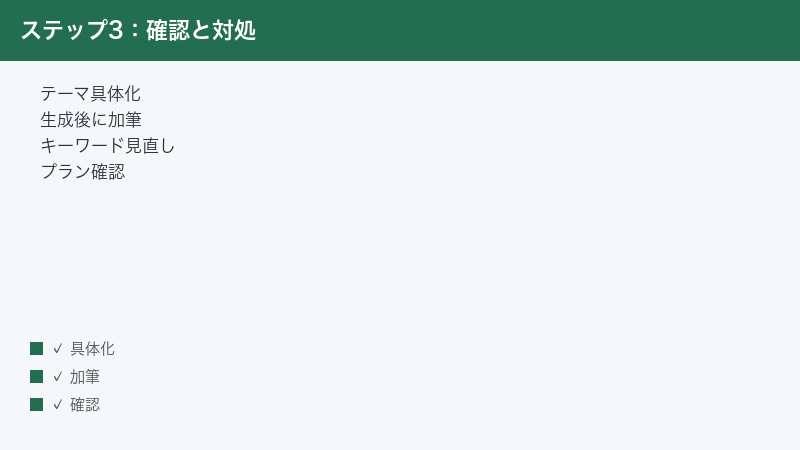
「SEOを意識したはずなのに、対象のキーワードが本文に入っていない」「見出しの構成が思ったようにならない」というときは、入力したキーワードや設定が、AIにうまく伝わっていない可能性があります。次の点を見直しましょう。
1. 対象キーワードを明確に指定する
SEOアシスタント機能を使う場合、まず「どのキーワードで検索されたいか」をはっきり指定することが基本です。あいまいなまま生成すると、AIは何を軸に書けばよいかわからず、的外れな内容になりがちです。
- 狙いたいメインのキーワードを一つ決めます。
- 関連する補助的なキーワードをいくつか用意します。
- それらを設定欄や指示に明示してから生成します。
2. SEOチェッカーの指摘を確認する
Typliには、文章のSEO面を確認する機能があるとされています。生成後にこの機能を使うと、キーワードの使われ方や見出しの構成などについて、改善の手がかりが得られることがあります。指摘が表示されたら、一つずつ反映していきましょう。ただし、機械的な指摘に従いすぎて文章が不自然になっては本末転倒なので、読者にとっての読みやすさを優先しつつ取り入れるのがコツです。
3. 見出し構成は自分でも整える
AIが提案する見出し構成は、あくまで案の一つです。狙いたいキーワードや読者の知りたい順番に合わせて、見出しの順序や言葉を自分で調整しましょう。検索する人がどんな疑問を持っているかを想像し、その流れに沿って見出しを並べ替えると、内容がぐっと整理されます。
4. キーワードの提案・調査機能を活用する
Typliにはキーワードの提案や、検索ボリュームの目安を示す機能があるとされています。思いつきだけでキーワードを決めるのではなく、こうした機能で関連語や需要の大きさを確認してから記事の方向性を決めると、的外れになりにくくなります。なお、表示される数値はあくまで目安であり、実際の検索状況とは差が出ることがある点に注意してください。
テンプレートや機能が思い通りに動かないとき
Typliには多くのテンプレート(ひな形)や機能が用意されているとされますが、「選んだテンプレートが動かない」「入力した内容が反映されない」というときは、入力と設定を一つずつ確認するのが基本です。
1. 必要な入力欄がすべて埋まっているか
テンプレートによっては、いくつかの入力欄を埋めないと生成が始まらないことがあります。空欄のままになっている項目がないか、上から順に確認しましょう。とくに、テーマやキーワードなど、生成の土台になる欄は必ず入力が必要なことが多いです。
2. 選んでいるテンプレートが目的に合っているか
用途に合わないテンプレートを選んでいると、期待した出力になりません。たとえば「広告文」のテンプレートで長い記事を作ろうとしても、思った形にはなりにくいものです。作りたいものに合ったテンプレートを選び直してみてください。
3. 設定(言語・文体・長さなど)を見直す
言語の設定や、文体・長さなどのオプションが意図と違っていると、出力が想定とずれます。日本語で書きたいのに英語設定のままになっていないか、長さの指定が極端になっていないか、といった点を確認しましょう。
4. ブラウザ側の問題を切り分ける
画面のボタンが反応しない、表示が崩れる、といった場合は、ツールではなくブラウザ側に原因があることもあります。次の対処を順に試してみてください。
- ページを再読み込みします。
- ブラウザのキャッシュ(一時保存データ)を削除します。
- 広告ブロックなどの拡張機能を一時的に停止します。
- 別のブラウザ(ChromeやFirefoxなど)で開いてみます。
文字数・クレジット(無料枠)の上限に達したとき
「急に生成できなくなった」「上限に達したという表示が出た」という場合は、無料枠やクレジット(利用量)を使い切った可能性があります。Typliはクレジットにもとづく仕組みとされており、一定量を超えると追加のクレジットやプランのアップグレードが必要になることがあります。
1. 残量を確認する
まずは、アカウントの画面で、残っているクレジットや利用状況を確認しましょう。どこにどれだけ残っているかを把握すると、次にどうすべきかが見えてきます。表示の場所や名称はプランや時期によって異なるため、見当たらない場合はアカウント設定や利用状況のページを探してみてください。
2. プランの内容を確認する
必要な作業量に対して、今のプランで足りているかを見直しましょう。無料枠で試している段階であれば、有料プランに切り替えることで上限が広がる場合があります。逆に、たまにしか使わないのであれば、必要なときだけクレジットを追加する使い方が向いていることもあります。
3. 料金は必ず公式で確認する
プランの種類や金額、含まれるクレジットの量は、地域や提供時期によって変わります。本記事では具体的な金額は記載していませんので、最新の料金や無料枠の範囲は、必ず公式の料金ページでご確認ください。契約前に、自分の使い方に合っているかをよく見比べることをおすすめします。
4. 使い方を効率化する
クレジットを節約したい場合は、むやみに何度も生成し直すのではなく、最初の指示をできるだけ具体的にして、一度で意図に近い出力を得ることを意識しましょう。何度も作り直すほどクレジットを消費しやすいため、指示の精度を上げることが、結果的に節約につながります。
書き出し(コピー・エクスポート)でうまくいかないとき
生成した文章を、コピーしたり、外部に書き出したりする際にうまくいかないこともあります。多くは操作手順やブラウザの相性が原因です。次の点を確認しましょう。
1. コピーの操作を確認する
- コピーしたい範囲を正しく選択できているかを確認します。
- 専用のコピーボタンがある場合は、それを使います。
- うまくいかない場合は、文章を範囲選択してキーボード操作でコピーを試します。
- 貼り付け先で、書式の崩れがないかも確認します。
2. エクスポート形式を確認する
外部に書き出す機能がある場合は、対応している形式や手順を確認しましょう。書き出した後で内容が崩れているときは、別の形式を選ぶ、いったんメモ帳のような書式のない場所に貼り付けてから整える、といった方法が有効です。
3. 別のブラウザで試す
特定のブラウザでだけコピーやエクスポートがうまくいかないことがあります。その場合は、ChromeやFirefoxなど別のブラウザで開き直して試してみてください。拡張機能が動作を妨げていることもあるため、一時的に無効化して試すのも有効です。
4. WordPress連携を使う場合
WordPress(ワードプレス)との連携があるとされていますが、連携がうまく働かないときは、連携設定をいったん解除して再認証する、ログイン状態を確認する、といった基本対処が役立ちます。連携の手順や対応状況はバージョンによって変わることがあるため、うまくいかない場合は公式の案内を確認しましょう。
AI検出(AIっぽさのチェック)の結果に困るとき
Typliには、文章がAIによって生成されたものかどうかを確認する機能があるとされています。「AIらしい」と判定されてしまう、結果がよくわからない、といった困りごとへの向き合い方を整理しておきましょう。
1. 検出結果はあくまで目安と考える
AI検出の機能は、文章の特徴から「AIが書いた可能性」を推測するものです。判定はあくまで参考値であり、人が書いた文章でもAIらしいと出ることがあれば、その逆もあります。数値や判定に一喜一憂しすぎず、参考の一つとして受け止めるのが現実的です。
2. 自分の言葉と具体例で書き換える
AIらしさを下げたいときは、表現を機械的に置き換えるのではなく、自分の体験談や具体的なエピソード、独自の視点を加えるのが効果的です。読者にとって価値のある情報を足していけば、結果としてAIらしさも薄まり、何より記事の質そのものが上がります。検出を通すこと自体を目的にするのではなく、読者の役に立つ内容に仕上げることを優先しましょう。
3. 検出を「ごまかす」ことを目的にしない
AI検出を回避すること自体を目的にして、不自然な言い換えを繰り返すのは本末転倒です。読みにくくなったり、意味が通らなくなったりして、かえって読者の信頼を損ねます。大切なのは検出をすり抜けることではなく、正確で読みやすい、独自性のある記事を作ることです。
ブラウザ拡張機能・連携でつまずくとき
Typliには、ChromeやFirefox向けの拡張機能や、WordPress(ワードプレス)との連携があるとされています。これらが思うように動かないときの基本対処をまとめます。
1. 拡張機能が反応しないとき
- 拡張機能が有効になっているか、ブラウザの設定画面で確認します。
- ログイン状態が切れていないかを確認し、必要なら入り直します。
- ブラウザを最新の状態に更新します。
- 拡張機能をいったん削除し、改めて入れ直します。
2. 他の拡張機能との干渉を疑う
広告ブロックやセキュリティ系の拡張機能が、Typliの拡張機能や画面の動作を妨げることがあります。動きがおかしいときは、他の拡張機能を一時的に停止して、症状が変わるかを確かめてみてください。原因の拡張機能が特定できたら、その設定で例外を許可するなどの対応を検討します。
3. 連携設定は再認証で立て直す
WordPressなどとの連携がうまく働かないときは、連携をいったん解除して、もう一度認証し直す(再認証する)と改善することがあります。連携の手順や対応状況はバージョンによって変わることがあるため、つまずいた場合は公式の案内を確認しながら進めましょう。
ログイン・アカウントまわりのトラブル
そもそもログインできない、画面が正しく表示されない、というときは、アカウントやセッション(ログイン状態)まわりを確認します。
1. ログイン情報を確認する
メールアドレスやパスワードの入力に間違いがないかを確認しましょう。パスワードを忘れた場合は、ログイン画面の再設定の案内から手続きを行います。入力時は、大文字小文字の違いや、前後に余計な空白が入っていないかにも注意してください。
2. セッション切れを疑う
しばらく操作していなかったり、長時間ページを開いたままにしていたりすると、ログイン状態が自動的に切れることがあります。操作が反映されない、急にエラーが出る、といったときは、一度ログアウトして入り直すと解決することがよくあります。
3. キャッシュ削除と別ブラウザ
ブラウザに古い情報が残っていると、ログインや表示に不具合が出ることがあります。キャッシュ(一時保存データ)を削除する、シークレットモード(プライベートモード)で開く、別のブラウザで試す、といった方法で、原因がブラウザ側にあるのかを切り分けられます。
それでもうまくいかないときの一般対処
個別の症状にあてはまらない、あるいは複数の対処を試してもなお解決しないときは、次の基本対処を順番に試してみてください。多くのオンラインツールに共通して効く方法です。
1. 時間を置いて試す
サーバー側の一時的な混雑やメンテナンスが原因のことがあります。少し時間を空けてから再度試すと、何事もなかったように動くことがよくあります。
2. テーマと指示を具体化する
生成がうまくいかない原因の多くは、入力した指示の不足です。誰に向けて・何について・どんな形式で、を意識して、具体的に書き直してみましょう。
3. 生成後は必ず加筆修正する
品質を保つうえでの土台です。AIの出力は下書きと考え、事実確認と手直しを前提に使いましょう。
4. 残量とプランを確認する
急に使えなくなったときは、クレジットや無料枠の上限を疑います。残量とプランを確認し、必要に応じて見直しましょう。
5. 別ブラウザ・キャッシュ削除を試す
画面が動かない、表示が崩れるときは、ブラウザ側の問題を切り分けます。キャッシュ削除、拡張機能の一時停止、別ブラウザでの再試行が基本です。
6. 公式の最新情報を確認する
仕様や料金、対応機能は変わることがあります。最後は公式サイトの最新情報やヘルプを確認するのが確実です。本記事の内容と食い違う場合は、公式の情報を優先してください。
| 対処 | 効果が期待できる場面 |
|---|---|
| 時間を置いて再試行 | 混雑・一時的な不調・生成停止 |
| 指示・キーワードを具体化 | 生成されない・的外れ・品質が低い |
| 生成後の加筆修正 | 日本語の不自然さ・事実誤り対策 |
| 残量・プラン確認 | 急に使えなくなった・上限到達 |
| 別ブラウザ・キャッシュ削除 | 画面が動かない・表示崩れ・出力不可 |
| 公式情報の確認 | 仕様・料金・対応状況の最終確認 |
よくある質問(FAQ)
Q1. Typli(タイプリー)は無料で使えますか?
一部の機能を無料で試せる範囲があるとされています。ただし、より多くの生成や機能を使う場合は有料プランが必要になることがあります。無料で使える範囲や、有料プランの内容・金額は、プランや地域、提供時期によって変わるため、最新の情報は公式の料金ページでご確認ください。
Q2. 文章がまったく生成されないのですが、故障でしょうか?
故障とは限りません。多くの場合、一時的な混雑や通信の不安定、指示やキーワードの不足が原因です。少し時間を置く、通信環境を確認する、テーマやキーワードを具体的に入力し直す、ページを再読み込みする、といった対処を順に試してみてください。
Q3. 日本語の文章が不自然になります。どうすればよいですか?
Typliは多言語に対応するとされていますが、生成の精度は言語によって差が出ることがあります。文体や読者層、形式を具体的に指示したうえで、生成後に必ず自分で読み返して加筆・修正することをおすすめします。AIの出力は下書きと考え、人の手で仕上げる前提で使うのが現実的です。
Q4. 生成した文章はそのまま公開してもよいですか?
そのままの公開はおすすめできません。AIの文章には事実誤りが混じることがあり、中身を確認せずに大量公開すると、検索での評価を下げてしまう可能性も指摘されています。必ず事実確認と加筆修正を行い、独自の視点や具体例を加えてから公開しましょう。
Q5. SEOの最適化が反映されません。なぜですか?
対象キーワードや設定が、AIにうまく伝わっていない可能性があります。狙いたいキーワードをはっきり指定し、SEOチェッカーの指摘があれば一つずつ反映しましょう。見出しの構成は、AIの案をそのまま使うのではなく、読者の知りたい順番に合わせて自分でも整えると効果的です。
Q6. 急に「上限に達した」と表示されて使えなくなりました。
無料枠やクレジット(利用量)を使い切った可能性があります。アカウント画面で残量を確認し、必要に応じてクレジットの追加やプランの見直しを検討してください。具体的な上限や金額は変わることがあるため、最新の情報は公式でご確認ください。
Q7. コピーやエクスポートがうまくいきません。
操作手順やブラウザの相性が原因のことが多いです。コピー範囲が正しく選択できているか、専用のボタンを使えているかを確認しましょう。それでも難しい場合は、別のブラウザで試す、拡張機能を一時的に停止する、いったん書式のない場所に貼り付けてから整える、といった方法が有効です。
Q8. 画面が表示されない・ログインできないときはどうすればよいですか?
セッション(ログイン状態)が切れていたり、キャッシュや拡張機能が影響していたりすることがあります。再ログインを試す、ブラウザのキャッシュを削除する、拡張機能を一時停止する、別のブラウザで開く、といった基本対処を順に試してください。それでも改善しない場合は、公式の案内やサポート情報を確認しましょう。
📚 あわせて読みたい
まとめ
Typli(タイプリー・typli.ai)で生成や出力につまずいたときは、まず「一時的な混雑や通信の問題かもしれない」と考え、時間を置く・通信を確認する・指示を具体化する、という基本から試すのが近道です。生成されない、途中で止まる、日本語が不自然、SEOが反映されない、テンプレートが動かない、上限に達した、書き出せない――どの症状も、原因をひとつずつ切り分けていけば、たいていは落ち着いて対処できます。
そして、最も大切なのは、AIが生成した文章をそのまま公開しないことです。生成結果は下書きと位置づけ、必ず事実確認と加筆修正を行い、自分の視点や具体例を加えてから世に出す。これは読者にとっての価値を守るためであり、同時に検索での評価を保つためにも欠かせません。中身を確認しない量産は、品質の面でもSEOの面でも逆効果になりかねない点を、ぜひ覚えておいてください。
なお、Typliの料金・無料枠・対応機能・画面の名称は、お使いのプランや地域、バージョン、提供時期によって変わることがあります。本記事は一般的な考え方と対処の流れを中心にまとめていますので、金額や最新の対応状況については、必ず公式サイトの最新情報をご確認ください。AIを上手な相棒として使いこなし、効率と品質を両立させていきましょう。
