 minto.tech スマホ(iPhone/Android)・パソコン(Windows/Mac)・Office・Wi-Fi・AIツールの「できない」「困った」を解決する実用ガイド。トラブル対処法とノウハウが満載のお助けサイトです。
※本ページにはプロモーション(広告)が含まれています
📑 この記事の目次(タップで開く)
- SiteGPT(サイトGPT)でサイトを学習できない・回答がおかしい・埋め込めない時の対処法(最初に結論)
- この記事でわかること
- まず見たい早見表(症状から原因をたどる)
- SiteGPT(サイトGPT)とは?基本の仕組みと使う流れ
- 原因1:サイトやデータを学習(取り込み)できない時
- 原因2:チャットボットの回答がおかしい・「分からない」ばかりの時
- 原因3:学習したのに内容が反映されない時(再学習がカギ)
- 原因4:サイトへの埋め込み(ウィジェット)が表示されない時
- 原因5:他ツール連携やメール通知が動かない時
- 原因6:メッセージ数や学習量(プランの上限)に達した時
- 原因7:多言語・日本語の精度が気になる時
- うまくいかない時の一般的な対処(まとめてチェック)
- トラブル切り分けの早見表(もう一段くわしく)
- トラブルを未然に防ぐ運用のコツ
- よくある質問(FAQ)
- まとめ:取り込み・再学習・埋め込みの3点を順番に確認
SiteGPT(サイトGPT)でサイトを学習できない・回答がおかしい・埋め込めない時の対処法(最初に結論)
「SiteGPT(サイトGPT)にサイトを読み込ませたのに学習できない」「チャットボットの回答がおかしい、いつも分からないと返ってくる」「埋め込んだはずのチャット窓がサイトに表示されない」。SiteGPTを使い始めると、この3つでつまずく方がとても多いです。まず先に、ざっくりした結論からお伝えします。
原因の多くは、①学習させたいページが公開URLとして正しくクロール(取り込み)できていない、②学習データが少ない・古いまま再学習していない、③埋め込みコードやドメイン設定、キャッシュの問題のいずれかです。多くの場合は、対象URLや形式を見直して再取り込み・再学習し、埋め込みコードとドメイン、キャッシュを確認するだけで改善します。
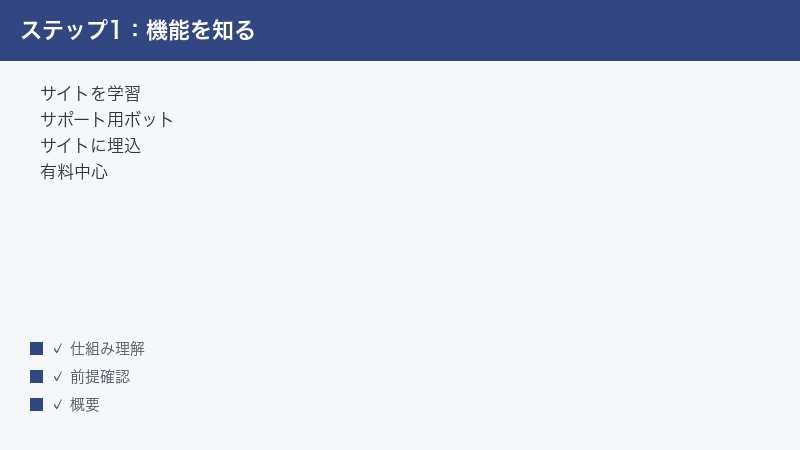
SiteGPTは、自社のWebサイトやヘルプ記事、PDFなどの文書を読み込ませて(学習させて)、その内容にもとづいて自動で答えるカスタマーサポート向けのAIチャットボットを作れるとされるサービスです。作ったチャットボットは自社サイトに埋め込んで使うとされ、問い合わせ対応の自動化に使われるとされます。料金は有料プランが中心で、一部に無料トライアルがあるとされます。なお、画面(UI)は英語が中心で、仕様やメニュー名、プラン内容、料金は時期や地域、ご契約プランによって変わる可能性があります。最新の正確な情報は、必ず公式サイトや公式ドキュメントでご確認ください。
この記事では、サイト運営やカスタマーサポートのご担当者を想定し、SiteGPTでよくあるトラブルの原因と直し方を、順番に番号付きでわかりやすく解説します。
この記事でわかること
- SiteGPT(サイトGPT)とは何か、どんな流れで使うのか
- サイトやデータを学習(取り込み)できない時の主な原因と対処
- チャットボットの回答がおかしい・「分からない」ばかりの時の改善方法
- 学習したのに内容が反映されない時に確認する「再学習」のこと
- サイトへの埋め込み(ウィジェット)が表示されない時の確認ポイント
- 他ツール連携やメール通知が動かない時のチェック手順
- メッセージ数や学習量(プランの上限)に達した時の対応
- 多言語・日本語の精度を上げる工夫
- 困った時の一般的な対処と、公式情報の確認のしかた
専門用語はできるだけかみくだいて説明します。「クロール」「再学習」など耳なれない言葉が出てきますが、その都度やさしく言いかえますので、安心して読み進めてください。
まず見たい早見表(症状から原因をたどる)
「今こうなっている」という症状から、考えられる原因と最初に試すことを一覧にまとめました。詳しい手順はこのあと各章で順番に説明します。まずはここで全体像をつかんでください。
| 症状 | 考えられる主な原因 | まず試すこと |
|---|---|---|
| サイトを学習(取り込み)できない | URLがクロール不可・非公開・アクセス制限・形式やサイズの問題 | 公開URLか確認し、対象ページや形式を見直して再取り込み |
| 回答がおかしい・「分からない」ばかり | 学習データの不足や古さ・質問の表現のずれ | 対象データを増やし、更新して再学習。質問の言い方も見直す |
| 学習したのに内容が反映されない | 再クロール・再トレーニング(再学習)が未実行 | データ更新後に「再学習」を必ず実行する |
| サイトに埋め込んだ窓が表示されない | 埋め込みコードの設置ミス・ドメイン設定・キャッシュ | コードの設置位置とドメイン、キャッシュを確認 |
| 連携やメール通知が動かない | 連携設定・認証(ログイン許可)の切れ | 連携を再認証し、設定を見直す |
| 急に止まった・上限に達した表示 | メッセージ数や学習量などプラン上限の到達 | 残量とプランを確認し、必要なら見直す |
| 日本語の回答精度が低い | 日本語の学習データ不足・対応状況の変化 | 日本語データを充実させ、回答内容を確認 |
表のとおり、SiteGPTのトラブルは「取り込み(インプット)」「学習(処理)」「表示・連携(アウトプット)」のどこで起きているかを切り分けると、原因にたどり着きやすくなります。次の章からは、それぞれを順番に深掘りしていきます。
SiteGPT(サイトGPT)とは?基本の仕組みと使う流れ
対処法に入る前に、SiteGPTがどんなサービスで、どんな流れで動くのかを押さえておきましょう。仕組みを理解しておくと、トラブルが起きた時に「どこでつまずいているか」を判断しやすくなります。
自社の情報を読み込ませて作る「専用のAIチャットボット」
SiteGPTは、自社のWebサイトやヘルプ記事、PDFなどの文書を読み込ませて(学習させて)、その内容にもとづいて自動で答えるカスタマーサポート向けのAIチャットボットを作れるとされるサービスです。たとえば「営業時間は?」「返品はできますか?」といったよくある質問に、自社の情報をもとに自動で返答させる、といった使い方が想定されています。
ポイントは、AIが「自分のサイトの情報」を土台に答える点です。一般的なチャットAIは世の中の幅広い知識をもとに答えますが、SiteGPTで作るチャットボットは、あなたが読み込ませた範囲の情報をもとに答えるよう設計されているとされます。だからこそ、何を読み込ませたか(学習させたか)が、回答の質を大きく左右します。
使い方の大まかな流れ
細かいメニュー名や画面は変わる可能性がありますが、大まかな流れは次のようになるとされています。
- SiteGPTにアカウントを作り、ログインする
- 新しいチャットボットを作成する(名前を付ける)
- 学習させたいデータを追加する(サイトのURL、サイトマップ、PDFなどの文書、連携サービスなど)
- 取り込んだ内容で学習(トレーニング)させる
- 回答の見た目や挨拶文などを調整する
- サイトに埋め込むためのコードを取得し、自社サイトに設置する
- 実際にチャットして回答を確認し、必要に応じてデータを足して再学習する
学習データの取り込み元としては、ウェブサイトのリンクやサイトマップのほか、PDFやテキストなどのファイル、外部のクラウドストレージやドキュメントサービスとの連携などが用意されているとされます。対応している形式や連携先は時期によって増減する可能性があるため、最新の対応状況は公式ドキュメントでご確認ください。
料金とUIについて(断定せず公式確認を)
SiteGPTは有料プランが中心で、一部に無料トライアル(お試し期間)があるとされます。プランによって、作れるチャットボットの数、1か月に処理できるメッセージ数、学習できるページ数やファイル数などの上限が変わるとされます。具体的な金額やプランごとの上限は時期や地域で変動する可能性があるため、本記事では断定しません。正確な料金とプラン内容は、必ず公式の料金ページでご確認ください。
また、SiteGPTの画面(UI)は英語が中心です。英語のメニュー名で操作に迷う場合は、ブラウザの翻訳機能を併用すると分かりやすくなります。ただし翻訳された表示名と公式ドキュメント上の名称が一致しないこともあるため、操作に確信が持てない時は原文(英語)の名称もあわせて確認すると安心です。
原因1:サイトやデータを学習(取り込み)できない時
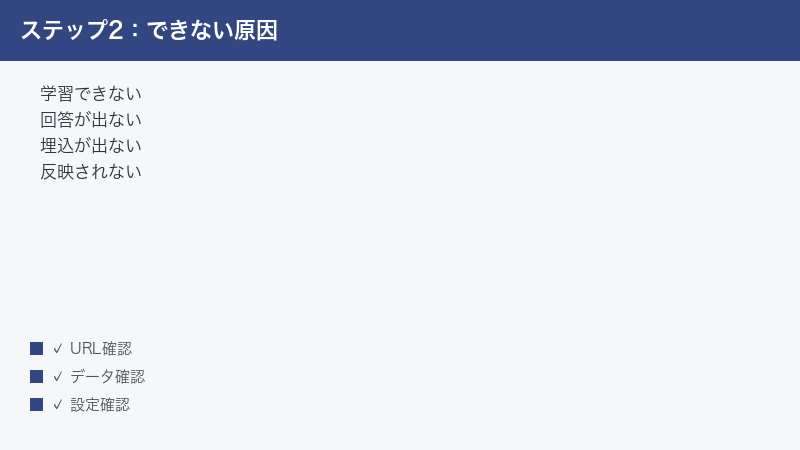
もっとも多いつまずきが「読み込ませたいページをうまく取り込めない(クロールできない)」ケースです。AIに学習させる前段階の「データ取り込み」でつまずいているので、まずはここを丁寧に切り分けましょう。
主な原因
- URLがクロール(取り込み)できない:ページが見つからない、リンク切れ、リダイレクトの多用など
- ページが非公開・アクセス制限がある:ログインが必要なページ、会員専用ページ、公開前の下書きなど
- 形式やサイズの問題:対応していないファイル形式、ファイルが大きすぎる、文字が画像になっていて読み取れないなど
- サイト側でロボットのアクセスを制限している:クロールを拒否する設定が入っている場合
対処の手順
- 公開URLかどうかを確認する:取り込みたいページを、ログインしていない状態のブラウザ(シークレットウィンドウなど)で開いてみてください。きちんと表示されれば「公開URL」です。表示されない・ログインを求められる場合、SiteGPT側でも同じように取り込めない可能性が高いです。
- 正しいURLを指定する:トップページだけでなく、学習させたい個別ページのURLや、サイト全体のページ一覧をまとめたサイトマップのURLを指定できる場合があります。サイトマップを使うと、複数ページをまとめて取り込みやすくなるとされます。
- 対象ページや形式を見直す:特定のページだけ取り込めない時は、そのページが特殊な作りになっていないか(読み込みに時間のかかる動的なページ、文字が画像化されているなど)を確認します。ファイルを取り込む場合は、対応形式やサイズの上限に収まっているかを見直してください。対応形式は公式ドキュメントで確認できます。
- 取り込み結果(ページ一覧)を確認する:SiteGPTでは、URLを入れるとそのページからリンクされているページの一覧が出て、取り込むページを選べる場合があります。意図したページが一覧に出ているか、取り込み対象として選ばれているかを確認しましょう。
- 再取り込み(再クロール)する:設定を直したら、もう一度取り込みを実行します。これで対象ページが正しく取り込めるか確認してください。
それでも取り込めない時のチェック
個別ページの取り込みがどうしてもうまくいかない場合は、いったんそのページの本文をテキストやPDFなどのファイルにして、ファイルとして取り込む方法も検討できます。ファイル経由なら、ページのクロール制限やアクセス制限の影響を受けにくくなるためです。なお、取り込みに使えるファイル形式や上限は変わる可能性があるため、最新情報は公式ドキュメントをご確認ください。
また、サイト側でクロール(ロボットのアクセス)を制限している場合は、サイトの管理者に相談し、SiteGPTの取り込みを許可できないか確認する必要があります。自社サイトであっても、セキュリティ設定で外部からのアクセスを弾いていることがあるためです。
🛒 関連商品をAmazonでチェック
原因2:チャットボットの回答がおかしい・「分からない」ばかりの時
取り込みはできたのに、チャットボットの回答が的外れだったり、「分かりません」ばかり返ってきたりするケースです。この場合は「学習データの中身」と「質問の伝わり方」の2方向から見直すのが基本です。
主な原因
- 学習データの不足:質問に答えるための情報が、そもそも読み込ませた範囲に含まれていない
- 学習データの古さ:内容が更新されておらず、古い情報のまま答えている
- 質問の表現のずれ:利用者の聞き方と、学習データ内の言い回しが大きく違う
- 情報が散らばりすぎている:関係の薄いページまで取り込み、回答の精度が下がっている
対処の手順
- 対象データを増やす:「分からない」と返される質問について、その答えが書かれたページや文書を学習データに追加します。よくある質問(FAQ)のページや、製品・サービスの詳しい説明ページを足すと効果的です。
- データを更新して再学習する:サイトの情報を最新に直したうえで、SiteGPT側で再学習(再トレーニング)を実行します。サイトを直しただけでは反映されないことがあるため、必ず再学習までセットで行います(再学習については原因3で詳しく説明します)。
- 質問の表現を確認する:同じ内容でも、聞き方を変えると正しく答えることがあります。たとえば「返品」だけでなく「返品 方法」「返品したい」のように、利用者が実際に使いそうな言葉で試してみてください。よく使われる言い回しが学習データにも含まれていると、ヒットしやすくなります。
- 不要なデータを整理する:関係の薄いページを大量に取り込んでいると、回答がぶれることがあります。チャットボットの目的に合わないページは、学習対象から外すことも検討します。
- 挨拶文や案内文を調整する:回答できない質問が来た時の案内文(「担当者にお繋ぎします」など)を整えておくと、利用者の体験が良くなります。
「分からない」を減らす考え方
チャットボットは、読み込ませた情報の範囲でしか答えられないのが基本です。つまり「分からない」が多いのは、AIの能力不足というより「答えのもとになる情報が足りない」サインであることが多いのです。実際に利用者から来た質問のログ(履歴)を見て、答えられなかった質問に対応するページや文書を順番に足していくと、少しずつ精度が上がっていきます。
最初から完璧を目指すより、「公開→質問ログを見る→足りない情報を追加→再学習」というサイクルを回す方が、結果的に良いチャットボットに育ちやすいといえます。
回答がおかしい時に見直したい3つの観点
「分からない」が多い場合とは別に、回答自体は返ってくるのに内容がずれている、というケースもあります。その時は、次の3つの観点で原因を切り分けると整理しやすくなります。
- 情報の正しさ:そもそも学習させた情報自体が古い、または間違っていないか。元データが間違っていれば、AIの回答も間違います。チャットボットの回答品質は、土台となる情報の正しさに大きく左右されます。
- 情報の見つけやすさ:答えは学習データのどこかに含まれているのに、関連の薄いページに埋もれて見つけにくくなっていないか。重要な情報は、専用のページや文書としてまとめておくと、回答に反映されやすくなります。
- 質問との対応:利用者の質問の言い回しと、学習データ内の表現が大きく違っていないか。たとえば社内では「解約」と呼んでいても、利用者は「やめたい」「退会」と聞くことがあります。両方の言い方が学習データに含まれていると、対応しやすくなります。
この3観点のうち、どこに問題があるかが分かれば、対処もはっきりします。情報が間違っているなら元データを直し、見つけにくいならまとめ直し、表現がずれているなら言い回しのバリエーションを足す、という具合です。いずれの場合も、最後に再学習を実行するのを忘れないでください。
原因3:学習したのに内容が反映されない時(再学習がカギ)
「サイトを直したのに、チャットボットは古い内容のまま答える」というケースもよくあります。これはほとんどの場合、再クロール(再取り込み)・再トレーニング(再学習)が実行されていないことが原因です。
なぜ自動では反映されないのか
SiteGPTのチャットボットは、学習した時点の情報をもとに答える仕組みとされます。そのため、もとのサイトやファイルを更新しても、SiteGPT側で「もう一度取り込んで学習し直す」操作をしないと、新しい内容は反映されません。サイトを直したことと、チャットボットに学び直させることは、別の作業だと考えてください。
対処の手順
- もとのデータを更新する:まずサイトのページや、取り込んだPDFなどの文書を最新の内容に直します。
- 再取り込み(再クロール)を実行する:SiteGPTの管理画面で、対象のURLやファイルを選び、もう一度取り込みを実行します。リンク(取り込み元)を管理する画面から、内容を再同期できる場合があります。
- 再学習(再トレーニング)を実行する:取り込み直したデータで、チャットボットを学習し直します。ここまでやって初めて、新しい情報が回答に反映されるようになります。
- 反映を確認する:更新した内容について実際に質問し、新しい回答が返ってくるか確認してください。
自動同期(オートシンク)が使える場合
SiteGPTには、設定したスケジュール(たとえば毎日・毎週・毎月など)で自動的に内容を取り込み直す「自動同期(オートシンク)」の機能があるとされます。頻繁に更新するブログやヘルプ記事、ドキュメントサイトでは、これを設定しておくと手動の再学習の手間を減らせるとされます。ただし、利用できる頻度や対象はご契約プランによって異なる可能性があるため、設定の可否や条件は公式ドキュメントでご確認ください。
自動同期を設定していても、すぐに反映されないことがあります。その場合は、次回の同期タイミングを待つか、手動で再取り込み・再学習を行うと確実です。
原因4:サイトへの埋め込み(ウィジェット)が表示されない時
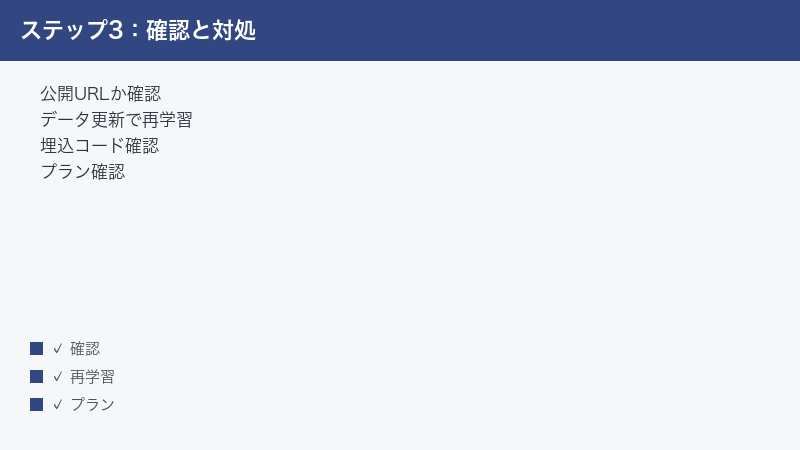
チャットボット自体は完成しているのに、自社サイトに置いたチャット窓(ウィジェット)が出てこない、というトラブルです。これは「埋め込みコードの設置」「ドメイン設定」「キャッシュ(古い表示の保存)」の3点を順番に確認すると切り分けやすいです。
主な原因
- 埋め込みコードが正しく設置されていない:貼る場所が違う、コードが一部欠けている、IDが違うなど
- ドメイン(サイトのアドレス)設定の問題:表示を許可するドメインの設定が合っていない
- キャッシュの影響:ブラウザやサイトのキャッシュが古い状態を表示している
- 他の要素と重なって見えない:他のパーツが上に重なって、チャット窓が隠れている
対処の手順
- 埋め込みコードを正しく設置する:SiteGPTの管理画面(設置・インストールの案内ページ)に表示される埋め込みコードを、もう一度コピーして貼り直します。コードはページの終わりの方(閉じる直前)に置くよう案内されることが多いです。WordPressやShopifyなどでは、テーマの設定やプラグイン経由で貼れる場合もあります。
- チャットボットのIDが合っているか確認する:埋め込みコードには、どのチャットボットを表示するかを示す固有のID(識別子)が含まれています。複数のチャットボットを作っている場合は、表示したいチャットボットのIDが正しく入っているか確認してください。
- 表示を許可するドメイン設定を確認する:SiteGPT側で、ウィジェットを表示してよいサイトのアドレス(ドメイン)を指定する設定がある場合があります。自社サイトのドメインがそこに含まれているかを確認してください。設定がずれていると、コードを貼っても表示されないことがあります。
- キャッシュを消して再確認する:ブラウザのキャッシュを消す、サイト側のキャッシュ(キャッシュ系プラグインやCDNなど)をクリアする、シークレットウィンドウで開く、などを試してください。古い表示が残っているだけ、というケースは少なくありません。
- 重なり(z-index)を確認する:チャット窓が他のパーツの後ろに隠れていないか確認します。表示の重なり順(前後関係)を調整すると、出てくることがあります。
- パソコンとスマホの両方で確認する:スマホでだけ出ない、といった場合もあります。複数の端末・ブラウザで表示をチェックしてください。
表示はされるが動かない時
チャット窓は出るのに反応しない、読み込み中のまま、という場合は、ブラウザの拡張機能(広告ブロックなど)が通信を妨げていないか、別のブラウザやシークレットウィンドウで試して切り分けましょう。社内ネットワークのセキュリティ設定が外部サービスへの通信を制限していることもあります。表示に関する具体的な設定名や手順は変わる可能性があるため、最新は公式ドキュメントをご確認ください。
埋め込みコードを貼る場所でつまずかないために
埋め込みコードは、サイトの仕組みによって貼る場所が変わります。代表的なパターンを整理しておきます。なお、画面名やメニュー名は時期によって変わる可能性があるため、迷ったら各サービスの公式ヘルプもあわせてご確認ください。
- WordPressの場合:テーマの編集でページの終わり付近にコードを追加するか、ヘッダーやフッターにコードを差し込めるプラグインを使って貼る方法が一般的です。テーマを直接編集する際は、念のため事前にバックアップを取っておくと安心です。
- Shopifyなどの場合:テーマのコード編集画面から、ページの終わり付近にコードを追加する方法が案内されることがあります。
- 自作サイト・その他の場合:HTMLを直接編集できるなら、ページの本文の終わり(閉じる直前)にコードを置きます。すべてのページに表示したい場合は、全ページ共通で読み込まれる部分に置くと、ページごとに貼り直す手間が省けます。
どの方法でも、貼った後はページを再読み込みして、チャット窓が出るか必ず確認してください。複数ページに表示したい場合は、代表的なページをいくつか開いて、どこでも出ることをチェックすると確実です。1ページだけで確認して安心していると、他のページで出ていなかった、というミスが起こりがちです。
原因5:他ツール連携やメール通知が動かない時
SiteGPTは、ヘルプデスクや問い合わせ管理のサービス、クラウドストレージなどと連携できるとされます。また、問い合わせが来た時のメール通知などを設定できる場合があります。これらが動かない時は、連携設定と認証(ログイン許可)を中心に確認します。
主な原因
- 連携設定が未完了・途中で止まっている
- 認証(ログイン許可)が切れている:パスワード変更や一定期間の経過で、連携先へのログイン許可が無効になっている
- 通知先のメールアドレスが間違っている・通知設定がオフ
- 通知メールが迷惑メールに振り分けられている
対処の手順
- 連携を再認証する:連携先のサービス(ヘルプデスクやストレージなど)との接続を、いったん解除してから、もう一度つなぎ直します。再ログインを求められたら、正しいアカウントで許可してください。認証切れは、連携トラブルでもっとも多い原因の一つです。
- 連携設定を見直す:どのチャットボットと、どのサービスを、どう連携するかの設定が正しいか確認します。連携先で必要な権限(読み取り・書き込みなど)が許可されているかもチェックしましょう。
- 通知先と通知のオン・オフを確認する:メール通知の宛先アドレスが正しいか、通知の設定がオンになっているかを確認します。
- 迷惑メールフォルダを確認する:通知が届かない時は、迷惑メール(スパム)フォルダや、受信側のフィルタ設定を確認してください。送信元アドレスを受信許可リストに入れると改善することがあります。
- 少し待ってから再確認する:連携や通知は、反映までに少し時間がかかることがあります。設定を直したら、しばらく待ってからもう一度試してみてください。
連携できるサービスや設定方法は時期によって変わる可能性があります。連携先の対応状況や具体的な設定手順は、SiteGPTと連携先サービスの両方の公式ドキュメントで確認すると確実です。
原因6:メッセージ数や学習量(プランの上限)に達した時
「急にチャットボットが反応しなくなった」「これ以上ページを取り込めない」という時は、ご契約プランの上限に達している可能性があります。SiteGPTでは、プランごとにさまざまな上限が設けられているとされます。
上限になりやすい主な項目
- 1か月あたりのメッセージ数:チャットボットが応答できる回数の上限
- 学習できるページ数:取り込めるWebページの上限
- 学習できるファイル数:アップロードできる文書の上限
- 作れるチャットボットの数
- チームメンバーの人数
対処の手順
- 残量と使用状況を確認する:管理画面の利用状況(使用量)が表示される画面で、メッセージ数やページ数などが上限に近づいていないか確認します。
- 不要なデータを整理する:使っていない古いページや文書を学習対象から外すと、ページ数やファイル数の枠に余裕ができることがあります。
- 更新のタイミングを確認する:メッセージ数などは、毎月のサイクルでリセットされることが多いです。次のサイクルまで待つことで解消する場合もあります。
- プランの見直しを検討する:継続的に上限に達するなら、上位プランへの変更も選択肢です。プランごとの上限と料金は変わる可能性があるため、公式の料金ページで最新の内容を確認してから判断してください。
上限に関する具体的な数値(メッセージ数・ページ数など)は、プランや時期によって異なる可能性があります。本記事では具体値を断定しませんので、必ず公式の料金・プラン情報でご確認ください。
原因7:多言語・日本語の精度が気になる時
SiteGPTは多くの言語に対応しているとされますが、日本語の回答精度が思うように出ないと感じることもあります。対応状況や精度は流動的なので、ここでは「精度を上げる工夫」を中心にお伝えします。
日本語精度を上げる工夫
- 日本語の学習データを充実させる:日本語で答えてほしいなら、まず日本語で書かれたページや文書をしっかり読み込ませることが大切です。英語の情報だけを学習させていると、日本語の回答が不自然になりやすくなります。
- 回答内容を実際に確認する:日本語でいくつか質問してみて、不自然な表現や間違いがないかを確認します。気になる回答があれば、その元になる情報を分かりやすい日本語に直して、再学習させます。
- 用語の表記をそろえる:同じものを指す言葉が、ページによってバラバラ(カタカナ・漢字・英語など)だと、回答がぶれやすくなります。学習データ側で表記をそろえておくと安定しやすくなります。
- 挨拶文や定型文を日本語で整える:チャットボットの最初の挨拶や、答えられない時の案内文を日本語で整えておくと、利用者の印象が良くなります。
対応言語や日本語の処理品質は、サービスの更新によって変わる可能性があります。最新の対応状況は公式情報で確認しつつ、まずは「日本語データを充実させ、回答を確認して直す」という地道な作業が、精度向上の近道です。
うまくいかない時の一般的な対処(まとめてチェック)
これまでの章をふまえ、原因がはっきりしない時に上から順に試したい一般的な対処をまとめます。順番に確認すれば、多くのトラブルは切り分けられます。
- 公開URLと形式を確認する:取り込みたいページがログインなしで開けるか、ファイル形式やサイズが対応範囲かを確認します。
- データを更新して再学習する:もとの情報を直したら、必ず再取り込み・再学習を実行します。サイトを直しただけでは反映されません。
- 埋め込みコードとキャッシュを確認する:コードの設置位置とID、ドメイン設定を見直し、ブラウザとサイトのキャッシュを消して再表示します。
- 連携を再認証する:外部サービスとの連携が切れていないか、いったん解除して再接続します。
- 残量とプランを確認する:メッセージ数や学習量が上限に達していないか、利用状況を確認します。
- 別ブラウザ・別端末・シークレットで試す:拡張機能や設定の影響を切り分けるため、環境を変えて確認します。
- 少し時間を置いて再試行する:取り込みや同期、連携は反映に時間がかかることがあります。
- 公式の最新情報を確認する:仕様やメニュー名、対応状況は変わります。最後は公式ドキュメントやサポートで確認するのが確実です。
SiteGPTの画面は英語が中心のため、英語の表示で迷う場合は翻訳機能を併用しつつ、操作に確信が持てない部分は無理に進めず、公式の案内を確認してから操作することをおすすめします。
トラブル切り分けの早見表(もう一段くわしく)
最後に、「どこで止まっているか」をもう少し細かく切り分けるための表です。インプット・処理・アウトプットの3段階で見ると、確認すべき場所がはっきりします。
| 段階 | 起きやすいこと | 確認する場所・操作 |
|---|---|---|
| インプット(取り込み) | ページを取り込めない・一部しか取り込めない | 公開URLか・サイトマップ・対応形式・取り込み結果の一覧 |
| 処理(学習) | 回答がおかしい・古い・分からない | 学習データの量と新しさ・再学習の実行・自動同期の設定 |
| アウトプット(表示) | ウィジェットが出ない・反応しない | 埋め込みコード・チャットボットID・ドメイン・キャッシュ・重なり順 |
| アウトプット(連携) | 通知が来ない・連携先に届かない | 連携の再認証・通知先と通知オンオフ・迷惑メール |
| 制限(プラン) | 急に止まる・取り込めない | メッセージ数・ページ数・ファイル数の残量とプラン |
このように段階で分けて考えると、やみくもに設定をいじらずに済みます。まずは「どの段階で止まっているか」を見極め、その段階に対応する確認だけを順番に行ってください。
トラブルを未然に防ぐ運用のコツ
SiteGPTのトラブルは、日々の運用を少し工夫するだけで、起こりにくくできます。問題が起きてから慌てて対処するより、最初に運用ルールを決めておく方が結果的にラクです。ここでは、現場で役立つ予防のコツをまとめます。
1. 学習データの「管理台帳」を作る
どのページやファイルを学習させたかを、簡単な一覧(スプレッドシートなど)で管理しておくと便利です。後から「この情報、ちゃんと学習させたっけ?」と迷わずに済み、サイトを更新した時にも「このページを直したから再学習が必要だ」と判断しやすくなります。学習データが増えるほど、こうした台帳の効果は大きくなります。
2. サイト更新と再学習をセットで習慣にする
もっとも多いトラブルの一つが「サイトを直したのに反映されない」です。これは、サイト更新と再学習が別作業だからこそ起きます。料金やサービス内容など、重要な情報を更新したら、その場で再学習まで行う、という習慣をチームで共有しておきましょう。自動同期を設定できる場合は、頻繁に更新するページには設定しておくと、漏れを減らせます。
3. 公開前にテスト質問のリストを用意する
チャットボットを公開する前に、利用者から来そうな質問を10〜20問ほど書き出し、実際に投げて回答を確認しておくと安心です。料金、営業時間、返品、解約、問い合わせ先など、よく聞かれる定番の質問は必ず含めましょう。ここで「分からない」と返る質問があれば、公開前に学習データを足して対処できます。
4. 公開後も質問ログを定期的に見る
公開して終わり、ではなく、実際に来た質問のログ(履歴)を定期的に確認するのがおすすめです。答えられなかった質問や、回答がずれていた質問が見つかったら、対応する情報を足して再学習します。この「見て、直して、学び直す」サイクルを続けることで、チャットボットは少しずつ賢くなっていきます。
5. 重要な変更時はバックアップと記録を残す
埋め込みコードを差し替えたり、テーマを編集したりする時は、変更前の状態を記録しておくと、もし表示が崩れても元に戻せます。特にWordPressなどでテーマを直接編集する場合は、事前のバックアップが安心につながります。「いつ、誰が、何を変えたか」を簡単にメモしておくだけでも、トラブル時の切り分けが早くなります。
6. 無理に英語UIを進めず、確信が持てない操作は確認する
SiteGPTのUIは英語が中心です。翻訳機能を併用しても、表示名と公式ドキュメントの名称が食い違うことがあります。課金やデータの削除など、影響の大きい操作で確信が持てない時は、無理に進めず、公式ドキュメントやサポートで確認してから操作してください。慌てて操作してしまうより、一手間かけて確認する方が、結果的にトラブルを減らせます。
よくある質問(FAQ)
Q1. SiteGPT(サイトGPT)でサイトを取り込めないのですが、まず何を確認すればいいですか?
まず、取り込みたいページがログインなしで開ける「公開URL」かどうかを確認してください。シークレットウィンドウで開いて表示されればOKです。次に、正しいURLやサイトマップを指定しているか、対応している形式・サイズかを見直し、設定を直したうえで再取り込み(再クロール)を実行します。それでも難しい場合は、ページの内容をファイルにして取り込む方法も検討できます。
Q2. チャットボットの回答がおかしい・「分からない」ばかりです。どうすれば改善しますか?
多くは学習データの不足や古さが原因です。答えが書かれたページや文書を学習データに追加し、内容を更新してから再学習を実行してください。あわせて、利用者が実際に使いそうな言葉で質問の表現を変えて試すと、ヒットしやすくなります。回答できなかった質問のログを見て、足りない情報を順番に補っていくのが効果的です。
Q3. サイトを更新したのに、チャットボットが古い内容のまま答えます。なぜですか?
SiteGPTのチャットボットは、学習した時点の情報をもとに答える仕組みとされます。サイトを直しただけでは反映されないため、SiteGPT側で再取り込み(再クロール)と再学習(再トレーニング)を実行する必要があります。プランによっては、定期的に自動で取り込み直す自動同期を設定できる場合もあります。
Q4. サイトに埋め込んだチャット窓が表示されません。何を見ればいいですか?
埋め込みコードが正しい場所に貼られているか、チャットボットのIDが合っているかをまず確認してください。次に、表示を許可するドメインの設定が自社サイトと一致しているか、ブラウザやサイトのキャッシュが古い表示を出していないかを確認します。他のパーツと重なって隠れていないか、パソコンとスマホの両方で表示されるかもチェックすると、原因を切り分けやすくなります。
Q5. 連携やメール通知が動きません。どう対処すればいいですか?
もっとも多いのは認証(ログイン許可)切れです。連携をいったん解除して、もう一度つなぎ直し、再ログインを求められたら正しいアカウントで許可してください。通知の場合は、宛先アドレスが正しいか、通知設定がオンか、通知メールが迷惑メールに入っていないかを確認します。設定後は反映に時間がかかることがあるため、少し待ってから再確認しましょう。
Q6. 急にチャットボットが反応しなくなりました。上限に達したのでしょうか?
その可能性があります。管理画面の利用状況で、1か月あたりのメッセージ数や、学習できるページ数・ファイル数などが上限に近づいていないかを確認してください。多くの場合、メッセージ数は毎月のサイクルでリセットされます。継続的に上限に達するなら、不要なデータの整理や、上位プランへの変更を検討するとよいでしょう。具体的な上限や料金は公式の料金ページでご確認ください。
Q7. 日本語の回答精度を上げるにはどうすればいいですか?
日本語で答えてほしい内容については、日本語で書かれたページや文書をしっかり学習させることが大切です。実際に日本語で質問して回答を確認し、不自然な部分があれば元の情報を分かりやすい日本語に直して再学習します。用語の表記をそろえたり、挨拶文や案内文を日本語で整えたりするのも効果的です。対応言語や精度はサービス更新で変わる可能性があるため、最新は公式情報をご確認ください。
Q8. SiteGPTは無料で使えますか?料金が知りたいです。
SiteGPTは有料プランが中心で、一部に無料トライアル(お試し期間)があるとされます。プランによって、作れるチャットボットの数、メッセージ数、学習できるページ数やファイル数などの上限が変わるとされます。具体的な金額やプラン内容は時期や地域によって変わる可能性があるため、本記事では断定しません。最新の正確な料金は、必ず公式の料金ページでご確認ください。
📚 あわせて読みたい
まとめ:取り込み・再学習・埋め込みの3点を順番に確認
SiteGPT(サイトGPT)のトラブルは、「インプット(取り込み)」「処理(学習)」「アウトプット(表示・連携)」のどこで止まっているかを切り分けると、解決にぐっと近づきます。最後に要点を振り返ります。
- サイトを学習できない時:公開URLか確認し、対象ページや形式を見直して再取り込みする
- 回答がおかしい・分からない時:対象データを増やし、更新して再学習する。質問の表現も見直す
- 反映されない時:データ更新後に必ず再クロール・再学習を実行する(自動同期も活用)
- 埋め込みが表示されない時:コードの設置とID、ドメイン設定、キャッシュを確認する
- 連携・通知が動かない時:連携を再認証し、通知先と迷惑メールを確認する
- 急に止まった時:メッセージ数や学習量の残量とプランを確認する
- 日本語精度:日本語データを充実させ、回答を確認して直す
SiteGPTは2025〜2026年にかけて進化を続けているサービスで、UIやメニュー名、対応状況、プラン、料金は時期や地域、ご契約内容によって変わる可能性があります。本記事の手順は一般的な考え方として参考にしていただき、操作に確信が持てない場合や最新の仕様を確認したい場合は、必ず公式サイト・公式ドキュメントの最新情報をご確認ください。一つずつ落ち着いて切り分ければ、多くのトラブルはご自身で解決できるはずです。
