 minto.tech スマホ(iPhone/Android)・パソコン(Windows/Mac)・Office・Wi-Fi・AIツールの「できない」「困った」を解決する実用ガイド。トラブル対処法とノウハウが満載のお助けサイトです。
※本ページにはプロモーション(広告)が含まれています
「Coconote(ココノート)で授業を録音したのに音声が入っていない」「PDFやスライドを取り込もうとしても読み込めない」「待っても要約やフラッシュカードが生成されない」——AI学習ノートアプリを試験勉強に使い始めた人が、最初につまずきやすいポイントです。
結論から言うと、こうしたトラブルの多くは マイクの権限・取り込む教材の形式とサイズ・通信環境・言語設定・ログイン状態 のどれかが原因で、設定を一つずつ見直せば解決できることがほとんどです。アプリやサーバー側が混雑して一時的に処理が止まっているだけ、というケースも少なくありません。
この記事では、Coconoteで「録音できない」「取り込めない」「生成されない」「同期しない」といった症状ごとに、原因の切り分けと具体的な対処手順を順を追って解説します。なお、Coconoteは新しいアプリで仕様やプランがたびたび更新されるため、料金や対応形式などの細かな点は最終的に公式情報をご確認ください。
📑 この記事の目次(タップで開く)
この記事でわかること
- Coconote(ココノート)とはどんなAI学習ノートアプリなのか、何ができるとされるのか
- 録音できない・音声が入らないときに確認するマイク権限と設定
- PDFやスライド、Web動画などの教材が取り込めないときの対処
- 要約やフラッシュカード(暗記カード)、クイズが生成されない・止まるときの対処
- 文字起こしの精度が低いと感じたときに見直すポイント
- 別の端末で同期しない・ノートが見えないときの確認事項
- 無料で使える範囲(録音時間やアップロード数)と有料プランの考え方
- どの症状にも効く一般的なトラブル対処の流れ
まずはここを確認 早見表
症状ごとに、まず疑うべき原因とすぐに試せる対処をまとめました。詳しい手順は各章で解説します。なお、表内の対応状況は変更される場合があるため、最新は公式情報をご確認ください。
| 症状 | まず疑う原因 | すぐ試す対処 |
|---|---|---|
| 録音できない・音声が入らない | マイクの権限がオフ/他アプリがマイク使用中 | 端末の設定でマイク権限を許可、他アプリを閉じる |
| PDFやスライドが取り込めない | 対応外の形式・ファイルが大きすぎる | 形式とサイズを確認し、対応形式に変換する |
| Web動画やリンクが読み込めない | URLの誤り・対応外のサイト | URLを貼り直す、別の取り込み方法を試す |
| 要約やフラッシュカードが生成されない | サーバー混雑・通信不安定・素材の情報が少ない | 時間を置く、通信を確認、情報量の多い素材にする |
| 文字起こしの精度が低い | 音質・複数人の発話・言語設定のズレ | クリアな音声で録る、言語設定を合わせる |
| 別の端末で同期しない | 別アカウントでログイン・通信・アプリが古い | 同じアカウントでログイン、通信確認、アプリ更新 |
| 「これ以上できません」と出る | 無料枠(録音時間や回数)の上限 | 利用状況とプランを公式で確認する |
| 原因がはっきりしない | アプリの一時的な不具合 | 再起動・再ログイン・アプリ更新を順に試す |
Coconote(ココノート)とは
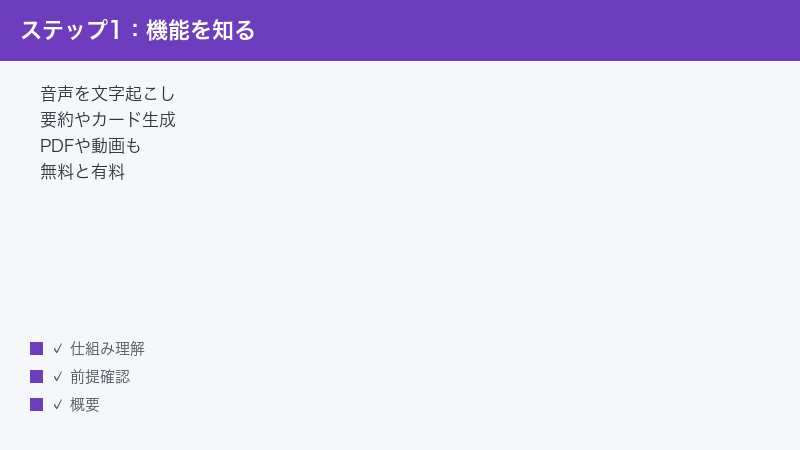
Coconote(ココノート)は、授業や会議などの音声を録音して文字起こしし、さらにPDFやスライド、Web上の動画やリンクなども取り込んで、AIが自動で要約・ノート・フラッシュカード(暗記カード)・クイズなどを作ってくれるとされる学習ノートアプリです。録音した内容や取り込んだ教材をもとに、復習用の素材を一気に用意できる点が特徴とされ、学生の試験勉強やレポート作成、社会人の会議メモ整理などに使われているとされます。
提供形態は、スマートフォン向けのアプリ(iPhone・iPad向けと、Android向け)と、パソコン向け(MacやWindows)、そしてWebブラウザから使えるWeb版があるとされます。複数の入り口があるため、自分が使いやすい環境を選べるのが利点ですが、その分「どの端末でログインしているか」を意識しておかないと、後述する同期の問題が起きやすくなります。
主な機能とされるもの
- 録音と文字起こし:講義や会議をその場で録音し、テキストに変換するとされます。
- 教材の取り込み:PDF・ドキュメント・スライド、Webのリンクや動画などを読み込んで素材にできるとされます。対応する形式や種類は変更される場合があります。
- ノート・要約:録音や教材の内容を整理し、見やすいノートや要点のまとめを作るとされます。
- フラッシュカード(暗記カード):覚えるべき項目を表裏のカード形式にして、繰り返し復習しやすくするとされます。
- クイズ・小テスト:内容から問題を自動で作り、理解度を確認できるとされます。
- 多言語対応:複数の言語の文字起こしや翻訳に対応しているとされます。日本語を含む対応範囲は公式でご確認ください。
料金については、無料で始められる範囲(録音時間やアップロード数などに上限があるとされます)と、上限を広げたり機能を増やしたりする有料プランがあるとされます。具体的な無料枠の数値や有料プランの金額は時期や地域、プランによって変わるため、本記事では断定せず、公式の料金ページでの確認をおすすめします。
UIが英語中心であることに注意
Coconoteの画面表示(ボタンやメニューの名称)は英語が中心とされます。本記事では機能の役割を日本語で説明していますが、実際のアプリ画面では「Record(録音)」「Upload(アップロード)」「Notes(ノート)」「Flashcards(フラッシュカード)」「Quiz(クイズ)」といった英語表記になっている場合があります。メニュー名が本記事の表現と異なっても、役割が同じであれば同じ操作と考えて読み進めてください。アプリの更新で表記や配置が変わることもあります。
英語表記が苦手な方は、よく使うボタンの位置と役割だけ覚えておくと、操作に迷いにくくなります。トラブルの相談をするときも、「Recordボタンを押しても反応がない」のように、画面に表示されている英語名をそのまま控えておくと、サポートや解説記事と照らし合わせやすくなります。
どんな場面で使われているか
CoconoteのようなAI学習ノートは、次のような場面で使われているとされます。自分の使い方に近いものがあると、トラブルが起きたときの原因も見当をつけやすくなります。
- 大学や高校の授業の復習:講義を録音して文字起こしし、要点のノートや暗記カードに変えて試験対策に使う。
- 資格試験やレポート作成:参考資料のPDFを取り込み、要約やクイズで理解度を確認する。
- 会議やミーティングのメモ整理:打ち合わせを録音し、議事録のたたき台や要点リストを作る。
- 動画やポッドキャストの学習:音声教材の内容を文字とノートにして、後から見返す。
いずれの使い方でも、「録音する」「教材を取り込む」「AIに整理してもらう」という基本の流れは共通です。どの段階でつまずいているかを意識すると、本記事のどの章を読めばよいかが分かりやすくなります。
トラブルを切り分ける基本の考え方
Coconoteの動作は、大きく分けて「入力(録音・取り込み)」「処理(AIによる生成)」「同期・表示」という3つの段階に分けられます。トラブルが起きたときは、どの段階で止まっているかをまず見極めると、対処が速くなります。
- 入力の段階で止まっている:録音できない、ファイルがアップロードできない場合は、マイク権限や形式・サイズの問題が中心です。
- 処理の段階で止まっている:取り込みは成功しているのに要約やカードが出ない場合は、混雑・通信・素材の情報量を疑います。
- 同期・表示の段階で止まっている:作ったはずのノートが別端末で見えない場合は、アカウントや通信、アプリの更新を確認します。
この3段階の視点を持っておくと、「何が原因か分からない」という状態を避けられます。以降の章は、おおむねこの順番に沿って解説していきます。
録音できない・音声が入らないときの対処
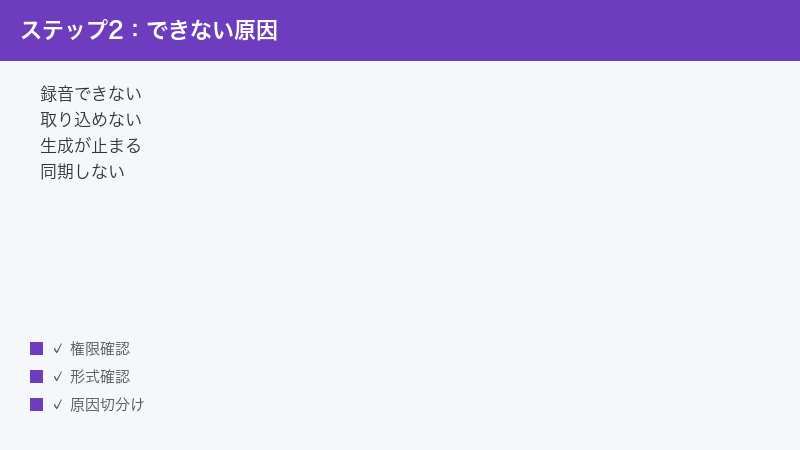
「録音ボタンを押したのに音声が記録されていない」「文字起こしが空っぽ」という場合、最も多い原因はマイクの利用権限です。スマートフォンやパソコンは、アプリごとにマイクを使ってよいかを管理しており、Coconoteに許可が与えられていないと、録音操作をしても音が拾えません。
1. マイクの利用権限を確認・許可する
まずは端末側の設定で、Coconoteにマイクの利用が許可されているかを確認します。一般的な流れは次の通りです。お使いの機種やOSのバージョンによってメニュー名や場所が異なる場合があります。
- 端末の「設定」アプリを開きます。
- アプリの一覧、またはプライバシー・セキュリティの項目から、マイクに関する設定を探します(iPhoneなら「設定」→各アプリ、またはプライバシーとセキュリティ→マイク。Androidなら「設定」→アプリ→Coconote→権限、などとされます)。
- Coconote(または表示名のアプリ)に対して、マイクの利用が「許可」になっているか確認します。
- オフになっていれば、オンに切り替えます。
- 設定を変えたあとは、Coconoteを一度閉じて開き直してから録音を試します。
権限を許可しても改善しないときは、初回起動時に表示される許可ダイアログで誤って「許可しない」を選んでいた可能性があります。その場合も上記の設定画面から後から許可へ変更できます。なお、OSのバージョンによっては、マイク権限を「常に許可」と「使用中のみ許可」など細かく選べることがあります。録音がうまくいかないときは、より広く許可する設定に変えて試すと改善する場合があります。設定を変更したあとは、念のため端末を再起動してから録音を試すと、変更が確実に反映されます。
2. ほかのアプリがマイクを使っていないか確認する
通話アプリやビデオ会議アプリ、ボイスレコーダー、別の文字起こしアプリなどが起動していると、マイクがそちらに使われていて、Coconoteが音を拾えないことがあります。録音を始める前に、マイクを使いそうなアプリを終了しておきましょう。
- 起動中のアプリ一覧を表示します。
- 通話・会議・録音・配信などマイクを使うアプリを閉じます。
- Coconoteだけが前面にある状態にしてから、もう一度録音を試します。
3. 端末側の音量・入力先を確認する
外付けマイクやイヤホンマイク、Bluetoothのイヤホンなどを接続していると、入力先がそちらに切り替わっていることがあります。意図しない入力先になっていると、本体マイクの前で話しても録音されません。次の点を確認してください。
- 外付け機器を使う場合、その機器が正しく接続・認識されているか。
- 本体マイクで録りたい場合、いったんイヤホンなどを外して試す。
- マイク部分を手やケースで塞いでいないか。
4. 録音そのものが始まっているか確認する
録音中であることを示す表示(経過時間やレベルメーターなど)が動いているかを確認します。動いていない場合は、録音が開始できていない可能性があります。ボタンをもう一度押す、アプリを再起動するなどして、録音状態になっているかを確かめてください。長時間の連続録音中に端末がスリープしたり、バックグラウンドでアプリが停止したりすると、途中で録音が止まることもあります。長い授業を録る場合は、画面が消えないよう設定したり、電源につないでおくと安心です。
5. 長時間録音で途切れないための工夫
90分の講義や長時間の会議をまるごと録音する場合、途中で録音が止まってしまうと、せっかくの内容が途切れてしまいます。次のような工夫で、最後まで安定して録れる可能性が高まります。
- 電源を確保する:長時間の録音はバッテリーを多く消費します。可能なら充電しながら録音します。
- 省電力モードに注意する:バッテリー節約のための設定が、バックグラウンド動作を制限して録音を止めることがあります。長時間録るときは一時的に解除を検討します。
- 画面の自動ロックを延ばす:画面が消えるとアプリの動作が制限される機種もあります。録音中だけ自動ロックまでの時間を長めにしておくと安心です。
- 容量に余裕を持たせる:端末のストレージが不足していると、録音が保存できないことがあります。空き容量を確認してから録音します。
- 本番前に短いテスト録音をする:大事な授業の前に、数十秒のテスト録音をして、音がきちんと入るか確認しておくと失敗を防げます。
特に「テスト録音」は、本記事で紹介する中でも効果の大きい習慣です。マイク権限や入力先の問題は、テスト録音を一度しておけば本番前に気づけます。
PDFやスライド・Web動画などの教材が取り込めないときの対処
Coconoteは録音だけでなく、手持ちの資料やWeb上のコンテンツを取り込んで学習素材にできるとされます。取り込みがうまくいかないときは、形式・サイズ・URLの3点を順に確認します。
1. 対応している形式かを確認する
取り込めるファイルの種類には対応範囲があります。一般的なPDFやよく使われる文書形式には対応しているとされますが、特殊な形式やパスワード保護されたファイル、画像として保存されたスキャンPDF(文字が画像になっていて選択できないもの)などは、うまく読み取れないことがあります。次のように対処します。
- 取り込みたいファイルがPDFなど一般的な形式かを確認します。
- パスワードがかかっている場合は解除してから取り込みます。
- 文字が画像化されたPDFは、テキストを含む形式に作り直すと読み取りやすくなる場合があります。
- 対応形式が分からないときは、まず標準的なPDFに変換してから試します。
2. ファイルサイズが大きすぎないか確認する
ファイルが大きすぎると、アップロードに失敗したり、途中で止まったりすることがあります。ページ数の多い資料や高解像度の画像を含むファイルは特に容量が増えがちです。次の点を試してください。
- 必要な範囲だけを抜き出して、ページ数を減らす。
- 画像を多く含むPDFは、容量を圧縮してから取り込む。
- 1つの大きなファイルを、いくつかに分割して取り込む。
なお、アップロードできる上限サイズや回数は、プランや時期によって異なるとされます。具体的な数値は公式情報をご確認ください。
3. Web動画やリンクのURLを確認する
Web上の動画やページのリンクを取り込む機能については、対応しているとされる情報と、一部の動画サイトのURLは取り込めない(うまく文字起こしできない)とする情報の両方があり、状況が一定していません。お使いのバージョンや地域、対象サイトによって挙動が異なる可能性があるため、次のように確認してください。
- URLをコピーし直し、余計な文字が混ざっていないか確認して貼り付けます。
- 限定公開や会員限定など、アクセスに制限のあるコンテンツは取り込めないことがあります。一般公開のものを試します。
- リンクからの取り込みがうまくいかない場合は、いったん手元で音声や資料として用意し、ファイルやマイク録音として取り込む方法に切り替えます。
- 対応状況は更新される場合があるため、最新は公式情報をご確認ください。
「以前は取り込めたのに今はできない」という場合は、サイト側の仕様変更やアプリ側の対応状況の変化が影響していることもあります。取り込めない素材に固執せず、別の取り込み方法へ切り替えるのが現実的です。
要約やフラッシュカードが生成されない・止まるときの対処
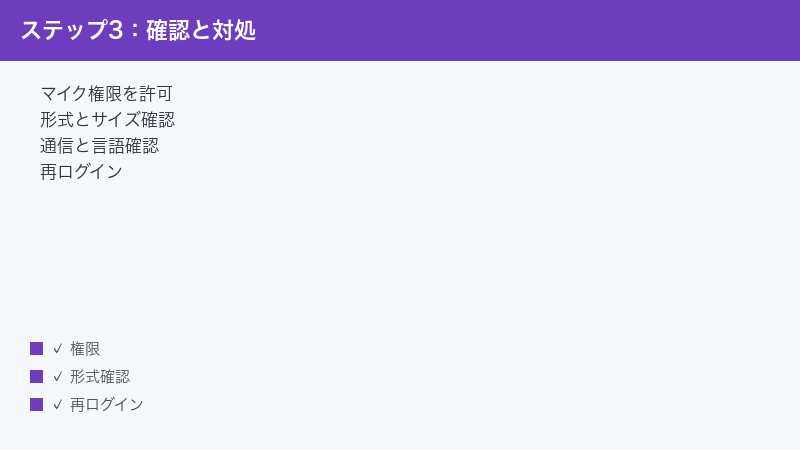
録音や取り込みは成功しているのに、「要約が出てこない」「フラッシュカードが作られない」「処理中のまま進まない」という場合があります。AIによる生成はサーバー側で行われるとされるため、混雑や通信、素材の内容などが影響します。
1. 時間を置いてから再試行する
利用者が集中する時間帯や、サービス側が混み合っているときは、処理に時間がかかったり、一時的に止まったりすることがあります。慌てて何度も実行ボタンを押すと、かえって処理が重なって遅くなることもあります。次のようにします。
- 処理中の表示が出ている場合は、まずしばらく待ちます。
- 明らかに止まっている様子なら、いったんアプリを閉じて少し時間を置きます。
- 数分から数十分ほど待ってから、もう一度生成を試します。
2. 通信環境を確認する
生成にはインターネット接続が必要とされます。電波が弱い場所や、不安定なWi-Fiにつながっていると、処理が完了しなかったり、エラーになったりします。
- 電波の良い場所に移動する、または安定したWi-Fiに接続し直します。
- Wi-Fiとモバイル通信を切り替えて、状況が変わるか試します。
- 機内モードのオン・オフを一度切り替えて、通信をリセットします。
3. 素材の情報量が十分かを確認する
AIは、素材に含まれる情報をもとに要約やカード、クイズを作ります。録音が極端に短い、ほとんど無音、または取り込んだ資料の文字量が少ないと、作れる素材が少なくなったり、うまく生成されなかったりすることがあります。
- 録音が短すぎる場合は、ある程度まとまった長さで録り直します。
- はっきり聞き取れる音声、文字量の多い教材を素材にすると生成されやすくなります。
- 図や写真が中心で文字が少ない資料は、補足のメモやテキストを加えると改善することがあります。
4. 生成のやり直しやアプリの再起動を試す
上記を確認しても変わらない場合は、いったんノートを開き直す、生成をもう一度実行する、アプリを再起動するといった基本的な操作を試します。それでも改善しないときは、後述の一般対処(再ログイン・アプリ更新など)に進んでください。
5. フラッシュカードやクイズの内容が薄いと感じるとき
「カードは作られたけれど、内容が浅い」「クイズの問題が的外れに感じる」という場合は、生成そのものではなく、元の素材の質や量が影響していることが多いです。AIは与えられた情報の範囲でしか素材を作れないため、入力を充実させると出力も良くなる傾向があります。
- 録音や教材に、覚えるべき要点がしっかり含まれているかを見直す。
- 断片的なメモより、説明がまとまった文章のほうが、よいカードやクイズになりやすい。
- 複数の資料を一つにまとめてから取り込むと、関連づいたノートになりやすい。
- 生成された素材は、あくまで下書きとして、自分で重要な項目を追加・修正する。
AIが作る素材は、ゼロから自分で作る手間を大きく減らしてくれますが、最終的な仕上げは自分で行うという前提で使うと、学習効果も高まります。
文字起こしの精度が低いと感じたときの対処
「録音はできたけれど、文字起こしが間違いだらけ」「専門用語がうまく変換されない」という場合、音声の状態や言語設定が影響していることが多いです。AIの文字起こしは、入力された音声がクリアであるほど精度が上がる傾向があります。
1. なるべくクリアな音声で録る
- マイクと話者の距離を近づける(教室なら、できるだけ前方や話者の近くで録る)。
- 空調や雑談などの周囲の雑音が少ない環境を選ぶ。
- 反響の強い広い部屋では、こもって聞こえやすいため注意する。
- 可能であれば、外付けマイクやイヤホンマイクを使って音をはっきり拾う。
2. 話者や話し方の影響を理解する
複数人が同時に話したり、早口だったり、声が小さかったりすると、文字起こしの精度は下がりやすくなります。一人がはっきり話している録音ほど、きれいに変換されやすい傾向があります。会議のように複数人が話す場面では、ある程度の誤りは避けにくいと考え、重要な箇所は録音を聞き直して補正するとよいでしょう。
3. 言語設定を音声に合わせる
文字起こしや要約の言語設定が、実際に話されている言語とずれていると、精度が大きく落ちることがあります。日本語の授業なら日本語、英語の講義なら英語、というように、素材の言語に合わせて設定を見直してください。設定項目の名称や場所はアプリのバージョンによって異なる場合があります。日本語を含む対応言語の範囲は公式でご確認ください。
4. 専門用語や固有名詞は手直しを前提にする
人名・地名・専門用語・略語などは、文字起こしで誤変換が起きやすい部分です。完璧を求めるより、生成されたノートを確認しながら重要語を手直しする、という使い方をすると、結果として学習効率が上がります。AIの出力はあくまで下書きと捉え、最終的には自分の目で確認する習慣をつけると安心です。
取り込み方法ごとの向き・不向き
Coconoteには複数の取り込み方法があるとされますが、それぞれに向いている場面と注意点があります。トラブルが続くときは、取り込み方法を変えてみるのも有効です。下の表を参考に、状況に合った方法を選んでください。対応状況は変更される場合があるため、最新は公式情報をご確認ください。
| 取り込み方法 | 向いている場面 | 注意点 |
|---|---|---|
| その場で録音 | 授業・会議をリアルタイムで記録したいとき | マイク権限と音質の確保が重要 |
| 音声ファイルの取り込み | すでに録音済みの音源があるとき | 対応する音声形式かを確認する |
| PDF・文書の取り込み | 教科書や資料を素材にしたいとき | 形式・サイズ・文字が選択できるかを確認 |
| Webのリンクや動画 | オンライン教材を取り込みたいとき | 対応状況が一定でないため、うまくいかなければ別方法へ |
うまく取り込めない素材があっても、別の方法に切り替えれば目的を達成できることが少なくありません。たとえばWebの動画が取り込めないなら、その音声を別途録音して取り込む、といった工夫が考えられます。
別の端末で同期しない・ノートが見えないときの対処
「スマホで作ったノートがパソコンで見えない」「機種変更したら過去のノートが消えた」という場合、多くはログインしているアカウントの違いか、通信・アプリの状態が原因です。
1. 同じアカウントでログインしているか確認する
Coconoteは複数の端末から使えるとされますが、ノートはログインしているアカウントに紐づきます。別のメールアドレスやサインイン方法(メール登録とSNS連携ログインなど)でログインしていると、同じ人でも別のアカウント扱いになり、ノートが見えません。
- 各端末で、どのアカウント(どのメールアドレスやサインイン方法)でログインしているか確認します。
- 見たいノートを作った端末と同じアカウントで、もう一方の端末にもログインします。
- ログイン方法が複数ある場合は、最初に登録したときと同じ方法を使うようにします。
2. 通信環境を確認する
同期にはインターネット接続が必要とされます。オフラインの状態や通信が不安定な状態では、最新のノートが反映されません。安定した通信につないでから、アプリを開き直して同期されるか確認します。
3. アプリを最新版に更新する
古いバージョンのアプリでは、同期や表示に不具合が出ることがあります。アプリストアでCoconoteの更新がないか確認し、あれば最新版に更新してから再度確認してください。Web版を使っている場合は、ブラウザを更新(再読み込み)したり、別のブラウザで試したりすると改善することがあります。
4. ログアウトと再ログインを試す
正しいアカウントなのに反映されないときは、いったんログアウトしてから、もう一度ログインし直すと、最新の状態が読み込まれることがあります。ログアウトの前に、自分のログイン情報(メールアドレスやサインイン方法)を控えておくと安心です。
無料で使える範囲(録音時間やアップロード数)の上限について
「急に録音できなくなった」「アップロードしようとしたら制限のような表示が出た」という場合、無料で使える範囲の上限に達している可能性があります。Coconoteは無料で始められるとされますが、録音時間やノートの作成数、アップロードできる回数などに上限が設けられているとされ、その上限を超えると有料プランへの案内が表示される、といった仕組みになっているとされます。
1. 自分の利用状況を確認する
- アプリ内の利用状況やプランに関する画面(アカウントや設定の項目)を開きます。
- 今月どれくらい使ったか、上限に近づいていないかを確認します。
- 「これ以上できません」「上限に達しました」といった案内が出ていないか確認します。
2. 無料の範囲で工夫する
- 本当に必要な授業や資料だけに絞って取り込む。
- 長時間の録音を分割せず、要点が多い部分を中心に録る。
- 上限がリセットされる周期(月単位など)があるとされるため、次の周期まで待てる作業は後回しにする。
3. 有料プランは内容と金額を公式で確認する
上限を広げたい場合は有料プランが用意されているとされます。月額・年額の料金や、含まれる機能、無料期間や割引の有無などは、時期や地域によって変わるため、本記事では具体的な金額を断定しません。契約する前に、必ず公式の料金ページで最新の内容と金額をご確認ください。自動更新の条件や解約方法も、あわせて確認しておくと安心です。
4. 課金前に確認しておきたいこと
有料プランへの登録を検討する前に、次の点を確認しておくと、思わぬ出費や後悔を防げます。スマートフォンのアプリは、画面の案内に従って進めると自動更新の契約になることが多いため、特に注意が必要です。
- 無料体験の有無と期間:一定期間だけ無料で試せる場合、その期間が過ぎると自動で課金されることがあります。試すだけのつもりなら、期間と更新タイミングを控えておきます。
- 月額と年額の違い:年額のほうが割安になることが多い一方、途中でやめる場合の扱いは事前に確認しておきます。
- 解約の方法:アプリストア経由で契約した場合、解約はアプリ内ではなくストアの定期購入の管理画面から行うのが一般的です。手順を把握しておきます。
- 本当に上限が足りないか:使い方を工夫すれば無料の範囲で足りることもあります。まずは無料で使い込んでから判断しても遅くありません。
料金やプランの内容は変わりやすいため、ここに挙げた点も含めて、最終的な判断は公式の最新情報をもとに行ってください。
どうしてもうまくいかないときの一般対処
症状別の対処を試しても改善しないときは、次の基本的な手順を順番に試してください。多くの不具合は、この流れのどこかで解消します。
- アプリの再起動:Coconoteを完全に閉じてから、もう一度開きます。一時的な不具合はこれで直ることが多いです。
- 端末の再起動:スマホやパソコン自体を再起動すると、メモリや通信の状態がリセットされます。
- 通信の確認:安定したWi-Fiやモバイル通信につながっているか確認し、必要なら接続し直します。
- マイクや形式・サイズの再確認:録音ならマイク権限、取り込みなら形式とサイズを、もう一度見直します。
- 言語設定の確認:文字起こしや要約の言語が、素材の言語と合っているか確認します。
- 再ログイン:いったんログアウトして、同じアカウントでログインし直します。
- アプリの更新:アプリストアで最新版に更新します。Web版はブラウザの再読み込みや別ブラウザを試します。
- キャッシュや再インストール:それでも直らない場合、最後の手段としてアプリの再インストールを検討します。ただし、ローカルにしか保存されていないデータが消える可能性があるため、ノートがアカウントに同期されていることを確認してから行ってください。
- 公式の最新情報を確認:サービス側の障害や仕様変更の可能性もあるため、公式のお知らせやサポート情報を確認します。
これらを一通り試しても解決しない場合は、アプリ内のサポート窓口や公式の問い合わせ先から、症状を具体的に伝えて相談するのがよいでしょう。「どの端末・どのOS・どの操作で・どんな表示が出たか」を整理して伝えると、対応がスムーズになります。
再インストール前にデータを守る
不具合がどうしても直らないとき、アプリの再インストールは有効な手段ですが、進め方を間違えると大切なノートを失うおそれがあります。再インストールの前に、次の点を必ず確認してください。
- ノートがアカウントに同期されているか確認する:別の端末やWeb版で同じアカウントにログインし、ノートが見えるかを確かめます。見えていれば、サーバー側にデータが残っているとみなせます。
- ログイン情報を控える:再インストール後は、もう一度ログインが必要です。メールアドレスやサインインの方法を控えておきます。
- 重要なノートは別の形でも保存しておく:可能であれば、特に大事なノートの内容を、テキストとして手元にコピーしておくと安心です。
- 再インストールして再ログインする:アプリを削除して入れ直し、同じアカウントでログインします。同期されていれば、ノートが復元されます。
「ローカルにしか保存されていないデータ」がある場合、再インストールで消えてしまう可能性があります。日頃から同じアカウントでログインしてノートを同期しておくことが、こうしたトラブルへの最大の備えになります。
サービス側の不具合や障害の可能性
自分の端末や設定に問題がなくても、Coconote側のサーバーやサービスが一時的に不安定になっていることがあります。特に「さっきまで使えていたのに、急に多くの機能が動かなくなった」「同じ症状が複数の端末で起きる」という場合は、サービス側の一時的な障害を疑ってもよいでしょう。
- 公式のお知らせやサポート情報で、障害やメンテナンスの案内が出ていないか確認します。
- しばらく時間を置いてから、改めて試します。サービス側の問題なら、復旧を待つのが確実です。
- 急いで再インストールや設定変更を繰り返すより、まず状況を確認するほうが安全な場合もあります。
🛒 関連商品をAmazonでチェック
よくある質問(FAQ)
Coconote(ココノート)は無料で使えますか?
無料で始められるとされていますが、録音時間やアップロード数、ノートの作成数などに上限があるとされ、それを超える場合は有料プランへの案内が表示されるとされます。無料枠の具体的な数値や有料プランの金額は時期・地域・プランによって変わるため、最新は公式の料金ページでご確認ください。
録音ボタンを押しても音声が記録されません。どうすればよいですか?
まず端末の設定で、Coconoteにマイクの利用が許可されているかを確認してください。許可がオフだと録音できません。次に、通話アプリやビデオ会議アプリなど、ほかにマイクを使うアプリが起動していないかを確認し、閉じてから録音を試します。外付けマイクやイヤホンの接続状態も確認してください。
PDFを取り込もうとすると失敗します。原因は何ですか?
対応していない形式、パスワード付きのファイル、文字が画像化されたスキャンPDF、ファイルサイズが大きすぎる、といった原因が考えられます。標準的なPDFに変換する、パスワードを解除する、ページ数を減らしたり圧縮したりして容量を小さくする、といった対処を試してください。対応形式や上限サイズは変更される場合があるため、公式情報もご確認ください。
YouTubeなどのWeb動画は取り込めますか?
Web上の動画やリンクの取り込みについては、対応しているとされる情報と、一部の動画サイトは取り込めないとする情報の両方があり、状況が一定していません。お使いのバージョンや対象サイトによって挙動が異なる可能性があります。うまくいかない場合は、別の取り込み方法(手元のファイルや録音として取り込む)に切り替え、最新の対応状況は公式情報でご確認ください。
要約やフラッシュカードがいつまでも生成されません。
サーバーの混雑や通信の不安定さ、素材の情報量が少ないことなどが原因と考えられます。しばらく時間を置いてから再試行する、安定した通信につなぎ直す、はっきりした音声や文字量の多い教材を素材にする、といった対処を試してください。それでも改善しない場合は、アプリの再起動や再ログインを試します。
文字起こしの精度を上げるにはどうすればよいですか?
マイクと話者を近づけ、雑音の少ない環境で、なるべくクリアな音声を録ることが基本です。複数人が同時に話す場面や早口・小声は精度が下がりやすいため、可能なら一人がはっきり話す録音を心がけてください。また、文字起こしや要約の言語設定を、実際に話されている言語に合わせることも重要です。専門用語や固有名詞は手直しを前提に使うとよいでしょう。
別の端末でノートが見えないのはなぜですか?
多くの場合、ログインしているアカウントが端末ごとに異なっていることが原因です。ノートはアカウントに紐づくため、見たいノートを作った端末と同じアカウント(同じメールアドレスやサインイン方法)でログインしているかを確認してください。あわせて、通信環境の確認とアプリの更新も行うと改善することがあります。
Coconoteはどの端末で使えますか?
スマートフォン向けのアプリ(iPhone・iPad向けとAndroid向け)、パソコン向け(MacやWindows)、そしてWebブラウザから使えるWeb版があるとされます。複数の端末で使う場合は、同じアカウントでログインすることで、ノートを共有しやすくなります。対応端末や対応OSは更新される場合があるため、最新は公式情報をご確認ください。
📚 あわせて読みたい
まとめ
Coconote(ココノート)は、授業や会議の録音、PDFやスライド、Web上のコンテンツなどを取り込んで、AIが要約・ノート・フラッシュカード・クイズを自動で作ってくれるとされる学習ノートアプリです。便利な一方で、新しいアプリゆえに仕様が変わりやすく、使い始めにトラブルが起きることもあります。
本記事で紹介した対処のポイントを、最後に整理します。
- 録音できないとき:マイクの権限を許可し、他のマイク使用アプリを閉じる。
- 取り込めないとき:形式・サイズ・URLを確認し、対応形式に変換する。
- 生成されないとき:時間を置き、通信を確認し、情報量の多い素材にする。
- 精度が低いとき:クリアな音声で録り、言語設定を素材に合わせる。
- 同期しないとき:同じアカウントでログインし、通信確認とアプリ更新を行う。
- 上限が出たとき:利用状況とプランを公式で確認する。
- 原因不明のとき:再起動・再ログイン・アプリ更新を順に試す。
多くのトラブルは、権限・形式とサイズ・通信・言語設定・ログイン状態という、いくつかの基本ポイントを一つずつ見直すことで解決できます。それでも改善しない場合や、料金・対応状況などの細かな点については、無理に自己判断せず、公式の最新情報やサポート窓口を確認するのが確実です。自分の学習スタイルに合う形でCoconoteを活用し、効率のよい勉強や情報整理に役立ててください。
