 minto.tech スマホ(iPhone/Android)・パソコン(Windows/Mac)・Office・Wi-Fi・AIツールの「できない」「困った」を解決する実用ガイド。トラブル対処法とノウハウが満載のお助けサイトです。
※本ページにはプロモーション(広告)が含まれています
「Musicfy(ミュージファイ)でAIカバーを作ろうとしたのに、変換が止まってしまう」「生成ボタンを押してもエラーになる」「できあがった声が濁ってうまく乗らない」——AIで歌声を別の声に変換できるサービスとして知られるMusicfyですが、いざ使おうとすると思うように動かないことがあります。
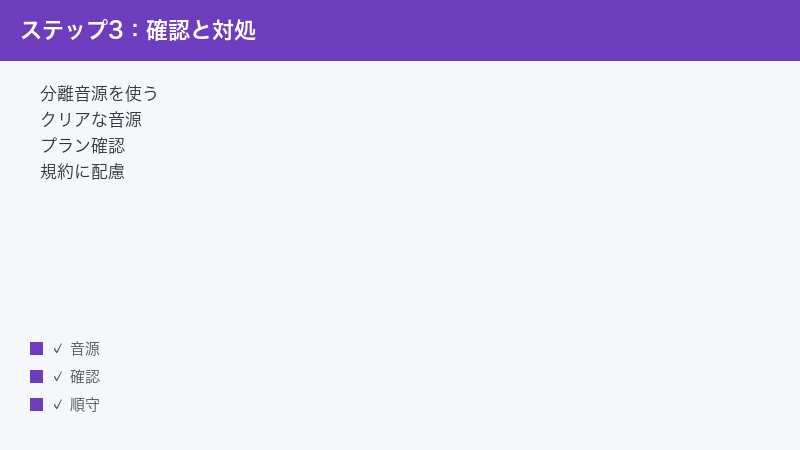
結論を先に3行でお伝えします。①まずは時間を置いて再試行し、通信環境と音源の形式・長さを見直す。②声が濁る・うまく乗らないときは、伴奏とボーカルが混ざっていない「分離された音源」やクリアな音源を使う。③他人の曲や声を扱う場合は、著作権・肖像(声)の権利・各サービスの規約に必ず配慮し、商用や公開は慎重に判断する。この3点を押さえるだけで、多くのつまずきは解消の方向に向かいます。
この記事では、Musicfyで生成・変換ができないときの原因と対処を、音楽制作や「歌ってみた」に取り組む方にも役立つよう、ていねいに整理します。なお、Musicfyは2025〜2026年にかけて仕様やUI(画面の表記)、対応状況、プランや料金が頻繁に変わる可能性があります。本記事の手順名や数値は目安であり、最新の正確な情報は必ず公式サイトでご確認ください。お使いの環境・地域・プランによって表示や挙動が異なる場合があります。
🛒 関連商品をAmazonでチェック
📑 この記事の目次(タップで開く)
この記事でわかること
- Musicfy(ミュージファイ・musicfy.lol)とはどんなサービスか、何ができるとされるか
- 変換や生成が途中で止まる・エラーになるときの主な原因と対処
- AIカバーの声が濁る・うまく乗らないときに音源を整えるコツ
- 著作権や声の権利が不安なときに、どこに気をつければよいか
- 書き出し(ダウンロード)できないときに確認するポイント
- 日本語の歌詞・歌唱がうまくいかないときの工夫
- 無料の回数(上限)に達したときの考え方
- 困ったときの一般的な対処の流れと、FAQ(よくある質問)8問
順番に読み進めても、気になる見出しから読んでも構いません。まずは下の早見表で、自分の症状に近いものを探してみてください。
症状別の早見表
「何が起きているか」から逆引きできるよう、代表的な症状と最初に試したい対処をまとめました。詳しい手順は、それぞれの章で改めて説明します。
| 症状 | よくある原因 | まず試すこと |
|---|---|---|
| 変換・生成が途中で止まる | アクセス混雑・通信の不安定・処理待ち | 少し時間を置いて再試行/通信環境を確認 |
| エラー表示が出る | 音源の形式や長さ・サイズの問題 | 対応形式か、長すぎないかを見直す |
| AIカバーの声が濁る・こもる | ボーカルと伴奏が混ざった音源を使用 | 分離(ボーカルのみ)の音源を使う |
| 声がうまく乗らない・別人感が強い | 元音源の品質が低い・雑音が多い | クリアな録音・ノイズの少ない音源にする |
| 書き出し(保存)できない | 無料プランの制限・形式の制約 | プランや出力形式の条件を公式で確認 |
| 日本語の歌がうまくいかない | 日本語対応・精度が流動的 | 区切りや読みを工夫し、設定を変えて試す |
| 「上限に達した」と出る | 無料の回数(クレジット)の消費 | 残量とプランの条件を確認する |
| 権利関係が不安 | 他人の曲・声・規約への配慮不足 | 著作権・声の権利・規約を必ず確認 |
表のとおり、原因は大きく「通信・混雑」「音源そのもの」「プランの制限」「権利・規約」の4系統に分かれます。どれに当てはまりそうか見当をつけてから読むと、対処が早くなります。
Musicfy(ミュージファイ)とは何か
Musicfy(ミュージファイ)は、曲や自分の歌声を読み込ませて、AIによって別の声(AIボイス)に変換した「AIカバー」を作れるとされるサービスです。公式サイトのドメインは「musicfy.lol」で、画面(UI)は英語が中心とされています。日本語の表示に完全対応しているとは限らないため、操作に迷ったときはブラウザの翻訳機能を併用すると分かりやすい場合があります。
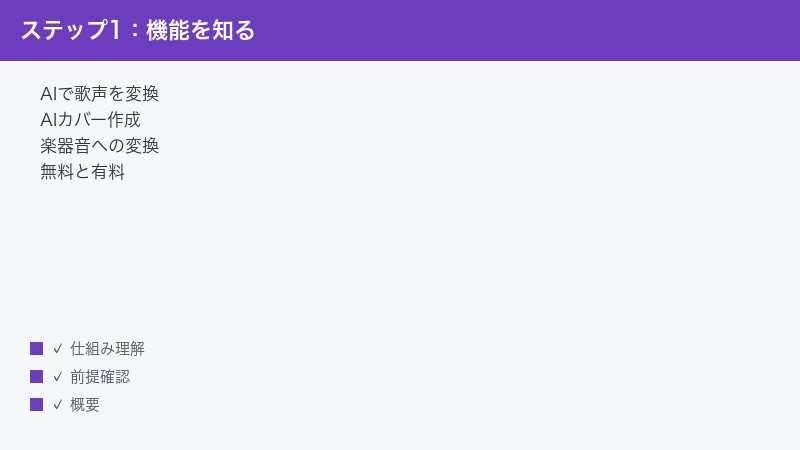
主な機能とされるもの
各種の紹介情報によると、Musicfyには次のような機能があるとされています。いずれも仕様変更の可能性があるため、実際に使う際は公式で最新の内容をご確認ください。
- AIカバー(声の変換):用意された多数のAIボイスや、自分で作った声のモデルを使って、歌声を別の声に置き換えられるとされます。
- テキストからの音楽生成:作りたい曲の雰囲気や楽器の構成などを文章で指定すると、AIが曲を生成してくれるとされる機能です。
- 音源の分離(ステム分割):1つの曲から、ボーカル・ドラム・ベースといった要素を個別に取り出せるとされる機能です。AIカバーの前処理として役立つことがあります。
- 声を楽器の音に変換:自分の声をもとに楽器のような音を作れるとされる機能が紹介されています。
無料と有料について
Musicfyには、無料で使える範囲と、機能が広がる有料プランがあるとされています。一般に、無料プランでは生成できる回数(クレジット)や、1回あたりの長さ、利用できる機能に制限が設けられている傾向があります。有料プランにすると、回数や長さの上限が増えたり、声のクローン作成といった機能が使えるようになったりするとされています。紹介情報によっては、月ごとに使えるクレジットが付与され、それを消費しながら生成していく「クレジット制」のような仕組みが説明されていることもあります。
ただし、プランの区分・料金・含まれる機能・無料枠の具体的な数値は変更されやすく、本記事では断定しません。金額やクレジット数、無料の上限などの正確な情報は、必ず公式の料金ページでご確認ください。地域や時期によって表示が異なる場合もあります。プランごとの違いを比べたいときは、後述の比較の目安も参考にしつつ、最終的な判断は公式の最新情報で行ってください。
はじめて使うときの基本的な流れ
細かなUIは変わる可能性がありますが、AIカバーを作るおおまかな流れは、おおむね次のようなイメージになります。実際のボタン名や画面構成は、お使いのバージョンや時期によって異なる場合があるため、目安としてご覧ください。
- サービスにアクセスする:ブラウザで公式サイトを開き、必要に応じてアカウントを作成・ログインします。
- 使いたい機能を選ぶ:AIカバー(声の変換)、テキストからの音楽生成、音源の分離など、目的に合った機能を選びます。
- 音源を読み込ませる:自分の歌声や曲のファイルをアップロードします。声を変換する場合は、ここでクリアな音源を用意しておくことが結果を左右します。
- 声(AIボイス)を選ぶ:用意された声のモデルから、置き換えたい声を選びます。
- 生成する:生成や変換を実行し、処理が終わるのを待ちます。
- 確認して書き出す:できあがった音源を試し聴きし、問題なければ書き出し(ダウンロード)します。
この一連の流れのどこかで「進まない」「思った結果にならない」が起きるわけです。どの段階でつまずいているかを意識すると、原因の見当がつきやすくなります。たとえば「読み込ませる段階で止まる」なら通信や形式、「できあがりが濁る」なら音源の質、「書き出しで止まる」ならプランの制限、といった具合です。
ここからは、実際に「動かない」「うまくいかない」場面ごとに、どう向き合えばよいかを見ていきます。
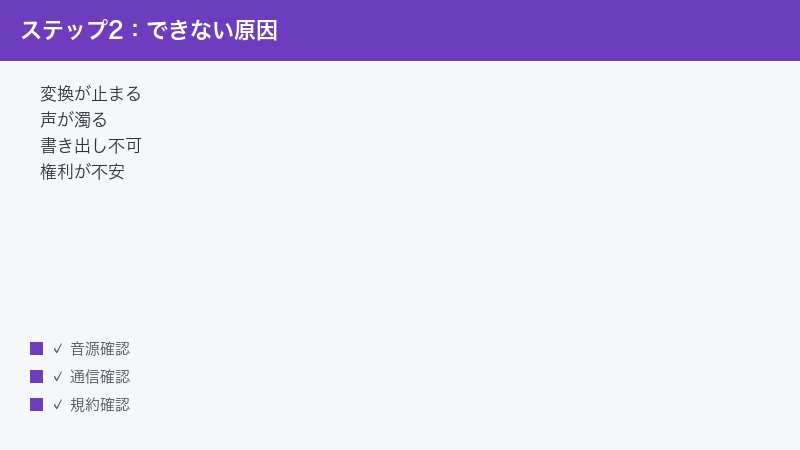
原因1:変換や生成が途中で止まる・進まない
生成ボタンを押したのに、いつまでも処理が終わらない。読み込み(ロード)の表示が回り続ける。こうした「止まる・進まない」症状は、サービス側の混雑や通信の問題で起きることが多いです。
まず確認したいこと
- 少し時間を置いて再試行する:アクセスが集中する時間帯は、処理待ちで遅くなりやすいです。数分から十数分ほど置いてから、もう一度試してみましょう。
- 通信環境を確認する:Wi-Fiが不安定だと、音源のアップロードや結果の受け取りが途中で止まることがあります。電波の良い場所に移動する、ルーターを再起動する、可能なら有線接続を試す、といった対処が有効です。
- ページを再読み込みする:ブラウザの再読み込み(リロード)で、固まった状態が解消することがあります。再読み込み前に、作りかけのデータが消えないか念のため気をつけてください。
- ブラウザやタブを開き直す:長時間開いたままのタブは動作が重くなることがあります。一度タブを閉じて開き直す、別のブラウザで試す、といった方法もあります。
ブラウザ側の要因も見直す
サービスやネット回線だけでなく、ブラウザ側の状態が原因で動作が重くなることもあります。次のような点も確認してみてください。
- キャッシュをクリアする:ブラウザに古いデータがたまっていると、表示や動作が不安定になることがあります。設定からキャッシュを削除して、改めてアクセスし直すと改善することがあります。
- 別のブラウザで試す:特定のブラウザだけで不具合が出る場合があります。普段と違うブラウザで開いてみると、原因の切り分けになります。
- 拡張機能を一時的に止める:広告ブロックなどの拡張機能が、サービスの動作に影響することがあります。うまくいかないときは、一時的に無効にして試すのも手です。
- ブラウザを最新の状態にする:古いバージョンのブラウザでは、新しいサービスの動作に追いつかないことがあります。更新できる場合は最新にしておくと安心です。
それでも進まないとき
上記を試しても改善しない場合は、サービス側で一時的な不具合やメンテナンスが起きている可能性も考えられます。その場合は、時間を大きく空けてから再度アクセスするのが現実的です。公式サイトやお知らせで、障害情報が出ていないかを確認するのもよいでしょう。混雑しやすい時間帯を避け、利用が少なそうな時間に試すと、すんなり通ることもあります。
処理が「止まる」場面では、焦って何度も連続でボタンを押すと、かえって混雑を招いたり、無料の回数を無駄に消費したりすることがあります。一度落ち着いて、時間を置く・通信を整える、という順番で対応するのがコツです。また、長い曲をまるごと一度に処理しようとすると、それだけ待ち時間も長くなり、途中で止まったように見えることがあります。まずは短い区間で動作を確かめ、問題なければ長い区間に進む、という段階的な進め方も覚えておくと安心です。
原因2:エラーが出て変換できない
赤い文字やポップアップでエラーが表示され、変換自体が始まらないことがあります。この場合は、読み込ませようとしている音源(ファイル)に原因があるケースが目立ちます。
音源の形式を確認する
AIカバーや変換では、音声ファイルの形式(ファイルの種類)が対応しているものでないと受け付けられないことがあります。一般的な音声形式であれば扱える傾向がありますが、特殊な形式や動画から無理に取り出したファイルなどは、うまく読み込めない場合があります。対応している形式の詳細は流動的なため、エラーが続くときは広く使われている標準的な音声形式に変換してから試すと、通りやすくなることがあります。
長さやサイズを見直す
- 曲が長すぎないか:プランによっては、一度に処理できる長さに上限がある場合があります。フルコーラスでエラーになるなら、まずはサビだけ、1番だけ、といった短い区間で試してみましょう。
- ファイルが大きすぎないか:高音質すぎる巨大なファイルは、アップロードの段階で弾かれることがあります。必要に応じてサイズを抑えた音源で試します。
- 無音や極端に短い音源でないか:ほとんど音が入っていない、あるいは極端に短いファイルだと、AIが声を認識できずエラーになることがあります。
読み込ませる前の小さなチェック
エラーの切り分けには、「別の音源で試す」のが手っ取り早い方法です。手元にある別の曲や、自分の声を短く録音したものなど、確実に再生できる音源で一度試してみてください。それで通れば、元のファイル側に問題があると分かります。逆に何を入れてもエラーなら、通信やサービス側の状態を疑う、という順で考えると整理しやすいです。
あわせて、ファイル名にも気を配ると安心です。日本語や特殊な記号を含む長いファイル名が、まれに読み込みの妨げになることがあります。うまくいかないときは、半角の英数字だけのシンプルなファイル名に変えてから試すと、原因の切り分けに役立つことがあります。
エラーメッセージの内容を手がかりにする
表示されるエラーの文言は、原因を知る大きなヒントになります。Musicfyの画面は英語が中心とされているため、メッセージも英語で出ることがあります。意味が分からないときは、ブラウザの翻訳機能で日本語にして読むと、何が問題かが見えてくることがあります。たとえば「ファイルが大きすぎる」「形式が対応していない」「回数の上限」といった内容なら、それぞれ前述の対処につなげられます。エラーをただ閉じるのではなく、何が書かれているかを一度確認する習慣をつけると、解決が早くなります。
原因3:AIカバーの声が濁る・うまく乗らない
変換自体は成功したのに、できあがった声がこもっていたり、ザラついて濁っていたり、別人感が強くて「うまく乗っていない」と感じることがあります。これはエラーではなく、元になった音源の状態が結果に大きく影響しているケースがほとんどです。
ボーカルと伴奏が混ざっていないか
もっとも多い原因が、「ボーカルと伴奏(楽器の音)が混ざったままの音源」を読み込ませてしまうことです。歌声と楽器が一緒に鳴っている音源をそのまま変換すると、AIが歌声だけをきれいに捉えられず、結果が濁ったり不自然になったりしやすくなります。
対策は、ボーカルだけを分離した音源を使うことです。Musicfyには音源を分割(ステム分割)する機能があるとされていますし、ほかの音源分離ツールであらかじめボーカルだけを抜き出しておく方法もあります。「伴奏なし・歌声だけ」の状態にしてから変換すると、声の乗りが改善することが多いです。
クリアな音源を用意する
- ノイズの少ない録音にする:自分の歌声を変換するなら、できるだけ静かな環境で、雑音の少ない録音を用意します。エアコンの音、近くの生活音、マイクに触れる音などは、結果を濁らせる要因になります。
- 音割れ・音量過多を避ける:録音時に音量が大きすぎて割れていると、変換結果も荒れやすくなります。適切な音量で、割れていないクリアな音源を使いましょう。
- はっきり歌う・話す:もごもごした発声よりも、輪郭のはっきりした歌声・発声のほうが、AIが捉えやすくなる傾向があります。
声(ボイスモデル)を変えて試す
選ぶAIボイスによって、相性の良し悪しがあります。同じ音源でも、別の声に変えると自然に聞こえることがあります。いくつかの声で試して、元の歌い方や声質に合うものを探すのも有効です。男性ボーカルを女性声に、あるいはその逆に大きく変換する場合は、特に違和感が出やすいので、近い音域・声質の組み合わせから試すとよいでしょう。
結果が良くならない場合のチェックリスト
声の乗りがどうしても改善しないときは、次の点を一つずつ見直してみてください。複数の要因が重なっていることもよくあります。
| チェック項目 | 確認のポイント |
|---|---|
| 音源の分離 | ボーカルだけになっているか。伴奏が残っていないか |
| ノイズ | 背景音や生活音、マイクの雑音が入っていないか |
| 音量 | 音割れしていないか。小さすぎないか |
| 発声の明瞭さ | 言葉の輪郭がはっきりしているか |
| 声の相性 | 元の声質・音域に近いAIボイスを選んでいるか |
| 区間の長さ | まず短い区間で品質を確かめているか |
このチェックを一通りクリアしても結果が満足できない場合は、元の歌唱そのものをもう一度録り直す、という選択肢も検討してみてください。AIカバーの品質は、入り口の音源で大きく決まります。「良い結果は、良い音源から」を合言葉に、まず音源を整えることを優先すると、遠回りに見えて結局は近道になります。
原因4:著作権や声の権利が不安なとき
AIカバーは手軽に作れる一方で、権利の扱いには特に慎重さが求められます。ここは「動く・動かない」の話とは別に、必ず押さえておきたい大切なポイントです。
他人の曲を使う場合
既存の曲(市販の楽曲やアーティストの作品)には、作詞・作曲・歌唱・録音などにかかわるさまざまな権利があります。元の曲を読み込ませてAIカバーを作る場合、その曲には著作権をはじめとする権利が及んでいることがほとんどです。個人で楽しむ範囲を超えて、公開・配信・販売・共有を行うときは、権利の確認が欠かせません。
他人の声を使う場合
特定の人物の声をまねた、あるいはその人の声をもとにしたAIボイスを使う場合は、声に関する権利(肖像や人格にかかわる権利など)や、本人・関係者の意向にも配慮が必要です。実在する人物の声をその人の許可なく利用し、本人が言っていないことを言わせるような使い方は、トラブルにつながるおそれがあります。
規約と公開のルールを確認する
- サービスの利用規約を読む:Musicfyを含む各サービスには、生成した音源を「どこまで使ってよいか」を定めた規約があります。商用利用の可否や、出力物の権利の扱いは、規約によって異なります。
- 公開・商用は慎重に判断する:「自分で楽しむだけ」なのか、「インターネットで公開する」「収益化する」のかで、求められる配慮の度合いは大きく変わります。公開や商用化を考えるなら、権利関係をクリアにしてからにしましょう。
- 権利が自由とされる素材を活用する:Musicfyには、自由に使えるとされるボーカル素材が用意されているという情報もあります。権利の心配を減らしたい場合は、こうした素材や、自分自身の声・自作曲を使うのが安心です。
安心して使うための心がけ
権利への不安をなるべく減らしながら創作を楽しむには、次のような心がけが役立ちます。
- まずは自分の素材から始める:自分で歌った声、自分で作った曲なら、権利の心配が少なく、自由に試行錯誤できます。AIカバーの練習にも向いています。
- 自由に使えるとされる素材を選ぶ:サービス側が用意した、自由に使えるとされるボーカル素材があれば、それを活用するのも安心な選び方です。
- 公開前に一度立ち止まる:作ったものをインターネットに出す前に、「これは誰の権利にかかわるか」を一度考える習慣をつけましょう。判断に迷うものは、公開を急がないことが安全です。
- クレジット表記や出典を意識する:どの素材を使ったか、どのサービスで作ったかを自分で把握しておくと、後から確認したいときに役立ちます。
本記事は法的な助言ではありません。判断に迷う場合は、各サービスの最新の規約を確認したうえで、必要に応じて権利者や専門家に相談することをおすすめします。「便利だから」と権利への配慮を後回しにしないことが、長く安心して創作を続けるための土台になります。AIによる音楽制作は急速に広がっている分野で、ルールや考え方も変化し続けています。最新の動向に目を向けながら、無理のない範囲で楽しんでいきましょう。
原因5:書き出し(ダウンロード)できない
変換や生成はできたのに、できあがった音源をダウンロード(保存)できない、というつまずきもよくあります。多くの場合、プランや出力の条件が関係しています。
プランの制限を確認する
無料プランでは、ダウンロードできる回数や、保存できる形式・品質に制限が設けられていることがあります。「プレビュー(試し聴き)はできるのに保存ボタンが反応しない」「保存しようとするとプランの案内が出る」といった場合は、無料枠の制限に達している、または有料プランでのみ可能な操作である可能性が考えられます。
出力形式と保存先を見直す
- 形式の条件を確認する:保存できる音声形式や品質が、プランによって異なる場合があります。希望の形式で保存できないときは、ほかの選択肢が用意されていないか確認します。
- ブラウザのダウンロード設定を見る:ブラウザ側でダウンロードがブロックされていたり、保存先のフォルダが見つけにくくなっていたりすることもあります。ダウンロードの履歴や保存先フォルダを確認してみましょう。
- 通信が切れていないか:保存の途中で通信が途切れると、ファイルが正しく保存されないことがあります。通信を安定させてから、もう一度試します。
保存できない原因がプランにあるのか、ブラウザ側にあるのかを切り分けると対処しやすくなります。まずは別の音源を試し聴きだけしてみて、保存ボタンの挙動を確かめると、見当がつきやすいです。料金やプランごとの保存条件の正確な内容は、公式の料金ページや案内で必ずご確認ください。
保存した音源の扱い方
無事に書き出せたら、その音源をどう扱うかにも少し気を配りましょう。スマートフォンで保存した場合は、どのフォルダ(アプリ)に入ったかを確認しておくと、あとで探しやすくなります。パソコンの場合も、保存先を決めておき、曲名や作った日付が分かるファイル名にしておくと、後から見返したときに便利です。
また、せっかく作った音源は、こまめにバックアップしておくと安心です。端末の不調などでファイルが消えてしまうと、また一から作り直すことになります。クラウドや別の保存先に控えを残しておく習慣があると、いざというときに困りません。なお、保存した音源を公開・共有する際は、前の章でふれた著作権や声の権利、規約への配慮を、ここでも忘れないようにしてください。
原因6:日本語の歌詞・歌唱がうまくいかない
日本語の歌をAIで扱うとき、発音が不自然になったり、歌詞の区切りがおかしくなったりすることがあります。AIによる日本語の対応や精度は流動的で、サービスやその時々の状態によって変わりやすい部分です。
歌い方・読みを工夫する
- はっきりと区切って歌う:言葉のつながりが速すぎたり、もごもごしていたりすると、AIが言葉を捉えにくくなります。一語一語の輪郭を意識して歌うと、結果が安定することがあります。
- 読みが紛らわしい言葉に注意する:同じ表記でも読み方が複数ある言葉や、外来語などは、意図とずれて処理されることがあります。元の歌唱をできるだけ明瞭にしておくと、ずれを減らせます。
- テンポや音域を見直す:極端に速い曲や、声を張り上げる高音部分は、変換の難易度が上がりやすい傾向があります。難しい箇所だけ別に処理する、近い音域から試す、といった工夫も有効です。
設定や声を変えて試す
同じ音源でも、選ぶAIボイスや設定を変えると結果が変わることがあります。うまくいかないときは、声のモデルを変えてみる、利用できる調整項目があれば少しずつ変えてみる、といった試行錯誤が役立ちます。「一発で完璧」を狙わず、何パターンか比べて良いものを選ぶのが、AIカバーを扱うコツです。
なお、日本語対応の範囲や精度は今後も変化していく可能性があります。現時点でうまくいかなくても、サービスの更新によって改善することもあるため、最新の状況を公式情報で確認するとよいでしょう。
テキストからの音楽生成がうまくいかないとき
Musicfyには、作りたい曲の雰囲気や楽器の構成を文章で指定すると、AIが曲を生成してくれるとされる「テキストからの音楽生成」機能があるとされています。声の変換とは別の機能ですが、ここでも「思った通りの曲にならない」「生成が止まる」といった悩みが出ることがあります。
指示の文章(プロンプト)を工夫する
テキストから音楽を作る場合、入力する文章の内容が結果を大きく左右します。あいまいな指示よりも、具体的な要素を盛り込むと、狙いに近い曲になりやすい傾向があります。
- ジャンルや雰囲気を伝える:「明るいポップ」「落ち着いたバラード」「疾走感のあるロック」など、曲の方向性を言葉にします。
- 使いたい楽器を挙げる:ピアノ中心、アコースティックギター、シンセサイザーなど、中心に置きたい楽器を伝えると、構成が安定しやすくなります。
- テンポや長さのイメージを添える:ゆったりめ、アップテンポ、といった速度感を加えると、雰囲気が伝わりやすくなります。
- 用途を意識する:BGM向けなのか、歌入りのイメージなのか、用途を考えて指示すると、目的に合った仕上がりに近づきます。
一度で理想の曲にならなくても、文章を少しずつ変えながら何回か試すと、徐々に狙いに近づいていきます。AIによる生成は「試して調整する」のが基本姿勢です。なお、生成できる回数や長さには、プランによる制限があるとされるため、納得のいくまで試したい場合は残量にも気を配りましょう。
生成が止まる・エラーになるとき
テキストからの音楽生成でも、混雑や通信の影響で処理が止まることがあります。その場合の対処は、声の変換のときと同じで、時間を置いて再試行する・通信を整える・ページを開き直すのが基本です。指示の文章が極端に長すぎたり、複雑すぎたりすると、うまく処理されないこともあるため、シンプルな指示から試してみるのも有効です。
音源の分離(ステム分割)を活用する
AIカバーの質を上げるうえで、音源の分離(ステム分割)はとても役立つ機能です。Musicfyには、1つの曲からボーカル・ドラム・ベースといった要素を個別に取り出せるとされる機能があり、これを使うと「ボーカルだけ」「伴奏だけ」といった素材を用意できます。
分離がうまくいかないとき
分離の結果がきれいに分かれない、ボーカルに伴奏が残ってしまう、といったこともあります。元の曲の作りや音質によって、分離のしやすさは変わります。次の点を意識すると、結果が安定しやすくなります。
- できるだけ高音質の元音源を使う:圧縮が強くこもった音源よりも、クリアな音源のほうが、要素を分けやすい傾向があります。
- 分離後に必ず聴いて確認する:取り出したボーカルに伴奏が残っていないか、逆に声が欠けていないかを、AIカバーに使う前に聴いて確かめます。
- 用途に合う要素を選ぶ:声の変換にはボーカルだけ、カラオケ的に使いたいなら伴奏だけ、というように、目的に合わせて取り出す要素を選びます。
分離はあくまでAIによる処理のため、完璧に分かれるとは限りません。多少の残りがあっても、声の変換に使えるくらいクリアになっていれば十分なこともあります。仕上がりを聴きながら、許容できる範囲を見極めていきましょう。
原因7:無料の回数(上限)に達したとき
「これ以上生成できません」「上限に達しました」といった案内が出て、変換や生成ができなくなることがあります。これはエラーではなく、無料で使える回数(クレジット)を使い切った状態であることが多いです。
残量とプランを確認する
- 残りの回数を確認する:アカウントの画面に、残りのクレジットや利用状況が表示されている場合があります。まずは現在の残量を確かめましょう。
- 回復のタイミングを把握する:無料の回数は、一定の周期で回復する形になっていることがあります。回復の条件や周期はサービスの仕様により異なるため、案内を確認します。
- 有料プランを検討する:たくさん作りたい、長い曲を扱いたい、という場合は、上限が広がる有料プランを検討する選択肢もあります。プランごとの条件や料金は、公式の料金ページで最新の内容をご確認ください。
回数を無駄にしないコツ
無料の回数が限られている場合、1回1回を大切に使うことが満足度につながります。いきなりフルコーラスを変換するのではなく、まずは短い区間で声の相性を確かめ、良さそうなら本番の音源に進む、という進め方なら、限られた回数を有効に使えます。前の章で触れたとおり、音源を分離してクリアにしておくと、やり直しの回数も減らせます。
うまくいかないときの一般的な対処の流れ
個別の原因が特定しきれないときは、次の順番で一つずつ試すと、原因の切り分けがしやすくなります。どの場面にも通用する「基本の手当て」です。
- 時間を置いて再試行する:混雑や一時的な不具合は、時間をあければ解消することが多いです。まずは焦らず待つことが第一歩です。
- 通信環境を整える:Wi-Fiの安定、ルーターの再起動、電波の良い場所への移動など、通信を見直します。
- クリアな音源・分離した音源を使う:ボーカルだけを抜き出した、雑音の少ない音源にすると、結果の質が安定します。
- 音源の形式・長さ・サイズを確認する:標準的な形式で、短めの区間から試すと、エラーを避けやすくなります。
- 声や設定を変えて試す:相性の良いAIボイスを探し、何パターンか比べて選びます。
- 権利と規約に配慮する:他人の曲や声を使うなら、著作権・声の権利・規約を確認し、公開や商用は慎重に判断します。
- 残量とプランを確認する:上限に達していないか、保存に制限がないかをチェックします。
- 公式の最新情報を確認する:仕様や対応状況は変わりやすいため、最後は公式サイトで最新情報を確認します。
この8ステップを上から順に試していけば、たいていの「動かない」「うまくいかない」は、原因の見当がついて前に進めるはずです。それでも解決しない場合は、サービス側の状態が原因のこともあるため、時間を置いて再挑戦するか、公式の問い合わせ先やヘルプを確認してください。
作業をスムーズにするちょっとした習慣
トラブルそのものを減らし、起きてしまったときの被害を小さくするには、日ごろのちょっとした習慣が効きます。AIカバー作りに慣れている方ほど、こうした下準備を大切にしています。
- 元の音源を手元に残しておく:変換前のクリアな音源を保管しておけば、やり直したいときにすぐ再挑戦できます。何度も録り直す手間が省けます。
- うまくいった条件をメモする:どの声を選び、どんな音源を使ったときに良い結果が出たかを記録しておくと、次回以降の再現性が上がります。
- 短い区間で試してから本番へ:最初から全部を作ろうとせず、サビなど短い区間で品質と相性を確かめてから、全体に進める流れが効率的です。これは無料の回数を節約することにもつながります。
- 余裕をもって取り組む:混雑時間を避け、時間に余裕のあるときに作業すると、止まっても落ち着いて待てます。締め切り直前のあわてた作業は、ミスや無駄な再試行を招きがちです。
こうした習慣は地味ですが、積み重なると作業全体の快適さが大きく変わります。トラブルを「起きてから直す」だけでなく、「起きにくくする」視点を持つと、創作にもっと集中できるようになります。
FAQ(よくある質問)
Q1.Musicfy(ミュージファイ)は無料で使えますか?
無料で使える範囲があるとされていますが、生成できる回数や1回あたりの長さ、利用できる機能には制限が設けられている傾向があります。より多く・長く使いたい場合は有料プランが用意されているとされます。無料枠の具体的な内容や料金は変更されやすいため、最新の正確な情報は公式の料金ページでご確認ください。
Q2.変換ボタンを押しても反応しません。どうすればよいですか?
まずは数分から十数分ほど時間を置いて再試行し、通信環境を確認してください。ページの再読み込みや、タブ・ブラウザの開き直しも有効です。連続でボタンを押すと混雑や回数の無駄づかいにつながるため、落ち着いて一つずつ試すのがおすすめです。
Q3.できあがった声が濁ってしまいます。改善できますか?
多くの場合、ボーカルと伴奏が混ざった音源が原因です。ボーカルだけを分離した音源を使い、雑音の少ないクリアな録音にすると改善しやすくなります。選ぶAIボイスを変えて、相性の良い声を探すのも効果的です。
Q4.他人の曲でAIカバーを作って公開してもよいですか?
既存の曲には著作権をはじめとする権利が及んでいることがほとんどです。個人で楽しむ範囲を超えて公開・配信・販売する場合は、権利の確認が欠かせません。声の権利や各サービスの規約にも配慮し、公開や商用は慎重に判断してください。判断に迷う場合は、権利者や専門家への相談を検討しましょう。
Q5.保存(ダウンロード)ができません。なぜですか?
無料プランの制限や、出力形式・品質の条件が関係していることがあります。試し聴きはできても保存ができない場合は、無料枠の制限に達している、または有料プランでのみ可能な操作である可能性があります。ブラウザのダウンロード設定や通信状態も確認してください。正確な条件は公式でご確認ください。
Q6.日本語の歌がうまく変換されません。コツはありますか?
AIによる日本語の対応や精度は流動的です。言葉の区切りをはっきりさせ、明瞭に歌った音源を使うと安定しやすくなります。読みが紛らわしい言葉に注意し、声のモデルや設定を変えて何パターンか試すのも有効です。難しい箇所だけ分けて処理する方法もあります。
Q7.「上限に達しました」と表示されました。どうすればよいですか?
無料で使える回数(クレジット)を使い切った状態であることが多いです。アカウント画面で残量や回復のタイミングを確認してください。たくさん作りたい場合は、上限が広がる有料プランを検討する選択肢もあります。プランの条件や料金は公式の料金ページでご確認ください。
Q8.エラーが何度も出ます。最終的にどうすればよいですか?
音源を標準的な形式・短めの長さに整え、別の音源でも試して切り分けてください。それでも続く場合は、サービス側で一時的な不具合やメンテナンスが起きている可能性があります。時間を大きく空けてから再試行し、公式サイトのお知らせやヘルプで最新の状況を確認するのが確実です。
📚 あわせて読みたい
まとめ
Musicfy(ミュージファイ・musicfy.lol)は、AIで歌声を別の声に変換した「AIカバー」を作れるとされるサービスで、テキストからの音楽生成や音源の分離など、さまざまな機能があるとされています。便利な一方で、「変換が止まる」「声が濁る」「保存できない」といったつまずきも起きやすいツールです。
困ったときは、①時間を置いて再試行し通信を整える、②ボーカルを分離したクリアな音源を使う、③形式・長さ・サイズを見直す、④声や設定を変えて試す、⑤権利と規約に配慮する、⑥残量とプランを確認する、⑦公式の最新情報を確認する——この流れで一つずつ試すのが近道です。とりわけ、声が濁る・うまく乗らない悩みは、伴奏と混ざっていない「分離された音源」を使うだけで大きく改善することが多いので、ぜひ試してみてください。
そして何より、他人の曲や声を扱うときは、著作権・声の権利・各サービスの規約に必ず配慮し、公開や商用は慎重に判断することが大切です。権利への配慮を忘れずに、安心して創作を楽しんでいきましょう。なお、Musicfyの仕様・UI・対応状況・プラン・料金は2025〜2026年にかけて流動的に変わる可能性があります。本記事の内容は目安としてご活用いただき、最新の正確な情報は必ず公式サイトでご確認ください。
