 minto.tech スマホ(iPhone/Android)・パソコン(Windows/Mac)・Office・Wi-Fi・AIツールの「できない」「困った」を解決する実用ガイド。トラブル対処法とノウハウが満載のお助けサイトです。
※本ページにはプロモーション(広告)が含まれています
📑 この記事の目次(タップで開く)
- My AskAI(マイアスクAI)で学習・回答・埋め込みができない時の最初の確認
- この記事でわかること
- 症状別の早見表(まずここで当たりをつける)
- My AskAI(マイアスクAI)とは何か
- 原因1:サイトやデータを学習(取り込み)できない時
- 原因2:回答がおかしい・「分かりません」が多い時
- 原因3:データを更新したのに回答へ反映されない時
- 原因4:サイトへの埋め込み(ウィジェット)が表示されない時
- 原因5:有人への引き継ぎ(エスカレーション)や通知が動かない時
- 原因6:多言語・日本語の回答精度が低い時
- 原因7:メッセージ数や学習量などプラン上限に達した時
- 一般的な対処の総まとめ(どこから手を付けるか迷ったら)
- うまくいかない時の追加チェック
- よくある質問(FAQ)
- まとめ
My AskAI(マイアスクAI)で学習・回答・埋め込みができない時の最初の確認
結論から言うと、My AskAI(マイアスクAI)がうまく動かない時は、次の3点をまず確認すると多くのケースで切り分けできます。①取り込み対象のサイトやページが公開URL(ログイン不要で誰でも見られる状態)になっているか、②データを更新したあとに再取り込み(再クロール)や再トレーニングを実行したか、③Webサイトへの埋め込みコードが正しく設置され、対象ドメインが許可されているか、の3つです。
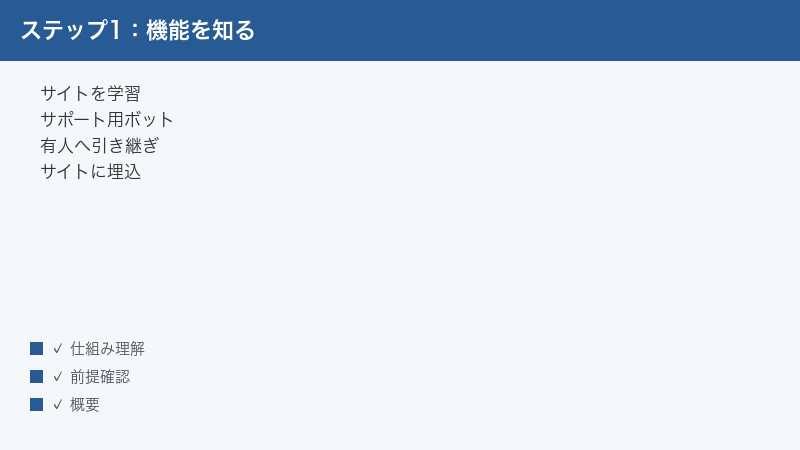
My AskAIは、自社のWebサイトやヘルプ記事、社内文書などを読み込ませて(学習させて)、その内容をもとにお客様の問い合わせへ自動で答える、カスタマーサポート用のAIチャットボット(AIサポートエージェント)を作れるとされるサービスです。AIで答えきれない問い合わせを人の担当者へ引き継ぐ(エスカレーションする)機能や、ヘルプデスク・各種ツールとの連携があるとされています。
本記事では、「サイトを学習できない」「回答がおかしい」「埋め込んでも表示されない」といった代表的なつまずきを、原因ごとに整理して対処手順を解説します。なお、My AskAIは2025〜2026年にかけて機能やUI(操作画面)、対応範囲、料金プランが頻繁に更新されているサービスです。本記事のメニュー名や手順は一般的な流れを示したもので、お使いのプラン・地域・バージョンによって画面や項目名が異なる場合があります。最終的な正否は、必ず公式サイトおよび公式ヘルプ(support.myaskai.com)の最新情報でご確認ください。
この記事でわかること
- My AskAI(マイアスクAI)とは何か、何ができるとされるのかの全体像
- 自社サイトやデータを学習(取り込み)できない主な原因と対処の流れ
- 回答がおかしい・「分かりません」が多い時に見直すポイント
- データを更新したのに回答へ反映されない(再学習)時の対処
- Webサイトへの埋め込みウィジェットが表示されない時の確認項目
- 有人サポートへの引き継ぎ(エスカレーション)や通知が動かない時の対処
- 多言語・日本語の回答精度を高めるための考え方
- メッセージ数や学習量などプラン上限に達した時の確認方法
- それでも解決しない時の問い合わせ前チェックリスト
専門用語が多いサービスですが、原因の多くは「公開設定」「再学習の実行漏れ」「コード設置とドメイン」「連携の認証」のいずれかに集約されます。順番に切り分けていけば、落ち着いて対処できます。
症状別の早見表(まずここで当たりをつける)
困っている症状から、確認すべき場所のおおまかな見当をつけられるよう一覧にしました。詳しい手順は、このあとの各章で順番に解説します。
| 症状 | 考えられる主な原因 | まず試すこと |
|---|---|---|
| サイトを学習(取り込み)できない | 非公開URL・アクセス制限・スクレイピング防止 | 公開URLか確認し、対象ページや形式を見直して再取り込み |
| 回答がおかしい・「分かりません」が多い | 学習データの不足や古さ・質問表現のズレ | 対象データを増やし、更新して再学習。質問の言い方も確認 |
| データを直したのに反映されない | 再クロール・再トレーニングの未実行 | データ更新後に再取り込み・再学習を手動で実行 |
| サイトに埋め込んでも表示されない | コード未設置・ドメイン設定・キャッシュ | 埋め込みコードの設置位置とドメイン許可、キャッシュを確認 |
| 有人への引き継ぎ・通知が動かない | 連携設定・認証切れ | 連携ツールを再認証し、エスカレーションの設定を確認 |
| 日本語の回答精度が低い | 日本語データの不足・対応状況の流動性 | 日本語のデータを充実させ、回答を確認しながら調整 |
| 急に止まった・上限の表示が出る | メッセージ数や学習量などプラン上限 | 残量とプランを確認し、必要なら見直す |
表はあくまで目安です。複数の原因が重なっていることも多いため、当てはまりそうな章を上から順に確認していくと確実です。
My AskAI(マイアスクAI)とは何か
まずは全体像を押さえておくと、トラブルの原因も理解しやすくなります。My AskAI(マイアスクAI・myaskai.com)は、企業のカスタマーサポートを自動化する目的で使われる、AIチャットボット(AIサポートエージェント)作成サービスとされています。
基本の仕組み
My AskAIの基本的な使い方は、おおむね次のような流れとされています。
- 自社のWebサイトやヘルプセンターの記事、社内のマニュアル(SOP・手順書)などを知識(ナレッジ)として読み込ませる(学習させる)。
- 読み込ませた内容をもとに、AIがお客様の質問へ自動で回答するチャットボットを作る。
- 作ったチャットボットを自社サイトに埋め込んだり、ヘルプデスクツールに組み込んだりして公開する。
- AIが自信を持って答えられない質問は、人の担当者へ引き継ぐ(エスカレーションする)。
つまり「自社の情報を学習したAIが一次対応し、難しいものは人へ渡す」という分担で、問い合わせ対応の負担を減らすことを狙ったサービスだと理解しておくとよいでしょう。公式では、よくある問い合わせの一定割合を自動で解決できるとされていますが、実際の数値は導入企業やデータの内容によって変わります。
連携・埋め込みの特徴
My AskAIは、ZendeskやIntercom、Freshdesk、Gorgias、HubSpotといった主要なヘルプデスク・カスタマーサポートツールと連携できるとされています。また、Google DriveやNotionなどに置いた文書を知識源として取り込めるともされています。作ったチャットボットは、ページの隅に出るウィジェットとして、あるいはページ内に組み込む埋め込み(エンベッド)として、自社サイトに設置して使うとされています。
対応している連携先や取り込み方法は随時追加・変更されるため、「この連携が使えるか」「このサービスのデータを直接読めるか」といった点は、公式の最新情報で確認するのが安全です。連携を使って知識を取り込むと、ファイルやページを手動でアップロードするよりも、内容の更新が自動で追従しやすくなるとされています。たとえばヘルプセンターの記事を直接連携しておけば、元の記事を直すだけで、AIが参照する知識もあとから追いつく形になる、というイメージです。
「AIが一次対応し、人が仕上げる」という発想
My AskAIのようなツールを導入する際に大切なのは、「AIにすべてを任せきる」のではなく、「AIが定型的な一次対応を引き受け、難しいものや重要なものは人が引き取る」という分担で考えることです。たとえば、よくある質問への即答はAIに任せ、解約・返金・クレームのような繊細な対応は人へ引き継ぐ、といった役割分担です。ツールによっては、AIがいきなりお客様へ返信するのではなく、まず担当者向けの下書きを作る運用や、社内向けの参考メモとして答えを出す運用(人が見てから送る運用)もできるとされています。こうした「安全側に倒した運用」から始めると、回答品質を確認しながら少しずつ自動化を広げていけます。トラブルが起きた時も、「どこまでAIに任せていたか」を整理しておくと、原因の切り分けがしやすくなります。
料金とUI(操作画面)について
My AskAIは、無料トライアルが用意されつつ、本格利用は有料プランが中心とされています。料金体系(月額・チケット数や会話数による従量課金など)は変更されることがあり、本記事では具体的な金額は断定しません。最新の料金は、必ず公式の料金ページでご確認ください。また、操作画面(UI)は英語が中心とされており、メニュー名も英語表記であることが多い点は、日本のユーザーにとって最初のハードルになりがちです。本記事では、英語メニューに出会った時の見当がつくよう、機能の役割を日本語で補いながら説明します。
原因1:サイトやデータを学習(取り込み)できない時
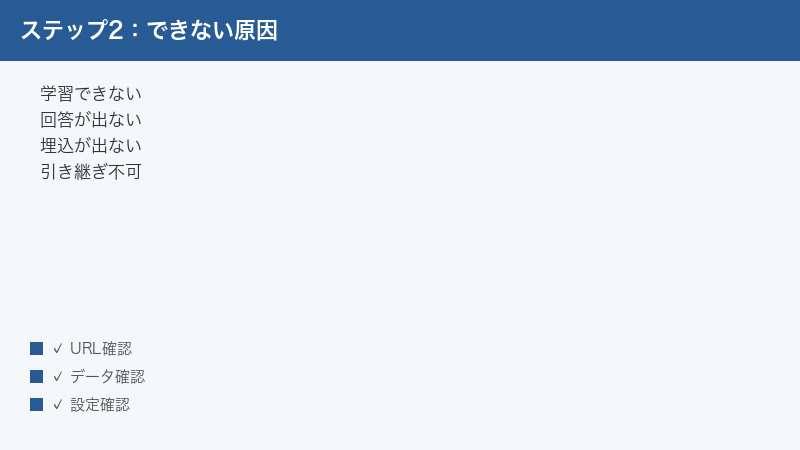
最も多いつまずきが、「自社サイトを追加しようとしても取り込めない」「ファイルをアップロードしたのに学習が完了しない」というものです。これは、AIが対象のページやデータへ正しくアクセスできていないことが原因の大半です。
原因として考えられること
- 非公開URL・ログインが必要なページ:会員専用ページや、ログインしないと見られないページは、AI側がアクセスできず取り込めないとされています。
- アクセス制限・スクレイピング防止:サイトに、自動的な読み取り(クロール・スクレイピング)を防ぐ仕組みが入っていると、ページを取得できない場合があるとされています。
- 対象URLの誤り・到達できないページ:URLの打ち間違いや、すでに存在しないページ、リダイレクトが複雑なページは取り込みに失敗しやすくなります。
- 形式やサイズの問題:アップロードする文書の形式やファイルサイズが対象外だと、読み込みに失敗することがあります。
対処の手順
- 公開URLか確認する。取り込みたいページを、ログアウトした状態(またはシークレットウィンドウ)で開いてみます。誰でも見られるなら公開URL、ログインを求められるなら非公開です。非公開ページは取り込み対象から外すか、公開可能な情報だけをまとめた別ページを用意します。
- 対象ページ・形式を見直す。1ページずつではなく、ヘルプセンターのトップなど、関連ページがまとまった入口のURLを指定すると取り込みやすい場合があります。文書の場合は、対応している形式(テキスト中心の文書など)に整え直してから再度アップロードします。
- URLを正確に貼り直す。余分なパラメータや末尾のゴミ文字がないか、「https://」から始まる完全なURLになっているかを確認します。
- 再取り込み(再クロール)を実行する。設定を直したら、知識ソースの一覧から対象を選び、再取り込みや更新(リフレッシュ)を実行します。多くの連携では、変更があった項目を定期的に自動更新する仕組みがある一方、すぐ反映したい時は手動で更新できるとされています。
- 時間を置いて確認する。取り込みは即時とは限らず、データ量によっては反映に時間がかかります。一定時間たっても「処理中」のまま動かない場合は、設定を見直したうえで公式サポートへ相談します。
公式ヘルプでも、サイトが追加できない主な要因として「パスワード保護(非公開)」と「スクレイピングを防ぐ仕組み」が挙げられているとされています。まずは「そのページは本当に誰でも見られるか?」を確認するのが、解決への近道です。
取り込みたい情報を整理してから追加する
取り込みでつまずく背景には、「サイトのすべてのページをそのまま読ませようとして、不要なページや古いページまで含めてしまう」という問題も隠れています。お客様の問い合わせに本当に必要なのは、料金・使い方・トラブル対処・解約方法といった、答えの根拠になるページです。逆に、ニュース一覧や採用情報、過去のキャンペーンページなどは、サポート用のAIにとってノイズになりがちです。取り込み前に「どのページを知識として使うか」を一覧にしてから追加すると、取り込みの失敗も、後述する回答のブレも減らせます。情報が散らばっている場合は、サポート用のヘルプページを1か所にまとめ直してから取り込むのも有効な方法です。手間はかかりますが、最初に土台を整えておくほど、あとの運用が楽になります。
取り込み結果を必ず確認する
「追加した」だけで安心せず、取り込みが正しく完了したか、知識ソースの一覧で状態を確認しましょう。取り込み済みのページ数や、エラーになった項目が表示されることが多いため、想定していたページがきちんと入っているかをチェックします。一部だけ取り込めていない場合は、その項目だけを対象に、URLや形式を見直して再取り込みします。全体をやり直すより、失敗した箇所だけを直す方が効率的です。
原因2:回答がおかしい・「分かりません」が多い時
取り込みは完了しているのに、「見当違いの回答が返る」「すぐに『分かりません』と答えてしまう」というケースです。AIは、学習させた知識の範囲・鮮度・粒度に大きく左右されます。回答の質は、与えたデータの質にほぼ比例すると考えてよいでしょう。
原因として考えられること
- 学習データの不足:その質問に答えるための情報が、そもそも取り込んだデータの中に含まれていない。
- データが古い:仕様変更や価格改定の前の古い情報のまま更新されておらず、現状と食い違っている。
- 情報が分散・重複している:同じテーマの記述が複数あり、内容が矛盾しているとAIが迷いやすくなります。
- 質問の表現とのズレ:お客様の言い回しと、データ内の表現が大きく違うと、関連情報を見つけにくくなります。
対処の手順
- 足りないテーマのデータを増やす。うまく答えられなかった質問をメモし、その答えとなる説明をヘルプ記事や文書として用意して追加学習させます。「よくある質問」を一覧化して取り込むのも効果的です。
- 古い情報を更新する。料金・仕様・手順など、変わりやすい項目を最新の内容に直し、更新後に再学習します。古い記述が残っていると、新しい情報と競合して回答が不安定になります。
- 重複・矛盾を整理する。同じテーマの記述が複数あれば、正しい1つに集約し、古いものや誤ったものは取り込み対象から外します。
- 質問の表現を変えて試す。同じ意図でも、言い方を変えると回答が改善することがあります。お客様がよく使う言葉を、データ側の見出しや本文にも盛り込んでおくと、ヒットしやすくなります。
- 回答の確認とテストを繰り返す。代表的な質問をいくつか用意し、想定どおりに答えるかをテストします。多くのツールには、過去の問い合わせや想定質問で動作を確かめる仕組みがあるとされています。
なお、AIの回答は確率的に生成されるため、同じ質問でも毎回まったく同じ文面になるとは限りません。「正しい情報を、十分な量、最新の状態で与える」ことが、回答品質を安定させる基本だと押さえておきましょう。
「分かりません」は悪いことばかりではない
AIが根拠のない回答(いわゆる作り話)を返してしまうより、答えられない時に正直に「分かりません」と返してくれる方が、サポート用途では安全です。重要なのは、その「分からなかった質問」を放置せず、データを補強する材料として活用することです。多くのツールには、お客様とのやり取りのログ(記録)や、よく聞かれているテーマを把握できる仕組みがあるとされています。これらを定期的に見直し、「答えられなかった質問」「同じ趣旨で何度も聞かれている質問」を洗い出して、その答えを記事化・追加学習していくと、回答できる範囲が着実に広がっていきます。AIサポートは「作って終わり」ではなく、ログを見ながら育てていく運用が前提だと考えると、つまずいた時の対処もしやすくなります。
重要な質問ほど人の確認を挟む
料金・契約・個人情報の扱いなど、間違えると影響が大きいテーマは、AIの自動回答だけに任せず、人の確認を挟む運用を検討します。前述のとおり、AIが下書きを作って担当者が送信前に確認する運用や、社内向けの参考情報として答えを出す運用ができるとされています。回答がおかしいと感じる頻度が高いうちは、こうした「人が最終確認する」段階を残しておくと、お客様への影響を抑えつつ、安心してデータを育てていけます。
原因3:データを更新したのに回答へ反映されない時
「ヘルプ記事を直したのに、AIは前の内容のまま答える」というケースです。これは、データの更新と、AIへの再学習(再トレーニング)が別の操作であることが原因のことが多いです。元データを直しただけでは、AIが学習し直すとは限りません。
原因として考えられること
- 再クロール・再トレーニングの未実行:元の記事や文書は更新したが、AI側の取り込みをやり直していない。
- 自動更新のタイミング待ち:連携によっては、変更の反映が一定間隔(たとえば24時間ごとなど)でまとめて行われるとされており、すぐには反映されないことがあります。
- キャッシュの影響:表示側に古い回答が一時的に残っている。
対処の手順
- データを更新したら再学習を実行する。記事や文書を直したあとは、知識ソースの一覧から対象を選び、再取り込み(リフレッシュ・再トレーニング)を手動で実行します。これが「データ更新→再学習」というワンセットの操作になります。
- 自動更新を待つか、手動更新する。定期的な自動更新がある場合でも、すぐ反映したい時は対象項目の更新(リフレッシュ)ボタンから手動で即時更新できるとされています。急ぎなら手動更新が確実です。
- 反映に時間がかかることを前提にする。更新直後はまだ古い回答が出ることがあります。少し時間を置いてから、再度同じ質問で確認します。
- 表示側のキャッシュをクリアする。確認しているブラウザのキャッシュや、サイト側のキャッシュ(後述)が原因で古い表示が残ることもあるため、別ブラウザやシークレットウィンドウでも確認します。
「直したのに変わらない」と感じた時は、まず「再学習を実行したか?」を思い出すのが第一歩です。データ更新と再学習はセットで行う、と覚えておくと混乱しません。
原因4:サイトへの埋め込み(ウィジェット)が表示されない時
チャットボット自体は作れたのに、自社サイトに設置しても表示されない、というケースです。これは埋め込みコードの設置とドメインの設定、そしてキャッシュのいずれかに原因があることがほとんどです。
原因として考えられること
- コードの設置ミス・設置漏れ:埋め込みコードを貼る場所が違う、または貼り忘れている。ページ内に組み込む方式では、ヘッダー(head)部分とボディ(body)部分の2か所にコードを貼る必要があるとされています。
- ドメイン設定の不一致:チャットボットを表示してよいドメインの設定(許可ドメイン)と、実際に設置したサイトのドメインが一致していない。
- キャッシュの影響:サイトやブラウザに古い状態が残り、更新が反映されていない。
- 他のスクリプトとの競合・読み込み順:ほかのタグやプラグインと干渉して読み込まれていない。
対処の手順
- 埋め込みコードを正しく設置する。ウィジェット(隅に出るチャット)か、ページ内への埋め込み(エンベッド)かで、必要なコードと貼り付け位置が異なるとされています。ページ内埋め込みの場合は、指定どおりにhead部分とbody部分の両方へコードを貼ったか確認します。コードはコピー漏れがないよう、丸ごと貼り付けます。
- 対象ドメインを確認・許可する。管理画面側で、チャットボットを表示してよいドメイン(自社サイトのアドレス)が正しく登録されているかを確認します。サブドメインや「www」の有無まで含めて一致しているかが見落としポイントです。
- キャッシュをクリアする。サイト側にキャッシュ機能(プラグインやCDNなど)がある場合はキャッシュを削除し、ブラウザ側もキャッシュをクリアするか、シークレットウィンドウや別ブラウザで表示を確認します。
- 表示位置・条件を確認する。特定のページだけに表示する設定や、表示するまで少し時間がかかる設定になっていないかを確認します。
- 競合の有無を切り分ける。一時的にほかのスクリプトを止めて表示されるか試すと、競合が原因かどうかを切り分けられます。
埋め込みは、「コードを正しい場所に貼ったか」「ドメインが一致しているか」「古いキャッシュが残っていないか」の3点を順に潰していけば、多くの場合で解決します。CMS(WordPressなど)を使っている場合は、コードを貼れる箇所やキャッシュ設定の場所がテーマやプラグインによって異なるため、その点も合わせて確認するとよいでしょう。
ウィジェットと埋め込み(エンベッド)の違いを理解する
表示方法には大きく2種類あり、設置の仕方が異なります。1つは、画面の右下などの隅に丸いアイコンとして常に表示され、クリックするとチャットが開くウィジェット型です。サイト全体に手軽に出したい場合に向いています。もう1つは、特定のページの中に枠として組み込む埋め込み(エンベッド)型で、「お問い合わせページ」や「よくある質問ページ」の中にチャットを置きたい場合に向いています。ページ内に組み込む方式では、コードを2か所(head部分とbody部分)に貼る必要があるとされており、どちらか一方しか貼っていないと正しく表示されないことがあります。自分がどちらの方式を使おうとしているのかをはっきりさせ、その方式に必要なコードを過不足なく貼ることが大切です。
スマートフォン表示も確認する
パソコンでは表示されても、スマートフォンでは出ない、あるいは他の要素と重なって押しにくい、という場合もあります。お客様の多くがスマートフォンから問い合わせる場合は、スマートフォンの実機やブラウザの表示確認機能で、チャットアイコンがきちんと表示・操作できるかを確認しておきましょう。表示位置が他のボタン(ページ上部へ戻るボタンなど)と重なる場合は、設置位置の調整も検討します。
原因5:有人への引き継ぎ(エスカレーション)や通知が動かない時
「AIで答えられない質問が、人の担当者へ渡らない」「お客様が『人と話す』を選んでも、こちらに通知が来ない」というケースです。エスカレーションは、ヘルプデスクツールなどとの連携に支えられているため、連携の設定や認証に問題があると動かなくなります。
原因として考えられること
- 連携設定の不備:引き継ぎ先のツール(Zendesk・Intercomなど)との連携が、そもそも設定されていない、または途中で止まっている。
- 認証切れ:以前に接続したものの、認証(ログイン連携)の有効期限が切れている、またはパスワード変更などで切断された。
- 引き継ぎ条件の設定:どんな時に人へ渡すか、という条件や、引き継ぎ先・担当者の割り当てが正しく設定されていない。
- 通知の宛先設定:通知メールやチャンネルの宛先が誤っている、または通知自体がオフになっている。
対処の手順
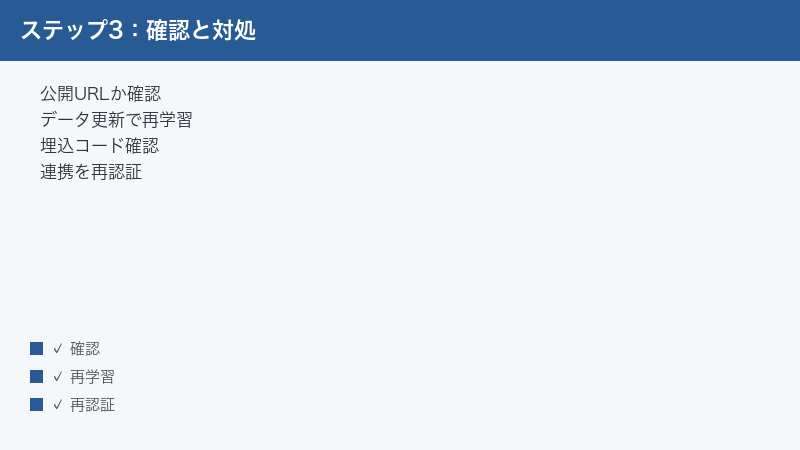
- 連携を再認証する。連携ツールとの接続が切れていないかを確認し、必要なら一度接続を解除して、改めてログインし直して再認証します。「動いていたのに急に止まった」場合は、認証切れが第一候補です。
- エスカレーションの設定を確認する。「人へ引き継ぐ」ボタンを表示する設定や、引き継ぎ先(どのツール・どの窓口へ渡すか)の設定が有効になっているかを確認します。
- 担当者の割り当てを確認する。引き継いだ会話を受け取る担当者やチームが、連携先ツール側で正しく設定・在席状態になっているかを確認します。
- 通知設定を見直す。通知の宛先(メールアドレスやチャットのチャンネル)が正しいか、通知がオンになっているかを確認します。迷惑メール扱いになっていないかも合わせてチェックします。
- テストで一連の流れを確認する。自分でテスト質問を投げ、「人と話す」を選んだ時に、連携先へ会話が渡り、通知が届くところまでを一通り確認します。
連携まわりのトラブルは、「再認証」で解決することが非常に多いです。設定をいろいろ変える前に、まず一度つなぎ直してみるのがおすすめです。
「人と話す」が表示される条件を理解する
お客様に「人と話す」の選択肢がいつ表示されるかは、設定や状況によって変わります。AIが自信を持って答えられた場合は表示されず、答えに迷った場合や、お客様が繰り返し質問した場合などに表示される、といった挙動が一般的です。「思ったところで引き継ぎボタンが出ない」と感じる時は、まずどんな条件で表示する設定になっているかを確認しましょう。常に表示しておきたいのか、AIが対応しきれない時だけ出したいのかは、運用方針によって変わります。テストの際は、わざとAIが答えられない質問を投げて、引き継ぎの導線がきちんと働くかを確認すると確実です。
営業時間や担当者の在席状況も影響する
引き継ぎ先の担当者が不在の時間帯や、対応できる人がいない状況では、引き継ぎ後の動きが変わることがあります。連携先ツール側の営業時間設定や、担当者の在席状況、自動応答の設定なども合わせて確認しておくと、「引き継いだはずなのに誰も対応していない」という事態を防げます。お客様を待たせないためにも、AIで完結する範囲と、人が対応する時間帯・体制を、あらかじめ整理しておくことをおすすめします。
原因6:多言語・日本語の回答精度が低い時
My AskAIは多くの言語に対応するとされていますが、日本語を含む各言語の回答精度は、与えるデータや時期によって変わる流動的な部分です。日本語で運用する場合は、いくつか意識しておくと精度を上げやすくなります。
原因として考えられること
- 日本語データの不足:学習させた知識が英語中心で、日本語の説明が薄い。
- 翻訳のニュアンス差:内部的な翻訳を経ることで、細かな言い回しや専門用語が崩れることがある。
- 表記ゆれ:同じ言葉でも、漢字・かな・カタカナ・英字でばらつきがあると、関連情報を見つけにくくなる。
対処の手順
- 日本語のデータを充実させる。お客様が日本語で問い合わせるなら、回答の根拠となるヘルプ記事や文書も日本語でしっかり用意して学習させます。英語資料の機械的な翻訳だけに頼らないことがポイントです。
- 表記をそろえる。製品名や機能名の表記(漢字・カタカナ・英字)を統一しておくと、AIが関連情報を見つけやすくなります。
- 回答を確認しながら調整する。実際の日本語質問でテストし、おかしな点があれば、その元になっているデータを直して再学習します。
- 重要な質問は定型回答を用意する。絶対に間違えたくない重要事項(料金・解約・連絡先など)は、明確な日本語の説明を用意しておくと安定します。
多言語対応や精度は今後も変化する領域です。「現時点の精度を、自分のデータで確認し、必要なら日本語データで補強する」という姿勢で運用するのが現実的です。最新の対応言語や精度については、公式情報で確認してください。
原因7:メッセージ数や学習量などプラン上限に達した時
「急に応答しなくなった」「上限に関する表示が出た」という場合は、プランの上限に達している可能性があります。My AskAIは有料プランが中心とされ、プランごとに利用できる量(会話数・メッセージ数・学習できるデータ量など)の目安が設けられているとされています。
原因として考えられること
- 会話数・メッセージ数の上限:当月に利用できる会話やメッセージの量を使い切った。
- 学習量・知識ソース数の上限:取り込めるデータ量や、追加できる知識ソースの数の上限に達した。
- トライアル期間の終了:無料トライアルの期限が切れている。
- 支払い・契約状態:決済の問題などでプランが一時停止している。
対処の手順
- 残量と利用状況を確認する。管理画面の利用状況(使用量・残量)を確認し、どの上限に近づいているかを把握します。
- プランの内容を確認する。現在のプランで含まれる量と、超過した場合の扱い(従量課金になるのか、停止するのか)を確認します。料金体系は変更されることがあるため、具体的な金額や条件は公式の料金ページで確認します。
- 不要なデータを整理する。学習量の上限が問題なら、使っていない古い知識ソースを外すなどして整理します。
- 必要ならプランを見直す。恒常的に上限へ達するなら、上位プランへの変更を検討します。判断材料として、実際の問い合わせ件数を把握しておくと役立ちます。
本記事では具体的な金額・上限値は断定しません。プランの上限や料金は時期によって変わるため、必ず公式の料金ページと管理画面の表示でご確認ください。
一般的な対処の総まとめ(どこから手を付けるか迷ったら)
症状の見当がつかない時は、次のチェックを上から順に確認すると、多くのトラブルを切り分けられます。My AskAIに限らず、こうしたAIサポートツール全般に通じる基本の流れです。
- 公開URLと形式を確認する。取り込みたいページが、ログイン不要で誰でも見られる公開状態か。文書は対応形式・サイズか。
- データを更新したら必ず再学習する。記事や文書を直したら、再取り込み(再クロール・再トレーニング)を手動で実行する。
- 埋め込みコードとキャッシュを確認する。コードを正しい場所に貼り、対象ドメインを許可し、サイトとブラウザのキャッシュをクリアする。
- 連携を再認証する。エスカレーションや通知が止まったら、まず連携ツールをつなぎ直す。
- 残量とプランを確認する。急に止まったら、上限や契約状態を確認する。
- 別ブラウザ・シークレットで確認する。表示やキャッシュの問題を切り分ける。
- 公式の最新情報を確認する。仕様やUIが変わっている可能性を踏まえ、公式サイト・公式ヘルプの最新情報を確認する。
これらを試しても解決しない場合は、症状・試した手順・スクリーンショットを整理したうえで、公式サポートへ問い合わせるのが確実です。
うまくいかない時の追加チェック
基本の対処で直らない時に、見落としがちなポイントを補足します。
ブラウザ・端末側を疑う
管理画面の操作や表示確認は、ブラウザの拡張機能や古いキャッシュの影響を受けることがあります。別のブラウザや、拡張機能を切ったシークレットウィンドウで同じ操作を試し、症状が変わるかを確認します。広告ブロッカーなどが、チャットウィジェットの表示やスクリプトの読み込みを妨げているケースもあります。
取り込み・反映には時間がかかる前提で待つ
知識の取り込みや再学習は、データ量によっては完了まで時間がかかります。「すぐ反映されない=失敗」とは限りません。一定時間(場合によっては数十分以上)置いてから再確認し、それでも「処理中」のまま進まない時に初めて、設定の見直しや問い合わせへ進むのが効率的です。
変更は1つずつ行う
原因切り分けのコツは、設定を一度に複数変えないことです。1か所だけ変えて結果を見る、を繰り返すと、何が効いたのかが分かり、再発時にも対処しやすくなります。
問い合わせ時に伝えるとよい情報
公式サポートへ相談する際は、次の情報を添えると解決が早まります。①どの操作で何が起きたか(取り込み・回答・埋め込み・連携のどれか)、②表示されたメッセージやエラー文、③対象のURLやドメイン、④いつから起きているか、⑤すでに試した対処。これらを整理しておくと、やり取りの往復を減らせます。
🛒 関連商品をAmazonでチェック
よくある質問(FAQ)
Q1. My AskAIは日本語で利用できますか?
多言語に対応するとされており、日本語での質問・回答も扱えるとされています。ただし、操作画面(UI)は英語が中心とされ、回答精度は与えるデータや時期によって変わります。日本語で運用するなら、回答の根拠となる日本語データを充実させ、実際の質問でテストしながら調整することをおすすめします。最新の対応状況は公式情報をご確認ください。
Q2. 無料で使えますか?料金はいくらですか?
無料トライアルが用意されつつ、本格的な利用は有料プランが中心とされています。料金体系は変更されることがあるため、本記事では具体的な金額を断定しません。月額や、会話数・チケット数に応じた費用などの最新情報は、必ず公式の料金ページでご確認ください。
Q3. 自社サイトを追加したのに学習が完了しません。なぜですか?
そのページが非公開(ログインが必要)だったり、自動読み取りを防ぐ仕組みが入っていたりすると、AIが取り込めない場合があるとされています。まずログアウト状態でページが見られるか(公開URLか)を確認し、対象ページや形式を見直してから再取り込みを実行してください。一定時間たっても進まない場合は公式サポートへ相談しましょう。
Q4. ヘルプ記事を直したのに、AIが古い内容で答えます。どうすればよいですか?
データの更新と、AIの再学習は別の操作です。記事や文書を直したあとに、知識ソースの一覧から対象を選び、再取り込み(リフレッシュ・再トレーニング)を手動で実行してください。自動更新がある場合でも、すぐ反映したい時は手動更新が確実です。反映後は少し時間を置き、別ブラウザでも確認するとよいでしょう。
Q5. サイトに埋め込んでもチャットが表示されません。どこを確認すればよいですか?
埋め込みコードを正しい場所に貼ったか(ページ内埋め込みの場合はhead部分とbody部分の両方)、表示を許可するドメインの設定が実際のサイトと一致しているか、サイトやブラウザのキャッシュが古くないか、の3点を順に確認してください。広告ブロッカーや他スクリプトとの競合も、まれに原因になります。
Q6. AIが答えられない質問を、人の担当者へ引き継げますか?
AIが自信を持って答えられない場合に、お客様が「人と話す」を選んで担当者へ引き継ぐ(エスカレーションする)機能があるとされています。引き継ぎや通知が動かない時は、連携先ツール(Zendesk・Intercomなど)との連携を再認証し、エスカレーションの設定と通知の宛先を確認してください。
Q7. 回答の精度を上げるにはどうすればよいですか?
回答の質は、学習させたデータの質に大きく左右されます。①足りないテーマの情報を追加する、②古い情報を最新に更新して再学習する、③重複や矛盾を整理する、④お客様がよく使う言葉をデータにも盛り込む、という流れが効果的です。代表的な質問でテストし、結果を見ながらデータを育てていきましょう。
Q8. 急にチャットが応答しなくなりました。考えられる原因は何ですか?
プランの上限(会話数・メッセージ数など)に達している、トライアル期間が終了している、連携の認証が切れている、支払い・契約状態に問題がある、などが考えられます。管理画面で残量・利用状況・契約状態を確認し、連携が切れている場合は再認証してください。上限や料金の詳細は公式の料金ページでご確認ください。
📚 あわせて読みたい
まとめ
My AskAI(マイアスクAI)は、自社の情報を学習させて、お客様の問い合わせへ自動で答えるカスタマーサポート用のAIチャットボットを作れるとされるサービスです。便利な一方で、英語中心のUIや、学習・再学習・埋め込み・連携といった複数の要素が絡むため、つまずきやすいポイントもいくつかあります。
トラブルの大半は、次の5つに集約されます。①取り込み対象が公開URLで、形式も適切か。②データを更新したら、再取り込み・再学習を手動で実行したか。③埋め込みコードを正しく設置し、ドメインを許可し、キャッシュをクリアしたか。④連携を再認証し、エスカレーションと通知の設定を確認したか。⑤残量とプランの上限を確認したか。困った時は、この順で1つずつ切り分けていけば、多くのケースは自力で解決できます。
最後に重要な点として、My AskAIは仕様・UI・対応範囲・料金が頻繁に変わるサービスです。本記事の手順やメニュー名は一般的な流れを示したもので、お使いのプラン・地域・バージョンによって画面が異なる場合があります。具体的な操作や、料金・対応状況の最終的な確認は、必ず公式サイトおよび公式ヘルプ(support.myaskai.com)の最新情報で行ってください。落ち着いて1つずつ確認すれば、AIサポートエージェントを安定して運用できるはずです。
