 minto.tech スマホ(iPhone/Android)・パソコン(Windows/Mac)・Office・Wi-Fi・AIツールの「できない」「困った」を解決する実用ガイド。トラブル対処法とノウハウが満載のお助けサイトです。
※本ページにはプロモーション(広告)が含まれています
📑 この記事の目次(タップで開く)
Instantly(インスタントリー)で送信・到達できない時、まず試すこと
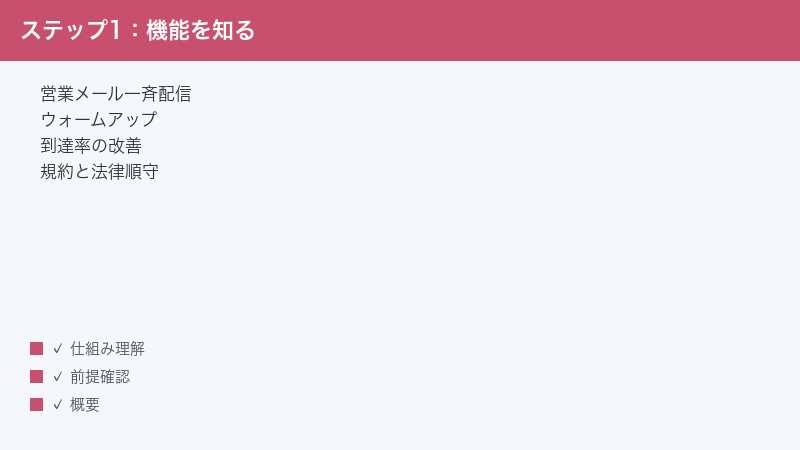
結論から3行でお伝えします。Instantly(インスタントリー)でメールが「送れない・届かない・連携できない」ときは、①メールアカウントの接続設定(SMTP/IMAPやアプリパスワード)を見直す、②ウォームアップとドメイン認証(SPF・DKIM・DMARC)を整える、③送信量を一気に増やさず公式の上限とプランの残量を確認する、この3点を順番に確認するのが近道です。
Instantlyはコールドメール(営業メール)を多数の宛先へ送るキャンペーンを作り、メールアカウントの信頼度を少しずつ上げる「ウォームアップ」や到達率の改善、見込み客(リード)探しなどを支援するとされるプラットフォームです。AIによる文面作成の補助もあるとされ、有料プランが中心とされています。UIは英語中心のため、設定箇所が分かりにくく感じる場面もありますが、つまずきの大半は「接続」「認証」「送信量」のいずれかに集約されます。
なお本記事は一般的な対処の流れを整理したものです。お使いのプラン・地域・契約時期によって画面やメニュー名、対応状況、料金は異なる場合があります。最終的な仕様や数値は必ず公式の最新情報をご確認ください。また、コールドメールは各国の法律(日本の特定電子メール法など)や各メールサービスの利用規約の範囲内で送ることが大前提です。受信者への配慮を欠いた一斉送信は、迷惑メール扱いやアカウント停止の原因になります。
この記事でわかること
- Instantly(インスタントリー)とは何か、どんな仕組みでコールドメールを送るのかの基礎
- メールアカウントが連携できない・認証エラーになるときの原因と確認手順
- 送ったメールが届かない・迷惑メールに入ってしまうときの対処(ウォームアップとドメイン認証)
- キャンペーンが開始されない・送信が止まるときに見るポイント
- アカウントが警告・凍結されたときに考えられる理由と落ち着いた対応
- リード(宛先)の取り込みや分析(開封率など)がうまく出ないときのチェック
- プランの上限に達したときの考え方と、法律・規約を守るための注意点
- よくある質問8問と、最後に全体のチェックリスト
症状別 早見表(まずここで当たりをつける)
「どこから手をつければいいか分からない」というときは、まず下の早見表で自分の症状に近いものを探してください。詳しい手順は、それぞれの章で順を追って説明します。
| 症状 | 主に考えられる原因 | 最初に見る場所 |
|---|---|---|
| メールアカウントを連携できない/接続エラー | SMTP・IMAP設定、アプリパスワード、二段階認証、プロバイダ側の制限 | 接続設定とアプリパスワード、許可設定 |
| 送信したメールが届かない/迷惑メールに入る | ウォームアップ不足、ドメイン認証(SPF・DKIM・DMARC)未設定、送信量の急増 | ウォームアップ状況とDNSの認証設定 |
| キャンペーンが開始・送信されない | スケジュール、接続状態、リード残数、上限到達 | キャンペーンの設定と接続、残数 |
| アカウントが警告・凍結される | 送りすぎ、文面の内容、宛先の品質 | 送信量とルール、文面の見直し |
| リード(宛先)を取り込めない | CSVの形式や項目(カラム)の不一致 | CSVの形式と項目の対応付け |
| 分析(開封率など)が表示されない | 反映の待ち時間、トラッキングや連携の設定 | 時間を置く・連携と設定を確認 |
| プランの上限に達した | 送信数・連絡先数・接続アカウント数の上限 | 残量とプラン内容を確認 |
多くの場合、ひとつの症状の裏に複数の原因が重なっています。たとえば「届かない」の裏には「ウォームアップ不足」と「ドメイン認証の不備」が同時にあることも珍しくありません。ひとつ直して様子を見る、という落ち着いた進め方が結局は早道です。
Instantly(インスタントリー)とは何か
Instantly(インスタントリー・instantly.ai)は、コールドメール(営業メール)を多数の宛先へ効率よく送るためのプラットフォームとされています。中心となる機能は、おおまかに次のような流れで使うものとされています。
基本的な使い方の流れ
- 送信に使うメールアカウントを複数Instantlyに接続する
- 各アカウントの「ウォームアップ」を有効にし、信頼度(送信評価)を少しずつ育てる
- 宛先(リード)を用意し、CSVなどで取り込む
- 本文(ステップごとの追客メールを含む)を作り、キャンペーンを組む
- 1日あたりの送信量やスケジュールを決めて配信を開始する
- 開封・返信などの反応を見ながら、文面や宛先を調整する
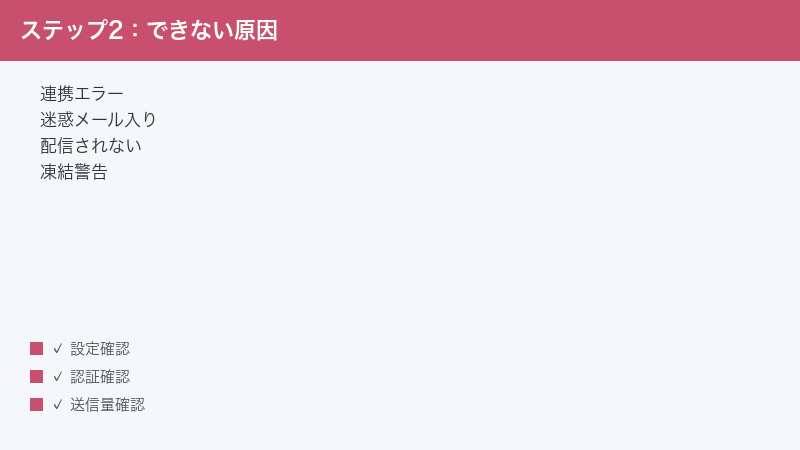
ウォームアップとは、新しいメールアカウントでいきなり大量送信せず、最初は少しずつ送って受信側からの信頼度を上げていく仕組みを指すとされています。これにより、迷惑メール(スパム)フォルダに振り分けられにくくすることを狙います。Instantlyでは、アカウントを接続するとウォームアップが自動で動き、送信量を段階的に引き上げていくとされています。
有料中心・英語UIという前提
Instantlyは有料プランが中心とされ、複数の料金プランが用意されているとされています。プランによって送信できるメール数・登録できる連絡先数・利用できる機能などが変わるとされますが、具体的な金額や枠の数値は時期や地域によって変動するため、ここでは断定しません。正確な料金・プラン内容は、必ず公式の料金ページで最新情報をご確認ください。料金は人数(席数)ではなく、送信量や登録できる連絡先の量で決まる方式が採られているとされ、少人数でもチームでも、同じプランなら基本料金は変わらないという考え方が紹介されることがあります。つまり「何人で使うか」よりも「どれだけ送るか・どれだけ宛先を抱えるか」が費用の中心になりやすい、という点を押さえておくと、プラン選びの目安になります。
また、画面表示は英語が中心です。本記事ではメニュー名を日本語の意味で補足しますが、実際の表示名や場所はバージョンにより異なる場合があります。「設定が見当たらない」と感じたら、英語の近い単語(接続なら Connect、ウォームアップなら Warmup、キャンペーンなら Campaign、宛先なら Lead、分析なら Analytics など)を手がかりに探すと見つけやすくなります。英語のメニューに不慣れな場合は、画面を翻訳機能で日本語に変換しながら操作するのもひとつの方法です。ただし翻訳によってボタン名が実際と少しずれることがあるため、重要な設定は英語表記と照らし合わせながら進めると安心です。
つまずきは「接続・認証・送信量」に集約される
Instantlyに限らず、コールドメールのツールでつまずく原因は、突き詰めると次の3つに分類できます。本記事もこの3本柱に沿って構成しています。
- 接続: 送信用のメールアカウントを正しくつなげられているか。SMTPやIMAP、アプリパスワードなどの設定が中心です。
- 認証: そのメールが「正規の送信元から来た本物だ」と受信側に示せているか。SPF・DKIM・DMARCといったドメイン認証が中心です。
- 送信量: 評価が育つ前に送りすぎていないか。ウォームアップと、段階的な送信量の引き上げが中心です。
「送れない」「届かない」「連携できない」という言葉は違っても、原因をたどると、この3つのどこかに行き着くことがほとんどです。まずはどの柱の問題なのかを見極めることが、解決への近道になります。
メールアカウントを連携できない・認証エラーになるとき
最初の関門になりやすいのが、送信用メールアカウントの接続(連携)です。ここでつまずく原因はほぼ決まっており、ひとつずつ潰していけば多くは解決します。
原因1: SMTPとIMAPの両方が必要なのにSMTPだけになっている
Instantlyにメールアカウントを接続する場合、メールを送るためのSMTPだけでなく、返信の検知やウォームアップのためにIMAP(受信側)の設定も必要とされています。「送れるはずなのに接続エラーになる」というときは、IMAP側が無効になっていないかを確認してください。
- お使いのメールサービス(Gmail、Microsoft 365 など)の管理画面や設定でIMAPが有効になっているか確認する
- Instantlyの接続画面で、送信(SMTP)と受信(IMAP)の両方のサーバー情報・ポート番号を入力する
- サーバーアドレスやポート番号に打ち間違いがないか、もう一度見直す
接続が失敗する原因として最も多いのは、サーバーアドレスやポート番号の入力ミス(タイプミス)とされています。コピー&ペーストの際に余分なスペースが入っていないかも確認しましょう。サーバーアドレスは末尾に余計な文字が付いていたり、似た綴りの別アドレスを入力していたりすることがあります。ポート番号も、送信用と受信用で異なる番号を使うのが一般的なので、それぞれ正しい値が入っているかを落ち着いて見比べてください。暗号化方式(SSLやTLSなど)の指定が必要な場合もあり、ここがずれていると認証は通っても接続が安定しないことがあります。お使いのメールサービスが案内している正しい接続情報を、公式の案内ページから改めて確認するのが確実です。
なお、Instantlyではメールサービスによっては、サーバー情報を手入力せずに、画面の案内に沿ってワンクリックでつなげる方式が用意されている場合もあるとされています。手入力でうまくいかないときは、こうした案内付きの接続方法が選べないかを確認してみるのも一手です。どの方式が使えるかはメールサービスの種類によって異なるため、自分の使っているサービス向けの案内を探してみてください。
原因2: アプリパスワードや二段階認証の設定が合っていない
Gmailや一部のメールサービスでは、通常のログインパスワードではなく、外部アプリ用に発行する「アプリパスワード」が必要になることがあります。二段階認証(2要素認証)を有効にしている場合は特に、この仕組みが関係してきます。
- メールサービス側で二段階認証の状態を確認する
- 外部アプリ用のアプリパスワードを発行できる場合は、新しく発行する
- Instantlyには、通常のパスワードではなく、発行したアプリパスワードを入力する
- パスワードを変更したり、二段階認証を切り替えたりした後は、古い認証情報が残っていることがあるため、Instantly側でも入力し直す
Microsoftのアカウント(Microsoft 365 など)では、管理者側の設定でSMTP認証そのものがオフになっていることがあるとされています。会社や組織のアカウントを使っている場合、自分の権限では変更できないことも多いため、送信が許可されない場合は、組織の管理者に確認し、必要な範囲でSMTPの利用が許可されているかを見てもらうとよいでしょう。セキュリティ上の理由で外部アプリからの送信を制限している組織もあるため、運用を始める前に、社内でコールドメールツールの利用が認められているかも合わせて確認しておくと安心です。
アプリパスワードを使う場合の注意点として、発行したパスワードは一度しか表示されないことが多く、控えを取り忘れると再発行が必要になります。Instantlyに入力する際は、見えない余分なスペースが前後に入らないよう、慎重に貼り付けてください。うまく認証できないときは、いったん新しいアプリパスワードを発行し直して、まっさらな状態で入力し直すと解決することがあります。
原因3: プロバイダ側の制限・セキュリティブロック
メールサービスによっては、見慣れない場所からのアクセスや外部アプリからのログインを一時的にブロックすることがあります。接続直後にエラーになる場合は、次を確認します。
- メールサービスから「不審なアクセス」「ログインがブロックされました」といった通知が来ていないか確認する
- 必要なら、メールサービス側で外部アプリからのアクセスを許可する設定にする
- しばらく時間を置いてから、Instantlyで再接続(再認証)を試す
すでに一度つながっていたアカウントが「切断(Disconnected)」になった場合も、まずは認証情報の再入力と再接続を試すのが基本です。パスワード変更後に切断されるケースは典型的なので、心当たりがあれば最新の認証情報で入れ直してください。切断の原因は、パスワード変更のほかにも、メールサービス側の一時的な制限、二段階認証の設定変更、しばらく使っていなかったことによるセッション切れなどが考えられます。一度切断されたアカウントを放置すると、キャンペーンの送信もそのアカウント分だけ止まってしまうため、気づいたら早めに再接続しておくのが安全です。
接続トラブルの切り分け早見表
| こんなとき | まず疑うこと |
|---|---|
| 接続ボタンを押すとすぐエラーになる | サーバーアドレス・ポート番号の入力ミス、パスワードの誤り |
| 送信はできるが返信が検知されない | IMAP(受信側)の設定が抜けている |
| 正しいパスワードなのに弾かれる | 通常パスワードではなくアプリパスワードが必要 |
| 急に切断された | パスワード変更、二段階認証の変更、プロバイダ側の制限 |
| 組織アカウントだけつながらない | 管理者によるSMTP認証の無効化 |
送ったメールが届かない・迷惑メールに入るとき
「送信は成功しているのに相手に届いていない」「迷惑メールフォルダに入っている」という相談は非常に多いものです。ここは原因が複数あり、地道な土台づくりが効いてくる部分です。
原因1: ウォームアップが足りていない
新しく接続したばかりのメールアカウントは、受信側からの信頼度がまだ低い状態です。ここでいきなり大量に送ると、迷惑メール判定を受けやすくなります。Instantlyのウォームアップを十分な期間動かして、送信評価を育てることが第一歩とされています。
- 各メールアカウントでウォームアップが有効になっているか確認する
- 接続して間もない場合は、本格的なキャンペーンを始める前に、ウォームアップの期間を十分に取る
- 運用が始まった後も、1日の送信枠の一定割合をウォームアップに回し続けて、評価を保つ
一般的な目安として、日々の送信能力のうち2〜3割程度をウォームアップに残しておくと評価を維持しやすい、という考え方が紹介されることがあります。ただし最適な割合は状況により異なるため、数値はあくまで参考とし、無理に送信量を増やさないことを優先してください。ウォームアップは「最初だけやればよいもの」ではなく、運用中もずっと続けることで評価を保つもの、と捉えておくと失敗しにくくなります。せっかく育てた評価も、急な大量送信や反応の悪い宛先への配信で簡単に下がってしまうため、地道に続けることが結局は到達率の安定につながります。
新しいアカウントを立ち上げてすぐに成果を求めたくなりますが、ここで焦るとかえって遠回りになります。最初の段階では、送信よりも「評価を育てる」ことを優先し、十分に温まってから本格的なキャンペーンに入る、という順番を守るのが結果的に近道です。Instantlyのウォームアップが自動で送信量を段階的に引き上げていく仕組みを活かし、機械任せにしきらず、自分でも各アカウントの状態をときどき確認しておきましょう。
原因2: ドメイン認証(SPF・DKIM・DMARC)が未設定・不備
到達率を左右する大きな要素が、送信ドメインの認証設定です。これは少し専門的ですが、迷惑メール対策の土台なので、できる限り整えておきたい部分です。
| 設定 | 役割(おおまかな意味) |
|---|---|
| SPF | そのドメインからのメール送信を許可した送信元かどうかを示す仕組み |
| DKIM | メールに電子的な署名を付け、改ざんされていない正規のメールだと示す仕組み |
| DMARC | SPFやDKIMの結果をもとに、なりすましメールの扱い方の方針を示す仕組み |
| MX | そのドメイン宛のメールを受け取るサーバーを指定する基本のレコード |
これらはドメインを管理しているサービス(ドメインレジストラやメールサービスの管理画面)でDNSレコードとして設定します。設定手順や入力する値はサービスごとに異なるため、Instantlyのヘルプや、お使いのドメイン管理サービスの案内に沿って進めてください。DNSの設定は専門用語が多く、最初はとっつきにくく感じるかもしれませんが、「送信元を証明するための書類をそろえる作業」とイメージすると分かりやすいです。SPFは「この差出人は名乗ってよい人です」という許可証、DKIMは「途中で書き換えられていません」という封印、DMARCは「もし偽物が来たらこう扱ってください」という指示書、というように役割を分けて考えると整理しやすくなります。
これらの認証がそろっていないと、たとえ本物のメールでも受信側に警戒され、迷惑メールフォルダに振り分けられやすくなります。逆に言えば、ここを丁寧に整えることが、到達率を底上げする一番確実な土台づくりです。設定に不安がある場合は、ドメインを購入したサービスやメールサービスのサポートに、認証レコードの設定方法を問い合わせるのも良い方法です。
- 送信に使うドメインのDNS設定画面を開く
- SPF・DKIM・DMARCのレコードが正しく入っているか確認する
- 不足や誤りがあれば、各サービスの案内に従って追加・修正する
- 反映には時間がかかることがあるため、設定後しばらく置いてから状態を確認する
なお、DKIMの「セレクタ」が標準と異なる場合、自動チェックが正しく検出できず「DKIMが見つからない」と表示されることもあるとされています。設定自体は正しくても警告が出る場合があるため、表示だけで慌てず、実際のレコードの中身を確認するのがおすすめです。
原因3: 送信量が急に多い・宛先の品質が低い
短期間に送信量を一気に増やすと、たとえ認証が整っていても迷惑メール判定を受けやすくなります。また、存在しない宛先や反応の悪い宛先が多いと、送信評価が下がっていきます。
- 1日あたりの送信量を急に増やさず、段階的に上げる
- 宛先リストの品質を見直し、明らかに無効そうなアドレスを取り除く
- 反応(開封・返信)が極端に悪い場合は、配信を一旦緩めて文面や宛先を見直す
ウォームアップの評価(ヒートスコアなどと呼ばれる指標)が高く出ていても、実際のキャンペーンでは迷惑メールに入ってしまう、というケースがあることも指摘されています。表示上の数値だけを過信せず、実際の到達状況を自分でもテスト送信などで確認する姿勢が大切です。たとえば、自分が持っている別のメールアドレス(普段使いのGmailや会社のメールなど)宛にキャンペーンと近い内容のメールを送ってみて、受信トレイに届くか、それとも迷惑メールに入るかを目で確かめると、現状の到達力がつかめます。
また、迷惑メール判定は受信側のサービスごとに基準が異なります。あるサービスでは受信トレイに届いても、別のサービスでは迷惑メールに入る、ということは珍しくありません。主要なメールサービスそれぞれに宛ててテストし、どこで弾かれやすいかを把握しておくと、改善の優先順位をつけやすくなります。本文中にリンクを詰め込みすぎない、画像ばかりにしない、誇張表現を避けるといった文面の工夫も、迷惑メール判定を避けるうえで効果が期待できます。
キャンペーンが開始・送信されないとき
「キャンペーンを作ったのに送信が始まらない」「途中で止まっている」というときは、設定と接続、残数のいずれかにつまずいていることがほとんどです。
確認1: スケジュールと送信時間帯
- キャンペーンの送信スケジュール(曜日・時間帯・タイムゾーン)が、想定どおりになっているか確認する
- 送信可能な時間帯の外であれば、その時間が来るまで送信は始まりません。時間帯の設定を見直す
- 1日あたりの送信上限が小さく設定されていないか確認する
確認2: メールアカウントの接続状態
- キャンペーンに割り当てたメールアカウントが「接続中」になっているか確認する
- 切断されているアカウントがあれば、前章の手順で再接続する
- ウォームアップ中・評価が育っていないアカウントは、送信が抑えられている場合があるため状態を確認する
確認3: リード(宛先)の残数と上限
- キャンペーンに割り当てた宛先がまだ残っているか確認する(送り終わると止まります)
- プランの送信数や連絡先数の上限に達していないか確認する
- 必要なら、宛先を追加するか、上限に余裕のある状態にしてから再開する
キャンペーンが動かないときは、「設定(スケジュール)」「接続(アカウント)」「残数(宛先・上限)」の3点を順番にチェックすると、原因にたどり着きやすくなります。意外と見落としがちなのがタイムゾーンの設定です。海外の標準時のまま設定していると、自分の感覚では「今が送信時間」のつもりでも、ツール側ではまだ送信時間外、ということが起こります。送信が始まらないと感じたら、まずタイムゾーンと送信可能な時間帯を見直してみてください。
また、キャンペーンを「下書き」のまま保存していて、開始ボタンを押し忘れているケースもあります。送信が始まらないときは、キャンペーンの状態が「実行中(アクティブ)」になっているかどうかも確認しましょう。複数のキャンペーンを同時に動かしている場合は、同じメールアカウントを別のキャンペーンと取り合っていて、1日の送信枠が分散している可能性もあります。1つのアカウントから無理なく送れる量には限りがあるため、欲張らずに配分を見直すことも大切です。
アカウントが警告・凍結されたとき
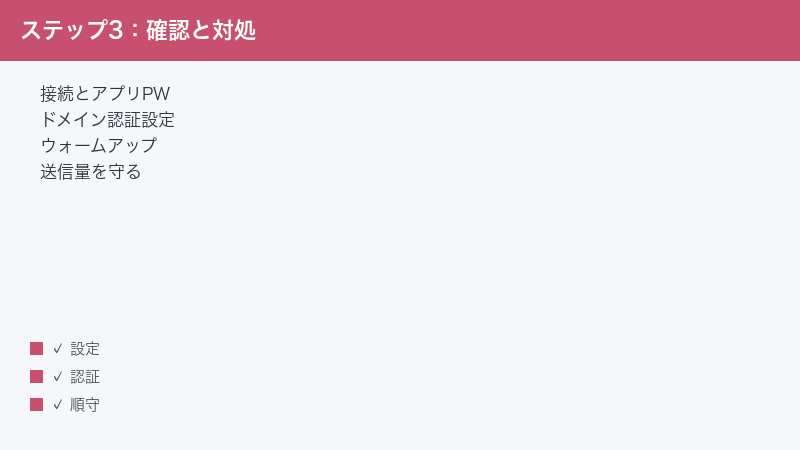
送信用メールアカウントやInstantlyのアカウントに警告が出たり、一時的に止められたりすると不安になりますが、まずは落ち着いて原因を整理しましょう。多くは「送りすぎ」か「文面・宛先の内容」に関係します。
考えられる主な理由
- 短期間に送信量を増やしすぎた(評価が育つ前の大量送信を含む)
- 迷惑メールとして報告される割合が高くなった
- 無効な宛先が多く、バウンス(不達)が増えた
- 文面が宣伝色・誇張が強すぎる、または受信者にとって不要と判断されやすい
落ち着いた対応の手順
- まず送信を一旦止め、送信量を見直す(急に増やさない)
- 宛先リストを精査し、無効・反応の悪いアドレスを取り除く
- 文面を見直し、誇張や過度な売り込みを抑え、受信者にとっての価値や配信停止の手段を明確にする
- 各メールサービスやInstantlyの利用規約・ガイドラインに沿っているかを確認する
- 必要に応じて、ウォームアップから丁寧にやり直し、評価を立て直す
大前提として、コールドメールは各国の法律(日本では特定電子メール法など)や各メールサービスの規約を守って送る必要があります。同意のない一斉送信や、配信停止の手段を示さない送信は、受信者の不利益になるだけでなく、アカウント停止や法的な問題につながりかねません。「届けたい相手に、迷惑をかけない形で届ける」という基本を外さないことが、結局はアカウントを守る一番の方法です。
警告や凍結を防ぐうえで効果的なのは、量より質を意識した運用です。手当たり次第に大量の宛先へ送るより、本当に関係のありそうな相手を厳選し、相手にとって意味のある内容を、無理のないペースで送るほうが、反応も良くなり評価も安定します。1通ごとに「これは受け取った相手の役に立つだろうか」「自分が受け取ったら不快に感じないだろうか」と立ち止まって考える習慣が、長く安定して使い続けるための土台になります。
万一、複数のアカウントで同時に問題が起きた場合は、共通する原因(送信量の設定、文面、宛先リストの品質など)を疑ってください。一つのテンプレートや一つの宛先リストに問題があると、それを使ったすべてのアカウントに影響が及びます。問題のある要素を特定し、根本から見直すことで、再発を防ぎやすくなります。
リード(宛先)を取り込めないとき
宛先リストをCSVなどで取り込む段階でつまずく場合、原因のほとんどはファイルの形式や項目(カラム)の対応付けにあります。
- CSVの文字コードや区切り(カンマ区切りなど)が、想定どおりか確認する
- 1行目の見出し(メールアドレス・氏名・会社名など)が分かりやすい名前になっているか確認する
- 取り込み画面で、CSVの各列とInstantly側の項目を正しく対応付ける
- メールアドレスの列に空欄や明らかな誤りが混ざっていないか確認する
- うまくいかない場合は、まず数件だけの小さなCSVで試し、原因を切り分ける
表計算ソフトからCSVを書き出す際に、余分な列や空行が入っていることがあります。取り込みに失敗するときは、いったんシンプルな形(メールアドレスと必要な項目だけ)に整理してから試すと、原因を特定しやすくなります。とくに、日本語を含むCSVは文字コードのずれで文字化けすることがあるため、書き出し時の文字コードに注意してください。氏名や会社名に全角の記号や改行が紛れ込んでいると、項目がずれて取り込まれることもあります。
取り込み後は、一覧で実際にどう読み込まれたかを目で確認するのがおすすめです。メールアドレスの列に会社名が入ってしまっている、といった項目のずれは、目視ですぐ気づけます。差し込み用の項目(相手の名前や会社名など)を文面で使う予定なら、それらの列が正しく取り込まれているかも合わせて確認しておくと、送信時に「{名前}」のような置き換え前の表記がそのまま送られてしまう失敗を防げます。重複した宛先が混ざっていると、同じ相手に何度も送ってしまい印象を悪くするため、取り込み前に重複を整理しておくことも大切です。
分析(開封率など)が表示されないとき
開封率や返信率などの指標がうまく出ないときは、反映の待ち時間か、トラッキング(計測)や連携の設定が関係していることが多いです。
- 送信直後は数値が反映されるまで時間がかかることがあるため、しばらく置いてから再確認する
- 開封の計測(トラッキング)を使う設定になっているか確認する
- 外部ツールやCRMと連携している場合は、その連携が正しくつながっているか確認する
なお、開封率は計測の仕組み上、実態と完全には一致しないことがあります(受信側の設定で画像が読み込まれない場合など)。数値はあくまで傾向をつかむ参考として捉え、返信や商談につながったかといった実際の成果と合わせて判断するのがおすすめです。近年は、受信側のメールサービスが自動でリンクや画像を先読みすることがあり、本人が開いていなくても開封としてカウントされる場合もあります。逆に、画像を読み込まない設定の相手は、開いていても開封に数えられないことがあります。こうした事情から、開封率は「だいたいの目安」と割り切るのが現実的です。
本当に見るべきは、最終的に返信が来たか、商談や問い合わせにつながったか、という出口の数字です。開封率や返信率の上下に一喜一憂するより、どの文面・どの宛先層からの反応が良かったかを比べ、良かったパターンを次に活かす、という使い方をすると、分析が実務に役立ちます。数値が思うように出ないときは、計測の問題なのか、それとも文面や宛先そのものの問題なのかを切り分けて考えると、次の打ち手が見えてきます。
プランの上限に達したとき
送信数・連絡先数・接続できるアカウント数などには、プランごとの上限があるとされています。「急に送れなくなった」「これ以上リードを追加できない」というときは、上限への到達を疑いましょう。
- 現在のプランで、当月の送信数や登録できる連絡先数の残量を確認する
- 接続しているメールアカウント数が上限に達していないか確認する
- 必要量に対して上限が足りない場合は、プラン内容を見直す
プランごとの具体的な上限値や料金は、時期・地域・契約内容によって異なります。正確な数値は必ず公式の料金ページで最新情報をご確認ください。上限を増やす前に、まずは送信量や宛先の質を見直すことで、限られた枠でも成果を上げられる場合があります。やみくもにプランを上げて送信量を増やしても、宛先の質や文面が伴っていなければ、迷惑メール判定やアカウントの警告を招くだけで、かえって成果が落ちることもあります。「枠が足りない」と感じたら、まずは今の枠を使い切れているか、そして使い方に無駄がないかを点検するのが先決です。
機能面の上限に達した場合も同様で、必要な機能が今のプランに含まれているかを確認しましょう。プランによっては使える機能が限られていることがあり、ある機能が見当たらないときは、操作の問題ではなくプランの範囲外であることもあります。判断に迷うときは、自分の運用に本当に必要な機能を書き出してから、それを満たす最小のプランを選ぶ、という考え方をすると、過不足のない契約につながります。
一般的な対処(どの症状でも効く土台)
個別の症状に入る前でも後でも、次の基本を押さえておくと、多くのトラブルを予防・解消できます。困ったときの「戻る場所」として覚えておくと便利です。
| 観点 | やること |
|---|---|
| 接続 | SMTP・IMAPの設定、アプリパスワード、許可設定を確認し、必要なら再認証する |
| 認証 | SPF・DKIM・DMARCなどのドメイン認証を整える |
| 評価 | ウォームアップを十分に行い、送信評価を育てて維持する |
| 送信量 | 急に増やさず、段階的に上げて上限を守る |
| データ | CSVの形式・項目を確認し、宛先の品質を保つ |
| 規律 | 各国の法律・各サービスの規約を守り、受信者に配慮する |
| 残量 | プランの残量と上限を確認する |
| 最新情報 | 仕様・料金は変わるため、公式の最新情報を確認する |
トラブル対応の基本は、ひとつ直して様子を見ること、そして「接続→認証→評価→送信量」という土台の順番で見直すことです。あれもこれも一度に変えると、何が効いたのか分からなくなります。落ち着いて一手ずつ進めましょう。
うまくいかないときの最終チェック
ここまで試しても改善しないときは、次の順番で全体を見直してみてください。
- メールサービス側で再ログイン・再認証: 認証情報が古くなっていないか、もう一度入れ直す
- ブラウザを変える・キャッシュを消す: 表示の不具合なら、別のブラウザやシークレットウィンドウで試す
- 少数でテスト送信: 自分や同僚の別アドレスへ送り、実際にどのフォルダに届くか確かめる
- 時間を置く: DNSの反映待ちや一時的な制限の可能性があるため、しばらくしてから再確認する
- 公式ヘルプ・サポートを確認: 仕様変更や障害情報がないか、公式の案内を確認する
それでも解決しない場合は、症状(いつ・どの画面で・どんなエラー表示か)をメモにまとめ、公式のサポートへ問い合わせるのが確実です。再現する手順をそろえておくと、やり取りがスムーズになります。
🛒 関連商品をAmazonでチェック
よくある質問(FAQ)
Q1. Instantly(インスタントリー)は無料で使えますか?
Instantlyは有料プランが中心とされています。試用や入門的な使い方ができる場合もあるとされますが、機能や枠はプランによって異なります。無料で使える範囲や料金は時期・地域によって変わるため、最新の内容は公式の料金ページでご確認ください。
Q2. メールアカウントを接続できません。最初に何を見ればよいですか?
まず、SMTP(送信)とIMAP(受信)の両方の設定が必要な点を確認してください。サーバーアドレスやポート番号の打ち間違い、アプリパスワードの未設定、二段階認証まわりが原因のことが多いです。一度つながっていたのに切断された場合は、認証情報を入れ直して再接続を試します。
Q3. 送ったメールが迷惑メールに入ってしまいます。どうすればよいですか?
主な原因は、ウォームアップ不足・ドメイン認証(SPF・DKIM・DMARC)の不備・送信量の急増です。ウォームアップを十分に行い、認証設定を整え、送信量を段階的に増やすことを心がけてください。表示上の評価が高くても、実際の到達はテスト送信で確かめるのが安全です。
Q4. キャンペーンを開始したのに送信が始まりません。
送信スケジュール(時間帯やタイムゾーン)、メールアカウントの接続状態、宛先の残数と上限を順に確認してください。送信可能な時間帯の外だったり、宛先を送り終えていたり、上限に達していたりすると送信は止まります。
Q5. アカウントに警告が出ました。すぐに直りますか?
まずは送信を止め、送信量・宛先の品質・文面を見直してください。送りすぎや迷惑メール報告、不達の多さが背景にあることが多いです。各サービスの規約や法律に沿っているかを確認し、必要ならウォームアップから丁寧にやり直して評価を立て直します。すぐに解決するとは限らないため、落ち着いた対応が大切です。
Q6. リード(宛先)のCSVが取り込めません。
CSVの文字コードや区切り、見出しの項目名、各列とInstantly側の項目の対応付けを確認してください。空欄や誤りが混ざっていることもあります。まずは数件だけの小さなCSVで試し、どこで失敗するかを切り分けると原因を見つけやすくなります。
Q7. 開封率などの分析が表示されません。
送信直後は反映に時間がかかることがあります。しばらく置いてから再確認し、開封の計測設定や外部ツール・CRMとの連携が正しくつながっているかを確認してください。開封率は計測の仕組み上、実態と完全には一致しない点も踏まえて参考程度に捉えるのがおすすめです。
Q8. コールドメールを送るうえで、守るべきことは何ですか?
各国の法律(日本では特定電子メール法など)と、各メールサービスの利用規約を守ることが大前提です。同意のない一斉送信を避け、配信停止の手段を明確にし、受信者にとっての価値を意識してください。迷惑をかけない送り方こそが、到達率を保ち、アカウントを守る最善の方法です。
📚 あわせて読みたい
まとめ
Instantly(インスタントリー)で「送れない・届かない・連携できない」ときは、原因の多くが「接続」「認証」「送信量」のいずれかに集約されます。本記事の要点を、最後にもう一度整理します。
- 連携できないとき: SMTPとIMAPの両方の設定、アプリパスワード、二段階認証、プロバイダ側の許可を確認し、必要なら再認証する
- 届かない・迷惑メールに入るとき: ウォームアップを十分に行い、SPF・DKIM・DMARCのドメイン認証を整え、送信量を急に増やさない
- キャンペーンが動かないとき: スケジュール・接続状態・宛先残数と上限を順に確認する
- 警告・凍結のとき: 送信を止め、送信量・宛先・文面を見直し、規約と法律を守る
- 取り込み・分析・上限: CSVの形式と項目、反映待ちと連携、プランの残量を確認する
そして何より、コールドメールは法律と規約を守り、受信者に配慮して送ることが土台です。迷惑メールにならないよう丁寧に運用することが、結果として高い到達率と安定したアカウントにつながります。なお、Instantlyの仕様・UI・対応状況・料金は時期や地域、プランによって変わります。本記事は一般的な対処の流れをまとめたものですので、最終的な設定や数値は必ず公式の最新情報をご確認ください。
