 minto.tech スマホ(iPhone/Android)・パソコン(Windows/Mac)・Office・Wi-Fi・AIツールの「できない」「困った」を解決する実用ガイド。トラブル対処法とノウハウが満載のお助けサイトです。
※本ページにはプロモーション(広告)が含まれています
「DeepBrain AI(ディープブレインAI)で動画が生成されない」「書き出し(ダウンロード)ができない」「アバターや音声が不自然になる」——テキストから人のようなAIアバターが話す動画を作れるサービスでは、この種のつまずきがよく起こります。まずは落ち着いて、次の3点を確認してください。
(1)サーバーの混雑や順番待ち(キュー)の可能性が高いので、数分から数十分ほど時間を置いて再度試します。(2)通信環境とブラウザを確認し、別のブラウザやシークレットウィンドウでも試します。(3)原稿(スクリプト)・アバター・声・言語の設定と、残りのクレジット(生成枠)やプランの上限を見直します。この3つでかなりのケースが改善に向かいます。
この記事では、DeepBrain AI(製品名は「AI Studios」とされます)で起こりやすいトラブルを原因別に整理し、それぞれの対処法を順番に解説します。なお、仕様・画面表示(UI)・対応言語・プラン・料金は時期や地域、お使いのプランによって変わりやすいため、本記事では断定を避けています。最新かつ正確な情報は、必ず公式サイトやヘルプセンターでご確認ください。
🛒 関連商品をAmazonでチェック
📑 この記事の目次(タップで開く)
この記事でわかること
この記事は、DeepBrain AI(AI Studios)を使っていて動画づくりがうまく進まないときに、どこを確認すればよいかを順を追って理解できるように構成しています。具体的には、次のような内容を扱います。
- DeepBrain AI(AI Studios)とは何か、どんなことに使われるとされるかの全体像
- 動画が生成されない・途中で止まる・なかなか終わらないときの原因と対処
- AIアバターや口の動き(リップシンク)が不自然なときの直し方の考え方
- 音声(ナレーション)や日本語の読み上げが不自然なときの工夫
- 書き出し(ダウンロード)できない、画質や長さに制限があると感じるときの確認点
- クレジット(生成枠)を使い切ったとき、テンプレートや編集が思い通りにならないときの対処
- どんなトラブルにも効きやすい一般的な対処法と、よくある質問(FAQ)
専門用語にはできるだけ説明を添えますので、動画制作や研修・マーケティング用の素材づくりにこれから取り組む方でも読み進めやすいはずです。読みたい項目だけを拾い読みしていただいても構いません。
まずは早見表で原因のあたりをつける
困っている症状から、おおよその原因と最初に試すべきことを一覧にまとめました。詳しい手順は各章で解説しますので、まずはここで「自分のケースはどれに近いか」のあたりをつけてください。なお、表の内容は一般的な傾向であり、実際の挙動はお使いのプランや時期によって異なる場合があります。
| 症状 | 考えられる主な原因 | 最初に試すこと |
|---|---|---|
| 動画が生成されない・始まらない | サーバー混雑・順番待ち・一時的な不具合 | 時間を置いて再試行・通信とブラウザを確認 |
| 生成が途中で止まる・終わらない | 順番待ち(キュー)・優先処理枠の超過・動画が長い | しばらく待つ・原稿を短くして分割 |
| アバターや口の動きが不自然 | 原稿の区切り・アバターの選択・表示サイズ | 原稿を整える・別アバターを試す |
| 音声や日本語が不自然 | 言語・声の設定・読み方の解釈 | 言語と声を見直す・区切りや読みを工夫 |
| 書き出し(ダウンロード)できない | プランの範囲・処理未完了・通信 | 処理完了を待つ・プランと通信を確認 |
| クレジット(生成枠)が足りない | 月内の生成枠を使い切った | 残量とプラン・追加購入の有無を確認 |
| テンプレートや編集が思い通りにならない | 設定・素材・対応範囲 | 設定を見直す・素材を整える |
どの症状でも共通して言えるのは、「あわてて何度も生成し直すよりも、原因を切り分けてから一手ずつ試す」ほうが結果的に早く解決しやすいということです。生成のやり直しはクレジットを消費することがあるため、闇雲な再試行は避けるのが無難です。
DeepBrain AI(AI Studios)とは何か
DeepBrain AI(ディープブレインAI)は、テキストの原稿を入力すると、本物の人のように見えるAIアバター(AIヒューマンと呼ばれることもあります)がその原稿を読み上げる動画を作れるとされるサービスです。提供されている動画制作向けの製品名は「AI Studios」とされます。撮影スタジオや出演者を用意しなくても、原稿とアバターと声を選ぶだけで、話す人が登場する動画を作れる点が特徴とされています。
主にどんな用途で使われるとされるか
公式の案内などによれば、AI Studiosは次のような用途で使われるとされています。いずれも「人が画面に出てきて説明する」タイプの動画を、効率よく量産したい場面で選ばれることが多いようです。
- 社内研修やeラーニングの教材動画
- ニュース番組のような読み上げ形式の動画
- 商品紹介やサービス説明、マーケティング用の動画
- 多言語版の動画づくりや、ナレーションの吹き替え(ダビング)
多言語対応や吹き替えに強いとされ、ひとつの原稿から複数言語の版を作るような使い方が想定されています。対応言語数は公開情報によって幅があり、100以上の言語に対応するとされることが多いですが、正確な数や日本語の細かな対応状況は時期によって変わりうるため、最新の対応範囲は公式でご確認ください。
こうしたAIアバター動画サービスが注目される背景には、動画制作の手間とコストを大きく下げられるという期待があります。従来は、説明動画を一本作るにも、撮影機材・スタジオ・出演者・編集者などを用意する必要がありました。AI Studiosのようなサービスでは、原稿さえあれば話す人が登場する動画を比較的短時間で用意できるとされ、内容の修正もテキストを書き換えて作り直す形で対応しやすいとされています。とくに、頻繁に内容が更新される研修教材や、多言語展開が必要なマーケティング動画では、こうした効率性が重視されます。一方で、仕上がりの自然さや細かな表現の調整には、本記事で扱うようなコツや見直しが必要になる場面もあります。
クレジット(生成枠)と料金の考え方
AI Studiosは、動画やAI画像などの生成に「クレジット」と呼ばれる生成枠を使う仕組みとされています。一般には、一定の長さの動画生成にクレジットを消費し、月ごとに付与される枠の範囲内で利用する形が案内されています。プランによって付与されるクレジット数や使える機能の範囲が異なるとされ、足りなくなった場合は上位プランへの変更や追加購入で枠を増やせる場合があるとされています。
無料で試せる範囲と、有料プラン(個人向け・チーム向け・企業向けなど)が用意されているとされますが、各プランの具体的なクレジット数・動画の長さ上限・書き出し可能な画質・料金などの数値は変更されやすい項目です。本記事では具体的な金額や枠数を断定しません。料金やプランの最新情報は、必ず公式の料金ページでご確認ください。
操作画面(UI)について
操作画面は英語が中心とされ、メニュー名やボタン名が英語で表示されることがあります。日本語が苦手な方は、ブラウザの翻訳機能を併用すると操作しやすくなる場合があります。ただし、翻訳機能でメニュー名が置き換わると、本記事や公式ヘルプの英語の表記と見え方が変わることがある点には注意してください。本記事では具体的なメニュー名の経路を断定せず、考え方を中心に説明します。
基本的な使い方の流れを押さえておく
トラブルの原因を切り分けるには、そもそも動画ができあがるまでにどんな工程があるのかを知っておくと役立ちます。AI Studiosで動画を作るおおまかな流れは、次のようなステップで整理できます。実際の画面の名称や順序はバージョンによって異なる場合がありますが、考え方として把握しておくと、どの段階でつまずいているのかが分かりやすくなります。
- プロジェクトを新しく作る:まず動画の入れ物となるプロジェクトを用意します。空の状態から始める方法と、テンプレートを選んで始める方法があるとされます。
- 原稿(スクリプト)を入力する:アバターに読ませたい文章を入力します。ここで原稿が長すぎたり、特殊な記号が多すぎたりすると、後の生成でつまずく原因になります。
- アバターと声を選ぶ:登場させるAIアバターと、読み上げる声(ボイス)、言語を選びます。日本語の原稿なら、言語が日本語になっているかをここで確認します。
- スライドや素材を配置する:背景、画像、図解、テキストなどを組み合わせて画面を整えます。研修やプレゼン用途では、アバターとスライドを併用することが多いとされます。
- プレビューで確認する:生成前に、読み上げや見た目をプレビューで確認します。ここで違和感に気づければ、生成(クレジット消費)の前に直せます。
- 動画を生成(エクスポート)する:問題なければ生成を実行します。サーバー側で順番待ちに並んでから処理され、完了すると書き出し(ダウンロード)できるようになります。
トラブルが起きたとき、「原稿入力の段階」「アバター・声の設定の段階」「生成・書き出しの段階」のどこで起きているのかを意識すると、対処の見当がつけやすくなります。たとえば、プレビューでは問題ないのに生成で止まるならサーバー側や処理の問題、プレビューの時点で読み上げが不自然なら原稿や声の設定の問題、というように切り分けられます。
動画が生成されない・止まる・終わらないときの対処
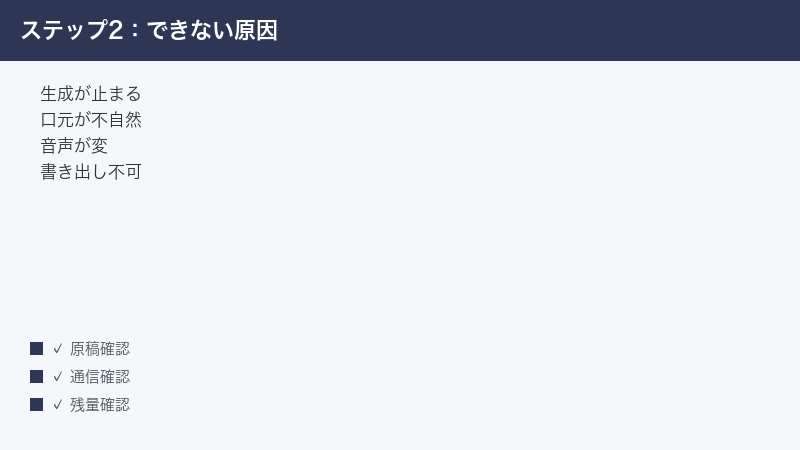
もっとも多い相談が「生成ボタンを押したのに動画ができない」「処理が始まらない」「いつまでも終わらない」というものです。AI Studiosのような生成系サービスでは、サーバー側で順番待ち(キュー)に並んでから処理される仕組みのため、すぐに完了しないこと自体は珍しくありません。原因を切り分けながら、次の順で確認していきましょう。
1. 時間を置いてから再確認する
生成は、アクセスが集中する時間帯や利用者が多いタイミングでは順番待ちが長くなることがあります。公式の案内でも、標準的な処理は完了まで時間がかかる場合があり、長い動画ほど時間がかかる傾向があるとされています。次の手順を試してください。
- 生成中の表示(処理中・順番待ちなど)が出ていないかを確認します。
- 出ている場合は、ページを閉じてもしばらく処理が続くことがあるため、数分から数十分ほど待ってからプロジェクト一覧を再確認します。
- すぐに失敗扱いになっていないなら、何度も生成し直さずに完了を待つほうがクレジットの無駄遣いを防げます。
なお、優先的に速く処理される枠(優先処理枠)がプランごとに用意されているとされ、その枠を使い切ると標準の順番待ちに回って時間がかかることがあるとされています。急ぎでないなら、待つのが最も確実な対処です。あまりに長時間(目安として丸一日以上)経っても終わらない場合は、後述のサポート連絡を検討してください。
2. 通信環境とブラウザを確認する
クラウド上で動くサービスのため、通信が不安定だと生成の開始や進行に失敗することがあります。次を確認してください。
- Wi-Fiやモバイル回線が安定しているかを確認し、不安定なら別の回線に切り替えます。
- ブラウザを最新の状態に更新し、一度ページを再読み込みします。
- キャッシュ(一時的に保存されたデータ)を削除するか、シークレット(プライベート)ウィンドウで開き直します。
- 別のブラウザ(普段と違うもの)でも試し、特定のブラウザだけで起きる問題かを切り分けます。
- 拡張機能(広告ブロックなど)が干渉していないか、一時的に無効にして試します。
これらは多くのWebサービス共通の基本対処ですが、生成系サービスでは効果が出やすい確認点です。
3. 原稿(スクリプト)と設定を見直す
原稿が長すぎる、特殊な記号が多い、未設定の項目が残っているといった理由で、生成が始まらない・止まることもあります。次を確認してください。
- 原稿が長すぎないかを確認します。プランによって作れる動画の長さに上限があるとされ、無料プランは短め、有料プランはより長く作れるとされますが、具体的な上限は変わりうるため公式でご確認ください。
- 長い場合は、章ごとに分けて短い動画を複数作る方法を検討します。長尺は処理に時間がかかりやすく、失敗の一因にもなります。
- アバター・声・言語など、生成に必要な項目がすべて設定されているかを確認します。
- 原稿に貼り付けた装飾文字や絵文字、特殊な記号が読み上げの妨げになっていないか、一度プレーンな文章にして試します。
4. エラー表示やサービス側の状況を確認する
生成時に番号付きのエラー(たとえば「999」のような表示)が出る場合は、処理上の不具合・タイムアウト・サーバー側の一時的な問題が原因とされることがあります。こうしたエラーは利用者側の操作で直せないことも多く、時間を置くと解消する場合があります。
また、AI Studiosの一部機能(原稿の自動作成を助ける機能など)は外部の生成AIサービスと連携しているとされ、その外部サービス側で障害が起きていると影響を受けることがあるとされています。何度試してもうまくいかないときは、しばらく待ってから再挑戦するか、公式のヘルプセンターやお知らせで障害情報が出ていないかを確認してください。画面の隅にあるサポートチャットから問い合わせると、状況に応じた案内を受けられる場合があります。問い合わせの際は、対象のプロジェクトを特定できる情報(プロジェクトIDなど)を伝えるとやり取りがスムーズです。
AIアバターや口の動きが不自然なときの対処
「アバターの表情が硬い」「口の動き(リップシンク)が言葉と合っていない」と感じることがあります。AIアバターの自然さは、原稿の作り方やアバターの選び方、画面上での見せ方によって印象が大きく変わります。次の観点で調整してみてください。
1. 原稿の区切りと読みやすさを整える
口の動きや話し方は、原稿の文章構造に影響されます。長すぎる一文や、句読点のない文章は、不自然な間(ま)や区切りになりやすい傾向があります。
- 一文を短めにし、適切な位置に句読点を入れます。
- 意味のまとまりごとに改行や段落を分け、読み上げのリズムが整うようにします。
- 専門用語や固有名詞が続く箇所は、前後に少し言葉を補って読みやすくします。
原稿を「人が声に出して読みやすい形」に整えるほど、アバターの話し方も自然になりやすいと考えてよいでしょう。
2. 別のアバターや表示の仕方を試す
アバターによって、表情の動きや口元の見え方の得意・不得意があります。あるアバターで不自然に感じても、別のアバターでは気にならないことがあります。
- 同じ原稿のまま、別のアバターに切り替えて生成し、印象を比べます。
- アバターを画面いっぱいに大きく映すと、口の動きのズレが目立ちやすくなることがあります。気になる場合は、表示サイズを少し小さくしたり、画面の端に配置したりする構成を検討します。
- スライドや図解と組み合わせ、アバターを補助的に配置すると、細かなズレが気になりにくくなります。
公開情報でも、アバターを小さめに表示したり画面の端に置いたりすると口の動きが自然に見えやすい一方、大きく前面に出すとズレが目立つ場合があるとされています。見せ方の工夫は手軽で効果が出やすい調整です。研修やプレゼンの動画では、画面の大部分をスライドや資料に使い、アバターを右下などに小さく配置する構成がよく使われます。この形なら、視聴者の視線は主に資料に向くため、アバターの細かな口元のズレが気になりにくくなります。逆に、アバター本人を主役として大きく見せたい場合は、原稿を短く区切ってテンポよく話させると、不自然さが目立ちにくくなることがあります。
3. 実在の人物を使う場合の注意
自分や他人の顔写真・動画をもとにアバター(カスタムアバター)を作る機能が用意されている場合がありますが、実在する人物の顔や声を使うときは、必ず本人の同意を得て、肖像権やプライバシー、サービスの利用規約に配慮してください。本人に無断で他人の顔や声を再現することは、トラブルや権利侵害につながるおそれがあります。なお、サービス側でも、実在の人物が写っていると判断された画像は安全上の理由で受け付けない・処理を止めることがあるとされています。アバターやイラスト、加工された画像を使うのが無難です。
音声(ナレーション)や日本語が不自然なときの対処
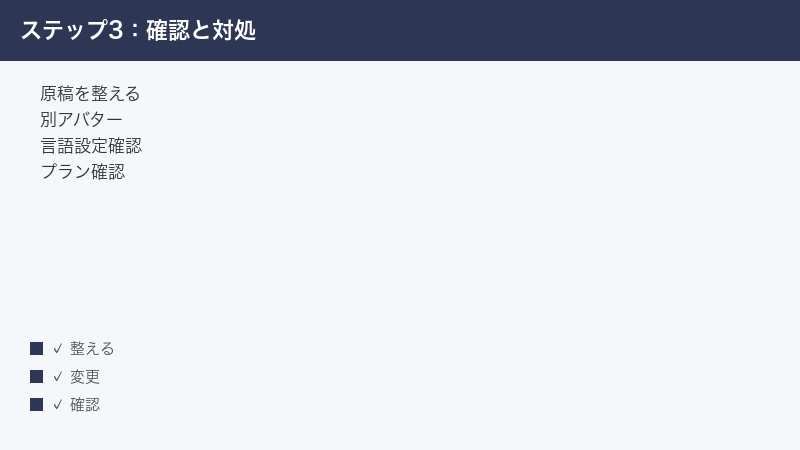
「日本語の読み上げが棒読みに聞こえる」「イントネーションがおかしい」「漢字の読み方が違う」といった音声面のつまずきもよくあります。AI Studiosは多くの言語と声に対応するとされますが、言語ごとの自然さや日本語の細かな対応状況は流動的です。次の工夫を試してください。
1. 言語と声の設定を見直す
- 選んでいる言語が日本語になっているかを確認します。原稿は日本語なのに別の言語が選ばれていると、読み上げが不自然になります。
- 同じ日本語でも複数の声(ボイス)が用意されている場合があります。声を切り替えて、原稿に合う読み上げを探します。
- 用途(落ち着いた説明・明るい紹介など)に合った声を選ぶと、全体の印象が整います。
2. 読み方を意図どおりに近づける工夫
固有名詞や専門用語、数字や記号は、意図と違う読み方になることがあります。次のような工夫で改善できる場合があります。
- 読み間違えやすい漢字は、ひらがなやカタカナで書き換えて、読みを誘導します。
- 数字は「十二」「12」のどちらが自然に読まれるか、両方を試して比べます。
- 不自然な間が入る箇所は、句読点の位置を変えたり、文を分けたりして調整します。
- アルファベットの略語は、読ませたいとおりにカタカナで書くと意図に近づくことがあります。
読み方を細かく指定する機能(読み仮名やポーズの調整など)が用意されている場合もあります。利用できる調整機能はバージョンやプランによって異なるため、画面の編集メニューを確認し、最新の使い方は公式ヘルプでご確認ください。
3. 吹き替え(ダビング)機能を使うときの注意
すでにある動画の音声を別の言語に置き換える吹き替え機能が用意されているとされますが、元の音声の品質や話し方によって、変換後の自然さが変わることがあります。元の音声が聞き取りやすいほど、結果も安定しやすい傾向があります。対応言語や変換精度は時期によって変わるため、重要な用途では一度試してから本番に使うのが安心です。吹き替え後は、必ず一通り再生して、言い回しや固有名詞の読みに不自然な箇所がないかを確認してから公開しましょう。自動変換にすべてを任せず、最終チェックを人の目と耳で行うことが、品質を保つうえで大切です。
4. 音量や間(ま)のバランスを整える
音声そのものは自然でも、ナレーションとBGM(背景音楽)の音量バランスや、話し始めまでの間(ま)が気になることがあります。次の点を見直すと、全体の印象が整います。
- ナレーションが聞き取りやすいよう、BGMを使う場合は音量を控えめにします。
- 動画の冒頭にいきなり話し始めると唐突に感じることがあるため、わずかな間を入れて始める構成を検討します。
- 章ごとの切り替わりで間が不足していると慌ただしく聞こえるため、必要に応じて区切りを設けます。
こうした細かな調整は、視聴者にとっての聞きやすさに直結します。研修動画のように長時間視聴する用途では特に、間や音量のバランスが視聴の負担を左右します。
書き出し(ダウンロード)できない・画質や長さに制限があるときの対処
「完成したのに動画を書き出せない」「保存した動画の画質が思ったより低い」「作れる動画の長さに上限がある」といった悩みは、多くの場合プランの範囲や処理の状況に関係しています。
1. 処理が完了しているかを確認する
- 動画の生成・レンダリング(仕上げの処理)がまだ終わっていないと、書き出しできないことがあります。プロジェクトの状態が「完了」になっているかを確認します。
- 処理中の場合は、完了するまで待ってから書き出しを試します。
- 完了しているのに書き出せない場合は、ページの再読み込みや別ブラウザでの再試行、通信の確認を行います。
2. プランの範囲を確認する
書き出せる画質(解像度)や、作れる動画の長さ、書き出し回数などにプランごとの上限が設けられている場合があります。無料プランや下位プランでは、画質や長さ、ロゴ(透かし)の有無などに制限がかかることがあるとされます。次を確認してください。
- 現在のプランで書き出せる画質や長さの上限を、公式の案内で確認します。
- より高い画質や長い動画が必要な場合は、上位プランで対応できるかを確認します。
- 具体的な数値(画質・長さ・回数など)は変更されやすいため、本記事の説明だけで判断せず、必ず公式情報を確認します。
3. 通信とファイルサイズに注意する
長い動画や高画質の動画はファイルサイズが大きくなり、書き出しやダウンロードに時間がかかったり、通信が不安定だと失敗したりすることがあります。安定した通信環境で、時間に余裕をもって書き出すと失敗しにくくなります。とくに、納期の直前にまとめて書き出そうとすると、混雑や失敗で間に合わなくなるおそれがあります。完成した動画は早めに書き出して、手元に保存しておくと安心です。
4. ロゴ(透かし)が入って消せないときは
書き出した動画に、サービスのロゴや透かし(ウォーターマーク)が入って消せないと感じることがあります。これは、無料プランや下位プランで起こりやすく、上位プランにすると消せるようになる場合があるとされます。ロゴの有無や消し方は、プランの仕様によって決まることが多いため、まずは現在のプランで透かしが付く設定になっていないかを確認してください。仕様は変更されることがあるため、最新の取り扱いは公式の案内でご確認ください。商用や公開用途で透かしが問題になる場合は、書き出す前にプランの条件を確認しておくと、作り直しの手間を防げます。
クレジット(生成枠)を使い切ったときの対処
生成のたびにクレジットを消費するため、月の途中で枠を使い切ってしまうことがあります。クレジットが不足すると、新しい動画の生成ができなくなる場合があります。
- まず、残りのクレジット(生成枠)がどれくらいあるかを、アカウントやプランの画面で確認します。
- 使い切っている場合は、翌月の付与を待つか、上位プランへの変更や追加購入で枠を増やせるかを確認します。
- テスト的な生成を繰り返すとクレジットを消費しやすいため、原稿や設定を整えてから本番の生成を行うと無駄を減らせます。
- どの操作でクレジットを多く使うか(動画の長さ・画像生成・特定の機能など)を把握しておくと、計画的に使えます。
クレジットの消費ルールや付与数、追加購入の有無は変更されやすい項目です。最新の仕様は公式の料金ページやヘルプでご確認ください。
テンプレートや編集が思い通りにならないときの対処
「テンプレートが反映されない」「スライドの差し替えがうまくいかない」「文字や画像の位置がずれる」といった編集まわりのつまずきも起こります。多くは設定の見落としや素材の問題が原因です。
- 編集後に保存(または反映)の操作ができているかを確認します。自動保存でない場合、変更が反映されないことがあります。
- 差し替える画像や動画素材の形式・サイズが、サービスの推奨範囲に合っているかを確認します。極端に大きい素材は読み込みに失敗することがあります。
- テンプレートを適用したあとに、元のレイアウトと噛み合わない要素がないかを確認し、必要なら手動で位置やサイズを整えます。
- うまくいかない場合は、新しいプロジェクトで一から作り直すほうが早いこともあります。
編集機能はアップデートで変わることがあります。操作に迷ったら、画面のヘルプやチュートリアル、公式ヘルプセンターを参照すると、最新の手順を確認できます。
トラブルを未然に防ぐためのコツ
ここまで原因別の対処を見てきましたが、そもそもトラブルに遭いにくくする工夫を知っておくと、制作がぐっとスムーズになります。特に研修やマーケティングで何本も動画を作る場合は、最初に作業の型を決めておくと、やり直しやクレジットの無駄遣いを減らせます。
1. 原稿を先に完成させてから生成する
もっとも効果的なのは、原稿を画面に入力する前に、別の場所(メモ帳や文書ソフトなど)で完成させておくことです。原稿が固まらないまま生成を繰り返すと、その都度クレジットを消費してしまいます。次の流れを習慣にすると無駄が減ります。
- 原稿をテキストとして書き上げ、声に出して読みながら、不自然な言い回しや読みにくい箇所を直します。
- 読み間違えそうな固有名詞や数字に、あらかじめ読みのヒント(ひらがな・カタカナ表記)を用意しておきます。
- 完成した原稿をAI Studiosに貼り付け、まずはプレビューで確認してから本番の生成に進みます。
「原稿は別で完成、画面では確認と生成だけ」と役割を分けると、ミスに気づきやすく、修正もしやすくなります。
2. 短い動画でテストしてから本番を作る
いきなり長い動画を作ると、生成に時間がかかるうえ、途中で不具合に気づいたときのやり直しも大変です。最初は短い原稿でアバター・声・言語の組み合わせを試し、思いどおりの仕上がりになることを確認してから、本番の長い動画に取りかかると安心です。とくに、初めて使うアバターや声は、短いテストで読み上げの雰囲気を確かめておくと失敗が減ります。
3. 長い動画は章ごとに分けて作る
10分を超えるような長い動画は、処理に時間がかかりやすく、失敗のリスクも上がります。可能であれば、内容を章や項目ごとに区切り、短い動画を複数作って後でつなげる方法を検討してください。1本あたりが短いほど、生成も書き出しも安定しやすく、修正したい箇所だけを作り直せるという利点もあります。
4. 混雑しにくい時間帯を狙う
利用者が集中する時間帯は、順番待ちが長くなりやすい傾向があります。急ぎの納期がある場合は、できるだけ早めに生成に着手し、ぎりぎりまで作業を残さないようにしましょう。優先的に速く処理される枠には上限があるとされるため、計画的に使うことが、いざというときの遅延を避けることにつながります。
5. 完成データは手元にも保存しておく
書き出した動画は、サービス上だけに頼らず、自分のパソコンやクラウドストレージにも保存しておくと安心です。プランの変更やデータの取り扱いの都合で、過去のプロジェクトにアクセスしにくくなる可能性もゼロではありません。大切な動画は、完成のたびに手元へダウンロードしておく習慣をつけておくとよいでしょう。
それでもうまくいかないときに試すこと
原因別の対処を試しても解決しない場合は、次の一般的な対処を順番に試してください。多くのトラブルは、この基本動作で解消に向かいます。
- 時間を置く:サーバー混雑や一時的な不具合は、しばらく待つと解消することがあります。急ぎでなければ最も確実です。
- 再ログインする:一度ログアウトしてから入り直すと、表示や状態の不整合が直ることがあります。
- ブラウザを変える・更新する:別のブラウザやシークレットウィンドウ、最新版での再試行を行います。
- 原稿と設定を見直す:原稿を短く・シンプルにし、アバター・声・言語の設定を確認します。
- 別のアバターや声を試す:不自然さは、別の組み合わせで改善することがあります。
- クレジットとプランを確認する:残量や上限が原因でないかを確認します。
- 公式の最新情報を確認する:ヘルプセンターやお知らせで、障害情報や仕様変更が出ていないか確認します。
- サポートに問い合わせる:画面のサポートチャットなどから、状況とプロジェクトの情報を添えて相談します。
これらを上から順に試すことで、「自分側の問題」と「サービス側の問題」を切り分けやすくなります。切り分けができると、待てば直るのか、設定を直すのか、サポートに頼るのかの判断がつきやすくなります。
サポートへ問い合わせる際は、状況をできるだけ具体的に伝えると、解決までが早くなります。たとえば、「どの操作をしたときに」「どんな表示やエラーが出たのか」「いつ頃から起きているのか」「使っているブラウザやプラン」「対象のプロジェクトを特定できる情報」などをまとめておくと、やり取りの往復が減ります。スクリーンショット(画面の写し)を添えられる場合は、状況が伝わりやすくなります。なお、サポートの対応は英語が中心になることもあるため、必要に応じて翻訳機能を活用するとよいでしょう。あわてず順番に確認していけば、多くのケースは解決の糸口が見つかります。
よくある質問(FAQ)
Q1. DeepBrain AIとAI Studiosは違うものですか?
AI Studiosは、DeepBrain AI(ディープブレインAI)が提供するとされる、AIアバター動画を作るための製品(サービス)の名前とされています。つまり、サービスの提供元がDeepBrain AIで、動画制作の製品名がAI Studiosという関係と理解しておくとよいでしょう。記事や案内によっては「DeepBrain AI」とだけ呼ばれたり、「AI Studios」とだけ呼ばれたりすることがあり、呼び方が揺れているように見えることがあります。基本的には同じサービスを指していると考えてよいですが、正式な名称や表記の最新の扱いは、公式サイトでご確認ください。
Q2. 無料で使えますか?
無料で試せる範囲が用意されているとされますが、作れる動画の長さやアバターの種類、書き出しなどに制限がある場合があるとされます。本格的に使う場合は有料プランが想定されています。無料でできる範囲や制限の内容、料金は変わりやすいため、最新情報は公式の料金ページでご確認ください。
Q3. 日本語のナレーションは自然に作れますか?
多くの言語と声に対応するとされ、日本語も利用できるとされますが、読み上げの自然さは原稿や声の選び方によって変わります。読み間違えやすい言葉はひらがな・カタカナで書き換える、句読点で区切りを整える、複数の声を試す、といった工夫で改善しやすくなります。日本語の細かな対応状況は時期によって異なるため、重要な用途では事前に試すことをおすすめします。
Q4. 動画がいつまでも生成されません。どうすればよいですか?
サーバーの混雑や順番待ち(キュー)、優先処理枠の超過、動画が長いことなどが原因として考えられます。まずは時間を置いて完了を待ち、通信環境とブラウザを確認してください。何度も生成し直すとクレジットを消費するため避け、長時間(目安として丸一日以上)経っても終わらない場合は、プロジェクトを特定できる情報を添えてサポートに相談してください。
Q5. 口の動き(リップシンク)がずれて見えます。直せますか?
原稿を読みやすく整える、別のアバターを試す、アバターの表示サイズを小さめにする・画面の端に配置する、スライドと組み合わせて補助的に見せる、といった工夫で目立ちにくくできることがあります。大きく前面に出すとズレが目立ちやすいとされるため、見せ方の調整が手軽で効果的です。
Q6. 自分や他人の顔・声を使ってアバターを作れますか?
写真や動画からアバターを作る機能が用意されている場合がありますが、実在の人物の顔や声を使うときは、必ず本人の同意を得て、肖像権・プライバシー・利用規約に配慮してください。無断で他人を再現するのは権利侵害につながるおそれがあります。なお、実在の人物が写っていると判断された画像は、安全上の理由で受け付けられないことがあるとされます。
Q7. クレジット(生成枠)を使い切るとどうなりますか?
新しい動画の生成ができなくなる場合があります。残りのクレジットを確認し、翌月の付与を待つか、上位プランへの変更や追加購入で枠を増やせるかを確認してください。テスト生成を繰り返すと消費が早まるため、原稿と設定を整えてから本番の生成を行うと無駄を減らせます。クレジットの仕組みは変わりやすいので公式でご確認ください。
Q8. 動画を書き出せません。画質や長さに制限はありますか?
まず、動画の処理が完了しているかを確認してください。完了していないと書き出せないことがあります。完了しているのに書き出せない場合は、ページの再読み込み・別ブラウザ・通信の確認を行います。書き出せる画質や動画の長さ、ロゴ(透かし)の有無などはプランによって異なる場合があるため、具体的な上限は公式の案内でご確認ください。
📚 あわせて読みたい
まとめ
DeepBrain AI(AI Studios)でつまずいたときは、まず「待つ・通信とブラウザを確認する・原稿と設定を見直す」という基本の3点に立ち返ることが解決への近道です。生成系のサービスは、サーバーの混雑や順番待ちですぐに完了しないことがあり、あわてて何度も生成し直すよりも、原因を切り分けて一手ずつ試すほうが結果的に早く解決できます。
アバターや音声の不自然さは、原稿を読みやすく整える、別のアバターや声を試す、表示の仕方を工夫する、といった調整で改善しやすくなります。書き出しやクレジットのトラブルは、処理の完了状況とプランの範囲、生成枠の残量を確認することがポイントです。そして、実在の人物の顔や声を使う場合は、本人の同意と肖像権・規約への配慮を必ず忘れないようにしてください。
最後に、本記事の内容は一般的な傾向に基づくものであり、対応言語・プラン・料金・画面表示(UI)などの仕様は、お使いのバージョンや地域、プランによって異なります。また、これらは時期によって変わりやすい項目です。最新かつ正確な情報は、必ずDeepBrain AI(AI Studios)の公式サイトやヘルプセンターでご確認ください。落ち着いて一つずつ確認すれば、多くのトラブルは解決に向かうはずです。
