 minto.tech スマホ(iPhone/Android)・パソコン(Windows/Mac)・Office・Wi-Fi・AIツールの「できない」「困った」を解決する実用ガイド。トラブル対処法とノウハウが満載のお助けサイトです。
※本ページにはプロモーション(広告)が含まれています
「TensorArt(テンサーアート)で画像を生成しようとしても、いつまでも順番待ちのまま進まない」「クレジットを使い切ってしまって作れなくなった」「思った通りの絵にならない」――AI画像生成サービスのTensorArtを使っていて、こうした場面でつまずく方は少なくありません。
結論から言うと、生成が進まない原因の多くは混雑(順番待ち)・クレジット(生成枠)の不足・通信の不安定さのいずれかです。まずは時間を置いて再試行し、クレジットの残量を確認し、別のブラウザや回線で試す。この3つを押さえるだけで、多くのケースは解消に向かいます。
この記事では、TensorArtの基本的な仕組みから、生成されない・待機が長い・クレジットや制限で困るときの対処までを、初心者の方にもわかりやすく整理して解説します。なお、AI画像生成サービスは仕様・料金・対応状況の変化が早いため、本記事の内容はお使いの環境や時期によって異なる場合があります。最終的な仕様や金額は、必ず公式サイトの最新情報をご確認ください。
🛒 関連商品をAmazonでチェック
📑 この記事の目次(タップで開く)
この記事でわかること
- TensorArt(テンサーアート)とはどんなサービスか、基本の仕組み
- 画像が生成されない・順番待ちが長いときの原因と対処
- クレジット(生成枠)を使い切ったときの考え方と確認方法
- イメージ通りの画像にならないときの見直しポイント
- 生成がブロックされる・制限されるときに確認すべきこと
- 画像が書き出し(ダウンロード)できないときの対処
- ログインや同期がうまくいかないときの基本手順
- 生成した画像の権利・商用利用・他者の作風に関する注意点
- 困ったときによくある質問(FAQ8問)
まず試したいこと早見表
細かい原因の前に、症状ごとに「まず何を試せばよいか」をまとめました。多くのトラブルは、ここに挙げた基本対処のいずれかで状況が変わります。表のなかで気になる症状から読み進めてみてください。
| 症状 | 考えられる主な原因 | まず試すこと |
|---|---|---|
| 生成が始まらない・進まない | 混雑による順番待ち、通信の不安定さ | 少し時間を置いて再試行、回線とブラウザを確認 |
| 順番待ち(キュー)が長い | アクセス集中、無料枠での優先度 | 時間帯をずらす、プラン内容を公式で確認 |
| 生成できない・ボタンが押せない | クレジット(生成枠)の不足 | クレジット残量と回復タイミングを確認 |
| イメージと違う画像になる | プロンプトやモデル、設定の不一致 | モデルを変える、プロンプトを具体化する |
| 生成が止められる・ぼかされる | 禁止内容のフィルター、規約上の制限 | 規約と設定を確認し、範囲内の内容にする |
| ダウンロードできない | プランや解像度の制限、通信 | プラン内容・形式・通信を確認 |
| ログイン・同期できない | セッション切れ、ブラウザの問題 | 再ログイン、別ブラウザ、通信を確認 |
以降の各章で、それぞれの症状をもう少し詳しく掘り下げていきます。なお、メニュー名やボタンの位置はアップデートで変わることがあるため、画面上の表記がここで紹介する名称と異なる場合があります。その際は、似た意味の項目を探してみてください。
TensorArt(テンサーアート)とは
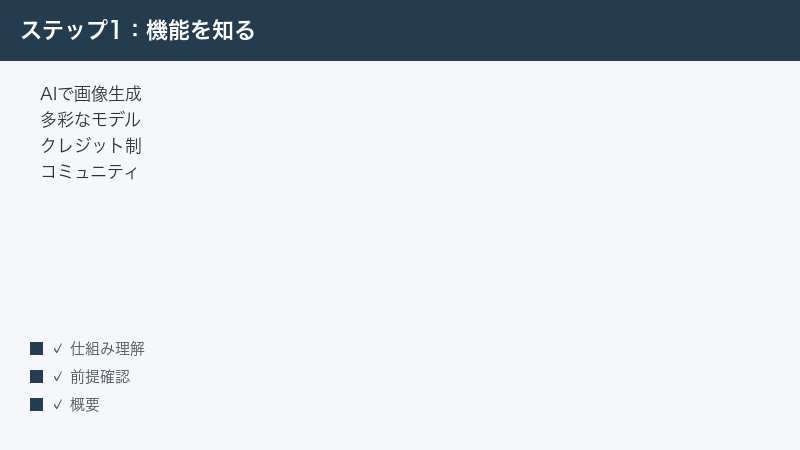
TensorArt(テンサーアート・tensor.art)は、文章(プロンプト)から画像をAIで生成できるとされるオンラインプラットフォームです。さまざまな生成モデルを選び、ブラウザ上で画像を作り出せる点が特徴とされています。利用者がモデルや作例を共有し合うコミュニティとしての側面も持つとされ、近年は画像だけでなく動画の生成に対応する機能も案内されています。
どんな仕組みで動いているのか
TensorArtは、いわゆるStable Diffusion(ステーブル・ディフュージョン)系の画像生成技術をベースにしているとされます。これは、入力された文章の内容に沿って、AIが少しずつノイズから画像を組み立てていく仕組みです。さらに、FLUX(フラックス)など複数の生成モデルや、LoRA(ローラ)と呼ばれる追加学習データを組み合わせることで、絵柄や作風を細かく調整できるとされています。
利用者は、用途や好みに合わせて多数のモデルのなかから生成に使うものを選びます。コミュニティに投稿された作例には、どのモデルやどんな設定(プロンプトやパラメータ)で作られたかが添えられていることが多く、これを参考にしながら自分の生成に取り入れられるのも、このサービスの特徴のひとつとされています。
こうした「モデルを選ぶ」「設定を共有する」という考え方は、パソコンに専用ソフトを入れて画像生成を行う方法に近い発想です。ただしTensorArtの場合、その計算処理をサービス側のサーバーが肩代わりしてくれるため、高性能なパソコンを用意しなくても、ブラウザさえあれば画像生成を試せるとされている点が大きな魅力です。一方で、サーバー側に処理を任せる以上、混雑の影響を受けたり、生成枠(クレジット)という形で利用量に上限が設けられたりするのは、仕組み上避けられない側面でもあります。本記事で扱うトラブルの多くは、この「サーバー側で処理する」という性質に由来していると考えると、原因を理解しやすくなります。
クレジット(生成枠)という考え方
TensorArtでは、画像を生成するたびに「クレジット」と呼ばれる生成枠を消費する仕組みとされています。クレジットは無料で毎日一定数が付与されるとされる一方、より多く生成したい場合や優先的に処理したい場合には、課金プラン(メンバーシップ)やクレジットの追加購入が用意されているとされます。
ただし、無料で付与されるクレジット数、1回の生成で消費する量、課金プランの料金などの具体的な数値は、時期や仕様変更によって変わることがあります。情報源によって記載される数字が異なる場合もあるため、正確な付与数・消費量・料金は、必ずTensorArt公式の料金ページやヘルプでご確認ください。本記事では具体的な金額やクレジット数を断定せず、考え方の部分を中心に解説します。
無料で使える範囲と課金プラン
TensorArtには、アカウントを作れば無料で使える範囲があるとされ、毎日付与されるクレジットの範囲内で画像生成を楽しめるとされています。加えて、より快適に使うための有料メンバーシップや、クレジットを追加購入する仕組みが案内されています。有料プランでは、付与クレジットの増加や、混雑時の順番待ちが軽減されるといった優遇があるとされますが、こうした特典の内容も変更されることがあります。
また、UI(操作画面)は日本語表示にも対応しているとされますが、表示言語や項目名は流動的です。英語表記のままになっている箇所があったり、アップデートで名称が変わったりすることもあるため、本記事のメニュー名はあくまで目安として捉えてください。表示言語は、アカウントや設定のメニューから切り替えられる場合があります。日本語が見当たらないときは、設定画面で言語に関する項目を探してみるとよいでしょう。
初めて使う場合は、まずアカウントを作成してログインし、無料で付与されるクレジットの範囲でいくつか試しに生成してみると、全体の流れがつかみやすくなります。最初から複雑な設定に挑むより、用意されているモデルや作例を眺めながら、気に入ったものを真似て生成してみる――この進め方が、機能の場所や生成の感覚を理解するうえで近道になります。慣れてきたら、プロンプトを自分で書き、モデルや設定を細かく選ぶ、という順にステップアップしていくとよいでしょう。
画像が生成されない・待機列が長いときの対処
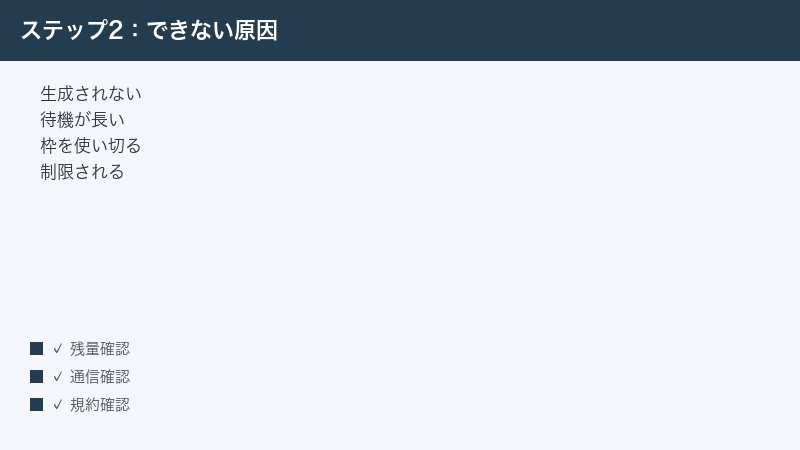
「生成ボタンを押したのに、ぐるぐると読み込みが続くだけで画像が出てこない」「順番待ち(キュー)の表示が出たまま、なかなか進まない」――これはTensorArtを使っていて、最もよくある悩みのひとつです。原因を切り分けながら順に対処していきましょう。
原因1: アクセスが集中して混雑している
AI画像生成は、サーバー側で大きな計算処理を行います。そのため、利用者が集中する時間帯にはサーバーが混み合い、順番待ちが発生したり、生成完了までの時間が長くなったりすることがあります。特に無料の利用枠では、有料プランの利用者よりも処理の優先度が低めに扱われる場合があるとされ、混雑時には待ち時間が長くなりやすい傾向があります。
混雑が原因と思われる場合の対処は次の通りです。
- あわてて生成ボタンを何度も押さない(重複して生成枠を消費する可能性があります)
- 数分から数十分ほど時間を置いてから、改めて生成を試す
- 夜間や週末など、利用が集中しやすい時間帯を避けてみる
- 急ぐ場合は、優先処理が用意されているプランの内容を公式で確認する
特に気をつけたいのが、待ち時間が長いからといって生成ボタンを連打してしまうことです。一見すると何も起きていないように見えても、実際にはリクエストが受け付けられて順番待ちの列に並んでいる、という状態の場合があります。そこで重ねてボタンを押すと、同じような生成が複数回実行され、その分だけクレジットを余計に消費してしまうおそれがあります。順番待ちの表示が出ているときは、いったん操作の手を止めて、完了するまで静かに待つのが結果的に近道です。
また、混雑の度合いは時間帯によって大きく変わります。多くの人が利用する夜の時間帯は順番待ちが発生しやすく、逆に早朝や平日の日中などは比較的スムーズに生成できることがあります。急ぎでなければ、空いていそうな時間帯にまとめて生成するという使い分けも、待ち時間を減らす実用的な工夫のひとつです。
原因2: 通信が不安定になっている
TensorArtはブラウザ上で動くサービスのため、お使いの回線が不安定だと、生成のリクエストがうまく送れなかったり、完成した画像の受け取りに失敗したりすることがあります。生成が途中で止まったように見えるときは、通信環境を確認してみましょう。
- ほかのサイトが普通に開けるか確認し、通信全体が遅くないかをチェックする
- Wi-Fi接続なら、ルーターの近くに移動するか、いったん接続し直す
- モバイル回線の場合は、電波の良い場所に移動する
- ブラウザのタブを開きすぎている場合は、不要なタブを閉じる
- ページを再読み込みしてから、もう一度生成を試す
原因3: クレジット(生成枠)が不足している
生成が始まらない場合、そもそもクレジットが足りていない可能性もあります。クレジットが残っていないと生成を実行できないため、生成ボタンが反応しないように見えることがあります。次の章で、クレジットの確認方法と回復の考え方を詳しく説明します。
原因4: ブラウザ側の一時的な不具合
ブラウザにたまった一時データ(キャッシュ)が原因で、ページの動作がおかしくなることもあります。次のような基本対処で改善する場合があります。
- ページを一度完全に再読み込みする
- ブラウザのキャッシュやCookieを削除してから、改めてログインし直す
- 別のブラウザ(普段Chromeなら別のブラウザなど)で開いて試す
- ブラウザを最新版に更新する
- 拡張機能が干渉している可能性がある場合は、いったん無効にして試す
これらを試しても生成が進まない場合は、サービス側で一時的な障害が起きている可能性も考えられます。少し時間を置いてから再度試すか、公式の告知(お知らせやSNSなど)で障害情報が出ていないかを確認してみてください。
クレジット(生成枠)を使い切ったときの考え方
TensorArtで画像を生成し続けていると、いずれクレジットを使い切ることがあります。「もう生成できない」と表示されたり、生成を実行できなくなったりした場合は、まず落ち着いてクレジットの状況を確認しましょう。
クレジット残量を確認する
クレジットの残量は、画面上のアカウント関連のメニュー(アカウントアイコンやプロフィールメニューなど)から確認できるとされています。多くの場合、「クレジット」や「My Credits」といった表記の項目に、現在の残量が表示されます。生成を実行する前に、1回の生成でどれくらいのクレジットを消費するかが表示されることもあるため、生成内容と残量を照らし合わせて使うとよいでしょう。
- 画面右上などにあるアカウントアイコン(プロフィール)を開く
- 「クレジット」や残量に関する項目を探して、現在の数値を確認する
- 生成画面で、1回あたりの消費クレジットの目安を確認する
- 残量が足りない場合は、回復を待つか、プランや追加購入を検討する
クレジットの回復タイミング
無料で付与されるクレジットは、一定の周期(たとえば1日ごと)で回復するとされています。つまり、その日の分を使い切っても、時間が経てばまた一定数まで戻る仕組みです。ただし、回復する数や周期は仕様によって異なり、変更される可能性もあります。「いつ・どれだけ回復するか」の正確な条件は、公式の案内でご確認ください。
また、サービス内のタスク(投稿・いいね・コメント・フォローなどのアクティビティ)をこなすことで、追加のクレジットを獲得できる仕組みが用意されている場合もあるとされています。こうしたボーナスの有無や条件も変わることがあるため、最新の内容は公式で確認するのが確実です。
クレジットを上手に使うコツは、生成前に「どれくらい消費するか」を意識することです。生成サイズを大きくしたり、より高度な処理を伴う設定を選んだりすると、1回あたりの消費が増える傾向があります。試行錯誤の段階では、まず標準的な設定や小さめのサイズで方向性を固め、狙いが定まってから高品質・高解像度で本番の1枚を生成する、という進め方にすると、限られたクレジットを無駄なく使えます。なお、生成がフィルターにかかってブロックされた場合でも、消費したクレジットが戻らないことがあるとされるため、この点でも生成前の確認が大切になります。
プランの見直しを検討する
毎日多くの画像を生成したい場合や、混雑時の待ち時間を減らしたい場合は、有料プラン(メンバーシップ)やクレジットの追加購入を検討する選択肢があります。プランごとの付与クレジット数、優先処理の有無、料金は、公式の料金ページに最新情報が掲載されています。
| 確認したいこと | どこで確認するか |
|---|---|
| 現在のクレジット残量 | アカウントメニューのクレジット項目 |
| 1回の生成で消費する量 | 生成画面の表示(生成ボタン付近) |
| 無料クレジットの回復条件 | 公式のヘルプや料金ページ |
| 有料プランの内容・料金 | 公式の料金(プラン)ページ |
| 追加購入の単位・価格 | 公式の購入ページ |
金額やクレジット数は本記事では断定しません。費用が関わる判断をする前には、必ず公式の最新の料金情報を確認してから手続きを進めてください。
イメージ通りの画像にならないときの見直し
生成自体はできているのに「思っていた絵柄と違う」「指定したはずの要素が反映されない」というのも、よくある悩みです。これは故障ではなく、プロンプト(文章)・モデル・設定の組み合わせを調整することで改善できる場合がほとんどです。
モデルを変えてみる
TensorArtでは多数の生成モデルが共有されており、それぞれ得意な絵柄や表現が異なります。リアルな写真調が得意なモデル、イラスト調が得意なモデル、特定のテイストに特化したモデルなど、性格はさまざまです。今のモデルでイメージに近づかない場合は、目的に合った別のモデルを選んでみましょう。
- 作りたい絵柄(写真風・イラスト風など)を明確にする
- その絵柄を得意とするモデルを、モデル一覧やコミュニティから探す
- 同じプロンプトでも、モデルを変えると仕上がりが大きく変わることを意識する
- 気に入った作例があれば、それが使っているモデルを確認する
プロンプトを具体化する
AIは、入力された文章をもとに画像を組み立てます。指示があいまいだと、AIが解釈で補ってしまい、意図しない結果になりがちです。狙った画像に近づけるには、プロンプトをできるだけ具体的に書くのが基本です。
- 主題(何を描くか)をはっきり書く
- 構図・アングル・距離感(全身か、顔のアップかなど)を加える
- 色味・光・雰囲気・背景などの要素を言葉で補う
- 不要な要素は、除外指定(ネガティブな指定)に回す
- 一度にすべて変えず、少しずつ言葉を足し引きして反応を見る
プロンプトは一発で決めようとせず、生成結果を見ながら少しずつ調整していくのがコツです。どの言葉を変えたときに仕上がりがどう変わったかをメモしておくと、自分なりの「効く表現」が蓄積されていきます。
初心者がつまずきやすいのは、欲張ってあれもこれもと要素を詰め込みすぎてしまうケースです。指示が多すぎると、AIがすべてを反映しきれず、かえって意図とかけ離れた結果になることがあります。最初はシンプルな主題から始め、出てきた画像を見ながら一つずつ要素を足していく方が、狙いに近づけやすくなります。逆に、特定の要素がどうしても出てこないときは、その言葉を文の前のほうに置いたり、表現を変えてみたりすると反映されることもあります。
作例の設定を参考にする
TensorArtのコミュニティに投稿された作例には、使用したモデルやプロンプト、各種パラメータ(生成時の設定値)が公開されていることが多くあります。理想に近い作例を見つけたら、その設定を参考にして自分の生成に取り入れると、ぐっとイメージに近づけやすくなります。
- 気に入った作例を開き、設定情報(モデル・プロンプトなど)を確認する
- 同じモデルを選び、プロンプトを参考に自分の主題へ書き換える
- パラメータ(ステップ数や生成サイズなど)の表示があれば近い値で試す
- そのうえで、自分の好みに合わせて少しずつ調整していく
ただし、他者の作例を参考にする際は、その作風そのものをそっくり再現して公開するような使い方が、トラブルにつながる場合があります。後の章で触れる権利や規約への配慮を忘れないようにしましょう。
生成がブロックされる・制限されるときの確認
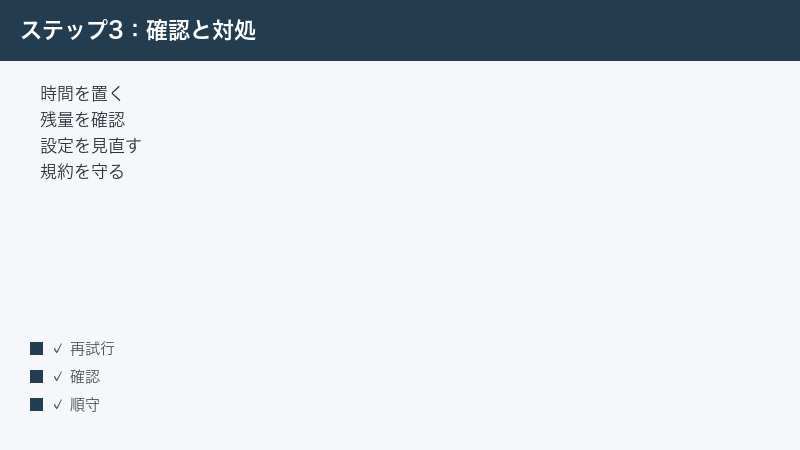
「生成しようとしたら止められた」「画像にぼかしがかかって出てきた」「特定の内容が作れない」という場合、サービス側のフィルターや規約による制限が働いている可能性があります。AI画像生成サービスでは、安全性や法令・規約の観点から、生成できる内容に一定の制限が設けられているのが一般的です。
禁止内容のフィルターが働いている
TensorArtでは、不適切とされる内容や、年齢に関する制限、実在の人物に関する内容などについて、生成を制限したりフィルターをかけたりする方針がとられているとされます。近年は、こうしたコンテンツポリシー(利用規約・コンテンツ方針)の見直しが進められているとされ、対象となる内容や扱いが変更されることがあります。
注意したいのは、フィルターにかかって画像がぼかされたり生成が止められたりした場合でも、消費されたクレジットは戻らないことがあるとされている点です。意図せず制限対象に触れる内容を生成してしまうと、クレジットだけを無駄にしてしまう可能性があるため、生成前にプロンプトの内容を見直す習慣をつけておくと安心です。
規約と設定を確認する
生成がブロックされる場合は、まず公式のコンテンツポリシーや利用規約を確認し、何が制限の対象になっているかを把握しましょう。そのうえで、規約の範囲内で楽しめる内容に調整していくのが基本です。
- 公式のコンテンツポリシー(利用規約・禁止事項)を確認する
- 生成しようとしている内容が、制限の対象になっていないか見直す
- 表示・検索に関する設定(成人向け表示の可否など)が影響していないか確認する
- 規約の範囲内で、別の表現やテーマに変えて試す
サービスによっては、特定のジャンルを扱う場合の専用の仕組みや、別建ての仕組みが案内されることもあります。ただし、こうした仕組みは料金体系や扱いが本体とは異なる場合があるため、利用前に内容をよく確認してください。いずれにせよ、法令や規約に反する内容、他者の権利を侵害する内容は生成しないことが大前提です。
あわせて知っておきたいのが、コンテンツに関する方針は、サービスの成長や社会の要請に合わせて見直されていくものだという点です。これまで生成・公開できていた内容が、方針の変更によって制限される、ということも起こり得ます。「以前はできたのに急にブロックされるようになった」という場合は、不具合ではなく方針の更新が背景にあるのかもしれません。こうしたときも、公式のお知らせやコンテンツポリシーの最新版を確認すれば、何が変わったのかを把握しやすくなります。長く安心して使うためにも、ときどき公式の案内に目を通しておくとよいでしょう。
画像が書き出し(ダウンロード)できないときの対処
生成は成功したのに、できあがった画像を端末に保存(ダウンロード)できない、という場面もあります。原因はいくつか考えられるため、順に確認していきましょう。
プランや解像度の制限を確認する
サービスによっては、無料プランでは標準的な解像度に限られ、高解像度での書き出しは有料プラン向けとされている場合があります。保存しようとしている解像度や形式が、現在のプランで許可されている範囲かどうかを確認してみましょう。
- 保存しようとしている解像度・サイズが、現在のプランの範囲内か確認する
- 高解像度での保存が制限されている場合は、標準サイズで保存できるか試す
- 保存形式(ファイル形式)の選択肢がある場合は、別の形式を試す
- 必要に応じて、プラン内容を公式で確認する
通信とブラウザを確認する
ダウンロード自体は通信を伴う処理のため、回線が不安定だと途中で失敗することがあります。また、ブラウザのダウンロード設定や、ポップアップ・ダウンロードのブロック設定が影響している場合もあります。
- 通信が安定しているか確認する(ほかのファイルが普通にダウンロードできるか)
- ブラウザがダウンロードをブロックしていないか、設定や通知バーを確認する
- 保存先のストレージに十分な空き容量があるか確認する
- 別のブラウザで開いて、保存できるか試す
- 画像を右クリックして保存する方法と、専用の保存ボタンの両方を試す
それでも保存できない場合は、いったんページを再読み込みしてから生成履歴(作成済みの画像一覧)を開き、改めて保存を試すと改善することがあります。生成した画像は履歴やマイページに残ることが多いため、後からまとめて保存し直すこともできるはずです。
スマートフォンで利用している場合は、パソコンとは保存の挙動が異なることもあります。端末の写真フォルダへの保存が許可されているか、ブラウザに保存に関する権限が与えられているかを確認してみてください。長押しで画像を保存するメニューが出る場合は、その方法も試す価値があります。それでも難しいときは、いったんパソコンのブラウザでログインし直してから保存し、必要に応じて端末間で共有するという方法もあります。
なお、保存したはずの画像が見当たらないというときは、ファイルが保存先の別フォルダ(ダウンロードフォルダなど)に入っていることがほとんどです。端末のファイル管理アプリや写真アプリで「ダウンロード」「最近追加した項目」などを確認してみてください。
ログイン・同期がうまくいかないときの対処
「ログインできない」「別の端末で見たら作った画像が出てこない」といった、ログインや同期に関するトラブルもあります。これらは多くの場合、再ログインや環境の見直しで解決します。
再ログインを試す
ログイン状態が長く続くと、内部的なセッション(ログイン情報)が切れて、操作が不安定になることがあります。一度ログアウトしてから、改めてログインし直してみましょう。
- いったんログアウトする
- ブラウザのキャッシュやCookieを削除する
- 登録したメールアドレスや連携サービスで、改めてログインする
- パスワードを忘れている場合は、再設定の手続きを行う
別ブラウザ・別端末で確認する
特定のブラウザだけで不具合が出ている場合は、別のブラウザで試すと原因の切り分けができます。別のブラウザで正常に動くなら、元のブラウザ側の設定や拡張機能が影響している可能性が高いです。広告ブロック系の拡張機能やセキュリティ系の拡張機能は、サービスの一部の動作を意図せず妨げてしまうことがあるため、不具合が出ているときは一時的に無効にして様子を見るのが有効です。
- 別のブラウザでログインして、同じ症状が出るか確認する
- 拡張機能(広告ブロックなど)を一時的に無効にして試す
- シークレットモード(プライベートモード)で開いて試す
- スマートフォンとパソコンの両方で確認してみる
同期されないように見えるとき
作ったはずの画像が別の端末に出てこない場合、別のアカウントでログインしている可能性があります。同じアカウントでログインしているかをまず確認しましょう。また、表示や検索の設定(成人向け表示の可否など)の影響で、一部の生成物が一覧に表示されないように見える場合もあるとされます。設定を見直したうえで、それでも反映されないときは、通信を確認し、少し時間を置いてから再読み込みしてみてください。
それでもうまくいかないときの一般対処
ここまでの章で症状別の対処を見てきましたが、原因がはっきりしないときや、複数の不具合が重なっているときに役立つ「基本の総点検」をまとめておきます。困ったら、上から順に試してみてください。
- 時間を置く:混雑や一時的な障害の可能性があるため、数分から数十分、場合によっては時間帯を変えて再試行する
- 残量とプランを確認する:クレジットが足りているか、現在のプランで実行できる操作かを確認する
- モデルとプロンプトを見直す:イメージと違うときは、モデルを変え、プロンプトを具体化し、作例の設定を参考にする
- 規約を守る:禁止内容に触れていないか、規約の範囲内かを確認する
- 通信を確認する:回線が安定しているか、ほかのサイトやダウンロードが正常かをチェックする
- 別ブラウザ・別端末で試す:環境依存の不具合を切り分ける
- キャッシュ削除と再ログイン:ブラウザの一時データを消し、ログインし直す
- 公式の最新情報を確認する:障害情報・仕様変更・料金などは公式の案内が最も確実
原因を切り分けるときは、いきなり全部を一度に変えるのではなく、一つずつ条件を変えて試すのがコツです。たとえば「別のブラウザにしたら直った」のであれば、元のブラウザの設定や拡張機能に原因がある、というように、何を変えたときに状況が変わったかが、そのまま原因のヒントになります。逆に、何を試しても同じ症状が出るなら、自分の環境ではなくサービス側に原因がある可能性が高まります。こうして切り分けておくと、問い合わせをする際にも状況を説明しやすくなり、解決までがスムーズになります。
これらをひと通り試しても解決しない場合は、サービス側のメンテナンスや障害、あるいは仕様変更が原因の可能性があります。公式のお知らせやヘルプ、問い合わせ窓口を確認するのが確実です。AI画像生成サービスは進化のスピードが速く、メニューの名称や機能の場所が変わることも珍しくありません。本記事の手順で見当たらない項目があった場合は、似た意味の項目を探しつつ、最新の公式情報を併せて確認してください。
生成した画像の権利・商用利用についての注意
AI画像生成を使ううえで、技術的なトラブル対処と同じくらい大切なのが、生成した画像の権利や利用範囲への配慮です。ここはトラブルになりやすいポイントのため、特に注意して確認しておきましょう。
商用利用は規約で必ず確認する
生成した画像を商用目的(販売・広告・業務など)で使えるかどうかは、サービスの規約や、使用したモデルのライセンス条件によって異なる場合があります。「TensorArtで作ったから自由に使える」と決めつけず、利用前に規約とモデルごとの条件を確認することが大切です。条件は変更されることもあるため、その都度最新の情報を確認してください。
他者の作風や実在の人物の模倣に注意
特定の作家やクリエイターの作風をそっくり模倣した画像、実在の人物に酷似した画像などは、たとえ技術的に生成できたとしても、権利やトラブルの観点から問題になりうるものです。前述の通り、サービス側でも実在の人物に関する内容などへの制限を強める方向にあるとされます。安心して楽しむためにも、次の点を心がけましょう。
- 特定の他者の作風をそのまま再現して公開・販売するような使い方は避ける
- 実在の人物に酷似した画像を、本人の許可なく作成・公開しない
- ブランドのロゴやキャラクターなど、権利が及ぶ対象を無断で利用しない
- 公開・配布・販売をする前に、規約と権利関係を必ず確認する
AI画像生成は手軽で楽しい一方、生成物の扱い方によっては第三者の権利を侵害してしまうおそれがあります。規約と権利に配慮し、ルールの範囲内で活用することが、長く安心して使い続けるための前提になります。
特に、生成した画像をSNSなどに公開したり、何らかの形で配布・販売したりする場合は、私的に楽しむときよりも一段慎重になることをおすすめします。自分では問題ないと思った内容でも、見る人によっては特定の作品や人物を連想させてしまうことがあり、思わぬトラブルに発展する可能性があります。公開・利用の前に、その画像が誰かの権利を侵害していないか、規約の禁止事項に触れていないかを、いま一度立ち止まって確認する習慣をつけておくと安心です。困ったときは、自己判断で進めず、公式のヘルプや規約のページで該当する記載を探すか、必要に応じて問い合わせ窓口に相談するのが確実です。
よくある質問(FAQ)
Q1. TensorArtで生成が全然進まないのですが、故障でしょうか?
多くの場合、故障ではなく混雑による順番待ちや通信の不安定さが原因です。まずは生成ボタンを連打せず、数分から数十分ほど時間を置いて再試行してください。あわせて、通信環境とクレジットの残量を確認しましょう。それでも改善しない場合は、サービス側で一時的な障害が起きている可能性もあるため、公式の告知を確認してみてください。
Q2. クレジットを使い切りました。また使えるようになりますか?
無料で付与されるクレジットは、一定の周期で回復するとされています。時間が経てば、また一定数まで戻る仕組みです。ただし、回復する数や周期は仕様により異なり、変更される可能性もあります。正確な回復条件は公式の案内でご確認ください。すぐに多く生成したい場合は、有料プランや追加購入も選択肢になります。
Q3. 思ったような絵柄になりません。どうすればよいですか?
まずは目的に合ったモデルを選び直してみてください。次に、プロンプト(指示文)を具体的に書き、構図や雰囲気などの要素を言葉で補います。コミュニティの作例に公開されている設定を参考にするのも効果的です。一度にすべてを変えず、少しずつ調整しながら反応を見ていくのがコツです。
Q4. 生成しようとしたら止められました。なぜですか?
禁止内容のフィルターや、コンテンツポリシー(規約)による制限が働いた可能性があります。年齢に関する制限や、実在の人物に関する内容などが対象になることがあるとされます。なお、ブロックされた場合でも消費したクレジットが戻らないことがあるとされるため、生成前にプロンプトの内容を見直しておくと安心です。
Q5. 作った画像をダウンロードできません。どうすればよいですか?
まず、保存しようとしている解像度や形式が、現在のプランで許可された範囲かを確認してください。高解像度の保存が制限されている場合は、標準サイズで試します。あわせて、通信の安定性、ブラウザのダウンロード設定、保存先の空き容量を確認し、別のブラウザでも試してみてください。生成履歴から後で保存し直せることもあります。
Q6. ログインできなくなりました。どうすればよいですか?
一度ログアウトし、ブラウザのキャッシュとCookieを削除してから、改めてログインし直してください。パスワードを忘れている場合は再設定を行います。それでも難しい場合は、別のブラウザやシークレットモードで試すと、原因の切り分けができます。
Q7. TensorArtで作った画像は、商用利用してもよいですか?
商用利用が可能かどうかは、サービスの規約や、使用したモデルごとのライセンス条件によって異なる場合があります。一律に「自由に使える」とは限らないため、利用前に必ず規約とモデルの条件を確認してください。条件は変更されることもあるため、その都度最新の情報を確認することをおすすめします。
Q8. 料金やクレジット数は、結局いくらなのですか?
無料で付与されるクレジット数、1回あたりの消費量、有料プランの料金、追加購入の価格などは、時期や仕様変更によって変わることがあり、情報源によって記載が異なる場合もあります。そのため本記事では具体的な数値を断定していません。正確な金額やクレジット数は、必ずTensorArt公式の料金ページやヘルプでご確認ください。
📚 あわせて読みたい
まとめ
TensorArt(テンサーアート・tensor.art)は、文章からさまざまなモデルで画像をAI生成できるとされるオンラインプラットフォームで、利用者がモデルや作例を共有するコミュニティの面も持つとされています。便利な一方で、「生成が進まない」「クレジットが足りない」「思った絵にならない」といったつまずきが起きやすいサービスでもあります。
本記事のポイントを振り返ると、生成が進まないときは時間を置く・通信を確認する・クレジット残量を確認するのが基本です。クレジットを使い切ったら回復を待つかプランを検討し、イメージと違うときはモデルを変え、プロンプトを具体化し、作例の設定を参考にする。生成がブロックされるときは規約と設定を確認し、ダウンロードや同期の不具合はプラン・通信・ブラウザを順に点検していきます。それでも解決しないときは、別ブラウザや再ログインを試し、公式の最新情報を確認するのが確実です。
そして何より、生成した画像の権利・商用利用・他者の作風や実在の人物の扱いには十分配慮し、規約の範囲内で楽しむことが、安心して使い続けるための大前提です。AI画像生成サービスは仕様・料金・対応状況の変化が速いため、本記事の内容はお使いの環境や時期によって異なる場合があります。最終的な仕様や金額は、必ず公式サイトの最新情報をご確認ください。
