 minto.tech スマホ(iPhone/Android)・パソコン(Windows/Mac)・Office・Wi-Fi・AIツールの「できない」「困った」を解決する実用ガイド。トラブル対処法とノウハウが満載のお助けサイトです。
※本ページにはプロモーション(広告)が含まれています
📑 この記事の目次(タップで開く)
- Cassidy(キャシディ)で動かない・連携できない時、まず確認すること
- この記事でわかること
- 症状別の早見表(まずここで当たりをつける)
- そもそもCassidy(キャシディ)とは
- 原因1:アシスタントの回答がおかしい・「分からない」が多い
- 原因2:ワークフロー(自動化)が動かない・エラーになる
- 原因3:連携(ツールやAPIキー)でエラーになる
- 原因4:ナレッジ(データ)が参照されない
- 原因5:公開・共有やメンバー権限の問題
- 原因6:利用量(クレジットやプラン上限)に達した
- 原因7:日本語の回答精度が低い
- よく出る表示・メッセージから原因を読み解く
- うまくいかない時の一般的な対処(共通チェック)
- トラブルを未然に防ぐための運用のコツ
- よくある質問(FAQ)
- まとめ
Cassidy(キャシディ)で動かない・連携できない時、まず確認すること
結論から言うと、Cassidy(キャシディ)でアシスタント(Agent)の回答がおかしい・ワークフロー(自動化)が止まる・連携でエラーになる時の多くは、「学習させた知識(ナレッジ)の不足や古さ」「連携(インテグレーション)の認証切れや権限不足」「ワークフローのステップ設定や前段の出力の問題」「利用量(クレジットやプラン上限)への到達」のいずれかに集約されます。
そのため対処の基本は、(1)ナレッジ(取り込んだデータ)を増やす・更新する、(2)アシスタントへの指示(プロンプト)を具体的にする、(3)ワークフローを1ステップずつテスト実行してログを確認する、(4)連携を再認証して権限とAPIキーを見直す、(5)クレジットやプランの残量を確認する——という順で切り分けることです。
Cassidyは、自社の文書やナレッジ、チャット・ドキュメント・CRMなどの各種ツールをつないで、業務向けのAIアシスタントや作業を自動化するワークフローを作れるとされるプラットフォームです。チームやエンタープライズでの利用が想定され、有料プランが中心とされます。なお仕様・画面(UI)の名称・対応状況・料金は更新されることがあり、UIは英語中心とされます。本記事は一般的な切り分けの考え方を中心にまとめており、お使いのプラン・地域・バージョンにより異なる場合があります。最新の正確な情報は必ず公式の情報をご確認ください。
この記事でわかること
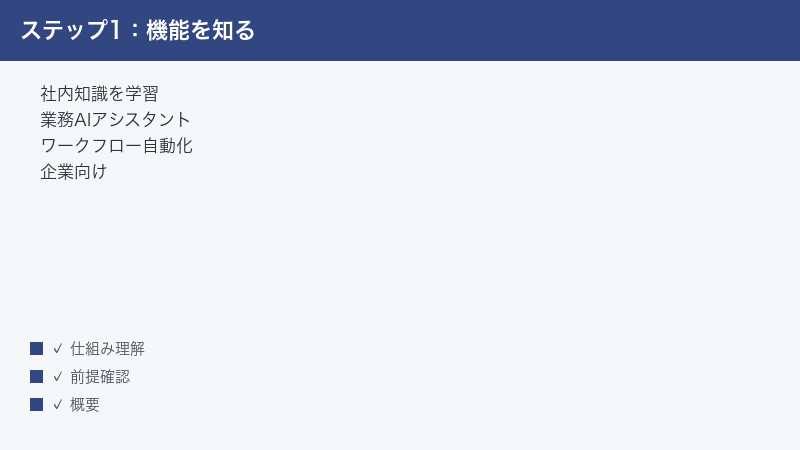
- Cassidy(キャシディ)とは何か、アシスタント・ワークフロー・ナレッジベースという基本の構成
- アシスタントの回答がおかしい・「分からない」が多い時の原因と直し方
- ワークフロー(自動化)が動かない・途中でエラーになる時の確認手順
- 連携(ツールやAPIキー)でエラーになる時の再認証と権限の見直し方
- ナレッジ(取り込んだデータ)が参照されない時の取り込み状況・形式の確認
- 公開・共有やメンバー権限、利用量(クレジット・プラン上限)に関するトラブルの考え方
- 日本語での精度を上げるための工夫と、それでも直らない時の一般対処
症状別の早見表(まずここで当たりをつける)
「どこから手を付ければいいか分からない」という時は、次の早見表で自分の症状に近いものを探し、対応する章へ進んでください。原因は複数が重なっていることも多いため、上から順に試すのがおすすめです。
| 症状 | 主な原因(とされるもの) | まず試すこと |
|---|---|---|
| アシスタントの回答が的外れ・「分かりません」が多い | ナレッジの不足・古さ、指示が曖昧 | 対象データを増やす・更新する、指示を具体化する |
| ワークフローが動かない・途中で止まる | ステップ設定・前段の出力・必須項目の不足 | 1ステップずつ確認、テスト実行のログを見る |
| 連携でエラー・「認証が必要」と出る | 認証切れ、APIキーや権限の不足 | 連携を再認証、キーと権限を確認する |
| 取り込んだはずの資料が回答に出てこない | 取り込み未完了、対応形式・同期の問題 | 取り込み状況と形式を確認、再同期する |
| 同僚がアシスタントやワークフローを使えない | 共有・公開・メンバー権限の設定 | 権限と共有設定を確認する |
| 「上限に達しました」のような表示が出る | クレジットやプランの利用量上限 | 残量とプランを確認する |
| 日本語の回答が不自然・精度が低い | 日本語データの不足、回答未確認 | 日本語のデータを充実、回答を確認する |
| 原因が特定できない | 複合要因の可能性 | 一般対処を順に実施、公式情報を確認する |
表中の「とされるもの」という表現は、仕様や画面が更新される可能性があるためのものです。実際のメニュー名やボタン名は、お使いのバージョンで読み替えてください。
そもそもCassidy(キャシディ)とは
Cassidy(キャシディ)は、自社の文書やナレッジ、さらにチャット・ドキュメント・CRM(顧客管理)といった各種ツールをつないで、業務向けのAIアシスタントや、作業を自動化するワークフローを作れるとされるプラットフォームです。社内の問い合わせ対応や、定型作業の自動化などに使われるとされています。
位置づけとしては、チーム(部門)やエンタープライズ(全社)での利用が想定されており、有料プランが中心とされます。個人の趣味用というよりは、業務効率化や社内DX(デジタル化)を進めたいチーム向けのツール、というイメージです。画面(UI)は英語中心とされ、日本語での利用は工夫が必要になる場面があります。
3つの基本パーツ:アシスタント・ワークフロー・ナレッジベース
トラブルを切り分けるうえで、Cassidyの基本となる3つのパーツを理解しておくと、原因がどこにあるか考えやすくなります。
- ナレッジベース(Knowledge Base):自社の文書、社内 wiki、議事録、連携したツールの情報などを取り込み、AIが参照する「知識の土台」とされる部分です。ここが薄かったり古かったりすると、アシスタントの回答品質に直結します。
- アシスタント(Agent):営業・サポート・運用といった役割ごとに、自然言語(ふつうの言葉)の指示で作れるとされるAIアシスタントです。チャットツールやメール、Webへの埋め込みなどで使えるとされます。
- ワークフロー(Workflow):複数のステップを組み合わせて、業務プロセスを自動化する仕組みとされます。コンテンツ生成、ナレッジ検索、メール送信、CRMの更新といった処理を、ステップとしてつなげていくイメージです。
このほかに、会議(Meetings)の記録・文字起こしをナレッジ化する機能などもあるとされます。いずれも仕様は更新されることがあるため、最新の機能一覧や名称は公式情報をご確認ください。
イメージとしては、ナレッジベースが「社内の資料室」、アシスタントが「資料室の内容を踏まえて答えてくれる担当者」、ワークフローが「決まった手順を自動でこなしてくれる事務作業の自動化」と考えると分かりやすいかもしれません。担当者(アシスタント)の答えがいまひとつなら資料室(ナレッジ)を疑い、自動の事務作業(ワークフロー)が止まるなら手順のどこで止まったかを疑う——という具合に、症状から原因のあたりをつけられるようになります。
また、Cassidyのアシスタントやワークフローは、その内部で複数のAIモデル(OpenAI・Anthropic・Googleなどのモデルとされる)を使い分けられるとされます。つまり「CassidyというひとつのAI」が答えているというより、用途に応じて適切なモデルを選んで動かす土台、という位置づけです。回答の品質が安定しない時に、モデルの選択を見直すと改善することがあるのはこのためです。利用できるモデルの種類や選び方は更新されることがあるため、詳細は公式情報をご確認ください。
「動かない」が起きやすい理由
Cassidyのようなプラットフォームは、「AIの賢さ」だけで動いているわけではありません。土台となるナレッジ、外部ツールとの連携、ワークフローの設定、利用量の枠——といった複数の要素がかみ合って初めて期待どおりに動きます。逆に言えば、どれか1つが欠けても「回答がおかしい」「自動化が止まる」といった症状として表面化します。
だからこそ、トラブル時はやみくもに作り直すのではなく、「ナレッジか・連携か・ワークフロー設定か・利用量か」と、要素ごとに切り分けて確認するのが近道です。次の章から、症状ごとに具体的な見方を解説します。
🛒 関連商品をAmazonでチェック
原因1:アシスタントの回答がおかしい・「分からない」が多い
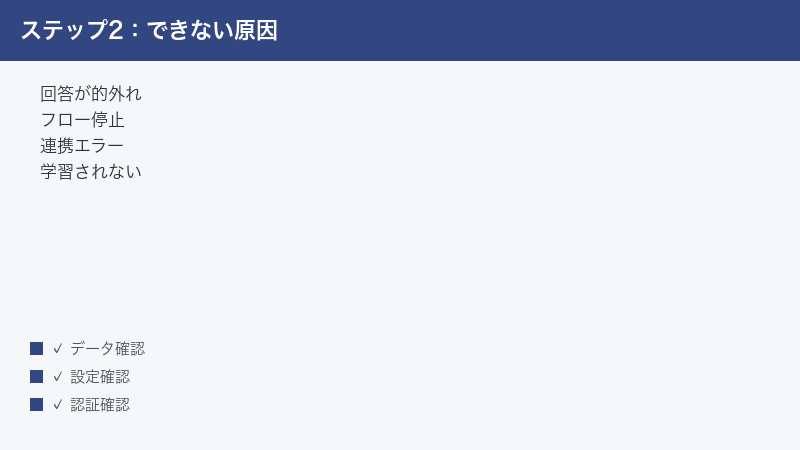
「質問しても的外れな答えが返ってくる」「『分かりません』『情報がありません』ばかり返す」という症状は、Cassidyで最もよくある悩みのひとつです。多くの場合、AI自体が壊れているのではなく、参照すべきナレッジ(知識)が足りない・古い、もしくは指示(プロンプト)が曖昧であることが原因とされます。
原因の見極め方
まず「アシスタントが何を根拠に答えているか」を意識してください。Cassidyのアシスタントは、ナレッジベースに取り込まれた情報を土台に回答するとされます。そのため、社内の最新ルールや製品仕様がナレッジに入っていなければ、AIは「知らないこと」を答えられません。逆に、古い資料しか入っていなければ、古い情報をそのまま答えてしまうこともあります。
具体的な見分け方として、次の3つの質問を自分にしてみてください。1つ目、「いま聞いた内容の答えは、取り込んだ資料のどこかに書かれているか?」——書かれていなければ、AIが知らないのは当然です。2つ目、「その資料は最新版か?」——古い版しかなければ、古い答えが返ります。3つ目、「質問の言葉づかいは、資料の中の言葉と近いか?」——資料では「申請書」と書かれているのに「フォーム」とだけ聞くと、AIが資料を見つけられないことがあります。これらに一つでも当てはまるなら、AIの賢さではなくナレッジや聞き方の問題である可能性が高いと言えます。
対処手順
- 対象データ(ナレッジ)を増やす:回答してほしいテーマの資料が、ナレッジベースに取り込まれているかを確認します。不足していれば、関連する文書・FAQ・マニュアルを追加します。
- 古いデータを更新する:内容が古い資料は、最新版に差し替えるか、再取り込み(再同期)を行います。古い情報が残っていると、AIがそれを参照して誤回答する原因になります。
- 指示(プロンプト)を具体化する:「いい感じにまとめて」ではなく、「○○の手順を、初心者向けに3ステップで」のように、目的・対象・形式を具体的に伝えます。アシスタント側に役割や前提(ロールやインストラクション)を設定できる場合は、そこに業務の前提や口調を書いておくと安定しやすいとされます。
- 回答の根拠を確認する:可能であれば、AIがどの資料を根拠に答えたかを確認します。意図しない資料を参照している場合は、ナレッジの整理(不要な古い資料の除外)を検討します。
それでも改善しない時
「データも入れた、指示も具体的にした、それでも精度が低い」という場合は、1つのアシスタントに役割を詰め込みすぎていないかを見直します。営業用・サポート用・社内問い合わせ用などで役割を分け、それぞれに必要なナレッジだけを結びつけると、回答が安定しやすくなります。また、利用するAIモデルを選べる場合は、用途に合ったモデルを選ぶことで品質が変わることもあるとされます。モデルの種類や選び方は更新されることがあるため、詳細は公式情報をご確認ください。
原因2:ワークフロー(自動化)が動かない・エラーになる
「ワークフローを作ったのに実行されない」「途中のステップで止まる」「エラー表示が出る」という症状は、ステップの設定、前のステップの出力(前段の結果)、必須項目の入力漏れ、トリガー(起動条件)の設定といった、自動化の構造に原因があることが多いとされます。
ワークフローのトラブルは、大きく「そもそも起動しない」「起動はするが途中で止まる」「最後まで動くが結果が間違っている」の3タイプに分けて考えると整理しやすくなります。起動しないならトリガー(起動条件)を、途中で止まるなら止まったステップの設定や前段の出力を、結果が間違っているなら各ステップの指示や条件を疑う——というように、症状のタイプから見る場所を絞り込めます。次の手順は、この3タイプのどれにも使える基本の切り分けです。
まず1ステップずつ確認する
ワークフローは複数のステップが連なっているため、「どのステップで止まっているか」を特定するのが第一歩です。最初から最後までを一気に直そうとせず、上から順に1ステップずつ確認していきます。
- トリガー(起動条件)を確認する:手動で実行するのか、特定のイベント(チャット投稿・フォーム送信・受信メールなど)で自動起動するのかを確認します。Cassidyのワークフローは、Webhook(ウェブフック)や連携ツールのイベントをトリガーにして、背景で自動実行できるとされます。トリガーが正しく設定・有効化されていないと、そもそも起動しません。
- 各ステップの入力を確認する:ステップごとに、必須の入力項目が埋まっているかを確認します。空欄や、想定と違う値が入っていると、その先で処理が止まることがあります。
- 前段の出力を確認する:あるステップの出力(結果)を、次のステップが入力として使う構造になっている場合、前段の出力が空・想定外だと後段が失敗します。前のステップが正しい値を返しているかを確認します。
テスト実行(テストワークフロー)でログを見る
Cassidyには、ワークフローを編集中にテスト実行できる「Test Workflow」(テスト実行)にあたる機能があるとされます。本番のデータで動かす前に、テスト実行で1回流してみて、どこで止まるか・どんな結果が出るかを確認するのが効果的です。
- ワークフローの編集画面で、テスト実行(Test Workflowに相当するボタン)を実行します。
- 各ステップの実行結果(ログ)を上から順に見て、エラーや空の出力が出ているステップを探します。
- 問題のステップが特定できたら、そのステップの設定(入力・条件・連携先)を見直して修正します。
- 修正後にもう一度テスト実行し、最後まで通るかを確認してから本番運用に戻します。
ボタン名や画面の配置は、お使いのバージョンにより異なる場合があります。正確な操作位置は公式のヘルプをご確認ください。
条件分岐やループでつまずく場合
ワークフローには、条件によって処理を分けたり(ルーティング)、繰り返したり(ループ)する設定があるとされます。ここでつまずく場合は、条件の指定が意図どおりか(例:「○○のとき」が本当に成立しているか)、ループの対象が空になっていないかを確認します。複雑な分岐は、まず単純な一本道のワークフローで動作確認をしてから、少しずつ条件を足していくと原因を切り分けやすくなります。
原因3:連携(ツールやAPIキー)でエラーになる
「Slackに送れない」「CRMが更新されない」「『認証してください』『接続に失敗しました』と出る」といった症状は、外部ツールとの連携(インテグレーション)に原因があることが多いです。代表的な原因は、認証(ログイン状態)の期限切れ、APIキーの誤り・失効、連携アカウント側の権限不足です。
連携トラブルは、Cassidyとつなぎたいツールのあいだにある「橋」のどこかが切れている状態とイメージすると分かりやすいです。橋を渡るには「通行許可(認証・トークン)」「正しい鍵(APIキー)」「やってよい作業の範囲(権限・スコープ)」の3つがそろっている必要があります。エラーが出たら、この3つのどれが欠けているかを順に確認していきます。とくに、しばらく問題なく使えていた連携が急にエラーになった場合は、認証(トークン)の期限切れが原因のことが多く、再認証だけで直るケースが少なくありません。
連携を再認証する
最も多いのは、時間の経過やパスワード変更などで、連携の認証(トークン)が切れているケースです。この場合は、連携をいったん解除し、つなぎ直す(再認証する)ことで解決することが多いです。
- 連携設定(インテグレーションや接続済みアカウントの一覧)を開きます。
- エラーになっている連携先(Slack、Google Drive、Salesforce、Microsoft Teamsなど)を探します。「再接続」「再認証」「Reconnect」といった表示が出ていないかを確認します。
- 再認証の操作を行い、連携先サービスのログイン画面で、求められる許可(アクセス権限)を承認します。
- 再認証後に、もう一度ワークフローやアシスタントから連携先への処理を試します。
APIキーと権限を確認する
APIキー(外部サービスと接続するための鍵)を使って連携している場合は、次の点を確認します。
- キーが正しいか:コピー時の余分な空白や、古いキーの貼り間違いがないかを確認します。連携先サービスでキーを再発行した場合は、Cassidy側にも新しいキーを設定し直す必要があります。
- キーが失効していないか:APIキーには有効期限が設定されていることがあります。期限切れの場合は、連携先サービスで新しいキーを発行して登録します。
- 権限(スコープ)が足りているか:連携アカウントに、必要な操作(読み取り・書き込みなど)の権限があるかを確認します。たとえば「メッセージを送る」処理なのに、読み取り専用のアカウントでつないでいると失敗します。
Cassidyでは、知識を取り込むための連携(ナレッジソース)と、ワークフロー内で実際に操作を行う連携(アクション)が役割として分かれているとされます。「資料は読めるのに、メッセージ送信ができない」といった場合は、ナレッジ側ではなくアクション側の連携・権限を確認すると切り分けやすくなります。連携できるサービスの種類は順次拡張されているとされるため、最新の対応一覧は公式情報をご確認ください。
原因4:ナレッジ(データ)が参照されない
「資料は取り込んだはずなのに、アシスタントが内容を答えてくれない」「検索しても出てこない」という症状は、取り込み(インポート)が完了していない、対応していない形式だった、同期が止まっている、といった原因が考えられます。
ここで意識したいのは、「ファイルをアップロードした=すぐ使える」とは限らない、という点です。Cassidyは取り込んだデータを内部で処理し、検索や参照ができる状態に整えてから使えるようになるとされます。そのため、(1)取り込みが終わっているか、(2)中身がテキストとして正しく読み取れているか、(3)アシスタントがそのナレッジを参照する設定になっているか——という3段階のどこかでつまずいていないかを順に確認していきます。
取り込み状況を確認する
大きなファイルや大量のデータは、取り込み(処理)に時間がかかることがあります。まずは、対象のデータがナレッジベースに「取り込み済み」として表示されているか、処理中(同期中)になっていないかを確認します。処理中であれば、しばらく待ってから再度試します。
取り込みの直後にすぐ質問すると、まだ処理が終わっておらず「情報がない」と返ってくることがあります。とくにフォルダごと・大量ページを一括で取り込んだ場合は、すべてが参照可能になるまで時間差が生じることがあります。「さっき入れたばかりの資料が出てこない」という時は、数分から状況によってはそれ以上待ってから、改めて確認してみてください。それでも反映されない場合は、取り込みがエラーで止まっていないか(エラー表示やステータスがないか)を確認します。
対応形式とサイズを確認する
ファイル形式によっては、うまく取り込めない・内容を正しく読み取れないことがあります。一般的なドキュメント形式(テキスト、文書ファイル、PDFなど)であれば取り込みやすいとされますが、画像中心のPDFや特殊な形式は、テキストとして認識されにくいことがあります。サイズが極端に大きいファイルも、分割を検討すると安定する場合があります。対応する形式やサイズの上限は更新されることがあるため、詳細は公式情報をご確認ください。
再同期(再取り込み)する
Cassidyは、Google Drive、SharePoint、Confluence、Boxといったツールと連携し、ナレッジベースを最新に保つ(リアルタイムで同期する)とされます。元ファイルを更新したのに反映されない場合は、次を確認します。
- 同期元(連携先サービス)の認証が切れていないかを確認します(切れていれば前章の手順で再認証します)。
- 対象のフォルダやファイルが、同期対象に含まれているかを確認します。
- 手動での再同期(再取り込み)が可能であれば実行し、最新内容を取り込み直します。
- 反映後に、アシスタントへ該当内容を質問して、正しく参照されるかを確認します。
なお、ナレッジは取り込み元の権限(アクセス範囲)を踏まえて扱われるとされます。元の共有設定で見られない資料は、Cassidy側でも参照されないことがあるため、元データ側の共有設定も合わせて確認してください。
原因5:公開・共有やメンバー権限の問題
「自分は使えるのに、同僚がアシスタントを開けない」「作ったワークフローがチームに見えない」という症状は、公開・共有の設定や、メンバー(ユーザー)の権限・ロールに原因があることが多いです。
このタイプのトラブルで大切なのは、「作った本人には見えていても、他の人には見えていないかもしれない」という前提に立つことです。自分の画面では正常に表示・実行できるため、共有側の設定漏れに気づきにくいのが特徴です。同僚から「使えない」と言われたら、まず自分の権限ではなく相手側の権限・共有範囲を確認する、という順番を意識すると早く解決します。
共有・公開設定を確認する
作成したアシスタントやワークフローは、初期状態では作成者本人や限られた範囲にしか公開されていないことがあります。チームで使う場合は、対象のアシスタント・ワークフローの共有(公開)設定を開き、共有先(ワークスペースのメンバーや特定のグループ)が正しく含まれているかを確認します。
メンバーの権限・ロールを確認する
- そのメンバーがワークスペースに参加しているか:そもそも招待が完了しているか、保留中(招待メール未承諾)になっていないかを確認します。
- ロール(役割)が適切か:閲覧のみ・編集可・管理者など、ロールによってできる操作が異なるとされます。「作成・編集できない」場合は、編集権限のあるロールが付与されているかを確認します。
- シート(席)数の上限:プランによって利用できるメンバー数(シート)に上限がある場合があります。上限に達していると新しいメンバーを追加できないことがあるため、後述の利用量・プランの確認も合わせて行います。
権限やロールの名称・仕組みは更新されることがあります。正確な設定方法は公式情報をご確認ください。
原因6:利用量(クレジットやプラン上限)に達した
「急にワークフローが動かなくなった」「『上限に達しました』のような表示が出た」という場合は、利用量(クレジットやプランの上限)に達している可能性があります。Cassidyでは、AIのタスク(処理)の量を「クレジット」という単位で測るとされます。クレジットを使い切ると、新たな処理ができなくなることがあります。
残量とプランを確認する
- 請求・利用状況(プランやクレジットの使用量が分かる画面)を開きます。
- 今月のクレジット残量や、利用上限への到達状況を確認します。
- ストレージ(取り込めるデータ量・ページ数)の上限に達していないかも確認します。
- 残量が不足している場合は、クレジットの追加購入や、上位プランへの変更を検討します。
プランの内容としては、小規模チーム向けのスターター(一定のクレジットやストレージ、少人数のシート、無料トライアルが用意されるとされる)と、本格運用向けのビジネス/エンタープライズ(シートやクレジットがカスタムで、サポートが手厚いとされる)といった区分があるとされます。ただし、具体的な無料枠・クレジット数・金額・シート数は変更される可能性があるため、本記事では断定しません。実際の料金・上限・無料トライアルの有無は、必ず公式の料金ページで最新の内容をご確認ください。
原因7:日本語の回答精度が低い
Cassidyは画面(UI)が英語中心とされ、日本語の対応や精度は流動的とされます。「日本語の回答が不自然」「英語が混じる」「ニュアンスがずれる」という場合は、次の工夫で改善を試みます。
日本語のデータと指示を充実させる
- 日本語の資料をナレッジに増やす:参照させたい内容を日本語の文書で取り込んでおくと、日本語での回答が安定しやすくなります。英語資料だけだと、回答が英語寄りになることがあります。
- 指示で言語を明示する:アシスタントの設定や指示の中で、「日本語で、丁寧な敬語で回答する」のように、出力言語と口調を明示します。
- 回答を必ず確認する:特に社外向けに使う場合は、生成された日本語をそのまま使わず、内容と表現を人がチェックする運用にします。AIの回答はあくまで下書きとして扱うのが安全です。
日本語対応や利用できるAIモデルは更新されることがあります。最新の対応状況は公式情報をご確認ください。
よく出る表示・メッセージから原因を読み解く
エラーや警告として表示される文言(多くは英語とされます)から、原因のあたりをつけることもできます。実際の文言はバージョンや状況により異なりますが、考え方として次のように対応づけると切り分けが進みます。
| 表示の傾向(とされるもの) | 考えられる意味 | 対応の方向性 |
|---|---|---|
| 「認証」「再接続」「connect」に関する表示 | 連携の認証切れ・未接続 | 連携を再認証する |
| 「権限」「許可」に関する表示 | 権限・スコープの不足 | 必要な権限を付与・承認する |
| 「上限」「制限」「超過」に関する表示 | クレジット・プラン上限への到達 | 残量とプランを確認する |
| 「見つかりません」「情報がありません」 | ナレッジ不足・参照先の問題 | データを追加・更新、聞き方を変える |
| 「失敗」「タイムアウト」に関する表示 | 一時的な不具合・通信や処理の問題 | 少し待って再試行、通信を確認する |
英語表示で意味が分かりづらい場合は、表示文言をそのままブラウザの翻訳機能で日本語にしてから読むと、何を求められているかを把握しやすくなります。「タイムアウト」や「一時的な失敗」のような表示は、サービス側の混雑や一時的な不具合のこともあるため、少し時間を置いてから再実行すると解決する場合があります。何度も同じエラーが続く場合は、設定側に原因があると考えて、本記事の各章に沿って確認してください。
うまくいかない時の一般的な対処(共通チェック)
症状の切り分けが難しい時や、上記を試しても直らない時は、次の一般的な対処を順に実施してみてください。多くのWebサービス共通のトラブル対処であり、Cassidyでも有効なことが多いです。
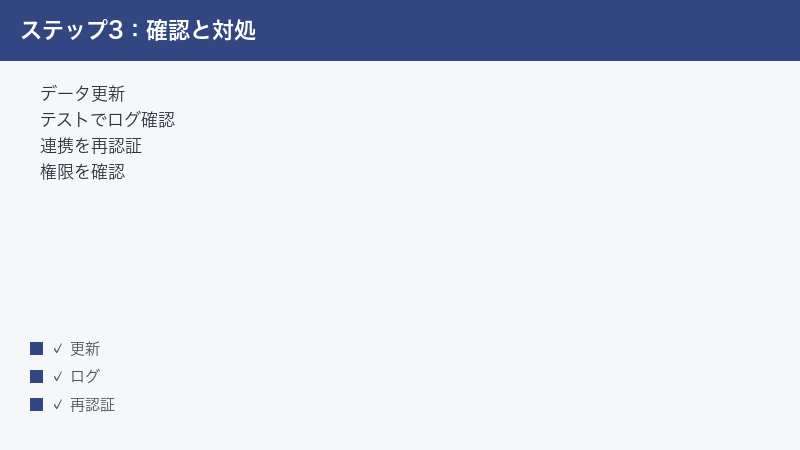
- ナレッジの更新:参照させたいデータが最新・十分かを見直し、古い資料は差し替えます。
- 指示の具体化:アシスタントへの指示を、目的・対象・形式まで具体的にします。
- テスト実行でログ確認:ワークフローは1ステップずつテスト実行し、どこで止まるかをログで確認します。
- 連携の再認証:エラーが出る連携は、いったん解除してつなぎ直し、必要な権限を承認します。
- 権限の確認:APIキーやアカウントの権限(スコープ)、メンバーのロールが足りているかを確認します。
- 残量とプランの確認:クレジットやストレージ、シート数の上限に達していないかを確認します。
- 再読み込み・再ログイン:ブラウザを再読み込みし、いったんログアウトして入り直します。
- ブラウザ環境を変える:キャッシュ(一時データ)の削除、拡張機能の一時停止、別ブラウザやシークレットウィンドウでの再試行を試します。
- 通信環境を確認:ネットワークが不安定でないか、社内の通信制限(プロキシやファイアウォール)で連携先がブロックされていないかを確認します。
- 公式の最新情報を確認:仕様変更や障害情報がないか、公式のヘルプやお知らせを確認します。解決しない場合は、公式サポートへ問い合わせます。
これらは、原因が一つに絞り込めない時の「総当たり」としても有効です。1つずつ試し、何を変えたら改善したかを記録しておくと、再発時の対応も早くなります。
切り分けのコツは、一度に複数を変えないことです。たとえば「連携を再認証し、同時にプランも上げ、ついでに指示も書き換えた」とすると、どれが効いたのか分からなくなり、次回また困ります。面倒でも1つ変えたら1回試す、を繰り返すと、原因が確実に特定でき、再発時には同じ手順で素早く直せるようになります。また、社内で複数人が同じCassidyを使っている場合は、自分だけで起きているのか、全員で起きているのかを確認すると、原因が「個人の設定」なのか「全体の連携・プラン」なのかを切り分けやすくなります。
トラブルを未然に防ぐための運用のコツ
同じトラブルを繰り返さないために、日頃の運用で次の点を意識しておくと安心です。
- ナレッジを定期的に棚卸しする:古い資料は更新・削除し、最新の情報だけが参照される状態を保ちます。
- ワークフローは小さく作って育てる:最初から複雑に作らず、単純な流れで動作確認してから条件やステップを足します。
- 連携の認証状況を時々確認する:パスワード変更やキー再発行のあとは、連携が切れていないかを早めに確認します。
- 利用量を見える化する:クレジットやストレージの消費ペースを把握し、上限に近づいたら早めに対処します。
- 権限設計をシンプルに保つ:誰がどのアシスタント・ワークフローを使えるかを整理し、共有範囲を明確にしておきます。
こうした運用は、業務効率化や社内DXのツールを安定して使い続けるうえで、Cassidyに限らず役立つ考え方です。
もう一歩進めるなら、「誰が何を管理するか」を決めておくと安心です。ナレッジの更新担当、連携の管理担当、利用量(クレジット)の見張り役、といった役割を社内でゆるやかに決めておくと、トラブルが起きた時に「誰が見ればいいか分からない」という状態を避けられます。とくに連携やプランの管理は管理者権限が必要になることが多いため、管理者が誰なのかをチームで共有しておくと、いざという時の対応が早くなります。AIツールは「導入して終わり」ではなく、ナレッジを育て、設定をメンテナンスし続けることで価値が出る——という前提で運用するのが、長く安定して使うコツです。
よくある質問(FAQ)
Q1.Cassidy(キャシディ)はどんなツールですか?
自社の文書やナレッジ、チャット・ドキュメント・CRMなどの各種ツールをつないで、業務向けのAIアシスタントや、作業を自動化するワークフローを作れるとされるプラットフォームです。社内の問い合わせ対応や定型作業の自動化などに使われるとされ、チームやエンタープライズでの利用が想定されています。詳細や最新の対応範囲は公式情報をご確認ください。
Q2.アシスタントが「分かりません」ばかり返します。なぜですか?
参照すべきナレッジ(取り込んだデータ)が不足している・古い、もしくは指示(プロンプト)が曖昧なことが多いとされます。対象のデータを増やす・更新する、指示を目的・対象・形式まで具体的にする、という順で見直してください。それでも改善しない場合は、1つのアシスタントに役割を詰め込みすぎていないかも確認します。
Q3.ワークフローが途中で止まります。どこを見ればよいですか?
まずはどのステップで止まっているかを特定します。テスト実行(Test Workflowに相当する機能)で1回流し、各ステップのログを上から確認します。前段の出力が空・想定外でないか、必須項目が埋まっているか、トリガー(起動条件)が正しいかを順に見ていくと、問題のステップを切り分けやすくなります。
Q4.連携で「認証してください」と出ます。どうすればよいですか?
多くは認証(トークン)の期限切れです。連携設定を開き、該当する連携先を再認証(つなぎ直し)して、求められる権限を承認してください。APIキーを使っている場合は、キーが正しいか・失効していないか・必要な権限(スコープ)があるかも合わせて確認します。
Q5.取り込んだ資料が回答に反映されません。
取り込み(処理)が完了しているか、対応形式・サイズに問題がないか、同期が止まっていないかを確認します。連携元の認証が切れている場合は再認証し、可能であれば再同期(再取り込み)を行ってください。元データ側の共有設定で見られない資料は、参照されないことがある点にも注意します。
Q6.同僚がアシスタントを使えません。
共有・公開設定で、対象のメンバーやグループが含まれているかを確認します。あわせて、そのメンバーがワークスペースに参加済みか、編集や利用に必要なロール(権限)が付与されているか、プランのシート(席)数の上限に達していないかを確認してください。
Q7.急に使えなくなりました。上限の問題でしょうか?
その可能性があります。利用状況の画面で、クレジット(AIのタスク量の単位とされる)やストレージ、シート数の上限に達していないかを確認してください。不足していれば、クレジットの追加やプラン変更を検討します。具体的な無料枠・上限・金額は変更されることがあるため、公式の料金ページで最新の内容をご確認ください。
Q8.日本語の精度を上げるにはどうすればよいですか?
日本語の資料をナレッジに増やし、指示で「日本語で、丁寧な敬語で回答する」のように出力言語を明示すると安定しやすくなります。UIは英語中心とされ、日本語対応や精度は流動的とされるため、生成された回答は人が必ず確認し、下書きとして扱う運用をおすすめします。利用するAIモデルを選べる場合は、日本語の扱いが得意なモデルを試すことで結果が変わることもあるとされます。モデルの種類や対応は更新されるため、詳細は公式情報をご確認ください。
📚 あわせて読みたい
まとめ
Cassidy(キャシディ)で「動かない」「連携できない」という時は、AIそのものを疑う前に、(1)ナレッジ(取り込んだデータ)が十分で最新か、(2)アシスタントへの指示が具体的か、(3)ワークフローをテスト実行してログでどこが止まるか確認したか、(4)連携の再認証と権限・APIキーを見直したか、(5)クレジットやプランの残量・共有権限を確認したか——という順で切り分けるのが近道です。
原因は一つとは限らず、ナレッジ・連携・ワークフロー設定・利用量が複合していることもよくあります。1つずつ試し、何を変えたら改善したかを記録しておくと、再発時にも素早く対応できます。
最後に重要な注意点として、Cassidyは比較的新しいプラットフォームであり、仕様・画面(UI)の名称・対応状況・料金・無料枠は更新されることがあります。本記事の内容はお使いのプラン・地域・バージョンにより異なる場合があります。実際の操作や最新の正確な情報は、必ず公式の情報・ヘルプをご確認いただき、解決しない場合は公式サポートへの問い合わせもご検討ください。
