 minto.tech スマホ(iPhone/Android)・パソコン(Windows/Mac)・Office・Wi-Fi・AIツールの「できない」「困った」を解決する実用ガイド。トラブル対処法とノウハウが満載のお助けサイトです。
※本ページにはプロモーション(広告)が含まれています
📑 この記事の目次(タップで開く)
Creatify(クリエイティファイ)で動画が生成・書き出しできない時の早わかり
「商品ページのURLを入れたのに動画が出てこない」「生成が途中で止まる」「ダウンロードしようとしたら透かし(ウォーターマーク)が消えない」。AI広告動画生成サービス「Creatify(クリエイティファイ・creatify.ai)」を使っていて、こうした場面で手が止まってしまう方は少なくありません。
結論から先にお伝えします。多くのトラブルは、①少し時間を置いて再生成する ②通信環境とログイン状態を確認する ③素材(商品URL・画像・原稿)と指示を見直す ④クレジット(生成枠)の残量とプランを確認する、というシンプルな順番で切り分けられます。Creatifyはサーバー側でAIが処理を行うため、混雑時には生成が遅くなったり一時的に失敗したりすることがあるとされます。あわてて何度もやり直す前に、原因を一つずつ確認していきましょう。
この記事では、動画が生成されない・商品URLが取り込めない・アバターやナレーションが不自然・書き出し(ダウンロード)できない・クレジットを使い切った、といった代表的なつまずきを、原因別にやさしく解説します。なお、Creatifyは2025年から2026年にかけて機能や対応言語、料金プランが頻繁に更新されているサービスです。画面の名称や手順、対応状況、金額はお使いのバージョン・地域・契約プランによって異なる場合がありますので、最終的な確認は必ず公式の最新情報で行ってください。
この記事でわかること
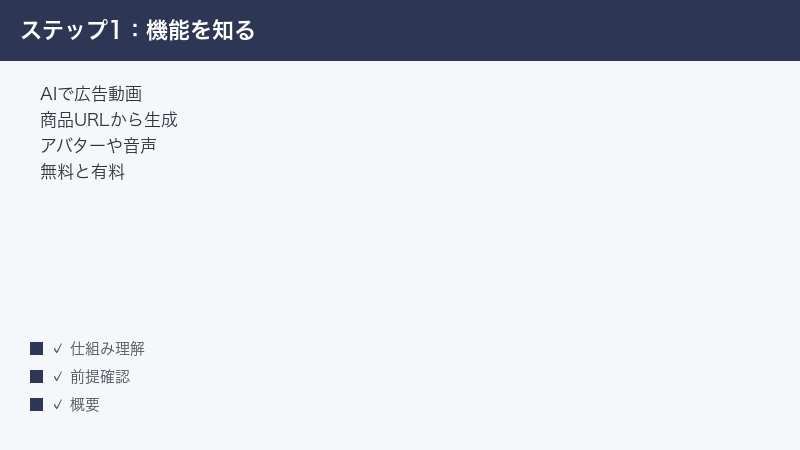
- Creatify(クリエイティファイ)とは何か、どんな仕組みで動画を作るのか
- 動画が生成されない・途中で止まる時に確認すべきポイント
- 商品ページのURLを読み込めない・情報が取れない時の対処
- AIアバターやナレーション(音声)が不自然・日本語が変な時の見直し方
- 動画を書き出し(ダウンロード)できない・透かしが付く時の考え方
- クレジット(生成枠)を使い切った時の確認手順
- 広告アカウントへの活用や、書き出しサイズ・比率で迷った時の整理
- どうしてもうまくいかない時の総合的な切り分けと、よくある質問8つ
つまずき別・対処の早見表
まずは「今どこで困っているか」を下の表で探してください。詳しい手順は、それぞれの章で順番に解説します。あくまで一般的な傾向であり、画面表示や挙動はバージョン・プランによって変わる場合があります。
| 困っていること | よくある原因 | まず試すこと |
|---|---|---|
| 動画が生成されない・止まる | サーバー混雑・通信不安定・素材や指示の不足 | 少し時間を置く・通信を確認・素材と原稿を見直す |
| 商品URLを読み込めない | 対応していないサイト・アクセス制限 | 商品情報を手動で入力・別の入力方法を試す |
| アバターやナレーションが不自然 | 言語・音声の対応が流動的・原稿の表現 | 言語設定や別のアバター/音声を試す・原稿を手直し |
| 書き出し(ダウンロード)できない | 無料プランの制限・通信の問題 | プランと残量を確認・別ブラウザで試す |
| 透かし(ウォーターマーク)が付く | 無料プランの仕様とされる | プランの内容を公式で確認 |
| クレジットを使い切った | 生成枠の消費・繰り越しの有無 | 残量とプラン・追加枠を確認 |
| 広告に使うサイズが合わない | 比率・形式の設定ミス | 用途に合う縦横比/形式を選び直す |
| 原因がはっきりしない | 複数要因の組み合わせ | 時間を置く→再ログイン→公式情報を確認 |
Creatify(クリエイティファイ)とは何かをやさしく整理
Creatify(クリエイティファイ)は、商品のページURLや、テキスト・画像などを入れると、AIのアバター(人物の映像)やナレーション(音声)が付いた、広告やUGC(利用者の口コミ風)の短い動画を自動で作ってくれるとされるサービスです。運営は海外の事業者で、公式サイトのアドレスは「creatify.ai」とされています。撮影や編集の手間をかけずに、宣伝用の縦型・横型動画を素早く用意したい人に向けて作られています。
どんな仕組みで動画ができるのか
大まかな流れは次のようなイメージです。利用者が商品ページのURLや、伝えたい内容のテキスト、画像などを入力します。するとCreatifyがその情報をもとに、広告向けの原稿(スクリプト)を自動で考え、AIアバターにしゃべらせ、ナレーションや字幕、映像を組み合わせて一本の動画に仕上げる、という流れです。一度の操作で複数のパターン(バリエーション)を作り、どれが反応が良いかを広告で検証する、といった使い方も想定されているとされます。
無料の範囲と有料プランがあるとされる
Creatifyには、まず試せる無料の範囲と、本格的に使う有料プランがあるとされています。無料の範囲では、毎月使えるクレジット(生成枠)の量に上限があったり、書き出した動画に透かし(ウォーターマーク)が入ったりする制限があるとされます。有料プランにすると、使えるアバターや機能、生成できる量が広がるとされています。ただし、無料枠の具体的なクレジット数や各プランの金額は更新されることがあるため、断定はせず、必ず公式の料金ページで最新の内容をご確認ください。
画面表示は英語が中心とされる
Creatifyの操作画面(UI)は、英語中心で表示されることが多いとされます。ボタン名やメニュー名が英語のため、初めて触れる時は戸惑うかもしれません。本記事では代表的な操作の流れを日本語でかみくだいて説明しますが、実際の表記はバージョンや地域によって変わる場合があります。画面上の英単語の意味が分からない時は、その単語をそのまま翻訳ツールで調べると、迷子になりにくくなります。ブラウザの翻訳機能を使えば、画面全体を日本語に近い表示へ切り替えられる場合もありますが、ボタンの位置や動作までは変わらないため、操作そのものは英語の元画面で覚えておくと安心です。
どんな人・用途に向いているのか
Creatifyは、撮影スタジオやモデル、編集の専門スタッフを用意しなくても、宣伝用の短い動画を数多く作りたい人に向いているとされます。たとえば、ネットショップ(ECサイト)を運営していて、新商品を紹介する動画を手早く用意したい場合や、広告の反応を見ながら表現を少しずつ変えて試したい場合などです。一本の動画に時間とお金をかけるのではなく、複数のパターンを作って「どれが響くか」を検証する、という現代的な広告運用の考え方と相性が良いとされています。一方で、こだわり抜いた一点物の映像作品を作りたい用途には、必ずしも向かない場面もあります。自分の目的が「量と速さ」なのか「唯一無二の作り込み」なのかを意識すると、ツール選びで迷いにくくなります。
使い始める前に準備しておくとよいもの
スムーズに動画を作るために、操作を始める前に次のものを手元にそろえておくと安心です。第一に、紹介したい商品の公開ページのURL、または商品名・特徴・価格帯などの基本情報です。第二に、商品の写真など、はっきり内容の分かる画像です。第三に、伝えたいメッセージや、強調したい魅力を短くまとめたメモです。これらがあれば、URLからの自動取得がうまくいかない時でも、手動入力にすぐ切り替えられます。準備が整っているほど、生成のやり直しが減り、結果としてクレジット(生成枠)の節約にもつながります。
動画が生成されない・途中で止まる時の対処
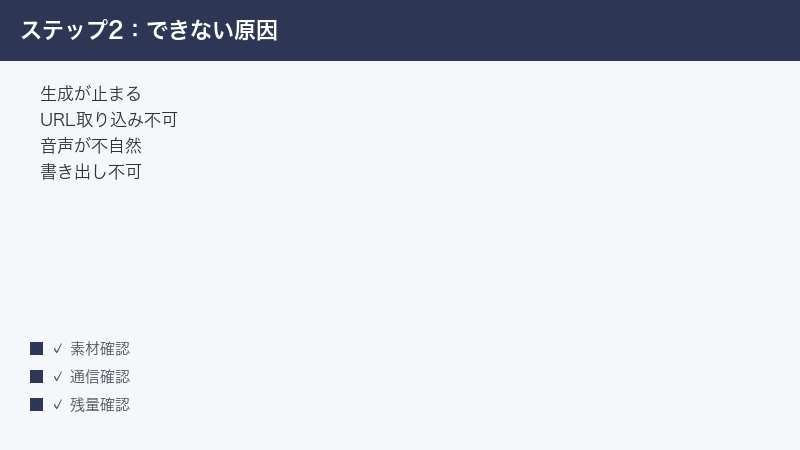
もっとも多い相談が「生成ボタンを押したのに、いつまでも動画ができない」「処理中(プロセス中)のまま止まっているように見える」というものです。原因はいくつか考えられるので、落ち着いて順番に確認しましょう。
原因1: サーバーの混雑や一時的な不調
CreatifyはAIがクラウド(サーバー)側で映像を作るため、利用が集中する時間帯や、一時的なシステムの不調があると、生成が遅くなったり失敗したりすることがあるとされます。この場合は利用者側で直せるものではないので、対処はシンプルです。
- 生成中の画面をすぐ閉じず、数分ほど待ってみます。動画作成には一定の処理時間がかかるのが普通です。
- それでも終わらない場合は、いったん画面を更新(リロード)して、生成状況(ステータス)を確認します。
- 失敗した表示になっていたら、少し時間を空けてから、同じ設定でもう一度生成してみます。
- 混雑が続いていそうな時は、数十分から数時間ほど間を置いてから試すと、通りやすくなることがあります。
何度も連続でやり直すと、かえってクレジット(生成枠)を無駄に消費してしまう場合があります。失敗が続く時は、回数を重ねるより「時間を置く」ほうが結果的に近道になることが多いです。
原因2: 通信環境が不安定
動画生成は、入力やダウンロードでそれなりの通信量を使います。Wi-Fiが不安定だったり、電波の弱い場所で操作していたりすると、処理が途中で止まったように見えることがあります。生成のリクエストはサーバーへ送られ、完成した動画を受け取るまで通信が続くため、途中で接続が切れると失敗の原因になります。
- スマートフォンの場合は、安定したWi-Fiにつながっているかを確認します。
- パソコンの場合は、有線接続や電波の強い場所での操作を試します。
- ほかのサイトや動画が普通に開けるかで、回線そのものの調子を確かめます。
- 社内ネットワークや公共Wi-Fiなど、通信に制限がかかる環境では、別の回線(モバイル回線など)で試してみます。
原因3: 素材や指示(入力)が足りない・分かりにくい
AIは入力した情報をもとに動画を組み立てます。元になる素材や指示があいまいだと、うまく形にできず、生成が進まなかったり、意図と違う仕上がりになったりすることがあります。
- 商品URLだけでは情報が薄い場合があるので、商品の特徴や訴求したい点をテキストで補ってみます。
- 画像を使う場合は、内容がはっきり分かる、品質の良いものを選びます。
- 原稿(スクリプト)を自分で用意できる時は、伝えたい内容を短く具体的に書きます。
- 一度に欲張って情報を詰め込みすぎず、まずはシンプルな構成で試してから調整します。
原因4: ブラウザやアプリ側の一時的な不具合
ブラウザにたまったキャッシュ(一時データ)や、古い状態の画面が原因で、操作がうまく反映されないこともあります。生成ボタンが反応しない、画面が真っ白になる、進行状況の表示が更新されない、といった症状の時に試す価値があります。
- ページをいったん閉じて、開き直します。
- ログアウトしてから、もう一度ログインし直します。
- ブラウザのキャッシュを削除してから、再度アクセスします。
- ブラウザの拡張機能(広告ブロックなど)が動作を妨げていることがあるため、いったん無効にして試します。
- 別のブラウザ(普段Chromeなら別のブラウザなど)で同じ操作を試し、特定のブラウザだけの問題かを切り分けます。
キャッシュ削除は、保存していたパスワードなどには影響しない範囲(一時ファイルや画像のキャッシュ)にとどめれば、ログイン情報まで消えてしまう心配は少なくなります。手順に不安がある場合は、まず別のブラウザで開いてみるだけでも、ブラウザ起因かどうかを手早く切り分けられます。
原因5: 生成に時間がかかる仕様を「止まった」と誤解している
意外に多いのが、実際には正常に処理が進んでいるのに、表示が変わらないため「止まった」と感じてしまうケースです。AI動画の生成は、内容や長さによっては数分かかることがあります。画面に「処理中」「生成中」を意味する表示が出ている間は、基本的に待つのが正解です。何度もボタンを押し直したり、ページを連打で更新したりすると、二重に処理が走ってクレジットを余分に消費する原因になりかねません。進行を示す表示が出ているうちは、いったん落ち着いて完了を待ち、明らかに長すぎる(数十分など)と感じてから次の対処に移りましょう。
商品ページのURLを読み込めない・情報が取れない時
Creatifyの代表的な機能の一つが、商品ページのURLを入れるだけで、その情報をもとに動画を作る「URLから動画を作る」機能とされます。ただ、ここで「URLを入れても情報が取れない」「読み込みエラーになる」という相談がよくあります。
なぜURLが読み込めないのか
原因として考えられるのは、主に次のようなケースです。第一に、そのサイトがCreatifyの対応対象になっていない場合です。商品ページの作りはサイトごとに大きく違うため、情報をうまく取り出せないことがあります。第二に、ページ側でアクセス制限やログインが必要な場合です。会員限定ページや、自動アクセスをブロックする設定があるサイトでは、情報を取得できないことがあります。第三に、URLの入力ミスや、ページが一時的に表示できない状態になっている場合です。
対処1: URLそのものを見直す
- 商品ページのURLをコピーし直し、余計な文字が混ざっていないか確認します。
- ブラウザで同じURLを開き、ページが正しく表示されるかを確かめます。
- 会員ログインが必要なページや、地域制限のあるページは避け、誰でも開ける公開ページのURLを使います。
- 短縮URLではなく、元の正式なURLを使うほうが安定する場合があります。
対処2: 商品情報を手動で入力する
URLからの自動取得がうまくいかない時は、無理にURLにこだわらず、必要な情報を自分で入力する方法に切り替えるのが確実です。
- 商品名・特徴・価格帯・伝えたい魅力などを、テキストとして直接入力します。
- 商品の画像を手元で用意し、画像をアップロードして使います。
- 原稿(スクリプト)を自分で書ける場合は、それを入力欄に貼り付けて使います。
- URL入力欄・テキスト入力欄・画像アップロードなど、複数の入力方法が用意されている場合は、別の入力方法に切り替えて試します。
自動取得は便利ですが万能ではありません。「取れない時は手で入れる」と割り切ると、作業が止まりにくくなります。なお、どの入力方法に対応しているかはバージョンやプランによって変わる場合があるため、画面に表示される選択肢を確認してください。
対処3: 取り込めた情報が間違っている時
URLは読み込めたものの、取り込まれた商品名や説明文が実際と違う、価格が古い、別の商品の情報が混ざっている、ということもあります。自動取得はページの作りに左右されるため、こうしたずれは起こり得ます。気づかずにそのまま生成すると、事実と異なる内容の広告動画ができてしまうので注意が必要です。
- 取り込まれた情報(商品名・説明・価格など)を、生成前に一つずつ目で確認します。
- 間違っている箇所は、手動で正しい内容に書き換えます。
- 不要な情報が混ざっている場合は、削除して必要な情報だけに整えます。
- 特に価格や効果・効能に関わる表現は、誇張や誤りがないか慎重に確認します。広告として配信する以上、表示内容には責任が伴います。
AIが作る原稿はあくまで下書きです。最終的な内容を確認し、整えるのは利用者の役割だと考えておくと、思わぬトラブルを防げます。
AIアバターやナレーションが不自然・日本語が変な時
Creatifyは、AIアバターに話させたり、ナレーション(音声)を付けたりできるとされますが、「アバターの口の動きが不自然」「日本語の読み上げがぎこちない」「イントネーションが変」という声もよく聞かれます。
言語や音声の対応は流動的とされる
Creatifyは多くの言語に対応しているとされますが、対応している言語の種類や、各言語での音声の自然さは、サービスの更新とともに変化しているとされます。日本語の読み上げ品質も、使うアバターや音声(ボイス)の種類によって差が出ることがあります。つまり「設定や組み合わせを変えると改善する余地がある」ということです。
対処1: 言語設定と音声を見直す
- 動画の言語設定が、意図した言語(日本語など)に正しくなっているかを確認します。
- 同じ言語でも、選べる音声(ボイス)が複数ある場合は、別の音声に変えて聞き比べます。
- アバターを別の人物に変更し、口の動きや雰囲気が改善するかを試します。
- 速さ(読み上げスピード)を調整できる場合は、少しゆっくりにすると聞き取りやすくなることがあります。
対処2: 原稿(スクリプト)を手直しする
読み上げが不自然になる原因の一つに、原稿そのものの書き方があります。AIは文字どおりに読み上げるため、人にとって読みにくい文は、音声でも不自然になりがちです。
- 長い一文は、短く区切ります。読点や句点を適切に入れると、間(ま)が自然になります。
- 専門用語や英単語、記号が多い箇所は、読みやすい表現に置き換えます。
- 数字や記号は、読み間違いが起きやすいので、必要なら言葉で書き換えます。
- 実際に生成して聞いてみて、不自然な部分の原稿だけを直し、再生成して確かめます。
原稿の手直しと、アバター・音声の変更を組み合わせると、仕上がりが大きく変わることがあります。一度で完璧を目指さず、少しずつ調整するのがコツです。
対処3: 字幕(テロップ)と音声のずれを整える
動画に字幕を入れる場合、読み上げ音声と字幕の表示タイミングがずれて見えることがあります。視聴者にとっては、音と文字が合っていないと違和感の原因になります。字幕の表示位置やタイミングを調整できる設定があれば、音声に合わせて整えると見やすくなります。また、字幕の文字数が多すぎると一度に表示しきれないため、一つの字幕に入れる文章は短めにすると読みやすくなります。日本語は漢字・ひらがな・カタカナが混在するため、英語よりも一行に入る文字数の感覚が変わる点も意識しておくとよいでしょう。
対処4: 口の動きや表情に強い違和感がある時
AIアバターは、技術の進歩で年々自然になっているとされますが、それでも口の動きや表情に違和感が残ることがあります。特定のアバターだけ不自然に見える場合は、別のアバターに切り替えるのが手早い解決策です。複数のアバターを試して、自社の商品やブランドの雰囲気に合うものを見つけておくと、今後の制作もスムーズになります。どうしてもアバターの違和感が気になる用途では、アバターを大きく映さず、商品映像や字幕を主役にした構成にする、という割り切りも一つの手です。表現の幅は使い方しだいで広げられます。
動画を書き出し(ダウンロード)できない・透かしが付く時
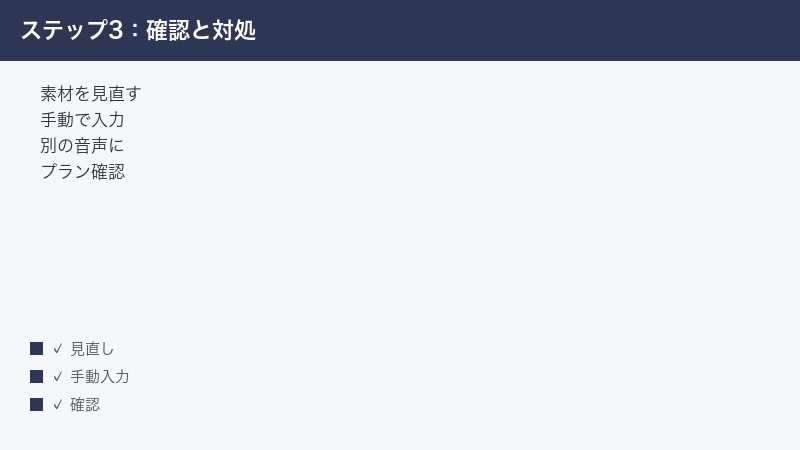
「動画は完成したのに、ダウンロードできない」「保存した動画に透かし(ウォーターマーク)が入っている」というのも、よくあるつまずきです。これはトラブルというより、プランの仕様であることが少なくありません。
透かし(ウォーターマーク)は無料プランの制限とされる
一般に、こうしたAI動画サービスでは、無料の範囲で書き出した動画にサービス名などの透かしが入る仕様になっていることが多く、Creatifyでも無料プランでは透かしが付くとされます。透かしを外すには、有料プランへの切り替えが必要になるとされます。透かしの有無やその条件は変更される場合があるため、最新の扱いは公式の料金・仕様の説明でご確認ください。
書き出しできない時の確認
- まず、自分のプランで書き出し(ダウンロード)が許可されているかを確認します。プランによって制限が異なる場合があります。
- クレジット(生成枠)の残量が足りているかを確認します。書き出しや最終生成に枠が必要なことがあります。
- ダウンロードが始まらない時は、ブラウザのポップアップブロックやダウンロード設定を確認します。
- 通信が不安定だと途中で止まることがあるので、安定した回線でやり直します。
- 別のブラウザや別の端末で同じ操作を試し、特定の環境だけの問題かを切り分けます。
透かしを消す目的での無理は禁物
透かしが入る仕様の動画を、外部のツールで無理に消そうとするのは、利用規約に触れる可能性があるためおすすめできません。商用利用や広告配信を考えている場合は、正規の有料プランで透かしのない動画を書き出すのが安全です。プランの内容と料金は、必ず公式の料金ページで確認してから判断してください。
書き出した動画の画質や形式で迷った時
無事に書き出せても、「画質が思ったより粗い」「ファイル形式が配信先に合わない」と感じることがあります。書き出し時に画質(解像度)や形式を選べる場合は、配信したい媒体の推奨に合わせて選びましょう。一般に、SNS広告では一般的な動画形式が使われることが多いですが、媒体ごとに細かい条件が決められていることがあります。高画質を選ぶとファイルサイズが大きくなり、アップロードに時間がかかることもあるため、用途とのバランスで決めるとよいでしょう。書き出した動画は、配信前に一度自分の端末で再生し、音声・映像・字幕に問題がないかを必ず確認してください。完成したつもりでも、最後の見直しで気づける不具合は少なくありません。
クレジット(生成枠)を使い切った時の対処
Creatifyでは、動画や画像を生成するたびに「クレジット」と呼ばれる生成枠を消費するとされます。「急に生成できなくなった」「残りがゼロと出る」という場合は、このクレジットを使い切っている可能性が高いです。
クレジットの考え方
クレジットは、動画の長さや使う機能、アバターの種類などによって消費量が変わるとされます。長い動画や高度な機能ほど多く消費する傾向があるとされ、作り直し(リビジョン)でも枠を使う場合があります。また、月ごとに付与される枠は、使い切らなくても翌月に繰り越されない仕様の場合があるとされます。具体的な消費量や繰り越しの有無、付与数は更新されることがあるため、必ず公式の最新情報で確認してください。
残量とプランを確認する手順
- アカウントの画面(多くは設定や請求の項目)で、現在のクレジット残量を確認します。
- 無料の範囲を使い切っている場合は、上位プランへの変更や、追加の生成枠(アドオン)が用意されているかを確認します。
- 毎月の付与日(リセットのタイミング)がいつかを把握しておくと、計画的に使えます。
- 必要な動画本数に対して枠が足りない場合は、無駄な再生成を減らし、原稿や設定をある程度固めてから一度で生成するよう心がけます。
クレジットは「失敗するほど減る」性質があるため、原稿や素材を整えてから生成すると、結果的に節約になります。無料の範囲で機能を試し、本番運用が見えてきた段階で有料プランを検討する、という進め方が現実的です。
クレジットを節約しながら使うコツ
限られた生成枠を有効に使うために、いくつかの工夫があります。第一に、いきなり長い動画を作るのではなく、まず短いテスト動画で原稿やアバターの雰囲気を確かめ、方向性が固まってから本番の動画を作る方法です。第二に、原稿を事前にしっかり推敲し、生成後の作り直し(リビジョン)を減らすことです。第三に、複数のパターンが必要な時は、共通する部分を固めてから差分だけ変える、という進め方です。無計画に何本も生成し直すと、あっという間に枠を使い切ってしまいます。「一回の生成を大切にする」意識を持つだけで、同じ枠でも作れる本数が変わってきます。
急にログインできない・アカウントの不調
クレジットとは別に、そもそもログインできない、アカウントの情報が表示されない、という相談もあります。この場合は、まずメールアドレスとパスワードが正しいかを確認し、必要ならパスワードの再設定を行います。ログイン方法(メールでの登録か、外部サービス連携でのログインか)を取り違えていると入れないことがあるため、登録時の方法を思い出して試してください。それでも入れない時は、ブラウザを変える、キャッシュを削除する、といった基本の対処も有効です。支払いや契約状況に関わる不明点は、推測で操作せず、公式の問い合わせ窓口を頼るのが安全です。
広告アカウントへの活用・書き出しサイズや比率の問題
Creatifyで作った動画は、各種のSNS広告や動画広告として使うことが想定されています。ここでよくあるのが「広告の規定サイズに合わない」「縦横比が思ったものと違う」という悩みです。
用途に合う比率・形式を選ぶ
動画広告は、配信する媒体によって推奨される縦横比(アスペクト比)や形式が異なります。たとえば、縦型(9:16)はスマートフォン向けのフィードやショート動画でよく使われ、横型(16:9)は別の用途で使われる、といった違いがあります。生成や書き出しの段階で、配信先に合った比率を選んでおくと、後から作り直す手間が減ります。
- 動画を作る前に、どの媒体で配信するかを決め、その推奨サイズを確認します。
- 生成設定や書き出し設定で、縦横比(縦型・横型・正方形など)を用途に合わせて選びます。
- 書き出した動画の解像度や形式が、配信先の条件を満たしているかを確認します。
- 同じ内容で複数の比率が必要な場合は、それぞれの比率で書き出せるかを確認します。
広告アカウントとの連携について
サービスによっては、作った動画を広告管理画面と連携させたり、書き出してから手動でアップロードしたりする運用になります。連携機能の有無や手順はプラン・バージョンによって異なる場合があるため、まずは「動画を書き出して、配信先の管理画面に自分でアップロードする」という基本の流れを押さえておくと確実です。連携でうまくいかない時は、いったん連携を解除して再認証する、または手動アップロードに切り替える、という切り分けが有効です。具体的な連携対応の範囲は、公式の説明でご確認ください。
動画の尺(長さ)が配信条件に合わない時
縦横比だけでなく、動画の長さ(尺)が配信先の条件に合わないこともあります。媒体によっては、短い秒数が推奨されたり、上限が決められていたりします。長すぎる動画は、生成設定や原稿の段階で短くまとめると調整しやすくなります。広告は、最初の数秒で視聴者の関心をつかめるかどうかが大切とされるため、長く作り込むよりも、要点を絞った短い動画のほうが効果的な場面も多いです。尺の条件は媒体側の最新仕様で変わることがあるので、配信前に確認しておきましょう。
複数バリエーションを使い分ける考え方
Creatifyの強みは、一つの素材から複数のパターンを作り、反応を比べられる点にあるとされます。せっかく作った複数の動画を、どれを使うか迷ったまま放置してしまうのはもったいないことです。配信できる場合は、いくつかのパターンを実際に出してみて、反応の良いものを残し、そうでないものを差し替える、という運用が王道です。最初から「正解の一本」を作ろうとするより、「試して選ぶ」前提で気軽に複数作るほうが、ツールの良さを生かせます。どのパターンが良かったかを記録しておくと、次に作る動画の精度も上がっていきます。
どうしてもうまくいかない時の総合的な切り分け
個別の対処を試しても解決しない時は、原因が一つに絞れていない可能性があります。次の順番で、落ち着いて切り分けていきましょう。基本の対処を組み合わせるだけで、多くの不具合は改善に向かいます。
- 時間を置く:サーバー混雑や一時的な不調が疑われる時は、数十分から数時間ほど待ってから再試行します。連続でやり直すより効果的なことが多いです。
- 再ログイン・キャッシュ削除:いったんログアウトして入り直し、ブラウザのキャッシュを削除します。画面の表示ずれや反映遅れが直ることがあります。
- 通信を変える:別のWi-Fiやモバイル回線に切り替え、回線が原因かを確かめます。
- 別ブラウザ・別端末:普段と違うブラウザや端末で試し、特定環境だけの問題かを切り分けます。
- 素材と指示を見直す:商品URLが取れないならテキストや画像で手入力、原稿が不自然なら書き直し、と入力側を整えます。
- 残量とプランを確認:クレジットを使い切っていないか、機能がプランの範囲内かを確認します。
- 公式の最新情報を確認:それでも解決しない時は、公式のヘルプやお知らせで、障害情報・仕様変更・問い合わせ窓口を確認します。
サービスが最新ツールであるほど、画面や仕様は変わりやすいものです。「以前はできたのにできない」という時こそ、公式の最新情報を確認するのが近道になります。重要な判断(プラン契約や商用利用)に関わる部分は、思い込みで進めず、公式の説明を根拠にしてください。
切り分けを記録しておくと再発時に強い
トラブルが起きた時、「いつ」「どの操作で」「どんな表示が出たか」を簡単にメモしておくと、次に同じことが起きた時にすぐ対処できます。また、公式の問い合わせ窓口に相談する際にも、状況を具体的に伝えられると解決が早まります。スクリーンショット(画面の写真)を撮っておくのも有効です。エラーの文言や、生成が止まった画面の様子を残しておけば、自分で見返す時にも、サポートに伝える時にも役立ちます。最新ツールは仕様変更が起こりやすいぶん、自分なりの記録が積み重なると、トラブルへの対応力が着実に上がっていきます。
🛒 関連商品をAmazonでチェック
よくある質問(FAQ)
Q1. Creatify(クリエイティファイ)は無料で使えますか?
無料で試せる範囲があるとされています。ただし、毎月使えるクレジット(生成枠)に上限があったり、書き出した動画に透かし(ウォーターマーク)が入ったりする制限があるとされます。無料枠の具体的な内容や金額は更新されることがあるため、最新の条件は公式の料金ページでご確認ください。
Q2. 商品URLを入れても情報が取り込めません。どうすればいいですか?
そのサイトが対応対象外だったり、アクセス制限があったりすると、情報を取得できないことがあります。まずURLを入れ直し、公開ページのURLかを確認してください。それでも難しい場合は、商品名・特徴・画像・原稿などを手動で入力する方法に切り替えると、作業を止めずに進められます。
Q3. 動画の生成が途中で止まってしまいます。
サーバーの混雑、通信の不安定、素材や指示の不足などが考えられます。数分待ってから画面を更新し、失敗していたら少し時間を置いて再生成してください。通信環境を安定させ、商品情報や原稿を分かりやすく整えると改善することがあります。連続でやり直すとクレジットを無駄に使う場合があるため、時間を置くのが有効です。
Q4. AIアバターの読み上げる日本語が不自然です。
言語や音声の対応は更新によって変化するとされ、使うアバターや音声によって自然さに差が出ることがあります。言語設定を確認したうえで、別の音声やアバターに変えて聞き比べてみてください。原稿の一文を短く区切る、記号や専門用語を読みやすく書き換える、といった手直しも効果的です。
Q5. 書き出した動画に透かしが入ってしまいます。消せますか?
無料プランでは透かしが入る仕様とされ、外すには有料プランへの切り替えが必要になるとされます。外部ツールで無理に消すのは規約上の問題があり得るため避け、商用で使う場合は正規の有料プランで透かしのない動画を書き出すのが安全です。透かしの条件は変更される場合があるので、公式の最新情報をご確認ください。
Q6. クレジット(生成枠)を使い切ると、もう作れませんか?
その月の枠を使い切ると、付与のリセットを待つか、上位プランへの変更や追加枠で枠を増やす必要がある場合があります。クレジットは動画の長さや機能で消費量が変わるとされ、繰り越されない仕様の場合もあります。残量はアカウントの画面で確認できます。具体的な扱いは公式の最新情報でご確認ください。
Q7. 作った動画を広告に使う時、サイズや比率はどう選べばいいですか?
配信する媒体によって推奨される縦横比や形式が異なります。縦型はスマートフォン向けのフィードやショート動画、横型は別の用途、というように使い分けます。生成・書き出しの段階で配信先に合った比率を選んでおくと、後から作り直す手間を減らせます。条件は媒体側の最新仕様も合わせて確認してください。
Q8. 操作画面が英語で分かりません。日本語にできますか?
Creatifyの操作画面は英語中心とされ、表示言語の切り替え対応はバージョンや地域によって異なる場合があります。英語のボタン名やメニュー名で迷った時は、その単語を翻訳ツールで確認しながら進めると分かりやすくなります。なお、生成する動画自体の言語(日本語のナレーションなど)は、画面の言語とは別に設定できる場合があります。
補足: 生成した動画は商用利用できますか?
作った動画を広告や宣伝に使えるかどうか(商用利用の可否)は、契約しているプランや利用規約によって定められます。無料プランと有料プランで条件が異なる場合や、透かしの有無で扱いが変わる場合があります。商用で本格的に使う前に、必ず公式の利用規約とプラン内容を確認し、不明な点は問い合わせて確かめてください。事業に関わる重要な判断ほど、思い込みで進めず、公式の根拠をもとに決めることが大切です。
補足: スマートフォンだけでも使えますか?
Creatifyはブラウザから利用するサービスとされ、環境によってはスマートフォンのブラウザからも操作できる場合があります。ただし、細かい設定や原稿の編集、書き出しの確認などは、画面の広いパソコンのほうが作業しやすいことが多いです。スマートフォンで操作がうまくいかない時は、パソコンのブラウザで試してみると、表示や操作の問題が解消することがあります。対応環境の詳細は、お使いのバージョンや公式の案内でご確認ください。
📚 あわせて読みたい
まとめ
Creatify(クリエイティファイ・creatify.ai)は、商品URLやテキスト・画像から、AIアバターやナレーション付きの広告・UGC風の動画を自動生成できるとされるサービスです。便利な反面、最新のツールゆえに画面や仕様、対応状況、料金が変わりやすく、思いどおりにいかない場面も出てきます。
トラブルにぶつかった時は、本記事で見てきたように、①時間を置いて再生成する ②通信とログイン状態を確認する ③素材(URL・画像・原稿)と指示を見直す ④クレジットの残量とプランを確認する ⑤別ブラウザや別端末で切り分ける ⑥それでもダメなら公式の最新情報を確認する、という順番で一つずつ確認すれば、多くの不具合は落ち着いて解決へ向かいます。
特に、商品URLが取り込めない時は手動入力に切り替える、読み上げが不自然な時は原稿と音声を見直す、書き出しや透かしの問題はプランの仕様として理解する、という発想を持っておくと、無駄な試行錯誤を減らせます。プランや料金、対応言語、機能の範囲など、重要な判断に関わる部分は断定せず、必ず公式の最新情報を確認したうえで進めてください。あなたの広告動画づくりが、スムーズに前へ進むことを願っています。
