 minto.tech スマホ(iPhone/Android)・パソコン(Windows/Mac)・Office・Wi-Fi・AIツールの「できない」「困った」を解決する実用ガイド。トラブル対処法とノウハウが満載のお助けサイトです。
※本ページにはプロモーション(広告)が含まれています
AI議事録ツール「Jamie(ジェイミー)」で録音できない・文字起こしや要約が出ない、という時は、多くの場合「マイクとシステム音声の権限」「通信状況」「アプリのバージョン」「無料枠の残量」のいずれかが原因です。まずはマイクとシステム音声の利用を許可し、アプリを最新版に更新したうえで、通信が安定した状態でもう一度試すのが近道です。それでも直らない時は、本記事の手順を上から順に確認していけば、ほとんどのケースは切り分けできます。
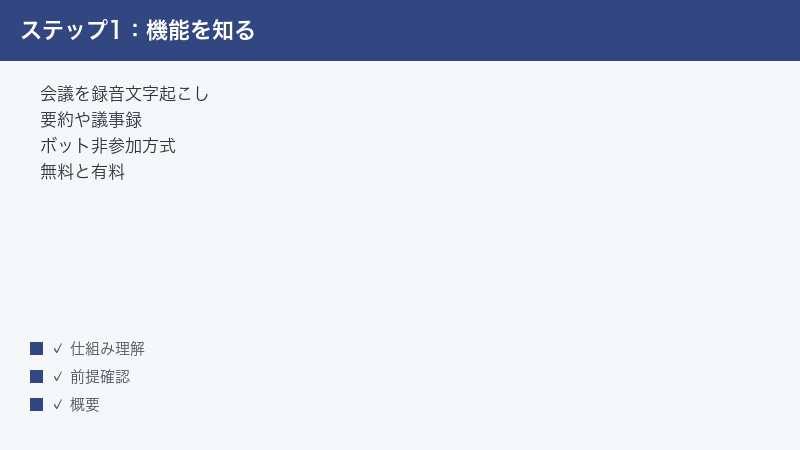
Jamie(ジェイミー・meetjamie.ai)は、会議ツールに録音用のボット(参加者)を入れず、お使いのパソコン側で音声を取り込んで文字起こし・要約・タスク抽出までを自動で行うとされるAI議事録アシスタントです。ドイツの会社が提供し、プライバシーに配慮した設計をうたっているとされますが、仕様・対応言語・料金・画面の名称は時期や地域、プランによって変わりやすい点に注意が必要です。本記事では「お使いのバージョン・プランによって異なります/最新は公式情報をご確認ください」という前提のもと、つまずきやすいポイントを丁寧に解説していきます。
なお、Jamieに限らず会議の録音・文字起こしを行う際は、参加者の同意を得ることが大前提です。記録を始める前にひと言伝える、あるいは事前に共有しておくなど、相手への配慮を欠かさないようにしてください。これは法令やマナーの観点だけでなく、職場やお客様との信頼関係を守るためにも欠かせない基本姿勢です。
🛒 関連商品をAmazonでチェック
📑 この記事の目次(タップで開く)
この記事でわかること
この記事は、Jamieを使い始めたばかりの方や、急に録音・文字起こしがうまくいかなくなって困っている方に向けて書いています。専門知識がなくても順番に試せるよう、できるだけ平易な言葉で、操作の流れを番号付きで整理しました。読み終えるころには、トラブルの「どこでつまずいているのか」を自分で見分けられるようになることを目指しています。
- Jamie(ジェイミー)がどんなツールで、どういう仕組みで動くとされるのか
- 録音できない・音声が入らない時に確認すべき権限や設定
- 文字起こしや要約が生成されない・途中で止まる時の対処
- 文字起こしの精度が低い・日本語の要約が不自然な時の工夫
- 別の端末で議事録が見えない・同期しない時の確認点
- 無料の回数や時間(上限)に達した時の考え方
- 困った時に共通して効く「基本の対処」一覧
- よくある質問(FAQ)への回答8問
なお、画面に表示されるメニュー名やボタンの位置は、アプリの更新によって変わることがあります。本記事で紹介する名称が実際の画面と少し違っていても、似た意味の項目を探して読み替えてください。最終的な正解は、つねに公式サイトやアプリ内の最新の案内にあります。
まずは早見表で原因をしぼり込む
「どこから手をつければいいか分からない」という時は、まず下の早見表で症状に近いものを探してください。症状ごとに「まず疑うこと」と「最初の一手」をまとめています。詳しい手順は、それぞれの章で改めて説明します。
| 症状 | まず疑うこと | 最初の一手 |
|---|---|---|
| 録音が始まらない・音声が入らない | マイクとシステム音声の権限 | OSの設定で権限を許可し、アプリを再起動 |
| 文字起こし・要約が生成されない | 混雑・通信・音声の不明瞭さ | 少し時間を置き、通信を確認して再試行 |
| 文字起こしの精度が低い | 音質・話者の重なり・言語設定 | 静かな環境で録り、言語設定を合わせる |
| 日本語の要約が不自然 | 言語の対応状況(流動的) | 言語設定を確認し、生成後に手直し |
| 別の端末で議事録が見えない | ログイン中のアカウント・同期 | 同じアカウントでログインし通信を確認 |
| 急に使えなくなった | 無料の回数や時間の上限 | 残量とプランを確認する |
| アプリの動作が不安定 | バージョンが古い・一時的な不具合 | アプリを更新し、端末を再起動 |
表のとおり、原因の多くは「権限」「通信」「音質」「バージョン」「残量」のどれかに集約されます。次の章から、それぞれを順番に掘り下げていきましょう。あわてて何度も録り直すより、原因をひとつずつ消していくほうが結果的に早く解決できます。
そもそもJamie(ジェイミー)とはどんなツールか
対処法に入る前に、Jamieがどんな仕組みで動くとされるのかを押さえておくと、トラブルの理由が腑に落ちやすくなります。仕組みを知っていると「なぜ権限が必要なのか」「なぜ通信が関係するのか」が見えてくるからです。
会議の音声を端末側で取り込むAI議事録アシスタント
Jamie(ジェイミー)は、パソコンで行う会議や打ち合わせの音声を録音し、AIが文字起こしをして、要約・決定事項・次のアクション(タスク)まで自動でまとめてくれるとされるAI議事録アシスタントです。提供はドイツの会社で、ヨーロッパのデータ保護の考え方(プライバシー重視)に沿った設計をうたっているとされます。ただし、こうした方針や保存場所などの詳細は変わる可能性があるため、気になる場合は公式の説明を直接ご確認ください。
大きな特徴は、ZoomやTeamsといった会議ツールに「録音用のボット(参加者)」を招き入れない方式とされる点です。一般的なAI議事録ツールでは、会議に専用のアカウントが参加者として加わって録音することがありますが、Jamieはお使いのパソコン本体の音声を取り込む方式とされています。そのため、相手の画面に見慣れない参加者が増えにくく、対面の打ち合わせでも使えるとされるのが利点として語られます。
使い方の大まかな流れ
一般的な利用の流れは次のようなイメージです。実際の画面やボタン名はバージョンによって異なる場合がありますので、目安としてご覧ください。
- 公式サイト(meetjamie.ai)からアプリを入手し、お使いのパソコンに導入します。
- メールアドレスやGoogleアカウントなどでサインインします。
- 会議や打ち合わせが始まったら、Jamieで録音を開始します。端末のマイクとシステム音声の利用許可が必要とされます。
- 会議が終わったら録音を停止します。しばらくすると文字起こしと要約が生成されるとされます。
- 生成された議事録・決定事項・タスクを確認し、必要に応じて手直しします。
このように、Jamieは「録る → 文字にする → まとめる」という3段階で動くツールです。逆に言えば、トラブルもこの3段階のどこかで起きていると考えると、原因をしぼり込みやすくなります。録音段階のつまずきは権限まわり、まとめ段階のつまずきは通信や混雑、というように整理しておきましょう。
無料の範囲と有料プランがあるとされる
Jamieには無料で試せる範囲と、機能や回数を拡張できる有料プランがあるとされます。無料の範囲には「1か月あたりの回数」や「1回あたりの時間」といった上限が設けられていることが一般的ですが、具体的な数値や金額は時期・地域・プランによって変わります。料金やクレジット、無料枠の具体的な数値については断定できないため、必ず公式の料金ページで最新情報をご確認ください。本記事では「上限に達したら残量とプランを確認する」という考え方のみをお伝えします。
ボットを入れない方式のメリットと注意点
Jamieの「録音用のボットを会議に入れない」という方式は、いくつかの利点があるとされます。一方で、その仕組みゆえに気をつけたい点もあります。両方を理解しておくと、トラブルが起きた時の見立てがしやすくなります。
- 利点1: 相手に気づかれにくい — 会議の参加者一覧に見慣れないアカウントが増えにくいため、相手に余計な不安を与えにくいとされます。ただし、これは「黙って録ってよい」という意味ではありません。録音する以上、参加者への事前のひと言は必ず行ってください。
- 利点2: 対面の打ち合わせでも使える — オンライン会議だけでなく、目の前の人との打ち合わせでも、端末のマイクで音を取り込めるとされます。会議ツールに依存しないのは大きな強みです。
- 利点3: さまざまな会議ツールで使いやすい — 特定の会議サービスにボットを参加させる必要がないため、ツールを問わず使いやすいとされます。
- 注意点1: 端末側の権限が前提 — 端末の音声を取り込む仕組みのため、マイクやシステム音声の権限が欠けると、まったく録れません。トラブルの多くがここに集中します。
- 注意点2: 端末の状態に左右される — お使いのパソコンの音量設定や入力機器の選択、他アプリの干渉など、端末側の状況が録音結果に影響します。
このように、ボットを使わない手軽さの裏側には「端末側の設定が結果を左右する」という特徴があります。だからこそ、録音できない時はまず端末の権限と設定を疑うのが、最短ルートになるのです。
データの扱いとプライバシーへの配慮
Jamieはドイツの会社が提供し、ヨーロッパのデータ保護の考え方に沿った設計をうたっているとされます。会議の音声は文字起こしのあとに削除される、といった配慮が語られることもありますが、こうしたデータの取り扱いの詳細は、運営方針やバージョンによって変わる可能性があります。機密性の高い会議で使う場合は、保存場所や削除のタイミング、共有範囲などを、公式の説明であらかじめ確認しておくと安心です。
また、議事録には人の発言や決定事項など、取り扱いに注意が必要な情報が含まれます。社外に共有する前に内容を確認する、共有リンクの公開範囲を絞る、といった基本的な配慮も忘れないようにしましょう。便利さと安全は、どちらも欠かせない両輪です。
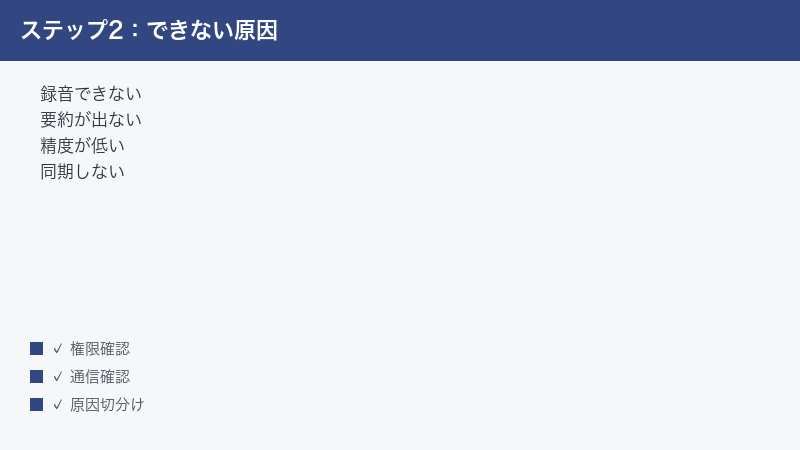
原因1: 録音できない・音声が入らない時の対処
もっとも多いつまずきが「録音そのものが始まらない」「録れているはずなのに音声が入っていない」というケースです。Jamieはお使いの端末の音声を取り込む方式とされるため、マイクとシステム音声の利用許可が正しく与えられていないと、音を拾えません。ここを最初に確認しましょう。
マイクとシステム音声の権限を許可する
パソコンには、アプリごとに「マイクを使ってよいか」「画面の音(システム音声)を取り込んでよいか」を管理する仕組みがあります。Jamieにこれらの許可が与えられていないと、無音のまま記録されてしまうことがあります。
- お使いのパソコンの設定(システム設定やコントロールパネルなど)を開きます。
- 「プライバシー」や「マイク」に関する項目を探します。名称はOSのバージョンによって異なります。
- アプリ一覧の中からJamieを探し、マイクの利用を「許可」に切り替えます。
- あわせて、画面の音や他のアプリの音を取り込む「システム音声」や「画面収録」に近い権限があれば、そちらも許可します。
- 設定を変えたあとは、Jamieを一度終了して再起動してから、もう一度録音を試します。
権限の項目名はOSやバージョンによって「マイク」「サウンド入力」「画面収録」「画面とシステムオーディオ」など表記が分かれます。どれが該当するか分からない時は、Jamieのアプリが初回起動時に出す案内(権限を求めるメッセージ)に従うのが確実です。案内を一度閉じてしまった場合は、アプリを再導入するか、設定画面から手動で許可を与えてください。
他のアプリがマイクを使っていないか確認する
マイクは、同時に多くのアプリが奪い合うとうまく動かないことがあります。会議アプリ、別の録音ソフト、ボイスチャットなどが裏で動いていると、Jamieが音を拾えない場合があります。
- 録音に関係のないアプリ(音楽プレーヤー、別の録音ソフトなど)をいったん閉じます。
- 会議アプリ側の録音機能を同時に使っている場合は、どちらか一方にしぼると安定することがあります。
- 外付けのマイクやヘッドセットを使っている場合は、正しい入力機器が選ばれているかも確認します。
- 整理ができたら、Jamieで短く試し録りをして、音声が入っているかを確かめます。
とくに、別のAI議事録ツールや録画ソフトを併用していると、マイクやシステム音声の取り合いが起きやすくなります。Jamieで録る時は、できるだけ録音系のアプリをひとつにしぼっておくと安心です。
対応OSとアプリのバージョンを確認する
Jamieはお使いのパソコンに導入して使う方式とされ、対応するOS(基本ソフト)には条件があるとされます。お使いの環境が対応範囲から外れていたり、アプリが古いバージョンのままだと、録音がうまく動かないことがあります。
- アプリが最新版になっているかを確認し、更新があれば適用します。
- パソコンのOSが古すぎる場合は、可能な範囲で更新を検討します(重要な更新前にはデータの保存を)。
- 更新後はパソコンを再起動し、Jamieをもう一度起動して試します。
「昨日まで使えていたのに急に録れなくなった」という場合は、アプリやOSの自動更新で権限がリセットされた可能性も考えられます。その時は、もう一度マイクとシステム音声の権限を見直してみてください。更新のたびに許可を求め直されることは珍しくありません。
原因2: 文字起こしや要約が生成されない・止まる時
録音はできているのに「文字起こしが出てこない」「要約の生成が途中で止まる」というケースもあります。Jamieは録音の停止後にAIがまとめを作るとされるため、この処理にはサーバーとの通信や処理時間が関わります。あわてず、原因を順番に確認しましょう。
少し時間を置いてから確認する
会議が終わってから要約が出るまでには、ある程度の処理時間がかかるとされます。会議が長かった場合や、利用が混み合っている時間帯は、生成にいつもより時間がかかることがあります。
- 録音を停止したあとは、すぐに結果が出なくても少し待ちます。
- アプリの一覧画面で、該当の会議が「処理中」のような状態になっていないか確認します。
- しばらく待っても変化がない時は、アプリを一度閉じて開き直し、再読み込みします。
- それでも変わらない場合は、時間を改めて再度確認します。
「すぐ出ないから失敗した」と判断して何度も録り直すと、かえって無料枠を消費してしまうことがあります。まずは落ち着いて、処理が進むのを待つ姿勢が大切です。
通信環境を確認する
文字起こしや要約の生成は、インターネット経由でAIの処理を行うとされます。そのため通信が不安定だと、生成が始まらなかったり途中で止まったりすることがあります。
- Wi-Fiやネットワークの接続が安定しているかを確認します。
- 電波の弱い場所にいる場合は、安定した回線の場所へ移動します。
- 会社や学校のネットワークでは、一部の通信が制限されていることがあります。可能であれば別の回線でも試します。
- 通信を改善したうえで、アプリを開き直して再生成を試します。
外出先のモバイル回線や混雑したWi-Fiでは、生成に失敗しやすくなることがあります。重要な会議の議事録を確実に残したい時は、安定した回線のもとで処理を進めるのがおすすめです。
音声が不明瞭でないか確認する
取り込んだ音声があまりに小さい・雑音が多い・ほぼ無音、といった場合、AIがうまく文字起こしできず、結果として要約も作られないことがあります。
- 録音できた音声を再生して、声がきちんと入っているかを聞いて確かめます。
- 声がとても小さい場合は、マイクの入力レベルや位置を見直します。
- 周囲の雑音が大きい場合は、静かな環境で録り直すことを検討します。
- マイクとシステム音声の両方が正しく取り込まれているか、原因1の手順に戻って確認します。
つまり、生成が止まる原因は「処理側(通信や混雑)」だけでなく「入力側(音声の質)」にもあります。出力がうまくいかない時は、入り口である録音の段階までさかのぼって確認すると、原因に早くたどり着けます。
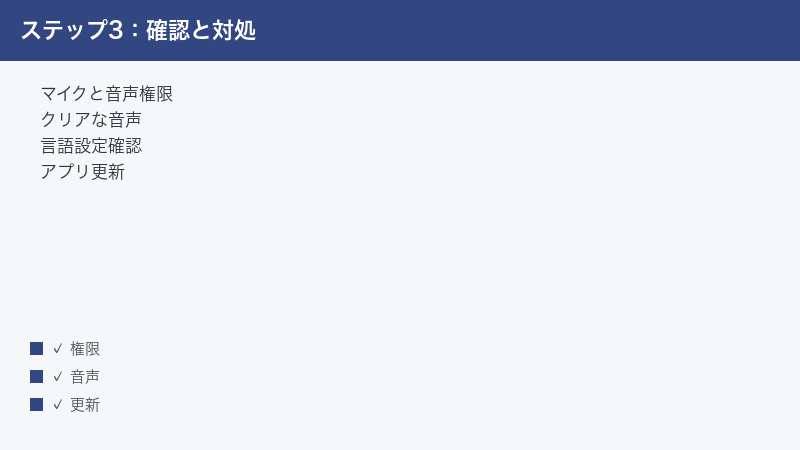
原因3: 文字起こしの精度が低い時の対処
文字起こし自体は出るものの、誤変換が多い・話者が入れ替わる・聞き取れていない箇所が多い、という精度の問題もよくあります。AIの文字起こしは音質や話し方に大きく左右されるため、入力を整えるだけでも結果は変わってきます。
クリアな音声で録る工夫
もっとも効果が大きいのが「きれいな音で録る」ことです。人間でも聞き取りにくい音声は、AIにとっても難しいものです。
- できるだけ静かな環境で録音し、エアコンや周囲の話し声などの雑音を減らします。
- 発言者がマイクから離れすぎないようにします。対面なら端末を会話の中心に置きます。
- 複数人が同時に話すと文字起こしが乱れやすいため、できれば一人ずつ話す進行を心がけます。
- オンライン会議では、各参加者のマイク環境がそろっていると精度が安定しやすくなります。
これらは特別な機材がなくてもできる工夫ばかりです。とくに「一人ずつ話す」「マイクに近づく」の2点は、精度の改善に直結しやすいので意識してみてください。
言語設定を合わせる・話者を意識する
Jamieは多くの言語に対応するとされますが、会議で話される言語と設定が合っていないと、文字起こしが乱れることがあります。話者の識別(誰が話したか)も、声がはっきりしているほど安定します。
- アプリの言語設定が、実際に話す言語と合っているかを確認します。
- 日本語の会議なら、日本語に関する設定を選びます。対応状況はバージョンによって異なる場合があります。
- 話者の識別がずれる時は、発言の冒頭に名前を添えるなど、誰の発言か分かりやすくする工夫も有効です。
専門用語や固有名詞は手直しする前提で
社内用語、製品名、人名、業界特有の言い回しなどは、AIが正しく変換しきれないことがあります。これは現状どのAI議事録ツールにも共通する課題で、Jamieも例外ではありません。
- 生成された文字起こしや議事録に目を通し、重要な固有名詞の誤りを直します。
- 決定事項やタスクなど、後で参照する大事な部分は、とくに丁寧に確認します。
- よく出る用語が決まっているなら、議事録の共有前に置き換える手順を習慣にすると効率的です。
「AIが作った議事録は、最後に人が軽く整える」くらいの心構えでいると、精度の不満は大きく減ります。完璧な自動化を期待しすぎず、下書きを作ってくれる便利な相棒として付き合うのが、現実的でストレスの少ない使い方です。
また、精度の感じ方は会議の内容によっても変わります。数字や固有名詞が飛び交う商談や技術的な打ち合わせでは、どうしても手直しが増えがちです。一方、結論や方針を共有するだけのシンプルな会議では、ほとんど直さずに使える、という声もあります。「この会議は手直し前提」「この会議はほぼそのまま使える」と、用途ごとに期待値を調整しておくと、過度なストレスを抱え込まずに済みます。完璧さを求めるより、自分の作業がどれだけ楽になったかという視点で評価するのがおすすめです。
原因4: 日本語の要約が不自然な時の対処
「文字起こしは合っているのに、要約の日本語がぎこちない」「言い回しが不自然」と感じることもあります。Jamieは日本語にも対応するとされますが、対応の度合いや精度は流動的で、時期やバージョンによって体感が変わります。
言語設定を確認し、生成後に整える
- まず、アプリの言語設定が日本語に関する設定になっているかを確認します。
- 要約の言語が意図と違う場合は、設定を見直してから再生成を試します。
- 生成された要約は、社内で共有する前にざっと読み返し、不自然な表現を整えます。
- 決定事項やタスクの抜け・取り違えがないかも、あわせて確認します。
日本語の要約は、英語など他の言語に比べると表現が硬かったり、ニュアンスが少しずれたりすることがあります。これは現時点での技術的な特性と捉え、最終的な仕上げは人の目で行う前提にしておくと安心です。対応状況は今後改善される可能性もあるため、最新の状況は公式の案内で確認してください。
要約のスタイルは用途に合わせて使い分ける
同じ会議でも、「決定事項だけ知りたい」のか「議論の流れを残したい」のかで、必要な要約は変わります。Jamieが出した要約をそのまま使うだけでなく、目的に合わせて取捨選択するのがおすすめです。
- 共有相手にとって必要な情報(決定事項・担当・期限)を優先的に残します。
- 細かい雑談や本題から外れた部分は、思い切って削ると読みやすくなります。
- タスクは「誰が・何を・いつまでに」が分かる形に整えると、後の行動につながりやすくなります。
AIの要約はあくまで素材です。最後にひと手間かけて読み手に合わせて整えることで、議事録としての完成度はぐっと上がります。
原因5: 同期しない・別の端末で議事録が見えない時
「会社のパソコンで録ったはずの議事録が、自宅の端末で見当たらない」という同期のトラブルもあります。多くの場合、原因はログイン中のアカウントの違いか、通信の問題です。
同じアカウントでログインしているか確認する
- 議事録を見たい端末で、録音した時と同じアカウントでログインしているかを確認します。
- メールアドレスでの登録とGoogleアカウントでの登録など、ログイン方法が複数ある場合は取り違えに注意します。
- 別のアカウントでログインしていた場合は、いったんログアウトして、正しいアカウントで入り直します。
「議事録が消えた」と感じる時の多くは、実は別アカウントでログインしているだけ、というケースです。まずはログイン情報を落ち着いて見直してみてください。
通信を確認し、アプリを更新する
- 端末がインターネットに正しくつながっているかを確認します。
- アプリを開き直して、最新の状態に読み込み直します。
- アプリのバージョンが古い場合は更新し、端末を再起動してから再確認します。
- それでも見えない時は、録音した端末側で議事録がきちんと残っているかを先に確認します。
同期は「正しいアカウント」と「安定した通信」がそろって初めて働きます。どちらか一方でも欠けると、片方の端末にしか表示されないことがあるので、両方をセットで確認するのがコツです。
原因6: 無料の回数や時間(上限)に達した時
「先週まで普通に使えていたのに、急に録音や生成ができなくなった」という時は、無料で使える回数や時間の上限に達している可能性があります。Jamieには無料で試せる範囲があるとされ、そこには一定の制限が設けられているのが一般的です。
残量とプランを確認する
- アプリ内の利用状況やアカウントの設定画面で、今月の残量や上限の表示を探します。
- 上限に達している場合は、翌月以降にリセットされるのか、プランの変更が必要かを確認します。
- 継続的に使う見込みがある場合は、有料プランの内容と料金を公式の料金ページで確認します。
くり返しになりますが、無料枠の回数・時間や、有料プランの金額・クレジットの具体的な数値は、時期や地域、プランによって変わります。本記事では具体的な数字には踏み込みません。正確な内容は、必ず公式の料金ページや、アプリ内の最新の案内でご確認ください。
無料枠を上手に使うコツ
上限が気になる場合は、使いどころを選ぶのも一つの方法です。すべての会議で使うのではなく、議事録が本当に必要な場面にしぼると、限られた無料枠を有効に活用できます。
- 記録が重要な会議(意思決定や顧客との打ち合わせなど)を優先します。
- 短い雑談や定例の確認だけの会議は、記録を省くことも検討します。
- 長時間の会議は、必要な部分だけを録るなど、メリハリをつけます。
シーン別のつまずきと対処のヒント
同じ「録れない」「まとまらない」でも、会議の形によって気をつける点は少しずつ違います。代表的なシーン別に、つまずきやすいポイントと対処のヒントを整理しておきます。お使いの状況に近いものから読んでみてください。
オンライン会議(Zoom・Teamsなど)で使う時
オンライン会議では、相手の声は「システム音声」として、自分の声は「マイク」として取り込まれるのが一般的です。どちらか一方の権限が欠けると、片方の声しか入らないという事態が起きます。
- 相手の声が入らない時は、システム音声(画面の音)の取り込み権限を重点的に確認します。
- 自分の声が入らない時は、マイクの権限と、正しい入力機器が選ばれているかを確認します。
- 会議アプリ側でスピーカーやマイクをミュートにしていないか、音量がゼロになっていないかも見直します。
- ヘッドセットを使う場合は、Bluetooth接続が安定しているかも確認すると安心です。
「自分の声は入っているのに相手の声が文字になっていない」という時は、ほぼシステム音声の権限が原因です。逆のパターンならマイク側を疑う、と覚えておくと切り分けが速くなります。
対面の打ち合わせで使う時
対面の打ち合わせでは、端末のマイクが部屋の音をどれだけ拾えるかが精度を左右します。距離や向き、机の上の置き場所がそのまま結果に響きます。
- 端末を会話の中心に近い位置に置き、全員の声が届きやすいようにします。
- 広い会議室では、端末から遠い席の声が小さくなりがちです。可能なら外付けマイクの利用も検討します。
- 紙をめくる音や食器の音などの生活音は、思いのほか文字起こしを乱します。静かな環境づくりを意識します。
- 対面でも、録音する前に参加者へひと言伝えることを忘れないようにします。
長時間の会議やセミナーで使う時
長い会議では、途中で通信が切れたり、端末がスリープに入ったりして録音が中断することがあります。大事な場面ほど、事前の準備が効いてきます。
- 録音中に端末がスリープや画面オフにならないよう、電源設定を見直しておきます。
- 電源につないでおくと、バッテリー切れによる中断を防げます。
- 長時間の会議は無料枠の時間を多く消費しがちです。事前に残量を確認しておくと安心です。
- 節目で録音が続いているかをさりげなく確認しておくと、後で「録れていなかった」という事態を避けられます。
シーンが変わっても、確認すべき軸は「権限・音質・通信・残量」と共通しています。状況に合わせて、どの軸を重点的に見るかを変えていくイメージで対処すると、迷いが減ります。
うまくいかない時の総合チェック
ここまでの手順を試しても解決しない時は、基本に立ち返って次の項目をひととおり確認してみてください。多くのトラブルは、この一覧のどれかに当てはまります。一度に全部やろうとせず、上から順に一つずつ試すのがコツです。
- マイクとシステム音声の権限: OSの設定でJamieに許可が与えられているか
- 他のアプリの干渉: 別の録音ソフトや会議アプリがマイクを占有していないか
- クリアな音声: 雑音が少なく、声がはっきり入っているか
- 言語設定: 話す言語と設定が合っているか
- 通信環境: ネットワークが安定しているか
- アプリの更新: 最新バージョンになっているか
- 残量とプラン: 無料枠の上限に達していないか
- 再起動: アプリと端末を再起動したか
- 公式の最新情報: 仕様変更や不具合の告知が出ていないか
これらをすべて確認しても改善しない場合は、Jamie側で一時的な不具合が起きている可能性もあります。その時は、しばらく時間を置いてから再度試すか、公式サイトのお知らせやサポート窓口を確認してみてください。アプリやサービスの一時的な障害は、利用者側でできることが限られるため、無理に何度も操作するより、時間を置くほうが結果的に早いこともあります。
切り分けの考え方を身につけておく
トラブル対応で大切なのは、やみくもに操作するのではなく「どこで止まっているか」を見極めることです。Jamieは「録る → 文字にする → まとめる」の3段階で動くツールなので、この段階のどこでつまずいているかを意識すると、確認すべき場所がはっきりします。
- 録音段階で止まっている(音声が入っていない)なら、権限・入力機器・他アプリの干渉を疑います。
- 文字起こし段階で止まっている(録音はあるのに文字にならない)なら、通信・混雑・音声の質を疑います。
- 要約段階で止まっている(文字起こしはあるのに要約が出ない、または不自然)なら、通信・言語設定・対応状況を疑います。
このように、症状を3段階のどこに当てはまるかで分類するだけで、確認の手間がぐっと減ります。「とりあえず全部やり直す」のではなく、「今つまずいているのはどの段階か」をひと呼吸おいて考える習慣をつけると、解決までの時間が短くなります。
記録が必要な会議では事前テストを
絶対に記録を残したい大事な会議では、本番前の短いテスト録音をおすすめします。1分ほどで構いません。事前に試しておけば、当日に「権限が外れていた」「マイクが選ばれていなかった」といった事故を防げます。
- 会議が始まる前に短く録音し、音声が入っているか、文字起こしが動くかを確認します。
- 無料枠を消費しすぎないよう、テストは手短に済ませます。
- 問題がなければ、安心して本番の会議に臨めます。
少しの手間ですが、重要な会議の議事録を取りこぼすリスクを大きく減らせます。備えあれば憂いなし、という姿勢が、結果的にいちばんの時短につながります。
よくある質問(FAQ)
Q1. Jamieは会議ツールにボット(参加者)を入れずに録音できるのですか?
はい、Jamieは会議ツールに録音用のボット(参加者)を招き入れず、お使いのパソコン側で音声を取り込む方式とされています。そのため、相手の画面に見慣れない参加者が増えにくく、対面の打ち合わせでも使えるとされます。ただし、いずれの方式であっても、録音する際は参加者の同意を得るのが大前提です。仕組みの詳細はバージョンによって変わる場合があるため、最新は公式情報をご確認ください。
Q2. 録音しているのに音声が入っていません。どうすればよいですか?
まず、OSの設定でJamieにマイクとシステム音声の利用が許可されているかを確認してください。次に、別の録音ソフトや会議アプリがマイクを使っていないかを確かめ、不要なアプリを閉じます。それでも入らない時は、アプリを最新版に更新し、端末を再起動してから短く試し録りをしてみてください。多くの場合は権限の見直しで解決します。
Q3. 会議が終わったのに要約が出てきません。失敗したのでしょうか?
必ずしも失敗とは限りません。要約の生成には処理時間がかかるとされ、会議が長い時や混み合う時間帯は、いつもより時間がかかることがあります。まずは少し待ち、アプリを開き直して状態を確認してください。通信が不安定だと生成が止まることもあるため、安定した回線で再試行するのがおすすめです。すぐに録り直さず、まず待つことが大切です。
Q4. 文字起こしの精度が低いのですが、改善できますか?
はい、入力する音声を整えることで改善が期待できます。静かな環境で録る、マイクに近づく、一人ずつ話す、といった工夫が効果的です。また、話す言語と言語設定が合っているかも確認してください。専門用語や固有名詞は誤変換が起きやすいため、生成後に重要な部分を手直しする前提で使うと、ストレスが少なくなります。
Q5. 日本語に対応していますか?要約が少し不自然に感じます。
Jamieは日本語を含む多くの言語に対応するとされますが、対応の度合いや精度は流動的で、時期やバージョンによって変わります。要約が不自然に感じる時は、言語設定を確認したうえで、生成後に表現を整えるのがおすすめです。対応状況は今後改善される可能性もあるため、最新の状況は公式の案内でご確認ください。
Q6. 別の端末で議事録が見当たりません。消えてしまったのでしょうか?
まず、議事録を見たい端末で、録音した時と同じアカウントでログインしているかを確認してください。ログイン方法が複数ある場合は取り違えに注意が必要です。あわせて通信状況を確認し、アプリを更新して開き直してみてください。多くの場合、別アカウントでのログインや一時的な同期の遅れが原因で、データそのものが消えているわけではありません。
Q7. 急に使えなくなりました。無料枠の上限でしょうか?
その可能性があります。Jamieには無料で試せる範囲があるとされ、回数や時間に上限が設けられているのが一般的です。アプリ内の利用状況やアカウントの設定画面で、今月の残量や上限を確認してください。上限に達している場合は、リセットのタイミングやプランの変更を検討します。具体的な数値や金額は変わりやすいため、必ず公式の料金ページでご確認ください。
Q8. 会議の録音にあたって、気をつけることはありますか?
もっとも大切なのは、録音や文字起こしを行う前に参加者の同意を得ることです。記録を始める前にひと言伝える、事前に共有しておくなど、相手への配慮を欠かさないようにしてください。とくに社外の方やお客様との会議では、無断での録音は信頼を損なう原因になりかねません。「議事録作成のために記録させていただいてもよろしいでしょうか」とひと言添えるだけで、相手の印象は大きく変わります。また、議事録には機密情報が含まれることもあるため、共有範囲や保存場所にも注意が必要です。プライバシーやデータの取り扱いに関する詳細は、公式の説明をあわせてご確認ください。便利なツールだからこそ、使い方のマナーをセットで身につけておくことが、長く安心して使い続けるための土台になります。
📚 あわせて読みたい
まとめ
Jamie(ジェイミー・meetjamie.ai)で録音・文字起こし・要約がうまくいかない時は、原因の多くが「マイクとシステム音声の権限」「通信状況」「音声の質」「アプリのバージョン」「無料枠の残量」のいずれかに集約されます。トラブルが起きたら、まずは本記事の早見表で症状をしぼり込み、各章の手順を上から順に試してみてください。
とくに、録音できない時はまず権限の確認、生成が出ない時は時間を置いて通信を確認、精度が低い時はクリアな音声と言語設定、という順で見ていくと効率的です。それでも直らない時は、アプリと端末の再起動、最新版への更新、そして公式の最新情報の確認という基本に立ち返りましょう。多くのケースは、この流れで切り分けられます。あわてて何度も操作するより、ひと呼吸おいて原因を一つずつ消していくほうが、結果的に早く確実に解決できます。
最後に、Jamieは便利なAI議事録アシスタントですが、生成された議事録はあくまで下書きと捉え、重要な部分は人の目で仕上げるのが安心です。そして、録音にあたっては必ず参加者の同意を得ること。仕様・対応言語・料金は時期やプランによって変わるため、確実な情報はつねに公式サイトやアプリ内の最新の案内でご確認ください。本記事が、Jamieを気持ちよく使いこなすための一助になれば幸いです。
