 minto.tech スマホ(iPhone/Android)・パソコン(Windows/Mac)・Office・Wi-Fi・AIツールの「できない」「困った」を解決する実用ガイド。トラブル対処法とノウハウが満載のお助けサイトです。
※本ページにはプロモーション(広告)が含まれています
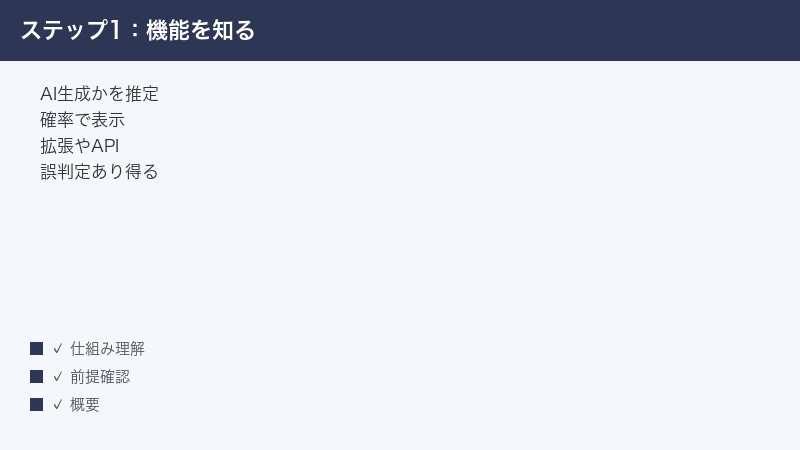
「GPTZero(ジーピーティーゼロ)に文章を貼り付けたのに判定が出ない」「ファイルを読み込めない」「結果の見方がわからない」とお困りではありませんか。結論から言うと、多くの場合は少し時間を置く・通信環境を整える・ある程度の長さの文章にする・対応する形式やサイズで読み込ませることで解決します。
そしてもう一つ、この記事でいちばんお伝えしたいことがあります。GPTZeroをはじめとするAI検出ツールの判定は「確率的な推定」であり、100%正確ではありません。人間が書いた文章をAIが書いたものと誤って判定したり、その逆が起きたりすることがあるとされます。判定結果だけを根拠に「これはAIが書いた」「これは不正だ」と決めつけないことが、何よりも大切です。
この記事では、GPTZeroで判定や読み込みがうまくいかないときの原因と対処法を、初めての方にもわかりやすく整理しました。なお、仕様・料金・対応形式は時期やプラン、地域によって変わることがあるため、最終的には公式サイトの最新情報をご確認ください。
📑 この記事の目次(タップで開く)
この記事でわかること
- GPTZero(ジーピーティーゼロ)とは何か、どんな用途で使われるのか
- AI検出は「確率的な推定」で誤判定があり得るという最重要の前提
- 判定が出ない・途中で止まるときの主な原因と対処
- 文章やファイルを読み込めないときの確認ポイント
- 日本語の文章で精度が落ちると感じるときの考え方
- ブラウザ拡張機能やAPIが動かないときの確認手順
- 無料の回数(上限)に達したときの対応
- どうしてもうまくいかないときの一般的な対処と、結果との向き合い方
専門用語はできるだけかみ砕いて説明します。スマートフォンでもパソコンでも、基本的な考え方は同じです。落ち着いて一つずつ確認していきましょう。
まず確認したい早見表
困っている状況別に、最初に試したい対処をまとめました。詳しい手順はこのあとの各章で説明します。
| 困っている状況 | 主に考えられる原因 | まず試したいこと |
|---|---|---|
| 判定(スキャン)が始まらない・くるくる回ったまま | アクセス集中・通信の乱れ・文章が短すぎる | 少し時間を置く/通信を確認/文章を長めにする |
| 結果は出るが見方がわからない | パーセント表示や色分けの意味を把握していない | 「あくまで推定値」と理解し、参考として読む |
| ファイルを読み込めない・エラーになる | 対応形式外・サイズや文字数の上限・ファイル破損 | 形式・サイズ・文字数を確認/テキストを直接貼る |
| 日本語の判定が当たっていない気がする | 英語向けに最適化されている場合があるとされる | 日本語の結果は特に参考程度にとどめる |
| ブラウザ拡張機能が反応しない | 権限不足・拡張の不具合・対応ページ外 | 権限・拡張の有効化・再読み込みを確認 |
| APIがエラーを返す | キーの誤り・権限・送信内容の形式 | キーと設定、送信形式を確認 |
| 「上限に達しました」と表示される | 無料の回数・文字数の上限到達 | 残量とプランを確認/時間を置く |
ここから先は、それぞれの状況をもう少し詳しく見ていきます。お急ぎの方は、ご自身に当てはまる章から読み進めてください。
GPTZero(ジーピーティーゼロ)とは
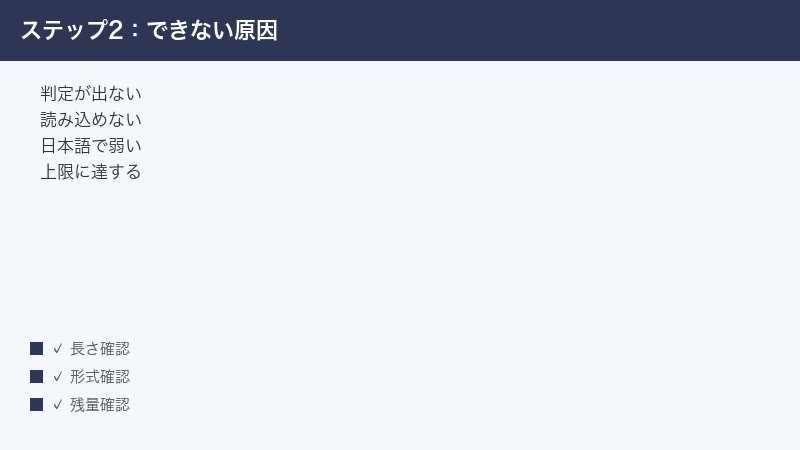
GPTZeroは、入力した文章が「人間が書いたものか」「ChatGPTなどのAI(人工知能)が書いたものか」を推定し、その可能性をパーセントなどで示すとされるAI文章検出ツールです。公式サイトは gptzero.me で、教育現場でのレポート確認や、編集者・メディアがAIで生成された文章かどうかを確かめる用途などで使われるとされます。
提供されているとされる機能には、ブラウザ上での文章のスキャン、ファイルのアップロード、ブラウザの拡張機能、外部のプログラムから利用するためのAPIなどがあります。無料で使える範囲と、有料のプランが用意されているとされます。画面(UI)は英語が中心です。
教育機関での利用が広がっているとされ、学習管理システム(授業や課題を管理する仕組み)と連携する機能が用意されているとも言われます。ただし、こうした連携機能や対応範囲は時期によって変わることがあるため、利用を検討する際は公式の案内で最新の対応状況を確認するのが確実です。なお、どんなに高機能であっても、判定結果が「推定」である点は変わらない——この基本は、すべての機能に共通する前提として覚えておいてください。
2026年の運営状況について
2026年6月の報道によると、GPTZeroは「Superhuman(スーパーヒューマン)」という企業に買収されたとされます。このSuperhumanは、文章校正サービスで知られるGrammarly(グラマリー)の親会社にあたるとされ、社名がGrammarlyからSuperhumanへ変わった経緯があるとされます。こうした運営体制の変化はあったものの、GPTZeroのサービス自体は引き続き利用できる状態にあるとされます。
ただし、買収などの体制変更があると、画面の表示・機能・プラン内容・料金などが今後変わる可能性もあります。本記事の内容と実際の画面が食い違う場合は、公式サイトの最新の案内を優先してご確認ください。
主な使い方の流れ
細かな画面は変わることがありますが、基本的な流れは次のようになります。
- ブラウザでGPTZeroの公式サイト(gptzero.me)を開きます。
- 確認したい文章を入力欄に貼り付けます。または「ファイルをアップロード」に相当するボタンからファイルを選びます。
- 判定(スキャン)を開始するボタンを押します。
- 少し待つと、AIが書いた可能性などを示す結果が表示されます。
機能によっては、無料のアカウント登録が必要になる場合があるとされます。次の章では、この記事でもっとも強調したい「判定の正確さ」についてお話しします。
🛒 関連商品をAmazonでチェック
最重要の前提:AI検出は「確率的な推定」です
トラブル対処の前に、必ず押さえておきたい大切な前提があります。それは、AI検出ツールの判定は「確率的な推定」であって、絶対的な正解ではないということです。これはGPTZeroに限らず、他のAI検出ツールにも共通して言えることとされます。
誤判定は「どちら向き」にも起こり得る
AI検出ツールは、文章の特徴を統計的に分析して「AIっぽさ」を数値化しているとされます。そのため、次のような誤判定が起こり得ます。
- 人間が書いた文章を「AIが書いた」と判定してしまう(いわゆる誤検知)
- AIが書いた文章を「人間が書いた」と判定してしまう(いわゆる見逃し)
とくに、文章を整えて書く人・型どおりの構成で書く人・専門的で淡々とした文体の人ほど、人間が書いていても「AIっぽい」と判定されやすい傾向があるとも言われます。つまり、丁寧に書いた文章ほど誤って疑われてしまうことすらあり得るのです。
判定結果だけで「不正」と決めつけない
この前提が、なぜそんなに大切なのでしょうか。それは、判定結果が人の評価や信用に直結してしまう場面があるからです。たとえば学校のレポート確認で「AI判定が高かったから不正だ」と即断してしまうと、実際には自分の力で書いた生徒・学生を不当に疑うことになりかねません。
GPTZeroの結果は、あくまで「参考になる手がかりの一つ」として扱うのが安全です。最終的な判断は、文章の内容・本人への確認・執筆の経緯など、複数の材料をもとに人間が責任をもって行うべきものです。これは本記事を通じて、繰り返しお伝えしたい考え方です。
パーセント表示の読み方
GPTZeroは、結果を「AIが書いた可能性◯%」のような数値や、文ごとの色分けで示すことがあるとされます。ここで注意したいのは、たとえば「AIの可能性90%」と出たとしても、それは「この文章はAIが書いた」と確定したという意味ではないという点です。あくまで「ツールがそう推定した」という確率の表現です。
逆に「人間の可能性が高い」と出ても、それがAIで書かれていないことの証明にはなりません。数値が高い・低いに一喜一憂せず、「推定値である」という前提を常に頭に置いて読むことが、誤った結論を避けるコツです。
結果画面の見方で迷ったとき
「結果は表示されたけれど、どこを見ればいいのかわからない」という声もよく聞かれます。AI検出ツールの結果画面は英語が中心で、項目も独特なため、初めてだと戸惑うのは自然なことです。表示の細かな名称は時期によって変わりますが、一般に次のような情報が示されることが多いとされます。
- 全体の推定:文章全体として「AIが書いた可能性」「人間が書いた可能性」などを、パーセントや短い文で示すもの
- 文・段落ごとの色分け:どの部分が「AIっぽい」と推定されたかを、色や下線などで視覚的に示すもの
- 確信の度合い:その推定にどれくらい自信があるか(高い・中・低いなど)を補足するもの
ここで大切なのは、これらの表示がすべて「推定」だという点です。色がついた部分が「確実にAIである」という意味ではありませんし、色がつかない部分が「確実に人間である」という意味でもありません。色分けは、あくまで「ツールがそう推定した箇所」を見やすくしているだけ、と理解しておくと安全です。
もし表示の意味がどうしてもわからないときは、画面内に小さな説明(ヘルプのアイコンや注釈)が添えられていることがあります。また、公式サイトのよくある質問(FAQ)には、結果の読み方についての案内が載っている場合があります。英語が中心の場合は、ブラウザの翻訳機能を併用すると、おおよその意味をつかみやすくなります。
結果が極端に振れるとき
同じような文章でも、入力の仕方や長さによって結果が大きく変わることがあります。たとえば、短い文章だと「AIの可能性が高い」と出たのに、もう少し長く入れると結果が変わる、といった具合です。これは、AI検出が文章の量や特徴に左右される推定であることのあらわれです。一度の結果だけで判断せず、複数の見方を組み合わせる姿勢が役立ちます。
原因1:判定(スキャン)が出ない・途中で止まる
文章を貼り付けてボタンを押しても、結果がなかなか表示されない・読み込み中の表示が続く、というケースです。主に次の原因が考えられます。
アクセスが集中している
多くの人が同時に利用していると、サーバーが混み合って処理が遅くなることがあります。これは利用者側ではどうにもできないため、数分から数十分ほど時間を置いてから再度試すのが基本の対処です。あわてて何度も連続でボタンを押すと、かえって混雑に拍車をかけてしまうこともあります。
とくに、新学期や提出物の締め切りが重なる時期、あるいは新しい機能が話題になった直後などは、利用者が増えて混み合いやすい傾向があります。急ぎでなければ、少し時間帯をずらして使うのも一つの手です。混雑が原因の場合、しばらく待てば自然に解消することがほとんどです。
通信が不安定になっている
Wi-Fi(ワイファイ)やモバイル回線の調子が悪いと、文章の送信や結果の受信が途中で止まることがあります。次の点を確認してみてください。
- ほかのサイトが普通に開けるか、通信全体の状態を確認します。
- Wi-Fiの電波が弱い場合は、ルーターに近づくか、安定した回線に切り替えます。
- 機内モードのオン・オフを一度切り替えて、回線をつなぎ直します。
- それでも不安定なら、別の回線(自宅のWi-Fiとモバイル回線など)で試します。
文章が短すぎる
AI検出は、ある程度の長さの文章がないと精度の高い推定ができないとされます。極端に短い文章(数語や1文だけなど)では、判定がうまく出なかったり、結果が安定しなかったりすることがあります。段落単位など、ある程度のまとまった長さの文章を入力してみてください。
ブラウザ側の一時的な不具合
ブラウザに古いデータがたまっていたり、拡張機能が干渉していたりすると、ページの動作が不安定になることがあります。次の順で試すと切り分けやすくなります。
- ページを再読み込みします。
- いったんタブを閉じて、開き直します。
- ブラウザのキャッシュ(一時保存データ)を削除します。
- 別のブラウザ(Chrome/Safari/Edgeなど)で同じ操作を試します。
- プライベートモード(シークレットモード)で開いて、拡張機能の影響を切り分けます。
別のブラウザだとうまくいく場合は、もとのブラウザの設定や拡張機能が原因の可能性が高いと考えられます。
「自分だけの問題」か「全体の問題」かを見分ける
判定がいつまでも出ないとき、その原因が自分の環境にあるのか、サービス全体にあるのかを切り分けられると、対処がぐっと楽になります。次のように考えてみてください。
- 別の端末や別の回線でも同じように出ないなら、サービス側(混雑・障害・メンテナンスなど)の可能性が高くなります。
- 特定の端末・ブラウザだけで出ないなら、その環境側に原因がある可能性が高くなります。
- 公式サイトのお知らせやヘルプに、障害やメンテナンスの案内が出ていないかを確認します。
サービス側の問題であれば、利用者側でできることは限られます。あせらず時間を置いて復旧を待つのが、いちばん確実です。逆に自分の環境側であれば、ブラウザの設定や拡張機能、通信の見直しで改善する見込みがあります。
原因2:文章やファイルを読み込めない
「ファイルをアップロードしたのに反応しない」「エラーが出る」という場合です。AI検出ツールは、読み込めるファイルの形式・サイズ・文字数に条件があることが多く、ここが合っていないと読み込みに失敗します。
対応している形式かを確認する
GPTZeroでは、テキストファイルやWord文書(ドキュメント)、PDFなどに対応しているとされ、画像形式に対応する場合もあるとされます。ただし、対応形式は時期によって変わることがあるため、アップロード画面に書かれている対応形式の案内を必ず確認してください。対応外の形式は読み込めません。
サイズや文字数の上限を確認する
ファイルのサイズが大きすぎたり、文字数が上限を超えていたりすると、読み込みが拒否されることがあります。無料の範囲では、一度に判定できる文字数や、月あたりに使える量に上限が設けられている場合があるとされます。具体的な数値はプランや時期で変わるため、画面の案内や公式の料金ページで確認するのが確実です。
テキストを直接貼り付けて試す
ファイルの読み込みでつまずくときは、ファイルを開いて中の文章をコピーし、入力欄に直接貼り付ける方法が有効です。これでうまくいけば、原因はファイル自体(形式や破損など)にあると切り分けられます。長すぎる場合は、章ごと・段落ごとに分けて貼り付けると通りやすくなることがあります。
ファイルが壊れていないかを確認する
そのファイル自体が、ご自身のパソコンやスマートフォンで普通に開けるかを確認してください。開けない・文字化けするといった場合は、ファイルが壊れている可能性があります。元のデータから作り直すか、別の形式(たとえばテキスト形式)で保存し直してから試してみてください。
長い文章を分けて確認する手順
レポートや原稿のように長い文章は、一度に入れると上限に引っかかることがあります。そんなときは、次のように分けて確認すると通りやすくなります。
- 文章を、章や見出しなど、意味のまとまりごとに区切ります。
- 区切った一つ目のかたまりを入力欄に貼り付けて判定します。
- 結果を控えたら、次のかたまりに入れ替えて、同じように判定します。
- すべてのかたまりを確認し終えたら、全体の傾向を見比べます。
ただし、文章を細かく分けすぎると、一つひとつが短くなり、判定が不安定になることがあります。意味のまとまりを保ったまま、ほどよい長さに分けるのがコツです。なお、分けて見た結果も、あくまで推定の集まりにすぎない点は変わりません。部分的に「AIっぽい」と出た箇所があっても、それだけで全体を決めつけないようにしましょう。
コピー&ペーストの際の注意
文章を貼り付ける際、もとの書式(太字や色、リンクなど)が一緒に貼り付くと、まれに動作がおかしくなることがあります。気になるときは、いったんメモ帳のような書式のないアプリに貼って書式を落としてから、あらためて入力欄に貼り直すと安定することがあります。
読み込みトラブルのチェックポイント
| 確認する項目 | 具体的な確認内容 |
|---|---|
| 形式 | アップロード画面に記載された対応形式に合っているか |
| サイズ | ファイルが大きすぎないか(必要なら分割) |
| 文字数 | 一度に判定できる文字数の上限を超えていないか |
| 破損 | そのファイルが手元で正常に開けるか |
| 代替手段 | テキストを直接貼り付けても読み込めないか |
原因3:日本語の文章で精度が落ちると感じるとき
「日本語の文章を入れたら、明らかに人間が書いたのにAI判定が高く出た」「結果がどうも当てにならない」と感じることがあるかもしれません。これには理由があるとされます。
英語向けに最適化されている場合がある
AI検出ツールの多くは、英語の文章を中心に学習・調整されている場合があるとされます。そのため、日本語の文章では、英語に比べて判定の精度が下がることがあるとされています。文の構造や言葉の使い方が言語ごとに大きく異なることが、その一因と考えられます。
日本語の結果は特に「参考程度」に
こうした背景から、日本語の文章に対する判定結果は、英語以上に慎重に、あくまで参考程度として受け止めるのが安全です。「日本語でAI判定が高く出たから黒だ」と決めつけるのは、とくに避けたい考え方です。前述のとおり、誤判定はどちら向きにも起こり得ます。
もし英語の文章を扱う機会があるなら、同じツールでも日本語のときより結果が安定しやすいことがあります。ただし、それでも「確率的な推定」である点に変わりはありません。最終判断を人間が行う、という原則は言語にかかわらず共通です。
翻訳された文章には特に注意
日本語をいったん英語に翻訳して判定する、あるいはその逆を行うといった使い方も考えられますが、翻訳の過程で文章の特徴が変わってしまうため、判定結果がさらに不安定になるおそれがあります。翻訳をはさんだ文章の判定は、もとの文章をそのまま判定するより信頼度が下がる、と考えておくのが安全です。
「精度が低い=使えない」ではない
日本語で精度が下がることがあるとはいえ、それは「まったく使えない」という意味ではありません。あくまで結果の受け止め方を、より慎重にするということです。たとえば「数値が極端に高い/低い箇所がある」といった大まかな傾向をつかむきっかけとしては役立つ場面もあります。大切なのは、その結果を出発点として人間の確認につなげることであって、結論そのものにしないことです。この考え方は、日本語・英語のどちらでも変わりません。
原因4:ブラウザ拡張機能が動かない
GPTZeroには、ブラウザに追加して使う拡張機能(エクステンション)が提供されているとされます。これが反応しないときは、次の点を確認してください。
拡張機能が有効になっているか
- ブラウザの拡張機能の管理画面を開きます。
- GPTZeroの拡張機能が「有効(オン)」になっているかを確認します。
- オフになっていたらオンに切り替えます。
- ツールバーにアイコンが表示されているかも確認します。
必要な権限が許可されているか
拡張機能は、ページの内容を読み取るための権限を必要とすることがあります。権限が許可されていないと、正しく動作しません。拡張機能の詳細設定で、必要な権限が許可されているかを確認してください。許可していない場合は、内容を理解したうえで許可するかどうかを判断します。
対応していないページではないか
拡張機能は、すべてのページで動くとは限りません。特定のサイトやページの種類では機能しない場合があります。別のページで試して、特定のページだけで動かないのか、どこでも動かないのかを切り分けてください。
拡張機能の再読み込み・入れ直し
それでも動かないときは、次を試します。
- ブラウザを再起動します。
- 拡張機能をいったんオフにして、再びオンにします。
- 拡張機能をいったん削除し、公式の入手元から入れ直します。
- ブラウザ自体を最新版に更新します。
拡張機能を入れ直す際は、必ず公式の正規の入手元から行ってください。出所の不明な拡張機能は、思わぬトラブルの原因になることがあります。
原因5:API(外部連携)がうまく動かない
GPTZeroには、外部のプログラムやサービスから判定機能を呼び出すためのAPIが提供されているとされます。これは主に開発者向けの機能で、設定が一つでもずれると正しく動きません。よくある確認ポイントは次のとおりです。
APIキーを確認する
APIを使うには、利用者ごとに発行される「APIキー」と呼ばれる鍵が必要になることが一般的です。次を確認してください。
- キーをコピーする際に、余分な空白や改行が混ざっていないか。
- 古いキーや、無効化されたキーを使っていないか。
- キーの送り方(どの場所に、どんな形で入れるか)が、公式の案内どおりか。
権限とプランを確認する
APIの利用には、対応するプランや権限が必要になる場合があるとされます。「権限がない」といった内容のエラーが返るときは、ご自身のプランがAPI利用に対応しているかを公式の案内で確認してください。
送信する内容の形式を確認する
APIは、決められた形式でデータを送る必要があります。送る文章の入れ方や項目の名前が仕様と違っていると、エラーになります。公式のAPIドキュメント(説明書)を見ながら、送信内容の形式が正しいかを一つずつ照らし合わせてください。エラーが返る場合、そのエラーメッセージに原因のヒントが書かれていることが多いので、内容をよく読むことが解決の近道です。
送りすぎ・タイムアウトに注意する
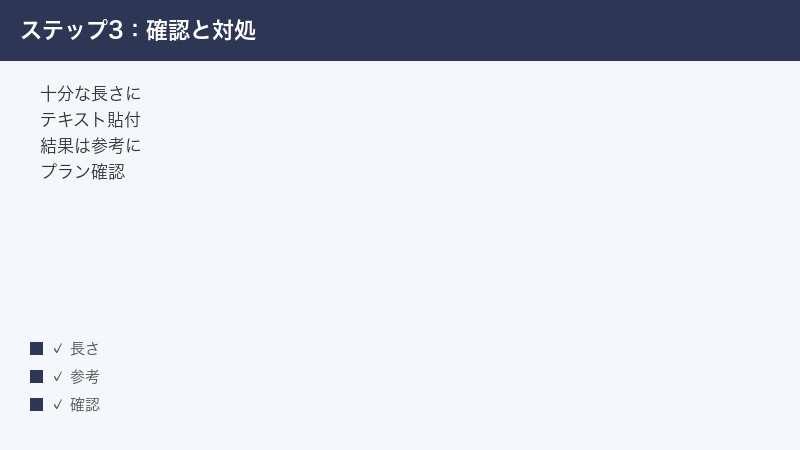
APIには、短い時間にたくさんの依頼を送ると一時的に受け付けが制限される仕組みがある場合があります。エラーが続くときは、送る間隔を少し空けることで改善することがあります。また、一度に非常に長い文章を送ると、処理が間に合わずに途中で打ち切られる(タイムアウト)ことがあります。長い文章は適度に分けて送る、依頼を連続させすぎない、といった配慮が安定につながります。これらの具体的な制限値は公式のドキュメントに記載されていることが多いので、合わせて確認してください。
原因6:無料の回数(上限)に達したとき
「上限に達しました」「これ以上は判定できません」といった内容が表示される場合、無料で使える回数や文字数の上限に達した可能性があります。AI検出ツールは、無料の範囲に一定の制限を設け、それ以上は有料プランで提供する形が一般的とされます。
残量とプランを確認する
- アカウントの管理画面で、今月あと何回・何文字使えるかなど、残量の表示を確認します。
- 無料の範囲を使い切っている場合は、上限がリセットされるまで待つ方法があります(月単位でリセットされる場合があるとされます)。
- すぐにもっと使いたい場合は、有料プランの内容を確認します。
料金は必ず公式で確認する
プランの名称・含まれる内容・金額は、時期や地域によって変わることがあります。本記事で具体的な金額を断定することは避けます。必ず公式サイトの料金ページで最新の内容を確認してから、契約するかどうかを判断してください。無料の範囲で十分に目的を果たせる場合も多いので、まずは自分の使い方に必要な量を見極めるとよいでしょう。
ログイン・アカウントまわりも確認する
「上限に達した」という表示と似て紛らわしいのが、ログインができていない・アカウントの状態が不安定なケースです。機能によっては、無料のアカウント登録やログインが必要になる場合があるとされます。次の点を確認してみてください。
- 正しいアカウントでログインできているかを確認します。
- ログインが切れているようなら、いったんログアウトして入り直します。
- パスワードを忘れている場合は、画面の案内に従って再設定します。
- 複数のアカウントを使い分けているなら、どのアカウントで使っているかを取り違えていないか確認します。
ログインの状態が安定すると、残量の表示も正しく見えるようになることがあります。残量が分かれば、「いま無料で使えるのか」「待つべきか」「プランを検討すべきか」の判断もしやすくなります。
うまくいかないときの一般的な対処
ここまでの個別対処で解決しないときは、次の基本的な手順をひととおり試してみてください。多くのトラブルは、この中のどれかで改善します。
時間を置いてから試す
アクセス集中や一時的な不具合が原因のときは、時間を置くだけで直ることがよくあります。数十分から数時間ほど待ってから、もう一度試してみてください。急ぎでないなら、これがもっとも手間のかからない対処です。
文章の長さと形式を整える
短すぎる文章は判定が不安定になりがちです。ある程度まとまった長さにし、ファイルなら対応形式・サイズ・文字数の条件に合わせます。読み込みでつまずくなら、テキストを直接貼り付ける方法に切り替えます。
環境を切り替えて切り分ける
別のブラウザ、別の回線、別の端末(スマートフォンとパソコン)で試すと、原因がどこにあるのかを絞り込めます。特定の環境だけで起きるなら、その環境側に原因がある可能性が高いと考えられます。
拡張機能・キーなどの設定を確認する
拡張機能やAPIを使っているなら、権限・有効化・キー・送信形式といった設定をもう一度見直します。設定の小さなずれが、動作不良の原因になっていることは少なくありません。
残量とプランを確認する
「上限」関連の表示が出ているなら、残量とプランを確認します。無料の範囲を使い切っているだけのことも多く、その場合は待つか、必要に応じてプランを検討します。
公式の最新情報を確認する
仕様変更・メンテナンス・障害などで、一時的に使えなくなることもあります。公式サイトのお知らせやヘルプ、よくある質問(FAQ)を確認すると、自分だけの問題なのか、全体の問題なのかがわかります。運営体制の変更があった時期は、画面や案内が更新されていることもあるため、最新の情報に目を通しておくと安心です。
それでも解決しないとき
ここまでの手順をすべて試しても改善しないときは、公式の問い合わせ窓口やヘルプに相談する方法があります。その際は、どんな操作をして、どんな表示が出たかを具体的にメモしておくと、やり取りがスムーズになります。表示されたエラーの文言や、起きた時刻、使っている端末・ブラウザの種類などを控えておくと、原因の特定に役立ちます。あわてず、一つずつ状況を整理することが、結果的にいちばんの近道になります。
そして、判定は「参考」にとどめる
最後にもう一度だけ強調します。GPTZeroの判定は確率的な推定であり、誤判定があり得ます。結果がうまく出た・出ないにかかわらず、その数値を「断定の根拠」にはしないでください。最終的な判断は、必ず人間が、複数の材料をもとに責任をもって行う。これが、AI検出ツールと上手に付き合うための、いちばん大切な姿勢です。
AI検出ツールとの賢い付き合い方
ここまでは「うまく動かないとき」の対処を中心に見てきました。最後に、GPTZeroのようなAI検出ツールを誤解なく、安全に使うための心構えを整理しておきます。とくに、教育・編集・レポート確認などで人の評価に関わる場面で使う方は、ぜひ目を通してください。
「証拠」ではなく「きっかけ」として使う
AI検出の結果は、白黒をはっきりつける「証拠」ではなく、確認のきっかけとして使うのが適切です。たとえば編集や添削の場面で「AIの可能性が高い」と出たなら、それを理由に決めつけるのではなく、「もう少し書き手に話を聞いてみよう」「執筆の過程を確認してみよう」というように、次のアクションのきっかけとして活用します。検出ツールは、人間の対話や確認を置き換えるものではありません。
一つのツールの結果だけに頼らない
AI検出ツールは複数あり、それぞれ得意・不得意や判定の傾向が異なるとされます。一つのツールで「AI」と出ても、別のツールでは違う結果になることもあります。一つの結果を絶対視せず、複数の見方を参考にする、あるいはツールの結果はあくまで補助とする、という姿勢が安全です。とりわけ日本語の文章では、前述のとおり精度が下がることがあるため、より慎重に扱う必要があります。
結果を人に伝えるときの配慮
もし検出結果を誰かに伝える立場であれば、「ツールはこう推定したが、確定ではない」という前提を必ずセットで伝えることが大切です。数値だけが独り歩きすると、不当に人を傷つけたり、信頼関係を損ねたりする恐れがあります。とくに教育現場では、結果の扱い方そのものが、生徒・学生との信頼に関わる繊細な問題になり得ます。
記録としてのスクリーンショット
確認の経緯を残しておきたい場合は、結果画面のスクリーンショット(画面の保存)を取っておくと、あとから見返すときに役立ちます。ただし、その画像も「推定の記録」であって「確定の証拠」ではない、という点は変わりません。あくまで参考資料として保管しましょう。
ツールに振り回されないために
AI検出ツールは便利な一方で、結果に過度に反応すると、本来の目的(良い文章を書く・正しく評価する)を見失いがちです。道具はあくまで道具と割り切り、最終的な価値判断は人間が握る——この距離感を保つことが、長く健全に使い続けるコツです。仕様や精度は今後も変わっていく分野ですので、ときどき公式の最新情報に目を通し、ツールの特性を理解しながら付き合っていくとよいでしょう。
よくある質問(FAQ)
Q1. GPTZeroの判定はどのくらい正確ですか?
A. 高い精度をうたう調査結果もあるとされますが、100%正確ではありません。AI検出はあくまで確率的な推定で、人間の文章をAIと誤ったり、その逆が起きたりすることがあります。とくに編集・加筆された文章や日本語では精度が下がることがあるとされます。結果は参考の一つとして扱い、断定の根拠にはしないでください。
Q2. 人間が書いたのに「AIの可能性が高い」と出ました。どうすればよいですか?
A. それは誤判定の可能性があります。整った文体や型どおりの構成は、人間が書いても「AIっぽい」と判定されやすいとも言われます。判定結果だけで不正と決めつけるのは適切ではありません。執筆の経緯や本人への確認など、ほかの材料とあわせて人間が総合的に判断することが大切です。
Q3. 判定が始まりません。何を確認すればよいですか?
A. まずアクセス集中の可能性を考え、少し時間を置いてから試します。あわせて通信環境を確認し、文章が短すぎないかも見直してください。ページの再読み込みや、別のブラウザでの確認も有効です。
Q4. ファイルを読み込めません。どうすればよいですか?
A. アップロード画面の対応形式・サイズ・文字数の条件に合っているかを確認してください。条件に合っていても読み込めないときは、ファイルを開いて中の文章をコピーし、入力欄に直接貼り付ける方法を試すと解決することがあります。
Q5. 日本語の文章でも使えますか?
A. 入力自体はできるとされますが、AI検出ツールは英語向けに最適化されている場合があるとされ、日本語では精度が下がることがあるとされています。日本語の結果は、英語以上に参考程度にとどめ、鵜呑みにしないようにしてください。
Q6. 無料で使えますか?料金はいくらですか?
A. 無料で使える範囲があるとされ、より多く使うための有料プランも用意されているとされます。プランの内容や金額は時期・地域・運営状況で変わることがあるため、必ず公式サイトの料金ページで最新情報を確認してください。本記事では具体的な金額の断定は避けています。
Q7. 拡張機能やAPIが動きません。
A. 拡張機能は有効化と権限を、APIはキー・権限・送信形式を確認してください。拡張機能はブラウザの再起動や入れ直し(公式の入手元から)、APIはエラーメッセージの内容確認と公式ドキュメントとの照合が解決の手がかりになります。
Q8. GPTZeroは今も使えますか?運営はどうなっていますか?
A. 2026年6月の報道では、GPTZeroはSuperhuman(Grammarlyの親会社にあたるとされる企業)に買収されたとされますが、サービス自体は引き続き利用できる状態にあるとされます。体制変更に伴い画面や案内が更新されることもあるため、最新の状況は公式サイトでご確認ください。
📚 あわせて読みたい
まとめ
GPTZero(ジーピーティーゼロ)で判定や読み込みがうまくいかないときは、次のポイントを順に確認すると、多くの場合は解決へ近づきます。
- 時間を置く:アクセス集中や一時的な不具合は、待つだけで直ることが多い
- 長さと形式を整える:短すぎる文章を避け、対応形式・サイズ・文字数に合わせる
- テキストを直接貼り付ける:ファイルの読み込みでつまずくときの有効な代替手段
- 環境を切り替える:別のブラウザ・回線・端末で原因を切り分ける
- 拡張機能・キーを確認する:権限・有効化・送信形式などの設定を見直す
- 残量とプランを確認する:上限関連の表示は無料枠の使い切りであることが多い
- 公式の最新情報を確認する:仕様・料金・運営状況は変わることがある
そして、何よりも忘れてはいけないのが、AI検出の判定は確率的な推定であり、誤判定があり得るという前提です。GPTZeroの結果は「参考になる手がかりの一つ」にすぎません。数値の高い・低いだけを根拠に、人を疑ったり、ものごとを決めつけたりしないこと。最終的な判断は、複数の材料をもとに人間が責任をもって行う——この姿勢を大切にすれば、AI検出ツールはより安全で有用な道具になります。
うまく動かないときも、原因の多くは「混雑・通信・文章の長さや形式・上限・設定」のいずれかに収まります。あせらず、本記事の早見表と各章を手がかりに、一つずつ切り分けていけば、たいていは解決へたどり着けるはずです。仕様や料金、対応状況、運営体制は今後も変わっていく可能性があるため、迷ったときは公式サイトの最新情報をあわせてご確認ください。この記事が、GPTZeroを落ち着いて、そして賢く使いこなすための助けになればうれしいです。
