 minto.tech スマホ(iPhone/Android)・パソコン(Windows/Mac)・Office・Wi-Fi・AIツールの「できない」「困った」を解決する実用ガイド。トラブル対処法とノウハウが満載のお助けサイトです。
※本ページにはプロモーション(広告)が含まれています
📑 この記事の目次(タップで開く)
- Chatsimple(チャットシンプル)で学習・回答・埋め込みができない時にまず試すこと
- この記事でわかること
- 症状別の早見表(まず自分の状況を探す)
- そもそもChatsimple(チャットシンプル)とは何か
- 原因1: サイトやデータを学習(取り込み)できないとき
- 原因2: 回答がおかしい・「分かりません」が多いとき
- 原因3: 学習させたのに内容が反映されないとき
- 原因4: サイトへの埋め込み(ウィジェット)が表示されないとき
- 原因5: CRMやメール通知などの連携が動かないとき
- 原因6: 多言語・日本語の回答精度が低いとき
- 原因7: メッセージ数や学習量(プランの上限)に達したとき
- 「Chatsimple」から「Expertise AI」への名称変更について
- うまくいかない時に試したいこと(共通の対処)
- よくある質問(FAQ)
- まとめ
Chatsimple(チャットシンプル)で学習・回答・埋め込みができない時にまず試すこと
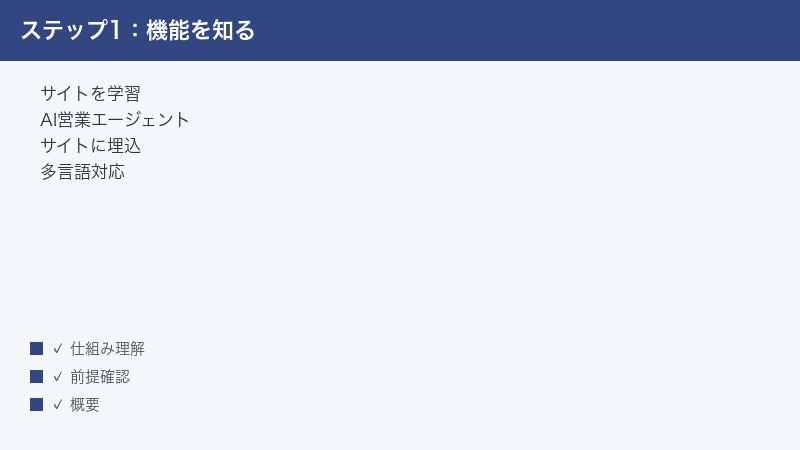
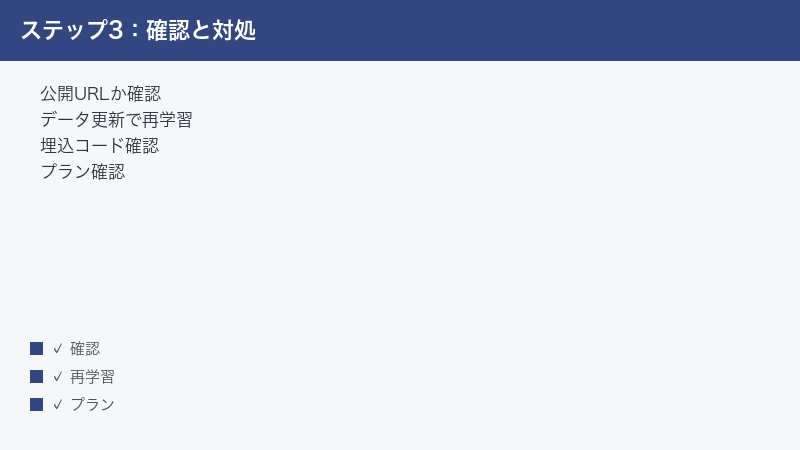
Chatsimple(チャットシンプル)で「サイトをうまく学習(取り込み)できない」「回答がおかしい・分からないばかり返ってくる」「作ったチャットボットがサイトに表示されない」といった症状が出たときは、次の3つをまず確認してください。①学習させたいページが、ログイン不要で誰でも見られる公開URLになっているか。②データを追加・更新したあとに、再クロール(再取り込み)や再トレーニング(再学習)をきちんと実行したか。③サイトに貼り付ける埋め込みコードが正しく設置され、ドメイン設定とブラウザのキャッシュに問題がないか。多くのつまずきは、この3点のどれかで止まっています。
Chatsimpleは、自社のWebサイトや手元の資料(ドキュメント)を読み込ませて、その内容にもとづいて自動で答える、営業やカスタマーサポート向けのAIチャットボット(AI営業エージェントなどとも呼ばれます)を作れるとされるサービスです。問い合わせ対応の自動化や、見込み客(リード)の獲得、複数言語への対応などに使われるとされています。作ったチャットボットは、自社サイトに埋め込みコードを貼って表示させるのが基本的な使い方です。なお、画面(UI)は英語中心とされ、機能やプラン、料金は時期や地域によって変わりやすいため、本記事の名称や数値は目安として読み、最終的な仕様は必ず公式情報でご確認ください。
また、Chatsimpleは「Expertise AI(エクスパティーズAI)」へと名称(ブランド)が変わったとされています。既存の利用者は、これまでと同じログイン情報で新しい管理画面にそのままログインでき、データや会話履歴は引き継がれるとされています。chatsimple.aiのアドレスから新しいサイトへ自動的に案内(リダイレクト)されることもあるようです。本記事では、検索でたどり着きやすいように「Chatsimple」という呼び方を中心にしつつ、新名称にも触れながら、つまずきの原因の切り分けから対処までを順番に解説します。
この記事でわかること
- Chatsimple(チャットシンプル)の基本的な仕組みと、どこでつまずきやすいか
- サイトや資料を「学習(取り込み)できない」ときの原因と確認の順番
- 回答がおかしい・「分かりません」が多いときに見直すポイント
- 学習させたのに内容が反映されないときの再トレーニング(再学習)の考え方
- サイトへの埋め込み(ウィジェット)が表示されないときのチェック項目
- CRMやメール通知などの連携(れんけい)が動かないときの再認証の流れ
- 多言語・日本語の回答精度を上げるための工夫
- メッセージ数や学習量(プランの上限)に達したときの確認方法
- 「Chatsimple」から「Expertise AI」への名称変更にともなう注意点
- それでも直らないときの問い合わせ先と、公式情報の確認の仕方
専門用語はできるだけかみ砕いて説明します。チャットボットやAIの仕組みにそれほど詳しくない方でも、上から順に読み進めれば、自分の状況に当てはまる対処にたどり着けるように構成しています。料金や対応状況については、変わりやすい部分なので断定を避け、「公式で確認してください」という形でご案内します。
🛒 関連商品をAmazonでチェック
症状別の早見表(まず自分の状況を探す)
自分の症状に近い行を探して、対応する章を読んでください。表の内容はあくまで一般的な目安であり、お使いのプラン・地域・バージョン、そして名称変更後の画面構成によって、メニュー名や挙動が異なる場合があります。
| 症状 | よくある原因 | まず試すこと |
|---|---|---|
| サイトのURLを登録しても学習(取り込み)が始まらない・失敗する | 非公開ページ・アクセス制限・クロール(巡回)できない設定 | 誰でも見られる公開URLか確認し、対象ページを見直して再取り込み |
| PDFや資料ファイルが読み込めない | 形式やサイズ、文字が画像化された資料 | 対応形式かを確認し、テキスト中心の資料に整えて再アップロード |
| 回答がおかしい・「分かりません」が多い | 学習データの不足・情報が古い・質問の表現のずれ | 対象データを増やし、更新して再学習。質問の言い回しも見直す |
| 資料を更新したのに古い内容で答える | 再クロール・再トレーニング(再学習)が未実行 | データ更新後に、再学習(再トレーニング)を実行する |
| サイトにチャット(ウィジェット)が表示されない | 埋め込みコードの設置漏れ・ドメイン設定・キャッシュ | コードの設置位置とドメイン許可、キャッシュ削除を確認 |
| CRMやメール通知などの連携が動かない | 連携設定の不備・認証(ログイン)の期限切れ | 連携を再認証し、通知先や項目の設定を見直す |
| 日本語の回答が不自然・精度が低い | 日本語の学習データが少ない・表現のばらつき | 日本語の資料を充実させ、想定問答を用意して回答を確認 |
| 急に回答が止まる・上限に達したと表示される | メッセージ数や学習量などプランの上限到達 | 残量とプランを確認し、更新日を待つか見直す |
どの行にも当てはまらない場合は、後半の「うまくいかない時に試したいこと」と「よくある質問(FAQ)」もあわせてご覧ください。まずは落ち着いて、一つずつ確認していきましょう。
そもそもChatsimple(チャットシンプル)とは何か
対処の前に、Chatsimpleがどういう仕組みで動いているのかを、ざっくり押さえておきましょう。仕組みが分かると、なぜ「学習できない」「反映されない」といった症状が起きるのかが理解しやすくなり、原因の切り分けがぐっと楽になります。
自社の情報を読み込ませて答えるAIチャットボット
Chatsimpleは、あなたの会社のWebサイトの文章や、社内のドキュメント(資料)をAIに読み込ませて、その内容にもとづいて自動的に回答するチャットボットを作れるとされるサービスです。一般的な対話AIが「世間一般の知識」で答えるのに対し、Chatsimpleで作るボットは「あなたが学習させた情報」を土台にして答えるのが特徴とされています。つまり、自社の製品やサービス、料金、よくある質問といった、自分たちの情報に沿った受け答えをさせやすい、という考え方です。
そのため、学習させた情報の質と量が、そのまま回答の質に直結します。「回答がおかしい」と感じる場合、多くはAIそのものの問題というより、学習させたデータが足りない・古い・あいまい、というところに原因があることが少なくありません。
営業・サポート向けの「AIエージェント」としての位置づけ
Chatsimpleは、単に質問へ答えるだけでなく、サイトを訪れた人とのやり取りを通じて、見込み客(リード)の情報を集めたり、問い合わせ対応を肩代わりしたりする、営業・サポート寄りの「AIエージェント」「AI営業エージェント」として使われるとされています。複数言語に対応し、24時間休まず対応できる点を打ち出しているとされ、海外向けのサイトや、人手が足りない問い合わせ窓口の補助などに活用されることが多いようです。
名称が「Expertise AI」へ変わってからは、より幅広い業務の自動化や、営業活動の支援といった方向へ機能が広がっているとされます。ただし、具体的にどの機能がどのプランで使えるかは時期によって変わりやすいため、自分の用途に必要な機能があるかどうかは、必ず公式の最新情報でご確認ください。
基本的な使い方の流れ
つまずきを理解するために、大まかな流れも押さえておきましょう。一般的には、次のような手順で進みます。
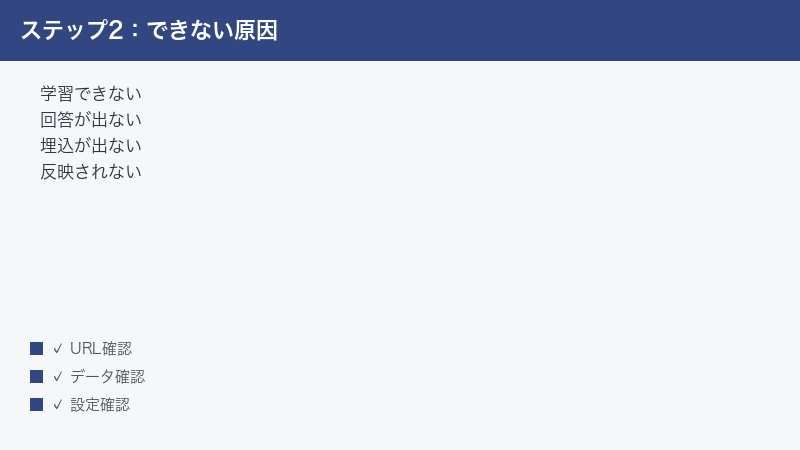
- 管理画面でアカウントを作り、チャットボット(エージェント)を新規作成します。
- 学習させたいWebサイトのURLや、資料ファイル、あるいは直接入力するテキストを登録します。
- 登録した情報をAIに取り込ませる「学習(トレーニング)」を実行します。
- 必要に応じて、ボットの名前・あいさつ文・回答の口調などを設定します。
- 発行された埋め込みコードを、自社サイトのページに貼り付けて表示させます。
- 必要なら、CRMやメール通知などの外部サービスと連携します。
この流れのどこでつまずいているのかが分かると、対処の見通しが立ちます。以降の章では、症状ごとに「どの段階の何が問題なのか」を切り分けながら説明していきます。
原因1: サイトやデータを学習(取り込み)できないとき
「URLを登録したのに学習が始まらない」「ファイルを入れても読み込めない」というのは、最初の関門でよく起きるつまずきです。ここでは、原因を上から順に切り分けていきます。
まず確認: そのページは誰でも見られる公開URLか
Chatsimpleがサイトの内容を取り込むときは、いわばロボット(クローラー)が外からそのページにアクセスして、文章を読み取ろうとします。このとき、ページがログインしないと見られない会員専用ページだったり、パスワードで保護されていたり、公開前の下書き状態だったりすると、外からは中身を読めず、学習が失敗してしまいます。
- 登録したURLを、ふだん使っていないブラウザや、いったんログアウトした状態(シークレットウィンドウなど)で開いてみます。
- ログインを求められず、誰でも本文が読める状態かを確認します。
- もしログインや会員登録が必要なページだった場合は、その内容を別の公開ページや、テキスト・資料として登録し直すことを検討します。
「自分のパソコンでは普通に見られるのに学習できない」というときは、自分がログイン済みだから見えているだけ、というケースがよくあります。外から見えるかどうか、という視点で確認するのがポイントです。
アクセス制限やクロール拒否の設定がないか
サイトによっては、検索エンジンやロボットの巡回(クロール)を一部のページで断る設定が入っていることがあります。こうした設定があると、Chatsimpleのクローラーも弾かれてしまい、取り込みに失敗することがあります。サイトを自分で管理している場合は、対象ページがロボットのアクセスを拒否する設定になっていないかを、サイト管理者やサイト制作者に確認してみてください。技術的な設定に不安がある場合は、無理に設定を触らず、該当ページの文章をコピーして、テキストや資料として直接登録する方法に切り替えるのが安全です。
また、サイト全体が表示されるまでに時間がかかる場合や、ページの内容が後から少しずつ読み込まれる作りになっている場合も、取り込みがうまくいかないことがあります。文章が画面に出るまで何度も操作が必要なページや、スクロールするたびに中身が足されていくようなページは、外から見るロボットには内容が見えにくいことがあるためです。そうしたページの内容を学習させたいときは、表示される本文をテキストとしてコピーし、資料や直接入力の形で登録するほうが確実です。一度にたくさんのURLを登録すると、どのページでつまずいたのかが分かりにくくなるため、最初は重要なページから少しずつ登録して、取り込みの様子を確認しながら増やしていくのもおすすめです。
ファイルの形式やサイズ、中身を見直す
資料ファイルを読み込ませる場合、対応していない形式だったり、サイズが大きすぎたりすると取り込めないことがあります。また、見落としがちなのが「文字が画像になっている資料」です。スキャンしたPDFや、文字を画像として貼り付けただけの資料は、見た目には文字が並んでいても、AIから見ると「文字のないただの画像」に見えてしまい、内容を読み取れないことがあります。
- 対応している形式かどうかを、登録画面の案内や公式情報で確認します。
- ファイルをパソコンで開いたとき、文章部分を範囲選択してコピーできるか(=テキストとして扱えるか)を確かめます。コピーできない場合は画像化されている可能性が高いです。
- 大きすぎる資料は、章ごとに分けるなどして、小さめのファイルに整えてから登録し直します。
対象を見直して「再取り込み」する
原因を一つずつつぶしたら、もう一度取り込みを実行します。一度失敗したからといって、その登録をそのままにしておくと、古い失敗状態のまま残ることがあります。いったん対象を整理し、不要なURLや読み込めなかった資料を取り除いてから、あらためて公開URLや整えた資料を登録し直し、再取り込み(再学習)を実行するのがおすすめです。学習には少し時間がかかることがあるため、実行直後ではなく、しばらく待ってから状態を確認しましょう。
原因2: 回答がおかしい・「分かりません」が多いとき
学習自体はできているのに、肝心の回答が的外れだったり、「分かりません」「お答えできません」ばかり返ってきたりする場合です。これは、AIの能力というより、学習させた情報や質問の仕方に原因があることが多いつまずきです。
学習データが足りない・偏っていないか
Chatsimpleで作るボットは、基本的に「学習させた情報の中から」答えを探します。そのため、質問に対応する情報をそもそも学習させていなければ、当然「分かりません」と返ってきます。たとえば、料金についてよく聞かれるのに料金ページを学習させていなければ、料金の質問に答えられないのは自然なことです。
- 実際にユーザーから来そうな質問を、まず10個ほど書き出してみます。
- それぞれの質問に答えるための情報が、学習データの中にあるかを確認します。
- 足りない情報があれば、その内容を含むページや資料を追加で学習させます。
「よく聞かれること」から逆算して学習データを足していくと、回答できる範囲が効率よく広がります。
情報が古くないか・矛盾していないか
学習させた情報の中に、古い料金や終了したサービスの説明が混ざっていると、AIはそれを正しい情報だと思って答えてしまいます。また、複数のページで内容が食い違っていると、どちらを答えるべきか定まらず、回答が不安定になることがあります。学習させているページや資料を一度棚卸しして、古い情報・重複・矛盾を整理しましょう。情報を最新の状態にそろえてから再学習すると、回答の精度が安定しやすくなります。
意外と見落としがちなのが、サイトの更新で消したはずの古いページや、昔アップロードした古い資料が、学習元(データソース)の一覧に残ったままになっているケースです。表向きのサイトからは消えていても、ボットの学習元に残っていれば、AIはその古い情報を参照し続けます。管理画面で学習元の一覧を開き、いま本当に参照させたい情報だけが登録されている状態に整えてから再学習すると、的外れな回答がぐっと減ります。とくに料金・キャンペーン・営業時間のように、変わりやすく、間違えると問い合わせにつながりやすい情報は、優先的に最新へそろえておくと安心です。
質問の表現を確認する
AIは、質問のちょっとした言い回しの違いで、うまく情報を見つけられないことがあります。「使えないんだけど」のような短くあいまいな質問より、「○○という機能の設定方法を教えて」のように、何について知りたいのかが明確な質問のほうが、的確に答えやすくなります。テストする際は、ユーザーがどんな言葉で質問してくるかを想像し、いくつかの言い回しで試してみてください。よくある質問は、あらかじめ想定問答(Q&A)の形で学習データに加えておくと、回答が安定します。
回答の範囲や口調の設定を見直す
ボットによっては、「学習した内容以外には答えない」「不確かなことは答えない」といった方針を、設定で強めにしている場合があります。これは間違った情報(いわゆる作り話)を防ぐためには有効ですが、強すぎると「分かりません」が増える原因にもなります。もし設定にそうした項目がある場合は、自社の運用方針に合わせて、答えてよい範囲のバランスを調整してみてください。設定項目の名称や有無はバージョンによって異なるため、見当たらない場合は公式の案内を確認しましょう。
原因3: 学習させたのに内容が反映されないとき
「資料を更新したのに、ボットが古い内容のまま答える」「新しいページを足したのに反映されない」という症状です。これは、データを変えただけで満足してしまい、AIに取り込み直す作業(再学習)が抜けているケースがほとんどです。
データ更新と再学習はセットで考える
ここがいちばん間違えやすいポイントです。サイトの文章や資料を更新しても、それだけでは学習済みのボットの「頭の中」は自動では書き換わりません。更新した内容をボットに反映させるには、データを更新したあとに、あらためて再クロール(サイトを読み直す)・再トレーニング(再学習)を実行する必要があります。
- サイトのページや、登録した資料の内容を最新の状態に更新します。
- 管理画面で、学習元(データソース)の一覧を開きます。
- 更新したURLや資料について、再取り込み(再クロール)や再学習(再トレーニング)を実行します。
- 学習には時間がかかることがあるため、完了の表示を待ってから動作を確認します。
反映を確認するときのコツ
再学習が終わったら、更新した内容に直接関係する質問をボットに投げて、ちゃんと新しい答えが返るかを確認します。このとき、ブラウザに古い表示が残っていると、いかにも反映されていないように見えることがあります。確認する前に、ブラウザのキャッシュを削除するか、シークレットウィンドウなどの新しい状態で開いてから試すと、正しい状態を確認できます。それでも古い答えが返る場合は、再学習がきちんと完了しているか、学習元として古い資料が残っていないかを、もう一度見直してください。
原因4: サイトへの埋め込み(ウィジェット)が表示されないとき
ボット自体は管理画面のプレビューで正しく動くのに、いざ自社サイトに貼っても、画面の隅にチャットの吹き出しが出てこない、というつまずきです。これは、埋め込みコードの設置と、表示を許可するドメインの設定、そしてキャッシュ周りが原因であることが多いです。
埋め込みコードが正しい場所に設置されているか
Chatsimpleでボットをサイトに表示させるには、管理画面で発行される短いコード(埋め込みコード/スニペットなどと呼ばれます)を、表示させたいページに貼り付ける必要があります。
- 管理画面で、最新の埋め込みコードを正しくコピーします(途中で切れていないか注意します)。
- そのコードを、サイトの指定された位置(多くはページの終わり付近など、案内されている場所)に貼り付けます。
- WordPressなどのサイト作成ツールを使っている場合は、コードを貼り付けられる枠やプラグインを使って設置します。HTMLを直接編集する場合は、貼る位置を間違えないように注意します。
- 設置後、ページを保存・公開し、実際の公開ページを開いて表示を確認します。
編集中のプレビュー画面ではなく、実際に公開された状態のページで確認することが大切です。下書きのままだと、自分には見えても、ほかの人には反映されていないことがあります。
表示を許可するドメインの設定を確認する
Chatsimple側に、「このサイト(ドメイン)でなら表示してよい」という許可リスト(ドメイン設定)がある場合、そこに自分のサイトのアドレスを登録していないと、コードを貼ってもボットが表示されないことがあります。設定画面に、許可するドメインやサイトのURLを入力する項目があれば、自分のサイトのアドレスが正しく登録されているかを確認してください。「www」の有無や、httpとhttpsの違い、サブドメインの違いなどで弾かれることもあるため、実際に使っているアドレスと一致しているかを丁寧に見比べましょう。
キャッシュとブラウザを切り分ける
コードを正しく貼ったのに表示されない場合、原因が「実は表示されているのに、古いキャッシュのせいで見えていないだけ」ということがあります。
- ブラウザのキャッシュを削除するか、シークレットウィンドウで開き直して確認します。
- サイト側にキャッシュの仕組み(キャッシュ系プラグインやCDNなど)がある場合は、そのキャッシュもクリアします。
- 別のブラウザや、スマートフォンなど別の端末からも開いて、表示されるかを確認します。
複数の環境で確認することで、「全員に見えていないのか」「自分の環境だけの問題なのか」を切り分けられます。広告ブロック系の拡張機能が、チャットの表示を止めてしまうこともあるため、それらを一時的にオフにして確認するのも有効です。
原因5: CRMやメール通知などの連携が動かないとき
会話の内容や、獲得した見込み客(リード)の情報を、CRM(顧客管理ツール)に自動で送ったり、新しい問い合わせをメールやチャットツールに通知したりする連携が、うまく動かないケースです。連携は便利な反面、設定や認証でつまずきやすい部分でもあります。
連携設定そのものを見直す
まずは、連携の設定が最後まで正しく完了しているかを確認します。通知先のメールアドレスや、送り先のCRM、どの項目をどこへ渡すか(マッピング)といった設定が途中で止まっていると、見た目には連携されているようでも、実際にはデータが届きません。
- 連携設定の画面を開き、対象のサービスが「接続済み」と表示されているかを確認します。
- 通知先や送信先の情報(メールアドレス・対象のリストなど)が正しいかを見直します。
- テスト用のメッセージを送ってみて、実際に通知やデータが届くかを確認します。
認証(ログイン)の期限切れを疑う
外部サービスとの連携は、その都度ログインし直すのではなく、一度許可した「認証」の状態を使って自動的にやり取りしています。この認証は、パスワードの変更や一定期間の経過などで切れることがあり、切れると連携が静かに止まってしまいます。「昨日まで動いていたのに急に届かなくなった」というときは、この認証切れが疑わしいです。
- 連携設定の画面で、対象サービスの認証(接続)を一度解除します。
- あらためて連携をやり直し、ログイン画面で正しいアカウントを選んで許可(再認証)します。
- 再認証後に、もう一度テスト送信をして、データが届くかを確認します。
連携先のサービス側で、外部アプリからの接続を許可する設定や、権限の付与が必要な場合もあります。連携先(CRMやメールサービス)の設定画面もあわせて確認すると、原因が見つかりやすくなります。
原因6: 多言語・日本語の回答精度が低いとき
Chatsimpleは多くの言語に対応するとされていますが、対応状況や精度は流動的で、特に日本語では「言い回しが不自然」「ニュアンスがずれる」と感じることがあります。完璧を期待しすぎず、運用側の工夫で精度を底上げしていく姿勢が大切です。
日本語の学習データを充実させる
日本語で自然に答えてほしいなら、日本語の学習データそのものを充実させるのが近道です。日本語のページや資料が少ないと、AIは英語の情報を翻訳しながら答えるような形になり、不自然さが出やすくなります。日本語の説明文、日本語のよくある質問(FAQ)、日本語の想定問答を学習データに加えることで、日本語での受け答えが安定しやすくなります。
想定問答で表現をそろえる
特に間違えてほしくない重要な質問(料金・申し込み方法・問い合わせ先など)については、あらかじめ「この質問にはこう答える」という想定問答を用意して学習させておくと、回答のばらつきを抑えられます。実際にいくつかの言い回しで質問してみて、おかしな回答が出たら、その都度データや想定問答を足して育てていく、という運用が現実的です。
公開前に必ずテストする
多言語対応に限った話ではありませんが、サイトに本格的に公開する前には、想定される質問でひと通りテストしてください。あいさつ・基本的な質問・込み入った質問・想定外の質問など、いろいろなパターンを投げてみて、不自然な回答や誤った情報がないかを確認します。問題が見つかったら、学習データを直して再学習し、また確認する、という流れを何度か回すことで、実用に耐える品質に近づいていきます。
原因7: メッセージ数や学習量(プランの上限)に達したとき
「急に回答が返らなくなった」「上限に達したという表示が出た」という場合は、プランの上限に達している可能性があります。Chatsimpleには無料で試せる範囲と有料のプランがあるとされ、プランごとに、月に応答できるメッセージ数や、学習できるデータ量などの上限が決められているのが一般的です。
残量とプランを確認する
まずは管理画面で、今月の使用量と上限、残り枠などを確認しましょう。多くのサービスでは、ダッシュボードや請求・プランの設定画面で、現在の利用状況を見られるようになっています。上限に達している場合、月の更新日を待つと枠が回復することが多いですが、業務に支障が出るなら、より上位のプランを検討する、という判断になります。
もし想定よりも早く上限に達してしまう場合は、メッセージが何にどれだけ使われているかを見直すのも有効です。たとえば、テストのために自分で何度も会話していた分が積み上がっていたり、いたずらや自動的なアクセスでメッセージが消費されていたりすることもあります。会話の履歴を確認して、不自然な消費がないかを見ておくと、上限の管理がしやすくなります。あわせて、よくある質問をきちんと学習させておくと、一回の会話でやり取りが完結しやすくなり、結果としてメッセージの消費を抑えることにもつながります。上限の引き上げや、想定外の請求を避けたい場合は、自動更新の有無や次回の請求日もあわせて確認しておくと安心です。
料金や上限は必ず公式で確認する
具体的なメッセージ数の上限や、各プランの金額、無料枠の範囲といった数値は、時期やキャンペーン、地域によって変わりやすく、本記事で断定することはできません。実際に契約・支払いを検討する際は、必ず公式の料金ページで最新の内容をご確認ください。無料で試す範囲についても、どこまで使えるのか、いつまで使えるのかは公式の案内で確認するのが確実です。名称が「Expertise AI」へ変わったことで、プランの構成や名称が変わっている可能性もあるため、その点も含めて公式情報を見るようにしましょう。
「Chatsimple」から「Expertise AI」への名称変更について
本記事の冒頭でも触れたとおり、Chatsimpleは「Expertise AI(エクスパティーズAI)」へと名称(ブランド)を変更したとされています。検索で古い情報にたどり着いた方や、久しぶりにログインしようとした方が戸惑いやすいポイントなので、ここで整理しておきます。
ログインやデータは引き継がれるとされる
名称変更にともない、これまでの利用者は、同じログイン情報で新しい管理画面にそのままログインでき、作ったボットや会話履歴、学習させたデータなどは引き継がれるとされています。chatsimple.aiのアドレスから新しいサイトへ自動的に案内(リダイレクト)されることもあるようです。「サイトが見つからない」「ログインできない」と感じたときは、まず新しい名称・アドレスで案内されていないかを確認してみてください。
画面やメニューの名前が変わっている可能性
名称変更や機能追加にともなって、画面の見た目やメニューの名前、設定項目の場所が、本記事の説明と少し違っている場合があります。本記事では一般的な考え方を中心に説明していますが、実際の操作で項目が見当たらないときは、新しい画面での名称に読み替えたり、公式のヘルプやお知らせ(更新履歴)を確認したりしてください。流動的な部分が多いサービスなので、最終的な操作手順は、いま表示されている画面と公式情報を基準にするのが安全です。
うまくいかない時に試したいこと(共通の対処)
個別の原因に当てはまらない、あるいは複数の症状が重なっている場合は、次の基本動作を上から順に試してみてください。多くの一時的な不具合は、この範囲で解決することがあります。
- 公開URLと形式を確認する:学習させたいページが誰でも見られる公開URLか、資料がテキストとして読める形式かを、もう一度確認します。
- データ更新後に再学習する:サイトや資料を更新したら、必ず再クロール・再トレーニング(再学習)まで実行します。更新だけで終わらせないのがコツです。
- 埋め込みコードとキャッシュを確認する:埋め込みコードが正しく設置されているか、ドメイン設定に自分のサイトが登録されているかを確認し、ブラウザとサイトのキャッシュをクリアします。
- 連携を再認証する:CRMやメール通知などの連携が止まったときは、いったん接続を解除して、もう一度ログイン・許可して再認証します。
- 残量とプランを確認する:メッセージ数や学習量の上限に達していないか、管理画面で利用状況を確認します。
- 再ログイン・通信・ブラウザを切り分ける:いったんログアウトして入り直す、通信環境を変える、別のブラウザや端末で試す、拡張機能を一時的にオフにする、といった基本的な切り分けを行います。
- 時間を置いて試す:一時的な混雑やメンテナンスが原因のこともあります。少し時間を置いてから、もう一度試してみます。
- 公式の最新情報を確認する:仕様変更や障害情報、名称変更にともなう案内など、公式のお知らせ・ヘルプ・更新履歴を確認します。
これらを試しても解決しない場合は、症状・発生した日時・エラー表示の内容・使っているブラウザや端末などをメモにまとめたうえで、公式の問い合わせ窓口やサポートに相談すると、やり取りがスムーズです。画面の状態が分かるスクリーンショットを添えると、より的確な回答を得やすくなります。
よくある質問(FAQ)
Q1. Chatsimpleは無料で使えますか?
無料で試せる範囲と、有料のプランがあるとされています。ただし、無料で使える機能の範囲や、メッセージ数・学習量の上限、いつまで使えるかといった条件は、時期や地域によって変わりやすいため、本記事では断定できません。実際に使う前に、必ず公式の料金ページで最新の内容をご確認ください。
Q2. サイトのURLを登録したのに学習が始まりません。なぜですか?
そのページがログイン不要で誰でも見られる公開URLになっているかを、まず確認してください。会員専用ページやパスワード保護されたページ、公開前の下書きは、外から中身を読めないため学習に失敗しやすいです。ログアウトした状態やシークレットウィンドウで開いて、本文が読めるかを確かめ、必要なら内容をテキストや資料として登録し直してから再取り込みしてみてください。
Q3. 学習させたのに、古い内容のまま答えてしまいます。
データを更新しただけでは、ボットの学習内容は自動では書き換わりません。サイトや資料を更新したあとに、再クロール・再トレーニング(再学習)を実行する必要があります。再学習が完了したら、ブラウザのキャッシュを消すか新しい状態で開き直してから、更新内容に関する質問を投げて反映を確認してください。
Q4. サイトにチャットが表示されません。どこを見ればよいですか?
主に3点を確認します。①管理画面の埋め込みコードを、途中で切れないように正しくコピーして、指定された場所に設置できているか。②表示を許可するドメイン設定に、自分のサイトのアドレスが正しく登録されているか。③ブラウザやサイトのキャッシュをクリアし、別の端末や別のブラウザでも確認したか。下書きではなく、実際に公開されたページで確認することも大切です。
Q5. 回答が「分かりません」ばかりになります。改善できますか?
多くの場合、その質問に答えるための情報が学習データに含まれていないことが原因です。ユーザーから来そうな質問を書き出し、それに答えるための情報(料金・使い方・問い合わせ先など)を学習データに追加して再学習してください。重要な質問は、あらかじめ想定問答(Q&A)の形で学習させておくと、回答が安定します。
Q6. 日本語の回答が不自然です。精度を上げる方法はありますか?
日本語の対応状況や精度は流動的です。日本語の説明文やよくある質問、想定問答を学習データに加えて、日本語のデータを充実させると安定しやすくなります。公開前にいろいろな言い回しでテストし、不自然な回答が出たらデータを直して再学習する、という流れを繰り返して育てていくのがおすすめです。
Q7. CRMやメール通知の連携が急に止まりました。どうすればよいですか?
連携に使っている認証(ログインの許可)が切れている可能性があります。連携設定の画面で対象サービスの接続を一度解除し、あらためてログイン・許可して再認証してください。再認証後にテスト送信をして、通知やデータが届くかを確認します。連携先のサービス側で、外部アプリからの接続許可が必要な場合もあります。
Q8. 「Chatsimple」で検索したら「Expertise AI」という名前が出てきました。別のサービスですか?
別物ではなく、Chatsimpleが「Expertise AI」へ名称(ブランド)を変更したとされています。これまでの利用者は同じログイン情報で新しい管理画面にログインでき、データや会話履歴は引き継がれるとされています。chatsimple.aiから新しいサイトへ自動的に案内されることもあるようです。画面やメニューの名前が変わっている場合があるので、操作で迷ったら新しい名称に読み替えつつ、公式の案内をご確認ください。
📚 あわせて読みたい
まとめ
Chatsimple(チャットシンプル/現在はExpertise AIへ名称変更されたとされます)で、サイトを学習できない・回答がおかしい・埋め込めない・連携が動かない、といった症状の多くは、いくつかの定番の原因に整理できます。最後に、対処の要点を振り返っておきましょう。
- 学習できないとき:誰でも見られる公開URLか、資料がテキストとして読める形式かを確認し、対象を整理して再取り込みする。
- 回答がおかしいとき:学習データの不足・古さ・矛盾を疑い、よく聞かれる内容を足して更新し、再学習する。質問の表現も見直す。
- 反映されないとき:データ更新と再トレーニング(再学習)はセット。更新だけで終わらせず、必ず再学習を実行してキャッシュをクリアして確認する。
- 埋め込みが表示されないとき:埋め込みコードの設置・ドメイン設定・キャッシュの3点を確認し、公開ページで複数の環境から確かめる。
- 連携が動かないとき:設定を見直し、認証切れを疑って再認証する。連携先の許可設定もあわせて確認する。
- 多言語・日本語:日本語データと想定問答を充実させ、公開前にテストして育てる。
- 上限に達したとき:残量とプランを管理画面で確認する。料金や上限は公式で要確認。
このサービスは機能やUI、料金、対応状況、そして名称までもが変わりやすいため、本記事の名称や数値はあくまで目安として読み、最終的な仕様や金額、無料で使える範囲は、必ず公式の最新情報でご確認ください。一度にすべてを直そうとせず、早見表で自分の症状を見つけ、関係する章を上から順に試していけば、たいていのつまずきは落ち着いて解決できます。焦らず、一つずつ確認していきましょう。
