 minto.tech スマホ(iPhone/Android)・パソコン(Windows/Mac)・Office・Wi-Fi・AIツールの「できない」「困った」を解決する実用ガイド。トラブル対処法とノウハウが満載のお助けサイトです。
※本ページにはプロモーション(広告)が含まれています
📑 この記事の目次(タップで開く)
Trae(トレイ)が動かない時、まず確認すること
結論から言うと、Trae(トレイ)でAI補完やチャットが反応しない時は、①ログイン状態の確認 ②インターネット接続の確認 ③少し時間を置いて再試行の3つを順番に試すのが基本です。Traeはクラウド上のAIと通信して動くため、ログインが切れていたり通信が不安定だったりすると、エディタ自体は開けてもAI機能だけが無反応になります。
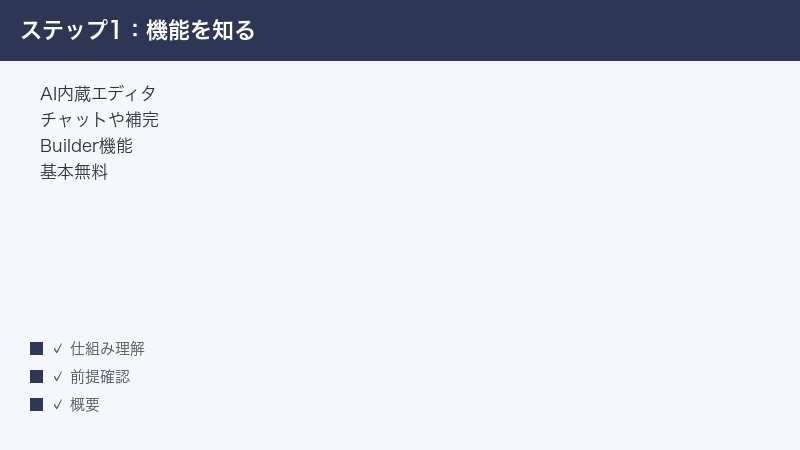
Trae(Traeトレイ)は、ByteDance(バイトダンス)が提供するとされる、AIを内蔵したコードエディタ(IDE)です。VS Code(Visual Studio Code)系の使い勝手で、AIへのチャットでの質問や、コードの自動補完、複数のファイルにまたがる作業を手伝う「Builder」「SOLO」と呼ばれるエージェント機能があるとされます。無料で使える範囲が比較的広いと紹介されることもありますが、仕様や対応は流動的なため、最新の情報は公式サイトでご確認ください。
この記事では、開発やプログラミング学習でTraeを使い始めた方に向けて、AIが動かない・補完されない・ログインできない・拡張機能が入らない・日本語表示がおかしい・動作が重いといった代表的なトラブルを、原因ごとにやさしく整理して対処法を解説します。なお、TraeのAIが生成したコードは、必ず人間が内容を読んで理解し、テストしてから使うことを前提にしてください。AIは便利ですが間違いも起こします。
難しそうに感じるかもしれませんが、Traeのトラブルのほとんどは、特別な知識がなくても「確認する」「いったん閉じて開き直す」「少し待つ」といった基本動作で解決に近づきます。プログラミング初心者の方でも実践できるよう、専門用語にはそのつど補足を添えながら進めます。まずは落ち着いて、ご自身の症状がどの章にあてはまるかを探してみてください。なお、Traeは更新の早いツールのため、本記事の説明と実際の画面表示が異なる場合があります。その時は、表示されている内容や公式サイトの最新情報を優先してください。
🛒 関連商品をAmazonでチェック
この記事でわかること
- Traeとは何か、どんな機能があるとされるかの基礎知識
- AI補完やチャットが反応しない時の原因と対処法
- ログインやアカウントでエラーになる時の確認ポイント
- AIの回答やコードが的外れ・動かない時に指示を改善する方法
- VS Code系の拡張機能が入らない・動かない時の確認手順
- 日本語化や表示が崩れる時の設定と更新のコツ
- 動作が重い・落ちる時の負荷軽減と再インストールの手順
- どんなトラブルにも効く一般的な対処の流れとFAQ8問
専門用語が多いツールですが、できるだけ平易に説明します。難しい操作は不要で、ほとんどは「確認する」「いったん閉じて開き直す」「少し待つ」で解決に近づきます。
症状別 早見表
まずはご自身の症状に近いものを下の表で探してみてください。詳しい手順は、それぞれの章で順番に説明します。
| 症状 | 考えられる主な原因 | まず試すこと |
|---|---|---|
| AI補完が出てこない | ログイン切れ・通信不良・利用上限・混雑 | ログイン確認、通信確認、時間を置く |
| チャットが無反応・回答が止まる | 通信不良・サーバー側の混雑・一時的なエラー | 再ログイン、再起動、しばらく待つ |
| ログインできない・エラーになる | 認証方法・地域や対応状況・一時的な障害 | 別の方法でログイン、時間を置く |
| 回答やコードが的外れ・動かない | 指示(プロンプト)や前提情報の不足 | 指示を具体化、対象ファイルを示す |
| 拡張機能が入らない・動かない | 対応状況・設定・バージョン違い | 対応と設定を確認、更新する |
| 日本語表示が崩れる・英語のまま | 言語設定・更新の未適用 | 言語設定と本体更新を確認 |
| 動作が重い・落ちる | PCの負荷・古いバージョン・不具合 | 他アプリを閉じる、更新、再起動 |
表のとおり、原因は大きく「通信・ログイン」「指示の出し方」「設定・更新」「PCの負荷」の4系統に分けられます。どの系統かを意識すると、解決までの道のりが短くなります。
そもそもTrae(トレイ)とは何か
Trae(トレイ)は、ByteDance(バイトダンス)が提供するとされる、AIを内蔵したコードエディタ(IDE)です。IDEとは「統合開発環境」の略で、プログラムを書く・実行する・確認するといった作業をまとめて行えるソフトのことです。Traeは、世界中で広く使われているエディタVS Code(Visual Studio Code)をベースに作られているとされ、見た目や操作感がVS Codeに近いため、すでにVS Codeを使ったことがある方はなじみやすいと紹介されています。
主なAI機能(とされるもの)
Traeに搭載されているとされる代表的なAI機能は、次のようなものです。いずれも仕様は変わりやすいため、詳細は公式サイトでご確認ください。
- AIチャット:エディタの中でAIに質問できます。「このエラーの意味は?」「この関数を説明して」といった相談に、コードの文脈をふまえて答えてくれるとされます。
- コードの自動補完:コードを書いている途中で、続きの候補をAIが提示します。多くの場合、Tab(タブ)キーで候補を確定できると説明されています。
- エージェント機能(BuilderやSOLOなど):自然な言葉で「こういう機能を作って」と伝えると、複数のファイルにまたがる作業をある程度まとめて進めてくれるとされる機能です。名称や挙動はバージョンによって異なる場合があります。
- 複数のAIモデルの利用:Traeでは複数のAIモデルを選んで使えると紹介されることがあります。利用できるモデルや条件はプランや時期によって変わるため、公式情報をご確認ください。
料金や対応について
Traeは基本的に無料で使える範囲が広いと紹介されることがありますが、有料プランや利用回数の上限が設けられている場合もあります。無料枠の具体的な回数やクレジット、各プランの金額は時期によって変わるため、本記事では断定せず、必ず公式の料金ページでご確認ください。対応する端末(macOSやWindowsなど)や提供地域についても、お使いの環境やタイミングにより異なる可能性があります。
UI(操作画面)は英語が中心ですが、日本語表示に対応する場合もあるとされます。表示の切り替えについては後半の「日本語化や表示の不具合」の章で説明します。
AIが書いたコードは必ず人間が確認する
最初に強くお伝えしておきたいのが、TraeのAIが生成したコードや回答は、必ず人間が内容を読み、理解し、動作をテストしてから採用するという大原則です。AIは自然な文章でもっともらしい答えを返しますが、事実と異なる説明をしたり、動かないコード・危険なコードを出したりすることがあります。特に、ファイルを削除する・大量に書き換える・外部に通信するといった処理は、実行する前に内容をよく確認してください。AIは「下書きを高速で作る助手」であって、最終的な責任は使う人にあると考えると安全です。
Traeを使う前に知っておきたい前提
トラブル対処の前に、Traeという道具の性質を押さえておくと、なぜ不具合が起きるのか・なぜ待つだけで直ることがあるのかが理解しやすくなります。
- AI機能はクラウドと通信して動く:補完もチャットも、手元のPCだけで完結しているのではなく、インターネット越しにサーバーへ問い合わせて答えを受け取っています。だからこそ、通信やログイン、サーバーの混み具合の影響を受けます。
- エディタ本体とAI機能は別もの:Traeのウィンドウが開けてファイルを編集できても、AI機能だけが無反応になることがあります。「エディタは動くのにAIが動かない」のは矛盾ではなく、よくある状態です。
- 仕様が変わりやすい:Traeは新しいツールで、UI(操作画面)の名称やメニューの位置、対応プラン、利用枠が更新で変わることがあります。この記事の説明と画面が違う時は、最新の表示を優先してください。
- VS Codeの知識が活きる:ベースがVS Code(Visual Studio Code)とされるため、VS Codeの設定や拡張機能の考え方がそのまま役立つ場面が多くあります。
つまり、Traeのトラブルの多くは「Trae自体の故障」ではなく、「通信・ログイン・設定・PCの負荷」という外側の要因で起きています。だからこそ、確認と再試行という地道な手順が効くのです。
AI補完やチャットが反応しない時の対処法
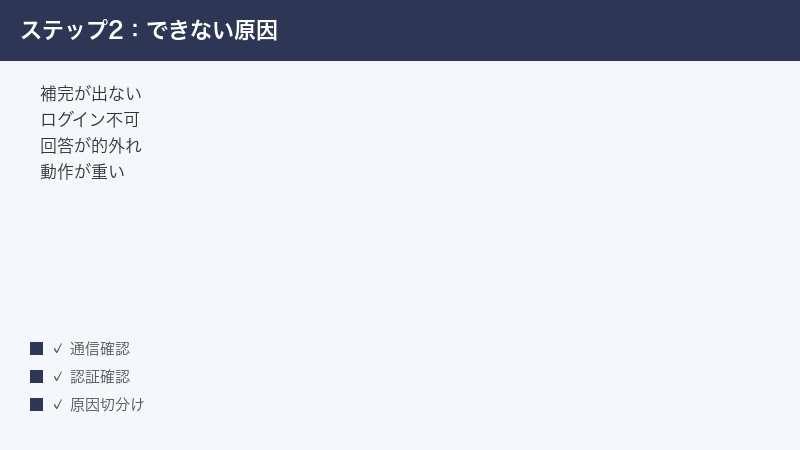
Traeで一番多い悩みが「補完が出てこない」「チャットに送っても返ってこない」というものです。TraeのAI機能はクラウド上のサーバーと通信して動くため、手元のPCに問題がなくても、通信やログイン、サーバー側の状況で無反応になることがあります。エディタ自体は普通に開けてファイルも編集できるのに、AIだけが沈黙している、という状態はめずらしくありません。これはTraeが壊れたわけではなく、AIへの問い合わせがうまく届いていない、というサインだと考えてください。次の順番で確認していきましょう。あわてて再インストールに進む前に、まずは軽い確認から試すのが鉄則です。
1. ログインの状態を確認する
AI機能の多くはログインしていることが前提です。長時間使っていなかったり、しばらく経ったりすると、自動的にログインが切れていることがあります。
- 画面のサイドバーや右上にあるアカウント関連の表示(アイコンや名前)を確認します。
- ログアウト状態になっていたら、もう一度ログインし直します。
- ログイン済みのはずなのに反応しない場合は、いったんログアウトしてから再ログインすると改善することがあります。
メニューやアイコンの位置はバージョンにより異なる場合があります。見当たらない時は、設定画面の中にアカウントの項目がないか探してみてください。
2. インターネット接続を確認する
通信が不安定だと、補完もチャットも止まります。次を確認します。
- 同じPCでブラウザを開き、何かのWebサイトが普通に表示されるか確かめます。
- Wi-Fiが弱い場合は、ルーターの近くに移動するか、有線接続を試します。
- 会社や学校のネットワークでは、特定の通信が制限されていてAI機能だけ使えないことがあります。可能なら別のネットワーク(自宅やテザリングなど)で試してみてください。
- VPNやプロキシ、セキュリティソフトを使っている場合は、それらが通信をブロックしていないか確認します。一時的に切って改善するなら、それが原因です。
3. 混雑や利用上限の可能性を考える
多くの人が同時に使う時間帯は、サーバーが混雑して反応が遅くなったり、一時的に止まったりすることがあります。また、無料枠やプランごとに利用回数の上限がある場合、上限に達するとAI機能が使えなくなることがあります。
- すぐに直さなくてよい場合は、数分から数十分ほど時間を置いてから再試行します。
- 「上限に達した」といった趣旨のメッセージが出ていないか確認します。表示があれば、上限のリセットを待つか、プランの見直しを検討します。
- 利用枠やリセットのタイミングは公式の案内をご確認ください。
4. モデルの選択や設定を見直す
Traeでは使うAIモデルを選べるとされます。特定のモデルだけ反応しない場合は、別のモデルに切り替えると動くことがあります。設定画面でAI関連の項目を開き、選択中のモデルや有効・無効の状態を確認してみてください。
5. 補完が出る条件を確認する
自動補完は、ファイルの種類や設定によっては働きにくいことがあります。次の点を見直してみてください。
- 補完機能そのものが設定でオフになっていないか。
- 少し入力を続けて、間を置いてから候補が出ないか(一拍待つと出る場合があります)。
- 候補が薄く表示されている時は、Tab(タブ)キーで確定できないか試す。
- 開いているファイルの拡張子(種類)が、補完の対象になっているか。あまりに特殊な形式のファイルでは候補が出にくいことがあります。
- 他のコード補完系の拡張機能を入れている場合、表示がぶつかって候補が見えにくくなることがあります。一時的にそちらを無効化して比べてみてください。
ここまでで直らない場合は、Traeをいったん完全に閉じて開き直す(再起動する)と、内部の通信がリセットされて回復することがよくあります。
6. チャットの応答が途中で止まる場合
チャットに送ったあと、回答が出始めたのに途中で止まってしまうことがあります。これは通信が一瞬切れたり、サーバー側で処理が中断したりした時に起こりがちです。次を試してください。
- 同じ質問をもう一度送り直します(一時的な不調なら、二回目で通ることがあります)。
- 長すぎる質問や、大量のコードを一度に貼り付けている場合は、内容を分割して送ります。
- 会話が長くなりすぎている時は、新しい会話を始めると安定することがあります。
- 別のAIモデルに切り替えて、同じ質問を試します。
急ぎでない時は、少し時間を置いてから送り直すのが結局いちばん確実です。サーバーの混雑は時間帯によって波があるためです。
ログインやアカウントでエラーになる時
「ログインボタンを押しても反応しない」「ログイン中にエラーが出る」「アカウントに関する警告が出る」といったトラブルもよく報告されています。Traeはログインしないと多くのAI機能が使えないため、ここでつまずくと先に進めません。落ち着いて次を試しましょう。
1. 別のログイン方法を試す
Traeでは複数のログイン方法が用意されている場合があります(外部サービス連携やメールなど)。ひとつの方法でうまくいかない時は、別の方法に切り替えると通ることがあります。
- ログイン画面で、選べる方法が複数あるか確認します。
- たとえば外部サービス連携でつまずくなら、メールでの方法を試す、といったように切り替えます。
- 連携先のサービス側でログインが切れている場合は、先にそちらにログインしてから戻ると成功しやすくなります。
2. 通信とブラウザ連携を確認する
ログインの途中で、いったんブラウザが開いて認証する方式の場合、ブラウザ側でブロックされていると先に進めません。
- 既定のブラウザが正常に開けるか確認します。
- ポップアップやリダイレクトをブロックする設定・拡張機能があれば、一時的に緩めて再試行します。
- 認証後にエディタへ自動で戻らない場合は、画面の案内に従って手動で戻る操作がないか確認します。
3. 時間を置いて再試行する
「サーバー側のエラー」「しばらくしてから再度お試しください」といった趣旨のメッセージが出る時は、Traeのサーバー側で一時的な問題が起きている可能性があります。この場合は手元では直せないので、数十分から数時間ほど時間を置いて再試行するのが確実です。
4. 地域や対応状況による制限の可能性
新しいツールでは、提供地域や対応状況によって、特定の環境でログインや一部機能が制限される場合があります。これはユーザー側で変更できないことが多いため、改善しない時は公式の案内(対応地域・既知の不具合・障害情報など)を確認するのが近道です。対応状況は流動的なので、断定せず最新情報を確認してください。
5. ログイン後にすぐ切れてしまう場合
ログインはできるのに、しばらくすると勝手にログアウトされてしまう、という症状もあります。考えられるのは、通信が断続的に切れている、セキュリティソフトやブラウザの設定がログイン情報の保存を妨げている、あるいはTrae本体が古いといったケースです。次を順に確認してください。
- 通信が安定しているか(弱いWi-Fiでないか)を確認します。
- プライバシー保護を強くしすぎる設定で、ログイン情報が消されていないか確認します。
- Trae本体を最新版に更新します。古いバージョンの不具合が原因のことがあります。
- それでも繰り返す時は、いったん完全にログアウトし、Traeを再起動してからログインし直します。
毎回同じところでつまずく場合は、環境(ネットワークやセキュリティ設定)に原因があることが多いので、別のネットワークでも同じ症状が出るかを試すと切り分けに役立ちます。
5. アカウントの警告が出た場合
「このアカウントに問題があります」といった趣旨の警告が表示された場合は、自己判断で無理に操作を繰り返さず、公式の問い合わせ窓口やサポートへ連絡するのが安全です。心当たりのない警告でも、案内された正規の方法で確認してください。
AIの回答やコードが的外れ・動かない時
「AIは動いているのに、出てくる回答やコードが見当はずれ」「もらったコードを動かすとエラーになる」という場合、多くは指示(プロンプト)や前提情報が足りていないことが原因です。AIは、こちらが伝えた情報の範囲でしか考えられません。次のコツで精度が大きく変わります。
1. 指示を具体的にする
あいまいな指示はあいまいな答えを生みます。次のように、できるだけ具体的に伝えましょう。
- 何を作りたいかを一文で明確に書く(例:「入力フォームの値を検証する処理を追加したい」)。
- 使っている言語やライブラリ、バージョンを添える。
- 今どうなっていて、どうなってほしいか(現状と理想)を分けて書く。
- エラーが出ているなら、エラーメッセージをそのまま貼り付ける。
2. 対象のファイルや範囲を示す
複数ファイルにまたがる作業をAIに任せる場合は、どのファイルが関係するのかをはっきり示すと精度が上がります。エディタ上で対象のファイルを開いておく、関係するコードを選択して渡す、といった工夫が有効とされます。文脈が足りないと、AIは存在しない関数を呼び出すような的外れなコードを書いてしまうことがあります。
3. 一度に欲張らず、段階的に頼む
大きな機能を一気にお願いすると、抜けや誤りが増えがちです。「まず骨組みだけ」「次にこの部分を追加」と段階的に頼み、その都度動作を確認すると、結果的に早く正確に仕上がります。
4. 前提情報や制約を先に伝える
AIは、こちらが言わなかったことは「決めてよい」と判断して勝手に補ってしまいます。意図しない方向の答えを防ぐには、守ってほしい制約を先に伝えるのが有効です。たとえば「外部のライブラリは追加しないで」「既存の書き方に合わせて」「コメントは日本語で」といった条件です。逆に、過去のやり取りで前提が変わったのに伝え忘れていると、古い前提のまま的外れな回答が続くことがあります。会話が長くなったら、いったん要点を整理して伝え直すと精度が戻ります。
5. 生成されたコードは必ず人間がレビューしテストする
繰り返しになりますが、これが最重要です。AIが書いたコードは、見た目が整っていても誤りを含むことがあります。
- コードの内容を一行ずつ読み、何をしているか自分で説明できるか確認します。
- 小さな範囲で実際に動かして、期待どおりの結果になるかテストします。
- 外部への通信、ファイルの削除や上書き、お金や個人情報に関わる処理は、特に慎重に確認します。
- 不安な場合は、AIに「この処理の危険な点を説明して」と聞いて、ダブルチェックに使うのも有効です。
- エラーが直らない時は、AIの修正案をうのみにせず、なぜそのエラーが起きたのか原因まで説明してもらい、自分でも納得してから直します。
AIはあくまで下書きを高速で作る助手です。最終的な品質と安全性は、人間のレビューで担保するという姿勢を保ってください。エージェント機能(BuilderやSOLOなど)に複数ファイルの変更を任せた時は特に、どのファイルがどう変わったのかを後から必ず見直すようにしてください。意図しない変更が混ざっていないかの確認は、人間にしかできない大切な工程です。
拡張機能(VS Code系の拡張)が入らない・動かない時
TraeはVS Code(Visual Studio Code)をベースにしているとされ、多くのVS Code向け拡張機能を利用できると紹介されています。ただし、すべての拡張機能が完全に動く保証はなく、相性や対応状況によっては入らない・動かないことがあります。
1. 拡張機能の対応状況を確認する
- Traeの拡張機能の一覧(マーケットプレイスや拡張パネル)から、目的の拡張を検索してインストールできるか確認します。
- 見つからない、またはインストールできない場合は、その拡張がTraeの環境に対応していない可能性があります。
- 同じ役割の別の拡張機能で代用できないか検討します。
2. 既存のVS Codeから設定を取り込む
すでにVS CodeやCursor(カーソル)などを使っている場合、初回起動時などに設定や拡張機能を取り込めるとされます。「VS Codeからインポート」のような項目があれば、それを使うと拡張機能・各種設定・ショートカットをまとめて引き継げる場合があります。手順や名称はバージョンにより異なるため、画面の案内に従ってください。
3. 拡張機能の設定と有効化を見直す
- インストール済みなのに動かない時は、その拡張が有効になっているか確認します。
- 拡張機能ごとの設定が必要なものは、設定が正しく入っているか確認します。
- いったん拡張を無効化して再度有効化する、あるいは入れ直すと直ることがあります。
- 変更後はTraeを再起動して反映させます。
4. 競合や負荷を疑う
似た機能の拡張を複数入れていると、互いにぶつかって動かないことがあります。心当たりがあれば、一度ひとつずつ無効化して、どれが原因か切り分けてみてください。拡張を入れすぎると動作が重くなることもあるため、使っていないものは整理すると快適になります。
5. 拡張機能とAI機能の使い分け
注意したいのが、Traeにはもともと強力なAI補完やチャットが組み込まれているため、別の同じ役割のAI補完系拡張を追加すると、機能が重複してかえって不安定になることがある点です。「AI補完が二重に出る」「どちらの候補かわからない」という時は、片方を無効化して整理しましょう。一方で、見た目のテーマや特定言語の文法サポートといった拡張は、AI機能とぶつからないことが多く、安心して使えます。自分が何のために拡張を入れているのかを意識すると、トラブルを減らせます。
日本語化や表示の不具合への対処
Traeの操作画面(UI)は英語が中心ですが、日本語表示に対応する場合もあるとされます。「英語のままで使いにくい」「日本語にしたのに一部だけ英語」「文字化けする」といった時は、言語設定と本体の更新を確認します。
1. 言語設定を確認する
- 設定画面を開き、言語(Language)に関する項目を探します。
- 日本語(Japanese)を選べる場合は選択します。
- VS Code系では、日本語化のために言語パック(表示言語の拡張機能)を入れる方式のこともあります。言語設定が見つからない時は、拡張機能から日本語の表示パックを探してみてください。
- 設定を変えたらTraeを再起動して反映させます。
2. 一部だけ英語のまま・文字化けする場合
本体は日本語でも、AIの回答や一部の画面が英語になることがあります。AIには「日本語で答えてください」と明示すると、回答が日本語になりやすくなります。また、文字化けは、フォントの設定や古いバージョンが原因のことがあります。次の章の更新手順を試してください。
3. 本体を最新版に更新する
日本語対応や表示の不具合は、アップデートで改善されることが多いです。Traeのバージョンが古いままだと、修正が反映されません。設定やメニューの中に更新(アップデート)の確認項目がないか探し、新しいバージョンがあれば適用してください。自動更新の設定がある場合は、有効にしておくと安心です。
動作が重い・落ちる時の対処法
「入力がもたつく」「AIの応答中にフリーズする」「突然落ちる」といった場合は、PCの負荷やバージョン、一時的な不具合が原因のことが多いです。AIを内蔵したエディタは、通常のテキストエディタよりもPCの力を多く使うため、もともと余裕の少ない環境では重く感じやすい傾向があります。とはいえ、ちょっとした工夫で快適さは大きく変わります。次の順で軽くしていきましょう。
1. 他のアプリを閉じてPCの負荷を下げる
- 使っていないアプリやブラウザのタブを閉じて、メモリ(PCの作業領域)の余裕を作ります。
- 動画編集ソフトや重いゲームなど、負荷の高いアプリと同時に使うのは避けます。
- 大きすぎるプロジェクトを開いていると重くなることがあります。必要なフォルダだけ開くようにします。
2. 本体と拡張機能を更新する
古いバージョンには、動作が重い・落ちるといった不具合が残っていることがあります。Trae本体と、入れている拡張機能の両方を最新版に更新してください。アップデートだけで安定することは珍しくありません。
3. 再起動・再ログインする
- Traeをいったん完全に終了し、もう一度起動します。
- それでも不安定なら、PC自体を再起動します。長時間つけっぱなしのPCは、再起動だけで軽くなることがあります。
- 再起動後、必要なら再ログインします。
4. 再インストールを検討する
ここまでで改善しない場合は、Traeを一度アンインストールしてから、公式サイトの最新版を入れ直す(再インストールする)と直ることがあります。再インストールの前に、自分で作ったプロジェクトのデータがTrae本体とは別の場所に保存されていることを確認し、大切なファイルはバックアップしておくと安心です。設定や拡張機能は入れ直しになる場合があるため、必要なものをメモしておきましょう。
エラーメッセージ別の見方と対処
Traeでは、トラブルの際に画面へ短いメッセージが表示されることがあります。メッセージの文言はバージョンや状況により異なりますが、おおまかな見分け方を知っておくと対処が速くなります。以下は代表的な傾向です(実際の文言は環境により変わります)。
| メッセージの傾向 | 考えられる意味 | 主な対処 |
|---|---|---|
| サーバー側のエラー・しばらくして再試行 | Trae側で一時的な不調が起きている | 手元では直せないため時間を置く |
| 接続できない・ネットワークの趣旨 | 通信が届いていない・遮断されている | 通信・VPN・ファイアウォールを確認 |
| 上限・制限に達した趣旨 | 無料枠やプランの利用枠を使い切った | リセットを待つ・プランを見直す |
| ログイン・認証の失敗 | ログインが切れた・認証が通らない | 別の方法でログイン・再ログイン |
| アカウントに関する警告 | アカウント側の確認が必要な可能性 | 正規のサポート窓口へ問い合わせ |
メッセージが英語で表示されて意味がわからない時は、その文章をそのままTraeのAIチャットや翻訳に貼り付けて「日本語で意味と対処を教えて」と聞くのも手です。ただし、表示された連絡先や案内が正規のものかどうかは、必ず公式サイトと照らし合わせてください。心当たりのない警告に書かれた連絡先へ、安易に個人情報を送らないよう注意しましょう。
データの扱いとプライバシーで気をつけること
TraeのようなクラウドのAIツールでは、入力した内容やコードがサーバー側で処理されます。一般的に、AIツールでは送信した情報が品質改善などに使われる場合があるとされ、Traeでもデータの扱いに関する設定や説明が用意されていることがあります。安心して使うために、次の点を意識しておくとよいでしょう。
- 機密情報をそのまま貼らない:パスワード、APIの鍵(外部サービスに接続するための秘密の文字列)、個人情報、社外秘のコードなどを、安易にチャットへ貼り付けないようにします。
- データの扱いに関する設定を確認する:Traeには、やり取りの内容を学習や分析に使わないようにするための設定(プライバシーに関するモードなど)が用意されている場合があるとされます。設定画面で関連項目を確認してみてください。
- 会社のルールを優先する:業務で使う場合は、勤務先のセキュリティ方針やツール利用の規定に従ってください。許可されていないツールにコードを入れることが禁止されている場合があります。
- 最新の方針は公式で確認する:プライバシーやデータ保存に関する方針は変わることがあります。具体的な内容は公式の説明をご確認ください。
これらは不具合の対処とは少し違いますが、「安心して使い続けられること」もトラブルを防ぐうえで大切な要素です。特に仕事や学習で扱う大切なコードがある場合は、最初に一度、設定とルールを確認しておくことをおすすめします。
うまくいかない時の最終チェック
個別の対処で直らない時は、次の一般的な対処を上から順に試すと、多くのトラブルが解決に向かいます。これは「困ったらこれをやる」という万能の流れです。
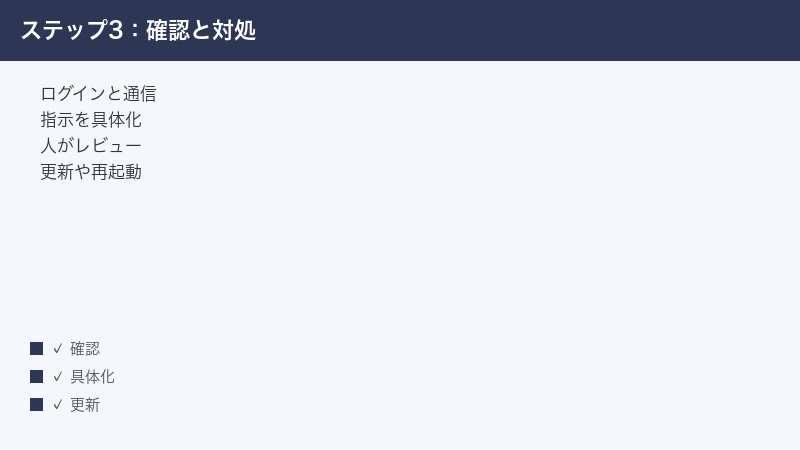
- ログインと通信を確認する:ログインが切れていないか、ネットがつながっているかを最初に確認します。
- 少し時間を置く:混雑やサーバー側の一時的な問題なら、待つだけで直ることがあります。
- 指示を具体化する:AIの回答が的外れな時は、伝える情報を増やし、対象ファイルを示します。
- 更新する:Trae本体と拡張機能を最新版にします。
- 再起動する:Traeを開き直し、必要ならPCも再起動します。
- 再ログイン・再インストールする:それでもダメなら、ログインし直し、最終手段として入れ直します。
- 公式の最新情報を確認する:既知の不具合や障害、対応状況が出ていないか公式サイトやサポート、コミュニティを確認します。
- 生成コードは必ず人間がレビュー・テストする:動いたとしても、内容を理解してから採用します。
新しいツールであるTraeは、仕様やUI、対応状況がたびたび変わります。この記事の手順で直らない場合や、画面の表示がここでの説明と異なる場合は、公式サイトの最新情報を優先してご確認ください。
よくある質問(FAQ)
Q1. Traeは無料で使えますか?
基本的に無料で使える範囲が広いと紹介されることがありますが、有料プランや利用回数の上限が設けられている場合もあります。無料枠の具体的な回数やクレジット、各プランの金額は時期によって変わるため、必ず公式の料金ページでご確認ください。本記事では金額の断定はしていません。
Q2. AI補完が急に出なくなりました。どうすればよいですか?
まずログインが切れていないかを確認し、次にインターネット接続を確かめてください。それでも出ない時は、利用上限に達していないか、サーバーが混雑していないかを疑い、数分から数十分ほど時間を置いて再試行します。Traeを再起動すると回復することもよくあります。
Q3. ログインボタンを押しても反応しません。
通信状態を確認したうえで、別のログイン方法に切り替えてみてください。認証の途中でブラウザが開く方式の場合は、ポップアップのブロックや拡張機能が邪魔をしていないか確認します。サーバー側のエラーが疑われる時は、時間を置いてから再度お試しください。
Q4. AIが書いたコードはそのまま使って大丈夫ですか?
いいえ、そのまま使うのは避けてください。AIの生成したコードは、見た目が整っていても誤りや危険を含むことがあります。必ず人間が内容を読んで理解し、小さく動かしてテストしてから採用してください。特にファイルの削除や上書き、外部通信、お金や個人情報に関わる処理は慎重に確認しましょう。
Q5. AIの回答が的外れです。精度を上げる方法はありますか?
指示(プロンプト)を具体的にするのが一番効果的です。作りたいものを一文で明確にし、言語やバージョン、現状と理想、エラーメッセージを添えてください。対象のファイルを開いて示す、関係するコードを選択して渡すことでも精度が上がります。大きな依頼は段階的に分けるのもおすすめです。
Q6. VS Codeの拡張機能はそのまま使えますか?
TraeはVS Code(Visual Studio Code)をベースにしているとされ、多くの拡張機能を利用できると紹介されています。ただし、すべての拡張機能が完全に動く保証はありません。入らない・動かない場合は、対応状況を確認し、別の拡張で代用するか、設定や有効化を見直してください。既存のVS Codeから設定を取り込める場合もあります。
Q7. 画面を日本語にできますか?
UIは英語が中心ですが、日本語表示に対応する場合もあるとされます。設定画面の言語項目で日本語を選ぶか、VS Code系では日本語の表示パック(言語パック)を拡張機能から入れる方式のこともあります。設定変更後はTraeを再起動してください。AIの回答を日本語にしたい時は「日本語で答えてください」と伝えると効果的です。
Q8. 動作が重くて落ちてしまいます。
まず他のアプリやブラウザのタブを閉じてPCの負荷を下げ、Trae本体と拡張機能を最新版に更新してください。それでも不安定なら、Traeを再起動し、PC自体も再起動します。改善しない場合は、大切なデータをバックアップしたうえで、公式サイトの最新版を入れ直す(再インストールする)ことを検討してください。なお、開いているプロジェクトが非常に大きい場合は、必要なフォルダだけを開くようにするだけでも軽くなることがあります。
補足. 機能の名称や場所が記事と違う時は?
Traeは更新が頻繁なツールのため、メニューの名称やボタンの位置、エージェント機能の呼び名(BuilderやSOLOなど)が、本記事の説明と異なっている場合があります。その時は、似た意味の項目を探すか、設定画面の検索機能(用意されている場合)でキーワードから探してみてください。それでも見つからない時は、公式サイトのドキュメントやコミュニティで、お使いのバージョンに合った最新の案内を確認するのが確実です。仕様や対応は時期によって変わるため、本記事の内容はあくまで一般的な目安としてご活用ください。
📚 あわせて読みたい
まとめ
Trae(トレイ)でAIが動かない・補完されない時は、まずログイン状態とインターネット接続を確認し、必要に応じて少し時間を置いて再試行するのが基本です。ログインでつまずく時は別の方法を試し、サーバー側のエラーなら時間を置きます。回答が的外れな時は、指示を具体化し、対象ファイルを示すことで大きく改善します。
拡張機能は対応状況と設定の確認、日本語表示は言語設定と更新の確認、重い・落ちる時は他アプリを閉じてから更新・再起動・再インストールという順で対処します。どんなトラブルでも、「ログインと通信の確認 → 時間を置く → 指示の具体化 → 更新 → 再起動 → 公式の最新情報を確認」という流れを覚えておけば、たいていは前に進めます。
そして最後にもう一度強調します。TraeのAIが生成したコードは、必ず人間が内容を理解し、テストしてから使ってください。AIは強力な助手ですが、最終的な品質と安全を守るのは人間の役割です。Traeは進化の早いツールのため、仕様や対応状況は変わります。この記事と画面表示が異なる場合は、公式サイトの最新情報を優先してご確認ください。
