 minto.tech スマホ(iPhone/Android)・パソコン(Windows/Mac)・Office・Wi-Fi・AIツールの「できない」「困った」を解決する実用ガイド。トラブル対処法とノウハウが満載のお助けサイトです。
※本ページにはプロモーション(広告)が含まれています
「Riffusion(リフュージョン)でAI作曲しようとしたら、曲が生成されない」「いつものサイトを開いたら別の名前になっていて戸惑った」「作った曲を商用利用していいのか不安」。テキストでジャンルや雰囲気、歌詞を指示するだけで楽曲(歌声入りも)を生成できるとされるRiffusionは、手軽さで人気を集めてきました。一方で、近年はサービスの運営移管や名称変更が進み、使い方や入口そのものが分かりにくくなっています。
結論を先に言うと、(1)「曲が生成されない」ときは時間を置く・通信を確認・無料枠の残量を確認・別ブラウザで試す、(2)「イメージと違う」ときは指示(プロンプト)を具体的にして複数生成、(3)「権利・商用が不安」なときは断定せず必ず公式の規約で最新を確認、というのが基本方針です。さらに、Riffusionは2026年時点で運営・名称が変化している点に注意が必要で、本記事ではその経緯も含めて整理します。
この記事では、Riffusion(および現在の後継サービスとされるもの)で起きやすいトラブルを原因別に分け、初心者の方でも順番に試せる対処法を丁寧に解説します。なお、AIツールは仕様・UI名・プラン・料金・権利の扱いが流動的です。本文の内容はあくまで一般的な目安であり、最終的な可否や金額はお使いの環境・地域・プラン、そして公式の最新情報をご確認ください。
🛒 関連商品をAmazonでチェック
📑 この記事の目次(タップで開く)
この記事でわかること
- Riffusion(リフュージョン)とは何か、テキストから楽曲を作るとされる仕組みの概要
- 2026年時点で起きている運営移管・名称変更の経緯と、入口を間違えないための注意点
- 曲が生成されない・待機やエラーになるときの原因と対処
- イメージ通りの曲にならないときのプロンプト改善のコツ
- 歌詞・歌声が変、日本語がうまく歌われないときに試せること
- 書き出し(ダウンロード)できないときに確認するポイント
- 生成した曲の商用利用・著作権が不安なときの考え方(公式規約の確認が前提)
- アカウント・ログインの不調や、よくある質問(FAQ)8問
まず確認したいこと(早見表)
細かい解説に入る前に、症状ごとの「まず試すこと」を一覧にまとめました。多くのトラブルは、この表の基本対処で解決することがあります。
| 症状・困りごと | まず試すこと | 補足 |
|---|---|---|
| 曲が生成されない・ずっと待機 | 時間を置く/通信確認/残量(無料枠)確認/別ブラウザ | 混雑する時間帯を避けると通りやすいことがあります |
| エラー表示が出る | ページ再読み込み/再ログイン/キャッシュ削除 | 表示文言は環境により異なります |
| イメージと違う曲になる | ジャンル・雰囲気・楽器を具体的に指示/複数生成 | あいまいな指示ほどブレやすい傾向 |
| 歌詞・歌声が不自然 | 歌詞を区切る/読みを工夫/英語と日本語を混在させない | 日本語の歌唱は不安定なことがあるとされます |
| 書き出し(ダウンロード)できない | プラン・形式・残量を確認/別ブラウザ | 無料プランで制限がある場合があるとされます |
| 商用利用してよいか不安 | 公式の利用規約(最新版)を必ず確認 | 権利の扱いは流動的。断定せず公式確認を |
| ログインできない | 再ログイン/別ブラウザ/パスワード再設定 | 連携ログインの再認証も有効なことがあります |
| サイト名が変わっていて戸惑う | 正規の入口かどうかを確認 | 名称変更・運営移管が進んでいるとされます |
Riffusion(リフュージョン)とは何か
Riffusion(リフュージョン)は、ジャンルや雰囲気、歌詞などをテキストで指示すると、楽曲(歌声入りも)をAIが生成してくれるとされる音楽生成サービスです。専用ソフトを用意しなくてもブラウザ上で使え、作った曲を延長したりアレンジを試したりできるとされます。無料で使える範囲と、より多く生成できる有料プランがあるとされ、画面(UI)は英語中心です。
もともとは、テキストから画像を生成する技術を応用して音をスペクトログラム(音を画像のように表したもの)として扱う、というユニークな発想から始まったオープンソースの試みが出発点だったとされます。そこから一般ユーザー向けのウェブサービスへと発展し、「短い言葉を入れるだけで1曲できあがる」という手軽さで広く知られるようになりました。専門的な音楽知識や、楽譜が読める・楽器が弾けるといったスキルがなくても、頭の中にあるイメージを言葉にするだけで形にできる点が、初心者から動画クリエイター、配信者まで幅広い層に支持されてきた理由とされます。
どんな人に向いているかを整理すると、たとえば次のような使い方が考えられます。いずれも「専用の機材やソフトを買わずに、ブラウザだけで完結する」点が大きな魅力です。
- 動画やショート動画のBGMを、著作権の心配が少ない形で自分用に用意したい人(利用範囲は必ず規約で確認)
- 配信や作業のお供に、好みの雰囲気のループ的なサウンドがほしい人
- 作詞のアイデアはあるが、曲をつける手段がなかった人
- とにかく一度、AI作曲がどんなものか手軽に体験してみたい人
一方で、AIによる生成には得意・不得意があります。雰囲気やジャンルの再現は比較的得意とされる反面、細かいニュアンスや、特に日本語の歌唱の自然さなどは、まだ思いどおりにならないことがあるとされます。こうした特性を理解しておくと、「うまくいかない」と感じたときに、それが不具合なのか、AIの得意・不得意の範囲なのかを冷静に切り分けやすくなります。
基本的な使い方の流れ
サービスやバージョンによって画面構成は変わりますが、一般的な流れは次のようになります。具体的なボタン名やメニュー名は、お使いの時点の画面でご確認ください。
- ブラウザでサービスにアクセスし、必要であればアカウントを作成・ログインします。
- 作りたい曲のイメージ(ジャンル・雰囲気・テンポ・楽器など)をテキストで入力します。
- 歌入りにしたい場合は、歌詞を入力するか、AIに歌詞を作らせる機能を使います。
- 生成を実行し、できた曲を試聴します。
- 気に入らなければ指示を調整して作り直し、満足できたら書き出し(ダウンロード)します。
2026年の重要な注意点:運営移管・名称変更が進んでいるとされる
ここが今のRiffusionで最も戸惑いやすいポイントです。各種の報道や公式発表とされる情報によると、Riffusionはサービスの運営や名称が段階的に変化してきたとされています。具体的には、Riffusionから「Producer.ai(プロデューサーAI)」へと名称が変わり、さらに2026年2月にはそのProducer.aiをGoogle(グーグル)が買収したと報じられ、現在は「Google Flow Music(グーグル・フローミュージック)」として案内されているとされます。
そのため、以前のアドレス(riffusion.com)にアクセスすると、新しいサービスのページへ自動的に転送される、という挙動が確認されています。つまり「Riffusionが消えた・使えなくなった」のではなく、「名前を変えて、別の運営のもとで続いている」と理解するのが実態に近いとされます。ただし、この経緯や名称は今後さらに変わる可能性があり、最新の状況は必ず公式情報でご確認ください。
さらに注意したいのが、移管にともなって「過去に作った曲やセッションが引き継がれない・閲覧できなくなる」場合があるとされる点です。サービス側から「作成済みの曲は早めにダウンロードしておくように」と案内された、という情報もあります。大切な作品は、こまめに手元へ保存しておく習慣をおすすめします。
この経緯を、時系列で簡単に整理しておきます。名称や運営は今後さらに変わる可能性があるため、あくまで「これまでの流れ」としてご覧ください。最新の正式名称や運営体制は、その都度公式情報でご確認ください。
| 時期(とされる) | 名称・運営の変化 | 利用者への影響 |
|---|---|---|
| 初期 | Riffusion(リフュージョン)として広く知られる | テキストから手軽に作曲できると話題に |
| その後 | Producer.ai(プロデューサーAI)へ名称変更とされる | 対話的に曲を作る方向へ進化したとされる |
| 2026年2月ごろ | Googleが買収し、Google Flow Musicとして案内とされる | 過去の生成物が引き継がれない場合があるとされる |
つまり、もしあなたが少し前に「Riffusion」をブックマークしていて、久しぶりに開いたら見慣れない名前や画面になっていた、という場合でも、慌てる必要はありません。それは多くの場合、上記のような移管・名称変更の結果です。ただし前述のとおり、まったくの別サイト(名称だけ似せたもの)に飛ばされている可能性もゼロではないため、どこにアクセスしているのかは落ち着いて確認しましょう。
「公式に似た別サイト」に注意
「Riffusion」という名前は広く知られているため、本家とは関係のない、名称だけ似せたサイトやサービスが複数存在するとされます。検索結果の上位に並んでいても、それが正規の入口とは限りません。入口を間違えると、料金体系・無料枠・権利の扱いがまったく異なることがあり、トラブルの原因になります。アクセスするときは、運営者の表記や案内、公式とされる発表を手がかりに、正規のサービスかどうかを落ち着いて確認しましょう。
曲が生成されない・待機やエラーになるときの対処
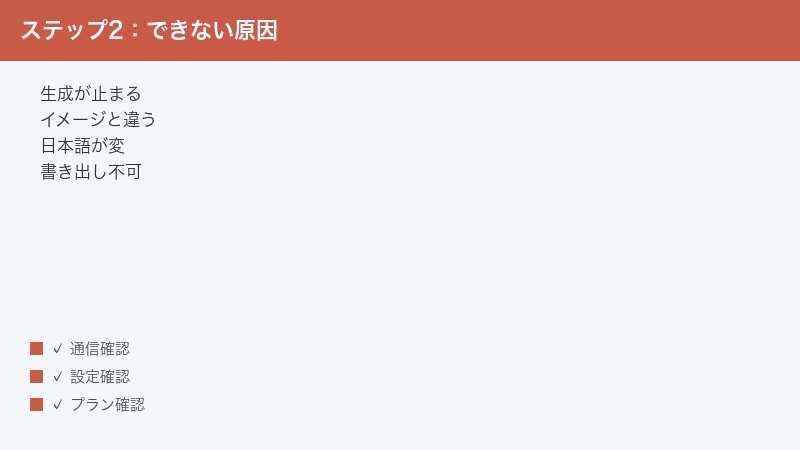
「生成ボタンを押しても進まない」「ずっと待機中のまま」「エラーが出て止まる」。これはAI音楽生成サービスで最も多い相談のひとつです。原因は一つではないので、可能性の高いものから順に切り分けます。
原因1:アクセス集中(混雑)
AIによる音楽生成はサーバーに大きな負荷がかかる処理です。利用者が増える人気の時間帯(夜間や週末など)には、処理が混み合って待機が長引いたり、一時的に失敗したりすることがあります。
- 数分から数十分ほど時間を置いてから、もう一度試します。
- 混雑しやすい時間帯を避け、早朝や日中など比較的空いていそうな時間に試します。
- 一度に複数の生成を走らせず、1曲ずつ落ち着いて生成します。
原因2:通信環境の問題
生成には安定したインターネット接続が必要です。接続が不安定だと、処理の途中で止まったり、エラーになったりします。
- 他のサイトが正常に開けるか確認し、通信そのものが生きているかを見ます。
- Wi-Fiの電波が弱い場合は、ルーターの近くへ移動するか、回線を切り替えます。
- モバイル回線の場合、速度制限がかかっていないかも確認します。
- ルーターやモデムの再起動で改善することもあります。
原因3:無料枠(クレジット)の上限に達している
多くのAI音楽サービスは、無料で使える回数や時間に上限を設けているとされます。Riffusionの後継とされるサービスでも、無料アカウントには1日ごとに付与されるクレジットのような仕組みがあるとされ、それを使い切ると生成できなくなることがあります。
- 画面上で、残りのクレジットや利用可能な回数の表示を確認します。
- 使い切っている場合は、付与がリセットされるタイミング(翌日など)まで待ちます。
- たくさん生成したい場合は、有料プランの内容を公式の料金ページで確認します(金額・付与量は変動するため、必ず最新をご確認ください)。
原因4:ブラウザや一時データの不具合
ブラウザにたまった一時データ(キャッシュ)や拡張機能が、生成処理を妨げることがあります。
- ページを再読み込みします。
- いったんログアウトし、再度ログインし直します。
- ブラウザのキャッシュを削除してから、もう一度開きます。
- 広告ブロックなどの拡張機能を一時的に無効にして試します。
- 別のブラウザ(普段Chromeなら別のブラウザなど)で開いて、症状が変わるか確認します。
これらを順に試しても改善しないときは、サービス側で一時的な不具合やメンテナンスが起きている可能性もあります。少し時間を置いて、公式の案内を確認しましょう。
原因5:端末側の負荷・スペック
生成処理そのものはサーバー側で行われることが多いとされますが、結果の再生やプレビュー、書き出しの段階では、お使いの端末やブラウザにも一定の負荷がかかります。古い端末や、たくさんのタブ・アプリを同時に開いている状態だと、動作が重くなったり固まったりすることがあります。
- 不要なタブやアプリをいったん閉じて、端末の負荷を減らします。
- ブラウザを最新版に更新します。古いバージョンだと表示や処理がうまくいかないことがあります。
- 端末そのものを再起動して、一時的な不調をリセットします。
- 可能であれば、スマートフォンよりも処理に余裕のあるパソコンで試します。
切り分けの考え方
原因が一つに絞れないときは、「自分側の問題か、サービス側の問題か」を見分けると対処が早くなります。たとえば、別のサイトやアプリは普通に動くのにRiffusionだけ不調なら、サービス側の混雑や不具合の可能性が高まります。逆に、他のサイトも重い・つながらないなら、自分の通信環境を疑うのが先です。こうした切り分けの視点を持っておくと、むやみに何度も生成をやり直して無料枠を消費してしまう、といった無駄を避けられます。
イメージ通りの曲にならないときの対処
「思っていた雰囲気と全然違う」「もっと盛り上がる曲がよかった」。AI音楽生成では、指示(プロンプト)があいまいだと、結果が大きくブレやすくなります。狙った方向に近づけるには、指示の出し方を工夫するのが近道です。
コツ1:ジャンル・雰囲気・楽器を具体的に書く
「いい感じの曲」「かっこいい曲」のような抽象的な指示は、AIが解釈の幅を持ちすぎてしまいます。次のような要素を具体的に盛り込むと、イメージが伝わりやすくなります。
- ジャンル:ポップス、ロック、ヒップホップ、ジャズ、シティポップ、ローファイ など
- 雰囲気・感情:明るい、切ない、疾走感、落ち着いた、幻想的 など
- 楽器:ピアノ中心、アコースティックギター、シンセサイザー、ストリングス など
- テンポ:ゆったり、アップテンポ、ミドルテンポ など
- 用途のイメージ:動画のBGM向け、作業用、ドライブで聴きたい など
たとえば「切ないピアノ中心のバラード、ゆったりめ、雨の夜のような雰囲気」のように、複数の要素を組み合わせると、狙いが伝わりやすくなります。
コツ2:曲の構成を指定する
サービスによっては、イントロ・Aメロ・サビ・間奏といった構成を指示できるとされます。展開のメリハリがほしいときは、どこを盛り上げたいかを言葉にして伝えてみましょう。
コツ3:複数生成して選ぶ
同じ指示でも、生成のたびに結果は変わります。一発で理想にたどり着こうとせず、何回か生成して、その中から良いものを選ぶ・育てる、という進め方が現実的です。気に入った曲を起点に、少しずつ指示を変えて近づけていくと、満足度が上がりやすくなります。AI作曲は「ガチャを引く」ような側面もあるため、最初から完璧を狙うより、まず数を出して当たりを見つける方が、結果的に早く理想へ近づけることが多いです。
プロンプト改善の具体例
言葉の足し方に迷ったときの参考として、あいまいな指示を具体的に書き直す例を挙げます。あくまで一例で、正解は一つではありません。色々な組み合わせを試してみてください。
| あいまいな指示 | 具体的に書き直した例 |
|---|---|
| かっこいい曲 | 疾走感のあるロック、エレキギター中心、アップテンポ、ライブで盛り上がる雰囲気 |
| 癒される曲 | 落ち着いたピアノとストリングス、ゆったりめ、夜に聴きたい静かな雰囲気 |
| 動画用のBGM | 明るいポップス、軽快、ボーカルなしのインスト、商品紹介動画の背景向け |
| おしゃれな曲 | シティポップ、ミドルテンポ、シンセとカッティングギター、都会的で爽やかな雰囲気 |
このように、「ジャンル+雰囲気+楽器+テンポ+用途」の要素を意識して言葉を足すだけで、AIに伝わるイメージの解像度が大きく上がります。逆に、要素を盛り込みすぎて矛盾した指示(「激しいけれど静かな」など)になると、かえってブレやすくなる点には注意しましょう。
コツ4:会話するように調整する
近年のサービスは、人間のプロデューサーと相談するように、対話形式で曲を調整できるとされます。「もう少しテンポを上げて」「サビを華やかに」「ギターを足して」のように、できあがった曲に対して具体的な要望を重ねていくと、少しずつイメージに近づけられることがあります。実際にどの程度の対話・調整ができるかは、お使いのサービス・プランによって異なります。
歌詞・歌声が変、日本語がうまく歌われないときの対処
歌入りの曲を作るとき、特に日本語では「発音が不自然」「歌詞が崩れる」「英語っぽく歌われてしまう」といった悩みが起きやすいです。多くのAI音楽サービスは英語圏で開発されているため、英語の歌唱に比べて日本語の歌唱は不安定なことがあるとされます。完全に思いどおりにするのは難しい場面もありますが、いくつかの工夫で改善を試みる価値はあります。以下を上から順に試してみてください。
工夫1:歌詞を区切る・短くする
長く詰め込んだ歌詞は、AIが処理しきれずに崩れやすくなります。一行を短めにし、フレーズごとに改行して区切ると、安定することがあります。
工夫2:読み方を工夫する
漢字の読み方が意図と違って歌われる場合があります。読みが伝わりにくい言葉は、ひらがな・カタカナで書く、読み仮名を添えるなどして、意図した発音に近づける工夫が有効なことがあります。
工夫3:日本語と英語を混ぜすぎない
日本語と英語が頻繁に切り替わると、発音がぎこちなくなることがあります。まずはどちらかの言語を中心に据え、混在は最小限にすると安定しやすい傾向があります。
工夫4:何度か生成して当たりを探す
歌唱は特に結果のブレが大きい部分です。同じ歌詞でも複数回生成し、最も自然に歌えているものを採用する、という割り切りも現実的です。どうしても日本語の歌唱が安定しないときは、いったんインストゥルメンタル(歌なし)で作り、別の方法で歌を重ねるという選択肢も検討できます。
工夫5:歌詞の言い回しをシンプルにする
難しい言い回しや、聞き慣れない造語、当て字などは、AIがうまく発音できないことがあります。まずは素直で発音しやすい言葉を選び、安定して歌えることを確認してから、少しずつ凝った表現に置き換えていく、という順番だと失敗しにくくなります。また、句読点の付け方ひとつでも歌い方が変わることがあるため、思った区切りで歌ってほしい箇所は、改行や読点で明確に区切ってみてください。
なお、AIの歌唱性能は、サービスのバージョンアップによって改善していくことがあるとされます。今は不自然でも、時間をおいて再挑戦すると、よりなめらかに歌えるようになっている、という可能性もあります。うまくいかないときは「今の自分の使い方の問題」だけでなく「現時点のAIの限界」という側面もあることを念頭に置くと、気持ちよく付き合えます。
書き出し(ダウンロード)できないときの対処
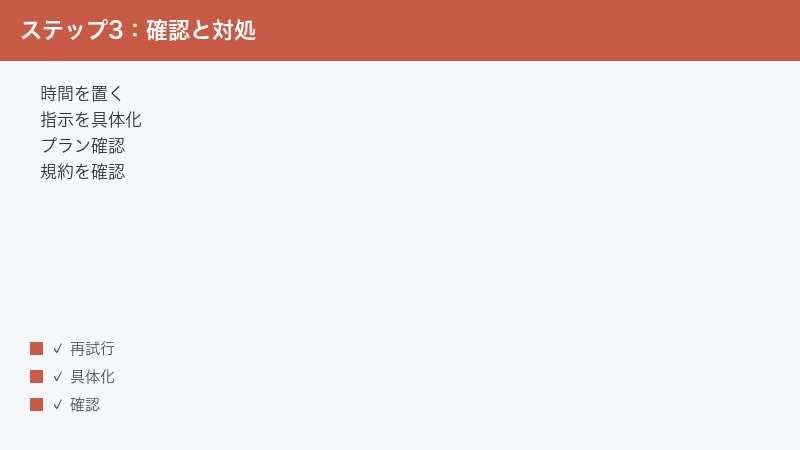
「曲はできたのに保存できない」「ダウンロードボタンが見当たらない」。せっかく良い曲ができても、手元に残せなければもったいないですよね。書き出しに関するトラブルは、原因が比較的はっきりしていて、プランや形式、残量の確認で解決することが多いです。落ち着いて一つずつ確認していきましょう。
確認1:プランの制限
無料プランでは、書き出しの形式や回数に制限が設けられている場合があるとされます。ダウンロードが行えない・形式が選べないといったときは、まずお使いのプランの内容を確認しましょう。より自由に書き出したい場合は、有料プランの条件を公式の案内で確認します(提供内容は変動するため、最新をご確認ください)。
確認2:ファイル形式
音声ファイルの形式(MP3など)は、サービスやプランによって対応が異なることがあります。希望の形式で書き出せない場合は、選べる形式の中から目的に合うものを選びます。
確認3:ブラウザ側の設定
- ブラウザのダウンロードがブロックされていないか確認します。
- ポップアップブロックや拡張機能が、保存処理を妨げていないか確認します。
- 別のブラウザで開き直して、保存できるか試します。
- スマートフォンで保存できないときは、パソコンから試すと改善することがあります。
確認4:残量・処理状況
生成が完全に終わっていない状態では、書き出しできないことがあります。処理が完了しているか、また書き出しに必要なクレジットや権限が残っているかを確認しましょう。
保存した曲が見当たらないとき
「ダウンロードはできたはずなのに、ファイルが見つからない」というのもよくある相談です。これはサービスの不具合ではなく、端末側の保存場所の問題であることがほとんどです。
- パソコンの場合、ブラウザの「ダウンロード」フォルダを確認します。多くのブラウザは、画面右上のダウンロード履歴からファイルの場所を開けます。
- スマートフォンの場合、「ファイル」アプリや「ダウンロード」フォルダ、ミュージック系のアプリを確認します。
- ファイル名で端末内を検索すると、見つかることがあります。
- それでも見当たらないときは、もう一度書き出しを行い、保存先を意識して確認します。
前述のとおり、運営移管などでサービス上の保存データが引き継がれない場合があるとされます。サービス側に置きっぱなしにせず、気に入った曲はその都度、自分の端末や保存先へダウンロードしておくのが、いちばん確実な保管方法です。
生成した曲の商用利用・著作権が不安なときの考え方
「作った曲を動画で使いたい」「商品やお店のBGMにしたい」「収益化したい」。AIで作った楽曲の権利関係は、多くの方が不安に感じる部分です。ここは特に慎重に扱う必要があります。
結論として、商用利用や著作権の扱いは流動的であり、本記事で「使ってよい・ダメ」と断定することはできません。利用してよい範囲は、必ずお使いのサービスの公式の利用規約(最新版)で確認してください。AIで生成した楽曲の権利は、サービスごと・プランごとにルールが異なるうえ、運営の移管や規約改定によって変わることもあります。「以前は大丈夫だった」「他の人が使っていた」といった理由で安易に判断せず、今この瞬間の規約を基準にするのが安全です。一般的な傾向として、次のような点が論点になりやすいとされます。
- 無料プランと有料プランで、商用利用の可否や条件が異なる場合があるとされる
- 無料で作った曲には、出所の表示(クレジット表記)が求められる場合があるとされる
- プランによっては、生成した曲を動画配信や音楽配信、広告などに使える場合があるとされる
- 運営の移管・名称変更にともない、規約そのものが更新されることがある
特にRiffusionは運営・名称が変化している経緯があるため、以前の規約の記憶のまま使うのは危険です。商用利用を考えている場合は、今アクセスしているサービスの最新の規約を、その都度ご自身で確認することを強くおすすめします。判断に迷う用途(広告・販売・収益化など)では、無理に自己判断せず、慎重に進めてください。
確認しておきたいチェックポイント
規約を読むときに、特に注目しておくと安心なポイントを挙げます。これらは流動的なため、必ず「今の規約」で確認してください。
- 今のプラン(無料・有料)で、商用利用が認められているか
- クレジット表記(出所の明記)が必要かどうか、必要ならどう書くか
- 使ってよい場面(個人利用・動画配信・音楽配信・広告など)の範囲
- 禁止されている使い方(誤解を招く利用、第三者の権利を侵害する利用など)がないか
- 規約が更新された場合に、過去に作った曲の扱いがどうなるか
また、AIが生成した楽曲は、既存の楽曲と意図せず似てしまう可能性もゼロではないとされます。特に商用で使う場合は、できあがった曲をよく聴き、明らかに既存曲を連想させるようなものは避ける、という配慮もしておくと、後々のトラブルを減らせます。少しでも不安が残る用途では、専門家に相談したり、用途を限定したりするなど、安全側に倒して判断するのがおすすめです。
アカウント・ログインの問題
「ログインできない」「アカウント情報が反映されない」といった不調は、基本的な操作で解決できることが多いです。
- いったんログアウトし、再度ログインし直します。
- パスワードが分からないときは、再設定(パスワードリセット)を行います。
- 外部サービス連携でログインしている場合は、その連携の再認証を試します。
- 別のブラウザや、シークレットウィンドウで試して、症状が変わるか確認します。
- ブラウザのキャッシュ・Cookieを削除してから、もう一度ログインします。
運営移管の前後では、アカウントの引き継ぎや扱いが変わっている可能性もあります。以前のアカウントでうまくいかないときは、公式の案内に沿って、新しいサービス側での手続きを確認しましょう。場合によっては、新しいサービスで改めてアカウントを作り直す必要があることもあります。
ログインできないときの落とし穴
意外と多いのが、「別の方法でログインしてしまっている」ケースです。たとえば、以前はメールアドレスで登録したのに、今回は外部サービス連携(Googleアカウントなどでのログイン)でログインしてしまうと、別のアカウント扱いになり、過去の情報が見えないことがあります。前回どの方法でログインしたかを思い出し、同じ方法でログインし直してみてください。どうしても分からないときは、登録に使ったと思われるメールアドレスでパスワード再設定を試すと、手がかりがつかめることがあります。
それでもうまくいかないときに試したいこと
ここまでの対処を試しても改善しないときは、次の観点で落ち着いて見直してみてください。
- 時間を置く:混雑や一時的な不具合は、時間の経過で解消することが多いです。焦らず、しばらくしてから再挑戦します。
- 通信を確認する:別のサイトが正常に開けるかを見て、通信そのものに問題がないか切り分けます。
- 指示を具体化する:結果がブレるときは、ジャンル・雰囲気・楽器・構成をより具体的に書き直します。
- 残量とプランを確認する:無料枠を使い切っていないか、希望の操作に必要なプランかを確認します。
- 別ブラウザ・別端末で試す:環境を変えると、ブラウザ依存の問題が切り分けられます。
- 正規の入口か確認する:名称だけ似た別サイトにアクセスしていないか、もう一度確認します。
- 規約・公式情報を確認する:仕様・料金・権利は変わります。最終判断は最新の公式情報を基準にします。
これらを一通り試しても解決しない場合は、サービス側の障害や仕様変更が原因のこともあります。公式の案内やお知らせを確認しつつ、大切な作品はこまめに手元へ保存しておくと安心です。
トラブルを未然に防ぐ、上手な使い方のコツ
最後に、そもそもトラブルに遭いにくくするための、ふだんの使い方のコツをまとめます。少し意識するだけで、無料枠を無駄にしたり、作った曲を失ったりするリスクを下げられます。
コツ1:気に入った曲はその場で保存する
AIツールは運営や仕様が変わりやすく、サービス上に置きっぱなしの曲が、ある日突然見られなくなる可能性があります。実際にRiffusionでも、移管にともない過去の生成物が引き継がれない場合があるとされます。「あとでまとめてダウンロードしよう」と後回しにせず、良い曲ができたらその場で手元に保存する習慣をつけましょう。
コツ2:無料枠は計画的に使う
無料で使える回数やクレジットには上限があるとされます。やみくもに何度も生成し直すと、あっという間に使い切ってしまいます。先に指示(プロンプト)をしっかり練ってから生成する、似た指示を少しずつ変えて試す、といった進め方をすると、限られた無料枠で満足度の高い曲にたどり着きやすくなります。
コツ3:プロンプトをメモに残す
良い曲ができたときの指示は、メモアプリなどに残しておくのがおすすめです。後から「あのときどう書いたっけ」と思い出せなくなるのを防げますし、うまくいったパターンを使い回すことで、安定して好みの曲を作りやすくなります。逆に、うまくいかなかった指示もメモしておくと、同じ失敗を繰り返さずに済みます。
コツ4:用途に合わせて権利を最初に確認する
「とりあえず作ってから考える」のではなく、商用や公開を予定しているなら、作り始める前に利用範囲を規約で確認しておきましょう。後から「実は使えなかった」と分かると、せっかくの作業が無駄になってしまいます。権利の扱いは流動的なので、その都度、最新の公式情報で確認するのが鉄則です。
よくある質問(FAQ)
Q1.Riffusionはもう使えなくなったのですか?
「使えなくなった」というより、運営や名称が変化しながら続いているとされます。報じられている情報によると、RiffusionはProducer.aiへ名称が変わり、その後2026年2月にGoogleが買収して現在はGoogle Flow Musicとして案内されているとされます。以前のアドレスにアクセスすると新しいページへ転送される挙動が確認されています。ただし状況は今後も変わる可能性があるため、最新は公式情報でご確認ください。
Q2.以前作った曲が見当たりません。どうすればいいですか?
運営移管にともない、過去の生成物やセッションが引き継がれない・閲覧できなくなる場合があるとされます。作成済みの曲は早めにダウンロードしておくよう案内された、という情報もあります。今後は、大切な作品はその都度こまめに手元へ保存しておくことをおすすめします。
Q3.曲が全然生成されません。何が原因ですか?
主な原因は、アクセス集中(混雑)、通信の不安定、無料枠(クレジット)の上限到達、ブラウザの一時データの不具合などです。時間を置く・通信を確認・残量を確認・別ブラウザで試す、の順に切り分けてみてください。他のサイトは普通に開けるのにRiffusionだけ不調なら、サービス側の混雑や一時的な不具合の可能性が高く、しばらく待つのが有効です。逆に他のサイトも重いなら、まず自分の通信環境を見直しましょう。混雑しやすい時間帯を避けるだけでも、通りやすくなることがあります。
Q4.日本語の歌がうまく歌われません。コツはありますか?
AIの歌唱、特に日本語は不安定なことがあるとされます。歌詞を短く区切る、読みをひらがな・カタカナで工夫する、日本語と英語を混ぜすぎない、何度か生成して自然なものを選ぶ、といった工夫を試してみてください。どうしても安定しないときは、いったん歌なしで作る方法も検討できます。
Q5.無料でどこまで使えますか?
無料で使える範囲があるとされますが、生成回数や時間、書き出しなどに制限が設けられている場合があるとされます。たとえば、1日ごとに使えるクレジットが付与され、それを使い切ると翌日まで待つ、といった仕組みが採られていることがあるとされます。具体的な無料枠の内容や付与のリセットタイミング、有料プランの金額は変動するため、画面の表示や公式の料金ページでその都度ご確認ください。無料枠を有効に使うには、指示をしっかり練ってから生成し、むやみにやり直さないことがコツです。
Q6.作った曲を商用利用してもいいですか?
商用利用の可否は、プランや規約によって異なり、流動的です。本記事で断定はできません。利用してよい範囲は、必ずお使いのサービスの公式の利用規約(最新版)で確認してください。広告・販売・収益化など判断に迷う用途では、特に慎重に進めることをおすすめします。
Q7.思った雰囲気の曲になりません。どうすれば近づきますか?
指示(プロンプト)を具体的にするのが近道です。ジャンル・雰囲気・楽器・テンポ・構成を言葉にして盛り込み、複数回生成して良いものを選びましょう。対話形式で「テンポを上げて」「サビを華やかに」のように要望を重ねていくと、少しずつイメージに近づけられることがあります。
Q8.似た名前のサイトがたくさんあって、どれが本物か分かりません。
「Riffusion」という名前は知名度が高いため、名称だけ似せた、本家と関係のないサイトが複数あるとされます。検索上位でも正規の入口とは限りません。運営者の表記や公式とされる発表を手がかりに、落ち着いて正規のサービスかどうかを確認してください。入口を間違えると、料金や権利の扱いが大きく異なることがあります。特に、クレジットカード情報や個人情報を入力する前には、本当に正規のサービスかどうかを十分に確かめましょう。少しでも不審に感じたら、いったん入力を中断し、公式とされる情報源をたどり直す慎重さが大切です。
📚 あわせて読みたい
まとめ
Riffusion(リフュージョン)は、テキストでイメージや歌詞を指示するだけで楽曲を生成できるとされる、手軽なAI音楽サービスです。2026年時点では、Producer.aiへの名称変更、さらにGoogleによる買収を経てGoogle Flow Musicとして案内されているとされ、入口や仕様が変化している点に注意が必要です。以前のアドレスは新しいページへ転送され、過去の生成物が引き継がれない場合もあるとされます。
トラブル対処の基本は、(1)曲が生成されないときは時間を置く・通信確認・残量確認・別ブラウザ、(2)イメージと違うときは指示を具体化して複数生成、(3)歌詞・歌声が不自然なときは区切る・読みを工夫する、(4)書き出しできないときはプラン・形式・残量を確認、というシンプルなものです。これらを順に切り分ければ、多くの不調は改善が期待できます。
一方で、商用利用や著作権の扱いは流動的であり、本記事では断定できません。利用してよい範囲は、必ずお使いのサービスの公式の利用規約(最新版)で確認してください。料金・無料枠・対応状況なども変わりやすいため、最終的な判断は最新の公式情報を基準にすることをおすすめします。名称だけ似た別サイトに惑わされず、正規の入口で、大切な作品はこまめに手元へ保存しながら、安心してAI作曲を楽しんでいきましょう。AIツールは日々進化しています。今うまくいかないことも、少し時間を置いて再挑戦すると、改善していることがあります。焦らず、無理のない範囲で、自分のペースで楽しみながら付き合っていくのがおすすめです。
