 minto.tech スマホ(iPhone/Android)・パソコン(Windows/Mac)・Office・Wi-Fi・AIツールの「できない」「困った」を解決する実用ガイド。トラブル対処法とノウハウが満載のお助けサイトです。
※本ページにはプロモーション(広告)が含まれています
📑 この記事の目次(タップで開く)
- Taplio(タプリオ)で生成・予約投稿できない時に、まず試すこと
- この記事でわかること
- 症状別 早見表(まずここで当たりをつける)
- そもそもTaplio(タプリオ)とはどんなツール?
- AIの投稿文が生成されない・途中で止まる時の対処
- LinkedInとの連携でエラーになる時の対処
- 予約投稿が実行されない・失敗する時の対処
- 分析(アナリティクス)データが表示されない時の対処
- 日本語の投稿生成が不自然な時の付き合い方
- アカウントの安全性が心配な時に意識したいこと
- 無料・有料の上限(残量)に達した時の対処
- それでもうまくいかない時の最終チェック
- こんな時はどうする? よくあるつまずき集
- トラブルを未然に防ぐための習慣
- よくある質問(FAQ)
- まとめ
Taplio(タプリオ)で生成・予約投稿できない時に、まず試すこと
結論から言うと、Taplio(タプリオ)でAIの投稿文が作られない・予約投稿が動かない・LinkedIn(リンクトイン)との連携が切れる、という不調の多くは「連携(接続)の期限切れ」「拡張機能(ブラウザの追加機能)の入れ忘れ」「通信や混雑」「日時やタイムゾーンの設定ミス」のいずれかが原因とされています。多くの場合、設定画面から連携を再認証(つなぎ直し)し、拡張機能を入れた状態で同じブラウザを使い、少し時間を空けて試すと改善が見込めます。
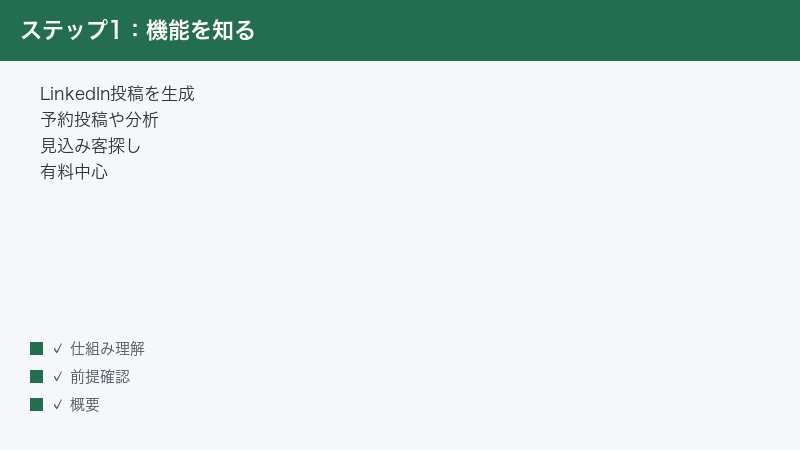
Taplioは、ビジネス向けSNSのLinkedInで発信する人に向けて、AIで投稿文を作ったり、投稿を予約したり、反応(エンゲージメント)を分析したり、見込み客を探したりできるとされるツールです。LinkedInアカウントと連携して使う仕組みのため、連携の状態が不調の原因になりやすい特徴があります。
この記事では、症状別に「なぜ起きるのか」と「どの順番で確かめればよいか」を、専門用語をかみ砕きながら順番にご説明します。なお、Taplioの画面表示(UI)は英語が中心とされ、料金や対応状況は時期・地域・プランによって変わる可能性があります。最新の正確な情報は、必ず公式サイトやヘルプセンターでご確認ください。
この記事でわかること
- Taplio(タプリオ)とは何か、何ができるとされるのか(基礎のおさらい)
- AIの投稿文が生成されない・途中で止まる時の原因と対処
- LinkedInとの連携でエラーになる時の確かめ方と直し方
- 予約投稿が実行されない・失敗する時に見直すポイント
- 分析(アナリティクス)データが表示されない時の対処
- 日本語の投稿生成が不自然な時の付き合い方
- アカウントの安全性が心配な時に意識したいこと(規約と自動化の節度)
- 無料・有料の上限(クレジットや残量)に達した時の確認方法
- どうしてもうまくいかない時の最終チェックと問い合わせの考え方
症状別 早見表(まずここで当たりをつける)
「自分の症状はどれに近いか」をまず確認してください。詳しい手順は、各章で順を追ってご説明します。
| 症状 | よくある原因(とされる) | まず試すこと |
|---|---|---|
| AIの投稿文が生成されない・途中で止まる | 混雑・通信の不安定・指示が曖昧・残量不足 | 少し時間を置く、通信を確認、テーマや指示を具体化、残量を確認 |
| LinkedIn連携でエラーが出る | 認証(トークン)の期限切れ・拡張機能の未導入・権限不足 | 設定画面で連携を再認証、拡張機能を確認、同じブラウザで操作 |
| 予約投稿が実行されない・失敗する | 連携切れ・日時やタイムゾーンのずれ・LinkedIn側の制限・添付ファイル | 連携状態と日時を確認、ファイル名や形式を見直す、時間を空けて再設定 |
| 分析データが表示されない | 連携や反映待ち・権限不足 | 連携と権限を確認、しばらく待ってから再読み込み |
| 日本語の生成が不自然 | 対応や精度が流動的・指示が抽象的 | 指示を具体化、生成後に必ず手直しする |
| アカウント停止などが心配 | 自動化の使い方が規約に触れる場合がある | 各サービスの規約と利用範囲を守り、節度を持って使う |
| 上限に達して使えない | 無料枠やクレジット(残量)の消費・プランの制限 | 残量とプランを確認、必要に応じて見直す |
※ 表のなかの原因はいずれも「そうしたケースが報告されている」という一般的な傾向です。お使いの環境やプランによって当てはまらない場合もあります。
そもそもTaplio(タプリオ)とはどんなツール?
不調を直す前に、Taplioがどういう仕組みで動いているのかを軽く押さえておくと、原因の見当をつけやすくなります。専門用語が続きますが、ひとつずつかみ砕いていきます。
LinkedIn発信を支援するための専用ツール
Taplioは、ビジネス向けのSNSであるLinkedIn(リンクトイン)で情報発信したい人のために作られたツールとされています。LinkedInは、仕事やキャリアに関するつながりを作るためのSNSで、日本でも転職や採用、企業の情報発信などで使われています。Taplioは、そのLinkedInでの発信を効率よくするための「補助ツール」という位置づけです。
主にできるとされるのは、次のような機能です。
- AIによる投稿文の作成:テーマやキーワードを入れると、AIがLinkedIn向けの投稿文の下書きを作るとされます。
- 予約投稿(スケジュール投稿):書いた投稿を、あらかじめ決めた日時に自動で公開する機能とされます。
- 反応(エンゲージメント)の分析:自分の投稿にどれくらい反応があったかを、数字やグラフで見られるとされます。
- 見込み客(リード)探し:つながりたい相手を、業種や役職などの条件で探せるとされます。
「連携」して使う仕組みだから、連携が要になる
ここがとても大事なポイントです。TaplioはLinkedInそのものではなく、外部のツールです。LinkedInの投稿を代わりに行ったり、データを読み取ったりするには、TaplioとLinkedInアカウントを「連携(接続)」させる必要があるとされています。
この連携には、ブラウザの「拡張機能(エクステンション)」を使う仕組みが採用されているとされます。拡張機能とは、Google Chromeなどのブラウザにあとからインストールできるミニツールのことです。Taplioの拡張機能を入れていないと、投稿がうまく送られない、という説明が公式ヘルプでも示されています。
また、連携の状態は「認証情報(トークン)」という、いわば一時的な合鍵のようなもので保たれているとされます。このトークンには有効期限のような性質があり、しばらくログインしないでいると切れてしまい、エラーの原因になることがあります。つまり、Taplioの不調の多くは「この連携が切れた・うまく結べていない」ことに起因しやすい、というわけです。
料金やUIについての前提
Taplioは有料プランが中心で、一部にお試し(トライアル)が用意されているとされます。画面の表示は英語が中心とされ、日本語化されていないメニューも多いと考えてよいでしょう。料金やクレジット(AIを使うための消費ポイント)の具体的な金額・上限は、時期やプラン、為替などで変わる可能性があるため、この記事では具体的な数字を断定しません。最新の料金は、必ず公式の料金ページでご確認ください。
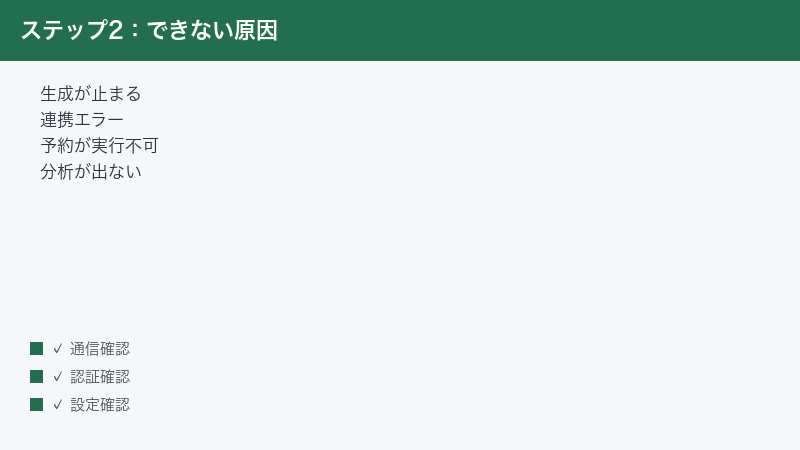
不調の「正体」は、たいてい4つのどれか
これから症状別の対処を見ていきますが、その前に全体像をつかんでおくと、迷子になりません。Taplioでつまずく原因は、突き詰めると次の4つのグループに整理できます。どの症状であっても、結局はこのどれかにたどり着くことが多いです。
- 連携(接続)の問題:トークンの期限切れ、拡張機能の未導入、別ブラウザでのログインなど。Taplioでとても多いタイプです。
- 通信や混雑などの一時的な問題:サーバーが混んでいる、回線が不安定など。時間を置けば直ることが多いタイプです。
- 設定の問題:タイムゾーンのずれ、過去日時の予約、ファイル名や形式など。落ち着いて見直せば気づけるタイプです。
- 上限・規約の問題:残量を使い切った、LinkedIn側の制限に触れたなど。仕様やルールに沿う必要があるタイプです。
「いま自分が直面しているのは、このうちどれだろう?」と問いかけながら読むと、対処の優先順位がつけやすくなります。たとえば、昨日まで使えていたのに急に動かなくなったなら連携か一時的な問題、初めて予約投稿に挑戦して失敗したなら設定の問題、というように、状況からあたりをつけられます。
AIの投稿文が生成されない・途中で止まる時の対処
「テーマを入れたのに何も出てこない」「途中で止まってしまう」という時の見直し方です。あわてず、原因を切り分けていきましょう。
1. まずは少し時間を置いてみる
AIで文章を作る機能は、利用が混み合っている時間帯に重くなったり、応答が遅れたりすることがあるとされます。これはTaplioに限らず、AIを使うサービス全般で起こりうる現象です。生成が止まったように見えても、サーバー側が一時的に混雑しているだけのこともあります。
- いったん操作をやめ、数分から十数分ほど時間を空けます。
- ブラウザの画面を再読み込み(リロード)します。
- もう一度、同じテーマで生成を試します。
時間帯を変えるだけで通るようになることもあります。急ぎでなければ、少し置いてから再挑戦するのが、いちばん手軽な対処です。
2. インターネット接続を確認する
AIの生成は、安定した通信があって初めて成り立ちます。通信が不安定だと、生成の途中で処理が途切れてしまうことがあります。
- 同じネットワークで、ほかのウェブサイトが普通に開けるかを確かめます。
- Wi-Fiの電波が弱いと感じたら、ルーターの近くに移動するか、有線接続を試します。
- 会社や公共のネットワークでは、外部ツールへの通信が制限されている場合もあるため、別の回線(スマホのテザリングなど)で試すと切り分けになります。
3. 指示(テーマ)を具体的にする
AIは、指示が抽象的だと、何を書けばよいか迷って出力が薄くなったり、止まったように見えたりすることがあります。たとえば「ビジネスについて」だけでは漠然としすぎています。
- 悪い例:「マーケティングの投稿を作って」
- 良い例:「中小企業の経営者向けに、SNS広告で最初に失敗しがちな3つの点と、その回避策を、自分の体験談を交えた口調で」
このように、読者・テーマ・盛り込みたい要素・トーンを具体的に伝えると、生成が安定しやすくなります。これは不調対策であると同時に、できあがりの質を上げるコツでもあります。
4. 残量(クレジット)を確認する
AI生成には、クレジットやポイントといった「使うたびに減る残量」が設定されていることが一般的です。これを使い切ると、新しく生成できなくなることがあります。生成ボタンを押しても反応がない時は、プランの管理画面で残量が残っているかを確認してみてください。残量や上限の考え方はプランによって異なるため、詳しくは公式の最新情報をご確認ください。
5. ブラウザ側を整える
古いキャッシュ(一時的に保存されたデータ)や、ほかの拡張機能との干渉で、画面の動作がおかしくなることもあります。
- 別のタブやウィンドウを閉じ、いったんブラウザを再起動します。
- それでも変わらなければ、ブラウザのキャッシュを削除して試します。
- シークレットウィンドウ(プライベートモード)や、別のブラウザで動くかを確かめると、原因がブラウザ側かどうかを切り分けられます。
LinkedInとの連携でエラーになる時の対処
Taplioで最も多いつまずきが、この「連携(接続)」まわりのエラーです。「LinkedInのトークンに問題があります」といった英語のメッセージが出ることもあります。落ち着いて、順番に確認していきましょう。
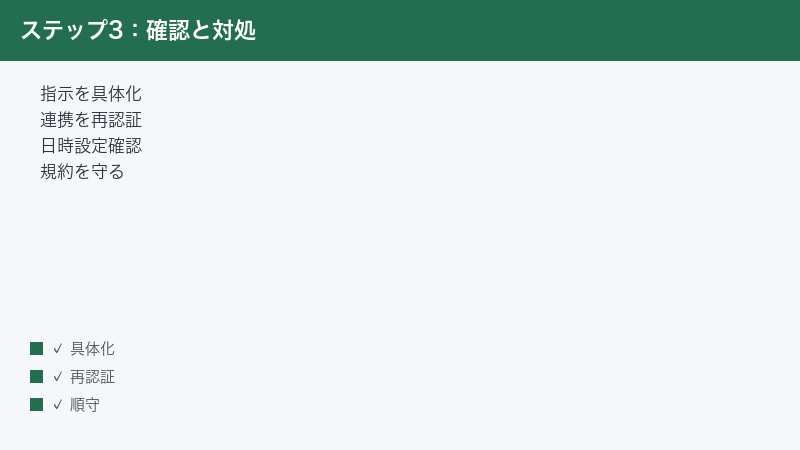
1. 設定画面から連携を再認証(つなぎ直し)する
連携を保つ合鍵(トークン)は、時間が経つと切れることがあります。公式ヘルプでも、トークンに関するエラーが出た時は、設定(Settings)から「Refresh(更新)」にあたる操作で結び直すと解消することがある、と案内されています。
- Taplioの設定(Settings)の画面を開きます。
- 画面を下にスクロールし、連携やトークンに関する項目を探します。
- 「Refresh(更新)」や「Reconnect(再接続)」にあたるボタンを押します。
- 必要に応じてLinkedInへのログインや許可(権限の確認)を求められたら、画面の案内に従って進めます。
※ メニュー名や項目の位置は、バージョンや時期によって変わる可能性があります。表記が違う場合は、似た意味の項目(接続・連携・更新・再認証など)を探してください。
2. 拡張機能(ブラウザの追加機能)が入っているか確認する
Taplioは、ブラウザの拡張機能を使ってLinkedInとやり取りする仕組みとされています。公式ヘルプでも、投稿がうまくいかない原因として「拡張機能がインストールされていない」ことが挙げられています。
- 普段Taplioを使っているブラウザに、Taplioの拡張機能が入っているかを確認します。
- 入っていない場合は、公式の案内に沿って拡張機能を追加します。
- うまくいかない時は、いったん拡張機能を削除して、入れ直す(再インストール)と直ることがあります。
3. TaplioとLinkedInを「同じブラウザ」で開く
公式ヘルプでは、TaplioとLinkedInの両方に「同じブラウザでログインしている」ことが、安定した接続のために大切だと案内されています。たとえば、片方をChrome、もう片方を別のブラウザで開いていると、連携がうまく結べないことがあります。
- 普段使うブラウザを一つに決めます。
- そのブラウザで、TaplioとLinkedInの両方にログインしておきます。
- 拡張機能を入れた状態でTaplioのサイトを開き、しばらく置いて同期(データのすり合わせ)が進むのを待ちます。
4. しばらく使っていなかった場合は「呼び覚ます」
公式ヘルプによると、両方のサービスに定期的にアクセスしていないと、連携が切れてしまうことがあるとされます。久しぶりにTaplioを使う時は、拡張機能を入れたブラウザでTaplioのサイトを開き、同期が完了するまで少し待つことで、接続が回復することがあります。
5. 権限(アクセスの許可)を見直す
連携の途中で「アクセスを許可しますか」といった確認が出た時に、うっかり拒否していたり、あとから許可を取り消していたりすると、連携が機能しません。再認証の操作をやり直し、求められた権限はきちんと許可してください。何を許可しているのか不安な時は、内容を確認したうえで、信頼できる範囲で進めるようにしましょう。
予約投稿が実行されない・失敗する時の対処
「予約したのに投稿されていなかった」「公開に失敗した、と表示された」という時の見直し方です。原因は連携・日時設定・添付ファイルなど複数に分かれるため、順に確かめます。
1. まず連携の状態をチェックする
予約投稿は、決まった時刻になるとTaplioがあなたの代わりにLinkedInへ投稿する仕組みです。そのため、肝心の連携が切れていると、時刻が来ても投稿できません。前の章の「連携を再認証する」「拡張機能を確認する」を先に済ませておくのが基本です。投稿が公開されない時は、まず連携が生きているかを疑ってください。
2. 日時とタイムゾーン(時差)の設定を確認する
意外と多いのが、時刻やタイムゾーンの行き違いです。タイムゾーンとは、地域ごとの時差の設定のことです。Taplio側の設定が日本以外の時間帯になっていると、自分が思っている時刻と、実際に投稿される時刻がずれてしまいます。
- アカウントの設定で、タイムゾーンが日本(日本標準時)になっているかを確認します。
- 予約した投稿の日時が、過去の時刻になっていないかを見直します(過去の時刻だと投稿されないことがあります)。
- 予約一覧(キュー)で、投稿が「予約済み」の状態として正しく並んでいるかを確かめます。
3. 添付ファイル(画像・PDF・動画)を見直す
公式ヘルプでは、投稿に添付したファイルが原因で公開に失敗するケースが紹介されています。とくに次の点に注意します。
- アップロードが完了するまで待つ:画像・PDF・動画などを添付した時は、アップロードが終わってから予約や投稿の操作をします。途中で操作すると失敗の原因になります。
- ファイル名を見直す:公式ヘルプでは、ファイル名に含まれる文字が原因で投稿に失敗することがある、と案内されています。うまくいかない時は、ファイル名をシンプルな半角英数字に変えて試すと改善することがあります。
メディア付きの投稿が失敗する時は、いったん拡張機能を入れ直し、連携(トークン)を再認証してから、もう一度試すと直ることがある、とも案内されています。
4. LinkedIn側の制限に触れていないか考える
短時間に投稿を連発したり、似た内容を繰り返したりすると、LinkedIn側で一時的に動作が制限されることがあります。これはLinkedInのルールに基づくもので、Taplioの問題ではありません。心当たりがある時は、投稿の間隔を空け、しばらく時間を置いてから試してください。
5. 少し時間を空けて再設定する
一時的なサーバーの混雑や通信の問題で失敗することもあります。連携・日時・ファイルを確認しても直らない時は、いったん予約を取り消し、しばらく置いてから設定し直すと、すんなり通ることがあります。
分析(アナリティクス)データが表示されない時の対処
「投稿の反応を見ようとしたのに、グラフや数字が出てこない」という時の見直し方です。分析機能も、もとをたどればLinkedInとの連携に支えられています。
1. 連携と権限を確認する
分析データは、LinkedInから情報を読み取って表示しているとされます。連携が切れていたり、データを読む権限が不足していたりすると、データが空のまま表示されないことがあります。前述の「連携を再認証する」「権限を見直す」をまず確認してください。
2. 反映(データのすり合わせ)を待つ
投稿してすぐは、反応のデータがまだ集まっていなかったり、TaplioとLinkedInの間でのすり合わせ(同期)が終わっていなかったりします。投稿直後にデータが出ないのは、必ずしも不具合とは限りません。しばらく時間を置いてから、画面を再読み込みして確認してみてください。
3. 画面とブラウザを整える
- 分析の画面を再読み込みします。
- キャッシュを削除する、別のブラウザで開くなどして、表示側の問題かどうかを切り分けます。
- それでも長く表示されない場合は、連携の状態をもう一度確認します。
なお、分析できる項目の範囲や、さかのぼって見られる期間は、プランによって異なることがあります。「特定のデータだけ見られない」という時は、不具合ではなく、そのプランで対象外になっているだけのこともあります。どこまで見られるのかが気になる時は、自分のプランの内容と、公式の最新情報を合わせて確認してみてください。一部のデータは、表示されるまでに一日程度かかることもあるとされるため、急がず様子を見るのも一つの方法です。
日本語の投稿生成が不自然な時の付き合い方
Taplioは英語圏で生まれたツールで、AIの学習も英語の投稿が中心とされています。そのため、日本語の生成については、対応状況や精度が流動的だと考えておくのが安全です。不自然さを完全になくすより、上手に付き合うのが現実的です。
1. 指示を具体的にして、日本語であることを明示する
「日本語で」「丁寧な敬語で」「ですます調で」など、言語や文体をはっきり指定すると、出力が安定しやすくなります。読者像や目的も添えると、より自然な方向に寄せられます。
2. 生成された文は必ず自分で手直しする
これがいちばん大切です。AIが作った文章は、あくまで「下書き」と考えてください。表現が不自然な箇所、事実と違う箇所、自分の言いたいこととずれている箇所を、必ず自分の言葉で直してから公開しましょう。とくにビジネスの発信では、不正確な情報や機械的な言い回しは信頼を損ねます。手直しを前提にすれば、AIは「ゼロから書く負担を減らす道具」として十分役立ちます。
3. うまくいく言い回しを自分の中にためる
何度か使ううちに、「こう指示すると自然な日本語が出やすい」というコツが見えてきます。うまくいったプロンプト(指示文)はメモしておき、次回に流用すると、毎回の手直しの量を減らせます。
アカウントの安全性が心配な時に意識したいこと
「外部ツールでLinkedInを操作して、アカウントが止められたりしないか」という不安は、とても大切な視点です。ここは特に丁寧にお伝えします。
1. 自動化は規約に触れる場合があると理解する
TaplioのようにLinkedInアカウントと連携して投稿などを自動化するツールは、使い方によってはSNS側の利用規約に触れる場合があります。実際、過去にLinkedIn側でTaplioが一時的に制限されたことがある、という指摘も見られます。これは「絶対に危険」という意味ではなく、「外部の自動化ツール全般には、こうしたリスクがつきまとう」という一般的な注意点です。
2. 各サービスの規約と利用範囲を守る
大切なのは、TaplioとLinkedInの両方について、利用規約と認められている利用範囲を自分で確認し、その範囲内で使うことです。規約は変わることがあるため、最新の内容を公式で確認する姿勢が安心につながります。
3. 自動化は「節度」を持って使う
- 短時間に大量の投稿やアクションを繰り返さない。
- 機械的なつながり申請やメッセージの乱発をしない。
- AIが作った文章をそのまま投げず、自分の言葉として責任を持てる内容にする。
こうした「人として自然な範囲で使う」という節度が、結果的にアカウントを守ることにつながります。便利さを追い求めるあまり、やりすぎないことが肝心です。
無料・有料の上限(残量)に達した時の対処
「急に生成できなくなった」「機能が使えなくなった」という時は、上限に達している可能性があります。
1. 残量とプランを確認する
AIの生成には、クレジットやポイントといった「使うたびに減る残量」が設定されていることが一般的です。また、機能ごとに利用できる回数や範囲がプランで決まっていることもあります。生成や一部機能が止まった時は、アカウントの管理画面で、残量とプランの内容を確認してみてください。
2. 上限の回復タイミングを把握する
残量が、毎月決まった日に回復するのか、別の周期なのかは、プランによって異なります。表示されている残量や次回の更新日を確認し、回復を待つか、利用の仕方を見直すかを判断します。
3. 具体的な金額・枠は公式で確認する
クレジット数や料金、無料枠の具体的な数値は、時期やプラン、地域によって変わる可能性があります。この記事では断定しません。正確な金額や上限は、必ず公式の料金ページで最新の情報をご確認ください。
それでもうまくいかない時の最終チェック
ここまでの対処を試しても改善しない時は、次の点を上から順に確認してみてください。多くのトラブルは、この組み合わせで切り分けられます。
- 時間を置く:混雑や一時的な不具合は、時間が解決することがあります。数十分から数時間あけて再挑戦します。
- 連携を再認証する:設定画面からトークン(合鍵)を結び直します。困った時の基本です。
- 拡張機能を入れ直す:いったん削除して再インストールし、同じブラウザでTaplioとLinkedInにログインします。
- 別のブラウザ・別の回線で試す:環境側の問題かどうかを切り分けられます。
- 日時・タイムゾーン・ファイルを見直す:予約投稿の失敗は、ここが原因のことが多いです。
- 残量とプランを確認する:上限到達なら、回復を待つか見直します。
- 公式の最新情報を確認する:ヘルプセンターやお知らせに、既知の不具合や対処が載っていることがあります。
- サポートに問い合わせる:上記で直らない時は、Taplioのサポート(チャットなど)に、症状・出ているメッセージ・試したことを添えて相談します。
問い合わせる時は、「いつ・どの操作で・どんなメッセージが出たか」「どのブラウザを使っているか」「すでに試したこと」をまとめて伝えると、やり取りがスムーズになります。エラーメッセージが英語の時は、その文面をそのままコピーして添えると、より正確に状況が伝わります。
こんな時はどうする? よくあるつまずき集
ここまでの基本対処でカバーしきれない、細かいけれど「あるある」なつまずきを、いくつか補足しておきます。状況に近いものがあれば、参考にしてください。
下書きや書きかけの投稿が消えてしまった
書きかけの内容が見当たらない時は、まず別のタブやウィンドウで同じ画面を開いていないかを確認します。複数の画面で同時に編集すると、片方の内容が上書きされてしまうことがあります。また、保存(または下書き保存)の操作をしないままページを閉じたり再読み込みしたりすると、入力が残らないこともあります。大切な文章は、こまめに保存するか、念のため別の場所(メモアプリなど)に控えておくと安心です。通信が途切れた拍子に保存に失敗していたケースも考えられるため、通信の安定も意識しておきましょう。
画面の一部が英語で、どこを操作すればよいかわからない
Taplioの画面は英語が中心とされ、慣れないうちはメニュー名で迷いがちです。困った時は、ブラウザの翻訳機能(ページ全体を日本語に訳す機能)を使うと、項目の意味をつかみやすくなります。ただし、翻訳されたボタン名は本来の英語表記と少し異なって見えることがあるため、この記事で触れた「Settings(設定)」「Refresh(更新)」のような英語のキーワードも合わせて覚えておくと、ヘルプや問い合わせの際に役立ちます。
スマートフォンだとうまく操作できない
Taplioは、ブラウザの拡張機能と組み合わせて使う場面が多いとされます。拡張機能はパソコンのブラウザで使うものが中心のため、スマートフォンだと一部の操作がしづらい、または対応していないことがあります。連携や投稿まわりがうまくいかない時は、いったんパソコンのブラウザで操作してみると、原因の切り分けになります。対応状況は変わる可能性があるため、最新の情報は公式でご確認ください。
パスワードやログイン情報を変えたあとに動かなくなった
LinkedInのパスワードを変更したり、ログアウトしたりすると、それまで保たれていた連携(トークン)が無効になることがあります。LinkedIn側でログイン情報を変えた覚えがある時は、Taplio側で連携を再認証(つなぎ直し)してください。セキュリティのために定期的にパスワードを変える方は、変更後に連携の状態を確認する習慣をつけておくと、急なエラーに慌てずに済みます。
複数のアカウントやチームで使っていて混乱する
複数のLinkedInアカウントを切り替えて使っている場合、いま操作しているのがどのアカウントなのかを取り違えると、「投稿したはずなのに表示されない」といった混乱が起きやすくなります。操作前に、Taplioとブラウザの両方で、目的のアカウントにログインしているかを確認しましょう。チームで一つの環境を共有している時は、誰がいつ何を予約したのかを共有しておくと、二重投稿や予約の取り違えを防げます。
エラーは出ないのに、何となく調子が悪い
はっきりしたエラーは出ないものの、動作が重い・反応が鈍い、という時は、ブラウザにたまった一時データや、ほかの拡張機能との干渉が影響していることがあります。いったんブラウザを再起動し、それでも改善しなければキャッシュを削除する、関係のない拡張機能を一時的にオフにする、という順で試すと、原因を絞り込めます。パソコン自体を再起動するだけで軽くなることもあります。
トラブルを未然に防ぐための習慣
最後に、そもそもトラブルに遭いにくくするための、日ごろの心がけをまとめます。難しいことではありません。少し意識するだけで、エラーに振り回される時間をぐっと減らせます。
1. こまめにアクセスして連携を「生かしておく」
連携(トークン)は、長く放置すると切れやすくなるとされます。週に何度かでもTaplioとLinkedInの両方にログインしておくと、連携が切れにくくなり、いざ使いたい時にエラーで足止めされるのを防げます。これは、家の鍵を時々使って動きを確かめておくのに似ています。
2. 使うブラウザを一つに固定する
TaplioとLinkedInを、いつも同じブラウザで使うようにしておくと、連携が安定しやすくなります。複数のブラウザを行き来していると、どこでログインしていたか分からなくなり、トラブルのもとになります。「Taplioはこのブラウザで使う」と決めておくのがおすすめです。
3. 予約投稿は、設定後に一覧で確認する
予約した投稿は、設定して終わりにせず、予約一覧(キュー)で日時とアカウントが正しいかを一度見直す習慣をつけましょう。タイムゾーンのずれや、うっかりした日時の入力ミスは、この確認で防げます。大事な投稿ほど、念のため確認する価値があります。
4. AIの生成は「下書き」と割り切る
AIに任せきりにせず、生成された文は必ず自分で読み、手直ししてから公開する。この一手間を習慣にしておけば、不自然な日本語や事実誤認をそのまま出してしまう失敗を避けられます。AIは強力な相棒ですが、最終的な責任を持つのは自分だという意識が、発信の質と信頼を守ります。
5. 公式の最新情報をときどき見ておく
Taplioのような新しいツールは、仕様や対応、料金が変わることがあります。ヘルプセンターやお知らせをときどき確認しておくと、既知の不具合や新しい使い方の情報を早めにつかめます。「最近、急に使い方が変わった気がする」という時こそ、公式の情報が頼りになります。
🛒 関連商品をAmazonでチェック
よくある質問(FAQ)
Q1. Taplio(タプリオ)は無料で使えますか?
Taplioは有料プランが中心で、一部にお試し(トライアル)が用意されているとされます。無料で使える範囲や料金は、時期やプラン、地域によって変わる可能性があるため、この記事では断定しません。最新の料金やお試しの有無は、必ず公式の料金ページでご確認ください。
Q2. 急にAIの投稿文が生成されなくなりました。何が原因ですか?
混雑や通信の不安定、指示が抽象的すぎること、残量(クレジット)を使い切ったことなどが考えられます。まずは少し時間を置き、通信を確認し、テーマや指示を具体的にして、残量が残っているかを確認してみてください。それでも直らない時は、ブラウザの再起動やキャッシュ削除も試す価値があります。
Q3. 「LinkedInのトークンに問題があります」と英語で表示されます。どうすればよいですか?
これは、連携を保つための認証情報(トークン)が切れている時などに出ることがあるメッセージとされます。設定(Settings)の画面を開き、下の方にある連携やトークンの項目で「Refresh(更新)」にあたる操作を行うと、解消することがあると案内されています。表記が違う場合は、似た意味の項目を探してください。
Q4. 予約した投稿が公開されていませんでした。なぜですか?
連携が切れていた、拡張機能が入っていなかった、日時やタイムゾーンがずれていた、添付ファイルが原因だった、LinkedIn側で一時的に制限がかかっていた、などが考えられます。連携の再認証、拡張機能の確認、日時とタイムゾーンの見直し、ファイル名や形式の確認を、順番に試してみてください。
Q5. TaplioとLinkedInは、別々のブラウザで使っても大丈夫ですか?
公式ヘルプでは、同じブラウザで両方にログインしておくことが、安定した接続のために大切だと案内されています。連携が不安定な時は、普段使うブラウザを一つに決め、そこで両方にログインしたうえで、拡張機能を入れた状態で試すことをおすすめします。
Q6. 自動化ツールを使うと、LinkedInアカウントが止められることはありますか?
外部の自動化ツール全般について、使い方によってはSNS側の利用規約に触れる場合があり、絶対に安全とは言い切れません。実際、過去にLinkedIn側でTaplioが一時的に制限されたことがある、という指摘も見られます。各サービスの規約と認められた利用範囲を守り、短時間に大量の操作を繰り返さない、機械的なつながり申請を乱発しないなど、節度を持って使うことが大切です。心配な時は、利用規約の最新版を公式で確認し、無理のない範囲で使うようにしてください。
Q7. 日本語の投稿が不自然に感じます。改善できますか?
Taplioは英語圏中心のツールで、日本語の対応や精度は流動的とされています。「日本語で」「ですます調で」など指示を具体的にすると安定しやすくなりますが、生成された文は必ず自分で手直しすることをおすすめします。AIの出力は完成品ではなく下書きと考え、自分の言葉に整えてから公開してください。固有名詞や数字、事実関係は、誤りがないか特に念入りに確認しましょう。
Q8. 分析データがずっと表示されません。故障でしょうか?
連携が切れている、権限が足りない、データの反映(同期)がまだ終わっていない、などが考えられます。投稿直後はデータが集まっていないこともあるため、必ずしも故障とは限りません。連携と権限を確認し、しばらく時間を置いてから画面を再読み込みしてみてください。拡張機能を入れているのに連携が切れる場合は、同じブラウザで両方にログインしているか、こまめにアクセスしているかも見直してください。それでも長く表示されない場合は、サポートに相談することも検討してください。
📚 あわせて読みたい
まとめ
Taplio(タプリオ)の不調は、その多くが「LinkedInとの連携(接続)」にまつわるものです。生成が止まる時は時間・通信・指示・残量を、連携エラーの時は再認証・拡張機能・同じブラウザを、予約投稿の失敗時は連携・日時・タイムゾーン・添付ファイルを、それぞれ順番に確認するのが基本の流れになります。
そして、日本語の生成は必ず手直しを前提にすること、自動化はSNSの規約と節度を守って使うこと、料金や上限といった流動的な情報は公式で最新を確認すること。この三つを心がければ、Taplioをより安心して、長く使い続けやすくなります。
外部ツールは便利ですが、その土台にあるLinkedInのアカウントは、あなたにとって大切な資産です。便利さとリスクのバランスを意識しながら、ご自身の発信を、無理のない範囲で楽しんでいただければ幸いです。困った時は、今回ご紹介した「時間を置く・連携を再認証する・拡張機能を確認する・設定を見直す・残量を確認する」という基本の流れに立ち返れば、たいていの不調は落ち着いて切り分けられます。なお、本記事の内容は一般的な対処の考え方であり、お使いのバージョン・地域・プランによって画面や対応は異なります。最新の正確な情報は、必ず公式サイトやヘルプセンターでご確認ください。
