 minto.tech スマホ(iPhone/Android)・パソコン(Windows/Mac)・Office・Wi-Fi・AIツールの「できない」「困った」を解決する実用ガイド。トラブル対処法とノウハウが満載のお助けサイトです。
※本ページにはプロモーション(広告)が含まれています
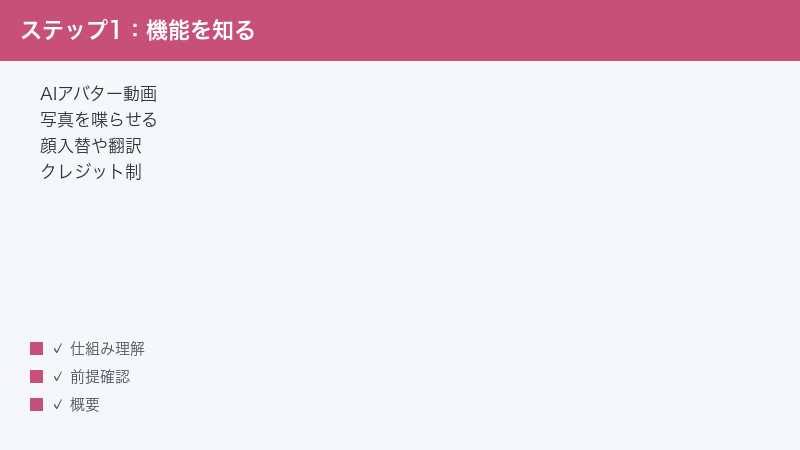
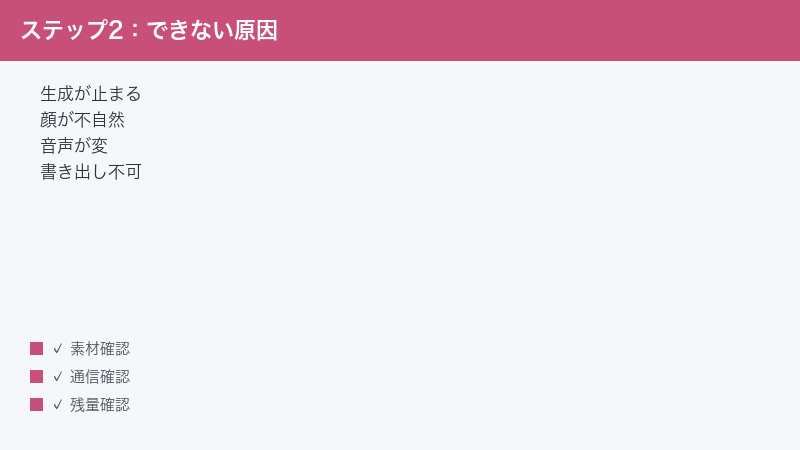
AIアバター動画サービス「Akool(アクール)」で、動画が生成されない・書き出し(ダウンロード)できない・顔や声がうまく扱えない――。本記事はその原因と対処を、最初の3行でまず要点として示します。
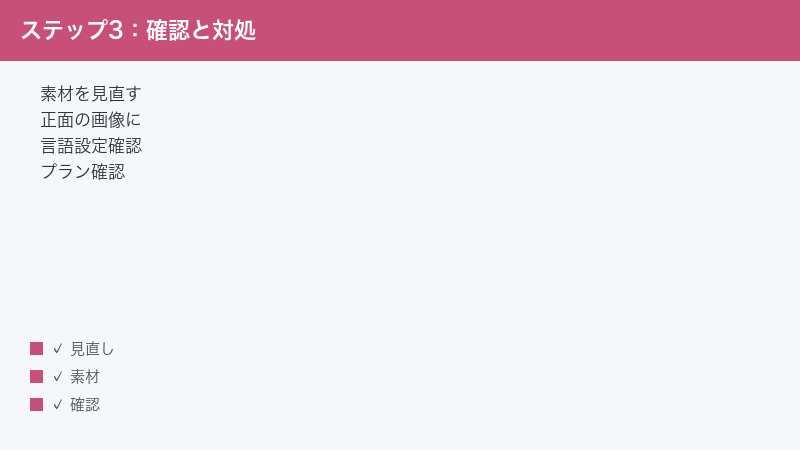
まず試すべきは次の3つです。①混雑や通信の一時的な問題が多いので、数分から十数分ほど時間を置いて再生成する。②素材(写真や動画)と原稿を見直す(正面のはっきりした画像・対応形式・適切な長さ)。③クレジット(生成枠)の残量とプランを確認する(無料プランは書き出し制限やウォーターマークがあるとされます)。この3つで多くのつまずきは解消に向かいます。
Akoolは仕様・対応言語・料金・UI名が更新されやすいサービスです。本記事では確実に言える一般的な対処を軸に、流動的な部分は「お使いのプラン・地域・バージョンにより異なります/最新は公式情報をご確認ください」とヘッジしながら解説します。なお他人の顔・声・肖像を扱う機能では、本人の同意や肖像権・利用規約への配慮が不可欠です。この点は後半で詳しく触れます。
📑 この記事の目次(タップで開く)
この記事でわかること
この記事は、Akoolを使った動画制作で「思ったように作れない」と感じている方に向けて、原因の切り分けと具体的な対処の順番を整理したものです。読み終えるころには、どこに問題があるのかを自分で見当づけられ、落ち着いて次の一手を打てるようになるはずです。具体的には、以下の内容を扱います。
- Akool(アクール)とはどんなサービスか――アバター動画・トーキングフォト・フェイススワップ・動画翻訳の概要
- 動画が生成されない・途中で止まる・失敗する時に、まず確認すべきこと
- アバターやトーキングフォト(写真を喋らせる機能)が不自然・うまく動かない時の素材の整え方
- フェイススワップ(顔の入れ替え)や動画翻訳でエラーになる時の対応形式・長さ・顔検出の確認ポイント
- ナレーション(音声)や日本語が不自然な時の言語設定・声の選び直し・原稿の手直し
- 書き出し(ダウンロード)できない・ウォーターマーク(透かし)が付く時のプラン確認
- クレジット(生成枠)を使い切った時の残量とプランの考え方
- どうしてもうまくいかない時の一般的な対処と、公式サポートへの相談
- 他人の顔や声を扱う際の同意・肖像権・規約への配慮(重要)
なお、メニュー名やボタンの位置、対応言語数、料金やクレジット消費量などの具体的な数値は、Akool側のアップデートで変わることがあります。本文中で数値に触れる場面では「公式の料金ページやヘルプで要確認」と添えています。実際の操作前には、Akoolの公式サイトやヘルプセンターで最新の表示をご確認ください。
Akool(アクール)とは――まず全体像を押さえる
Akool(アクール・akool.com)は、AIを使って動画やアバター映像を作れるとされるサービスです。原稿(テキスト)をAIのアバター(話す人物の映像)に読ませて動画にしたり、一枚の写真を喋らせる「トーキングフォト」を作ったり、動画内の顔を入れ替える「フェイススワップ」、さらには動画を別の言語へ翻訳・吹き替えする「動画翻訳」などの機能がそろっているとされます。広告やプレゼン、SNS向けの短尺動画など、マーケティングやコンテンツ制作の現場で使われるケースが多いようです。
UIは英語が中心とされ、日本語に慣れた方にはメニュー名が分かりにくく感じられることがあります。とはいえ、操作の流れ自体は「素材や原稿を用意する→機能を選ぶ→生成する→確認して書き出す」というシンプルな構造です。つまずいたときは、この4ステップのどこで止まっているのかを意識すると、原因の切り分けがしやすくなります。
Akoolは、ブラウザ(Webアプリ)からの利用に加えて、スマートフォン向けのアプリでも使えるとされています。同じアカウントでログインすれば、パソコンで作りかけた動画をスマホで確認する、といった使い分けも考えられます。ただし、機能の対応範囲や画面の見え方は、ブラウザ版とアプリ版で異なることがあります。「ブラウザではできるのにアプリではボタンが見当たらない」といった場合は、どちらの環境で操作しているかを意識すると混乱を避けられます。本記事では、特に断りがない限りブラウザでの利用を想定して説明しますが、アプリ版でも考え方は共通です。
もう一つ押さえておきたいのが、Akoolが法人・ビジネス用途を意識したサービスとして広がってきたとされる点です。広告動画やプレゼン素材、海外向けのローカライズ動画など、「数をこなす」「品質を一定に保つ」ことが求められる現場での利用が想定されています。そのため、無料で気軽に試せる範囲がある一方で、本格的に使い込むほど有料プランやクレジットの管理が前提になっていきます。トラブルの原因を考えるときも、「機能の不具合」なのか「プランやクレジットの制限」なのかを分けて捉えると、見通しがよくなります。
主な機能の整理
Akoolが提供しているとされる主な機能を、ざっくり整理しておきます。名称や対応範囲は変わりうるため、あくまで全体像をつかむ目安としてご覧ください。
| 機能(おおまかな呼称) | 何ができるとされるか | 主な用途の例 |
|---|---|---|
| アバター動画(Talking Avatar) | 用意したアバターに原稿を読ませて、話す動画を作る | 解説動画・社内研修・商品紹介 |
| トーキングフォト(Talking Photo) | 一枚の写真を喋らせて、動く映像にする | SNS投稿・キャラクター演出 |
| フェイススワップ(Face Swap) | 写真や動画の中の顔を別の顔に入れ替える | クリエイティブ表現・試作 |
| 動画翻訳(Video Translation) | 動画を別の言語へ翻訳し、口の動きを合わせる(リップシンク)とされる | 多言語展開・海外向け配信 |
これらの機能はいずれも、生成にあたって「クレジット(生成枠)」を消費する仕組みとされています。クレジットは無料の範囲と有料プランで使える量が異なるとされ、機能の種類や動画の長さによって消費量が変わるようです。具体的な消費量や無料枠の上限は変動するため、料金については後述する通り公式の料金ページでの確認が確実です。
これらに加えて、写真や画像を生成する機能、背景を差し替える機能、ライブ配信やビデオ通話の場面でリアルタイムに顔や見た目を変える機能なども提供されているとされ、Akoolは単なる「顔の入れ替えツール」ではなく、動画まわりの作業を幅広くカバーする「AI動画の総合スイート」という位置づけに近いといえます。機能が多い分、どの機能でつまずいているのかを最初に特定することが、解決への第一歩になります。たとえば「顔がうまく入れ替わらない」のと「翻訳の口の動きが合わない」のとでは、確認すべきポイントがまったく異なるからです。
「使えない」と感じる前に――全体の確認フロー
個別の対処に入る前に、共通する確認の流れを頭に入れておくと効率的です。トラブルの多くは、次の5点のどれかに引っかかっています。
- サービス側の混雑・一時的な不調:時間を置けば解消することが多い
- 通信環境:アップロードや生成が途中で止まる原因になりやすい
- 素材の問題:画像の品質・顔の向き・対応形式・サイズ・長さ
- 原稿や設定の問題:言語設定・声の選択・テキストの内容
- プランやクレジットの制限:書き出し制限・ウォーターマーク・残量不足
以下では、症状別にこの5点をどう確認していくかを具体的に見ていきます。
早見表――症状別の最初の一手
困っている症状から、まず試すべき対処をすぐ引けるように早見表にまとめました。詳しい手順は各章で解説します。まずは「まず試すこと」の列だけでも上から実行してみてください。それで直らなければ「次に確認すること」へ進む、という二段構えで使うと効率的です。
| 症状 | まず試すこと | 次に確認すること |
|---|---|---|
| 動画が生成されない・ずっと処理中 | 時間を置いて再生成・通信を確認 | 素材の形式やサイズ・クレジット残量 |
| アバターやトーキングフォトが不自然 | 正面のはっきりした画像に差し替える | 別の素材やモデルを試す |
| フェイススワップが失敗する | 顔が正面で見える画像を使う | 対応形式・長さ・解像度を確認 |
| 動画翻訳でエラーになる | 形式・長さ・顔の検出を確認 | 元動画の音声品質を見直す |
| ナレーションや日本語が不自然 | 言語設定を確認・別の声を試す | 原稿の表現を手直しする |
| 書き出しできない・透かしが付く | プランの制限を確認 | 有料プランの内容を公式で確認 |
| クレジットを使い切った | 残量を確認 | プランの更新やリセット時期を確認 |
原因1:動画が生成されない・途中で止まる時
もっとも多い相談が「生成ボタンを押したのに、いつまでも処理中のまま」「途中でエラーになって動画ができない」というものです。これは多くの場合、サービス側の混雑や、お使いの通信環境、あるいは素材・原稿の問題に起因します。以下の順番で切り分けていくと、原因にたどり着きやすくなります。
手順1:少し時間を置いて再生成する
- 生成が長時間終わらない場合は、一度その作業を中断します。
- 数分から十数分ほど時間を置きます。AIの動画生成はサーバー側の混雑状況に左右されやすく、利用が集中する時間帯は処理が遅れることがあります。
- 時間を置いてから、もう一度生成を試します。処理時間は素材のサイズや動画の長さによって変わり、数分かかることも珍しくないとされます。
「壊れた」と判断する前に、まず時間を置く――これがAI動画ツール全般で効く基本動作です。焦って何度も生成をやり直すと、その分クレジットを消費してしまうこともあるため、まずは落ち着いて待つことをおすすめします。特に、世界的に利用が集中しやすい時間帯(海外の日中にあたる時間帯など)は、処理待ちが発生しやすいと考えられます。急ぎでなければ、時間帯をずらして生成するのも一つの手です。
また、画面上で「失敗(Failed)」「エラー(Error)」といった英語表示が出た場合は、それが一時的なものか、素材に起因するものかを見極める必要があります。もう一度同じ素材で試して再び失敗するなら、混雑ではなく素材や設定側の問題である可能性が高まります。逆に、時間を置いた一度目で通るようなら、混雑が原因だったと考えられます。この「もう一度試して再現するか」という確認は、原因の切り分けにとても役立ちます。
手順2:通信環境を確認する
- Wi-Fiやモバイル回線が安定しているかを確認します。アップロードの途中で接続が切れると、生成が始まらなかったり失敗したりします。
- 可能であれば、安定した有線または電波の良いWi-Fiに切り替えます。
- 会社や学校のネットワークでは、ファイアウォールや通信制限が影響することがあります。別のネットワークで試せる場合は、切り替えて様子を見ます。
- ブラウザで利用している場合は、別のブラウザやシークレットウィンドウで開き直すと改善することがあります。
手順3:素材と原稿を見直す
生成が安定しない場合、入力した素材や原稿に問題が潜んでいることがあります。次の点を確認してみてください。
- 画像や動画の形式:一般的な形式(JPGやPNGの画像、MP4やMOVの動画など)が無難とされます。特殊な形式は避けるのが安全です。
- ファイルサイズや長さ:極端に大きいファイルや長い動画は処理が重くなりがちです。まずは短い尺・小さめのサイズで試して、通るかどうかを確認します。
- 原稿のテキスト:極端に長い原稿や、対応していない記号・文字が混じっていると、うまく処理されないことがあります。原稿を短く区切って試すのも有効です。
手順4:再ログインとキャッシュの確認
- 一度ログアウトし、再度ログインし直します。ログイン状態の不整合で操作が反映されないことがあります。
- ブラウザのキャッシュが古い情報を保持していると、画面が正しく動かないことがあります。キャッシュを削除してから再読み込みします。
- アプリ版を使っている場合は、アプリを最新版に更新し、それでも改善しなければ再起動します。
ブラウザの拡張機能(広告ブロッカーやプライバシー保護系の拡張など)が、ファイルのアップロードや動画の再生・書き出しを妨げているケースもあります。心当たりがある場合は、拡張機能を一時的に無効にして試すか、シークレットウィンドウ(拡張機能が原則オフになるモード)で開いてみてください。それで改善するなら、原因は拡張機能側にあると判断できます。
手順5:別の機能で動作を確かめる
特定の機能だけが動かないのか、Akool全体が不調なのかを見分けると、対処の方向が定まります。たとえばフェイススワップが失敗する時に、別のシンプルな機能(画像のアップロードだけ、短いトーキングフォトだけ)を試してみてください。
- 別の機能が問題なく動くなら、不調はその機能や、使っている素材に限定された問題と考えられます。素材や設定の見直しに集中します。
- どの機能も動かない・ログイン後の画面が崩れているなら、サービス側の一時的な障害や、お使いの環境(ブラウザ・通信)側の問題が疑われます。時間を置く、環境を変える、といった対処に切り替えます。
原因2:アバターやトーキングフォトが不自然・動かない時
「アバターの口の動きがぎこちない」「写真を喋らせたのに表情が崩れる」といった違和感は、多くの場合、元になる画像の品質や顔の写り方に原因があります。AIは顔の各パーツを認識して動かすため、認識しやすい素材ほど自然な結果になりやすい、という関係があります。
手順1:正面のはっきりした画像を使う
- 顔がカメラに対して正面を向いている画像を選びます。横顔や大きく傾いた角度は、認識が不安定になりやすいとされます。
- 明るく、十分な解像度のある画像を使います。暗すぎる写真やぼやけた画像は避けます。
- サングラス・マスク・前髪などで顔の一部が隠れていないものを選びます。顔全体がはっきり見えていることが重要とされます。
- 強い影や逆光のかかった写真は、顔の認識を妨げることがあります。なるべく均一な明るさの画像が望ましいです。
手順2:別の素材やモデルを試す
- 一枚の画像でうまくいかない場合は、別の角度・別の表情の画像に差し替えて試します。
- Akoolには複数のAIモデルが用意されている場合があり、モデルによって仕上がりが変わるとされます。選べる場合は別のモデルを試すと改善することがあります。
- あらかじめ用意されたアバター(プリセット)を使う方法もあります。自前の画像で苦戦する場合、まずはプリセットのアバターで動作を確認してから、自分の素材に戻ると切り分けやすくなります。
なお、提供されるアバターの種類数や対応する解像度などは更新されることがあります。具体的な数や仕様は、Akoolの公式情報でご確認ください。
手順3:背景や構図にも気を配る
顔そのものだけでなく、写真全体の状態も仕上がりに影響します。次の点を見直すと、より自然な結果に近づきやすくなります。
- 背景がごちゃごちゃしていないか:背景に複数の人物や顔のように見えるものが写っていると、認識が混乱することがあります。背景がすっきりした写真のほうが扱いやすい傾向があります。
- 顔のサイズが小さすぎないか:写真全体に対して顔が小さく写っていると、細部の情報が足りずに不自然になりがちです。顔がある程度の大きさで写った写真を選びます。
- 口元がはっきり写っているか:トーキングフォトは口の動きを作るため、口元がマスクや手などで隠れていない写真が望ましいです。
うまくいかない場合は、同じ人物でも撮り方の違う複数の写真を用意して、どれが一番自然に動くかを比べてみるのが実践的です。AIの得意・不得意は素材によって変わるため、「この一枚でダメなら別の一枚」と柔軟に切り替える姿勢が、結果的に近道になります。
原因3:フェイススワップや動画翻訳でエラーになる時
顔の入れ替え(フェイススワップ)や動画翻訳は、入力する素材の条件がやや厳しめです。エラーになる場合は、形式・長さ・顔の検出という3つの観点から見直してみてください。
フェイススワップでつまずく時
- 顔が検出できる画像か確認する:入れ替え元・入れ替え先のどちらも、顔が正面ではっきり写っていることが前提です。顔が小さすぎたり、複数の顔が写り込んでいたりすると、意図しない結果になることがあります。
- 角度をそろえる:元の顔と、差し替える顔の角度が近いほど自然に仕上がるとされます。極端に向きが違う組み合わせは避けます。
- 解像度を上げる:差し替えに使う顔の画像は、できるだけ高解像度のものを使うと品質が安定するとされます。
- 対応形式を使う:画像はJPGやPNG、動画はMP4やMOVなど、一般的な形式が無難とされます。
動画翻訳でつまずく時
- 元動画の品質を確認する:話している人の顔がはっきり見え、音声がクリアな動画ほど、翻訳とリップシンク(口の動きの同期)の精度が上がりやすいとされます。
- 長さを確認する:長い動画はプランによって処理できる上限が異なる場合があります。まずは短い動画で試し、問題がなければ長さを増やします。
- 対応言語を確認する:翻訳できる言語は多数とされますが、対応範囲や精度は更新されます。狙った言語が選べるか、結果が自然かを確認しながら進めます。
Akoolが対応するとされる言語数は多く、口の動きを合わせた翻訳ができるとされますが、言語ごとの仕上がりには差が出ることがあります。仕上がりが不自然な場合は、後述の音声・原稿の手直しもあわせて検討してください。
処理が重い・止まる時の共通対処
フェイススワップも動画翻訳も、画像一枚より動画のほうが処理の負荷が高くなります。「動画になると失敗する」「長い動画だけ止まる」という場合は、次の手順で負荷を下げながら原因を絞り込みます。
- まずは数秒〜十数秒程度の短い動画で試し、正常に通るかを確認します。短い動画で通るなら、長さや容量が原因と判断できます。
- 動画の解像度やファイルサイズが大きすぎる場合は、あらかじめ小さめに書き出した素材で試します。
- 動画の中で顔が常にはっきり映っているかを確認します。顔が見切れる・後ろを向く・暗くなる区間が多いと、検出が途切れて失敗の原因になることがあります。
- それでも安定しない場合は、時間を置いてから、混雑の少ない時間帯に再挑戦します。
原因4:ナレーション(音声)や日本語が不自然な時
アバターに読ませたナレーションが棒読みに聞こえる、日本語の発音やイントネーションが不自然――。こうした音声まわりの違和感は、言語設定・声の選択・原稿の3点を調整することで改善できる場合があります。AIの音声合成は対応言語や声の種類が随時更新される領域で、現時点の対応状況は流動的です。
手順1:言語設定を確認する
- ナレーションの言語が、原稿の言語と一致しているかを確認します。日本語の原稿に対して英語の音声設定になっていると、読み上げが破綻します。
- 日本語に対応した声(ボイス)が選べるかを確認します。対応する声の種類はプランやアップデートで変わることがあります。
手順2:別の声を試す
- 同じ言語でも、複数の声(男性・女性・トーンの違いなど)が用意されている場合があります。違和感がある時は別の声に切り替えて聞き比べます。
- 声によって、特定の言い回しや専門用語の読み上げが得意・不得意になることがあります。原稿の内容に合った声を選ぶと自然さが増します。
手順3:原稿を手直しする
- 難しい漢字や、読み方が複数ある語は、ひらがなに開いたり、読みやすい表現に言い換えたりすると改善することがあります。
- 句読点を適切に入れて、文を短く区切ると、間(ま)の取り方が自然になりやすいです。
- 数字や記号、英単語が混ざる箇所は、読み上げが不自然になりがちです。必要に応じてカタカナ表記に直すなどの工夫が有効です。
原稿の手直しは、地味ですが効果が大きい工夫です。AIの音声合成は「文字をそのまま読む」傾向があるため、人間が自然に補っている読み方の調整は、原稿側であらかじめ済ませておくと結果が安定します。たとえば「2026年」をそのまま読ませて不自然なら「にせんにじゅうろくねん」と書く、固有名詞の読みが揺れるならカタカナで添える、といった具合です。短い原稿で一度テスト生成し、不自然な箇所だけ直してから本番に進むと、クレジットのムダ遣いも防げます。
口の動き(リップシンク)が合わない時
音声と口の動きがずれて見える場合は、音声側だけでなく映像側の条件も関係します。アバターやトーキングフォトでは、顔がはっきり認識できているほど口の動きが合いやすくなります。前述の「正面・明るい・隠れがない」画像の条件を満たしているか、改めて確認してください。動画翻訳でリップシンクが甘い場合は、元動画の話者の口元が明瞭に映っているか、話すスピードが極端に速くないかも見直しポイントになります。
原因5:書き出し(ダウンロード)できない・ウォーターマークが付く時
「動画はできたのに保存できない」「書き出した動画に透かし(ウォーターマーク)が入っている」という場合、多くは無料プランの制限が関係しています。Akoolは無料の範囲と有料プランで使える機能や書き出し条件が異なるとされ、無料プランではウォーターマークが付いたり、解像度や書き出し回数に制限があったりするとされます。
確認の手順
- 現在のプランを確認する:アカウントの設定やプラン情報の画面で、いま自分がどのプランを使っているかを確認します。
- 無料プランの制限を理解する:無料プランではウォーターマークや解像度の制限があるとされます。透かしを外したい・高解像度で書き出したい場合は、有料プランが必要になる可能性があります。
- 書き出し形式や保存先を確認する:ダウンロード自体が始まらない場合は、ブラウザのダウンロード設定やポップアップブロック、保存先の空き容量も確認します。別のブラウザで試すのも有効です。
- 処理が完了しているか確認する:生成が完全に終わる前に書き出そうとすると、保存できないことがあります。ステータスが「完了」になってから操作します。
プランごとの具体的な制限内容(ウォーターマークの有無、書き出せる解像度や長さなど)は変更されることがあります。最新の条件は、Akoolの公式の料金ページやプラン説明でご確認ください。
書き出した動画の保存・共有でつまずく時
ダウンロード自体は成功しているのに、その後の取り扱いで困ることもあります。次の点を確認してみてください。
- 保存先を確認する:ブラウザのダウンロードフォルダに保存されていないか確認します。スマホの場合は、写真アプリやファイルアプリ、アプリ内のライブラリに保存されていることがあります。
- ファイル形式を確認する:書き出される動画は一般的な形式(MP4など)とされますが、再生できない場合は別の動画プレーヤーで開いてみます。
- SNSへの投稿で弾かれる場合:投稿先のSNSが求める縦横比・長さ・容量の条件に合っているかを確認します。Akool側で書き出せても、投稿先の制限に引っかかることがあります。
- 容量不足に注意する:端末やブラウザの保存先に十分な空き容量があるかを確認します。空きが少ないと書き出しが途中で止まることがあります。
原因6:クレジット(生成枠)を使い切った時
Akoolでは、動画やアバターの生成に「クレジット」と呼ばれる生成枠を消費する仕組みとされています。クレジットが足りないと、新たな生成ができなくなります。「急に生成できなくなった」という場合、クレジット切れが原因のことがあります。
確認の手順
- 残りクレジットを確認する:アカウントのダッシュボードやプラン画面で、現在のクレジット残量を確認します。
- 消費の仕組みを理解する:クレジットは機能の種類や動画の長さによって消費量が変わるとされます。長い動画や高解像度の生成ほど多く消費する傾向があります。
- リセット時期を確認する:プランによっては、毎月一定量のクレジットが補充されるとされます。次に補充されるタイミングを確認すれば、待つだけで再開できる場合があります。
- プランの見直しを検討する:頻繁にクレジットが不足するなら、上位プランへの変更で割り当てを増やす選択肢もあります。費用とのバランスを考えて判断してください。
クレジットの付与量・消費量・補充サイクルは、プランやアップデートによって変わります。具体的な数値は断定できないため、必ず公式の料金ページやアカウント画面で最新の表示をご確認ください。
クレジットを節約しながら使うコツ
クレジットを効率よく使えば、不足のストレスはかなり減らせます。日々の作業で意識したいポイントをまとめます。
- 本番前に短尺でテストする:いきなり長い動画を生成せず、まず短い尺で仕上がりを確認します。やり直しによるクレジットの浪費を防げます。
- 素材と原稿を先に固める:生成してから「画像を変えたい」「原稿を直したい」となると、その都度クレジットを消費します。生成前に素材と原稿を確定させておきます。
- 必要な解像度を見極める:高解像度ほど消費が大きくなる傾向があるとされます。用途に対して過剰な解像度になっていないか考えます。SNS向けなら、必ずしも最高解像度が必要とは限りません。
- 不要な再生成を避ける:少しの違和感なら、生成し直すより原稿や設定の微調整で対応できないかを先に検討します。
うまくいかない時の一般的な対処(まとめてチェック)
ここまでの症状別の対処で解決しない場合は、以下を上から順に試してみてください。AI動画ツール全般に共通する、基本かつ効果の高い対処を集めています。
- 時間を置く:混雑が原因のことが多いので、十数分から数時間あけて再挑戦します。
- 素材と原稿を見直す:正面のはっきりした画像、対応形式、適切な長さ・サイズ、読みやすい原稿に整えます。
- 言語設定を確認する:原稿と音声の言語が一致しているか、対応する声が選べているかを見ます。
- クレジットとプランを確認する:残量・プランの制限・補充時期を確認します。
- 環境を変える:別のブラウザ、別のネットワーク、アプリ版とブラウザ版の切り替えを試します。
- 再ログイン・更新・再起動:ログインし直し、アプリやブラウザを最新化して再起動します。
- 公式の最新情報を確認する:仕様変更や障害情報が出ていないか、公式サイトやヘルプセンターを確認します。
- サポートに相談する:それでも解決しない場合は、Akoolのヘルプセンターやサポート窓口に、症状・使った素材・発生した画面の様子を添えて問い合わせます。
サポートへ問い合わせる際は、「いつ・どの機能で・どんな素材を使って・どんなエラー表示が出たか」を具体的に伝えると、やり取りがスムーズになります。可能であれば、エラー画面のスクリーンショットや、使った素材のおおまかな情報(形式・サイズ・長さ)を添えると、原因の特定が早まります。UIが英語中心の場合でも、症状を整理して伝える姿勢は変わりません。落ち着いて状況を言語化することが、解決への一番の近道です。
切り分けの考え方を身につける
個々の対処を覚えるのも大切ですが、それ以上に役立つのが「切り分けの発想」です。トラブルに出会ったら、次の問いを自分に投げかけてみてください。
- これは一時的な問題か、再現する問題か?(もう一度試して確かめる)
- 特定の機能・素材だけの問題か、Akool全体の問題か?(別の機能・別の素材で確かめる)
- 自分の環境(通信・ブラウザ・端末)の問題か、サービス側の問題か?(環境を変えて確かめる)
- これは機能の不具合か、プランやクレジットの制限か?(残量とプランを確かめる)
この4つの問いを順に潰していけば、たいていの問題は「どこが原因か」までたどり着けます。原因が分かれば、打つべき手は自然と決まります。やみくもに再生成を繰り返すより、ずっと早く・確実に解決へ近づけるはずです。
他人の顔・声・肖像を扱う時の重要な注意
フェイススワップやトーキングフォト、アバター動画では、他人の顔・声・肖像を扱える反面、その取り扱いには十分な配慮が必要です。他人の顔写真や声を使う場合は、必ず本人の同意を得てください。同意なく第三者の顔や声を使って動画を作成・公開することは、肖像権やプライバシー、場合によっては名誉に関わる問題を引き起こすおそれがあります。
また、有名人や実在の人物になりすますような使い方、誤解を招く加工、虚偽の発言をさせる映像の作成・拡散は、トラブルや法的な責任につながりかねません。Akoolの利用規約や各国の法令を確認し、節度ある使い方を心がけてください。商用利用やSNSでの公開を予定している場合は、特に権利関係を慎重に整理することをおすすめします。AIで作った動画であることを明示するなど、見る人を誤解させない配慮も大切です。
シーン別・よくあるつまずきの実例
最後に、実際の制作現場で起こりがちな状況を例に、ここまでの考え方をどう当てはめるかを示します。自分の状況に近いものがあれば、対処の流れの参考にしてください。
例1:商品紹介のアバター動画が、夜になると生成に失敗する
夕方以降にだけ失敗が増える場合、利用が集中する時間帯の混雑が疑われます。まずは同じ素材・原稿でもう一度試し、再現するかを確認します。再現せず通るようなら混雑が原因なので、時間帯をずらすか、少し待ってから生成します。毎回必ず失敗するなら、原稿の長さや特殊な記号、素材の形式を見直します。
例2:自分の顔写真を喋らせたら、口元だけ崩れる
口元の崩れは、写真の口元が暗い・小さい・一部隠れていることが多い原因です。正面を向き、明るく、口元がはっきり写った高解像度の写真に差し替えてみてください。それでも改善しなければ、別の表情・別の角度の写真を複数試し、一番自然に動くものを採用します。
例3:海外向けに動画翻訳したが、書き出すと透かしが入る
翻訳自体は成功しているのに透かしが入る場合、無料プランの制限が関係している可能性が高いです。現在のプランを確認し、透かしを外したい・高解像度で書き出したいなら、有料プランの内容を公式の料金ページで確認します。プランの条件は変わるため、契約前に最新の表示を必ず確認してください。
🛒 関連商品をAmazonでチェック
よくある質問(FAQ)
Q1. Akoolで動画がずっと「処理中」のまま終わりません。どうすればいいですか?
サーバーの混雑や通信の影響であることが多いです。まずは作業を中断し、数分から十数分ほど時間を置いてから再生成してください。通信が安定したネットワークに切り替える、別のブラウザで開き直す、といった対処も有効です。長い動画や大きな素材は処理に時間がかかる傾向があるため、まずは短い尺で試すと切り分けやすくなります。
Q2. トーキングフォトで写真を喋らせると表情が不自然になります。改善できますか?
元になる写真の品質が大きく影響します。顔が正面を向き、明るくはっきり写っていて、サングラスや前髪などで隠れていない画像を使ってください。解像度が低い写真や、強い影・逆光のある写真は認識が不安定になりがちです。別の写真に差し替えたり、選べる場合は別のAIモデルを試したりすると改善することがあります。
Q3. フェイススワップが失敗します。何を確認すればよいですか?
入れ替え元・入れ替え先のどちらの素材も、顔が正面ではっきり検出できることが前提です。元の顔と差し替える顔の角度をそろえ、できるだけ高解像度の画像を使ってください。画像はJPGやPNG、動画はMP4やMOVなど一般的な形式が無難とされます。複数の顔が写り込んでいると意図しない結果になることがあるため、顔が一つだけ明確に写った素材が扱いやすいです。
Q4. 動画翻訳がエラーになります。原因として何が考えられますか?
元動画の音声が不明瞭だったり、話している人の顔がはっきり見えなかったりすると、翻訳やリップシンクがうまくいかないことがあります。対応形式・長さ・顔の検出を確認し、まずは短い動画で試してください。狙った言語が選べるか、仕上がりが自然かを確認しながら進めるのがおすすめです。対応言語や精度は更新されるため、最新状況は公式情報をご確認ください。
Q5. ナレーションの日本語が不自然です。自然にするコツはありますか?
まず原稿の言語と音声の言語設定が一致しているかを確認してください。日本語対応の声が選べる場合は、別の声に切り替えて聞き比べると改善することがあります。原稿側でも、難しい漢字を開く、句読点で短く区切る、読み間違えやすい語をカタカナにするなどの手直しが効果的です。対応する声の種類は流動的なので、最新は公式でご確認ください。
Q6. 書き出した動画にウォーターマーク(透かし)が付きます。消せますか?
無料プランではウォーターマークが付いたり、解像度や書き出しに制限があったりするとされます。透かしを外したい場合や高解像度で書き出したい場合は、有料プランが必要になる可能性があります。プランごとの条件は変更されることがあるため、Akoolの公式の料金ページで最新の内容をご確認ください。
Q7. クレジット(生成枠)を使い切ってしまいました。どうなりますか?
クレジットが不足すると、新たな生成ができなくなります。アカウント画面で残量を確認し、プランによっては毎月一定量が補充されるとされるので、補充のタイミングも確認してください。頻繁に不足する場合は、上位プランへの変更でクレジットの割り当てを増やす選択肢があります。付与量・消費量は変動するため、具体的な数値は公式でご確認ください。
Q8. 他人の写真を使ってフェイススワップやトーキングフォトを作ってもよいですか?
他人の顔・声・肖像を使う場合は、必ず本人の同意を得てください。同意のない第三者の顔や声の使用は、肖像権やプライバシーの侵害につながるおそれがあります。なりすましや誤解を招く加工、虚偽の発言をさせる映像の作成・拡散は避けてください。利用規約や各国の法令を守り、AIで作った動画であることを明示するなど、見る人を誤解させない配慮を心がけることが大切です。
📚 あわせて読みたい
まとめ
Akool(アクール)でうまく動画が作れない時は、まず「混雑・通信・素材・原稿・プラン/クレジット」という5つの観点で切り分けるのが近道です。生成が止まる時は時間を置いて再生成し、通信を確認する。アバターやトーキングフォトが不自然な時は、正面のはっきりした明るい画像に整える。フェイススワップや動画翻訳でエラーになる時は、対応形式・長さ・顔の検出を見直す。音声が不自然な時は言語設定と声、そして原稿を手直しする。書き出せない・透かしが付く時はプランの制限を確認し、生成できない時はクレジット残量を確認する――この順番を覚えておけば、たいていのつまずきは落ち着いて対処できます。
Akoolは仕様・対応言語・料金・UIが更新されやすいサービスです。本記事の内容は一般的な対処を中心にまとめていますが、メニュー名や数値、プランの条件などは変わることがあります。実際の操作前には、Akoolの公式サイトやヘルプセンターで最新の情報をご確認ください。そして何より、他人の顔・声・肖像を扱う機能では、本人の同意と肖像権・規約への配慮を忘れないようにしましょう。便利な道具だからこそ、使い手の節度が動画の価値を支えます。
