 minto.tech スマホ(iPhone/Android)・パソコン(Windows/Mac)・Office・Wi-Fi・AIツールの「できない」「困った」を解決する実用ガイド。トラブル対処法とノウハウが満載のお助けサイトです。
※本ページにはプロモーション(広告)が含まれています
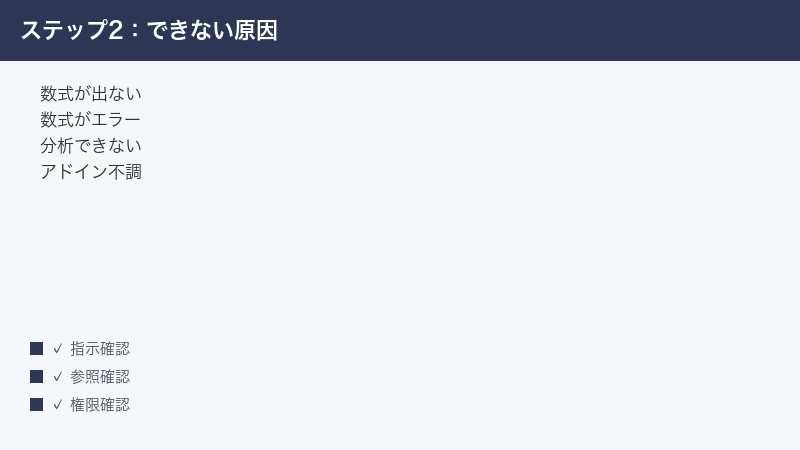
「Formula Bot(フォーミュラボット)に文章で頼んでも数式が出てこない」「作ってもらった関数を貼り付けたらエラーになる」「データ分析やアドインが動かない」――この記事は、そんなときに最初に確認すべきポイントを最短で示します。
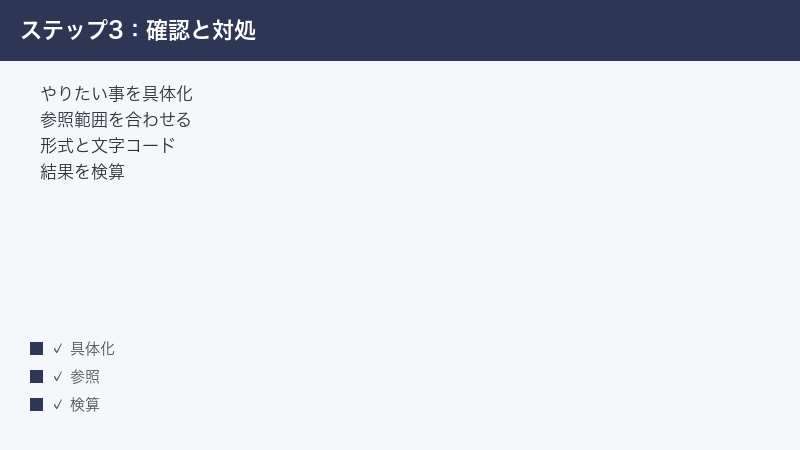
結論を先に言うと、多くのケースは ①やりたいことの説明が曖昧、②生成された数式のセル参照や範囲が自分の表と合っていない、③ファイル形式や文字コードの問題、④アドインの権限やログイン の4つに集約されます。まずはこの4点を順に確認してください。
そして何より大切な前提として、AIが作った数式や分析結果は、必ず自分で検算・確認してから使うということを覚えておいてください。AIは便利ですが間違えることもあり、最終的な正しさを保証するのは利用者自身です。
📑 この記事の目次(タップで開く)
この記事でわかること
- Formula Bot(フォーミュラボット)とは何か、何ができるとされるサービスなのか
- 数式が生成されない・おかしいときの原因と直し方
- 生成された数式がエラーになるときの確認ポイント
- データ分析が出ない・ファイルを読み込めないときの対処
- ExcelやGoogleスプレッドシートのアドイン(拡張機能)が動かないときの対処
- 日本語の指示やデータで精度が落ちるときの工夫
- 無料の回数(上限)に達したときの確認手順
- 結果が思ったものと違うとき、安全に使うための考え方
なお、本記事で触れる料金・プラン・上限・対応形式などは時期によって変わる可能性があります。最終的な仕様は、必ず公式サイト(formulabot.com)の最新情報でご確認ください。
まず確認したいこと(早見表)
症状ごとに、最初に見るべきポイントをまとめました。詳しい手順は各章で解説します。
| 症状 | まず疑うこと | 最初の一手 |
|---|---|---|
| 数式が生成されない・的外れ | 指示が曖昧、列や条件が不明確 | 何の列をどう計算したいか具体的に書き、例を添える |
| 数式を貼ったらエラーになる | セル参照・範囲が自分の表と違う | 参照範囲を自分の表に合わせて直す |
| ExcelとSheetsで動きが違う | 対応する関数の違い | 対象(ExcelかGoogleスプレッドシート)を明示する |
| データ分析が出ない・読み込めない | 形式・サイズ・文字コード | 対応形式か確認し、UTF-8で保存し直す |
| アドインが動かない | 権限・ログイン・対応バージョン | 追加と権限、ログイン状態を確認する |
| 日本語で精度が落ちる | 言語の最適化、指示の曖昧さ | 指示を簡潔・具体的にし、結果を必ず検算する |
| 急に使えなくなった | 無料の回数(上限)到達 | 残量とプランを確認する |
| 結果が思ったものと違う | AIの限界・データの解釈違い | 必ず自分で検算し、必要なら指示し直す |
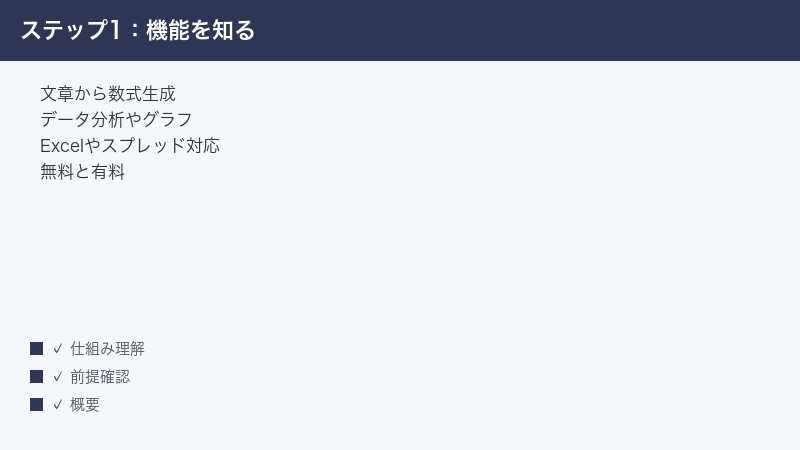
Formula Bot(フォーミュラボット)とは
Formula Bot(フォーミュラボット)は、「特定の条件で合計したい」「2つの表を結合したい」といったやりたいことを文章で書くと、ExcelやGoogleスプレッドシートで使える数式(関数)をAIが作ってくれるとされるサービスです。公式サイトは formulabot.com で、UIは英語が中心です。
以前は「Excelformulabot(エクセルフォーミュラボット)」という名称で知られていましたが、現在は「Formula Bot」という名前で運営されているとされます。レビュー記事などでは、両方の名称が同じサービスを指して使われている場面も見られます。
1. 数式(関数)の生成
もっとも基本的な機能が、文章から数式を作る機能です。たとえば「A列が『東京』の行だけ、B列の金額を合計する数式を作って」のように頼むと、SUMIFのような関数を提案してくれるとされます。単純な合計から、INDEX/MATCHを組み合わせた複雑な検索、配列を使った数式まで対応するとされています。
2. データの分析・グラフ作成
数式を作るだけでなく、スプレッドシートを読み込んで、データの傾向の分析やグラフ作成、表の整形などもできるとされています。アップロードした表に対して、平易な言葉で質問すると、要約や次に取るべき手順の提案、折れ線・棒グラフなどのグラフが返ってくるとされます。
3. Web版とアドイン(拡張機能)
利用方法は大きく2通りあるとされます。1つはブラウザで使うWeb版、もう1つはExcelやGoogleスプレッドシートに組み込んで、表計算ソフトの中から直接呼び出せるアドイン(拡張機能)です。アドインを使うと、別タブに切り替えずに作業を進めやすいとされます。
4. 無料の範囲と有料プラン
Formula Botには、無料で試せる範囲と、有料プランがあるとされます。無料の範囲では、1か月あたりに使えるメッセージ(やり取り)の回数などに上限が設けられているとされ、より多く使いたい場合や大きなファイルを扱いたい場合は有料プランへの加入が想定されています。公式サイトでは、まず試す段階では登録不要とされる案内も見られますが、上限や金額は変更される可能性があるため、最新情報の確認をおすすめします。
5. 基本的な使い方の流れ
Web版での基本的な流れは、おおむね次のようになるとされます。細かな画面や名称は更新される可能性があるため、実際の画面に沿って読み替えてください。
- 必要に応じて、分析したいスプレッドシート(.xlsx・.csvなど)をアップロードする、またはデータを貼り付ける
- 「○○列を××の条件で合計する数式を作って」のように、やりたいことを文章で書く
- 返ってきた数式・分析・グラフを受け取る
- 数式は自分の表に合わせて参照範囲を調整し、貼り付けて使う
- 結果が正しいかを必ず自分で検算・確認する
この流れのうち、トラブルが起きやすいのは「2(指示の書き方)」と「4(参照範囲の調整)」、そして見落とされがちですが最も重要なのが「5(検算)」です。本記事の各章は、この3つのつまずきポイントを中心に解説しています。
6. どんな場面で役立つか
Formula Botのようなツールは、「やりたいことは分かっているのに、どの関数を使えばいいか分からない」という場面でとくに役立つとされます。複雑な条件付き集計や、複数の表の突き合わせ、見慣れない関数の組み合わせなど、自分で調べると時間がかかる作業の「とっかかり」を作ってくれるイメージです。ただし、あくまで下書きを素早く用意してくれる道具であり、最終的に正しく仕上げるのは利用者の役目だという点は変わりません。
1. 数式が生成されない・おかしいときの対処
「頼んでも数式が出てこない」「出てきても明らかに違う」というときの多くは、指示の伝わり方に原因があります。AIは画面の向こうにいる人ではないので、あなたの表の中身を直接は見ていません。だからこそ、具体的に伝えることが何より重要です。
1-1. 何の列で、どう計算したいかを具体的に書く
「合計を出して」だけでは、どの列を、どんな条件で合計するのかが伝わりません。次のように、列・条件・出したい結果をはっきり書きましょう。
- 良くない例: 「合計を出す数式を作って」
- 良い例: 「C列の金額のうち、B列が『完了』になっている行だけを合計する数式を作って。表は2行目から始まります」
列の位置(A列・B列など)や、データが何行目から始まるかを添えるだけで、提案される数式がぐっと正確になります。
1-2. 具体例を1つ添える
言葉だけで伝えにくいときは、入力と期待する結果の例を1組添えると効果的です。たとえば「『2026/06/01』のように日付が入っているD列から、月だけ(6)を取り出したい」のように、実際の値とゴールを示すと、意図が伝わりやすくなります。
1-3. 対象がExcelかGoogleスプレッドシートかを明示する
ExcelとGoogleスプレッドシートでは、同じ目的でも使える関数や書き方が少し違うことがあります。どちらで使う数式が欲しいのかを最初に伝えておくと、対応していない関数を提案されて困る、という事態を避けやすくなります。
1-4. 混雑しているときは時間を置く
利用が集中している時間帯は、反応が遅くなったり、生成が止まったりすることがあるとされます。何度試してもうまくいかないときは、少し時間を置いてから再度試してみてください。ブラウザの再読み込みや、別のブラウザで開き直すのも有効なことがあります。
1-5. 一度にたくさんの条件を詰め込まない
「A列が東京で、かつB列が完了で、しかもC列が今月で、さらに重複を除いた合計を、グラフ付きで」のように、1回の指示に条件を詰め込みすぎると、AIがどこかの条件を取りこぼすことがあります。条件が多い場合は、まず大きな絞り込みだけを頼み、できあがった数式に少しずつ条件を足していくと、途中でずれにくくなります。複雑な処理ほど、小さく分けて積み上げるのが結果的に近道です。
1-6. 数式の意味も一緒に聞いておく
数式だけを受け取ると、後で「なぜこの結果になるのか」が分からなくなりがちです。可能であれば、「この数式が何をしているのか、簡単に説明して」と一緒に頼んでおくと、後から自分で調整しやすくなります。意味を理解しておくことは、後述する検算のしやすさにも直結します。
1-7. なぜ「具体的に書く」だけで精度が上がるのか
AIは、あなたの表を直接見ているわけではなく、あなたが文章で伝えた情報だけを手がかりに数式を組み立てています。人間の同僚なら、画面を覗き込んで「ああ、この列ね」と察してくれますが、AIにはそれができません。だからこそ、列の位置・条件・データの開始行といった「人間なら見れば分かる情報」を、あえて言葉にして渡すことが、そのまま精度の差になって表れます。「うまく動かない」の多くは、AIの性能の問題ではなく、情報が足りていないことが原因なのです。
2. 生成された数式がエラーになるときの対処
提案された数式をそのまま貼り付けると、「#NAME?」「#REF!」「#VALUE!」などのエラーが出ることがあります。これは数式そのものの考え方が間違っているとは限らず、あなたの表に合わせる調整が必要なケースが大半です。
2-1. セル参照・範囲を自分の表に合わせる
AIは、あなたの表の正確な列位置や行数を知らない状態で数式を作ることがあります。そのため、提案された数式の中の 参照範囲(A2:A100 など)が、自分の実際の表とずれていることがよくあります。次の点を見直してください。
- 列の記号(A・B・Cなど)が、自分の表の列と合っているか
- 範囲の開始行・終了行が、自分のデータの範囲と合っているか
- 別シートを参照する場合、シート名が正しいか
参照を自分の表に合わせて直すだけで、エラーが解消することは少なくありません。
2-2. ExcelとSheetsの関数の違いに注意する
たとえば、データを縦横に展開する関数や、配列を扱う新しい関数は、ExcelとGoogleスプレッドシートで名前や挙動が異なることがあります。「#NAME?」エラーが出る場合は、その関数が今使っているソフトに存在しない可能性があります。対象を明示して作り直してもらうか、同じ目的を別の関数で実現できないか聞いてみましょう。
2-3. 区切り文字や小数点の違いを確認する
環境によっては、数式内の引数の区切りがカンマ(,)ではなくセミコロン(;)になっていることがあります。貼り付けてすぐエラーになる場合は、区切り文字が自分の環境と合っているかも確認してみてください。
2-4. 数式は別の「テスト用シート」で試す
受け取った数式をいきなり本番の表に貼り付けると、もし間違っていたときに元のデータを壊してしまう恐れがあります。安全のために、本番とは別の空のシートやコピーした表で、まず数式を試す習慣をつけましょう。数行の小さなデータで意図どおりに動くことを確かめてから、本番の表に展開すれば、万一おかしくても被害を最小限に抑えられます。
2-5. うまくいかない数式は「どうエラーが出たか」を伝える
提案された数式がエラーになったときは、表示されたエラー(#REF! など)と、自分の表の状況を伝えて修正を頼むと、的確な直し方が返ってきやすくなります。「エラーになった」とだけ伝えるより、「#NAME?が出た」「範囲はA2からA500まで」のように具体的に伝えるのがコツです。AIは前回のやり取りを踏まえて調整してくれることがあるため、最初からやり直すより会話を続けた方が早い場合があります。
2-6. 主なエラーと見直しの方向
| エラー表示 | よくある原因 | 見直す方向 |
|---|---|---|
| #NAME? | 関数名が違う、ソフトに非対応 | 対象(Excel/Sheets)を明示して作り直す |
| #REF! | 参照先が存在しない・削除された | 参照範囲を自分の表に合わせ直す |
| #VALUE! | 文字と数値が混在している | 計算対象のセルが数値か確認する |
| #DIV/0! | 0や空欄で割っている | 分母が0や空欄のときの処理を加える |
| 結果が全部同じ・ずれる | 絶対参照と相対参照の取り違え | 固定したい範囲に$を付けて調整する |
3. データ分析が出ない・ファイルを読み込めないときの対処
表をアップロードして分析やグラフを頼んだのに、うまく読み込めない・分析が出ないことがあります。ファイルの形式・サイズ・文字コードが主な原因になりやすいポイントです。
3-1. 対応形式かどうかを確認する
一般的に、表計算のファイルとしては .xlsx・.xls・.csv などが扱える形式とされます。それ以外の独自形式や、画像として保存された表などは読み込めないことがあります。まずは標準的な形式で保存し直してから試してみてください。
3-2. ファイルサイズの上限を確認する
アップロードできるファイルサイズには上限があるとされ、プランによってその大きさは異なるとされます。サイズが大きすぎて読み込めない場合は、不要な列やシートを削る、期間を絞るなどして、ファイルを軽くしてから試すと通りやすくなることがあります。具体的な上限値は時期やプランで変わるため、公式の案内をご確認ください。
3-3. 文字コード(日本語の文字化け)を直す
CSVファイルで日本語が文字化けする、列名がうまく認識されない、というときは文字コードが原因のことが多いです。CSVを保存するときに UTF-8 形式で保存し直すと、文字化けが解消することがあります。Excelからは「名前を付けて保存」で「CSV UTF-8」を選ぶと保存できます。
3-4. 列名(見出し)を整える
1行目に列名(見出し)がない、見出しのセルが結合されている、見出しが複数行にまたがっている、といった表は、AIが何の列かを正しく把握できないことがあります。1行目に分かりやすい列名を1行で並べる、空白行を挟まない、といった整形をするだけで、分析の精度が上がりやすくなります。
3-5. 表の「形」を整えてからアップロードする
AIが読みやすい表には、いくつか共通の特徴があります。アップロード前に、次の点を整えておくと分析が通りやすくなります。
- 1行目を見出し、2行目以降をデータにする(途中に小計行や空白行を挟まない)
- セルの結合を解除する(結合は読み取りの妨げになりやすい)
- 1つの列には1種類のデータだけを入れる(日付と文字を同じ列に混ぜない)
- 金額の「円」や「,(カンマ)」など、計算の邪魔になる表記をできるだけ外す
- 余計な装飾(色やコメント)は分析結果には影響しないので気にしない
こうした「きれいな表」の状態は、Formula Botに限らず、表計算ソフトの関数を使ううえでも扱いやすい形です。整える手間は、後の作業全体を楽にしてくれます。
3-6. それでも読み込めないときの切り分け
形式・サイズ・文字コードを直しても読み込めない場合は、原因を切り分けると解決に近づきます。たとえば、同じ表から数行だけを抜き出した小さなファイルを作り、それなら読み込めるかを試します。小さいファイルなら読み込めるなら、原因はサイズか、特定の行に含まれる特殊なデータにあると見当がつきます。読み込めないなら、形式や文字コード、ブラウザ側の問題を疑う、という具合に範囲を絞っていけます。
4. アドイン(拡張機能)が動かないときの対処
ExcelやGoogleスプレッドシートに組み込むアドイン(拡張機能)が表示されない・反応しないときは、インストール・権限・ログイン・対応バージョンの4点を順に確認します。
4-1. アドインが正しく追加されているか確認する
まず、アドインが実際にインストール(追加)されているかを確認します。Excelであればアドインを管理する画面から、Googleスプレッドシートであれば拡張機能のメニューから、Formula Botが一覧に入っているかをチェックします。入っていなければ、改めて追加し直してください。なお、メニューの正確な名称や場所はソフトのバージョンによって異なるため、見当たらないときは「アドイン」「拡張機能」といったメニューを探してみてください。
4-2. 権限(アクセス許可)を確認する
アドインは、シートの内容を読み取るための権限を求めることがあります。初回利用時に権限の確認画面が出たら許可する必要があり、これを許可していないと正しく動かないことがあります。一度拒否してしまった場合は、拡張機能の設定から許可をやり直すか、追加し直すと改善することがあります。
4-3. ログイン状態を確認する
アドインを使うには、Formula Botのアカウントにログインしている必要がある場合があります。アドイン側でログアウト状態になっていたり、別のアカウントになっていたりすると、機能が使えないことがあります。一度ログアウトして、正しいアカウントでログインし直してみてください。
4-4. 対応バージョン・更新を確認する
使っているExcelやブラウザ、アドイン自体が古いと、うまく動かないことがあります。Excelやブラウザを最新の状態に更新し、アドインにも更新があれば適用してから、もう一度試してみてください。それでも改善しない場合は、ブラウザのキャッシュをクリアする、別のブラウザで開く、といった方法も有効なことがあります。
4-5. 会社のパソコンで使えないときに考えられること
会社や学校のパソコンでは、管理者の設定によってアドインの追加が制限されていることがあります。アドインを追加しようとしても一覧に出てこない、追加ボタンが押せない、という場合は、組織のポリシーで外部のアドインが許可されていない可能性があります。この場合は個人の操作だけでは解決しないことが多いため、管理者に相談するか、Web版での利用を検討するのが現実的です。なお、業務データを外部サービスにアップロードしてよいかは、勤務先のルールに従って判断してください。
4-6. アドインとWeb版、どちらを使うべきか
アドインは表計算ソフトの中で完結できる手軽さが魅力ですが、うまく動かないときの原因(権限・対応バージョンなど)が増えるという面もあります。一方、Web版はブラウザがあれば使え、トラブルの切り分けがしやすいという利点があります。アドインで詰まったときは、いったんWeb版で同じことを試してみると、問題がアドイン特有のものか、サービス全体のものかを見分けやすくなります。
5. 日本語の指示やデータで精度が落ちるときの対処
Formula Botを含む多くのAIツールは、英語に最適化されている場合があるとされます。そのため、日本語で複雑な指示を出すと、英語で同じことを頼んだときより精度が落ちることがあります。とはいえ、工夫次第で日本語でも十分に活用できます。
5-1. 指示を簡潔・具体的にする
長い文章で背景まで説明するより、「何を」「どの列で」「どうしたいか」を短く区切って伝える方が、意図が伝わりやすくなります。1回のメッセージにあれもこれも詰め込まず、1つずつ頼むのもコツです。
5-2. 専門用語や列名は崩さず書く
関数名(SUMIF・VLOOKUPなど)や列名は、できるだけ正確に、そのまま書きましょう。表記がぶれると、AIが別のものと取り違えることがあります。
5-3. 結果を必ず自分で確認する
日本語・英語にかかわらず、返ってきた数式や分析は必ず自分で確認するのが大原則です。次の章で詳しく触れますが、これはFormula Botを安全に使ううえで最も重要な習慣です。
5-4. 伝わる指示・伝わりにくい指示の例
同じ目的でも、書き方ひとつで結果の精度は大きく変わります。下の表で、改善前と改善後を見比べてみてください。
| 伝わりにくい指示 | 伝わりやすい指示 |
|---|---|
| 合計を出して | C列の金額のうち、B列が「完了」の行だけを合計する数式を、Excel用に作って |
| 重複を消したい | A列の名前で重複している行を見つけて、最初の1件だけ残す方法を教えて |
| 日付を分けて | D列の「2026/06/01」形式の日付から、年・月・日をそれぞれ別の列に取り出す数式を作って |
| 表を結合して | 表1のA列と表2のA列を商品コードで突き合わせ、表2の単価を表1に追加する数式を作って |
| 分析して | このデータで、月ごとの売上合計と、前月比の増減を出して。グラフは棒グラフで |
ポイントは、「対象の列」「条件」「使うソフト」「ほしい結果の形」を盛り込むことです。すべてを毎回書く必要はありませんが、結果がずれたときは、この4要素のどれかが抜けていないかを見直すと改善しやすくなります。
6. 無料の回数(上限)に達したときの対処
「昨日まで使えたのに今日は反応しない」「途中で止まる」というときは、無料で使える回数(上限)に達している可能性があります。
6-1. 残量とプランを確認する
無料の範囲では、1か月あたりに使えるメッセージ数などに上限が設けられているとされます。アカウントの設定やプランの画面で、今どれだけ使ったか・あといくつ残っているかを確認しましょう。上限に達している場合、翌月などのリセットを待つか、有料プランを検討することになります。
6-2. 上限を使い切らない工夫
1回のやり取りを大切に使うために、頼む前に指示を整理するのがおすすめです。思いつくまま何度も頼み直すより、列・条件・対象ソフトを最初にきちんと書いてから1回で頼んだ方が、結果的に少ない回数で目的を達成しやすくなります。
6-3. 何が「1回分」として数えられるかを意識する
上限の数え方は、サービスによって「メッセージ1往復で1回」「ファイル分析で別枠の消費」など、項目ごとに分かれていることがあります。数式の生成と、データ分析やグラフ作成とでは、消費される枠が違う場合もあるとされます。残量の減りが早いと感じたら、自分の使い方のうち何が枠を多く消費しているかを確認すると、無駄なく使う工夫につながります。具体的な数え方は時期によって変わるため、アカウント画面の表示や公式の案内を基準にしてください。
6-4. プラン内容は公式で確認する
無料の上限・有料プランの金額や内容は、時期によって変わる可能性があります。金額や上限を判断材料にする場合は、必ず公式サイトの最新のプラン案内で確認してください。本記事の数値はあくまで目安としてお考えください。料金や機能は予告なく改定されることがあるため、契約前には現在の条件をよく読んでから判断することをおすすめします。
7. 結果が思ったものと違うときの対処
AIは万能ではありません。指示は正しく伝わっていても、AIの限界によって、期待と違う数式や分析が返ってくることがあります。ここで大切なのは「AIの答えを鵜呑みにしない」という姿勢です。
7-1. 数式・分析結果は必ず自分で検算する
これは本記事で何度も繰り返している、最も重要な原則です。Formula Botが作った数式は、小さなテスト用のデータで結果を確かめてから本番の表に適用しましょう。たとえば、手計算で答えが分かる数行だけで試し、AIの数式の結果と一致するかを確認します。分析やグラフについても、元データと照らし合わせて「本当にこの結論で正しいか」を自分の目で確かめてください。
7-2. 指示を分けて、段階的に頼む
複雑な処理を一度に頼むと、途中で意図がずれることがあります。「まず条件で絞り込む数式」「次にそれを合計する数式」のように、処理を分けて段階的に頼むと、どこで意図がずれたかを把握しやすく、修正もしやすくなります。
7-3. うまくいかないときは前提を伝え直す
何度も期待と違う結果になるときは、表の構造(列の意味・データの並び・特殊な値の扱いなど)を改めて言葉で説明し直すと改善することがあります。AIはあなたの表を直接見ていないので、前提を共有することが解決の近道です。
7-4. AIが「もっともらしく間違える」ことを知っておく
AIの怖いところは、間違っていても自信ありげに、もっともらしい答えを返す点です。数式は一見正しそうに見えても、条件の境界(「以上」と「より大きい」の違いなど)や、空欄・ゼロの扱いで意図とずれていることがあります。とくに金額や件数など、結果が業務判断に直結する場面では、「それらしいから合っているだろう」で済ませず、必ず元データで確かめてください。検算は手間に見えて、後から誤りを発見して手戻りする時間を考えれば、はるかに安上がりです。
安全に・賢く使うための検算のコツ
ここまで「必ず検算する」と繰り返してきましたが、では具体的にどう確かめればよいのでしょうか。実務で使える、いくつかの検算の方法を紹介します。
8-1. 答えが分かる小さなデータで試す
もっとも確実なのは、自分で答えを計算できる数行のデータを用意して、その上で数式を動かす方法です。たとえば「東京の売上だけ合計する」数式なら、東京2件・大阪1件の合計3行で試し、東京2件の金額の合計と一致するかを見ます。期待どおりなら、その数式は本番でも信頼できる可能性が高いと判断できます。
8-2. 別のやり方の結果と突き合わせる
同じ集計を、並べ替えやフィルター機能など、数式とは別の方法でも出してみて、結果が一致するかを確認する方法もあります。2つの異なるやり方で同じ数字になれば、その集計は信頼できます。少し手間はかかりますが、重要な数字ほど、この二重チェックの価値があります。
8-3. 件数・合計・最大最小をざっと眺める
細かく検算する時間がないときでも、件数や合計、最大・最小値が常識的な範囲に収まっているかをざっと眺めるだけで、大きな間違いには気づけます。「合計が明らかに大きすぎる」「件数が想定の倍ある」といった違和感は、数式や範囲の取り違えのサインです。
8-4. 分析結果は「結論」と「根拠」を分けて見る
データ分析やグラフを頼んだときは、提示された結論だけでなく、その根拠になっている数字や範囲も確認しましょう。AIが「売上が伸びています」と言っても、対象期間の取り方や、除外された行があるかもしれません。結論をうのみにせず、「なぜそう言えるのか」を元データで追えるようにしておくことが、誤った判断を避けるうえで大切です。
うまくいかないときの総点検リスト
ここまでの対処をまとめた、最後のチェックリストです。順番に確認してみてください。
- やりたいことを具体的に書く ―― 何の列を、どんな条件で、どうしたいかを明確に
- 参照範囲を自分の表に合わせる ―― 列記号・開始行・終了行・シート名を確認
- 対象を明示する ―― ExcelかGoogleスプレッドシートかを伝える
- 形式と文字コードを確認する ―― .xlsx/.csvで保存、CSVはUTF-8に
- 列名を整える ―― 1行目に1行で分かりやすい見出しを
- アドインと権限を確認する ―― 追加・権限許可・ログイン・更新
- 結果を検算する ―― テスト用データで答え合わせをしてから使う
- 残量とプランを確認する ―― 上限に達していないか
- 混雑時は時間を置く ―― 再読み込みや別ブラウザも試す
- 公式の最新情報を確認する ―― 仕様・料金・上限は変わりうる
このリストの中でも、最初の「具体的に書く」と最後から2番目の「結果を検算する」の2つは、ほとんどのトラブルに効く基本中の基本です。うまくいかないときに何から手をつければよいか迷ったら、まずこの2つから見直してみてください。
困ったときの相談のしかた
本記事の対処をひととおり試しても解決しないときは、サービス側の不具合や、自分の環境特有の問題が考えられます。その場合は、公式サイトのヘルプやよくある質問のページを確認したり、問い合わせ窓口があれば状況を伝えて相談したりするのが確実です。相談する際は、「どの操作をして」「どんなエラーや症状が出たか」「使っているソフトやブラウザは何か」を整理して伝えると、回答が得られやすくなります。エラーメッセージが出ている場合は、その文言をそのまま控えておくと役立ちます。
🛒 関連商品をAmazonでチェック
よくある質問(FAQ)
Q1. Formula Botは無料で使えますか?
無料で試せる範囲があるとされ、まず試す段階では登録不要とする案内も見られます。ただし、1か月あたりのメッセージ数などに上限が設けられているとされ、より多く使う・大きなファイルを扱う場合は有料プランが想定されています。無料の範囲や金額は変更される可能性があるため、最新情報は公式サイトでご確認ください。
Q2. ExcelとGoogleスプレッドシートのどちらでも使えますか?
どちらにも対応しているとされ、それぞれにアドイン(拡張機能)も提供されているとされます。ただし、関数の名前や挙動が両者で異なる場合があるため、数式を頼むときは、どちらで使うのかを明示することをおすすめします。
Q3. 作ってもらった数式がエラーになります。どうすればいいですか?
多くは、数式内のセル参照や範囲が自分の表とずれていることが原因です。列記号・開始行・終了行・シート名を自分の表に合わせて直してください。「#NAME?」が出る場合は、その関数が今使っているソフトに存在しない可能性があるため、対象を明示して作り直してもらうとよいでしょう。
Q4. 日本語のファイルが文字化けします。
CSVファイルの文字コードが原因のことが多いです。CSVを保存するときに UTF-8 形式(Excelなら「CSV UTF-8」)で保存し直すと、文字化けが解消することがあります。あわせて、1行目に分かりやすい列名を1行で並べると、認識されやすくなります。
Q5. アドインが表示されない・動きません。
アドインが正しく追加されているか、権限(アクセス許可)を許可しているか、正しいアカウントでログインしているか、Excelやブラウザやアドインのバージョンが最新かを順に確認してください。改善しない場合は、追加し直す、キャッシュをクリアする、別のブラウザで開く、といった方法も試す価値があります。
Q6. 日本語の指示だと精度が落ちる気がします。
英語に最適化されている場合があるとされ、日本語で複雑な指示を出すと精度が下がることがあります。指示は短く具体的にし、列名や関数名は正確に書きましょう。そして、返ってきた結果は必ず自分で検算・確認してから使ってください。
Q7. 急に使えなくなりました。
無料で使える回数(上限)に達している可能性があります。アカウントの設定やプランの画面で、使用量と残量を確認してください。上限に達している場合は、リセットを待つか、有料プランを検討することになります。また、混雑による一時的なものなら、時間を置くと回復することもあります。
Q8. AIが作った数式や分析は、そのまま信じて大丈夫ですか?
そのまま鵜呑みにするのは避けてください。AIは便利ですが間違えることもあります。数式は手計算で答えが分かる小さなテスト用データで確かめてから本番に使い、分析やグラフは元データと照らし合わせて妥当かを必ず自分で確認しましょう。最終的な正しさの責任は利用者にあると考えるのが安全です。
Q9. 同じことを頼んでも、毎回少し違う数式が返ってきます。
AIは、同じ指示でも表現の異なる数式を返すことがあります。これは不具合ではなく、目的を達成する数式が複数あるためです。大切なのは「どれを使うか」より「その数式が正しい結果を出すか」です。返ってきた数式を検算して、意図どおりの結果になっていれば、どの書き方でも問題ありません。複数の案を見比べて、自分が理解しやすいものを選ぶのもよいでしょう。
Q10. 仕事の大事なデータをアップロードしても安全ですか?
業務上の機密データや個人情報を外部サービスにアップロードしてよいかは、勤務先のルールや取り扱い規程によります。判断に迷う場合は、アップロードする前に社内の担当者や管理者に確認してください。どうしても外部に出せないデータについては、実データの代わりに、構造だけ似せたサンプルデータで数式を作ってもらい、その数式を自分の本番データに当てはめる、という使い方も検討できます。
📚 あわせて読みたい
まとめ
Formula Bot(フォーミュラボット)は、文章で頼むだけでExcelやGoogleスプレッドシートの数式を作ってくれたり、データの分析やグラフ作成を手伝ってくれたりするとされる、便利なAIツールです。以前は「Excelformulabot」という名称で知られていました。
うまく動かないときは、まず①指示を具体的にする、②参照範囲を自分の表に合わせる、③形式と文字コードを確認する、④アドインと権限を確認するの4点を順に見直してください。それでも解決しないときは、無料の回数(上限)や混雑、対応バージョンも疑ってみましょう。
AIツールは、使う人の指示の出し方と確認の習慣によって、その価値が大きく変わります。指示を具体的にすればするほど精度は上がり、結果をていねいに検算するほど安心して使えるようになります。逆に、丸投げして結果をうのみにすると、便利さの裏で思わぬ間違いを抱え込むことになりかねません。Formula Botは「自分の代わりに考えてくれる道具」ではなく、「自分の作業を速める下書きの相棒」として付き合うのがちょうどよい距離感です。
そして最後にもう一度強調します。AIが作った数式や分析結果は、必ず自分で検算・確認してから使ってください。テスト用のデータで答え合わせをする習慣をつければ、Formula Botを安心して、かつ最大限に活用できるはずです。料金や上限、対応形式などの仕様は変わる可能性があるため、判断に関わる部分は公式サイトの最新情報を確認することをおすすめします。この記事が、つまずいたときの最初の手がかりになればうれしく思います。
