 minto.tech スマホ(iPhone/Android)・パソコン(Windows/Mac)・Office・Wi-Fi・AIツールの「できない」「困った」を解決する実用ガイド。トラブル対処法とノウハウが満載のお助けサイトです。
※本ページにはプロモーション(広告)が含まれています
「LALAL.AI(ララルAI)に曲をアップロードしたのに分離できない」「ボーカルと伴奏を分けたのに音が濁る」「処理は終わったのにダウンロード(書き出し)できない」とお困りではありませんか。LALAL.AIはAIで音源をパート(ステム)ごとに分けるサービスで、ちょっとしたコツでトラブルの多くは解決できます。
結論を先にお伝えします。多くの不具合は「対応形式・ファイルサイズや長さの確認」「元音源の音質を上げる」「無料お試しの残量とプランの確認」「処理完了を待つ」「通信環境と別ブラウザの確認」のいずれかで改善するケースが多いとされています。本記事では、取り込めない・分離できない・音が濁る・書き出せない・処理が遅いといった症状別に、原因と対処を順を追って解説します。
なお、LALAL.AIの仕様・対応形式・料金・無料枠・UIの名称は時期やお使いのプラン・地域・バージョンによって変わることがあります。本記事の内容は一般的な傾向を示すものであり、最新かつ正確な情報は必ず公式サイト(lalal.ai)の料金ページ・ヘルプ・FAQでご確認ください。また、他人が作った楽曲を扱う際は、私的利用の範囲など著作権に十分配慮してご利用ください。
📑 この記事の目次(タップで開く)
この記事でわかること
- LALAL.AI(ララルAI)とはどんなサービスで、何ができるとされるのか
- 曲(音源)を取り込めない・分離できないときの原因と対処
- 分離した音が濁る・別のパートが混ざるときの考え方と改善策
- 無料お試しの上限や処理時間(分)を使い切ったときの確認手順
- 書き出し(ダウンロード)できないときのチェックポイント
- 処理が遅い・止まるとき、ログインできないときの対処
- うまくいかないときの総合チェックリストとFAQ8問
音楽制作での素材作り、カラオケ音源づくり、耳コピのための聞き取りなど、LALAL.AIを活用したい方が「とりあえずここを見れば直る」と思える内容を目指してまとめました。順番に確認していきましょう。
早見表:症状別のまず見るところ
細かい解説に入る前に、症状ごとの「まず確認すべきポイント」を一覧にしました。お困りの行をまず見て、その後で各章の詳しい手順に進むと効率的です。
| 症状 | まず確認すること | 主な対処 |
|---|---|---|
| 曲を取り込めない・アップロードが進まない | 対応形式・ファイルサイズ・長さ・通信 | 形式やサイズを確認し、安定した回線で再試行 |
| 分離できない・結果が出ない | 処理状況・残量・元ファイルの破損 | 完了を待つ、残量とプランを確認、別ファイルで検証 |
| 音が濁る・別パートが混ざる | 元音源の音質・パートの種類・設定 | 高音質な元データを使い、設定や分離モードを見直す |
| 書き出し(ダウンロード)できない | 処理完了・形式・プランの制限 | 完了を待ち、形式とプラン(無料枠の制限)を確認 |
| 処理が遅い・止まる | 混雑・ファイルの大きさ・通信 | 時間を置く、ファイルを分割、回線を見直す |
| ログインできない・アカウントの問題 | 認証情報・ブラウザ・キャッシュ | 再ログイン、別ブラウザ、キャッシュ削除 |
表はあくまで目安です。お使いのプランやバージョン、地域によって挙動が異なることがあります。詳しい手順は次章以降で順に説明します。
LALAL.AI(ララルAI)とは:何ができるサービスなのか
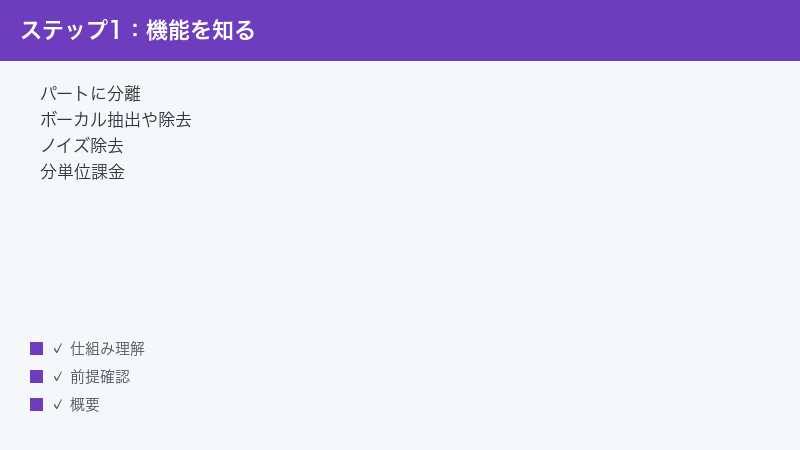
LALAL.AI(ララルAI・lalal.ai)は、曲などの音源をAIで解析し、ボーカル、伴奏(インストゥルメンタル)、ドラム、ベース、ピアノ、ギターといったパート(ステム)に分離できるとされるオンラインサービスです。アップロードした音源を自動で分析し、目的のパートだけを抜き出したり、逆に特定のパートを取り除いたりできるとされています。
主な使い方の例
- ボーカルだけを抜き出す:歌声を素材として取り出し、耳コピやリミックス、練習用に活用するといった使い方が想定されています。
- ボーカルを消して伴奏(カラオケ音源)を作る:歌を取り除いた伴奏トラックを得る、いわゆるボーカルリムーバー的な使い方です。
- ドラム・ベースなど各パートを分離する:ステムスプリッターと呼ばれる機能で、楽器ごとのトラックに分けられるとされています。
- 声からノイズを除く:ボイスクリーナー的な機能で、録音した声から不要な雑音やBGMを軽減する用途も用意されているとされます。
使える環境と料金の考え方
LALAL.AIはWebブラウザから利用できるほか、デスクトップアプリやスマートフォン向けの形でも提供されているとされています。インターフェースは日本語表示にも対応しているとされ、ヘルプやFAQも日本語で読める場合があります。
料金については、新規登録時に無料でお試しできる範囲(処理できる時間が分単位で付与される形)が用意され、より多くの音源を処理したい場合は、処理時間(分)に応じたパッケージや月額プランなどの有料プランが用意されているとされています。具体的な無料枠の分数、各プランの価格、含まれる処理時間、機能の違いは時期によって変わりますので、必ず公式の料金ページで最新情報をご確認ください。
ここで覚えておきたい大切な考え方が一つあります。LALAL.AIでは一般に、分離するパートの数が増えるほど、消費する処理時間も増える傾向があるとされています。たとえば「ボーカルと伴奏の2つ」よりも「ボーカル・ドラム・ベース・その他…」と多くのパートに分けるほうが、必要なクレジット(分)が多くなるイメージです。残量が思ったより早く減る場合は、この仕組みが関係していることがあります。
どんな人が使っているのか
LALAL.AIのような音源分離ツールは、さまざまな目的で活用されているとされています。代表的な使い方の例を挙げると、次のようになります。
- 音楽制作・DTM:既存の音源から特定のパートだけを取り出し、リミックスやサンプリングの素材作りに役立てる用途です。素材として扱う際は、後述のとおり権利の範囲に十分配慮します。
- カラオケ音源づくり:歌(ボーカル)を取り除いた伴奏トラックを作り、歌の練習やイベント用の音源として使う用途です。
- 耳コピ・採譜:ベースだけ、ドラムだけといった形で取り出すことで、それぞれの楽器のフレーズを聞き取りやすくし、コピーや採譜の助けにする使い方です。
- 動画・配信の音声整理:録音した声から不要なBGMやノイズを軽減し、聞き取りやすくしたい場合の用途です。
このように用途は幅広いのですが、いずれの場合も「元の音源をどれだけきれいに分けられるか」が満足度を大きく左右します。だからこそ、トラブルが起きたときに「元データ・設定・残量・通信」のどこに原因があるのかを切り分ける考え方が役に立ちます。
処理エンジンは進化し続けている
LALAL.AIは、内部の分離処理を担うエンジンが継続的に改良されているとされています。新しいエンジンほど、ボーカル抽出の自然さや伴奏の濁りの少なさが向上している傾向があるとされます。そのため、過去に試して「思ったほどきれいに分かれなかった」という方も、現在のバージョンでは結果が変わっている可能性があります。古い印象のまま判断せず、最新の状態で改めて試してみるのも一つの手です。利用できるエンジンや設定の名称・内容は時期によって変わるため、画面の表示に沿って選んでください。
原因1:曲(音源)を取り込めない・アップロードできない
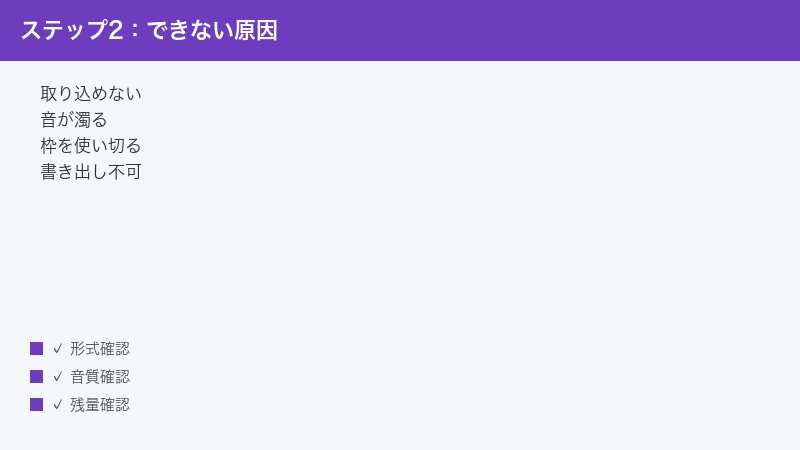
最初につまずきやすいのが、アップロードの段階です。ファイルを選んでも進まない、エラーになる、画面が反応しない、といった場合は、次の順番で確認していきましょう。
手順1:対応している形式かを確認する
- アップロードしたいファイルの拡張子(mp3、wav、flac、m4aなど)を確認します。
- LALAL.AIは一般的な音声・動画形式に幅広く対応しているとされますが、特殊な形式や独自形式は受け付けられない場合があります。
- うまくいかないときは、いったんmp3やwavなど一般的な形式に変換してから試すと改善することがあります。
対応形式の正確な一覧はバージョンや時期で変わる可能性があるため、迷ったら公式のヘルプやFAQで最新の対応形式を確認してください。
手順2:ファイルのサイズと長さの上限を確認する
- アップロードしようとしているファイルの容量(MB・GB)を確認します。
- サービスやプランによって、1ファイルあたりのサイズ上限が設けられている場合があります。無料の範囲と有料プランでは上限が異なることがあるとされています。
- 曲が極端に長い場合や、ライブ音源などで容量が大きい場合は、上限に引っかかっている可能性があります。
- その場合は、曲を必要な部分だけに編集して短くする、あるいはファイルを分割することで取り込めることがあります。
「どのくらいまでアップロードできるのか」という具体的な数値はプランや時期で変動しますので、断定せず公式の料金ページ・ヘルプでご確認ください。
手順3:通信環境を確認する
- Wi-Fiやモバイル回線が安定しているかを確認します。電波が弱い場所では、大きなファイルのアップロードが途中で止まりやすくなります。
- 可能であれば、安定した有線または電波の強いWi-Fi環境で再度試します。
- テザリングや混雑した公共Wi-Fiでは速度が出ず、タイムアウトすることがあります。場所を変えて試すのも有効です。
手順4:ブラウザ側の問題を切り分ける
- ブラウザを最新の状態に更新します。
- 拡張機能(広告ブロックなど)が干渉していることがあるため、いったん無効にして試します。
- それでも改善しない場合は、別のブラウザ(例:ふだんと違うブラウザ)で同じ操作を試して、ブラウザ固有の問題かどうかを切り分けます。
手順5:ファイル名や保存場所を見直す
- ファイル名に特殊な記号や非常に長い文字列が含まれていると、まれにアップロードがうまくいかないことがあります。シンプルな半角英数字のファイル名に変えてから試すと改善する場合があります。
- クラウドストレージ上のファイルを直接選ぼうとすると、いったん端末にダウンロードされてからアップロードされるため、時間がかかったり失敗したりすることがあります。あらかじめ端末内に保存してから選ぶと安定します。
- スマートフォンの場合、音楽アプリ内で保護された曲(ストリーミング配信の曲など)はファイルとして取り出せないことがあります。手元に保存された音声ファイルを使ってください。
ここまでで取り込めるようになれば、原因はファイル側か通信・ブラウザ側にあったと考えられます。次は、取り込めたのに分離結果が出ないケースを見ていきます。
原因2:取り込めたのに分離できない・結果が出ない
アップロードは成功したのに、いつまで待っても分離結果が表示されない、エラーで止まる、という場合の対処です。この段階のトラブルは、「単に時間がかかっているだけ」「残量が足りない」「元ファイルに問題がある」「サービスが一時的に混んでいる」のいずれかであることが多いとされています。あわてて何度もやり直すと、かえって処理時間(分)を無駄に消費してしまうこともあるため、まずは落ち着いて状況を確認しましょう。
手順1:処理が完了しているかを確認する
- LALAL.AIの分離処理には、ファイルの長さや混雑状況に応じて数秒〜数分程度かかることがあるとされています。
- 画面の進行状況(プログレス表示)を確認し、処理中であれば焦らず完了を待ちます。
- 長い曲や多くのパートに分ける設定では、その分だけ時間がかかる傾向があります。
手順2:残量(クレジット・処理時間)を確認する
- 無料お試しの処理時間(分)を使い切っている場合、それ以上の処理ができないことがあります。
- アカウントの残り処理時間(分)を画面で確認します。
- 前述のとおり、分離するパートの数が多いほど消費する時間が増える傾向があるため、思ったより残量が減っていることがあります。
- 残量が不足している場合は、パッケージや有料プランの追加を検討します(詳細は後述)。
手順3:元ファイルが壊れていないかを確かめる
- 別の音楽プレーヤーで、その音源が正常に再生できるかを確認します。再生できない・途中で止まる場合は、ファイル自体が破損している可能性があります。
- 可能であれば別のファイル(短く軽い別の曲)で試し、サービス側の問題か特定ファイルの問題かを切り分けます。
- 破損が疑われる場合は、元の音源を取り直す、あるいは別の形式で書き出し直してから再アップロードします。
手順4:時間を置いて再試行する
- サービスが混雑している時間帯は、処理が遅れたり一時的に失敗したりすることがあります。
- 少し時間を置いてから、もう一度同じ操作を試します。
- 繰り返し失敗する場合は、後述の「うまくいかないときの総合チェック」も参照してください。
原因3:分離した音が濁る・別のパートが混ざる
「ボーカルだけを抜いたはずなのに、うっすら伴奏が残る」「伴奏に歌声の気配が混じる」といった現象は、AIによる音源分離では一定の範囲で起こり得ます。これは不具合というより、現在の技術的な限界に近い部分です。考え方と改善策を整理します。
まず理解しておきたいこと
AIの音源分離は年々精度が上がっているとされますが、100パーセント完璧な分離は難しいのが実情です。元の楽曲では、複数の楽器や声が同じ周波数帯で重なり合っているため、機械が完全に切り分けることは原理的に難しい場面があります。特に、音が密に重なるサビや、エフェクトが深くかかった音源では、にじみが出やすくなります。
手順1:元音源の音質を上げる
- 分離の品質は、元のファイルの音質に大きく左右されるとされています。
- 圧縮率の高い低ビットレートのmp3よりも、高ビットレートのmp3(例:320kbps)や、wav・flacなどの高音質・可逆圧縮形式を使うと、結果が改善することがあります。
- すでに一度圧縮された音源を再変換しても元の情報は戻りませんので、可能ならできるだけ元に近い高音質の素材を用意するのがポイントです。
手順2:パートによって精度が異なることを理解する
- 一般に、ボーカルと伴奏の分離は比較的得意とされる一方、細かい楽器パート(特定のギターやシンセなど)の分離はより難しい傾向があるとされています。
- 分けたいパートの種類によって、得られる音のクリアさが変わることを念頭に置きます。
- 目的に対して「どのパートを分けるのが現実的か」を考え、必要以上に多くのパートに分けない選択も有効です。
手順3:分離の設定(強さ・モード)を見直す
- LALAL.AIには、分離の度合いや処理の方式を選べる設定が用意されている場合があります(提供状況はバージョンにより異なります)。
- 「ボーカルをしっかり抜く」設定と「伴奏側を自然に残す」設定では、結果のニュアンスが変わることがあります。設定を変えて何パターンか試すと、目的に合う結果に近づきます。
- 処理エンジンが複数用意されている場合は、別のエンジンで試すと印象が変わることもあります。利用できる設定やエンジンの名称・内容は時期により変わるため、画面の表示に従ってください。
手順4:後処理で整える
- 分離後に残ったわずかなノイズやにじみは、お使いの音楽編集ソフト(DAWなど)側で軽く整えることで気になりにくくできる場合があります。
- 用途がカラオケや練習用であれば、多少のにじみは実用上問題にならないことも多いです。完璧を求めすぎず、目的に対して十分かどうかで判断するのがおすすめです。
濁りが出やすい音源・出にくい音源
同じツールを使っても、元の楽曲によって分離のしやすさは変わります。傾向を知っておくと、結果を見たときに「これは元音源のせいだ」と判断しやすくなります。
- 分離しやすい傾向:ボーカルと伴奏の音量バランスがはっきりしている曲、楽器数が比較的少ない曲、エフェクトが控えめでクリアに録音された曲などは、きれいに分かれやすいとされます。
- 分離しにくい傾向:音が密に重なるサビ、ボーカルに深いリバーブやエコーがかかった曲、コーラスが厚く重なる部分、ライブ録音で観客の音や反響が多い音源などは、にじみが出やすくなる傾向があります。
「どうしてもこの曲だけうまく分かれない」という場合は、ツールの不具合ではなく、その楽曲自体が分離の難しい構成になっている可能性があります。別の曲で試して問題なく分かれるなら、その判断材料になります。
同じ曲でも何度か試す価値がある
設定や使う処理エンジンを変えて何パターンか試すと、目的に合う結果に近づくことがあります。たとえば「ボーカルをしっかり抜きたい」のか「伴奏を自然に残したい」のかで、適した設定は変わってきます。1回の結果だけで諦めず、いくつか試した中から一番良いものを選ぶという使い方がおすすめです。ただし、試すたびに処理時間(分)を消費する点には注意してください。
音の濁りは「設定の問題」だけでなく「元音源と技術の限界」が絡みます。元データの音質改善と、パート選択・設定の見直しをセットで行うのが近道です。完璧な分離を求めるよりも、目的(カラオケ・練習・素材作りなど)に対して十分なクオリティかどうかで判断すると、無理なく活用できます。
原因4:無料お試しの上限・処理時間(分)を使い切った
「最初は使えたのに、急に分離できなくなった」「ダウンロードしようとしたら止められた」というときは、無料で使える範囲(処理時間や試聴の上限)に達している可能性が高いです。
手順1:残量と利用状況を確認する
- アカウントの画面で、残っている処理時間(分)や利用状況を確認します。
- 無料お試しでは、処理できる分数に上限が設けられているのが一般的とされています。
- また、無料の範囲では結果の一部だけを試聴できる(フルでのダウンロードは制限される)といった仕様になっている場合があります。
手順2:パッケージ・プランの内容を確認する
- より多くの音源を処理したい場合は、処理時間(分)をまとめて購入するパッケージや、月額プランなどが用意されているとされています。
- プランによって、付与される処理時間・利用できる機能・アップロード可能なサイズなどが異なる場合があります。
- どのプランが自分の使い方に合うかは、処理したい曲の本数や長さ、分けたいパート数から考えると選びやすくなります。
手順3:付与された処理時間の扱いに注意する
- サービスによっては、購入した処理時間が翌月などに繰り越されない仕様になっていることがあるとされています。
- 「たくさん買ったのに使いきれなかった」とならないよう、自分が実際に処理する量に見合った範囲で購入するのがおすすめです。
- 具体的な繰り越しの有無や、各プランの詳細・価格は時期によって変わるため、必ず公式の料金ページで最新情報を確認してください。
無料の範囲で精度を見極めるコツ
有料プランを検討する前に、無料の範囲を上手に使って「自分の目的に合うかどうか」を見極めるのがおすすめです。次のような進め方が考えられます。
- 短い曲・短い区間で試す:いきなり長い曲を丸ごと処理すると、無料の処理時間(分)をすぐに使い切ってしまいます。まずは短い曲や、確認したい区間だけを切り出して試すと、少ない消費で精度を確認できます。
- 分けるパートを絞って試す:最初は「ボーカルと伴奏の2つ」など、必要最小限のパートで試すと消費を抑えられます。
- 試聴で品質を確認する:無料の範囲では結果を試聴できる場合があります。実際にダウンロードする前に、音質が目的に合うかをよく聞いて判断します。
このように小さく試してから本格利用に進むと、「思っていた品質と違った」「無料枠を無駄に使ってしまった」といった失敗を避けやすくなります。
料金や無料枠まわりは特に変更されやすい部分です。本記事の説明は一般的な傾向にとどめていますので、購入前には必ず公式情報をご確認ください。
原因5:書き出し(ダウンロード)できない
分離自体はできたのに、結果のファイルを保存できない・ダウンロードボタンが反応しない、というケースです。次の点を順に確認します。
手順1:処理が本当に完了しているか確認する
- 分離処理の途中ではダウンロードできないことがあります。進行状況の表示を確認し、「完了」と表示されるまで待ちます。
- 長い曲や多くのパートに分けた場合は、完了までに時間がかかることがあります。
手順2:プランによる制限を確認する
- 無料の範囲では、試聴はできてもフルでのダウンロードは制限されていることがあるとされています。
- ダウンロードを行うために、有料プランやパッケージへのアップグレードが必要になる場合があります。
- 自分のアカウントの状態(無料か有料か、残量があるか)を確認しましょう。
手順3:保存先と形式を確認する
- ダウンロードする音声の形式(mp3、wavなど)が選べる場合は、目的に合った形式を選びます。
- パソコンやスマートフォンの保存先フォルダの空き容量や、ダウンロードがブロックされていないかを確認します。
- ブラウザのダウンロード設定で、保存が自動的に拒否されていないかも見ておきます。
手順4:ブラウザ・環境を切り替える
- ダウンロードボタンが反応しない場合は、ページを再読み込みしてから再度試します。
- 拡張機能が干渉していることもあるため、いったん無効にするか、別のブラウザで試します。
- スマートフォンでうまくいかない場合は、パソコンのブラウザで試すと保存できることがあります。
原因6:処理が遅い・途中で止まる
分離が始まってもなかなか進まない、途中で止まってしまう、という場合は、混雑やファイルの大きさ、通信が関係していることが多いです。
手順1:混雑する時間帯を避ける
- 多くの人が利用する時間帯は、処理に時間がかかることがあります。
- 急ぎでなければ、時間を置いてから再度試すと、スムーズに進むことがあります。
手順2:ファイルを小さく・短くする
- 非常に長い曲や容量の大きいファイルは、処理に時間がかかります。
- 必要な部分だけに編集して短くする、あるいはファイルを分割して、少しずつ処理すると安定することがあります。
- 分けるパートの数を必要最小限にすることでも、処理時間の節約につながります。
手順3:通信とブラウザを確認する
- 安定した回線で行います。アップロード中・処理中に通信が切れると、やり直しになることがあります。
- ブラウザを最新に更新し、不要なタブを閉じて動作を軽くします。
- それでも止まる場合は、ページを再読み込みしてから、最初からやり直します。
手順4:端末の負荷を下げる
- パソコンやスマートフォンで多くのアプリを同時に動かしていると、処理が重くなったり、ブラウザの動作が不安定になったりすることがあります。
- 使っていないアプリやタブを閉じて、端末の負荷を下げてから試します。
- スマートフォンで長時間うまくいかない場合は、いったんパソコンのブラウザに切り替えると安定することがあります。逆に、パソコンで不調なときにスマートフォンで試すのも切り分けに役立ちます。
処理の遅さや停止は、サービス側の混雑とこちら側の環境の両方が関係します。まずは「時間を置く」「ファイルを軽くする」「環境を整える」の3点を試し、それでも改善しない場合は時間を空けて再挑戦するのが現実的です。
原因7:ログインできない・アカウントの問題
「ログインできない」「自分の残量や購入履歴が表示されない」といったアカウント周りのトラブルは、認証情報やブラウザのキャッシュが関係していることが多いです。
手順1:ログイン情報を確認して再ログインする
- 登録に使ったメールアドレスやログイン方法(メール、外部アカウント連携など)が正しいかを確認します。
- パスワードを忘れた場合は、ログイン画面の再設定(パスワードリセット)を利用します。
- いったんログアウトしてから、もう一度ログインし直します。
手順2:ブラウザのキャッシュ・Cookieを見直す
- 古いキャッシュやCookieが残っていると、ログイン状態がうまく反映されないことがあります。
- ブラウザの設定からキャッシュとCookieを削除し、再度ログインを試します。
- プライベートモード(シークレットウィンドウ)で開くと、拡張機能や古いデータの影響を避けて切り分けできます。
手順3:別のブラウザ・端末で試す
- 同じ操作を別のブラウザで試し、特定のブラウザだけの問題かを確認します。
- パソコンとスマートフォンの両方で試すと、端末固有の問題かどうかも切り分けられます。
- それでも解決しない場合は、公式のサポート窓口やヘルプセンターへの問い合わせを検討します。
手順4:購入や残量が反映されないとき
- 有料プランやパッケージを購入したのに残量や利用権が反映されない場合は、まずページを再読み込みして最新の状態を表示させます。
- 反映には少し時間がかかることがあります。少し待ってから、もう一度ログインし直して確認します。
- それでも反映されない場合は、購入時のメールや明細を控えたうえで、公式サポートに状況を伝えて問い合わせると確実です。問い合わせの際は、登録メールアドレス・購入日時・症状を整理して伝えるとスムーズです。
Web版・アプリ・プラグインの違いと使い分け
LALAL.AIは、Webブラウザから使う方法のほかに、パソコン向けのデスクトップアプリや、音楽制作ソフト(DAW)に組み込んで使うプラグインなど、複数の形で提供されているとされています。トラブルが起きたときに「どの環境で使っているか」を意識すると、原因の切り分けがしやすくなります。
Web版(ブラウザ)
- インストール不要で、ブラウザからすぐに使えるのが利点です。
- 不具合の多くは、ブラウザの更新・拡張機能の無効化・別ブラウザでの再試行・キャッシュ削除で切り分けられます。
- 大きなファイルを扱うときは、通信の安定した環境で行うのがポイントです。
デスクトップアプリ
- パソコンにインストールして使う形で、まとまった量の処理や、手元での作業を快適にしたい場合に向くとされています。
- アプリが最新版になっているかを確認します。古いバージョンのままだと、不具合が直っていないことがあります。
- 動作が不安定なときは、アプリの再起動やパソコンの再起動、再インストールで改善することがあります。
プラグイン(DAW連携)
- 音楽制作ソフトの中から直接利用できる形が提供されている場合があります。提供状況やプランの条件は時期により異なります。
- プラグインが認識されない場合は、対応するソフトのバージョンや、プラグインの読み込み設定を確認します。
- 利用条件(対応プランなど)は変わることがあるため、公式情報で最新の条件をご確認ください。
どの形を使う場合でも、基本となる考え方(形式・サイズ・残量・通信・完了待ち)は共通です。環境ごとの細かな仕様は、公式のヘルプで確認するのが確実です。
分離の精度を上げるための準備
トラブルを減らし、より満足のいく結果を得るためには、処理を始める前の「素材の準備」が重要です。ここでは、分離の精度を上げるためのポイントをまとめます。
できるだけ高音質な元データを用意する
- 分離の品質は元データの音質に大きく左右されます。圧縮率の高い低音質のファイルよりも、高ビットレートや可逆圧縮(wav・flacなど)の高音質ファイルを使うと、結果が良くなることがあります。
- すでに圧縮された音源を高音質形式に変換し直しても、失われた情報は戻りません。最初からできるだけ良い状態の素材を用意することが大切です。
不要な区間をあらかじめ整える
- 長い曲のうち、必要な部分だけを使いたい場合は、あらかじめ編集してその区間だけにしておくと、処理時間(分)の節約になります。
- 曲頭の無音や、不要なトークなどを削っておくと、結果の扱いも楽になります。
分けたいパートを明確にする
- 「最終的に何が欲しいのか」をはっきりさせておくと、分けるパートを必要最小限に絞れます。
- パートを増やすほど処理時間も増える傾向があるため、目的に直結するパートだけを選ぶのが効率的です。
- たとえばカラオケ音源が欲しいだけなら「ボーカルを除いた伴奏」、ベースの耳コピがしたいだけなら「ベース」というように、目的に合わせて選びます。
こうした下準備をしておくと、トラブルが起きにくくなるだけでなく、結果の質も安定しやすくなります。
うまくいかないときの総合チェックリスト
ここまでの内容を、迷ったときに上から順に試せるチェックリストとしてまとめました。原因が特定できないときは、この順番で一つずつ確認してみてください。
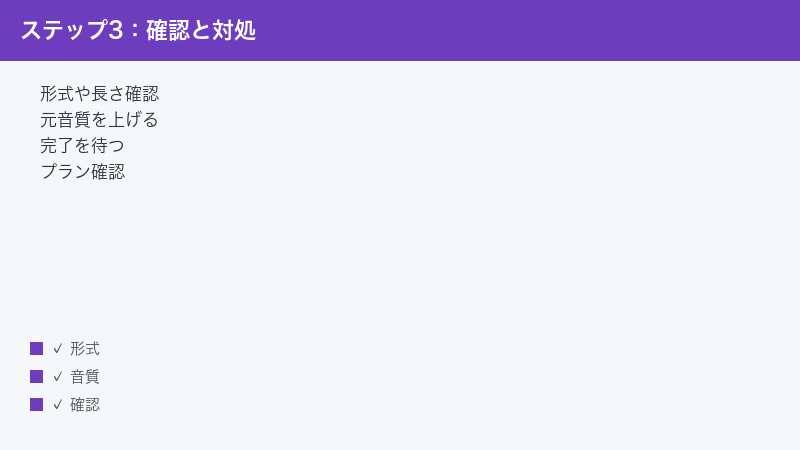
- 形式とサイズを確認する:一般的な形式(mp3、wavなど)か、サイズ・長さが上限を超えていないかを確認します。
- 元音源の音質を上げる:分離結果が濁るときは、より高音質な元データを用意します。
- 残量とプランを確認する:無料お試しの処理時間(分)を使い切っていないか、ダウンロードに必要なプランかを確認します。
- 処理の完了を待つ:分離やダウンロードは、完了表示が出るまで待ちます。
- 通信環境を見直す:安定した回線で行い、途中で切れないようにします。
- 別のブラウザ・端末で試す:ブラウザや端末固有の問題かどうかを切り分けます。
- キャッシュ・Cookieを削除して再ログインする:アカウント表示やログインの不具合に有効です。
- 時間を置いて再試行する:混雑や一時的な不調は、時間を置くと解消することがあります。
- 公式の最新情報を確認する:対応形式・料金・仕様は変わります。公式サイトのヘルプ・FAQ・料金ページを確認します。
これでも解決しない場合は、症状(いつ・どの操作で・どんな表示が出たか)を整理したうえで、公式サポートに問い合わせるとスムーズです。
FAQ:よくある質問
Q1.LALAL.AIは無料で使えますか?
新規登録時に、無料でお試しできる処理時間(分)が付与されるのが一般的とされています。ただし、無料の範囲には上限があり、フルでのダウンロードなどには有料プランやパッケージが必要になる場合があります。無料枠の具体的な分数や条件は時期によって変わるため、最新の内容は公式の料金ページでご確認ください。
Q2.対応しているファイル形式は何ですか?
mp3やwavなど、一般的な音声形式に幅広く対応しているとされ、動画形式から音声を扱える場合もあります。ただし、対応形式の正確な一覧はバージョンや時期で変わる可能性があります。うまくいかないときは、一般的な形式に変換してから試すのがおすすめです。詳細は公式のヘルプ・FAQでご確認ください。
Q3.分離した音に他のパートが少し混ざります。故障ですか?
故障ではなく、AIによる音源分離の技術的な限界によるものと考えられます。複数の音が同じ帯域で重なる楽曲では、完全な分離は難しい場面があります。元音源を高音質なものにする、分けるパートを絞る、設定を変えて試すといった工夫で改善することがあります。
Q4.処理時間(分)を使い切りました。どうすればよいですか?
処理時間(分)をまとめて購入するパッケージや、月額プランなどが用意されているとされています。プランによって付与される処理時間や使える機能が異なるため、自分の使い方に合うものを選びます。なお、購入した処理時間が翌月などに繰り越されない仕様の場合があるとされるので、実際に使う量に見合った範囲で購入するのがおすすめです。価格や条件は公式の料金ページで必ず確認してください。
Q5.分けるパートを増やすと、消費する時間も増えますか?
一般に、分離するパートの種類が多いほど、消費する処理時間も増える傾向があるとされています。ボーカルと伴奏の2つに分ける場合より、ドラム・ベースなど多くのパートに分ける場合のほうが、必要なクレジット(分)が多くなるイメージです。残量を節約したいときは、必要なパートだけに絞るのも一つの方法です。
Q6.ダウンロード(書き出し)ボタンが反応しません。
まず処理が完了しているかを確認してください。完了前はダウンロードできないことがあります。次に、無料の範囲ではフルでのダウンロードが制限される場合があるため、プランや残量を確認します。それでも反応しない場合は、ページの再読み込み、拡張機能の無効化、別ブラウザや別端末での再試行をお試しください。
Q7.処理がとても遅い・途中で止まります。
混雑する時間帯や、容量の大きい・長いファイルでは時間がかかりやすくなります。時間を置いて再試行する、ファイルを短く編集または分割する、安定した通信環境で行う、不要なタブを閉じてブラウザを軽くする、といった対処が有効です。分けるパート数を減らすことでも処理が軽くなります。
Q8.他人の曲をLALAL.AIで分離して使ってもよいですか?
音源の利用には著作権が関わります。自分や家族が楽しむための私的利用の範囲にとどめる、練習や研究のための個人利用にするなど、権利の範囲に十分配慮して利用することが大切です。分離したトラックを公開・配布・商用利用する場合は、権利者の許諾が必要になることがあります。利用の可否に迷う場合は、無理をせず、権利関係を確認したうえで判断してください。
📚 あわせて読みたい
まとめ
LALAL.AI(ララルAI)は、曲をAIで解析してボーカル・伴奏・ドラム・ベースなどのパート(ステム)に分離できるとされる便利なサービスです。一方で、「取り込めない」「分離できない」「音が濁る」「書き出せない」といったトラブルも起こり得ますが、その多くは基本的なチェックで改善できるケースが多いとされています。
あらためて要点を整理します。取り込めないときは対応形式・サイズ・長さ・通信を確認し、分離できないときは処理完了・残量・元ファイルを確認します。音が濁るときは元音源の音質を上げ、パートを絞り、設定を見直すのが基本です。書き出せないときは完了を待ち、形式とプランの制限を確認し、処理が遅いときは時間を置く・分割する・通信を見直すのが有効です。ログイン関連は再ログイン・キャッシュ削除・別ブラウザで切り分けます。
なお、LALAL.AIの仕様・対応・無料枠・料金は時期やお使いのプラン・地域・バージョンによって変わります。本記事の内容は一般的な傾向を示すものですので、最新かつ正確な情報は必ず公式サイト(lalal.ai)のヘルプ・FAQ・料金ページでご確認ください。また、他人の楽曲を扱う際は、私的利用の範囲など著作権に十分配慮してご利用ください。困ったときは本記事のチェックリストを上から順に試し、それでも解決しない場合は公式サポートへの問い合わせを検討してみてください。
🛒 関連商品をAmazonでチェック
