 minto.tech スマホ(iPhone/Android)・パソコン(Windows/Mac)・Office・Wi-Fi・AIツールの「できない」「困った」を解決する実用ガイド。トラブル対処法とノウハウが満載のお助けサイトです。
※本ページにはプロモーション(広告)が含まれています
📑 この記事の目次(タップで開く)
【2026年最新版】Google Drive for desktop(File Stream)がマウントされない・ドライブ表示されない時の原因と解決法完全ガイド
「Google Drive for desktopをインストールしたのにGドライブが表示されない」「再起動してもファイルストリームがマウントされず、エクスプローラーに仮想ドライブが出てこない」——こうしたトラブルに直面すると、業務上必要なファイルへアクセスできず、作業が完全に止まってしまいます。とくに在宅勤務やハイブリッドワークが定着した現在、Google Drive for desktopは単なる同期ツールではなく、社内ストレージそのものとして利用される基幹ツールとなっており、マウント失敗は深刻な業務影響を及ぼします。
本記事では、Google Drive for desktop(旧称File Stream)が「インストールはできているのにドライブとして表示されない」「マウントされない」「Gドライブが消えた」といった現象に対して、原因を8パターンに分けて整理し、それぞれの解決手順を実機操作レベルで詳しく解説します。Google Workspaceの管理者ポリシー、ローカル管理者権限、ファイアウォール/プロキシ環境、キャッシュフォルダの破損、Windows・Macそれぞれの固有問題まで、現場で実際に発生する事象を網羅しました。
「とりあえず再インストールしてみたが直らない」「マウントポイントを変更したら逆に表示されなくなった」「会社のPCで設定権限がない」といった状況でも、原因を切り分けて適切な手順で対処すれば、ほとんどのケースで復旧可能です。読み終わるころには、自分のPCでどの原因に該当するかを判断でき、確実にGoogle Drive for desktopを再びマウントさせられるはずです。
🛒 関連商品をAmazonでチェック
この記事でわかること
- Google Drive for desktopとファイルストリームの仕組み(仮想ドライブの正体)
- マウントされない8つの主要原因とそれぞれの判別方法
- WorkspaceポリシーやIT管理者設定が原因の場合の確認手順
- ローカル管理者権限・UAC・サービス起動状態のチェック方法
- ファイアウォール・プロキシ・VPN環境での通信ブロック解除
- キャッシュフォルダ(DriveFS)削除による完全リセット手順
- Windows版・Mac版それぞれの再インストール手順と注意点
- マウントポイント(Gドライブ/任意ドライブ)の切り替え方法
- 競合ソフト・セキュリティソフトとの相性問題と対処法
- FAQ形式での「あるある」トラブル8例の即解決法
Google Drive for desktop(File Stream)の仕組みを理解する
原因を特定する前に、Google Drive for desktopが「どうやってドライブとして表示されているのか」という仕組みを理解しておくと、トラブル時に何を疑うべきかが格段にわかりやすくなります。多くのユーザーは「ただのフォルダ同期ツール」と認識していますが、実はもっと精巧な仕組みで動作しています。
File Streamは仮想ファイルシステム
Google Drive for desktopは、Dropboxや旧Backup and Syncのような「クラウドとローカルフォルダを完全同期するツール」とは異なり、Windowsの場合は仮想ドライブ(標準ではGドライブ)、Macの場合はマウントポイント(/Volumes/GoogleDrive)として、OSに対して仮想的なファイルシステムを公開しています。エクスプローラーやFinder上ではローカルドライブのように見えますが、実体は「クラウドの目次(メタデータ)」をローカルに展開しているだけで、ファイル本体はアクセス時に都度ダウンロードされる仕組みです。
マウント処理の流れ
PCを起動してGoogle Drive for desktopが立ち上がるまでに、内部では以下の処理が走っています。各ステップのどこかで失敗すると、ドライブが表示されません。
- OS起動時にGoogleDriveFS.exe(Win)またはGoogle Drive.app(Mac)が自動起動
- ログイン済みのGoogleアカウント認証情報を読み込む
- Google側のサーバーと通信し、トークン有効性を確認
- Workspace管理者ポリシーの取得・適用
- 仮想ファイルシステムドライバを登録(Win:プロジェクテッドファイルシステム、Mac:FUSE系)
- マウントポイントとしてドライブ文字またはボリュームを公開
- ファイル一覧(メタデータ)の取得と表示
つまり、エクスプローラーにドライブが表示されないのは、上記のどこかでつまずいているサインです。とくに「3.トークン認証」「4.ポリシー取得」「5.ドライバ登録」のいずれかで失敗するケースが圧倒的に多くなっています。
旧File Streamと現Google Drive for desktopの違い
2021年以降、GoogleはFile StreamとBackup and Syncを統合し、現在はGoogle Drive for desktopという一つのアプリで提供しています。旧File Stream(Drive File Stream)を使い続けていたユーザーは、自動的に新版へ移行されており、設定ファイルやキャッシュフォルダの場所が変わっています。古いトラブル記事を参考に手作業で修正しようとすると、存在しないパスを操作してしまい状況が悪化することがあるため、必ず現行版(Google Drive for desktop)の情報で対処してください。
マウントされない8つの主要原因と判別方法
Google Drive for desktopがドライブとしてマウントされない原因は、大きく8つのパターンに分類できます。まずは自分のケースがどれに該当するかを切り分けることが復旧の最短ルートです。
原因1: Workspace管理者ポリシーによる制限
会社や学校が契約しているGoogle Workspaceでは、管理者が「Google Drive for desktopの利用可否」「マウントポイント」「同期できるファイル種別」を細かく制御できます。とくに「個人アカウントでのインストール禁止」「特定OUのみ許可」「ストリーミングモード強制」などのポリシーが設定されていると、ログインしてもマウント処理がスキップされたり、ドライブ自体が表示されなくなります。
判別方法は、画面右下(Mac は右上メニューバー)のGoogle Drive for desktopアイコンをクリックし、設定(歯車)から「アカウント」を確認します。アカウント名の横に管理者制御を示すマーク(盾アイコンや「管理対象」表記)が出ている場合は、組織のIT管理者へ問い合わせる必要があります。
原因2: ローカル管理者権限の不足
Google Drive for desktopは仮想ファイルシステムドライバを登録するため、初回起動時にローカル管理者権限が必要です。標準ユーザー権限のみのアカウントで実行すると、ドライバ登録が失敗し、エクスプローラーにドライブが表示されません。とくに会社支給のWindows PCでは、IT部門の方針で標準ユーザー権限のみが付与されているケースが多く、本問題が頻発します。
判別方法は、設定アプリ→アカウント→ユーザー情報で「管理者」と表示されているかを確認します。「ローカルアカウント」「標準ユーザー」となっている場合は、管理者権限のアカウントでGoogle Drive for desktopを「管理者として実行」し、初回セットアップを完了させる必要があります。
原因3: ファイアウォール・プロキシ・VPNによる通信ブロック
Google Drive for desktopは、Googleの認証サーバーとファイル配信サーバーに対して常時通信を行います。会社のファイアウォールやプロキシで *.google.com、drive.google.com、*.googleusercontent.com への接続が制限されていると、ログインは成功してもマウント処理が完了しません。VPN接続中に経路が変わってブロックされるパターンも多く見られます。
判別方法は、ブラウザでdrive.google.comに正常アクセスできるか、Google Drive for desktop設定の「同期エラー」画面でタイムアウトや認証エラーが出ていないかを確認します。社内ネットワークと自宅ネットワークで挙動が変わる場合は、ほぼ確実にこの原因です。
原因4: ドライブ文字(マウントポイント)の競合
Windowsでは標準でGドライブにマウントされますが、すでに別のソフトやUSBメモリでGドライブが使用されていると、マウントに失敗します。とくに以前使っていた仮想ドライブ(SubstコマンドやTrueCryptなど)が残ったままだと衝突が発生しやすくなります。
判別方法は、エクスプローラーの「PC」を開き、使用済みドライブ文字を確認します。Googleドライブが本来使うべき文字(GまたはWorkspace設定で指定された文字)が他で使われていれば、マウントポイントを変更する必要があります。
原因5: キャッシュフォルダの破損
Google Drive for desktopは、ローカルにメタデータと一部ファイル本体をキャッシュしています。このキャッシュフォルダ(DriveFSフォルダ)が破損すると、起動時にロードが完了せず、ドライブが表示されないまま無反応になります。Windowsアップデート途中で電源が落ちた、OneDriveなど他クラウドアプリが同フォルダに介入したなどの場合に発生しやすくなります。
判別方法は、タスクマネージャでGoogleDriveFS.exeが動作中(CPU使用率が高い、もしくは応答なし)になっているのに、ドライブが表示されない状態です。後述する「DriveFSフォルダ削除によるリセット」が有効です。
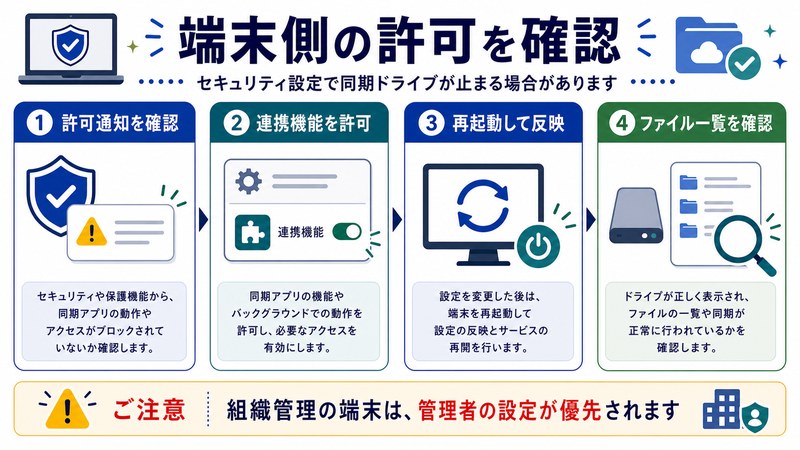
原因6: 競合ソフト・セキュリティソフトの干渉
サードパーティ製アンチウイルス(とくに古いノートン、ESET、カスペルスキーの設定によっては)や、データ暗号化ソフト、バックアップソフトがGoogle Drive for desktopの仮想ファイルシステムドライバをブロックすることがあります。最新版では改善されていますが、企業導入の特殊なエンドポイントセキュリティでは依然として発生します。
判別方法は、セキュリティソフトを一時停止した状態で動作確認することです。停止中にマウントされる場合は、該当ソフトの除外設定にGoogle Drive for desktopを追加します。
原因7: Google アカウントのトークン失効
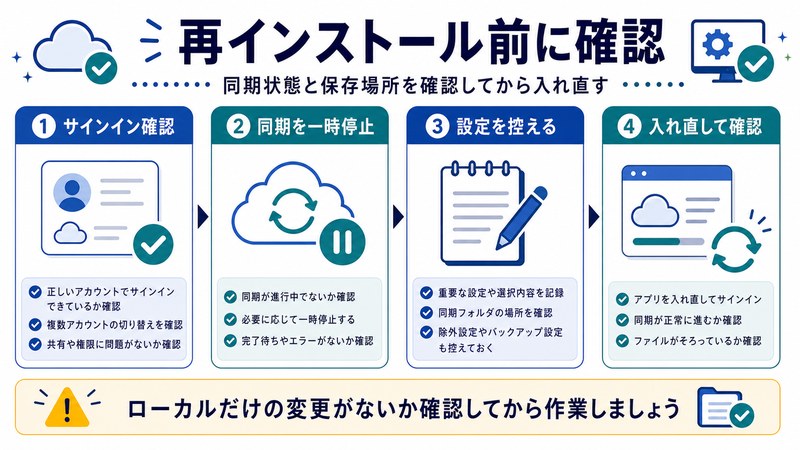
長期間PCを使わなかった、パスワードを変更した、2段階認証を有効化したなどの場合、Google Drive for desktopが保持しているOAuthトークンが失効していることがあります。アプリは「ログイン済み」と表示していても、実際にはサーバーから拒否されており、マウント処理が始まりません。
判別方法は、Google Drive for desktopの設定画面でアカウントを一度サインアウトし、再度サインインしてみることです。再認証直後にマウントされれば、トークン失効が原因と確定できます。
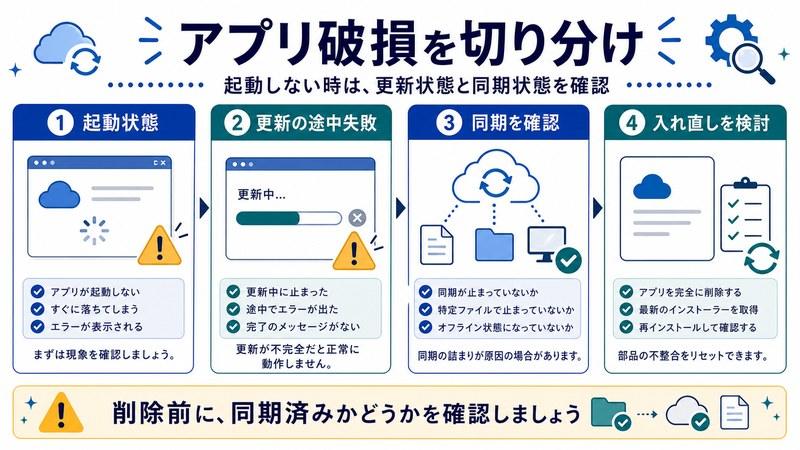
原因8: アプリ自体の破損・バージョン不整合
アプリのアップデートが途中で失敗した、OSアップグレード(Windows 10→11、macOSメジャー更新)でドライバが互換性を失った、などの理由でGoogle Drive for desktopが起動できないケースです。タスクトレイにアイコンが表示されない、起動時に「Drive for desktopは応答していません」と出る場合に該当します。
判別方法は、設定→アプリ(Win)または「アプリケーション」フォルダ(Mac)でGoogle Drive for desktopのバージョンを確認し、公式サイトの最新版と一致しているかをチェックします。完全アンインストール→再インストールが必要です。
具体的な解決手順(Windows・Mac別)
原因が特定できたら、以下の手順で対処していきます。複数原因が重なっていることもあるため、効果がない場合は次の手順を試してください。
STEP 1: アプリの完全再起動
もっとも軽量で効果がある手順です。一時的なメモリ破損やトークン更新タイミングのズレが原因のケースは、これだけで解消することがあります。
Windows:
- タスクトレイのGoogle Drive for desktopアイコンを右クリック
- 「終了」を選択(Quitやログアウトではなく終了)
- タスクマネージャでGoogleDriveFS.exeが消えたことを確認
- スタートメニューからGoogle Drive for desktopを再起動
Mac:
- メニューバーのGoogle Drive for desktopアイコンをクリック
- 歯車アイコン→「終了」を選択
- アクティビティモニタでGoogle Driveプロセスが消えたことを確認
- アプリケーションフォルダからGoogle Drive.appを起動
STEP 2: アカウントのサインアウト・再サインイン
トークン失効が原因の場合、サインアウト・サインインが有効です。ローカルキャッシュは保持されたまま再認証のみ行われるため、データの再ダウンロードは発生しません。
- Google Drive for desktopの設定(歯車)を開く
- 「アカウント」を選択
- 該当アカウントの「サインアウト」をクリック
- 確認ダイアログで「OK」を押下(ローカルファイルは保持される)
- サインアウト完了後、再度ログイン画面でGoogleアカウントとパスワードを入力
- 2段階認証を要求された場合は完了させる
- マウント完了まで2〜5分待機(初回はメタデータ取得に時間がかかる)
STEP 3: 管理者として実行(Windows)
標準ユーザー権限で動作が不安定な場合、一度だけ管理者権限で起動してドライバを再登録します。
- スタートメニューでGoogle Drive for desktopを右クリック
- 「その他」→「管理者として実行」を選択
- UAC(ユーザーアカウント制御)が表示されたら「はい」
- 初回セットアップに準ずる確認ダイアログが出る場合は許可
- マウント完了を確認後、一度終了してから通常起動でも動作することを確認
STEP 4: キャッシュフォルダ(DriveFS)の削除によるリセット
キャッシュ破損が疑われる場合の最終手段です。実行前にGoogle Drive for desktopを完全終了させてください。
Windowsのキャッシュ場所:
%LOCALAPPDATA%\Google\DriveFSMacのキャッシュ場所:
~/Library/Application Support/Google/DriveFS手順:
- Google Drive for desktopを完全終了する
- タスクマネージャ(アクティビティモニタ)でGoogleDriveFSプロセスが残っていないことを確認
- 上記のキャッシュフォルダをエクスプローラー(Finder)で開く
- DriveFSフォルダの中身をすべて削除する(フォルダ自体は残してもOK)
- Google Drive for desktopを再起動
- 再ログインを要求された場合は対応
- 初回マウントには10〜30分かかることがあるため、しばらく放置
注意点として、キャッシュ削除はクラウド側のファイルには影響しませんが、再ダウンロードに通信量がかかります。ネットワーク従量制環境では時間と通信費に留意してください。
STEP 5: 完全アンインストール・再インストール
アプリの破損やバージョン不整合に対しては、完全アンインストール後の新規インストールが最も確実です。
Windowsでの完全アンインストール手順:
- Google Drive for desktopを完全終了
- 設定→アプリ→インストールされているアプリ
- 「Google Drive」を検索し、「アンインストール」を実行
- アンインストール完了後、PCを再起動
- %LOCALAPPDATA%\Google\DriveFS と %PROGRAMFILES%\Google\Drive File Stream の残骸を手動削除
- 公式サイト(drive.google.com/drive/download)から最新インストーラをダウンロード
- 「管理者として実行」でインストール
- セットアップ完了後にログイン
Macでの完全アンインストール手順:
- Google Drive for desktopを完全終了
- アプリケーションフォルダの「Google Drive.app」をゴミ箱へドラッグ
- 管理者パスワードを入力して許可
- ~/Library/Application Support/Google/DriveFS を削除
- ~/Library/Caches/Google/Drive を削除
- Macを再起動
- 公式サイトから最新版をダウンロードし、新規インストール
- セキュリティとプライバシー設定で「Google Inc.」のシステム拡張を許可
STEP 6: ファイアウォール・プロキシ例外設定
社内ネットワークでブロックされている場合は、IT管理者へ以下のドメイン許可を依頼してください。
- drive.google.com
- *.googleusercontent.com
- *.gstatic.com
- accounts.google.com
- www.googleapis.com
- storage.googleapis.com
個人環境では、Windows Defenderファイアウォール→詳細設定→送信の規則でGoogleDriveFS.exeが許可されているかを確認します。サードパーティ製ファイアウォール(コモド等)を使用している場合は、ベンダードキュメントに従って例外登録してください。
STEP 7: マウントポイントの変更
Gドライブが他で使用中の場合は、マウント先を変更します。
- Google Drive for desktopの設定→「Google Drive」(同期設定の方)
- 「マイドライブの同期オプション」→「ファイルをストリーミングする」
- 「マウントポイント」または「ドライブ文字」セクションで未使用の文字を選択
- 変更を保存し、アプリを再起動
Macではマウント先をデフォルト(/Volumes/GoogleDrive)から変更したい場合、フォルダのシンボリックリンク作成で対応する形になります。基本的にはMacではマウントポイントを変更する必要がほとんどありません。
原因と解決手順の対応表
| 原因 | 主な症状 | 推奨対処手順 | 難易度 |
|---|---|---|---|
| 1.Workspace管理者ポリシー | ログインできるがマウントされない、組織アカウントが管理対象表示 | IT管理者にAdmin Consoleのドライブ設定確認を依頼 | 高(管理者対応必須) |
| 2.ローカル管理者権限不足 | 初回起動時にドライバ登録失敗、エラー表示なしのまま無反応 | STEP3「管理者として実行」を試行 | 中 |
| 3.通信ブロック | タイムアウト、認証エラーが繰り返し、社外では動く | STEP6でファイアウォール・プロキシ例外設定 | 中 |
| 4.ドライブ文字競合 | Gドライブが別ソフトで使用中、エクスプローラーに表示されない | STEP7でマウントポイント変更 | 低 |
| 5.キャッシュフォルダ破損 | 起動するがマウント完了せず、CPU使用率高いまま停止 | STEP4でDriveFSフォルダクリア | 中 |
| 6.セキュリティソフト干渉 | 特定環境のみ発生、AV停止すると動く | セキュリティソフトの除外設定追加 | 中 |
| 7.トークン失効 | 長期間放置後、パスワード変更後に発生 | STEP2でサインアウト・再ログイン | 低 |
| 8.アプリ破損 | 起動しない、応答なし、OS更新後に発生 | STEP5で完全アンインストール・再インストール | 中 |
OS別の固有問題と注意点
Windows固有の問題
Windowsでは、プロジェクテッドファイルシステム(ProjFS)機能が無効化されているとGoogle Drive for desktopがマウントできません。Windows 10 Pro以降では標準で有効ですが、HomeエディションやWindows Serverでは手動有効化が必要なことがあります。
有効化手順:
- PowerShellを管理者として起動
- 以下のコマンドを実行:
Enable-WindowsOptionalFeature -Online -FeatureName Client-ProjFS -NoRestart - 完了後にPCを再起動
- Google Drive for desktopを再起動
また、Windows 11ではOneDriveとの仮想ファイルシステム競合がまれに発生します。両方使う場合は、両方のフォルダを互いに含めない設定が重要です。
Mac固有の問題
macOS Big Sur以降では、Google Drive for desktopが「カーネル拡張」から「システム拡張」へ仕様変更されました。インストール時にセキュリティとプライバシー設定で「Google LLC」のシステムソフトウェアを許可しないと、マウント処理が完了しません。
確認手順:
- システム設定(旧システム環境設定)を開く
- 「プライバシーとセキュリティ」を選択
- 下部の「セキュリティ」セクションで「Google LLCのシステムソフトウェアの読み込みがブロックされました」と表示されているか確認
- 表示されていれば「許可」をクリック
- Macを再起動
また、Apple Silicon(M1/M2/M3/M4)搭載Macでは、Rosetta経由ではなくネイティブ版のインストーラを使う必要があります。公式サイトからダウンロードする際に自動判別されますが、古いキャッシュからインストーラを実行すると誤った版を入れてしまう可能性があるため、必ず最新ダウンロードを使ってください。
マウントポイント切り替えの詳細手順
「Gドライブ」が他のソフトで埋まっている場合や、ストリーミング配信ソフト(OBS)等で別文字を要求される環境では、Google Drive for desktopのマウント先を変更します。
Windowsでの変更手順
- Google Drive for desktopアイコン→歯車→設定
- 左側メニュー「Google Drive」を選択
- 「マイドライブの同期オプション」を確認
- 「ファイルをストリーミングする」が選択されていることを確認
- 「マウントポイント」のドロップダウンで使用可能なドライブ文字を選択
- 「保存」をクリック
- 変更後、Google Drive for desktopを再起動
- 新しいドライブ文字でエクスプローラーに表示されることを確認
注意:マウントポイントの変更には数分かかります。すぐに新ドライブが表示されない場合は5分程度待ってから再確認してください。
Macでの変更手順
Macではドライブ文字概念がないため、デフォルトマウントポイント(/Volumes/GoogleDrive)の変更は基本不要です。Finderサイドバーに表示されない場合は、Finder設定→サイドバー→「Google Drive」または「ボリューム」のチェックを確認してください。
FAQ – よくある質問と即解決法
Q1. ログインは成功するのにマウントだけされない
A. ローカル管理者権限不足かキャッシュ破損の可能性が高いです。STEP3「管理者として実行」を試したあと、STEP4「DriveFSフォルダクリア」を実行してください。それでも改善しない場合は、Workspace管理者ポリシーで制限されている可能性があるため、IT部門へ問い合わせてください。
Q2. 何度ログインしてもログイン画面に戻る
A. クッキーや認証情報の保存が失敗しています。STEP4のキャッシュフォルダクリア+STEP5の完全再インストールが効果的です。ブラウザ側でGoogleアカウントから一度ログアウト・ログインしてから、再度Google Drive for desktopをセットアップしてください。
Q3. Gドライブが見えないがマイコンピューターに「Google Drive」フォルダがある
A. これはマウントモードがストリーミングではなくミラーリングに設定されている可能性があります。設定→Google Drive→「マイドライブの同期オプション」で「ファイルをストリーミングする」を選択し直してください。「ファイルをミラーリングする」はローカル完全コピー方式で、ドライブとしては表示されません。
Q4. 一部のファイルだけが表示されない
A. マウントは成功しているがファイルストリームの取得が遅れている状態です。タスクトレイのアイコンで「同期中」表示が出ているか確認し、しばらく待ってください。それでも表示されない場合は、共有設定で本人にアクセス権限がない可能性があります。ブラウザ版のdrive.google.comで該当ファイルが見えるかを確認してください。
Q5. 会社のPCで管理者権限がもらえない
A. IT部門に「Google Drive for desktopの初回セットアップ時のみ管理者権限が必要」と伝え、リモート補助かクライアント管理ツールでのインストール代行を依頼してください。Workspaceの管理者がいる組織なら、Admin Consoleからサイレントインストール(ユーザー操作なしでの自動展開)が可能なため、その実施を提案するのも有効です。
Q6. VPN接続中だけマウントされない
A. VPN接続時の経路でGoogleドメインがブロックまたは遅延している可能性が高いです。VPNプロファイルで「Google Workspace関連ドメインはVPN除外」を設定する(スプリットトンネリング)か、IT管理者にVPN経由でのGoogle通信許可を依頼してください。
Q7. アップデート後に突然マウントされなくなった
A. アップデート途中でファイル破損が起きた可能性があります。STEP5の完全アンインストール→キャッシュフォルダ削除→再インストールが確実です。Windowsの場合は、Windowsアップデートとの相性問題もあるため、設定→更新とセキュリティで保留中の更新があれば先に適用してから対処してください。
Q8. ネットワークが切れたあと、ドライブが消えたまま戻らない
A. オフライン状態を検知してマウント解除された後、再接続でも自動再マウントされないバグが過去版にありました。最新版で改善していますが、もし発生したらアプリを終了→再起動でマウントが復活します。常時発生する場合は、ネットワークアダプタの省電力設定が悪さをしている可能性があり、デバイスマネージャーで該当NICの「電源管理」タブで省電力機能を無効化してください。
Q9. 「ストレージ容量が不足しています」と出てマウントされない
A. ローカルディスクのキャッシュ用空き容量不足です。Google Drive for desktopはキャッシュ用に最低5GB、推奨10GB以上の空き領域を必要とします。Cドライブ(またはキャッシュ保存先ドライブ)の空き容量を確認し、ストレージセンサー(Win)やストレージ管理(Mac)で不要ファイルを削除してください。
Q10. 共有ドライブだけが表示されない
A. 共有ドライブの表示はWorkspace管理者がポリシーで制御しているため、個人ユーザー側では設定変更できません。Workspace管理者に「共有ドライブの同期を有効化してほしい」と依頼してください。また、共有ドライブのメンバーから外されている場合も表示されないため、共有ドライブの管理者にメンバー追加を依頼する必要があります。
予防のためのベストプラクティス
マウント問題の再発を防ぐため、以下の習慣を取り入れてください。
- Google Drive for desktopは常に最新版を維持する(自動更新を無効化しない)
- キャッシュフォルダの保存先は容量に余裕があるドライブに指定する
- OSメジャーアップグレード前にGoogle Drive for desktopを一度終了させる
- パスワード変更後はGoogle Drive for desktopにも再ログインする
- セキュリティソフト導入時はGoogleDriveFS.exe/Google Drive.appを除外リストに追加する
- 個人用と業務用アカウントを混在させない(複数アカウント設定時のトラブル元)
- VPNやプロキシ環境でも動作するか、利用開始前に確認する
- ストレージ容量に常に10GB以上の余裕を残す
まとめ – マウントできない問題を最短で解決するために
Google Drive for desktop(旧File Stream)がマウントされない問題は、原因が多岐にわたり一見複雑に見えますが、本記事で紹介した8つのパターンに分類して切り分ければ、ほとんどのケースで自己解決可能です。再発を防ぐために、もう一度ポイントを振り返ります。
- 仕組みを理解する:File Streamは仮想ファイルシステム。マウント処理は7ステップで構成され、どこで失敗しているかを切り分けることが重要
- 原因8パターンを覚える:Workspaceポリシー/管理者権限/通信ブロック/ドライブ文字競合/キャッシュ破損/セキュリティソフト干渉/トークン失効/アプリ破損
- 軽い手順から試す:再起動→再ログイン→管理者実行→キャッシュクリア→再インストールの順で対処
- Windows・Macで違いを意識:WindowsはProjFS有効化、Macはシステム拡張の許可が必須
- 会社PCは管理者依頼を躊躇しない:IT管理者やWorkspace管理者が握る権限が原因のことが多い
- キャッシュフォルダの場所を把握しておく:%LOCALAPPDATA%\Google\DriveFS(Win)、~/Library/Application Support/Google/DriveFS(Mac)
- セキュリティソフトとの相性を確認:必要なら除外設定を追加
- 常に最新版を維持:OSアップグレード前の事前更新、自動アップデートの有効化
Google Drive for desktopは、ビジネス利用ではもはや不可欠なツールです。マウントできない時間が長引くと、業務全体が止まる深刻な事態を招きかねません。本記事の手順に沿って、原因切り分けと対処を進めれば、最短15分、長くても1時間程度で復旧できるはずです。トラブルが起きた時には焦らず、まずどのパターンに該当するかを冷静に判断するところから始めてください。それが最速の解決への第一歩です。
もしこの記事の手順を試しても改善しない場合、Workspace管理者ポリシーまたはハードウェア固有問題の可能性が高いため、IT部門またはGoogle Workspaceサポートへエスカレーションしてください。本記事が、業務に欠かせないGoogle Drive環境の安定運用の一助となれば幸いです。
