 minto.tech スマホ(iPhone/Android)・パソコン(Windows/Mac)・Office・Wi-Fi・AIツールの「できない」「困った」を解決する実用ガイド。トラブル対処法とノウハウが満載のお助けサイトです。
※本ページにはプロモーション(広告)が含まれています
iPadで文字を打とうとしたら、キーボードが二つに分かれた、急に小さくなった、画面の真ん中に浮いている――そんな状態になって「どうやって元に戻すの?」と困っていませんか。
先に結論をお伝えします。これはiPadの故障ではありません。iPadには「分割キーボード」と「フローティング(浮いた小さい)キーボード」という機能があり、指が2本同時に触れてしまうなどの誤操作で勝手に切り替わるだけです。二つに分かれたときはキーボード右下のアイコンを長押しして「固定して分割解除」、小さくなったときはキーボードの上で指2本を広げる(ピンチアウト)だけで元に戻ります。
この記事では、症状から戻し方をすぐ引ける早見表を最初に置き、「二つに分かれた」「小さくなった」のそれぞれを元に戻す手順、二度と分割されないようにする設定、機種・iPadOSバージョンによる違い、外付けキーボード使用時の注意までを、初めてiPadを使う方にもわかるように一つずつ説明します。
この記事でわかること
- iPadのキーボードが「二つに分かれた」「小さくなった」原因(なぜ勝手に切り替わるのか)
- 二つに分かれた分割キーボードを1つに結合して元に戻す手順(長押し→「結合」/「固定して分割解除」)
- 小さいフローティングキーボードを元のフルサイズに戻す手順(2本指で広げる/下にドラッグ)
- 今後分割されないようにする設定(設定→一般→キーボード→「キーボードを分割」をオフ)
- iPadの機種・iPadOSバージョンによる対応状況の違い(分割対応・非対応の見分け方)
- 外付けキーボード使用中にソフトウェアキーボードが出ない・表示が変わるときの対処
- どうしても直らないときの再起動・アップデート・設定リセットの順番
📑 この記事の目次(タップで開く)
- まず結論:症状別「元に戻す」早見表
- iPadのキーボードには3つの表示モードがある
- iPadのキーボードが「二つに分かれた」「小さくなった」原因
- 【対処法1】小さくなった(フローティング)キーボードを元の大きさに戻す方法
- 【対処法2】二つに分かれた分割キーボードを1つに結合して元に戻す方法
- 【対処法3】今後分割・変形しないようにキーボード設定を確認・変更する
- 【対処法4】キーボードの位置がおかしい・浮いているときにリセットする
- 【対処法5】キーボードの変換学習をリセットする
- 【対処法6】外付けキーボードの接続を確認・切断する
- 【対処法7】iPadを再起動する
- 【対処法8】iPadOSを最新バージョンにアップデートする
- 【対処法9】すべての設定をリセットする(最終手段)
- iPadの機種・iPadOSバージョン別のキーボード機能対応表
- 覚えておきたい「指のジェスチャー」の対応表
- フローティング・分割キーボードを「便利に使いこなす」方法
- こんなときどうする? シーン別の対処
- トラブル別の対処法早見表(詳細版)
- よくある質問(FAQ)
- まとめ
まず結論:症状別「元に戻す」早見表
「とにかく今すぐ元に戻したい」という方のために、症状から対処法をすぐ引ける早見表を最初に置きます。あなたの画面がどの状態かを見て、対応する行の操作を試してください。詳しい手順はこの後の各章で図解とともに説明します。
| 今の画面の状態 | 名称 | 元に戻す最短操作 |
|---|---|---|
| キーボードが左右2つに分かれて画面中央寄りにある | 分割キーボード | 右下のキーボードアイコンを長押し→「固定して分割解除」 |
| iPhoneのように小さく、画面に浮いている | フローティングキーボード | キーボードの上で指2本を広げる(ピンチアウト) |
| 大きさは普通だが画面の中ほど・上に浮いている | 固定が解除された状態 | 右下のアイコン長押し→「固定」 |
| そもそもキーボードが画面に出てこない | 外付けキーボード接続中 | 外付けを外す/右下のキーボードアイコンをタップ |
| 特定のアプリだけ表示がおかしい | アプリ側の挙動 | そのアプリを終了→再起動、改善なければiPad再起動 |
| 何をしても直らない | 設定データの不具合 | iPad再起動→iPadOS更新→すべての設定をリセット |
大半の方は1行目か2行目で解決します。「二つに分かれた」なら長押しして結合、「小さくなった」なら指2本を広げる――この2つを覚えておけば、ほとんどの状況にすぐ対応できます。では、なぜこうなるのか、そして確実に戻す手順を順番に見ていきましょう。
iPadのキーボードには3つの表示モードがある
戻し方を理解するために、まずiPadのキーボードにどんな表示モードがあるのかを押さえておきましょう。iPadのソフトウェアキーボード(画面に表示されるキーボード)には、大きく分けて3つの表示モードがあります。今あなたの画面がどれになっているかを見分けられれば、戻し方が一発で決まります。
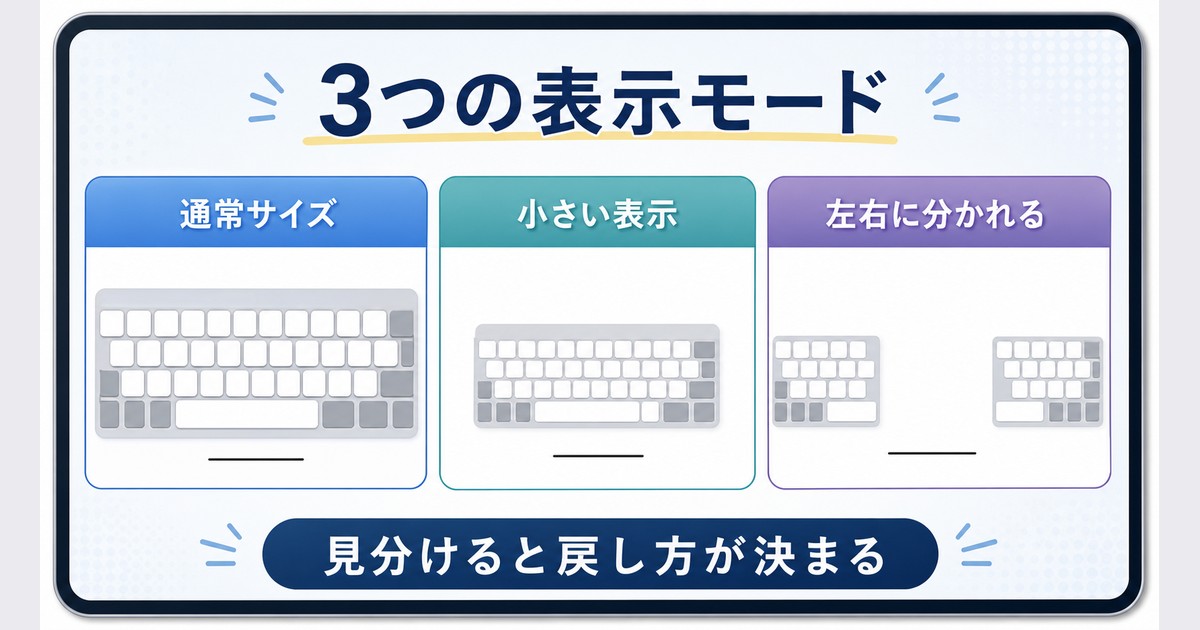
1. フルサイズキーボード(通常モード)
画面下部に横幅いっぱいに表示される、最も一般的なキーボードです。iPadを買ったときの初期状態はこのモードです。パソコンのキーボードに近い配列で、両手で快適にタイピングできます。「元に戻す」とは基本的にこのフルサイズに戻すことを指します。
2. フローティングキーボード(小さく浮いたキーボード)
iPhoneのような小さなキーボードが画面の上に浮いた状態で表示されるモードです。iPadOS 13以降で利用でき、画面上の好きな場所にドラッグして移動できます。片手でのフリック入力に向いていて、画面を広く使いたいときに便利です。
ただし、意図せず指2本をつまむ操作(ピンチイン)でこのモードに切り替わり、「iPadのキーボードが急に小さくなった」と驚く方が非常に多いです。Safariで検索しようとしたら小さくなった、という相談もこのフローティングが原因のことがほとんどです。
3. 分割キーボード(左右2つに分かれるキーボード)
キーボードが左右2つに分かれて表示されるモードです。iPadを両手で持ち、左右の親指だけでタイピングする際に便利な機能です。「ipad キーボード 分かれた」「二つに分かれた」と検索される症状は、この分割キーボードに切り替わった状態を指します。
注意点として、この分割キーボードは一部のiPadモデルでしか使えません。11インチ/12.9インチ/13インチのiPad Proや、近年のiPad Air・iPad・iPad miniでは分割キーボードが使えない場合があります。正確には「設定」→「一般」→「キーボード」に「キーボードを分割」という項目が表示されるかどうかで確認できます(詳しくは後半のモデル別対応表で解説します)。
3つのキーボードモードの比較
| 項目 | フルサイズ | フローティング | 分割 |
|---|---|---|---|
| 表示位置 | 画面下部に固定 | 画面上を自由に移動 | 画面中央付近で左右に分離 |
| キーボードのサイズ | 大(横幅いっぱい) | 小(iPhone程度) | 中(左右に分割) |
| 入力スタイル | 両手タイピング | 片手フリック入力 | 両手親指タイピング |
| 対応モデル | 全iPadモデル | iPadOS 13以降の全モデル | 一部モデルのみ |
| フリック入力 | 不可 | 可能 | 不可 |
| 勝手になりやすい操作 | ― | 指2本でつまむ(ピンチイン) | 指2本を左右に広げる/長押しで「分割」 |
表のとおり、誤操作で起きやすいのは「フローティング」と「分割」の2つです。次の章で、それぞれがなぜ勝手に切り替わるのかを具体的に見ていきます。
iPadのキーボードが「二つに分かれた」「小さくなった」原因
「何もしていないのに突然キーボードが変わった」というケースのほとんどは、画面に触れた指が引き金になった意図しない操作が原因です。ここでは、キーボードが小さくなったり二つに分かれたりする主な原因を5つ解説します。原因がわかれば、戻したあとに再発を防ぎやすくなります。
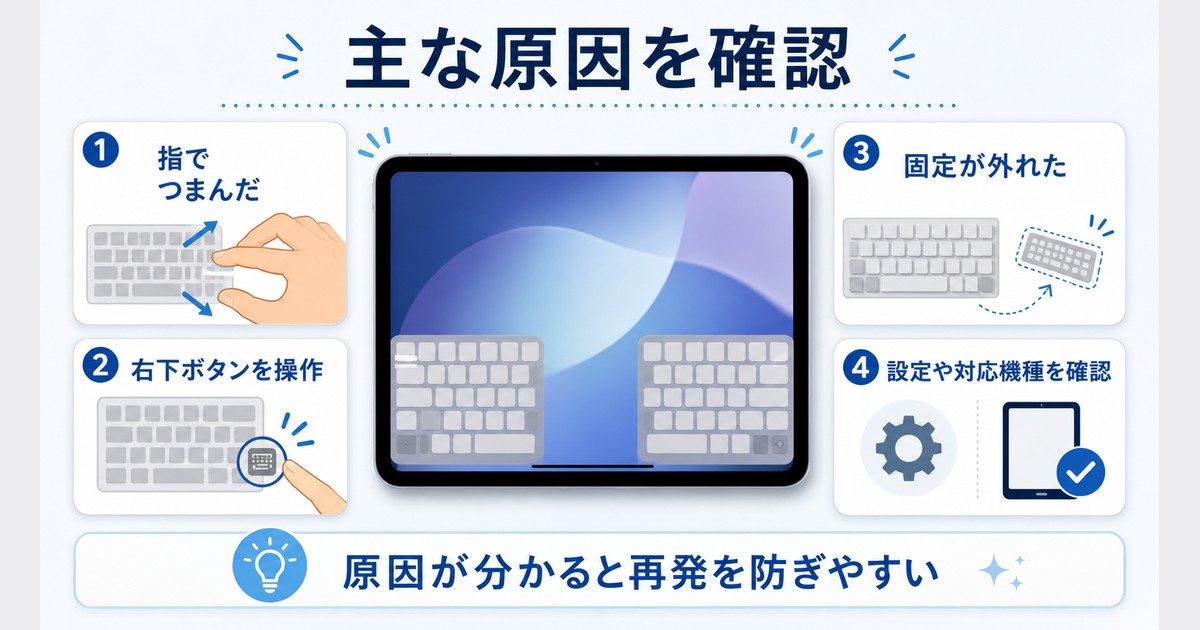
原因1:指2本をつまむ操作でフローティング(小さい)キーボードに切り替わった
「キーボードが小さくなった」で最も多い原因がこれです。キーボードの上で2本の指をつまむように近づける操作(ピンチイン)をすると、フルサイズキーボードがフローティングキーボードに切り替わります。
文字入力中に誤って2本の指が同時にキーボードへ触れ、つまむような動きをしてしまうと、自分では何もしたつもりがなくても小さくなってしまいます。とくに急いでタイピングしているとき、iPadを持ち替えたとき、画面を布で拭いたときなどに起こりやすいトラブルです。子どもがiPadを触っていて気づいたら小さくなっていた、というのもこのパターンが多いです。
原因2:分割の操作をしてしまい「二つに分かれた」
「ipad キーボード 分かれた/二つに分かれた」の原因がこれです。分割キーボードに対応したiPadモデルでは、キーボード右下のキーボードアイコンを長押しして「分割」を選ぶと、キーボードが左右に分かれます。さらに、キーボードの上で2本の指を左右に広げる操作でも分割できるため、フローティングと同じく誤操作で切り替わることがあります。
つまり「つまむと小さく」「広げると分かれる(フルサイズのとき)」というジェスチャーが、知らないうちに発動してしまうわけです。両手でiPadを持ち直したときに左右の親指が同時に画面へ触れ、勝手に分割されるケースが典型例です。
原因3:iPadOSのアップデート後に表示が変わった
iPadOSのアップデート後に、キーボードの表示モードや挙動が変わってしまうことがあります。アップデートで一時的に設定が初期化されたように見えたり、内部の表示状態が引き継がれずにモードが変わって見えたりするケースです。
過去には、iPadOSの特定バージョンで日本語入力と英数字入力の切り替えに関する不具合が報告され、次のマイナーアップデートで修正された例もあります。アップデート後にキーボードの挙動がおかしくなった場合は、まずiPadOSにさらなる更新がないかを確認し、最新バージョンへ更新することが重要です。
なお、アップデート直後は内部のキャッシュが整理しきれず、一時的に表示が不安定になることもあります。更新が終わったら一度iPadを再起動しておくと、こうした一時的な不調が解消されやすくなります。アップデートのたびにキーボードの配置が気になる、という方は「更新→再起動」をワンセットで行う習慣をつけておくと安心です。
原因4:特定のアプリでのみキーボード表示がおかしい
一部のアプリでは、そのアプリ独自のキーボード設定やテキスト入力欄の仕様によって、キーボードの表示が通常と異なる場合があります。たとえばお絵描きアプリやゲームアプリでは、画面を広く使うために意図的にフローティングキーボードが表示されることがあります。
「このアプリだけ表示がおかしい」「ほかのアプリでは普通に出る」という場合は、iPad全体ではなくアプリ側の問題である可能性が高いです。そのアプリの設定を確認するか、アプリを一度完全に終了して再度起動してみましょう。
原因5:外付けキーボード(Bluetooth・Smart Connector)の影響
外付けキーボードがiPadに接続されていると、画面上のソフトウェアキーボードが自動的に非表示になったり、表示サイズが変わったりすることがあります。「キーボードが出てこない」という症状は、この外付け接続が原因のことが少なくありません。
Bluetoothキーボードの接続が切れた直後にソフトウェアキーボードの表示が乱れるケースも報告されています。Smart Keyboard FolioやMagic Keyboardを装着している場合も同様の現象が起こることがあります。詳しい対処は後半の「外付けキーボードの接続を確認・切断する」で解説します。
【対処法1】小さくなった(フローティング)キーボードを元の大きさに戻す方法
キーボードが小さくなってiPhoneのようなサイズで画面に浮いている場合は、フローティングキーボードになっています。元のフルサイズに戻す方法は主に3つです。順番に試せば確実に戻せます。
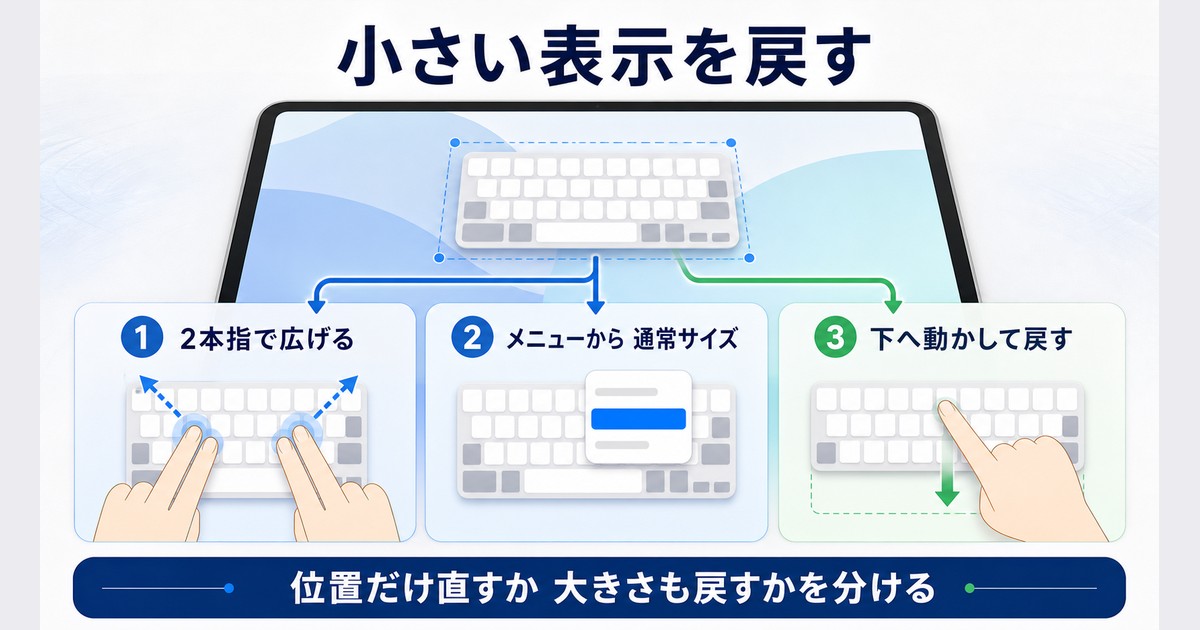
方法A:指2本を広げて戻す(最も簡単・ピンチアウト)
手順
- 小さくなったフローティングキーボードが表示されている状態を確認する
- フローティングキーボードの上に2本の指を置く
- そのまま2本の指を外側へ広げるように動かす(ピンチアウト)
- キーボードが元のフルサイズに戻り、画面下部に表示される
この操作は、写真や地図を拡大するときと同じジェスチャーです。キーボードの上で指を広げるだけでOKです。「小さくなったキーボードを大きくする=指2本を広げる」と覚えておくと迷いません。
ポイント:ピンチアウトは必ずキーボードの上で行ってください。キーボード以外の余白部分で指を広げてもキーボードには反応しません。うまくいかないときは、もう一度ゆっくり、キーの真上で大きめに広げてみましょう。
方法B:画面の一番下までドラッグして戻す
手順
- フローティングキーボードの下部にある横棒(―)を確認する
- その横棒を指でタッチしたまま、キーボードごと画面の一番下までドラッグする
- 画面の最下部まで運ぶと、自動的にフルサイズキーボードに切り替わる
ピンチアウトがどうしてもうまくいかない場合は、この方法が確実です。フローティングキーボードを画面の最下部にぴったり寄せると、フルサイズに復帰します。爪が長い・手が乾燥していてピンチがうまく認識されない、という方にもおすすめです。
方法C:キーボードアイコンのメニューから戻す
iPadOSの状態によっては、キーボード右下のキーボードアイコン(小さなキーボードの形)を長押しして、メニューから表示モードを切り替えられます。
- キーボード右下のキーボードアイコンを長押しする
- 表示されたメニューから「結合」「固定」など、通常表示に戻る項目を選ぶ
- キーボードが画面下部のフルサイズに戻ったことを確認する
3つの方法はどれを使っても同じ結果になります。一番手早いのは方法A(指2本を広げる)ですので、まずはこれを試し、反応しなければ方法B・Cに進んでください。
【対処法2】二つに分かれた分割キーボードを1つに結合して元に戻す方法
キーボードが左右2つに分かれている場合は、分割キーボードの状態です。「ipad キーボード 分割 戻す」で探している方は、この章の手順で1つに結合できます。
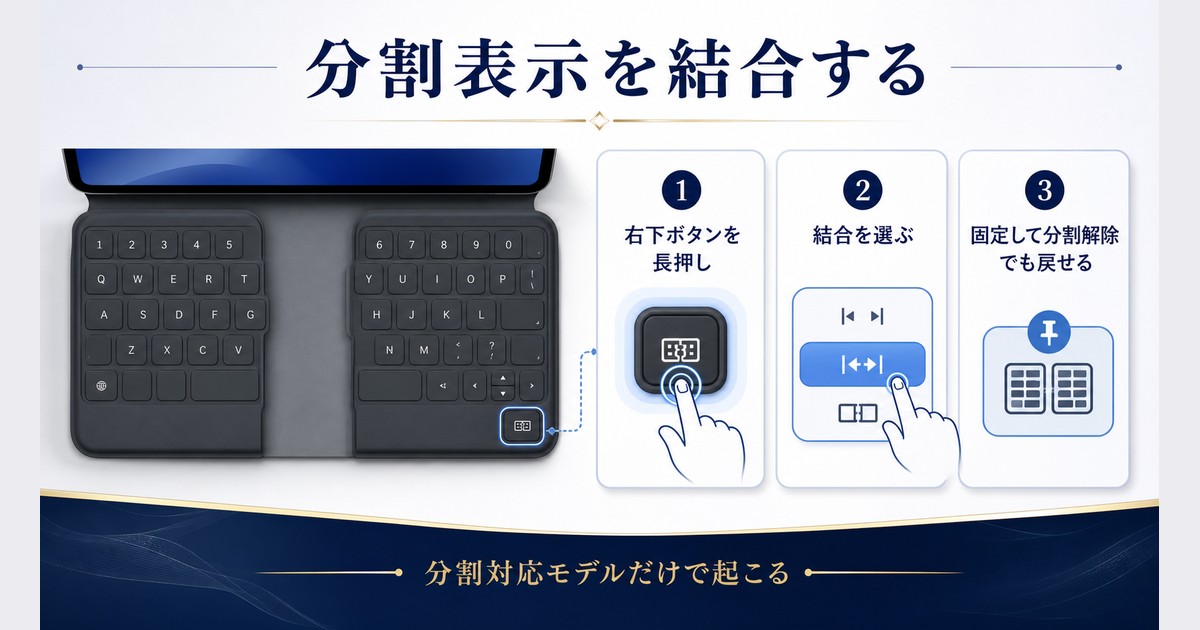
方法A:キーボードアイコンの長押しで結合する(基本)
手順
- 左右に分かれたキーボードが表示されている状態を確認する
- キーボード右下にあるキーボードアイコン(小さなキーボードの形)を長押しする
- メニューが表示されたら「固定して分割解除」をタップする
- 左右のキーボードが結合され、フルサイズで画面下部に固定される
長押しすると、お使いの状態によって「結合」と「固定して分割解除」の2つが表示されることがあります。違いは次のとおりです。
| メニュー項目 | 結合後の表示位置 | こんなときに選ぶ |
|---|---|---|
| 結合 | 結合するが画面中央寄りに浮いたまま | 1つにはしたいが位置は後で調整したいとき |
| 固定して分割解除 | 結合した上で画面下部にぴったり固定 | 完全に元の状態に戻したいとき(おすすめ) |
「結合」だけを選ぶと1つにはなりますが、位置が中央寄りに浮いたままになることがあります。完全に元の状態へ戻したいときは「固定して分割解除」を選ぶのがおすすめです。「結合」しか出てこない場合は、まず「結合」を選び、続けて右下のアイコン長押し→「固定」で画面下部に戻せます。
方法B:右下のアイコンを下方向にドラッグして結合する
手順
- 分かれたキーボードの右下にあるキーボードアイコンをタッチしたままにする
- そのまま指を離さず画面の下方向へドラッグする
- キーボードが自動的に結合され、画面下部に固定される
長押しメニューが出にくいときは、こちらのドラッグ操作が確実です。アイコンを押したまま画面の一番下へ引き下ろすイメージで動かしてください。
覚えておくと安心:分割キーボードに「対応していないモデル」(後述の表でいうiPad Pro・近年のiPad Airなど)では、そもそもキーボードが二つに分かれることはありません。もしお使いのiPadで分割が起きているなら、それは分割対応モデルだということです。今後分割させたくない場合は、次々章の設定でオフにできます。
【対処法3】今後分割・変形しないようにキーボード設定を確認・変更する
キーボードの表示モードが頻繁に変わってしまう、二度と分割されたくない――そんなときは設定アプリから確認・変更できます。「キーボードを分割」をオフにしておけば、誤操作で左右に分かれることがなくなります。
「キーボードを分割」をオフにして分割を無効化する
手順
- 「設定」アプリを開く
- 「一般」をタップする
- 「キーボード」をタップする
- 「キーボードを分割」の項目を確認する
- 分割を無効にしたい場合は、トグルをオフ(灰色)にする
これで、指を左右に広げてもキーボードが分割されなくなります。誤操作で何度も分かれてしまって困っている方は、この設定を最初にオフにしておくのが最も確実な予防策です。
注意:この「キーボードを分割」という設定項目は、分割キーボード対応モデルでのみ表示されます。iPad ProやiPad Air(第4世代以降)など分割非対応のモデルでは、そもそもこの項目が表示されません。表示がなくても異常ではなく、「最初から分割できない=勝手に分かれる心配がない」モデルだということです。
フローティングは完全オフにできない点に注意
残念ながら、フローティングキーボード(小さい状態)への切り替えを完全に無効化する設定はiPadOSにはありません。フローティングを避けたい場合は、キーボードの上で指2本をつまむ操作(ピンチイン)をしないよう意識するのが現実的な対策です。万一なってしまっても、対処法1のピンチアウトですぐ戻せるので、操作だけ覚えておけば実用上は困りません。
あわせて確認したいキーボード設定
同じ「設定」→「一般」→「キーボード」の画面では、以下の項目も見直しておくと快適に使えます。
| 設定項目 | 説明 | 推奨 |
|---|---|---|
| キーボードを分割 | 分割キーボード機能のオン・オフ | 不要ならオフ |
| 自動修正 | タイプミスを自動的に修正する | お好みで |
| 予測 | 入力候補を予測表示する | オン推奨 |
| フリック入力のみ | 日本語入力をフリックのみにする | お好みで |
【対処法4】キーボードの位置がおかしい・浮いているときにリセットする
大きさは普通なのにキーボードが画面の中ほどや上に浮いて動かせない、という場合は「固定」が解除された状態です。以下の操作で画面下部に戻せます。
キーボードを画面下部に固定し直す
手順
- キーボード右下のキーボードアイコンを長押しする
- 表示されたメニューから「固定」をタップする
- キーボードが画面下部に固定され、通常の位置に戻る
「固定解除」の状態になっていると、キーボードが画面の上の方へ移動してしまうことがあります。「固定」を選べば、いつもの画面下部に戻ります。
フローティングキーボードの位置を微調整する
フローティングキーボードが画面の端に寄りすぎて操作しにくいときは、キーボード下部の横棒(―)をドラッグして好きな位置に動かせます。さらに画面の最下部まで持っていけば、対処法1と同じくフルサイズに戻ります。「小さいまま位置だけ直したい」のか「フルサイズに戻したい」のかで、ドラッグする距離を調整してください。
【対処法5】キーボードの変換学習をリセットする
表示モードではなく、変換候補の出方や入力全体の挙動がおかしいときは、キーボードの変換学習(変換の優先順位データ)をリセットすると改善することがあります。
手順
- 「設定」アプリを開く
- 「一般」をタップする
- 一番下までスクロールして「転送またはiPadをリセット」をタップする
- 「リセット」をタップする
- 「キーボードの変換学習をリセット」をタップする
- パスコードを入力する
- 確認画面で「変換学習をリセット」をタップする
注意:このリセットを行うと、これまでに学習された変換候補の優先順位などが初期化されます。なお、ユーザー辞書に自分で登録した単語は消えません。写真やアプリなどのデータにも影響はありませんので、安心して実行できます。
【対処法6】外付けキーボードの接続を確認・切断する
外付けキーボード(BluetoothキーボードやSmart Keyboard Folioなど)が接続されていると、画面上のソフトウェアキーボードが自動的に隠れたり、表示が変わったりします。「キーボードが出てこない」「打てるけど画面にキーボードが見えない」という場合は、まず外付けの接続を疑いましょう。
Bluetoothキーボードの接続を確認・解除する
手順
- 「設定」アプリを開く
- 「Bluetooth」をタップする
- 「自分のデバイス」に表示されている外付けキーボードを確認する
- 接続を解除したい場合は、そのデバイス名の横にある「i」マークをタップする
- 「このデバイスの登録を解除」をタップする
一時的に外付けを使わないだけなら、Bluetoothのトグルをオフにする、またはキーボード本体の電源を切るだけでもソフトウェアキーボードが復活します。
Smart Keyboard Folio・Magic Keyboardの場合
Smart Keyboard FolioやMagic Keyboardは、iPadにマグネットで物理的に接続するタイプです。キーボード部分を取り外すか、キーボードを使わない角度に折りたたむことで、ソフトウェアキーボードが再び表示されます。装着したまま打っていてソフトウェアキーボードが出ないのは故障ではなく、外付けが優先される正常な動作です。
外付けキーボード接続中にソフトウェアキーボードを表示する方法
外付けキーボードをつないだまま、画面上のソフトウェアキーボードも一時的に出したい場合は、以下で表示できます。
手順
- 画面の右下に小さなキーボードアイコンが表示されているか確認する
- そのアイコンをタップすると、ソフトウェアキーボードが表示される
- もう一度タップすると非表示になる
外付けで日本語入力の切り替えがうまくいかないときや、絵文字をすばやく入れたいときなどに便利な小ワザです。
【対処法7】iPadを再起動する
上の対処法を試してもキーボードが正常に戻らない場合は、iPadの再起動を試しましょう。一時的なソフトウェアの不具合であれば、再起動だけで解決することが多いです。お使いのiPadにホームボタンがあるかどうかで手順が異なります。
ホームボタンがないiPad(Face IDモデル)の再起動方法
手順
- 音量ボタンのどちらかとトップボタン(電源ボタン)を同時に長押しする
- 画面に「スライドで電源オフ」スライダーが表示される
- スライダーを右にスワイプして電源を切る
- 30秒ほど待つ
- トップボタンを長押しして電源を入れる
- Appleロゴが表示されたらボタンを離す
ホームボタンがあるiPadの再起動方法
手順
- トップボタン(電源ボタン)を長押しする
- 画面に「スライドで電源オフ」スライダーが表示される
- スライダーを右にスワイプして電源を切る
- 30秒ほど待つ
- トップボタンを長押しして電源を入れる
- Appleロゴが表示されたらボタンを離す
【対処法8】iPadOSを最新バージョンにアップデートする
キーボードの不具合がiPadOSのバグに起因している場合は、最新バージョンへのアップデートで修正されていることがあります。アップデート後におかしくなった方も、さらに新しい修正版が出ていないか確認してみましょう。
手順
- 「設定」アプリを開く
- 「一般」をタップする
- 「ソフトウェアアップデート」をタップする
- アップデートがある場合は内容を確認し、「ダウンロードしてインストール」をタップする
- Wi-Fiに接続した状態で、バッテリー残量が50%以上(充電中でもOK)であることを確認する
【対処法9】すべての設定をリセットする(最終手段)
ここまでの対処法をすべて試してもキーボードが正常に戻らない場合は、iPadのすべての設定をリセットする方法があります。これは最終手段として、ほかに手がないときだけ実行してください。
重要な注意点
- 写真・アプリ・データは消えません
- Wi-Fi設定、Bluetooth設定、壁紙、通知設定などすべての設定値が初期化されます
- Wi-Fiパスワードの再入力が必要になります
- 事前にWi-Fiパスワードを控えておくことをおすすめします
手順
- 「設定」アプリを開く
- 「一般」をタップする
- 一番下までスクロールして「転送またはiPadをリセット」をタップする
- 「リセット」をタップする
- 「すべての設定をリセット」をタップする
- パスコードを入力する
- 確認画面で「すべての設定をリセット」をタップする
- iPadが自動的に再起動する
リセット完了後、Wi-Fiに再接続してからキーボードが正常に動作するか確認してください。なお、データを完全に消去する「すべてのコンテンツと設定を消去」とは別物です。間違えないよう、必ず「すべての設定をリセット」を選んでください。
iPadの機種・iPadOSバージョン別のキーボード機能対応表
iPadのキーボード機能はモデルによって異なります。特に「分割キーボード」は使えるモデルが限られています。フローティングキーボードはiPadOS 13以降の全モデルで使えるため、ご利用のiPadがiPadOS 13以上であれば対応しています。以下の表でお使いのiPadが分割に対応しているか確認してください。
| iPadモデル | フルサイズ | フローティング | 分割 |
|---|---|---|---|
| iPad Pro(11/12.9/13インチ系) | 対応 | 対応 | 非対応 |
| iPad Air(第4世代以降) | 対応 | 対応 | 非対応 |
| iPad Air(第3世代以前) | 対応 | 対応 | 対応 |
| iPad(第10世代以降) | 対応 | 対応 | 非対応 |
| iPad(第9世代以前) | 対応 | 対応 | 対応 |
| iPad mini(第6世代以降) | 対応 | 対応 | 非対応 |
| iPad mini(第5世代以前) | 対応 | 対応 | 対応 |
かんたんな見分け方:大まかには、ホームボタンがある旧世代のiPadでは分割対応のことが多く、ホームボタンがない近年のiPadでは非対応のことが多いです。正確に知りたいときは「設定」→「一般」→「キーボード」を開き、「キーボードを分割」という項目が表示されるかで判断してください。項目があれば分割対応、なければ非対応です。
覚えておきたい「指のジェスチャー」の対応表
iPadのキーボードが変形するのは、すべて「キーボードの上での指の動き」が引き金になっています。逆に言えば、どの指の動きが何を引き起こすのかを覚えておけば、勝手に変わって困ることも、戻し方に迷うこともなくなります。ここで一度まとめて整理しておきましょう。
| 指の動き(キーボード上で) | 起きること | 元に戻す動き |
|---|---|---|
| 2本の指をつまむ(近づける) | フルサイズ→小さいフローティングに変わる | 2本の指を広げる(ピンチアウト) |
| 2本の指を左右に広げる(フルサイズのとき) | 左右2つに分かれる(分割対応モデル) | 右下アイコン長押し→「固定して分割解除」 |
| 下部の横棒(―)を上にドラッグ | キーボードが浮いて移動する | 横棒を画面の最下部までドラッグ |
| 右下アイコンを長押し | 表示モードの切り替えメニューが出る | メニューから「固定」「結合」を選ぶ |
つまり、変形の原因はほぼ「つまむ」「広げる」「ドラッグ」の3つに集約されます。困ったらまず右下のキーボードアイコンを長押しすれば、今の状態から戻れるメニューが必ず出てくる、と覚えておくと安心です。アイコンが見当たらないほど小さい場合は、まず2本指を広げてフルサイズに戻してから操作するとよいでしょう。
フローティング・分割キーボードを「便利に使いこなす」方法
ここまで「元に戻す」ことを中心に説明してきましたが、フローティングや分割は本来とても便利な機能です。せっかくなので、トラブルとしてではなく道具として活かす使い方も知っておくと、iPadの入力がぐっと快適になります。
フローティングキーボードで片手フリック入力を活用する
フローティングキーボードに切り替えると、iPhoneとまったく同じフリック入力が使えるようになります。iPadの大きな画面でローマ字入力に慣れない方や、ふだんスマホでフリック入力をしている方にとっては、こちらのほうが速く打てることも多いです。
使い方は簡単で、フルサイズキーボードの上で指2本をつまむ(ピンチイン)か、右下のキーボードアイコンを長押しして「フローティング」を選ぶだけです。小さいキーボードは下部の横棒をドラッグして画面の好きな位置に置けるので、動画を見ながら右下にメモを書く、Webページを広く表示したまま左下で検索する、といった使い方ができます。
分割キーボードは「両手持ち+親指打ち」に向く
分割キーボードは、iPadを両手で持ったまま左右の親指だけで入力したいときに便利です。電車内で立ったままメッセージを打つ、ソファでくつろぎながら短文を返す、といったシーンに向いています。分割対応モデルをお使いで、こうした打ち方をしたい場合は、あえて分割のまま使うのも一つの選択です。
たくさん入力するなら外付けキーボードも検討
レポートや長文メールなど入力量が多い作業では、画面のソフトウェアキーボードよりも物理的な外付けキーボードのほうが圧倒的に速く、肩や目への負担も軽くなります。外付けを使えば画面のキーボードが隠れるぶん、表示領域も広く使えます。Bluetoothキーボードなら数千円から購入でき、Smart Keyboard FolioやMagic Keyboardはケースを兼ねられるのが利点です。用途に合わせて選ぶとよいでしょう。
こんなときどうする? シーン別の対処
検索でよく見かける具体的なシーンについて、どの対処法に進めばよいかをまとめました。
Safariで検索しようとしたらキーボードが小さくなった
Safariの検索バーをタップしたときにキーボードが小さく浮いている場合も、原因はフローティングキーボードです。アプリ固有の不具合ではなく、iPadOS全体の表示モードなので、対処法1(キーボードの上で指2本を広げる)でフルサイズに戻ります。Safariに限らずメモ・LINE・メールなど、どのアプリでも同じ操作で戻せます。
子どもが触っていたら二つに分かれて元に戻せない
左右に分かれているなら分割キーボードです。対処法2(右下のアイコンを長押し→「固定して分割解除」)で結合できます。再発を防ぎたいときは、対処法3で「キーボードを分割」をオフにしておくと安心です。
アップデートしてから配置や挙動が変わった気がする
まず対処法8でiPadOSにさらなる更新がないか確認し、最新にします。それでも改善しないときは、対処法5(変換学習のリセット)→対処法7(再起動)→対処法9(すべての設定をリセット)の順に進めてください。
この記事に関連するおすすめ商品
※ 価格は変動します
トラブル別の対処法早見表(詳細版)
症状別に、最初に試すべき対処法を改めてまとめました。冒頭の早見表と合わせて、どの章を読めばよいかの索引としてお使いください。
| 症状 | 最も可能性の高い原因 | 最初に試す対処法 |
|---|---|---|
| キーボードが小さくなった | フローティングモードに切り替わった | 指2本を広げる(対処法1) |
| キーボードが二つに分かれた | 分割キーボードが有効になった | 長押しで「固定して分割解除」(対処法2) |
| キーボードが画面中央・上に浮いている | 固定が解除されている | 長押しで「固定」(対処法4) |
| キーボードが表示されない | 外付けキーボードが接続中 | Bluetooth接続を確認(対処法6) |
| 特定アプリだけキーボードがおかしい | アプリ側の問題 | アプリの再起動、その後iPad再起動(対処法7) |
| 毎回勝手に分割されてしまう | 分割設定がオンのまま | 「キーボードを分割」をオフ(対処法3) |
| 何をしても直らない | 設定データの不具合 | すべての設定をリセット(対処法9) |
よくある質問(FAQ)
📚 あわせて読みたい
まとめ
iPadのキーボードが二つに分かれたり小さくなったりするトラブルは、ほとんどの場合意図しないジェスチャー操作が原因で、簡単に元に戻せます。覚えておくべきポイントを最後に整理します。
元に戻す操作のまとめ
| 症状 | 元に戻す方法 |
|---|---|
| 二つに分かれた | 右下のアイコン長押し → 「固定して分割解除」 |
| 小さくなった(浮いている) | キーボード上で指2本を広げる(ピンチアウト) |
| 画面の中ほど・上に浮いている | 右下のアイコン長押し → 「固定」 |
| 二度と分割させたくない | 設定→一般→キーボード→「キーボードを分割」をオフ |
| 何をしても直らない | iPad再起動 → iPadOS更新 → 設定リセット |
特に「二つに分かれたら右下を長押しして固定して分割解除」「小さくなったら指2本を広げる」の2つは、ぜひ覚えておいてください。このどちらかでほとんどのケースが一瞬で解決します。
そして、分割が不要な方は「設定」→「一般」→「キーボード」から「キーボードを分割」をオフにしておくと、今後勝手に分かれてしまう心配がなくなります。フローティング(小さい状態)はオフにできませんが、戻し方さえ知っていれば数秒で解決できるので、過度に気にする必要はありません。
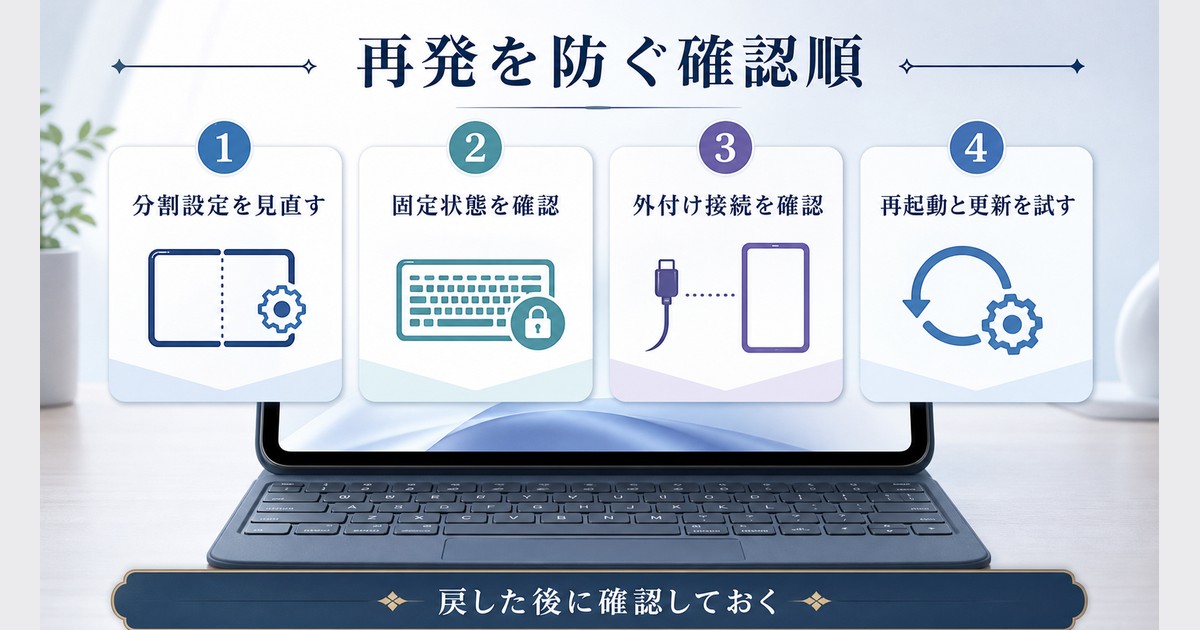
もし操作をしても直らない場合は、慌てて初期化に進む前に、まずiPadの再起動とiPadOSの更新を試してください。本記事で紹介した順番(指の操作→設定確認→再起動→更新→設定リセット)で進めれば、無駄なくトラブルを解消できます。iPadのキーボード機能の仕組みを知っておけば、同じトラブルが起きても慌てずに対処できます。快適なiPadライフを楽しんでください。
