 minto.tech スマホ(iPhone/Android)・パソコン(Windows/Mac)・Office・Wi-Fi・AIツールの「できない」「困った」を解決する実用ガイド。トラブル対処法とノウハウが満載のお助けサイトです。
※本ページにはプロモーション(広告)が含まれています
📑 この記事の目次(タップで開く)
- Shokz(ショックス)のアプリが接続できない・認識しない時にまず試すこと
- この記事でわかること
- まず確認したい早見表(症状別の対処)
- Shokz アプリの概要(何ができるのか)
- 接続できない・認識しない主な原因
- iPhoneとAndroidで接続のつまずきポイントは少し違う
- Shokz アプリが対応している機種(目安)
- 製品(デバイス)をアプリに追加・登録する手順の概要
- 設定が反映されない・アプリが落ちるときの対処
- マルチポイント(2台同時接続)でつながらないとき
- 一般的な対処(順番に試すのが効果的)
- それでもうまくいかないときは
- 症状から原因を絞り込む早見表
- 接続トラブルを防ぐための日頃のコツ
- 対処を始める前に準備しておくとよいもの
- よくある質問(FAQ)
- まとめ
Shokz(ショックス)のアプリが接続できない・認識しない時にまず試すこと
Shokz(ショックス)の骨伝導イヤホン・ヘッドホンを使っていて、専用アプリを開いてもイヤホンが接続できない、機器を認識しない、設定を変えても反映されない…。そんなときは、いきなりアプリを疑う前に、次の3つを順番に確認すると解決しやすくなります。
① スマホ側のBluetoothがオンになっていて、イヤホンと「先にペアリング済み」か。② Shokz アプリが対応している機種か、そしてアプリとファームウェアが最新か。③ アプリが必要とする権限(Bluetooth・位置情報など)がオンか。この3点を押さえるだけで、多くの「アプリに出てこない」「つながらない」状態は改善する傾向があります。
なお、Shokz アプリの対応機種・対応OS・搭載機能・メニューの名称は、モデルやアプリのバージョン、お使いの地域によって異なる場合があります。本記事は一般的な流れと対処の考え方を中心にまとめ、細かな経路やボタン名は「目安」「一例」として紹介します。確実な対応状況や最新仕様は、必ずShokz公式(または購入元)の案内をあわせてご確認ください。
この記事でわかること
この記事では、Shokz の骨伝導イヤホン・ヘッドホンと専用アプリの「つながらない」を解消するための情報を、原因の切り分けから具体的な対処まで順を追って解説します。次のような疑問を持っている方に役立つ内容です。
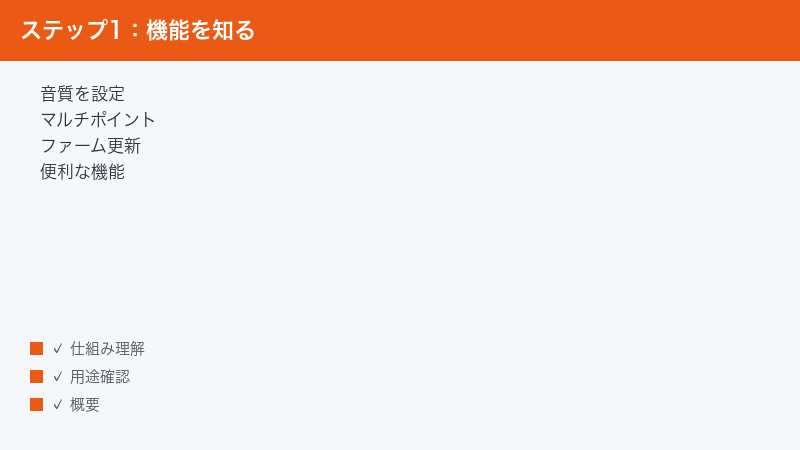
- Shokz のアプリはそもそも何をするためのものなのか(イコライザー・マルチポイント・ファームウェア更新など)
- アプリにイヤホンが出てこない・認識しないときに考えられる原因
- 製品(デバイス)をアプリに追加・登録する大まかな手順
- 設定を変えても反映されない、アプリがすぐ落ちるときの対処
- Bluetoothの入れ直し・再ペアリング・アプリ更新・ファーム更新といった一般的な対処の正しい順番
- それでも直らないときに公式サポートへ相談する前の最終チェック
専門用語が出てきても、その都度かみくだいて説明します。スマホ操作に不慣れな方でも、上から順に試せば原因にたどり着けるように構成しています。
まず確認したい早見表(症状別の対処)
急いでいる方向けに、症状ごとの「まず試すこと」を表にまとめました。詳しい手順は後半の各章で説明します。
| 症状 | まず試すこと | 関連する章 |
|---|---|---|
| アプリにイヤホンが出てこない・認識しない | スマホのBluetoothをオンにし、先にOS側でペアリング。アプリ側の権限も確認 | 原因の章/一般対処の章 |
| 対応していないと表示される・機能が出ない | お使いの機種がアプリ対応モデルか、アプリ・本体が最新かを確認 | 対応機種の章 |
| 設定(EQやボタン割り当て)が反映されない | 再接続・アプリ再起動・本体再起動・ファーム更新を順に実施 | 反映されない章 |
| マルチポイントで2台目につながらない | 同時接続は基本2台まで。不要な接続を解除してから追加 | マルチポイントの章 |
| アプリがすぐ落ちる・固まる | アプリ更新・再起動・キャッシュ整理・端末再起動 | 落ちる章 |
| 充電が少ないと不安定 | 本体を十分に充電してから接続を試す | 原因の章 |
表はあくまで目安です。複数の症状が重なっているときは、後半の「一般的な対処」を上から順に試すのが結局いちばん早道になることが多いです。
Shokz アプリの概要(何ができるのか)
Shokz アプリ(Shokz App)は、Shokz の骨伝導イヤホン・ヘッドホンの設定をスマホからまとめて行うための公式アプリとされています。一般に、次のような機能が紹介されています(搭載機能は機種・バージョンによって異なる場合があります)。
イコライザー(EQ)/サウンドモードの切り替え
音の傾向を変えるイコライザー機能です。標準的なモードのほか、ボーカル重視・低音強調・高音強調といったプリセット、機種によってはカスタム調整に対応しているとされています。骨伝導は構造上、音の聞こえ方が一般的なカナル型イヤホンと異なるため、EQで自分好みに寄せられるのは大きな利点です。
マルチポイント(複数端末への同時接続)
対応機種では、2台の機器に同時接続し、切り替えて使える「マルチポイント」を利用できるとされています。スマホとパソコンを行き来する使い方で便利ですが、同時接続できる台数には上限(基本的に2台まで)がある点に注意が必要です。
ボタン操作・タッチ操作のカスタマイズ
再生・停止・音量・通話などに割り当てる操作を、好みに合わせて変更できるとされています。割り当てられる操作の種類は機種によって異なります。
ファームウェアの更新
イヤホン本体の内部ソフト(ファームウェア)を、アプリからチェックして更新できるとされています。更新によって接続の安定性や機能が改善することがあるため、つながりにくいときの有力な対処のひとつです。
バッテリー残量・取扱説明(マニュアル)の確認
本体のバッテリー残量や、機種ごとの操作マニュアルをアプリ内で確認できる場合があります。残量がアプリ側でわかると、充電不足による接続不安定を見分けやすくなります。マニュアルがアプリ内にあると、ボタン操作やペアリング手順を手元で確認できるので、つながらないときの自己解決にも役立ちます。
これらの設定をアプリから行うには、当然ながら「アプリがイヤホンを正しく認識していること」が前提になります。逆にいえば、アプリで何か設定を変えたいのに反映されない、機能が選べない、といった症状の多くは「アプリとイヤホンの接続が安定していない」ことに起因します。だからこそ、まずは接続そのものを確実にすることが、すべての設定を活かす土台になります。次章では、その認識がうまくいかない原因を切り分けていきます。
そもそも「アプリで接続」と「Bluetoothで接続」は何が違うのか
混乱しやすいのが、「スマホのBluetoothでつなぐ」ことと「アプリでつなぐ」ことの関係です。基本的に、音楽を聞いたり通話したりするための音の接続は、スマホのOS側のBluetooth機能が担っています。一方でアプリは、そのBluetoothでつながったイヤホンに対して、EQやボタン割り当て、ファーム更新といった「設定の指示」を送る役割を持っています。つまり、土台にOS側のBluetooth接続があり、その上にアプリの操作が乗っているイメージです。
この関係を理解しておくと、トラブルの切り分けがぐっと楽になります。たとえば「音は出るのにアプリに出てこない」なら、Bluetooth接続は生きていてアプリ側の認識や権限に問題がある可能性が高い、と推測できます。逆に「そもそも音も出ない」なら、土台のBluetooth接続自体ができていないので、まずはOSのBluetooth設定から見直す、という順番が立てられます。
接続できない・認識しない主な原因
「アプリにイヤホンが出てこない」「認識しない」状態には、いくつかの典型的な原因があります。ひとつずつ確認していきましょう。
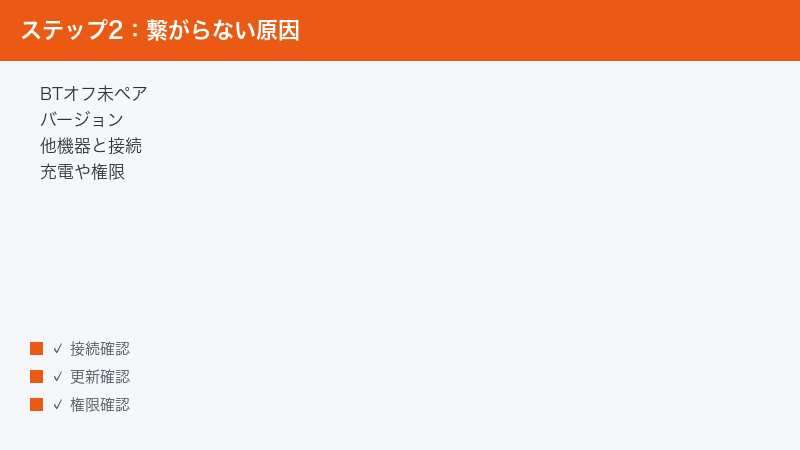
原因1:スマホのBluetoothがオフ/OS側で未ペアリング
Shokz アプリは、スマホのBluetooth機能を使ってイヤホンと通信します。まずスマホのBluetoothがオンになっているかを確認してください。さらに重要なのが「OS側で先にペアリングできているか」です。機種やアプリの作りによっては、アプリが自動でイヤホンを見つけてくれる場合もありますが、先にスマホの設定画面でBluetoothペアリングを済ませてからアプリを開く流れのほうが安定することが多いです。
原因2:イヤホンがペアリングモードになっていない
新しく接続するときや、別の端末から乗り換えるときは、イヤホンを「ペアリングモード(新しい機器を探す状態)」にする必要があります。一般的には、電源がオフの状態から音量プラス側のボタンを長押しし、インジケーターランプが赤と青に交互に点滅する状態にするとペアリングモードになる、という説明がされています(操作方法は機種によって異なるため、本体のマニュアルもご確認ください)。この状態になっていないと、スマホからもアプリからも見つけられません。
原因3:すでに別の機器とつながっている
骨伝導イヤホンは、一度ペアリングした端末を覚えていて、電源を入れると自動で再接続しようとします。そのため、以前使っていたスマホやパソコンが近くにあると、そちらに先につながってしまい、今使いたいスマホやアプリが認識できないことがあります。古い接続先のBluetoothをオフにする、または機器側で接続を切ってから試すと改善することがあります。
原因4:機種がアプリ対応モデルでない
Shokz アプリは、Shokz のすべての機種に対応しているわけではなく、アプリ対応モデルに限られる場合があります。古いモデルや一部のモデルではアプリ非対応のことがあり、その場合はアプリ側で認識されない、または機能が表示されないことがあります。お使いの機種が対応しているかは、後述の「対応機種」の章と公式情報をご確認ください。
原因5:アプリ・ファームウェアのバージョンが古い
アプリ本体が古い、またはイヤホンのファームウェアが古いと、認識や設定反映がうまくいかないことがあります。両方を最新の状態にしておくのが基本です。
原因6:必要な権限(Bluetooth・位置情報)がオフ
多くのスマホアプリは、Bluetooth機器を探すために「Bluetooth」や「位置情報(付近のデバイスの検出)」の権限を必要とします。これらの権限がオフになっていると、アプリがイヤホンを発見できないことがあります。OSの設定でアプリに権限が与えられているか確認しましょう(権限の名称や場所はOSのバージョンで異なります)。
原因7:本体の充電不足
バッテリー残量が極端に少ないと、電源が安定せず、接続や設定の反映が不安定になることがあります。一度しっかり充電してから接続を試すと、それだけで直るケースもあります。
原因8:マルチポイント(複数台接続)の影響
2台同時接続(マルチポイント)を使っている場合、別の端末につながっている状態が、今使いたい端末やアプリの認識を妨げることがあります。台数の上限や接続の優先順位が原因のこともあるため、いったん他の接続を切って一対一でつなぎ直すと切り分けがしやすくなります。
原因9:対応するスマホ・OSの確認
アプリには対応OS(iOS/Android)のバージョン要件がある場合があります。お使いのスマホのOSが古すぎる、または新しすぎてアプリ側が追いついていない、といった可能性もゼロではありません。アプリストアの対応情報や公式の案内をあわせて確認しておくと安心です。OSの大型アップデート直後は、アプリ側の対応が間に合わず一時的に挙動が不安定になることもあるため、その場合はアプリの更新を待つという選択肢もあります。
原因10:イヤホンのケースやスリープによる切断
一部のモデルでは、ケースに収納したり一定時間操作がなかったりすると、省電力のために自動でスリープ・切断する仕組みがあります。アプリを開いたときにイヤホンがスリープ状態だと、認識されない・残量が出ないといった状態になることがあります。イヤホンを装着したり、ボタンを操作して起こしてからアプリを開くと、正しく認識されることがあります。
iPhoneとAndroidで接続のつまずきポイントは少し違う
同じShokz アプリでも、iPhone(iOS)とAndroidでは接続の流れや、つまずきやすいポイントが少し異なります。お使いの端末に合わせて確認してください。
iPhone(iOS)の場合
iPhoneでは、アプリだけでペアリングを完結させるのではなく、いったん「設定」アプリのBluetoothからイヤホンを選んで接続し、その後アプリに戻って接続を確定する流れが案内されることがあります。つまり、アプリにイヤホンが出てこないときは、先にiPhoneの設定アプリのBluetooth画面で「(機種名)by Shokz」のような名前の機器がつながっているかを確認するのが近道です。Bluetooth画面で機器名の横に「接続済み」と表示されていない場合は、まずそこを解決します。
また、iPhoneではアプリに対するBluetooth権限の許可が必要です。設定アプリの中の各アプリ個別の権限設定で、Shokz アプリにBluetoothの利用が許可されているかを確認してください。許可がオフだと、Bluetooth自体はつながっていてもアプリ側から操作できないことがあります。
Androidの場合
Androidでは、権限を許可するとアプリが自動でイヤホンを検出して接続を進める流れが案内されることがあります。Androidで特に重要なのが「位置情報(付近のデバイスの検出)」の権限です。OSの仕様上、近くのBluetooth機器を探すためにこの権限が必要になることがあり、オフのままだとイヤホンが見つからないことがあります。アプリの権限設定で、位置情報や付近のデバイスの権限がオンになっているかを確認してください。
さらにAndroidは端末メーカーが多く、省電力(バッテリー最適化)の設定が強めにかかっていると、アプリがバックグラウンドで止められて接続が不安定になることがあります。うまくいかないときは、Shokz アプリを省電力の対象から外す(バッテリー最適化をオフにする)と改善する場合があります。設定の名称や場所はメーカー・OSバージョンで異なります。
Shokz アプリが対応している機種(目安)
Shokz アプリは、Android・iOS の両方に対応しているとされ、対応機種の一例として次のようなモデルが案内されています。対応状況はアプリのバージョンや時期、地域によって変わる可能性があるため、最新は必ず公式情報でご確認ください。
| OS | 対応機種の一例(目安) |
|---|---|
| Android | OpenComm 2/OpenMeet/OpenSwim Pro/OpenRun Pro/OpenRun Pro 2/OpenFit/OpenFit Air など |
| iOS | OpenMeet/OpenSwim Pro/OpenRun Pro/OpenRun Pro 2/OpenFit/OpenFit Air/OpenDots ONE/OpenFit 2 など |
表のとおり、AndroidとiOSで対応機種が完全に一致するとは限りません。また、「アプリに対応していても、機種によって使える機能(マルチポイント・EQの細かさなど)が異なる」とされています。お使いのモデルがリストにない場合は、アプリ非対応、もしくは別の使い方(本体のボタン操作のみ)になる可能性があります。確実な対応状況はShokz公式の案内をご確認ください。
製品(デバイス)をアプリに追加・登録する手順の概要
ここでは、アプリにイヤホンを追加・登録する大まかな流れを紹介します。経路やボタン名は一例で、機種・バージョンによって表示が異なる場合があります。実際の画面表示に沿って読み替えてください。
- アプリをインストールして起動します。アプリストア(App Store/Google Play)からShokz の公式アプリを入手し、起動します。
- 権限の許可と利用規約への同意を行います。起動時に、Bluetoothや位置情報(付近のデバイス検出)の権限を求められたら許可します。利用規約の同意も必要に応じて行います。
- イヤホンをペアリングモードにします。本体のマニュアルに従い、電源オフの状態から音量プラス側を長押しするなどして、ランプが赤青交互に点滅するペアリングモードにします。
- iPhoneの場合は、いったんスマホのBluetooth設定でペアリングします。iPhoneでは、設定アプリのBluetoothから「(機種名)by Shokz」のような名前の機器を選んで接続し、その後アプリに戻って接続を確定する流れが案内されることがあります。
- Androidの場合は、アプリが自動で機器を検出することがあります。Androidでは、権限許可後にアプリが自動でイヤホンを見つけて接続を進める流れが案内されることがあります。
- 「イヤホンを使い始める」などの確認を行います。接続が確認できたら、アプリ上で使い始める旨の確認をして登録完了です。
もし手順の途中で機器が見つからない場合は、ペアリングモードになっているか、古い接続先につながっていないか、権限が許可されているかをもう一度確認してください。これらは前章の「原因」と直結しています。
設定が反映されない・アプリが落ちるときの対処
イヤホンは認識されているのに、EQやボタン割り当てなどの設定が反映されない、あるいはアプリがすぐ落ちる・固まる、というケースもあります。順番に対処していきましょう。
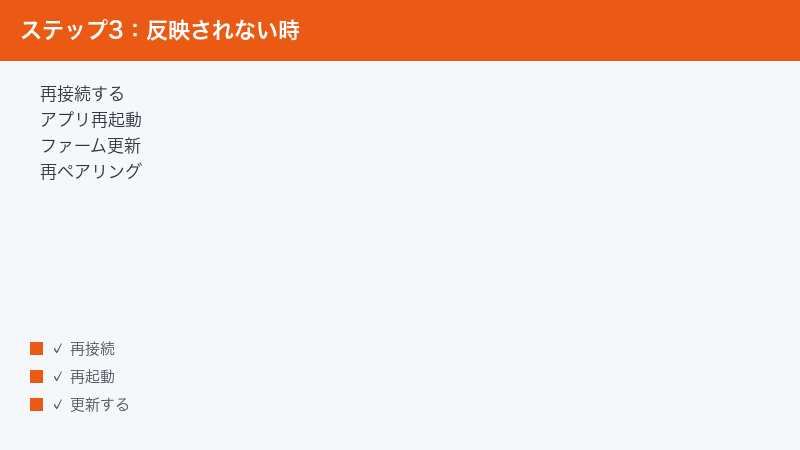
1:再接続してみる
設定が反映されないときは、まずイヤホンとアプリの接続を一度切って、つなぎ直すのが基本です。アプリを開いたまま長時間放置していた、スリープから復帰した直後などは、接続状態が不安定になっていることがあります。Bluetoothを切り、再度オンにして再接続すると、変更が反映されることがあります。
2:アプリを再起動する
アプリの動作が重い、設定画面が固まる、操作してもボタンが反応しないといったときは、アプリをいったん完全に終了してから開き直します。バックグラウンドに残ったままだと、古い状態を表示し続けることがあります。
3:イヤホン本体を再起動する
本体側に一時的な不調があると、設定が反映されないことがあります。イヤホンの電源を一度切り、少し待ってから入れ直すと改善することがあります(電源の入れ直し方法は機種により異なります)。
4:ファームウェアを更新する
設定の反映不良や接続の不安定さは、本体のファームウェアが古いことが原因の場合があります。アプリにファームウェア更新の案内が出ていないか確認し、更新がある場合は実行します。更新中はイヤホンの電源を切らず、スマホとイヤホンを近づけたまま、十分に充電された状態で行うのが安心です。
5:アプリのキャッシュ・データを整理する(Android)
Androidでは、アプリのキャッシュがたまって動作がおかしくなることがあります。OSの設定からアプリのキャッシュ削除を試すと、落ちる・固まる症状が改善することがあります(手順はOSのバージョンで異なります)。重要な設定が消える可能性があるため、データの完全消去は慎重に行ってください。
マルチポイント(2台同時接続)でつながらないとき
マルチポイントは便利な反面、台数や接続の状態が原因でつまずきやすい機能です。次の点を確認してください。
同時接続は基本2台まで
マルチポイントで同時に接続できるのは、基本的に2台までとされています。すでに2台つながっている状態で3台目を追加しようとすると、うまくいきません。新しい機器を追加したいときは、不要な接続を1つ解除してから試してください。
不要な接続を先に解除する
「2台目につながらない」ときは、すでに接続済みの機器のうち、今使わないものをBluetoothで切断してから、追加したい機器をペアリングし直すと安定しやすくなります。アプリのマルチポイント設定画面から、現在の接続状態を確認できる場合があります。
OS側とアプリ側の接続を混在させない
OSのBluetooth設定で個別に操作した接続と、アプリ経由の接続が混在すると、状態がわかりにくくなることがあります。マルチポイントの追加・解除は、可能ならアプリ側の案内に沿って一貫して行うと混乱しにくくなります。
一般的な対処(順番に試すのが効果的)
原因が特定できないときは、次の順番で上から試すのが効率的です。多くの「つながらない」は、この基本対処のどこかで解決します。
- スマホのBluetoothを入れ直す。いったんオフにして数秒待ち、再度オンにします。一時的な通信の不調はこれで直ることが多いです。
- イヤホンを再ペアリングする。スマホのBluetooth設定で対象機器を「登録解除(このデバイスを削除)」してから、もう一度ペアリングモードにしてつなぎ直します。古い接続情報が悪さをしているときに有効です。
- アプリを最新版に更新する。アプリストアでShokz アプリの更新が来ていないか確認し、あれば更新します。
- ファームウェアを更新する。アプリから本体のファームウェア更新を確認し、あれば実行します。十分に充電してから行いましょう。
- スマホとイヤホンを再起動する。どちらも一度電源を入れ直すと、解消する不調があります。
- 権限を確認する。OSの設定で、Shokz アプリにBluetooth・位置情報(付近のデバイス)の権限が与えられているか確認します。
- 本体をしっかり充電する。充電不足は接続不安定の隠れた原因です。
- 別の端末で試す。別のスマホでアプリを入れて接続できるかを試すと、原因がイヤホン側か、もとのスマホ側かを切り分けられます。
これらを試しても改善しない場合は、イヤホン本体の不具合や、スマホ側の固有の問題の可能性もあります。次の「うまくいかないとき」を確認してください。
「再ペアリング」をていねいに行うコツ
一般対処の中でも、効果が出やすいのが「再ペアリング」です。ただし、ただペアリングし直すだけでなく、古い接続情報をしっかり消してからやり直すのがポイントになります。スマホのBluetooth設定で対象のイヤホンを「このデバイスを削除(登録解除)」してから、改めてイヤホンをペアリングモードにし、検出された機器を選んでつなぎ直してください。削除をはさまずに何度もつなぎ直すと、古い情報が残ったままになり、同じ不調を繰り返すことがあります。
削除しても直らないときは、いったんスマホのBluetoothをオフにして数秒待ち、スマホ自体を再起動してから、もう一度ペアリングをやり直すと、状態がリセットされてつながることがあります。複数の端末で同じイヤホンを使い回している場合は、今つなぎたい端末以外のBluetoothをオフにして、一対一の状態にしてから試すと混乱しにくくなります。
ファームウェア更新を安全に行うために
ファームウェア更新は接続改善に有効な一方、途中で失敗すると本体が不安定になることもあるため、いくつか注意点があります。まず、イヤホンとスマホの両方を十分に充電してから始めてください。更新中はイヤホンを耳から外しても構いませんが、スマホとイヤホンを近くに置いたまま、電源を切らずに完了まで待ちます。更新中にアプリを閉じたり、別のアプリに切り替えたりするのは避けたほうが無難です。通信が不安定な場所では失敗しやすいため、電波状況の良い場所で行うと安心です。更新が終わったら、いったんイヤホンを再接続して、設定が正しく反映されるか確認しましょう。
それでもうまくいかないときは
ここまでの対処をひととおり試しても接続できない・認識しない場合は、次のように切り分けと相談を進めると解決につながりやすくなります。
- 別の端末で接続できるか試す。別のスマホやタブレットでアプリを入れて接続できれば、もとのスマホ側に原因がある可能性が高まります。逆にどの端末でもつながらないなら、イヤホン本体側の可能性が高まります。
- 本体のリセットを検討する。機種によっては、本体側で接続情報をリセットする方法が用意されている場合があります。乗り換えで「古いスマホを探し続けてしまう」ようなときに有効なことがあります(手順は機種のマニュアルをご確認ください)。
- 対応機種・対応OSを公式で再確認する。お使いの機種がそもそもアプリ対応か、OSのバージョン要件を満たしているかを、公式情報で改めて確認します。
- 購入元やShokz公式サポートに相談する。上記でも直らない場合は、初期不良の可能性もあります。購入店またはShokz公式サポートに、症状・機種名・試した対処を整理して相談しましょう。保証期間内かどうかもあわせて確認してください。
相談する際は「いつから・どの操作で・どんな表示が出るか」をメモしておくと、やり取りがスムーズになります。
症状から原因を絞り込む早見表
「どこから手をつければいいかわからない」というときは、今出ている症状から原因の見当をつけると効率的です。あくまで傾向の目安ですが、切り分けの出発点として役立ててください。
| 今の症状 | 考えられる原因の傾向 | 優先して試すこと |
|---|---|---|
| 音は出るがアプリに出てこない | アプリの権限不足、アプリやファームが古い | 権限確認・アプリ更新・ファーム更新 |
| 音も出ずアプリにも出ない | そもそもBluetooth接続ができていない | Bluetooth入れ直し・再ペアリング |
| 機能の一部だけ選べない | 機種によって対応機能が異なる | 対応機種・ファームの確認 |
| つながるがすぐ切れる | 充電不足、省電力設定、電波干渉 | 充電・省電力解除・場所を変える |
| 機種変更後だけ認識しない | 古い端末を探し続けている | 古い端末の接続解除・本体リセット |
表で見当をつけたら、該当する章の手順を実行してください。複数当てはまる場合は、影響が大きい「Bluetooth入れ直し」「再ペアリング」から先に試すと、まとめて解決することがあります。
接続トラブルを防ぐための日頃のコツ
つながらない状態を何度も繰り返さないために、日頃から意識しておくと安定しやすいポイントをまとめます。一度設定してしまえば、トラブルそのものが起きにくくなります。
アプリとファームウェアは「気づいたら更新」を習慣にする
アプリや本体のファームウェアを古いまま放置すると、ある日突然つながりにくくなることがあります。アプリを開いたときに更新の案内が出ていたら、その場で更新しておくのがおすすめです。特にファームウェアは、接続の安定性に直結することが多い部分です。更新は時間に余裕があるとき、十分に充電された状態で行いましょう。
使わない接続先はこまめに整理する
骨伝導イヤホンは複数の端末を覚えているため、使わなくなった端末の登録が残っていると、意図しない再接続の原因になります。機種変更をしたときや、しばらく使っていない端末があるときは、Bluetoothの登録を整理しておくと、認識のトラブルが減ります。
充電を切らさない
残量が少ないと、接続や設定反映が不安定になりがちです。アプリで残量を確認できる場合は、ときどきチェックして、早めに充電する習慣をつけておくと安心です。長期間使わないときも、ときどき充電しておくとバッテリーの状態を保ちやすくなります。
対処を始める前に準備しておくとよいもの
本格的に切り分けを始める前に、次のものをそろえておくと作業がスムーズです。あわてて操作してかえって状態をこじらせるのを防げます。
| 準備するもの | なぜ必要か |
|---|---|
| 充電ケーブルと充電環境 | 充電不足が原因のことがあり、まず満充電に近い状態にしておくと切り分けが正確になります |
| 本体の機種名・型番 | 対応機種の確認や、サポート相談のときに必要になります |
| 本体の取扱説明書(または公式の案内) | ペアリングモードの入り方や本体リセット方法が機種ごとに違うため、正確な手順を確認できます |
| もう1台の端末(あれば) | 原因がスマホ側かイヤホン側かを切り分けるのに役立ちます |
| 症状のメモ | いつから・どの操作で・どんな表示が出るかを控えておくと、相談がスムーズです |
これらがそろっていれば、後半の「一般的な対処」を落ち着いて上から試していけます。焦って何度もペアリングをやり直すより、一つずつ結果を確認しながら進めるほうが、結果的に早く原因にたどり着けます。
🛒 関連商品をAmazonでチェック
よくある質問(FAQ)
Q1:Shokz のアプリにイヤホンが出てきません。どうすればよいですか?
まずスマホのBluetoothがオンか、イヤホンがペアリングモードになっているかを確認してください。次に、アプリにBluetoothや位置情報(付近のデバイス検出)の権限が与えられているかを確認します。古い別の端末につながっていると認識されないことがあるため、不要な接続は切っておきましょう。それでも出てこない場合は、対応機種か、アプリが最新かもご確認ください。
Q2:私のShokz はアプリに対応していますか?
Shokz アプリは一部のモデルに対応していますが、すべての機種に対応しているわけではありません。OpenRun Pro 2やOpenFit、OpenSwim Pro などが対応の一例として案内されていますが、対応状況は時期・地域・バージョンで変わる可能性があります。お使いの機種が対応しているかは、Shokz公式の最新情報でご確認ください。
Q3:設定(イコライザーやボタン割り当て)を変えても反映されません。
まずイヤホンとアプリを再接続し、アプリを再起動してみてください。それでも反映されない場合は、本体を再起動し、ファームウェアの更新があれば実行します。設定はイヤホン本体が正しく接続されている状態でないと反映されないため、接続が安定しているかを最初に確認するのがポイントです。
Q4:マルチポイントで2台目につながりません。
マルチポイントの同時接続は基本的に2台までとされています。すでに2台つながっている場合は、今使わない機器の接続を1つ解除してから、追加したい機器をつなぎ直してください。OS側の操作とアプリ側の操作が混在すると状態がわかりにくくなるため、できるだけ一貫した手順で行うと安定します。
Q5:機種変更したら新しいスマホで認識されません。
イヤホンは以前のスマホを覚えていて、そちらを探し続けてしまうことがあります。古いスマホのBluetoothをオフにする、または機器側で接続を切ったうえで、新しいスマホでペアリングモードにしてつなぎ直してください。機種によっては本体側で接続情報をリセットする方法があり、それで認識される場合があります。
Q6:アプリがすぐ落ちます・固まります。どうすればよいですか?
まずアプリを最新版に更新し、いったん完全に終了してから開き直してください。改善しない場合はスマホを再起動します。Androidでは、OSの設定からアプリのキャッシュを削除すると改善することがあります。データの完全消去は設定が消える可能性があるため、慎重に判断してください。
Q7:ファームウェア更新は必ず行うべきですか?
必須ではありませんが、接続の安定性や機能の改善が見込めることがあるため、更新の案内が出ている場合は実行をおすすめします。更新中はイヤホンの電源を切らず、スマホと近づけたまま、十分に充電された状態で行うと失敗しにくくなります。途中で中断しないように注意してください。
Q8:ここまで試しても直りません。最後にできることは何ですか?
別の端末でアプリ接続を試して、原因がスマホ側かイヤホン側かを切り分けてください。どの端末でもつながらない場合は本体側の不具合の可能性があります。対応機種・対応OSを公式で再確認したうえで、購入元またはShokz公式サポートに、症状・機種名・試した対処を整理して相談しましょう。保証期間内かどうかも確認しておくと安心です。
📚 あわせて読みたい
まとめ
Shokz のアプリがイヤホン(骨伝導)に接続できない・認識しないときは、いきなりアプリだけを疑うのではなく、「スマホのBluetoothとペアリング」「対応機種かどうかとアプリ・ファームの最新化」「権限の確認」という3つの基本を押さえることが解決への近道です。
そのうえで、原因が特定できないときは、Bluetoothの入れ直し → 再ペアリング → アプリ更新 → ファーム更新 → 端末再起動 → 権限確認 → 充電 → 別端末で確認、という順番で上から試していくと、多くのケースで改善します。設定が反映されないときは、まず接続が安定しているかを確認し、再接続・アプリ再起動・本体再起動・ファーム更新を順に行ってください。
なお、Shokz アプリの対応機種・搭載機能・メニュー名・対応OSは、モデルやバージョン、地域によって異なる場合があります。本記事の経路やボタン名は一例・目安としてとらえ、確実な対応状況や最新の手順は、必ずShokz公式(または購入元)の案内をあわせてご確認ください。落ち着いて一つずつ切り分ければ、原因にたどり着けるはずです。
