 minto.tech スマホ(iPhone/Android)・パソコン(Windows/Mac)・Office・Wi-Fi・AIツールの「できない」「困った」を解決する実用ガイド。トラブル対処法とノウハウが満載のお助けサイトです。
※本ページにはプロモーション(広告)が含まれています
iPhoneやiPadで「メモアプリや計算機アプリに数式を書くと、その場で答えを出してくれる」と話題の計算メモ(Math Notes)。ところが「等号を書いても計算されない」「そもそも計算メモが出てこない」「手書きの数式を認識してくれない」とお困りの方が増えています。
結論から言うと、まず確認すべきはお使いのiOS/iPadOSのバージョンと対応機種、そして表示言語・地域の設定です。計算メモは比較的新しい機能で、提供状況や対応条件はお使いの環境やソフトウェアのバージョンによって異なります。最新の正確な対応情報は必ずApple公式の案内をご確認ください。
この記事では、計算メモ(Math Notes)が使えない・反映されないときに考えられる原因を整理し、バージョン確認・再起動・数式の書き方の見直し・言語地域の確認といった、ご自身で安全に試せる対処法を順番に解説します。断定できない仕様については「目安」「一例」としてご紹介し、確認の方向性をお伝えします。
🛒 関連商品をAmazonでチェック
📑 この記事の目次(タップで開く)
- この記事でわかること
- 計算メモ(Math Notes)とは
- 計算メモが使えない・計算されないときの早見表
- 原因1: 対応バージョン・対応機種でない可能性
- 原因2: 言語・地域の設定が影響している可能性
- 原因3: 数式の書き方(等号の位置など)が条件に合っていない
- 原因4: 計算機アプリ側のモードや設定
- 原因5: 提供が段階的・一時的な不具合
- 手書きの数式が認識されないときの見直しポイント
- グラフや変数を使った計算がうまくいかないときは
- 一般的な対処法(順番に試す)
- それでもうまくいかないときは
- 計算メモを安心して使うためのちょっとした工夫
- 具体的な使い方の例(うまく動いたときのために)
- トラブルを防ぐための日頃の心がけ
- よくある質問(FAQ)
- まとめ
この記事でわかること
- 計算メモ(Math Notes)とは何か、どんな場面で使えるとされているか
- 計算されない・表示されないときに考えられる主な原因
- 対応バージョン・対応機種・言語地域を確認する手順の目安
- 等号(イコール)の書き方など、計算が走る条件として知られているポイント
- 手書きの数式が認識されないときに見直したいこと
- グラフや変数を使った計算がうまくいかないときのチェック観点
- iOSの更新・再起動などの一般的な対処の進め方
- メモアプリと計算機アプリのどちらで使うかの考え方
- よくある質問(FAQ)10問とその回答
計算メモ(Math Notes)とは
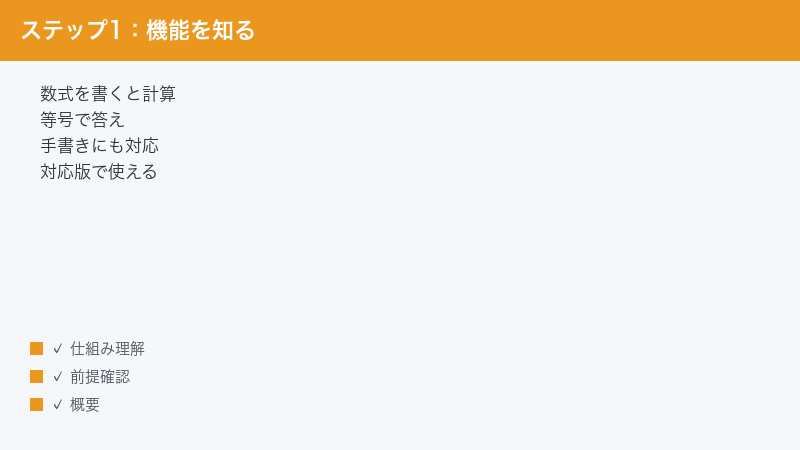
計算メモ(Math Notes)は、メモアプリや計算機アプリで数式を入力すると、その場で計算結果を表示してくれるとされる機能です。たとえば「12×8=」のように等号(イコール)まで入力すると、その後ろに自動で答えが表示される、といった動作が紹介されています。手書き入力やキーボード入力の両方に対応するとされており、変数を使った計算やグラフ表示など、より高度な使い方も案内されている場合があります。
ただし、こうした機能の有無や挙動は、お使いのiOS/iPadOSのバージョン、機種、表示言語、地域の設定によって異なる可能性があります。本記事の内容は一般に知られている動作をもとにした説明であり、細かな仕様やメニュー名、ボタンの位置などは環境によって変わることがあります。実際の対応状況は、Apple公式のサポート情報や「設定」アプリ内の案内でご確認ください。
どんな入力方法に対応するとされているか
計算メモは、おおむね次のような入力方法に対応するとして紹介されています。いずれもお使いの環境によって対応状況が異なる場合があるため、目安としてご覧ください。
- キーボードからのテキスト入力:メモアプリなどで数式を文字として打ち込む方法。
- 指やApple Pencilでの手書き入力:iPadなどで、画面に手書きした数式を認識させる方法(対応機種・対応するペンが前提とされます)。
- 計算機アプリ側のモード切り替え:計算機アプリに計算メモ向けのモードが用意されている場合、そちらから利用する方法。
「自分の端末でどの方法が使えるのか分からない」という場合は、まずはバージョンと機種の確認から進めるのがおすすめです。後ほど手順を説明します。
メモアプリと計算機アプリ、どちらで使うか
計算メモは、メモアプリ側で使う流れと、計算機アプリ側で使う流れの両方が紹介されることがあります。同じ「計算メモ」という言葉でも、どちらのアプリから使うかで操作の入り口や使い勝手が変わることがあるため、最初に「自分はどちらで試しているのか」を意識しておくと、原因の切り分けがしやすくなります。
大まかな考え方としては、文章や買い物リストと一緒に計算を残したいときはメモアプリ側が向いており、計算そのものに集中したいときや手書きでじっくり式を書きたいときは計算機アプリ側のモードが向いている、と紹介されることがあります。とはいえ、どちらに対応しているか、どこから使えるかはお使いの環境によって異なる場合があるため、片方でうまくいかないときは、もう片方でも試してみるのがおすすめです。「メモアプリでは計算されないが、計算機アプリのモードでは計算される」「その逆」というように、アプリによって結果が分かれることもあります。
うまく動かないと感じたときは、「どのアプリで」「どの入力方法で」試したのかを一度整理してみてください。原因を一つに決めつけず、アプリと入力方法の組み合わせを変えながら確かめることで、どこに問題があるのかが見えやすくなります。
計算メモが活躍するとされる場面
計算メモは、ちょっとした暗算の代わりや、買い物リストの合計、レシピの分量計算、勉強中のメモなど、日常のさまざまな場面で役立つとして紹介されています。メモを取りながらその場で計算できるため、別途電卓アプリを開く手間が省けるのが利点とされています。とはいえ、複雑な計算や金額に直結する計算では、念のため結果を見直すことをおすすめします。
従来の電卓アプリとの違い(一般的な説明)
これまでの計算といえば、電卓アプリを開いてボタンを順に押していく方法が一般的でした。計算メモは、こうした「専用アプリを開く」という手順を踏まずに、メモを書いている流れのまま計算ができる点が特徴として紹介されています。文章と数式が同じ画面に並ぶため、何のための計算なのかが分かりやすく残せるのも利点とされています。
たとえば、買い物のメモに「牛乳200円」「卵250円」「パン180円」と書き、その下に合計の式を書けば、メモと計算が一つの画面でつながります。あとから見返したときに、計算の根拠が一目で分かるのは、従来の電卓にはなかった使い心地と言えます。ただし、こうした使い方ができるかどうかも、お使いの環境の対応状況によって異なる可能性があります。
こんなときに困りやすい(つまずきの傾向)
計算メモがうまく動かないと相談される場面には、いくつかの傾向があります。多いのは「等号を書いたのに反応しない」「人の画面では出ているのに自分の画面には項目がない」「手書きだと認識されない」といったケースです。これらは、それぞれ書き方・対応条件・入力方法という別々の原因に結びついていることが多く、原因を一つに決めつけずに順番に切り分けていくのが解決への近道です。本記事でも、こうした切り分けの順番を意識して解説していきます。
計算メモが使えない・計算されないときの早見表
「計算されない」と一口に言っても、症状によって見直すポイントが変わります。まずは下の早見表で、ご自身の状況に近いものを探してみてください。表中の対処は一般的な確認の方向性であり、実際のメニュー名や手順は環境によって異なる場合があります。
| 症状 | 考えられる主な原因 | まず試したいこと |
|---|---|---|
| そもそも計算メモが表示されない・項目が見当たらない | 対応バージョン/機種でない、提供が段階的、言語地域の影響 | バージョン・機種・言語地域を確認 |
| 等号を書いても答えが出ない | 数式の書き方(等号の位置など)、機能の有効状態 | 書き方を見直す・設定を確認 |
| 手書きの数式が認識されない | 文字が崩れている、対応する入力・ペンでない | はっきり書き直す・入力方法を確認 |
| 一度は計算されたのに反映されなくなった | 一時的な不具合、アプリの状態 | アプリ再起動・端末再起動 |
| 変数やグラフがうまくいかない | 書き方・対応範囲、機能の前提 | 書き方の見直し・対応状況を確認 |
| アップデート後に挙動が変わった | 仕様変更、設定リセット | 更新後に設定を再確認 |
入力方法ごとの特徴(目安)
計算メモは入力方法によって、使い勝手や対応条件が変わってくることがあります。下の表は一般的に知られている特徴をまとめた目安です。実際の対応状況はお使いの環境によって異なる場合があるため、参考程度にご覧ください。
| 入力方法 | 向いている場面 | つまずきやすい点 |
|---|---|---|
| キーボード入力(テキスト) | 正確に式を打ちたいとき、長い式を扱うとき | 等号の入力忘れ、記号の打ち間違い |
| 指での手書き | さっと書きたいとき、机がないとき | 文字が崩れて認識されにくい |
| ペンでの手書き | 細かく書きたいとき、勉強のメモ | 対応する機種・ペンが前提のことがある |
「テキストなら計算されるが手書きはされない」「手書きはできるがグラフは出ない」といったように、入力方法や機能ごとに結果が分かれることは珍しくありません。うまくいかないときは、まず別の入力方法でも試して、どこまでが使えてどこからが使えないのかを確かめると、原因の切り分けがしやすくなります。
最初に試したい切り分けチェックリスト
「何から手をつければいいのか分からない」というときは、下のチェックリストを上から順に確認してみてください。チェックが進むにつれて、原因がどのあたりにあるのかがしぼり込めます。いずれも安全に試せる内容です。
- そもそも計算メモの項目(モード)が画面にあるか:見当たらない場合は、対応バージョン・機種・言語地域の確認が先になります。
- 「1+1=」のような一番簡単な式は計算されるか:これすら計算されないなら、書き方ではなく環境側の問題の可能性が高まります。
- テキスト入力と手書き入力で結果が違うか:片方だけ動くなら、動かない側の入力方法に原因がしぼれます。
- メモアプリと計算機アプリで結果が違うか:アプリによって差が出るなら、対応しているアプリ側で使うのが近道です。
- アプリや端末を再起動すると変わるか:再起動で直るなら、一時的な不具合だった可能性が高いです。
このチェックリストの結果をメモしておくと、あとで公式情報を確認したり、サポートに相談したりするときにも役立ちます。「どこまでは動いて、どこから動かないのか」がはっきりしているほど、解決までの道のりが短くなります。
原因1: 対応バージョン・対応機種でない可能性
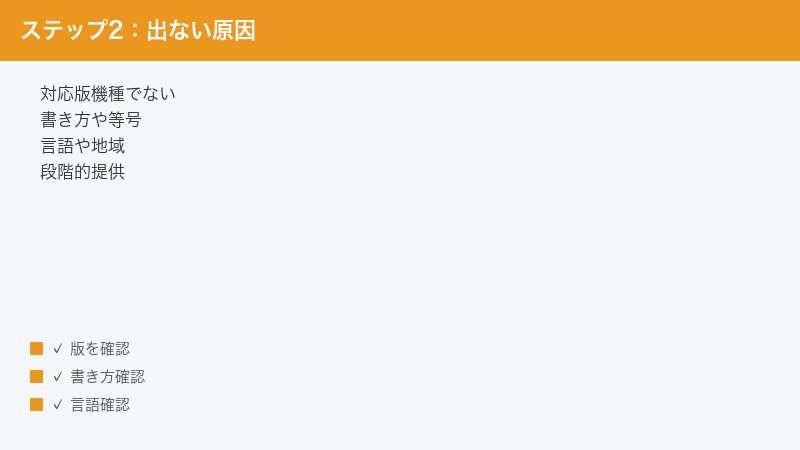
計算メモは比較的新しい機能のため、古いiOS/iPadOSや一部の機種では利用できない、あるいは一部の機能のみ対応している、という可能性があります。また、提供が段階的に行われている場合、同じバージョンでも利用できるタイミングに差が出ることがあります。
iOS/iPadOSのバージョンを確認する手順の目安
- 「設定」アプリを開きます。
- 「一般」をタップします。
- 「情報」をタップします。
- 「iOSバージョン」または「iPadOSバージョン」の項目で、現在のバージョンを確認します。
表示されたバージョンが計算メモの対応条件を満たしているかどうかは、Apple公式のサポート情報でご確認ください。バージョンが古い場合は、後述の手順でソフトウェアを最新にできないか確認してみましょう。なお、最新版にすれば必ず使えるようになるとは限らず、機種や地域などの条件もあわせて確認が必要です。
機種(モデル)の確認
お使いの機種は、「設定」→「一般」→「情報」の「モデル名」などの項目で確認できる場合があります。手書き入力やグラフ表示など、一部の機能はより新しい機種や対応するApple Pencilを前提としていることがあるため、「テキスト入力では計算できるが手書きはできない」といった違いが出ることもあります。お使いの機種で何が使えるかは、公式情報とあわせてご確認ください。
原因2: 言語・地域の設定が影響している可能性
新しい機能は、対応している表示言語や地域が限られている場合があります。表示言語や地域の設定によっては、計算メモの項目が表示されない、あるいは挙動が変わることが考えられます。日本語環境での対応状況は変わることがあるため、最新の案内をご確認ください。
言語・地域を確認する手順の目安
- 「設定」アプリを開きます。
- 「一般」をタップします。
- 「言語と地域」をタップします。
- 「優先する言語」や「地域」の設定を確認します。
設定を変更する場合は、変更後にほかの表示も切り替わる点に注意してください。元の設定に戻せるよう、現在の設定を覚えておくと安心です。言語や地域を変えるだけで解決するとは限りませんが、対応状況を切り分ける一つの手がかりにはなります。
原因3: 数式の書き方(等号の位置など)が条件に合っていない
計算メモは、数式を「等号(イコール)」まで入力したタイミングで計算結果を表示する、という動作が一般に知られています。そのため、等号を書いていなかったり、等号の前後の書き方が崩れていたりすると、計算が走らないことがあります。ここでは一般的に知られている書き方のポイントを目安としてご紹介します。お使いの環境では細部が異なる場合があります。
計算が走りやすいとされる書き方の例
- 等号まで入力する:「3+5=」のように、計算してほしい式の最後に等号を書きます。等号の後ろに答えが表示される、という動作が紹介されています。
- 記号を分かりやすく書く:プラス・マイナス・かけ算・わり算の記号を、はっきりと区別できるように書きます。手書きの場合は特に、似た形の文字と混同されないよう意識します。
- 1つの式は1行にまとめる:式の途中で改行が入ると、別々の入力として扱われ、計算がうまくいかないことがあります。
計算が走りにくいとされるケース
- 等号を書いていない、または等号の位置が式の途中にある。
- 記号や数字が崩れていて、別の文字と区別がつきにくい。
- 文章の中に数式が紛れていて、計算対象として認識されにくい。
「書き方を変えたら計算されるようになった」というケースは少なくありません。まずは短くシンプルな式(たとえば「2+2=」など)で試して、基本的な計算が走るかどうかを確認してみてください。基本の式すら計算されない場合は、書き方ではなくバージョンや機種、設定側に原因がある可能性が高まります。
等号の位置とスペースの入れ方を見直す
計算が走らないときに見落とされがちなのが、等号(イコール)の位置と、式の前後に入るスペースです。一般に、計算結果は「式のうしろに等号を置いたタイミング」で表示されるとされています。そのため、等号を式の途中に入れてしまったり、等号のあとに自分で答えらしき数字を書き足してしまったりすると、計算対象として扱われないことがあります。「式+等号」で止めて、答えはアプリに任せる、という形を意識してみてください。
スペースについては、数字と記号の間隔が広すぎると、別々の入力として区切られてしまうことがあります。逆に、文章のすぐ後ろに式をくっつけて書くと、文章の一部とみなされて計算されないこともあります。式の前後を少しだけ空けて、「ここからここまでが一つの式」と分かりやすく区切ると、認識されやすくなる場合があります。
縦書き・横書きと改行の影響
数式は、基本的には横書きで一行にまとめて書くと認識されやすいとされています。手書きで式を縦に並べて書いたり、計算の途中で改行を入れたりすると、一つの式が分割され、別々の入力として扱われてしまうことがあります。とくに長い式を扱うときは、無理に折り返さず、一行に収める意識を持つと安定しやすくなります。
どうしても式が長くなる場合は、途中までを一度計算し、その結果を使って次の式を書く、という形で段階的に進めるのも一つの方法です。一度に長い式を書いて計算されないより、短い式に分けて確実に計算させたほうが、結果のミスにも気づきやすくなります。
切り分けに使える式の例
原因が「書き方」なのか「環境」なのかを見分けるには、難易度の違う式を順番に試すのが効果的です。下の順番で試すと、どこでつまずいているのかが見えやすくなります。
| 試す式の例 | 確認できること | 計算されない場合の見立て |
|---|---|---|
| 1+1= | もっとも基本の足し算が計算されるか | 環境・設定側の問題の可能性が高い |
| 100×8= | かけ算の記号が認識されるか | 記号の書き方・打ち方を見直す |
| 12÷4= | わり算の記号が認識されるか | 記号の区別がついているか確認 |
| 120+250+180= | 少し長い式でも計算が続くか | 式が途中で区切られていないか確認 |
たとえば「1+1=」は計算されるのに「100×8=」は計算されない、という場合は、かけ算の記号の書き方や打ち方が原因として考えられます。反対に、もっとも基本の「1+1=」すら計算されない場合は、書き方ではなく、対応バージョンや機種、機能の有効状態といった環境側の要因を疑うのが妥当です。このように、簡単な式から順に試すことで、原因の当たりをつけやすくなります。
原因4: 計算機アプリ側のモードや設定
計算機アプリに計算メモ向けのモードが用意されている場合、そのモードに切り替えていないと、数式を入力しても計算メモとしての挙動にならないことがあります。お使いの計算機アプリにモード切り替えがあるかどうか、また、どこから切り替えるかは、バージョンや環境によって異なる場合があります。
確認の進め方の一例
- 計算機アプリを開きます。
- 画面の端や下部、メニューアイコンの中に、表示モードを切り替えられる項目がないか探します。
- 計算メモ向けのモードがある場合は、そちらに切り替えて数式を入力してみます。
- 切り替え項目が見当たらない場合は、お使いの環境では計算機アプリ側のモードに対応していない可能性があります。メモアプリ側での利用も試してみてください。
メニューの名称や位置は環境によって異なるため、ここでは具体的なボタン名の断定は避けます。見当たらない場合でも、無理に設定を変えようとせず、まずはバージョン確認と公式情報の確認を優先してください。
原因5: 提供が段階的・一時的な不具合
新しい機能は、すべての利用者に一斉に届くのではなく、段階的に提供されることがあります。そのため、条件を満たしているように見えても、まだ機能が有効になっていない、というケースが考えられます。また、アプリや端末の一時的な不具合で、本来使えるはずの機能が一時的に動かなくなることもあります。
こうした場合は、後述の「一般的な対処」を順番に試したうえで、しばらく時間を置いてから再度確認するのも一つの方法です。焦って設定を大きく変えるよりも、まずは安全に試せる対処から進めるのがおすすめです。
手書きの数式が認識されないときの見直しポイント
手書き入力に対応しているとされる環境でも、文字の書き方や入力方法によっては、数式がうまく認識されないことがあります。以下のポイントを目安に見直してみてください。
1. 数字と記号をはっきり書く
手書きの場合、数字や記号が崩れていると、別の文字と取り違えられて計算が走らないことがあります。「1」と「7」、「0」と「6」、かけ算の記号と「x(エックス)」など、紛らわしい形は特に意識して、はっきりと書き分けてみてください。
2. 1つの式をまとめて書く
式の途中で大きく間隔を空けたり、改行のように書いたりすると、別々の入力として扱われることがあります。1つの式は、適度な間隔でまとめて書くようにしてみてください。
3. 対応する入力・ペンを使う
手書き入力は、対応する機種や、対応するペン(Apple Pencilなど)を前提としている場合があります。指での手書きに対応しているかどうかも環境によって異なることがあるため、うまくいかない場合は入力方法を変えて試してみるのも有効です。テキスト入力なら計算できる場合は、まずテキストで計算してみるのも一つの方法です。
4. 画面の汚れや保護フィルムの影響
直接の原因とは限りませんが、画面の汚れや一部の保護フィルムが手書きの認識に影響することもあります。画面をやわらかい布で拭く、ペンの先を確認するなど、入力環境そのものを整えてみるのも無駄ではありません。
グラフや変数を使った計算がうまくいかないときは
計算メモには、変数を使った計算やグラフ表示といった、より高度な使い方が紹介されている場合があります。これらは基本の計算よりも対応条件が限られていたり、書き方に決まりがあったりすることが考えられます。
変数を使った計算のチェック観点
- 変数の定義(たとえば「りんご=120」のように)と、その変数を使った式が、それぞれ正しく書けているか。
- 同じ表記の変数を一貫して使えているか(表記がぶれると別物として扱われることがあります)。
- そもそもお使いの環境で変数機能に対応しているか。
グラフ表示のチェック観点
- グラフ化に対応した式の書き方になっているか。
- グラフ表示が、お使いの機種・バージョンで対応しているか。
- 表示する操作(メニューやボタン)が見つかるか。
高度な機能ほど、対応状況や書き方の条件が細かくなる傾向があります。うまくいかない場合は、まず基本の四則演算が計算されるかを確認し、そのうえで公式情報を参照しながら、対応している使い方の範囲を見極めるのがおすすめです。
一般的な対処法(順番に試す)
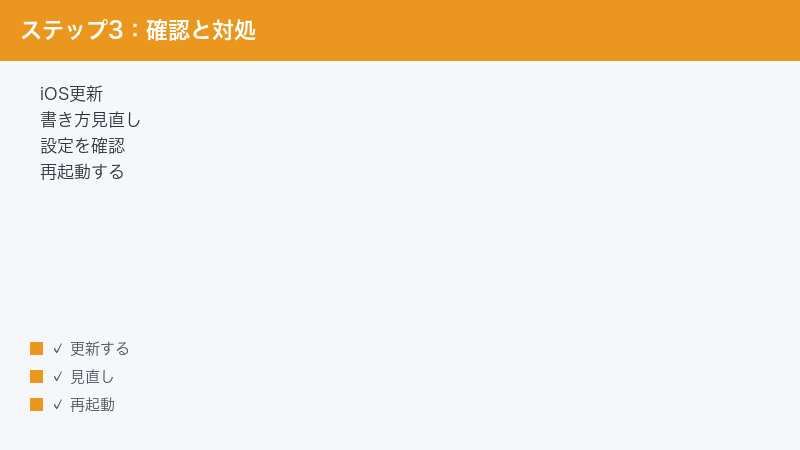
ここからは、症状を問わず試せる一般的な対処法を、影響の小さいものから順にご紹介します。一つ試すごとに、計算メモが使えるようになったか確認しながら進めてください。
対処1: アプリを完全に終了して開き直す
- 使っているメモアプリや計算機アプリの画面で、アプリスイッチャー(最近使ったアプリの一覧)を表示します。
- 該当アプリを上にスワイプして終了します。
- もう一度アプリを開き、計算メモを試します。
一時的な不具合であれば、これだけで改善することがあります。最も手軽な対処なので、まずはここから試すのがおすすめです。
対処2: iPhone/iPadを再起動する
- 電源ボタンと音量ボタンの操作で電源オフのスライダーを表示します(操作方法は機種によって異なります)。
- スライダーを操作して電源を切ります。
- しばらく待ってから、電源ボタンで再び起動します。
- 起動後に計算メモを試します。
再起動は、さまざまな一時的な不具合に効果が期待できる基本的な対処です。アプリの再起動で直らない場合は、端末そのものを再起動してみてください。
対処3: iOS/iPadOSを最新の状態にする
- 「設定」アプリを開きます。
- 「一般」をタップします。
- 「ソフトウェアアップデート」をタップします。
- 利用できる更新がある場合は、案内に従って更新します(Wi-Fi接続と十分な充電がある状態がおすすめです)。
計算メモのように新しい機能は、ソフトウェアを最新にすることで利用できるようになる場合があります。ただし、更新すれば必ず使えるとは限らず、機種や言語地域の条件もあわせて確認が必要です。更新の前には、念のため大切なデータのバックアップを取っておくと安心です。
対処4: 数式の書き方を見直す
前述のとおり、等号の位置や記号の書き方が条件に合っていないと計算が走らないことがあります。短くシンプルな式(「1+1=」など)で基本動作を確認し、そのうえで本来計算したい式の書き方を整えてみてください。
対処5: 設定(バージョン・言語地域)を再確認する
ここまでの対処で改善しない場合は、改めてバージョン・機種・言語地域の条件を確認します。とくにアップデート直後は、設定が見直されていたり、機能の表示が変わっていたりすることがあります。条件を満たしているか不明な場合は、Apple公式のサポート情報で最新の対応状況を確認してください。
それでもうまくいかないときは
一通りの対処を試しても計算メモが使えない場合、次のような可能性が考えられます。
- お使いの環境が対応条件を満たしていない:機種・バージョン・言語地域のいずれかが条件外である可能性があります。
- 機能の提供がまだ届いていない:段階的提供などにより、有効化のタイミングを待つ必要がある可能性があります。
- 一時的な不具合が続いている:時間を置いて再確認することで改善する場合があります。
判断に迷う場合や、対応状況をはっきりさせたい場合は、Apple公式のサポートに問い合わせるのが確実です。お使いの機種名とバージョンを伝えると、対応状況や設定の確認がスムーズです。本記事の内容はあくまで一般的な確認の方向性であり、最新かつ正確な情報は公式の案内を優先してください。
計算メモを安心して使うためのちょっとした工夫
計算メモは便利な反面、自動で表示される結果をそのまま信用しすぎると、思わぬ思い違いにつながることもあります。とくに金額や数量など、間違えると困る計算では、次のような工夫がおすすめです。
- 大事な計算は、もう一度別の方法(暗算や電卓アプリ)でも確認する。
- 式が長くなる場合は、途中で区切って段階的に計算する。
- 手書きの場合は、結果が出たあとに入力した式が正しく読み取られているかも見直す。
こうしたひと手間で、計算メモの便利さを安心して活かせます。慣れてくると、メモを取りながらその場で計算が完結するため、日々の作業がぐっと快適になります。
具体的な使い方の例(うまく動いたときのために)
計算メモが正しく動くようになったら、次のような場面で活用できるとされています。トラブルが解決したあと、どんなふうに使えるのかをイメージしておくと、機能の確認もしやすくなります。いずれも一般的な使い方の例であり、お使いの環境によって対応状況は異なる場合があります。
1. 買い物や家計のメモと一緒に計算する
買い物リストや支出のメモを書きながら、その下に合計の式を書いて計算する使い方です。「何にいくらかかったか」というメモと「合計いくらか」という計算が同じ画面に並ぶため、あとから見返したときに分かりやすいのが利点とされています。金額にかかわる計算なので、合計が出たあとに念のため見直すと安心です。
2. 料理の分量を計算する
レシピを倍量にしたいときや、人数に合わせて分量を調整したいときに、その場で計算する使い方です。「2人分を4人分に」といった倍率の計算を、レシピのメモと一緒に書いておけば、作るたびに計算し直す手間が減ります。
3. 勉強や仕事のメモに計算を混ぜる
勉強の途中式を書いたり、仕事のちょっとした見積もりを書いたりするときに、文章と計算を一緒に残す使い方です。考えた流れと計算結果が一画面にまとまるため、あとで振り返るときに役立つとされています。手書きに対応している環境であれば、ノート感覚で使えるのも魅力です。
こうした使い方ができるかどうかも、結局はお使いの環境の対応状況しだいです。「こういう使い方をしたいのに動かない」という場合は、本記事の対処法に戻って、バージョン・書き方・入力方法を順番に確認してみてください。
トラブルを防ぐための日頃の心がけ
計算メモにかぎらず、新しい機能を快適に使い続けるために、日頃から意識しておくとよいことがあります。
- ソフトウェアは無理のない範囲で最新にしておく:新機能の利用や不具合の修正につながることがあります。更新前のバックアップも忘れずに。
- 動かないときは一つずつ切り分ける:原因を決めつけず、簡単な式から試す、入力方法を変えるなど、順番に確かめる習慣をつけると解決が早くなります。
- 分からないことは公式情報で確認する:仕様や対応状況は変わることがあるため、最新の正確な情報は公式の案内で確認するのが確実です。
こうした心がけは、計算メモ以外のトラブルにも役立ちます。慌てて設定を大きく変えてしまうと、かえって別の問題を招くこともあるため、まずは安全に試せることから順番に進めるのがおすすめです。
よくある質問(FAQ)
Q1. 計算メモ(Math Notes)はどのiPhoneでも使えますか?
対応状況は、お使いのiOSのバージョンや機種、言語地域の設定によって異なる可能性があります。すべてのiPhoneで同じように使えるとは限りません。「設定」→「一般」→「情報」でバージョンと機種を確認し、最新の対応状況はApple公式のサポート情報でご確認ください。
Q2. 等号を書いても計算結果が表示されません。なぜですか?
数式の書き方(等号の位置や記号の崩れ)、機能が有効になっていない、対応バージョン・機種でない、などが考えられます。まずは「1+1=」のような短い式で基本動作を確認してください。それでも表示されない場合は、バージョンや言語地域の条件を見直すのがおすすめです。
Q3. 手書きで数式を書いても認識されません。どうすればよいですか?
数字や記号をはっきり書き分ける、1つの式をまとめて書く、対応する入力方法やペンを使う、といった点を見直してみてください。手書きに対応しているかどうかは環境によって異なる場合があります。テキスト入力では計算できることもあるため、まずはテキストで試すのも一つの方法です。
Q4. アップデートしたら計算メモが出てきました。これは正常ですか?
計算メモのような新しい機能は、ソフトウェアの更新で利用できるようになる場合があります。更新後に設定や表示が変わることもあるため、戸惑った場合は「設定」や公式の案内で機能の説明を確認してみてください。挙動に不安がある場合は、念のため計算結果を別の方法でも確認すると安心です。
Q5. 計算メモの計算結果は信用してよいですか?
基本的な計算には役立つとされていますが、金額や数量など間違えると困る計算では、念のため別の方法でも確認することをおすすめします。とくに式が長い場合や手書きの場合は、入力した式が正しく読み取られているかもあわせて見直すと安心です。
Q6. 変数やグラフを使った計算ができません。原因は何ですか?
変数やグラフといった高度な機能は、基本の計算よりも対応条件や書き方の条件が限られていることが考えられます。お使いの環境で対応しているか、書き方が条件に合っているかを確認してください。まずは基本の四則演算が計算されるかを確かめ、そのうえで対応する使い方の範囲を見極めるのがおすすめです。
Q7. 計算メモをオフにしたい・自動計算を止めたいのですが可能ですか?
自動で計算結果が表示される挙動の有無や、その設定方法は、お使いのバージョンや環境によって異なる場合があります。設定項目の有無や名称は変わることがあるため、関連する設定が見当たらない場合は、最新の対応状況をApple公式の案内でご確認ください。
Q8. 計算メモが急に使えなくなりました。どうすればよいですか?
一時的な不具合の可能性があります。まずはアプリの再起動、次に端末の再起動を試してください。それでも改善しない場合は、アップデートの有無や設定(言語地域など)を確認します。アップデート後に挙動が変わることもあるため、更新後は設定を改めて見直すのがおすすめです。
Q9. iPadでApple Pencilを使うと手書きで計算できますか?
iPadで手書きの数式を計算する使い方は紹介されていますが、対応している機種や、対応するApple Pencilが前提とされる場合があります。お使いのiPadとペンの組み合わせで手書き入力に対応しているかは、機種・バージョンとあわせてご確認ください。手書きで認識されないときは、数字や記号をはっきり書き分ける、一つの式をまとめて書くといった点を見直すと改善することがあります。指での手書きに対応しているかどうかも環境によって異なるため、うまくいかない場合はテキスト入力でも試してみてください。
Q10. メモアプリと計算機アプリ、どちらで使うのがよいですか?
どちらにも向いている場面があります。文章や買い物リストと一緒に計算を残したいときはメモアプリ側、計算そのものに集中したいときや手書きでじっくり書きたいときは計算機アプリ側のモードが向いている、と紹介されることがあります。ただし、どちらに対応しているか、どこから使えるかはお使いの環境によって異なる場合があります。片方でうまくいかないときは、もう片方でも試してみると、対応している使い方が見つかることがあります。
📚 あわせて読みたい
まとめ
iPhone/iPadの計算メモ(Math Notes)が使えない・反映されないときは、次の順番で確認するのがおすすめです。
- バージョン・機種・言語地域を確認する:新しい機能のため、対応条件を満たしているかがまず重要です。
- 数式の書き方を見直す:等号まで入力する、記号をはっきり書く、1つの式をまとめる、といった基本を押さえます。
- アプリ・端末を再起動する:一時的な不具合は再起動で改善することが多くあります。
- ソフトウェアを最新にする:更新で機能が使えるようになる場合があります(ただし条件はあわせて確認)。
- 手書きや高度な機能は対応状況を確認する:手書き・変数・グラフは対応条件が限られていることがあります。
計算メモは比較的新しい機能で、対応状況や仕様はお使いの環境やバージョンによって異なります。本記事は一般的な確認の方向性をまとめたものであり、「使える」「使えない」を断定するものではありません。最新かつ正確な対応情報は、必ずApple公式のサポート情報や端末内の案内をご確認ください。安全に試せる対処から順番に進めて、便利な計算メモを快適に活用できるよう願っています。
