 minto.tech スマホ(iPhone/Android)・パソコン(Windows/Mac)・Office・Wi-Fi・AIツールの「できない」「困った」を解決する実用ガイド。トラブル対処法とノウハウが満載のお助けサイトです。
※本ページにはプロモーション(広告)が含まれています
AI動画生成サービスのLuma Dream Machine(ルマ ドリームマシン)で、テキストや画像を入力したのに動画が生成されない、生成ボタンを押しても先に進まない、途中でエラーが出て止まってしまう——こうした状況で手が止まっていませんか。
結論から言うと、Luma Dream Machineで動画が作れないときの原因は、ご契約のプランや残っている生成枠・通信環境・サーバーの混雑や一時的な障害・入力したプロンプトや画像が制限に触れている・画像のサイズや形式・ログインやアカウントの状態・お住まいの地域や言語・ブラウザのバージョンのいずれかであることがほとんどです。多くの場合、確認すべきポイントを順番にたどっていけば、原因の見当をつけて落ち着いて対処できます。
この記事では、Luma Dream Machineがそもそもどんなサービスなのかという基礎から、動画が生成されない・作れないときの原因の切り分け、生成が遅い・途中で失敗するときの考え方、書き出しやダウンロード・権利の扱い、そして誰でも試せる一般的な対処法までを、順を追って解説します。なお、Luma Dream Machineは更新がとても速いサービスのため、機能の名称やボタンの位置、プランの内容といった細部は変わることがあります。最終的な仕様・対応状況・商用利用の可否については、必ず公式情報をあわせてご確認ください。
- Luma Dream Machine(ルマ ドリームマシン)とはどんなサービスか
- 動画が生成されない・作れないときに考えられる主な原因
- 生成が遅い・途中で失敗するときの確認ポイント
- 書き出し・ダウンロードや商用利用・権利についての基本的な考え方
- 再読み込み・再ログインなど誰でも試せる一般的な対処法
- よくある質問(FAQ8問)と最終的な確認先
📑 この記事の目次(タップで開く)
まず結論:Luma Dream Machineで生成されないときの早見表
細かい解説に入る前に、症状ごとに「まずどこを確認すればよいか」を表にまとめました。ご自身の状況にいちばん近いものから読み進めてください。なお、この表の内容はあくまで一般的な切り分けの目安です。具体的な仕様や対応状況は、お使いの環境・プラン・時期によって異なりますので、その点はあらかじめご了承ください。
| 症状 | まず確認したいこと | 参照する見出し |
|---|---|---|
| 生成ボタンを押せない・押しても反応しない | 残り生成枠・プラン・ログイン状態 | 原因①プランと生成枠の確認 |
| 生成が始まらない・読み込みのまま進まない | 通信環境・サーバー混雑・一時障害 | 原因②通信とサーバー側の問題 |
| エラー表示が出て止まる | 入力内容・画像の形式やサイズ・制限 | 原因③入力と素材の見直し |
| 途中まで進んで失敗する・極端に遅い | 混雑時間帯・短い設定で試す | 生成が遅い・途中で失敗するとき |
| 画面が真っ白・項目が表示されない | ブラウザの更新・再読み込み・別ブラウザ | 一般的な対処法 |
| 完成したのにダウンロードできない | 通信・ブラウザ設定・プランの制限 | 書き出し・ダウンロードと権利 |
多くのケースで効果が見込めるのは、「ページの再読み込み」「いったんログアウトして再ログイン」「通信環境の確認」「残りの生成枠の確認」「入力内容と画像の見直し」「少し時間を置いて試す」という基本の確認です。まずはこのあたりから着手し、それでも解決しない場合に、各原因を一つずつ掘り下げていくのがおすすめです。あわてて操作を繰り返すよりも、可能性の高いところから順番に潰していくほうが、結果的に早く解決へたどり着けます。
Luma Dream Machine(ルマ ドリームマシン)とは:まずは基礎から
対処法に入る前に、Luma Dream Machineがどのようなサービスなのかを簡単に整理しておきます。仕組みのイメージを持っておくと、「なぜ生成されないのか」を考えるときの手がかりになります。
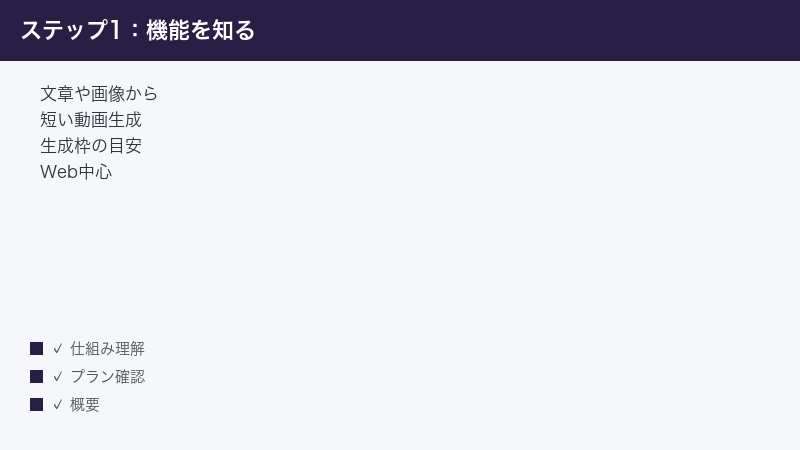
テキストや画像から短い動画を生成するとされるサービス
Luma Dream Machineは、入力したテキスト(プロンプト)や画像をもとに、AIが短い動画を生成するとされるサービスです。たとえば「夜の街を歩く猫」といった文章を入力したり、もとになる写真をアップロードしたりすると、それに沿った映像を作り出す、という使い方が一般に知られています。文章だけから作る方法(テキストから動画)、用意した画像を動かす方法(画像から動画)など、いくつかの入力のしかたが用意されているのが一般的です。
ただし、利用できる機能の種類や名称、生成できる動画の長さ・画質といった細部は、提供されているモデルやプラン、時期によって変わります。本記事では具体的なモデル名やボタンの正確な位置までは断定せず、あくまで一般的な流れとして説明します。実際の画面で迷ったときは、サービス内のヘルプや公式の案内をあわせてご確認ください。
Webブラウザでの利用が基本とされる
Luma Dream Machineは、パソコンのブラウザからWeb上で利用するのが基本とされています。スマートフォン向けのアプリが提供されている場合もありますが、利用できる機能や使い勝手は環境によって異なることがあります。本記事では主にWebブラウザでの利用を想定して解説しますが、考え方の多くはアプリでも共通します。
Webで使うサービスである以上、通信環境・ブラウザの状態・ログインの状態が動作に大きく影響します。「動画が生成されない」と感じたときに、まずこれらを疑うのが近道になることが多い、と覚えておくとよいでしょう。逆に言えば、自分のパソコンやスマートフォン側の環境を整えるだけで直るケースも少なくありません。
動画を作るおおまかな流れ
細かい画面の名称は変わる前提ですが、Luma Dream Machineで動画を作るときの大まかな流れは、多くの場合おおよそ次のようなものです。流れを把握しておくと、どの段階でつまずいているのかを切り分けやすくなります。
- サービスにログインし、動画を生成する画面を開きます。
- テキストから作る場合はプロンプト(指示文)を入力し、画像から作る場合はもとになる画像をアップロードします。
- 長さや雰囲気などの設定を、必要に応じて調整します。
- 生成(作成)のボタンを押して、処理が終わるのを待ちます。
- 完成した動画を確認し、問題なければダウンロード(書き出し)します。
この流れのどの段階で止まるかによって、確認すべきポイントが変わります。たとえば「ボタンを押せない」なら生成枠やログイン、「押したのに進まない」なら通信やサーバー、「進んだのに失敗する」なら入力や画像、というように見当をつけられます。本記事の各原因は、この流れに沿って読み進められるように並べています。ご自身がどこで止まっているかを思い浮かべながら読み進めてください。
無料・有料プランと生成枠の考え方
Luma Dream Machineには、無料で試せる範囲と、月額などの有料プランが用意されているとされています。多くのこの種のサービスでは、動画を1本生成するごとに「生成枠」や「クレジット」のような枠を消費し、その残量がなくなると新しく生成できなくなる、という仕組みが一般的です。Luma Dream Machineでも同様に、残りの生成枠が動画を作れるかどうかを左右すると考えておくと、トラブルの切り分けがしやすくなります。
無料プランで使える枠の量、有料プランごとの枠の目安、枠が回復するタイミング(月単位なのか日単位なのかなど)といった具体的な数値は、プランの内容や時期によって変わります。本記事ではあえて具体的な数字には踏み込みません。正確な枠の量や料金については、必ず公式の料金ページやアカウント画面でご確認ください。
下の表は、無料で使う場合と有料プランで使う場合に、一般的にどのような違いが出やすいかをまとめたものです。あくまで「この種のサービスでよく見られる傾向」であり、Luma Dream Machineの実際の仕様を断定するものではありません。実際の内容は、必ずご自身のアカウント画面と公式情報でご確認ください。
| 観点 | 無料で使う場合(一般的な傾向) | 有料プランの場合(一般的な傾向) |
|---|---|---|
| 生成枠 | 少なめで、使い切ると回復まで待つことが多い | 多めに用意される傾向がある |
| 混雑時の優先度 | 混雑時に待たされやすいことがある | 優先的に処理される場合がある |
| 透かし(ウォーターマーク) | 入ることがある | 条件が緩和されることがある |
| 商用利用 | 制限があることが多い | 条件付きで認められることがある |
くり返しになりますが、これは一般的な傾向の整理であって、Luma Dream Machineの具体的な条件を保証するものではありません。ご自身がどのプランで、どこまでできるのかは、契約画面と公式の規約を基準に判断してください。
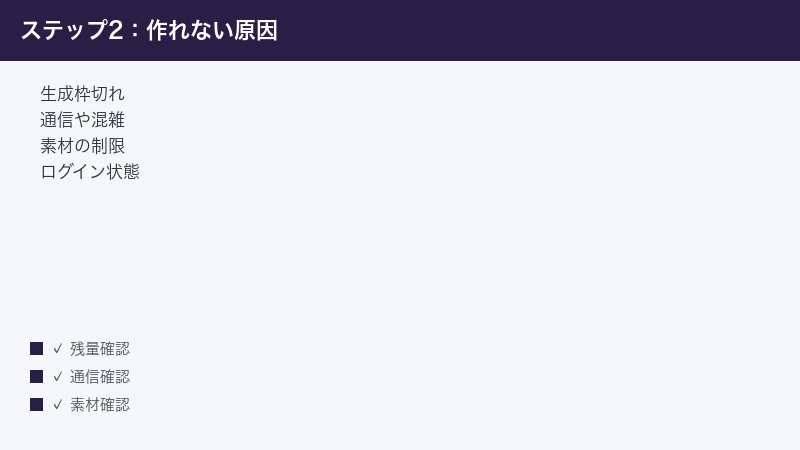
原因①:プランと生成枠の確認
動画が生成されない原因として、まず確認したいのが「そもそも生成できる枠が残っているか」です。ここがつまずきの最も多いポイントといっても過言ではありません。生成枠が尽きていると、何度ボタンを押しても先に進めないため、最初に確かめておくと無駄な操作を減らせます。
残りの生成枠を確認する
生成枠が残っていないと、ボタンを押しても生成が始まらなかったり、枠不足を知らせる表示が出たりすることがあります。一般的な確認の流れは次のとおりです。
- サービスにログインした状態で、アカウント情報やプラン・利用状況が見られる場所を開きます。
- 残りの生成枠(クレジット)が表示されている項目を探します。
- 残量が「0」やそれに近い状態になっていないかを確認します。
- 枠が不足している場合は、回復を待つか、プランの見直しを検討します。
生成枠の表示場所や名称は画面の設計によって異なります。見当たらない場合は、サービス内の案内やヘルプで「クレジット」「利用状況」「プラン」などの言葉を手がかりに探してみてください。表示の名称は時期によって変わることがあるため、見つからないときは公式のヘルプを確認するのが確実です。
無料プランの範囲を超えていないか
無料プランには、利用できる枠や機能の範囲に上限が設けられているのが一般的です。「最初は使えていたのに、ある時から急に生成できなくなった」という場合、無料で使える枠を使い切ってしまった可能性があります。この場合は、枠が回復するのを待つか、有料プランへの切り替えを検討することになります。
枠が回復する周期や、無料・有料での違いは時期によって変わるため、ご自身のアカウント画面の表示を基準に判断してください。本記事の説明と画面の表示が食い違うときは、最新の公式情報が正しいものとお考えください。仕様の更新が速いサービスでは、こうした食い違いはどうしても起こり得ます。
ログインとアカウントの状態を確認する
意外と見落としやすいのが、ログインの状態です。セッションが切れていたり、別のアカウントでログインしていたりすると、自分の契約しているプランの枠が反映されず、生成できないことがあります。次の点を確認してみてください。
- ちゃんとログインできているか(ログイン画面が表示されたままになっていないか)。
- 契約したプランと同じアカウントでログインしているか。
- 複数のアカウントを使い分けている場合、意図したほうでログインしているか。
- メール認証や追加の本人確認が途中で止まっていないか。
不安なときは、いったんログアウトしてから、もう一度正しいアカウントでログインし直すと状態がはっきりします。再ログインは、多くのトラブルの基本的な対処にもなりますので、原因がはっきりしないときの最初の一手として覚えておくと便利です。
原因②:通信とサーバー側の問題
生成が始まらない、画面がぐるぐる回ったまま進まない、というときは、ご自身の通信環境か、Luma Dream Machine側のサーバーの状態を疑います。AI動画の生成は処理が重く、安定した通信とサーバーの余裕が必要になるためです。
自分の通信環境を確認する
動画の生成や、もとになる画像のアップロード・完成動画のダウンロードには、ある程度安定した通信が必要です。通信が不安定だと、途中で処理が止まったりエラーになったりすることがあります。次の手順で確認してみましょう。
- ほかのサイトやサービスが普通に開けるかを確かめ、通信そのものが生きているか確認します。
- Wi-Fiの電波が弱い場所にいる場合は、ルーターに近い場所へ移動します。
- モバイル通信を使っている場合は、安定したWi-Fiに切り替えてみます。
- ルーターやモデムの電源をいったん切り、しばらく待ってから入れ直して再接続します。
- VPNや通信を制限するアプリを使っている場合は、いったん切って試します。
とくにAI動画の生成は時間がかかることがあるため、その間に通信が切れると失敗の原因になります。生成中はなるべく回線を占有するような大きなダウンロードを同時に行わないなど、安定した環境で試すことを心がけてください。
サーバーの混雑や一時的な障害を疑う
多くの人が同時に利用する時間帯は、サーバーが混雑して生成に時間がかかったり、一時的に受け付けが制限されたりすることがあります。また、サービス側で一時的な不具合(障害)が起きている可能性もゼロではありません。次のような状況のときは、サーバー側の要因を疑ってみてください。
- 普段は問題ないのに、特定の時間帯だけ極端に遅い・失敗する。
- 入力内容を変えても、同じように生成されない。
- SNSや公式の案内で、同じような不具合の報告が見られる。
サーバー側の問題は、利用者側ではどうにもできません。この場合は、少し時間を置いてから再度試すのが基本の対処になります。混雑が落ち着いた時間帯(深夜や早朝など、利用が少なそうな時間)を狙うと、通りやすくなることもあります。あせって何度も生成し直すよりも、いったん手を止めるほうが結果的に近道になることが多いものです。
障害情報の確認のしかた
「自分だけの問題なのか、サービス全体の問題なのか」を切り分けるには、障害情報を確認するのが有効です。Luma Dream Machineの公式サイトや公式のSNS、稼働状況を知らせるページ(ステータスページ)が用意されている場合は、そこで現在の状況をチェックできます。多くの人が同じ問題を報告していれば、こちら側で操作を繰り返すよりも、復旧を待つほうが賢明です。
原因③:入力と素材の見直し
エラー表示が出て止まる場合は、入力したプロンプトや、アップロードした素材(画像など)が、サービスの制限や条件に触れている可能性があります。ここを見直すことで解決することが少なくありません。エラーが出ると故障を疑いたくなりますが、多くは入力側を整えるだけで通るようになります。
プロンプト(入力文)が制限に触れていないか
AI動画生成サービスでは、安全のために、生成できる内容に一定の制限が設けられているのが一般的です。たとえば、暴力的・差別的な表現、実在する人物をそのまま再現するような指示、その他サービスのルールで認められていない内容を含むと、生成が拒否されたり、エラーになったりすることがあります。次の点を見直してみてください。
- 不適切と判断されかねない言葉が含まれていないか。
- 実在の人物名やブランド、著作物をそのまま指定していないか。
- 表現があいまいすぎて、何を作ればよいか伝わりにくくないか。
うまくいかないときは、表現をやわらかく言い換えたり、内容をシンプルにしたりして試すと、通ることがあります。何が制限の対象になるかの具体的な線引きはサービスのルールによって異なるため、詳しくは公式のガイドラインをご確認ください。なお、あいまいすぎる指示は、エラーにはならなくても、思い通りの映像にならない原因にもなります。
画像のサイズ・形式を確認する
画像をもとに生成する場合、アップロードできる素材には、ファイル形式・サイズ・解像度などの条件が設けられていることがあります。条件に合わない画像を使うと、アップロードできなかったり、生成の途中で失敗したりします。次のような観点で素材を見直してみましょう。
- ファイル形式が、一般的な画像の形式(JPEGやPNGなど)になっているか。
- ファイルサイズが大きすぎないか。大きすぎる場合は、軽いものに変えるか縮小します。
- 解像度が極端に高すぎたり低すぎたりしていないか。
- 縦横の比率が極端でないか(細長すぎる画像などは扱いにくいことがあります)。
- 画像が壊れていないか(別のアプリで普通に開けるか)。
許容される具体的な形式やサイズの上限は、機能やプランによって異なります。本記事の例はあくまで一般的な目安です。正確な条件は、アップロード画面の案内や公式情報でご確認ください。心当たりがあるときは、いったん別の無難な画像で試して、画像側の問題かどうかを切り分けるとよいでしょう。
エラー表示の意味を読み解くヒント
生成に失敗したとき、画面に何らかのメッセージが表示されることがあります。メッセージの文面はサービスや時期によって変わりますが、おおまかに「何が引っかかっているのか」を読み取れると、対処がしやすくなります。下の表は、よくあるメッセージの傾向と、まず試したい対処を、一般的な目安としてまとめたものです。
| 表示の傾向 | 考えられる原因 | まず試したいこと |
|---|---|---|
| 枠が足りない旨の表示 | 生成枠の不足・プランの上限 | 残りの生成枠の確認・回復待ち・プラン見直し |
| 内容が認められない旨の表示 | プロンプトや画像が制限に触れている | 表現や素材の見直し・内容をやわらかく |
| 読み込みや接続に関する表示 | 通信の不安定・一時的な障害 | 通信確認・再読み込み・時間を置く |
| 素材を受け付けない旨の表示 | 形式・サイズ・解像度が条件外 | 形式変換・縮小・別の画像で試す |
表示されたメッセージの正確な意味や対応については、サービス内のヘルプや公式の案内で確認するのが確実です。メッセージに案内リンクが付いている場合は、そちらをたどってみるのも一つの方法です。
権利のある素材を使っているか
もとにする画像は、ご自身に利用する権利があるものを使うのが基本です。他人が作ったものや、権利関係がはっきりしないものを使うと、トラブルのもとになります。素材の扱いについて不安がある場合は、自分で撮影・作成したものや、利用が認められている素材を使うようにしましょう。権利の扱いについては、後半の「書き出し・ダウンロードと権利」でもあらためて触れます。
原因④:地域・言語・ブラウザの環境
ここまでの確認で解決しない場合は、利用している環境そのものに目を向けます。対応している地域や言語、ブラウザのバージョンといった条件が、動作に影響することがあるためです。とくに新しいサービスでは、環境による差が出やすい傾向があります。
対応している地域・言語かを確認する
Web中心のサービスでは、提供している地域や対応している言語が限られていたり、地域によって使える機能が異なったりすることがあります。「特定の機能だけ表示されない」「案内の文言が想定と違う」という場合、地域や言語の設定が関係している可能性があります。アカウントの設定で地域や表示言語を確認し、必要に応じて見直してみてください。なお、対応状況は時期によって変わるため、正確なところは公式情報でご確認ください。
ブラウザのバージョンと設定を確認する
古いブラウザを使っていると、サービスが正しく動かないことがあります。AI動画の生成のように高度な処理をする画面では、ブラウザの対応状況が影響しやすいものです。次の点を確認してみましょう。
- ブラウザを最新のバージョンに更新する。
- Google Chromeなど、一般的に広く使われているブラウザで試す。
- 拡張機能(広告ブロックなど)が動作を妨げていないか、いったん無効にして確認する。
- プライバシー保護を強くする設定が、必要な通信を止めていないか確認する。
どのブラウザが推奨されるかは、サービスや時期によって変わります。うまくいかないときは、別のブラウザで開いてみるのも有効な切り分けです。問題が片方のブラウザだけで起きるなら、そのブラウザの設定や拡張機能が原因の可能性が高くなります。逆に、どのブラウザでも同じ症状が出るなら、ブラウザ以外に原因がある、と切り分けられます。
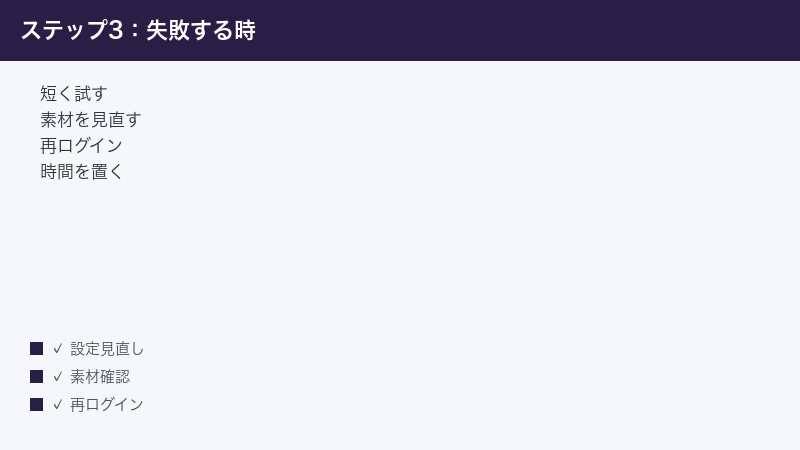
生成が遅い・途中で失敗するとき
「まったく生成されない」わけではないけれど、極端に時間がかかる、あるいは途中まで進んで失敗する——こうしたケースは、混雑や処理の重さが原因であることが多いものです。ここでは、その際の考え方と工夫をまとめます。
混雑している時間帯を避ける
前述のとおり、多くの人が利用する時間帯は、サーバーが混みやすく、生成に時間がかかったり失敗したりしやすくなります。急ぎでなければ、利用が少なそうな時間帯に試すと、スムーズに進むことがあります。何度も連続で失敗するときは、少し間隔を空けてから再挑戦するのも一つの手です。
短い・シンプルな設定で試す
長い動画や、高い画質、複雑な指示は、それだけ処理が重くなり、失敗のリスクも上がります。まずは、できるだけ短い長さ・シンプルな内容で生成が通るかを試してみましょう。短い設定で成功するなら、サービス自体は正常に動いているということです。そこから少しずつ条件を上げていけば、どのあたりで失敗しやすくなるかの見当がつきます。
- まずは最も短い・シンプルな設定で1本生成してみる。
- うまくいったら、長さや画質を少しずつ上げて再挑戦する。
- 失敗するようになった条件の手前を、当面の現実的な上限と考える。
素材やプロンプトを見直す
途中で失敗するときは、入力したプロンプトや画像が、処理を難しくしている可能性もあります。原因③で触れた「画像のサイズや形式」「プロンプトの内容」をあらためて見直してみてください。重い画像を軽くする、指示をわかりやすくシンプルにする、といった調整で成功率が上がることがあります。
一度に多くを試しすぎない
うまくいかないからといって、短時間に何度も生成を繰り返すと、枠を無駄に消費したり、かえって混雑を招いたりすることがあります。1回ごとに結果を確認し、原因を一つずつ切り分けながら進めるほうが、結果的に早く解決につながります。
「失敗したのに枠が減った気がする」とき
生成に失敗した場合でも、サービスの仕組みによっては枠が消費されることがあります。失敗が続くと枠だけが減っていく、と感じることもあるかもしれません。こうした枠の消費の扱いは、サービスや状況によって異なるため、本記事では断定できません。気になる場合は、アカウント画面で枠の増減を確認し、納得のいかない減り方をしているときは、公式のサポートに問い合わせるのが確実です。だからこそ、むやみに連打せず、原因を切り分けてから試すことが、結果的に枠の節約にもつながります。
同じ条件で繰り返し失敗するとき
何度試しても同じところで失敗する場合は、その条件(長さ・画質・画像・プロンプト)のどこかに、失敗を引き起こす要因が潜んでいる可能性が高いと考えられます。条件を一つずつ変えながら試して、どれを変えたときに成功するかを見ていくと、原因の特定につながります。たとえば「画像を別のものに変えたら通った」なら、もとの画像に問題があったと判断できます。地道ですが、これがもっとも確実な切り分け方です。
書き出し・ダウンロードと権利
生成自体は完了したのに、今度は「ダウンロードできない」「書き出しがうまくいかない」という場面もあります。また、作った動画を使ううえで気になるのが、権利や商用利用の扱いです。ここでまとめて整理します。
ダウンロードできないときの確認
完成した動画を保存できないときは、次の点を確認してみてください。多くは通信やブラウザ側の問題です。
- 通信が安定しているか(ダウンロードの途中で切れていないか)。
- ブラウザのダウンロード設定で、保存がブロックされていないか。
- 保存先の空き容量が足りているか。
- ページを再読み込みしてから、もう一度ダウンロードを試す。
- 別のブラウザで開いて試してみる。
プランによっては、書き出せる画質や、透かし(ウォーターマーク)の有無などに違いがある場合があります。「思っていた画質で保存できない」「透かしが入る」といったときは、プランの内容が関係している可能性があるため、ご自身のプランの説明を確認してみてください。なお、生成直後はサーバー側でまだ処理が続いていることもあり、少し待ってから保存すると安定する場合があります。
商用利用・権利の扱いはプラン次第
生成した動画を仕事や商品の宣伝などに使ってよいか(商用利用)は、利用しているプランやサービスの規約によって扱いが異なります。無料プランでは商用利用に制限があったり、透かしが入ったりすることがある一方、有料プランでは条件が緩和される、というのが一般的な傾向です。ただし、これはあくまで一般論であり、Luma Dream Machineの実際の扱いを断定するものではありません。
商用利用を考えている場合は、必ずLuma Dream Machineの利用規約や、ご契約プランの説明で、商用利用が認められているか、どこまで認められているかを確認してください。判断に迷う場合は、利用を控えるか、公式に問い合わせるのが安全です。仕事で使う動画ほど、後からトラブルにならないよう、事前の確認を丁寧に行うことをおすすめします。
もとにした素材の権利にも注意
生成された動画の扱いだけでなく、もとにした画像の権利にも注意が必要です。権利のある他人の素材を勝手に使うと、生成物の利用に問題が生じることがあります。素材は、自分に利用する権利のあるものを使うようにしましょう。権利関係に不安があるときは、専門家や公式の案内を確認することをおすすめします。
うまくいかないときの一般的な対処法
ここまでの個別の原因確認で解決しない場合に、誰でも試せる基本の対処法をまとめます。困ったときは、まずこの順番で一通り試してみてください。多くのトラブルは、この基本対処のどこかで解決します。
1. ページを再読み込みする
画面が固まっている、項目が表示されない、といったときは、まずページの再読み込みを試します。ブラウザの更新ボタンを押すか、キーボードの更新の操作(環境によって異なります)で、ページを読み込み直してください。一時的な表示の乱れであれば、これだけで直ることがよくあります。
2. いったんログアウトして再ログインする
ログイン状態が不安定になっていると、プランの枠が反映されなかったり、操作がうまくいかなかったりします。いったんログアウトし、正しいアカウントでログインし直すと、状態がリセットされて改善することがあります。再ログインは、原因がはっきりしないときの基本対処として覚えておくと便利です。
3. 通信環境を確認する
前述のとおり、AI動画の生成には安定した通信が欠かせません。ほかのサイトが普通に開けるか確認し、不安定なら、安定したWi-Fiへの切り替えやルーターの再起動を試してください。通信が原因のトラブルは、意外と多いものです。
4. ブラウザのキャッシュを整理する・別ブラウザで試す
長く使っているブラウザでは、たまったデータ(キャッシュ)が原因で動作がおかしくなることがあります。ブラウザの設定からキャッシュを削除して試すか、別のブラウザで開いてみてください。別ブラウザで正常に動くなら、もとのブラウザの設定や拡張機能に原因がある可能性が高いと判断できます。
5. 拡張機能をいったん無効にする
広告ブロックやプライバシー保護の拡張機能が、サービスに必要な通信を妨げていることがあります。心当たりがある場合は、拡張機能を一時的に無効にして、動作が変わるか試してみてください。とくに、画面の一部が表示されない・ボタンが反応しないといった症状では、拡張機能が関係していることがあります。
6. 残りの生成枠とプランを確認する
そもそも生成枠が残っていなければ、何度試しても生成できません。アカウント画面で残りの枠を確認し、不足している場合は、回復を待つかプランの見直しを検討してください。これは原因①でも触れた、最も基本的な確認です。
7. 入力内容と画像をシンプルにする
プロンプトを短くわかりやすくし、画像を軽く・条件に合うものにすると、生成が通りやすくなります。複雑な条件で失敗するときほど、いったんシンプルな設定に戻して試す価値があります。
8. 少し時間を置いてから試す
サーバーの混雑や一時的な障害が原因の場合、利用者側でできることは限られます。あれこれ操作を繰り返すより、いったん手を止めて、しばらくしてから再度試すほうが、解決につながることが多いものです。とくに混雑しやすい時間帯を避けると、スムーズに進むことがあります。
9. 公式の案内・障害情報を確認する
ここまで試しても直らない場合は、Luma Dream Machineの公式サイトやヘルプ、稼働状況の案内を確認してください。サービス全体で不具合が起きているなら、復旧を待つのが正解です。個別の症状について困ったときは、公式のサポート窓口に問い合わせるのが、最も確実な方法です。
よくある質問(FAQ)
Q1.Luma Dream Machineで動画がまったく生成されません。何から確認すればよいですか?
まずは「残りの生成枠が残っているか」「ちゃんとログインできているか」「通信が安定しているか」の3点を確認してください。この3つは、トラブルの原因として特に多いポイントです。あわせて、ページの再読み込みや再ログインも試してみましょう。それでも直らない場合は、本記事の各原因を一つずつ確認していくのがおすすめです。原因が一つとは限らないため、順番に潰していくのが近道になります。
Q2.生成ボタンを押してもエラーが出てしまいます。なぜですか?
入力したプロンプトや、アップロードした画像が、サービスの制限や条件に触れている可能性があります。表現をやわらかく言い換える、画像を一般的な形式・サイズに整える、内容をシンプルにする、といった見直しを試してください。具体的にどんな内容が制限の対象になるかは、Luma Dream Machineの公式ガイドラインでご確認ください。
Q3.生成がとても遅い・途中で止まります。どうすればよいですか?
混雑している時間帯や、長く重い設定だと、時間がかかったり失敗したりしやすくなります。まずは短くシンプルな設定で試し、うまくいくかどうかを確認してください。混雑しにくい時間帯に試すのも有効です。連続で失敗するときは、少し時間を空けてから再挑戦しましょう。あわせて通信環境も確認しておくと安心です。
Q4.無料プランでもLuma Dream Machineは使えますか?
無料で試せる範囲が用意されているとされていますが、使える生成枠や機能には上限があるのが一般的です。枠を使い切ると、回復するまで新しく生成できなくなることがあります。無料で使える具体的な範囲や、枠が回復する周期は時期によって変わるため、最新の情報は公式の料金ページやアカウント画面でご確認ください。
Q5.作った動画は商用利用してよいですか?
商用利用が認められるかどうかは、利用しているプランやサービスの規約によって異なります。無料プランでは制限があったり透かしが入ったりすることがある一方、有料プランでは条件が緩和される傾向が一般的ですが、これはあくまで一般論です。実際の扱いは、必ずLuma Dream Machineの利用規約とご契約プランの説明でご確認ください。判断に迷う場合は、公式に問い合わせるのが安全です。
Q6.完成した動画がダウンロードできません。どうすればよいですか?
多くは通信やブラウザ側の問題です。通信が安定しているか、ブラウザのダウンロード設定で保存がブロックされていないか、保存先の空き容量が足りているかを確認してください。ページを再読み込みしてから再度試す、別のブラウザで開く、といった方法も有効です。プランによって書き出せる画質や透かしの有無が違う場合もあるため、ご自身のプランの内容もあわせて確認してみてください。
Q7.スマートフォンからでもLuma Dream Machineは使えますか?
Luma Dream Machineはパソコンのブラウザでの利用が基本とされていますが、スマートフォンから利用できる場合もあります。ただし、利用できる機能や使い勝手は環境によって異なることがあります。スマートフォンでうまくいかないときは、パソコンのブラウザで試してみると、状況がはっきりすることがあります。対応状況の詳細は公式情報でご確認ください。
Q8.特定の機能だけ表示されません。自分の使い方が悪いのでしょうか?
必ずしも使い方の問題とは限りません。Luma Dream Machineは更新が速く、機能が段階的に提供されたり、地域・言語・プランによって表示が異なったりすることがあります。「自分の環境にはまだ届いていない」「プランが対応していない」といった可能性も十分に考えられます。アプリやブラウザを最新の状態にし、プランや地域の設定を確認したうえで、それでも表示されない場合は、公式の案内を確認するか、しばらく様子を見るのがよいでしょう。
📚 あわせて読みたい
まとめ:基本の確認を順番に試すのが近道
Luma Dream Machine(ルマ ドリームマシン)で動画が生成されない・作れない・エラーになるときは、原因が一つとは限りません。だからこそ、思いつくままにあれこれ操作するより、可能性の高いところから順番に確認していくのが、結果的に一番の近道になります。
あらためて、最初に確認したいポイントを整理します。
- プランと生成枠:残りの枠があるか、正しいアカウントでログインできているか。
- 通信とサーバー:通信が安定しているか、混雑や一時障害が起きていないか。
- 入力と素材:プロンプトや画像が制限・条件に触れていないか、サイズや形式は適切か。
- 環境:地域・言語の設定やブラウザのバージョン・拡張機能に問題がないか。
- 基本対処:再読み込み・再ログイン・別ブラウザ・時間を置く、を一通り試す。
生成が遅い・途中で失敗するときは、混雑を避け、短くシンプルな設定から試すのが有効です。書き出しやダウンロード、商用利用の可否はプランによって変わるため、ご自身のプランの内容を確認しましょう。
最後に大切な点をもう一度お伝えします。Luma Dream Machineは更新がとても速いサービスで、機能の名称・画面の構成・プランの内容・対応している地域や言語・商用利用の扱いといった細部は、時期によって変わります。本記事の内容はあくまで一般的な切り分けの目安としてご活用いただき、最終的な仕様・対応状況・料金・権利の扱いについては、必ず公式情報をご確認ください。困ったときに「どこを確認すればよいか」の見取り図として、この記事がお役に立てば幸いです。
🛒 関連商品をAmazonでチェック
