 minto.tech スマホ(iPhone/Android)・パソコン(Windows/Mac)・Office・Wi-Fi・AIツールの「できない」「困った」を解決する実用ガイド。トラブル対処法とノウハウが満載のお助けサイトです。
※本ページにはプロモーション(広告)が含まれています
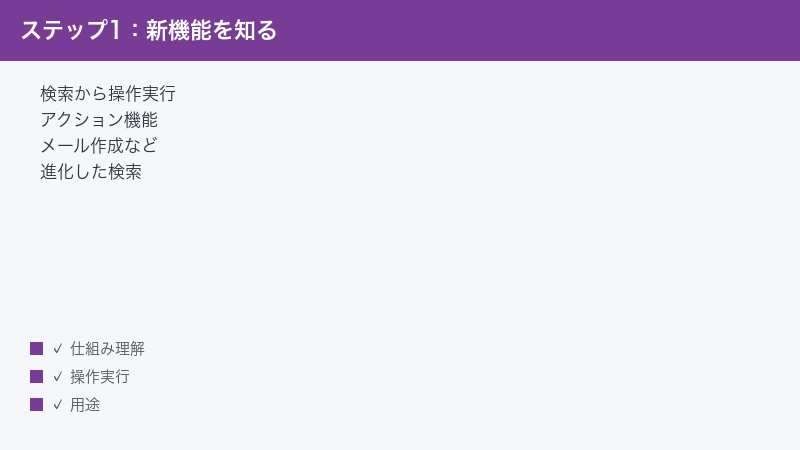
macOS Tahoe(macOS 26)のSpotlightは、これまでの「検索ツール」から「操作を実行するツール」へと大きく進化しました。検索窓にコマンドを打ち込むだけで、メールの送信・メモの作成・リマインダー追加といった操作を、アプリを開かずにその場で実行できます。さらに、過去にコピーした文章や画像をさかのぼれる「クリップボード履歴」も標準で利用できるようになりました。
この記事では、新しいSpotlightの「アクション」「クリップボード履歴」「クイックキー」の使い方を、操作手順つきでわかりやすく解説します。あわせて、対応条件や「アクションが表示されない」「使えない」ときの対処法も整理しました。
まず結論からお伝えすると、Spotlightは「command(⌘)+スペース」で開き、開いた状態で「⌘+1〜4」を押すと検索対象(アプリ・ファイル・アクション・クリップボード)を切り替えられます。アクションは検索窓に操作名を入力して実行、クリップボード履歴は「⌘+4」で開けます。なお、表示名やキー割り当てはお使いのバージョン・地域・言語環境によって異なる場合があります。
📑 この記事の目次(タップで開く)
この記事でわかること
- macOS Tahoe(26)の新しいSpotlightで何ができるようになったか
- 「アクション」を検索窓から直接実行する手順
- クリップボード履歴(コピー履歴)の参照・貼り付け方法
- よく使う操作を一瞬で呼び出す「クイックキー」の設定方法
- 対応条件(Macの種類・OSバージョン)の考え方
- アクションが出ない・Spotlightが使えないときの一般的な対処法
- 従来のSpotlight検索との違い
早見表:新しいSpotlightでできること
新しいSpotlightの主な機能と、呼び出し方をまとめました。キー割り当ては環境によって変わる場合があるため、実際の画面で確認しながらお使いください。
| 機能 | できること | 呼び出し方の目安 |
|---|---|---|
| Spotlightを開く | 検索・操作の入り口 | ⌘(command)+スペース |
| アプリ | アプリを探して起動 | Spotlightを開いて ⌘+1 |
| ファイル | 書類・ファイルを検索 | Spotlightを開いて ⌘+2 |
| アクション | メール送信・メモ作成などを直接実行 | Spotlightを開いて ⌘+3 |
| クリップボード履歴 | 過去にコピーした内容を貼り付け | Spotlightを開いて ⌘+4 |
| クイックキー | よく使う操作を数文字で呼び出し | アクションに短い文字列を登録 |
上の「⌘+1〜4」は、Spotlightを開いたうえで押すショートカットです。Spotlightを開いていない状態では機能しません。タブの並び順や番号は、お使いのバージョンや環境によって異なる場合があります。
新しいSpotlightとは(従来との違い)
これまでのSpotlightは、アプリ・ファイル・Web情報などを「探す」ことが中心の機能でした。macOS Tahoe(26)では、ここに大きく2つの柱が加わりました。
1. 検索窓から「操作」を実行できる(アクション)
新しいSpotlightでは、検索窓に「メッセージを送信」「メモを作成」「リマインダーを追加」といった操作名(アクション)を入力すると、その場で実行できます。これまでのように「Messagesアプリを開いて、宛先を選んで、入力して送信」という流れをたどらなくても、Spotlightの中で完結させられるのが特徴です。
用意されているアクションは、メール・メッセージの送信、メモやリマインダーの作成、カレンダーへの予定追加、タイマー開始など多岐にわたります。Apple純正アプリの操作が中心ですが、対応したサードパーティ製アプリも独自のアクションをSpotlightに表示できる仕組みになっています。
2. クリップボード履歴(コピー履歴)が標準搭載
以前は、過去にコピーした内容をさかのぼるには専用アプリが必要でした。macOS Tahoeでは、Spotlightにクリップボード履歴が組み込まれ、少し前にコピーした文章・リンク・画像をその場で呼び出して貼り付けられるようになっています。
従来の検索機能も健在
もちろん、これまでどおりアプリやファイルの検索、簡単な計算や単位変換といった使い方もできます。新しいSpotlightは「従来の検索+操作の実行」という位置づけだと考えるとわかりやすいでしょう。
アクションの使い方(手順)
ここでは、Spotlightからアクションを実行する基本の流れを説明します。具体的なアクション名や入力欄の表示は、お使いのバージョン・言語によって異なる場合がありますので、画面の案内に沿って操作してください。
基本の手順
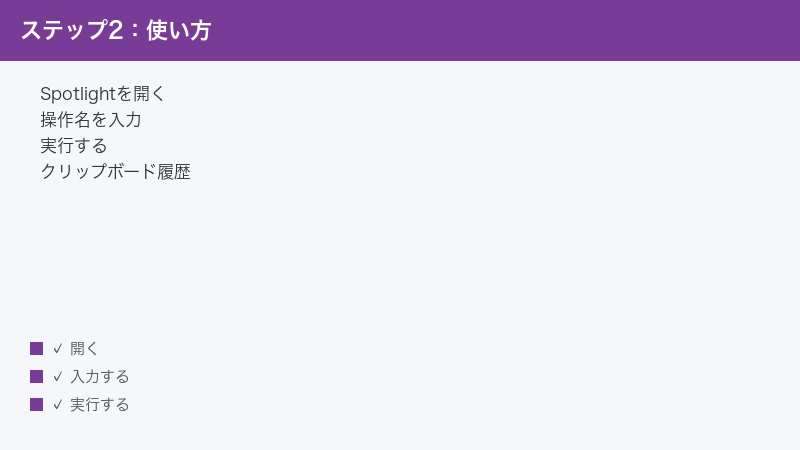
- Spotlightを開く:キーボードで「⌘(command)+スペース」を押します。
- アクションに切り替える:Spotlightを開いた状態で「⌘+3」を押すと、アクションの一覧に移動できます。一覧から探すこともできますし、最初から操作名を入力して絞り込むこともできます。
- 操作名を入力する:たとえば「メモ」「メッセージ」「リマインダー」など、やりたい操作のキーワードを打ち込むと、候補が表示されます。
- 実行するアクションを選ぶ:候補の中から目的のアクションを選び、Returnキーを押します。
- 必要な情報を入力する:宛先や本文、予定の日時など、入力欄が表示されたら入力します。項目の移動はTabキー(戻るときはShift+Tab)が使えます。
- 実行する:入力が終わったらReturnキーを押すと、その操作が実行されます。多くの場合、アプリを開かずにSpotlightの中で完了します。
たとえば「相手にメッセージを送る」操作なら、Messagesアプリを起動しなくても、Spotlightで宛先と本文を入力してReturnを押すだけで送信できます。キーボードから手を離さずに作業を続けられるのが大きな利点です。
アクションの一覧を眺めて探す
「どんな操作ができるのか分からない」というときは、まずアクション一覧を眺めてみるのがおすすめです。Spotlightを開いて「⌘+3」を押すと、利用できるアクションが並びます。矢印キーでスクロールしながら、使えそうな操作を探してみてください。
一覧に表示される内容は、インストール済みのアプリや設定によって変わります。対応アプリを追加すると、そのアプリ独自のアクションが増えることもあります。
注意点:表示名はバージョンで変わることがあります
アクションの名称や分類、入力欄のレイアウトは、macOSのアップデートによって変更される可能性があります。この記事の操作名はあくまで目安です。実際の表示が異なる場合は、画面に出ている案内やラベルを優先してください。
クリップボード履歴の参照と貼り付け
クリップボード履歴を使うと、「さっきコピーした文章をうっかり別の内容で上書きしてしまった」というときでも、過去のコピー内容をさかのぼって貼り付けられます。
クリップボード履歴を開く手順
- Spotlightを開く:「⌘(command)+スペース」を押します。
- クリップボードに切り替える:Spotlightを開いた状態で「⌘+4」を押します。Spotlightを開いたときに表示されるクリップボード用のボタンをクリックして開く方法もあります。
- 履歴から選ぶ:過去にコピーした文章・リンク・画像の一覧が表示されます。プレビューを見ながら、貼り付けたい項目を探します。
- 貼り付ける:目的の項目を選んで貼り付けます。多くの環境では、項目をダブルクリックする、または選んでReturnを押すことで貼り付けられます。
テキストだけでなく、コピーしたリンクや画像も履歴に残るため、作業の途中で「前の内容に戻りたい」場面で役立ちます。
履歴が残る期間と設定
クリップボード履歴には、内容が自動的に消えるまでの保持期間があります。標準では、コピーしてから一定時間(おおむね数時間程度)が経過すると、古い項目から順に履歴から削除される仕組みです。
macOS Tahoeのアップデートにより、履歴を残す期間を選べるようになったバージョンもあります。短時間だけ残す設定から、数日間残す設定まで複数の選択肢が用意されている場合があるほか、履歴をまとめて消去するボタンが追加されたバージョンもあります。利用できる選択肢はお使いのバージョンによって異なるため、設定画面で実際の項目をご確認ください。
クリップボード履歴のオン・オフ
クリップボード履歴は、設定でオン・オフを切り替えられます。一般的な手順は次のとおりです。
- アップルメニュー(画面左上のリンゴマーク)から「システム設定」を開きます。
- サイドバーなどから「Spotlight」の設定を探して開きます。
- クリップボード履歴に関する項目で、オン・オフや保持期間を設定します。
履歴をオフにすると、Spotlightにクリップボード用のボタンが表示されなくなる場合があります。パスワードなど機密性の高い内容を扱うことが多い場合は、保持期間を短くしたり、必要に応じてオフにしたりするとよいでしょう。設定項目の名称や場所は、バージョンによって変わる可能性があります。
よく使う操作のクイックキー
クイックキーは、よく使うアクションに自分だけの短い呼び出し文字列を割り当てておく機能です。一度登録しておけば、Spotlightでその数文字を入力してReturnを押すだけで、目的の操作をすぐに実行できます。
クイックキーの考え方
たとえば「新しいリマインダーを追加する」という操作に「anr」のような短い文字列を割り当てておけば、次回からはSpotlightを開いて「anr」と打つだけで、その操作を呼び出せます。毎回操作名をフルで入力する手間が省けるため、繰り返し行う作業に向いています。
クイックキーの登録手順(目安)
- Spotlightを開く:「⌘(command)+スペース」を押します。
- 登録したいアクションを探す:クイックキーを設定したい操作を、アクション一覧や検索で表示させます。
- クイックキーを追加する:アクションの横に表示される、クイックキー追加用の項目を選びます。
- 呼び出し文字列を決める:覚えやすい数文字(2文字以上が目安)を入力します。他のアクションと重複しない、自分にとって連想しやすい文字列がおすすめです。
- 使ってみる:以降は、Spotlightを開いて登録した文字列を入力し、Returnを押すと、その操作が実行されます。
クイックキーを使うと、アプリを切り替えずにメッセージ送信やメモ作成などをこなせるため、キーボード中心で作業する方ほど効果を実感しやすいでしょう。表示や登録方法はバージョンによって異なる場合があるため、画面の案内に従って設定してください。
対応条件(どのMacで使えるか)
新しいSpotlightの機能を使うには、いくつかの条件があります。完全な対応状況は変わる可能性があるため、最終的にはApple公式の情報やご自身のMacの設定画面でご確認ください。
OSバージョン
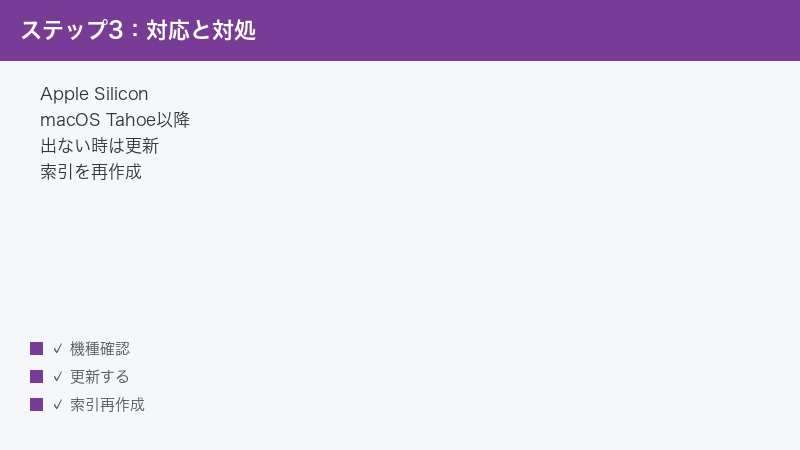
ここで紹介している「アクション」「クリップボード履歴」「クイックキー」は、macOS Tahoe(macOS 26)以降で追加された機能です。それより前のバージョンでは利用できません。まずはお使いのMacがmacOS Tahoeに対応しているか、すでにアップデート済みかを確認しましょう。
Macの種類
Spotlightの基本的な機能は、macOS Tahoeに対応しているMacで利用できます。一方で、一部の高度な機能や、Apple Intelligence(アップルの生成AI関連機能)と連携する機能については、Apple Silicon(M1以降などのMシリーズチップ)を搭載したMacが必要となる場合があります。お使いのMacがApple Siliconかどうかは、「このMacについて」から確認できます。
地域・言語による違い
AI関連の機能や一部のアクションは、地域や設定言語(日本語環境かどうか)によって、提供時期や利用可否が異なることがあります。日本語環境ではまだ使えない機能や、対応待ちの機能が含まれる可能性もあります。「うまく動かない」と感じたときは、地域・言語設定や、機能ごとの対応状況も合わせてご確認ください。
| 確認項目 | 確認の目安 |
|---|---|
| OSバージョン | macOS Tahoe(26)以降にアップデートされているか |
| Macの種類 | 「このMacについて」でチップの種類を確認 |
| 高度な機能 | Apple Silicon搭載が条件になる場合あり |
| 地域・言語 | 機能により提供時期・可否が異なる場合あり |
うまくいかない時の対処法
「アクションが表示されない」「クリップボード履歴が出てこない」「そもそもSpotlightの新機能が使えない」というときは、次の順番で確認してみてください。難しい操作は不要で、基本的なチェックで解決することが多いです。
1. macOSが最新かどうかを確認する
新機能は、対応OSにアップデートしていないと使えません。アップルメニューから「システム設定」を開き、「一般」内の「ソフトウェアアップデート」を確認してください。アップデートが残っている場合は、Macを電源とWi-Fiにつないだ状態で適用します。バージョンが古いと、アクションやクリップボード履歴が表示されないことがあります。
2. Macを再起動する
一時的な不具合は、再起動で解消することがよくあります。アップルメニューから「再起動」を選び、Macを一度立ち上げ直してから、もう一度Spotlightを試してみてください。アップデート直後は、再起動で機能が正しく読み込まれることもあります。
3. クリップボード履歴の設定を確認する
クリップボードのボタンや履歴が表示されない場合、設定でオフになっている可能性があります。「システム設定」から「Spotlight」の設定を開き、クリップボード履歴がオンになっているかを確認してください。オフになっていると、Spotlight上にクリップボードの項目が現れません。
4. Spotlightの検索範囲・項目の設定を見直す
アプリやファイルが検索に出てこない場合は、Spotlightの設定で、その種類の項目が検索対象から外れていないかを確認します。「システム設定」の「Spotlight」では、検索対象に含める項目を選べるようになっているため、必要な項目にチェックが入っているか見直してください。
5. Spotlightの索引(インデックス)を作り直す
検索結果がおかしい、古い、表示されないといった場合は、Spotlightが内部で持っている「索引(インデックス)」が乱れている可能性があります。索引を作り直すと改善することがあります。一般的な方法は次のとおりです。
- 「システム設定」から「Spotlight」を開きます。
- 検索対象やプライバシーに関する設定の中で、索引から除外するフォルダを指定できる項目を探します。
- いったん対象のディスクやフォルダを除外リストに追加し、少し待ってから除外リストから外すと、その範囲の索引が作り直されます。
索引の再作成には時間がかかることがあり、その間は検索結果が一時的に不完全になる場合があります。設定項目の名称や場所はバージョンによって異なることがあるため、画面の表示に合わせて操作してください。索引作業に不安がある場合は、無理に進めず、まずは再起動とアップデートの確認だけにとどめるのも一つの方法です。
6. 地域・言語設定を確認する
特定のアクションやAI関連機能が見当たらない場合、地域や言語設定が影響している可能性があります。日本語環境では未対応の機能が含まれることもあるため、機能ごとの対応状況も合わせて確認してみてください。
こんな場面で役立つ(活用シーン)
新しいSpotlightは、ちょっとした操作を素早く片づけたい場面で力を発揮します。実際の作業を例に、どう使えるかをイメージしてみましょう。
1. 作業を中断せずにメッセージやメモを残したい
資料を作っている最中に「あの件、後で連絡しなきゃ」と思い出したとき、いちいちアプリを切り替えると集中が途切れてしまいます。Spotlightのアクションを使えば、「⌘+スペース」でSpotlightを開き、メッセージやメモのアクションを呼び出して、その場で内容を入力・実行できます。作業画面に戻る手間が少なく、思いついたことをすぐ形にできます。
2. コピー&ペーストを繰り返す作業
複数の情報をあちこちから集めて貼り付けるような作業では、「次をコピーしたら前の内容が消えてしまう」という悩みがつきものです。クリップボード履歴があれば、コピーした順に内容が残っているので、必要なものを選んで貼り付けられます。住所・電話番号・URLなどを順番にまとめたいときに便利です。
3. 毎日決まった操作を一瞬で呼び出したい
「毎朝、今日のタスクをリマインダーに追加する」「特定の相手によく短い連絡をする」といった繰り返しの操作には、クイックキーが向いています。短い文字列を割り当てておけば、Spotlightを開いて数文字打つだけで操作を呼び出せます。手数が減るほど、続けやすくなります。
4. キーボード中心で作業したい
マウスやトラックパッドに持ち替える回数を減らしたい方にとって、新しいSpotlightは相性が良い機能です。アクションの選択も入力欄の移動も、矢印キーやTabキーで進められるため、キーボードに手を置いたまま一連の操作を完結させやすくなっています。
使うときのコツと注意点
新しいSpotlightをより快適に使うために、知っておくと役立つポイントをまとめました。
覚えるショートカットは最小限から
最初からすべてのキー操作を覚えようとすると、かえって使いづらく感じることがあります。まずは「⌘+スペースで開く」「アクションは⌘+3」「クリップボードは⌘+4」の3つだけ覚えて、慣れてきたらクイックキーを足していく、という進め方がおすすめです。
クイックキーは重複しない文字列にする
クイックキーに割り当てる文字列が、普段よく検索する言葉やアプリ名と似ていると、意図しない候補が混ざって使いづらくなることがあります。日常的に入力しない、少し変わった組み合わせの文字列にすると、誤作動を避けやすくなります。
機密情報の扱いには気を配る
クリップボード履歴は便利な反面、コピーした内容がしばらく残ります。パスワードやクレジットカード番号など、人目に触れたくない情報を扱うことが多い場合は、保持期間を短く設定したり、使い終わったら履歴を消去したりする習慣をつけると安心です。共用のMacを使っている場合は特に注意しましょう。
アップデート直後は表示が変わることがある
macOSのアップデート直後は、アクションの並びや表示名、利用できる機能が変わっていることがあります。「前と場所が違う」と感じたら、慌てずにアクション一覧(⌘+3)を眺めて、新しい配置を確認してみてください。機能が増えていることも多いです。
従来の検索との違い(まとめて比較)
新しいSpotlightと、これまでのSpotlightの違いを整理しました。基本の「探す」機能はそのまま使えるので、新機能は「追加された便利機能」と捉えると混乱しません。
| 項目 | 従来のSpotlight | macOS Tahoe(26)の新Spotlight |
|---|---|---|
| アプリ・ファイル検索 | 対応 | 対応(タブで切り替えやすく) |
| 計算・単位変換 | 対応 | 対応 |
| 操作の実行(アクション) | 基本的に不可 | メール送信・メモ作成などを直接実行 |
| クリップボード履歴 | 標準では不可 | 標準で参照・貼り付け可能 |
| クイックキー | なし | よく使う操作を数文字で呼び出し |
🛒 関連商品をAmazonでチェック
FAQ(よくある質問)
Q1. 新しいSpotlightはどうやって開きますか?
キーボードで「⌘(command)+スペース」を押すと開きます。これは従来と同じです。開いた状態で「⌘+1〜4」を押すと、アプリ・ファイル・アクション・クリップボードといった対象を切り替えられます。キー割り当ては環境によって異なる場合があります。
Q2. アクションにはどんな種類がありますか?
メールやメッセージの送信、メモ・リマインダーの作成、カレンダーへの予定追加、タイマー開始など、日常的によく使う操作が中心です。対応したアプリを追加すると、そのアプリ独自のアクションが増えることもあります。表示される内容は環境によって異なります。
Q3. アクションが一覧に表示されません。
まずmacOSが最新かを確認し、必要ならアップデートしてください。次にMacを再起動します。それでも改善しない場合は、地域・言語設定や、Apple Silicon搭載が条件となる機能でないかも確認してみてください。アクション名や分類はバージョンで変わることがあります。
Q4. クリップボード履歴はどれくらいの期間残りますか?
標準では、コピーしてから一定時間(おおむね数時間程度)で古いものから自動的に消えます。アップデートによって保持期間を選べるようになったバージョンや、履歴をまとめて消去するボタンが追加されたバージョンもあります。利用できる選択肢は設定画面でご確認ください。
Q5. パスワードなど見られたくない内容も履歴に残りますか?
機密性の高い内容が履歴に残ることが心配な場合は、保持期間を短くする、こまめに履歴を消去する、あるいはクリップボード履歴自体をオフにするといった対応が考えられます。設定は「システム設定」の「Spotlight」から行えます。アプリによっては、もともと履歴に残さない作りになっているものもあります。
Q6. クイックキーは何文字で登録できますか?
覚えやすい数文字(2文字以上が目安)で登録するのが一般的です。他のアクションや既存のクイックキーと重複しない、連想しやすい文字列を選ぶと使いやすくなります。具体的な入力ルールはバージョンによって異なる場合があります。
Q7. 古いMacや古いmacOSでも使えますか?
ここで紹介した機能は、macOS Tahoe(26)以降で追加されたものです。それより前のバージョンでは利用できません。また、一部の高度な機能はApple Silicon搭載Macが条件となる場合があります。お使いのMacの対応状況は、Apple公式の情報や「このMacについて」でご確認ください。
Q8. 日本語環境でもすべての機能が使えますか?
基本的な検索やアクション、クリップボード履歴は日本語環境でも利用できます。ただし、AI関連の一部機能などは、地域や言語によって提供時期や利用可否が異なることがあり、日本語環境では未対応・対応待ちの場合もあります。機能ごとの対応状況を確認しながらお使いください。
📚 あわせて読みたい
まとめ
macOS Tahoe(26)のSpotlightは、「探す」だけでなく「操作する」ためのツールへと進化しました。要点を振り返ります。
- Spotlightは「⌘+スペース」で開き、開いた状態で「⌘+1〜4」で対象を切り替えられます。
- アクションを使えば、メール送信やメモ作成などをアプリを開かずに実行できます(目安は「⌘+3」)。
- クリップボード履歴で、少し前にコピーした文章・リンク・画像を呼び出して貼り付けられます(目安は「⌘+4」)。
- クイックキーに短い文字列を登録すれば、よく使う操作を一瞬で呼び出せます。
- 利用にはmacOS Tahoe(26)以降が必要で、一部機能はApple Silicon搭載Macが条件となる場合があります。
- うまく動かないときは、アップデート確認 → 再起動 → 設定確認 → 索引の作り直しの順で確認しましょう。
表示名やキー割り当て、対応状況はバージョン・地域・言語によって変わる可能性があります。この記事の手順を目安にしつつ、最終的にはお使いのMacの画面表示やApple公式の情報を優先してご確認ください。新しいSpotlightを使いこなせば、キーボードから手を離さずに日々の作業をぐっとスムーズに進められるはずです。
